


HitPaw Video Enhancer сегодня существует под названием HitPaw VikPea: разработчик переименовал настольный AI-инструмент для восстановления и повышения качества видео осенью 2024 года, сохранив его основное назначение. Поэтому старое название по-прежнему встречается в поиске и в прежних материалах, но актуальные установщики, справка, тарифы и обновления относятся уже к VikPea. Это важно не только из-за брендинга: за время после переименования программа получила отдельные модели для UHD-восстановления, декомпрессии, шумоподавления и повышения резкости, AI Pilot, расширенную цветокоррекцию, интерполяцию кадров, стабилизацию, облачный рендеринг и несколько дополнительных AI-модулей.
Скачать HitPaw Video Enhancer (VikPea) бесплатно
Рекомендуемый аналог
ВидеоМАСТЕР
Конвертер видео и аудио для Windows с русским интерфейсом
- Конвертация видео и аудио между популярными форматами
- Подготовка файлов для устройств и публикации
- Обрезка, соединение, звук и субтитры
- Русскоязычный интерфейс для Windows
HitPaw Video Enhancer (VikPea)
Программа для работы с видео или аудио на русском языке
- Меньше инструментов для точной локальной коррекции
- Часть расширенных функций доступна только платно
- Набор инструментов зависит от версии и платформы
- Может не подойти для сложного профессионального монтажа

Этот обзор посвящён именно настольной HitPaw VikPea для Windows и macOS, то есть актуальному продолжению HitPaw Video Enhancer. Отдельный онлайн-улучшатель HitPaw, мобильные приложения для iPhone, iPad и Android, а также другие продукты компании вроде Univd или FotorPea здесь не смешиваются с настольной программой. На 8 сентября 2026 года продукт активно развивается: для Windows выпущена версия 5.5.0, а сборка 5.5.0 для macOS всё ещё находится в статусе coming soon. При этом самостоятельная Mac-редакция VikPea доступна и продаётся отдельно.
Кратко о HitPaw Video Enhancer / VikPea
| Актуальное название | HitPaw VikPea, ранее HitPaw Video Enhancer |
| Разработчик и поставщик | HITPAW CO., LIMITED |
| Тип продукта | Настольная программа с AI-моделями для улучшения, восстановления и дополнительной обработки видео |
| Платформы | Windows 10/11 и macOS 13 или новее; лицензии для Windows и Mac приобретаются раздельно |
| Текущий статус | Активный продукт; версия 5.5.0 выпущена для Windows 25 августа 2026 года |
| Основные задачи | Апскейл до 4K/8K, восстановление деталей, уменьшение шума и артефактов сжатия, повышение резкости, работа с портретами, цветом, частотой кадров и стабилизацией |
| Импорт | Более 30 контейнеров и форматов, включая MP4, MOV, MKV, AVI, WEBM, MPEG, MXF, MTS, TS, VOB и GIF |
| Экспорт | MP4, MOV, MKV, M4V, AVI и GIF |
| Пакетная работа | Есть: можно добавлять несколько роликов и применять выбранную модель и настройки к выделенным файлам |
| Локальная обработка | Основной экспорт может выполняться на собственном CPU/GPU компьютера |
| Облако | Для поддерживаемых моделей доступны Cloud Acceleration и Cloud Export; они расходуют отдельные кредиты |
| Бесплатный режим | Даёт предпросмотр, но не позволяет сохранить обычный улучшенный ролик; AI Colorist имеет отдельную кредитную схему |
| Лицензирование | Месячная и годовая подписка, бессрочная лицензия, отдельные Team & Business варианты |
По своему месту в рабочем процессе VikPea ближе к специализированному восстановителю и улучшателю, чем к полноценному монтажному пакету. В нём есть обрезка рабочего отрезка, проигрыватель, базовые параметры экспорта и отдельные творческие модули, но нет многодорожечной монтажной таймлинии уровня DaVinci Resolve или Premiere Pro. Главная логика программы другая: пользователь выбирает проблему исходника и подходящую AI-модель, сравнивает обработанный фрагмент с оригиналом, а затем рендерит результат локально либо в облаке.
Почему HitPaw Video Enhancer теперь называется VikPea
Переименование произошло в конце октября 2024 года: HitPaw Video Enhancer получил имя HitPaw VikPea. Поэтому два названия не означают две параллельные программы — VikPea продолжает ту же настольную линейку.
Для пользователя это имеет практическое следствие. Старые статьи и ролики могут показывать интерфейс Video Enhancer 2.x или 3.x, где состав моделей и расположение модулей заметно отличаются от версии 5.x. Покупать лицензию, оценивать системные требования и искать поддержку нужно по страницам VikPea. Особенно легко ошибиться с тарифами: рядом с VikPea на страницах HitPaw рекламируется пробный период другого продукта — FotorPea. У актуальной VikPea бесплатный режим описан иначе: он предназначен для предпросмотра и не открывает обычный экспорт.
Платформы, редакции и актуальность версии
Настольная VikPea выпускается для Windows и macOS. Windows-редакция поддерживает Windows 10 и Windows 11, Mac-редакция — macOS 13 и новее. Один оплаченный ключ не является кроссплатформенным: лицензия Windows не активирует версию для Mac, а Mac-лицензия не активирует Windows. Это нужно учитывать тем, кто монтирует дома на одном компьютере, а в поездках — на другом устройстве с иной операционной системой.
На момент подготовки обзора наиболее свежий крупный релиз — VikPea 5.5.0 от 25 августа 2026 года. В нём ускорен UHD Restoration Model: на поддерживаемых видеокартах обработка ускорена до 20–35%. Появился более наглядный ползунок сравнения до/после, доработано масштабирование таймлинии, обновлён AI Colorist, а для удаления фона, Video Beauty и удаления водяных знаков добавлено аппаратное ускорение NVIDIA RTX. Последний пункт не следует трактовать как универсальное ускорение каждой AI-модели: в описании 5.5.0 перечислены конкретные функции.
Установка, активация и обновление
В Windows-установщике есть пункт Install Setting, через который меняются язык программы и путь установки. После установки приложение можно обновлять из меню: команда Update проверяет наличие свежего пакета.
Платная лицензия активируется через HitPaw ID: после входа по электронной почте и паролю либо через Google нужно обновить состояние лицензии. На Mac используется та же схема активации.
Системные требования и что они означают на практике
| Параметр | Windows: минимум | Windows: рекомендуется | Mac |
| ОС | Windows 10/11 | Windows 10/11, 64-bit | macOS 13+ |
| Процессор | Intel i3 | Intel i5 или AMD Ryzen 5 | Минимум Intel/AMD 2015 года и новее; рекомендуется уровень Apple M1 или выше |
| Оперативная память | 8 ГБ | 16 ГБ | 4 ГБ минимум, 16 ГБ рекомендуется |
| Свободное место | 4 ГБ | 4 ГБ+ | 8 ГБ минимум и 8 ГБ+ рекомендуется |
| Графика | DirectX 12 | AMD RX 5700+ или NVIDIA RTX 3060+, OpenGL 3.3+, DirectX 12 | OpenGL 3.3+ в рекомендуемой конфигурации |
| Экран | 1366×768+ | 1366×768+ | 1366×768+ |
Скорость рендера зависит от производительности компьютера, частоты кадров, длительности и разрешения ролика. Для регулярной 4K/8K-обработки ориентироваться разумнее на рекомендованные 16 ГБ RAM и современную GPU, а не на минимальную конфигурацию.
Интерфейс: из каких рабочих зон состоит VikPea
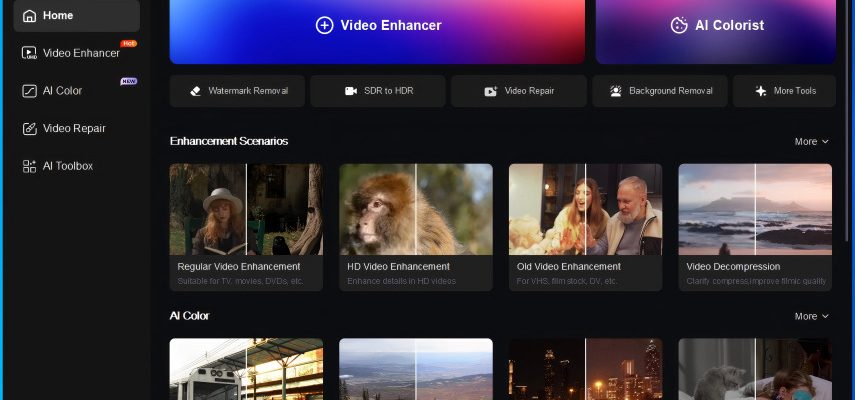
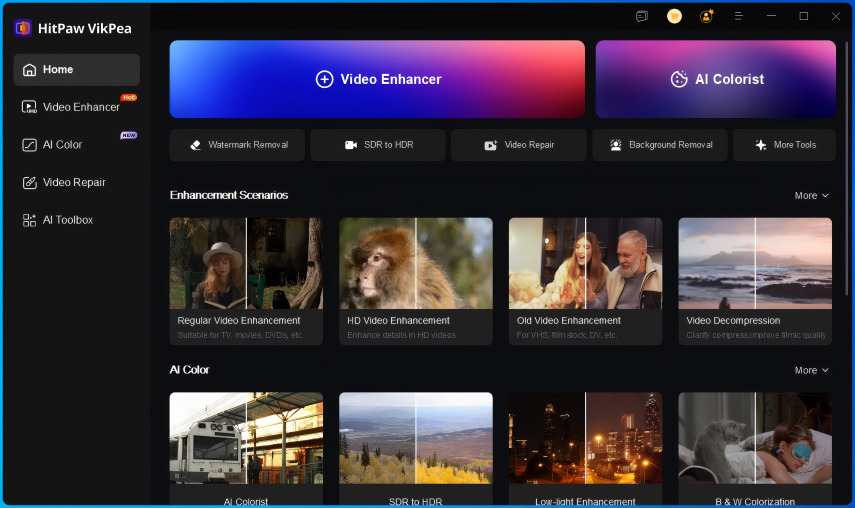
Главный экран версии 5.x построен вокруг сценариев, а не вокруг классического меню видеоредактора. Слева находятся разделы Home, Video Enhancer, AI Color, Video Repair и AI Toolbox. В центре стартовой страницы крупно вынесены Video Enhancer и AI Colorist, ниже располагаются карточки типовых задач — обычное улучшение, обработка HD, старого материала и декомпрессия. Такой подход помогает сразу перейти к проблеме исходника, не собирая цепочку фильтров вручную.
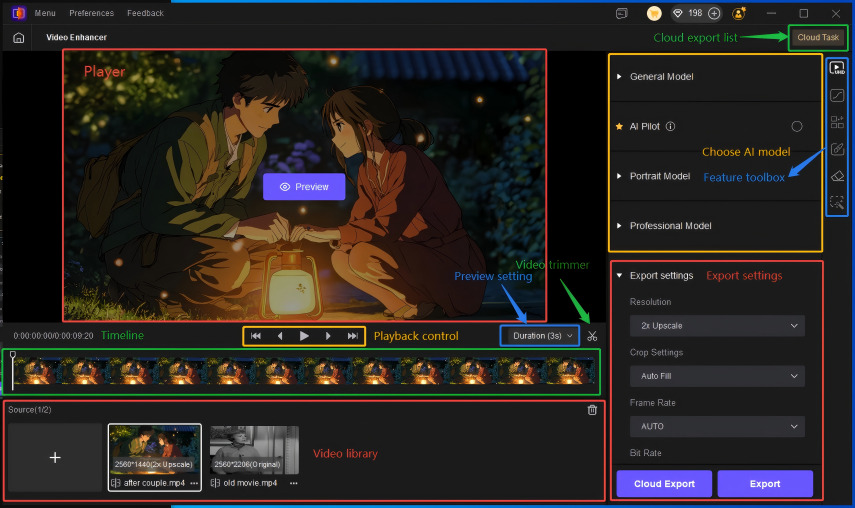
После импорта открывается полноценная рабочая область. Самую большую часть занимает проигрыватель. Под ним расположена таймлиния с кадрами и транспортными кнопками, ниже — библиотека исходников. Справа находятся выбранная группа AI-моделей и параметры экспорта. Сверху доступны Menu, Preferences и Feedback, а в правой части интерфейса — переключатели функциональных модулей.
Проигрыватель и таймлайн
У проигрывателя есть перемещение назад на 10 кадров, назад на один кадр, Play/Pause, вперёд на один кадр и вперёд на 10 кадров. Рядом задаётся длительность фрагмента для предпросмотра. Для AI-обработки это полезнее обычной перемотки по секундам: дефекты вроде ringing, мелкой дрожи контура или изменения фактуры лица часто видны только при покадровом переходе.
Инструмент с ножницами ограничивает рабочий участок ролика двумя маркерами. Выделенный между ними фрагмент используется для preview и экспорта. Это не многодорожечный монтаж, но удобный способ не тратить время на весь файл, пока подбирается модель. В версии 5.5.0 дополнительно улучшено масштабирование таймлинии, чтобы точнее находить нужные кадры.
Библиотека исходников и пакетная обработка
Нижняя панель Source хранит добавленные файлы. Кнопка с плюсом добавляет новые ролики, а контекстное меню миниатюры позволяет удалить клип или применить выбранную модель и настройки к выделенной группе. Именно здесь реализуется пакетный сценарий: можно подготовить набор похожих исходников и отправить их на одинаковое улучшение, не повторяя выбор модели для каждого файла.
Панель моделей
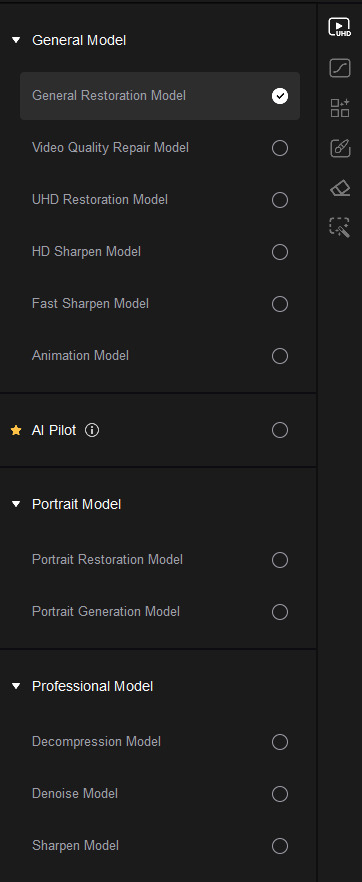
В Video Enhancer модели разделены на четыре группы: General Model, AI Pilot, Portrait Model и Professional Model. General включает универсальное восстановление, Video Quality Repair, UHD Restoration, HD Sharpen, Fast Sharpen и Animation. В Portrait находятся модели восстановления и генеративной реконструкции портретов. Professional объединяет Decompression, Denoise и Sharpen.
AI Color и отдельные инструменты
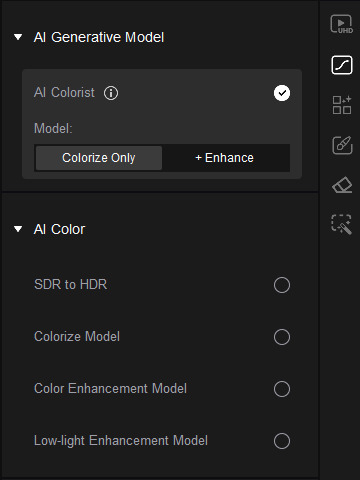
Цветовой модуль устроен отдельно. В нём доступны AI Colorist, SDR to HDR, Colorize, Color Enhancement и Low-light Enhancement. AI Colorist имеет два режима — Colorize Only и Colorize + Enhance. Это облачная функция с отдельной кредитной моделью: даже preview загружается на сервер, а после трёх бесплатных предпросмотров дальнейшие проверки расходуют кредиты.
AI Toolbox содержит Frame Interpolation и Stabilize. Рядом в интерфейсе вынесены Video Repair, Watermark Removal и BG Remover. В новых Windows-релизах линейка расширилась Video Beauty, Slow Motion и AI Video Stylization. Последняя функция появилась в 5.4.0 и может стилизовать клип по пресету или текстовому описанию, сохраняя исходное движение и композицию. Эти инструменты показывают, что VikPea постепенно выходит за рамки чистого апскейлера, но ядром продукта остаётся обработка качества видео.
Предпросмотр и история вариантов
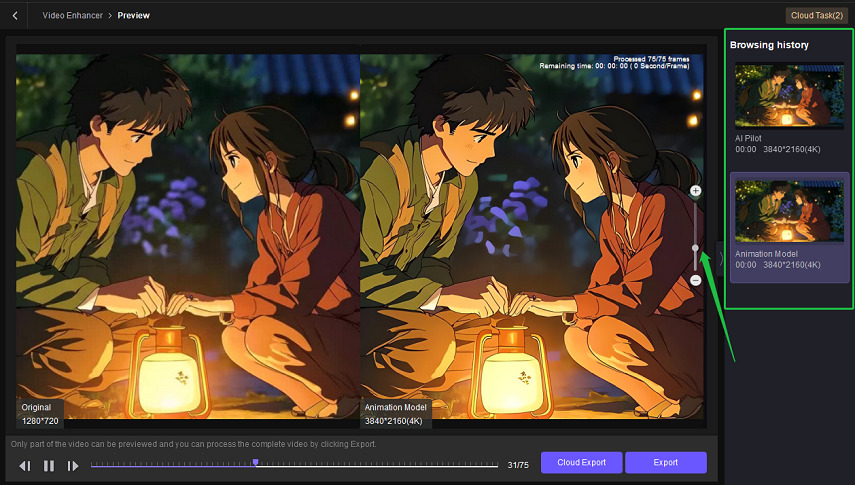
После выбора модели кнопка Preview обрабатывает короткий участок. Результат показывается рядом с оригиналом, а масштаб позволяет рассматривать детали. Справа находится Browsing History — история применённых моделей, между которыми можно переключаться и сравнивать версии. В 5.5.0 для Windows добавлен отдельный ползунок до/после, который ускоряет визуальную проверку границы между исходным и обработанным изображением.
Основные функции и что именно они меняют
General Restoration и Video Quality Repair
General Restoration — универсальная модель для обычного улучшения. Она предназначена для случаев, когда источник выглядит мягким, недостаточно детализированным или просто нуждается в повышении разрешения без узкой специализации. Video Quality Repair ориентирован на более выраженное ухудшение качества: шум, потерю чёткости и другие дефекты низкокачественного материала.
UHD Restoration
UHD Restoration предназначен прежде всего для материала 720p и выше, когда требуется сохранить и восстановить мелкие детали при повышении разрешения. Модель появилась в ветке 5.0, а в 5.5 её архитектура была оптимизирована: на поддерживаемых GPU обработка ускорена до 20–35%. В версии 5.2 для UHD Restoration также появились дополнительные пользовательские параметры, что делает этот режим менее «чёрным ящиком», чем ранние однонажимные пресеты.
Апскейл до 4K или 8K увеличивает размер кадра и создаёт визуально правдоподобные детали, но не возвращает информацию, которой физически нет в источнике. Для семейного архива это допустимо как реставрационная интерпретация; для судебной, научной или другой доказательной работы такой результат нельзя считать восстановлением исходной фактической информации. Нейросеть строит новые пиксели по модели, поэтому более резкое изображение не равно документально более точному.
HD Sharpen и Fast Sharpen
HD Sharpen и Fast Sharpen решают задачу повышения субъективной чёткости. Первый ориентирован на качество результата, второй — на более быстрый проход. Они полезны для слегка мягкого современного видео и некоторых AI-сгенерированных клипов, где контуры и текстуры выглядят недостаточно определёнными.
AI Pilot
AI Pilot нужен пользователям, которые не уверены, какая проблема доминирует. Модуль анализирует ролик и оценивает признаки сжатия, шума, недостатка резкости и зерна, после чего предлагает стратегию обработки. Это удобная стартовая точка для смешанных дефектов и неоднородных источников.
Portrait Restoration и Portrait Generation
Портретная группа отделена потому, что человеческое лицо предъявляет другие требования к восстановлению. Portrait Restoration старается улучшать существующие детали лица, а Portrait Generation использует генеративный подход для более слабых портретных источников. В ветке 5.2 разработчик разделил сценарии для разных уровней исходного качества и добавил более детализированное восстановление для средне- и высокоразрешённых лиц.
Генеративная реконструкция требует особенно внимательной проверки. Она может дать визуально убедительный глаз, волос или текстуру кожи, которые не являются буквальным восстановлением того, что камера зафиксировала. Для художественного семейного видео это может быть приемлемо; для архивиста, которому важна идентичность мелких черт, безопаснее сравнивать генеративный вариант с более консервативной Restoration-моделью.
Professional Decompression
Decompression борется не с «сжатием файла» как таковым, а с видимыми последствиями агрессивного кодирования: блоками, banding в градиентах, mosquito noise вокруг контрастных границ, ringing и хроматическими ошибками. Модель анализирует кадры и временную последовательность, пытаясь восстановить более цельную текстуру и уменьшить артефакты.
Professional Denoise
Denoise предназначен для зерна и визуального шума — например, съёмки при высокой чувствительности или тёмных сцен. В отличие от повышения резкости он должен сначала очистить нестабильную мелкую структуру, не превращая движущиеся поверхности в пластик. На сложном материале шумоподавление разумно оценивать одновременно на статичных стенах, коже и движущихся волосах или листве.
Professional Sharpen
Professional Sharpen фокусируется на краях и деталях. В отличие от универсального улучшения это более целевая операция для материала, где разрешение само по себе приемлемо, но картинка выглядит мягкой. В профессиональной работе такой режим полезен как финальная коррекция после декомпрессии или шумоподавления, если предыдущий этап убрал часть локального контраста.
Цвет, HDR и работа со старым материалом
AI Colorist и обычная Colorize-модель
В VikPea существуют два похожих, но не одинаковых пути колоризации. В AI Color доступны обычный Colorize Model и отдельный AI Colorist. Последний работает в облаке и предлагает Colorize Only либо Colorize + Enhance. Во втором режиме вместе с добавлением цвета выполняется улучшение качества и разрешения; в настройках можно поднять результат до 4K.
AI Colorist обрабатывает первые три секунды для предварительной оценки. Три таких предпросмотра предоставляются бесплатно, после чего новые previews расходуют кредиты. Полный экспорт также оплачивается кредитами в зависимости от длины ролика и выбранного режима. Это исключение из общего бесплатного режима VikPea, поэтому его нужно считать отдельной статьёй расходов.
SDR to HDR, Color Enhancement и Low-light Enhancement
SDR to HDR преобразует обычный динамический диапазон в HDR-представление. В версии 5.3 появилась сквозная HDR-обработка от входа до выхода, чтобы сохранять более широкий диапазон яркости и цвета по всей цепочке. Это полезно для современных HDR-проектов, но требует совместимого дисплея и корректного выходного цветового пространства: на обычном SDR-мониторе оценить HDR только «на глаз» нельзя.
Color Enhancement корректирует насыщенность и общую выразительность цвета, а Low-light Enhancement предназначен для тёмных сцен. Последний не стоит путать с восстановлением недостающей экспозиции: если тени полностью провалены и сенсор не записал структуру, нейросеть может лишь реконструировать или визуально сгладить участок, а не извлечь отсутствующие реальные данные.
Частота кадров, стабилизация и замедление
Frame Interpolation
Frame Interpolation создаёт промежуточные кадры между исходными и тем самым увеличивает частоту. Поддерживается повышение частоты, например с 15 fps до 60 fps. Основной сценарий — более плавное движение, восстановление низкочастотной записи или подготовка материала для замедления.
Slow Motion
В актуальной версии Slow Motion работает на базе интерполяции и предлагает замедление 2X или 4X. В настройках остаются разрешение, FPS, формат, путь вывода и расширенные параметры вроде crop, bitrate, кодека и выходного цветового пространства. Такой режим удобен для коротких спортивных, танцевальных и игровых фрагментов, где исходная частота слишком мала для плавного обычного замедления.
Stabilize
Stabilize анализирует движение камеры и уменьшает нежелательную тряску. В 5.4 алгоритм стабилизации был обновлён. Предпросмотр показывает исходный и стабилизированный вариант, поэтому можно сразу увидеть, не пострадала ли композиция.
Video Repair, фон, водяные знаки и новые AI-модули
Video Repair предназначен для повреждённых или проблемных видеофайлов и вынесен в отдельный модуль. Его задача отличается от Enhancement: улучшатель меняет качество декодируемой картинки, а Repair пытается восстановить воспроизводимость повреждённого ролика. Это не средство восстановления удалённых данных с карты памяти и не замена специализированному recovery-софту.
Background Remover отделяет объект от фона. В версии 5.3 сегментация была улучшена, а 5.5 добавила NVIDIA RTX-ускорение этого модуля на совместимом оборудовании. Функция полезна для говорящей головы, товара или короткого рекламного клипа, но на тонких волосах, прозрачных объектах, motion blur и похожих по цвету фоне и одежде границу нужно проверять покадрово.
Video Beauty появился в ветке 5.3 и работает с лицами в движении: доступны ретушь кожи, виртуальный макияж, эффекты и отслеживание лица. В 5.4 Face Tracking получил отдельное улучшение для многолюдных сцен. Это уже не реставрация качества в строгом смысле, а эстетическая трансформация, поэтому для документального или репортажного материала её нужно отделять от обычного denoise/sharpen.
AI Video Generator создаёт короткие ролики из текста или изображения через подключаемые генеративные модели и оплачивается AI-кредитами. AI Video Stylization в Windows 5.4 позволяет преобразовать готовое видео по стилю или текстовому описанию. Наличие этих модулей делает VikPea шире исходного HitPaw Video Enhancer, но они не обязательны для пользователя, которому нужен только апскейл и реставрация.
Воспроизводимый рабочий сценарий: восстановление пережатого 720p-клипа
Типичный сценарий можно воспроизвести на любом собственном 720p-ролике с заметными следами повторного сжатия. Цель — не «сделать 8K любой ценой», а сначала уменьшить блоки и ringing, затем решить, достаточно ли 1080p или 4K. Такой порядок заставляет оценивать качество по дефектам, а не по цифре разрешения.
- Импорт. Открыть Video Enhancer и перетащить файл в окно. Если роликов несколько и они получены одним и тем же способом, добавить их через кнопку «+» в Source.
- Выбор контрольного фрагмента. Найти участок с лицом, тонкими линиями, движением и однотонным градиентом. Маркерами на таймлайне ограничить короткий отрезок, чтобы тестировать именно сложные кадры.
- Первый кандидат — AI Pilot. Дать модулю оценить сжатие, шум и резкость. Сохранить результат в Browsing History, но не принимать рекомендацию автоматически.
- Второй кандидат — Professional Decompression. Для ролика с блоками и mosquito noise сравнить автоматическую обработку с ручной интенсивностью. Следить, чтобы на коже и ткани не исчезала естественная структура.
- Апскейл после очистки. Если исходные артефакты уже подавлены, сравнить General Restoration и UHD Restoration. Для 720p UHD-модель входит в целевой диапазон сценариев и позволяет поднять разрешение; начинать разумнее с 1080p или 4K, а не с максимальных 8K.
- Preview. Проверить оригинал и обработку в split-screen. Увеличить изображение, пройти покадрово динамический участок и переключиться между сохранёнными вариантами в Browsing History.
- Настройки вывода. Выбрать разрешение, crop, FPS, битрейт, контейнер и папку. Не менять частоту кадров без причины: если интерполяция не нужна, лучше сохранить исходную временную структуру.
- Экспорт. На производительном компьютере использовать Local Export. Если модель поддерживает облако и локальный рендер слишком долгий, Cloud Export или Cloud Acceleration доступны после покупки кредитов.
- Контроль готового файла. Просмотреть не только тестовый участок, но начало, середину и конец полного результата, проверить синхронность движения, отсутствие новых контуров, стабильность лиц и читаемость мелкого текста.
Импорт, поддерживаемые форматы и экспорт
Техническая спецификация перечисляет широкий набор входных форматов и контейнеров: 3G2, 3GP, ASF, AVI, DivX, F4V, FLV, H261, H263, H264, HEVC, M4V, MKV, MOV, MP4, MPEG, MPEG4, MPG, MXF, OGV, RM, RMVB, WEBM, WMV, 3GP2, DMSM, DVDmedia, DVR-MS, MTS, TRP, TS, VOB, VRO, Xvid и GIF. Это покрывает типичные телефонные, камерные, архивные и веб-источники, а также часть профессиональных контейнеров.
Список выходных форматов короче: MP4, MOV, MKV, M4V, AVI и GIF. Для большинства публикационных задач этого достаточно, но VikPea не заменяет профессиональный транскодер с десятками mezzanine-кодеков и вещательных профилей. Если рабочая цепочка требует конкретный монтажный кодек, после VikPea может понадобиться отдельная перекодировка.
В 5.4 для Windows добавлен Smart Video Import через URL, DVD и Blu-ray. Это расширение способа загрузки источника, а не обещание обхода защиты или поддержки любого потокового сервиса. Для обычной обработки локального материала самым предсказуемым способом остаётся импорт файла.
Параметры экспорта
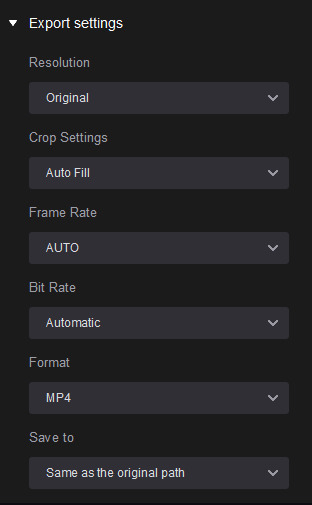
Панель экспорта содержит Resolution, Crop Settings, Frame Rate, Bit Rate, Format и Save to. По умолчанию формат — MP4, а битрейт может оставаться Automatic. Ручной битрейт задаётся в диапазоне от 1 до 180 Мбит/с. Crop предлагает Auto Fill и Auto Crop, поэтому после изменения разрешения стоит проверить, не изменилось ли кадрирование.
Локальная и облачная обработка
Обычная кнопка Export запускает локальный рендер на собственном компьютере. В этом режиме скорость зависит от CPU, GPU, памяти, разрешения и модели. Cloud Export переносит задачу на серверы HitPaw и доступен только там, где выбранная модель поддерживает облачный путь. Если кнопка Cloud Export не отображается, это не поломка интерфейса: текущая модель может не иметь облачного рендера.
Cloud Acceleration работает немного иначе. Пользователь запускает обычный экспорт, а поддерживаемая модель может предложить ускорение серверными ресурсами. После покупки кредитов появляется команда Acceleration Now. Облачное ускорение в Windows и Mac поддерживают, среди прочего, General Restoration, Video Quality Repair, HD Sharpen, Fast Sharpen, Animation, Portrait и Colorize.
Кредиты и дополнительные расходы
Кредиты VikPea — отдельная виртуальная единица для облачного ускорения, Cloud Export и некоторых AI-функций. Базовая лицензия не превращает их в безлимитный ресурс. На 8 сентября 2026 года минимальный подписной пакет составляет 200 кредитов за 9,99 доллара без налога; кредиты такого пакета действуют шесть месяцев. Одноразовый пакет 200 кредитов стоит 10,99 доллара и действует год. Есть более крупные пакеты 700, 2000 и 5000 кредитов.
Для Cloud Export расход зависит от разрешения и частоты кадров. Для Cloud Acceleration один кредит Cloud Acceleration сокращает примерно две секунды времени обработки. AI Colorist и генеративные модули имеют собственную схему расхода, поэтому стоимость проекта невозможно корректно оценить только по цене лицензии. Для длинной архивной серии перед покупкой полезнее проверить, какие модели будут локальными, а какие потребуют облака.
Приватность и работа с чувствительным видео
Локальный Export использует собственное оборудование пользователя. Это принципиально отличается от Cloud Export, Cloud Acceleration и облачных AI-функций: там материалы отправляются на серверы. Для AI Colorist облачная загрузка обязательна даже для трёхсекундного preview. Генеративные и стилизующие функции также могут обращаться к внешним моделям-партнёрам.
Актуальная политика VikPea указывает, что пользовательский контент, переданный для AI-обработки, используется по активному действию пользователя и не предназначен для обучения моделей, оптимизации алгоритмов или посторонних целей. Для серверной обработки применяется зашифрованная передача и контроль доступа. Если пользователь отдельно не сохраняет облачные данные и закон не требует иного, контент и результаты должны автоматически удаляться вместе с кэшем в течение семи дней после завершения обработки.
Для ряда генеративных функций в политике перечислены сторонние поставщики моделей. В таких сценариях необходимый контент может передаваться партнёру для выполнения конкретной операции. Поэтому студии, фотографы и видеографы с NDA должны различать два вопроса: «может ли VikPea обработать ролик» и «разрешено ли по договору отправлять этот ролик во внешнее облако». Если материал конфиденциален, безопаснее выбирать локальный экспорт и модели, не требующие удалённого сервера, либо заранее согласовать облачную обработку с владельцем данных.
Цена, бесплатная версия и лицензии
Цены у HitPaw меняются из-за промоакций, поэтому для предметного сравнения их нужно фиксировать по дате. На 8 сентября 2026 года Windows-редакция стоит 43,19 доллара за один месяц, 99,99 доллара за год и 350,39 доллара за бессрочную лицензию; налог добавляется отдельно. Mac-редакция стоит 70,39 доллара за месяц, 110,39 доллара за год и 350,39 доллара за бессрочную лицензию.
| План | Windows | Mac | Условия |
| 1 месяц | $43.19 без налога | $70.39 без налога | Автопродление, отмена до следующего списания |
| 1 год | $99.99 без налога | $110.39 без налога | Автопродление; 500 бонусных кредитов |
| Бессрочная | $350.39 без налога | $350.39 без налога | Разовая оплата; обновления в пределах текущей крупной версии; 800 бонусных кредитов |
| Team, 5 устройств | $459.95 в год | $459.95 в год | Отдельная командная лицензия с разрешением на использование компанией и многопользовательским управлением |
Месячный и годовой планы продлеваются автоматически. Бессрочная лицензия не означает пожизненное получение всех будущих крупных поколений: бесплатные обновления входят только внутри текущей большой версии. Подписка, напротив, включает крупные обновления, пока она активна.
Что ограничено бесплатно
Бесплатная лицензия VikPea поддерживает preview. Обычный экспорт улучшенного видео закрыт до покупки платного плана. Это жёстче, чем у некоторых конкурентов, которые дают сохранить короткий ролик с водяным знаком: в VikPea free mode предназначен именно для визуальной проверки алгоритма.
AI Colorist вынесен из общей логики. Он использует кредиты и даёт три бесплатных предпросмотра, после чего новые previews списывают кредиты; полный рендер также платный по кредитам. Семидневная проба HitPaw FotorPea, которая предлагается рядом с VikPea, относится к фото-продукту и не является семидневным trial для VikPea.
Условия возврата тоже не стоит упрощать до «30 дней без вопросов». 30-Day Money-Back Guarantee действует с условием обращения в поддержку: право на возврат описано для ситуации, когда техническое решение не найдено. Перед покупкой на конкретный проект правильнее сначала проверить бесплатный preview на собственном сложном фрагменте.
Плюсы и минусы
Плюсы ✔️
- Специализированные модели разделены по типу дефекта. Есть отдельные Decompression, Denoise, Sharpen, UHD Restoration, Portrait и универсальные модели, поэтому не приходится сводить все задачи к одному алгоритму.
- AI Pilot помогает начать с диагностики. Он анализирует признаки компрессии, шума, резкости и зерна и предлагает направление обработки, что снижает порог входа для пользователя без опыта реставрации.
- Preview рассчитан на реальное сравнение. Есть синхронное до/после, увеличение, история применённых моделей, покадровые кнопки и улучшенный в 5.5 ползунок сравнения.
- Поддерживается пакетная работа. Несколько похожих роликов можно добавить в библиотеку и применить одинаковую модель и настройки к выделенной группе.
- Есть и локальный, и облачный путь рендера. Производительная рабочая станция может считать результат локально, а слабая машина — использовать поддерживаемую облачную модель за кредиты.
- Форматный охват достаточен для большинства камерных и веб-источников. Импорт включает MP4, MOV, MKV, AVI, WEBM, HEVC, MXF, MTS, TS, VOB и другие распространённые варианты.
- Программа развивается как комплекс восстановительных инструментов. Помимо апскейла есть цвет, HDR, стабилизация, интерполяция кадров, ремонт файла и дополнительные AI-модули.
Минусы ❌
- Бесплатная версия не экспортирует обычный улучшенный ролик. Она позволяет оценить preview, но для сохранения результата нужна платная лицензия.
- Облако и часть новых AI-функций оплачиваются отдельно кредитами. Для длинных видео итоговые расходы могут заметно превышать стоимость базовой подписки.
- Windows и Mac требуют разных лицензий. Один оплаченный ключ нельзя свободно переносить между двумя платформами.
- Рекомендованное оборудование для локального рендера довольно серьёзное. Для Windows рекомендованы 16 ГБ RAM и видеокарта уровня RTX 3060 или RX 5700 и выше.
- Функциональный паритет платформ не всегда одновременный. Релиз 5.5.0 вышел сначала для Windows, тогда как macOS-сборка в официальном анонсе всё ещё ожидалась.
- AI Colorist требует облачной загрузки даже для preview. Для конфиденциальных архивов это ограничение важнее удобства автоматической колоризации.
- Генеративное восстановление способно создавать правдоподобные, но не исходные детали. Для доказательной, научной или строгой архивной работы такой результат нельзя трактовать как восстановление факта.
Кому подойдёт HitPaw VikPea
Домашний архив и семейное видео
VikPea хорошо соответствует задаче, когда есть десятки старых цифровых или оцифрованных роликов с низким разрешением, компрессией, шумом и слабой резкостью. AI Pilot снижает сложность первого выбора, а специализированные модели позволяют отдельно работать с лицами и артефактами. Для чёрно-белого архива доступны Colorize и AI Colorist, но цвет следует считать художественной реконструкцией.
Контент для социальных сетей и YouTube
Для автора, который регулярно получает пережатые клипы, VikPea полезен декомпрессией, sharpen, стабилизацией, повышением fps и пакетной обработкой. В новых версиях появились Beauty и стилизация, поэтому часть подготовки короткого контента можно сделать без перехода в отдельный AI-сервис. Финальный монтаж всё равно удобнее выполнять в полноценном редакторе.
Видеограф и небольшая студия
Студии программа интересна как вспомогательный этап перед монтажом: очистить шумный дубль, повысить разрешение старой вставки, стабилизировать проблемный фрагмент или восстановить пережатый материал клиента. Team-лицензия отдельно разрешает использование компанией и управление несколькими устройствами. Для конфиденциальной работы нужно заранее решить, какие задачи останутся локальными, а какие потребуют облака.
Пользователь со слабым компьютером
Наличие Cloud Export и Cloud Acceleration делает VikPea применимым даже там, где локальная GPU не соответствует рекомендуемому уровню. Но такой сценарий разумен только после расчёта кредитов и проверки скорости сети. Для длинного проекта облако может оказаться дороже модернизации рабочей станции или другого локального инструмента.
Кому не подойдёт
Тем, кому нужен полноценный видеомонтаж. VikPea не заменяет многодорожечный редактор, работу со сценами, сложный sound design, титры и полноценный grading. Его следует воспринимать как специализированный этап до или после монтажа.
Тем, кому нужен бесплатный экспорт. Preview без сохранения результата не подходит для пользователя, который ищет полностью бесплатный AI-апскейлер.
Тем, кому требуется строго локальная обработка всех функций. Базовый рендер может быть локальным, но AI Colorist, облачное ускорение и ряд генеративных возможностей завязаны на серверы и кредиты.
Тем, кто работает с доказательными изображениями. Генеративное восстановление, колоризация и интерполяция создают новые пиксели. Они полезны для визуализации и реставрации, но не должны использоваться для утверждения, что созданная деталь присутствовала в оригинальной записи.
Тем, кому нужен один ключ на Windows и Mac. Кроссплатформенной лицензии в индивидуальных планах нет.
Альтернативы HitPaw Video Enhancer
Topaz Video
Topaz Video — наиболее прямой конкурент среди специализированных AI-улучшателей. Он также работает на Windows и Mac, умеет апскейл, шумоподавление, восстановление фокуса, интерполяцию, slow motion и стабилизацию. Его сильная сторона — ориентация на детальную настройку профессиональных моделей и локальную обработку; при необходимости есть и облачный рендер. Выбирать Topaz разумнее, когда нужен более технический контроль над моделями и критично иметь понятный локальный путь для конфиденциальных файлов.
AVCLabs Video Enhancer AI
AVCLabs Video Enhancer AI тоже рассчитан на Windows и macOS и сочетает апскейл до 4K/8K, denoise, deblur, colorization, frame interpolation и стабилизацию. Существенное отличие пробного режима: AVCLabs позволяет экспортировать ограниченный по длительности результат с водяным знаком, тогда как VikPea free mode обычный экспорт не открывает. Это удобнее для пользователя, которому важно проверить уже готовый файл в своём плеере или монтажной системе.
VideoProc Converter AI
VideoProc Converter AI шире по назначению: кроме Super Resolution, интерполяции и стабилизации он включает конвертацию, сжатие, простое редактирование, загрузку медиа и запись. Поэтому он рациональнее, когда AI-улучшение — лишь одна из множества операций. VikPea выигрывает у него более детализированной системой отдельных реставрационных и портретных моделей.
DaVinci Resolve Studio
DaVinci Resolve Studio стоит в другой категории. Это полноценная профессиональная монтажная, цветокоррекционная, VFX- и аудиосистема с Neural Engine, Super Scale, UltraNR и другими инструментами улучшения. Она предпочтительнее, когда реставрация должна быть частью большого проекта с монтажом, цветом и звуком в одной базе. VikPea проще для изолированной задачи «улучшить этот ролик», но не конкурирует с Resolve как с монтажной средой.
Частые проблемы и диагностика
| Проблема | Что проверить | Что делать |
| Файл не импортируется | Сверить контейнер с официальным списком; проверить, воспроизводится ли исходник в обычном плеере | Если контейнер не поддерживается — заранее перекодировать в MP4/MOV/MKV; если файл повреждён — сначала использовать Video Repair или отдельное восстановление |
| Preview идёт очень долго | Разрешение, длину выбранного участка, модель, CPU/GPU и RAM | Сократить тестовый фрагмент; выбрать более быструю модель; на поддерживаемом режиме рассмотреть Cloud Acceleration |
| Export недоступен в бесплатной версии | Статус лицензии | Это штатное ограничение: free license даёт preview, а обычный экспорт открывается после покупки |
| Платная лицензия не активировалась | Совпадает ли HitPaw ID с почтой покупки; выполнен ли вход; обновлены ли права лицензии | Войти через профиль, затем обновить license permission; проверить, не куплена ли лицензия для другой ОС |
| Нет кнопки Cloud Export | Поддерживает ли выбранная модель облачный рендер и есть ли интернет | Выбрать поддерживаемую модель либо использовать локальный Export; для облака нужны кредиты |
| AI Colorist не запускает полный экспорт | Баланс кредитов и соединение | AI Colorist работает через облако; после трёх бесплатных previews нужны кредиты, полный экспорт также кредитный |
| После апскейла появились неестественные лица | Какая Portrait-модель выбрана; не использована ли генеративная реконструкция на слишком слабом исходнике | Сравнить Portrait Restoration с более консервативной General/UHD моделью; проверять глаза, зубы, волосы и мимику в движении |
| После декомпрессии пропала фактура | Интенсивность Decompression и состояние исходного битрейта | Уменьшить силу обработки; сравнить автоматический и ручной режим на коже, ткани и градиентах |
| Интерполяция дала двойные контуры | Быстрые перекрытия, руки, волосы, колёса, панорамы | Снизить цель по fps или отказаться от интерполяции для проблемного фрагмента; оценивать результат покадрово |
| Стабилизация портит края | Сильную тряску, широкоугольную геометрию, rolling shutter | Проверить кадрирование и движение по краям; для экстремальной тряски использовать специализированный стабилизатор в монтажной системе |
| Файл стал очень большим | Разрешение, fps и ручной битрейт | Не задавать максимальный битрейт без необходимости; сохранить разумное разрешение и частоту, затем сравнить размер и качество |
Если приложение тормозит или не помещается в память
Первым делом нужно сравнить конфигурацию с рекомендованной, а не только с минимальной. Для Windows рекомендованы 16 ГБ RAM и GPU уровня RTX 3060 или RX 5700. Если память заканчивается, Windows может использовать виртуальную память на диске, но это не делает её эквивалентом физической RAM и не устраняет узкое место GPU.
Второй диагностический шаг — уменьшить длительность preview и проверить простую модель. Если короткий отрезок General Restoration работает, а длинный 4K-файл с UHD или генеративной моделью зависает, причина скорее в вычислительной нагрузке, чем в самом импорте. Для поддерживаемой модели можно сравнить локальный и облачный путь.
Как проверить качество результата, а не только «вау-эффект»
Улучшение видео нужно проверять по пространственной и временной стабильности. Один красивый стоп-кадр ничего не говорит о том, как модель ведёт себя на 300 соседних кадрах. Ниже — практический контроль, который подходит и для VikPea, и для других AI-восстановителей.
- Выбрать сложный эталонный отрезок. В нём должны быть движение, лицо, текстура, тонкие линии, тёмная область и контрастная граница. Однотонная спокойная сцена слишком проста для оценки.
- Смотреть Original и Enhanced при одинаковом масштабе. Если увеличить только обработанную сторону, субъективное впечатление будет смещено.
- Проверить волосы, ресницы, зубы и мелкий текст. Генеративные ошибки часто сначала проявляются именно на повторяющихся высокочастотных структурах.
- Пройти движение покадрово. Края должны перемещаться последовательно; новая деталь не должна появляться на один кадр и исчезать на следующем.
- Проверить градиенты и небо. Decompression должна уменьшать banding, а не превращать его в пятнистую текстуру.
- Оценить кожу и ткань после Denoise. Чистая картинка не должна становиться восковой. Если фактура исчезла, шумоподавление слишком сильное.
- Проверить светлые и тёмные зоны после цветовой обработки. Не должно быть клиппинга, неестественных ореолов и резких локальных скачков оттенка.
- После стабилизации смотреть края кадра. Центральный объект может выглядеть плавно, пока по периметру возникают растяжения или навязчивое кадрирование.
- После интерполяции найти перекрытия объектов. Двойные руки, раздвоенные мячи, размазанные колёса и «призраки» вокруг волос означают ошибку синтеза промежуточных кадров.
- Сравнить финальный экспорт с preview. Проверяется полный файл, аудиосинхронность, продолжительность, fps, разрешение, битрейт и отсутствие новых дефектов в нетестированных местах.
Для архивного материала стоит сохранить и исходник, и обработанную копию. VikPea не должен становиться единственным экземпляром ценного видео. AI-реставрация — производная версия, которую в будущем можно пересчитать другой моделью; исходные пиксели и звук заменить уже нельзя.
FAQ
Добавляет ли бесплатная VikPea водяной знак на экспорт?
В обычном режиме бесплатная лицензия вообще не открывает экспорт улучшенного ролика, поэтому водяной знак не является главным ограничением. Бесплатно можно оценивать preview. Отдельный AI Colorist живёт по кредитной схеме: три предпросмотра бесплатны, дальнейшие проверки и полный облачный экспорт расходуют кредиты.
Может ли VikPea «восстановить настоящее 8K» из 480p?
Программа способна сформировать файл с разрешением до 8K, но это не превращает 480p-источник в нативную 8K-съёмку. Нейросеть реконструирует вероятные детали, поэтому для слабого видео полезнее сравнивать 1080p, 4K и разные модели по естественности движения и фактуры, а не выбирать максимальное число пикселей автоматически.
Почему после обработки готовый файл может стать намного больше?
Размер зависит от выходного разрешения, частоты кадров, кодека и битрейта. Апскейл увеличивает число пикселей, а интерполяция — число кадров; высокий ручной битрейт дополнительно увеличивает поток данных. Если рост размера не нужен, сначала сохранить исходный fps, выбрать достаточное, а не максимальное разрешение и оставить Bit Rate в Automatic либо задать обоснованное значение.
AI Generative Model работает локально?
AI Generative Model работает на облачных серверах из-за высокой вычислительной нагрузки: после preview полный результат отправляется через Cloud Export. Это важно для расчёта кредитов и для проектов, где исходник нельзя передавать на удалённые серверы.
Сколько хранится материал после облачной AI-обработки?
Политика конфиденциальности VikPea устанавливает автоматическое удаление пользовательского контента, результатов и связанных кэш-записей в течение семи дней после обработки, если пользователь не сохраняет данные отдельно и закон не требует более долгого хранения. Для ценных результатов это означает, что облачную копию нужно скачать, а не считать постоянным архивом.
Можно ли использовать Video Repair как программу восстановления удалённых файлов?
Нет. Video Repair работает с имеющимся повреждённым видеофайлом. Если ролик удалён с карты памяти, SSD или другого носителя и файла уже нет, сначала нужен отдельный инструмент восстановления данных; VikPea решает задачу после получения самого файла.
Когда имеет смысл Team-лицензия?
Она рассчитана на несколько рабочих мест и включает Permission for Company Use и Multi-User Control. Для индивидуального пользователя на одном компьютере это избыточно; для студии с несколькими монтажными станциями такой вариант лучше соответствует заявленным условиям, чем покупка набора разрозненных персональных ключей.
Итог по сценариям использования
Для домашнего архива VikPea интересен сочетанием Portrait, Decompression, Denoise, UHD Restoration и цветовых инструментов. Лучший подход — консервативно улучшать короткий тестовый участок, сохранять оригиналы и не считать генеративные детали фактическим восстановлением.
Для регулярного контента программа ценна пакетной обработкой, AI Pilot, стабилизацией и интерполяцией. Она может занять место между исходником и монтажным редактором: сначала очистить и повысить качество, затем собрать проект в NLE. Новые Beauty и Stylization полезны как дополнительные операции, но не меняют основного назначения.
Для слабого компьютера облачные функции снимают часть нагрузки, однако требуют сети и кредитов. Перед подпиской стоит посчитать не только цену VikPea, но и ожидаемый расход Cloud Export, особенно на длинных 4K-роликах.
Для студии и коммерческой работы важны Team-лицензия, локальный путь рендера и разделение облачных функций. Если проект требует строгого контроля над данными, модели с обязательной загрузкой на сервер нужно исключить из рабочего процесса или отдельно согласовать.
Для пользователя, который хочет один универсальный видеоредактор, VikPea будет слишком специализированным. Он хорошо решает восстановление и улучшение, но не заменяет DaVinci Resolve, Premiere Pro или другой полноценный монтажный пакет. Если же задача сформулирована точнее — убрать компрессионные блоки, подавить шум, поднять разрешение, восстановить лицо или сгладить низкий fps — модельная структура VikPea даёт понятный и достаточно контролируемый путь от проблемного исходника к проверяемому результату.











