


Озвучка видео редко сводится к одной кнопке записи. Для ролика с речью нужно видеть видеоряд, попасть репликами в монтажные точки, убрать паузы и шум, выровнять громкость, оставить запас до перегруза, а затем проверить, не перекрывает ли музыка голос. Поэтому программы в подборке относятся к разным классам: одни записывают дикторскую дорожку прямо на таймлайне, другие дают более точную обработку звука, третьи рассчитаны на быстрый монтаж со смартфона.
Порядок позиций не является балльной оценкой качества. В верхней части находятся решения, которые чаще встречаются в материалах по озвучке и непосредственно закрывают задачу записи или наложения голоса. Отдельно отмечены случаи, когда звуковой редактор лучше использовать вместе с видеомонтажной программой, а старое ПО имеет смысл только для совместимости с существующим процессом.
- Коротко: какую программу выбрать для озвучки
- Рейтинг программ для озвучки видео
- 1. ВидеоМОНТАЖ — голос и монтаж в одном проекте
- Рабочий процесс
- 2. Adobe Audition — точная запись, чистка и сведение речи
- Как организовать озвучку
- 3. Audacity — бесплатная запись и обработка дикторской дорожки
- Что делать с голосом после записи
- 4. VirtualDub — для старых AVI-процессов и простой замены звука
- Безопасный сценарий использования
- 5. Movavi Video Editor — запись голоса на монтажной шкале
- Где редактор удобнее отдельной DAW
- 6. AVS Audio Editor — отдельная обработка речи в Windows
- Оптимальная связка с видеомонтажом
- 7. InShot — озвучка коротких роликов на смартфоне
- Как не потерять разборчивость на телефоне
- 8. Ardour — DAW для сложной синхронизации звука с видео
- Когда Ardour оправдан
- 9. CapCut — быстрый дубляж и монтаж для соцсетей
- Практический сценарий
- 10. iMovie — встроенная озвучка в экосистеме Apple
- Что учитывать при переходе между устройствами
- Как выбрать программу по типу озвучки
- Как записать голос так, чтобы его не пришлось «спасать» обработкой
- Сначала устраните акустическую проблему
- Держите микрофон в одном положении
- Сделайте пробную запись до длинного дубля
- Записывайте смысловыми фрагментами
- Не вырезайте все вдохи
- Музыку сводите после основной чистки голоса
- Проверка программы за 15 минут
- Задача → инструмент → результат → что проверить
- Типичные проблемы при озвучке и как их диагностировать
- Голос отстаёт от изображения
- На записи слышно эхо
- После шумоподавления голос стал металлическим
- Музыка то перекрывает речь, то почти исчезает
- Слышны щелчки в местах склеек
- Речь тихая, хотя индикатор почти доходит до максимума
- В наушниках всё хорошо, а на телефоне слова теряются
- После экспорта звук стал хуже
- Чек-лист перед финальным экспортом
- Частые вопросы
- Что лучше для озвучки: видеоредактор или отдельный аудиоредактор?
- Нужно ли записывать голос до монтажа или после?
- Можно ли записывать на микрофон телефона?
- Стоит ли озвучивать ролик одним длинным дублем?
- Какой формат сохранить перед видеомонтажом?
- Почему в рейтинг попал VirtualDub, хотя программа старая?
- Вывод
- Предложить модель для рейтинга
Коротко: какую программу выбрать для озвучки
| Программа | Тип | ОС | Что удобно делать | Главное ограничение |
|---|---|---|---|---|
| ВидеоМОНТАЖ | видеоредактор | Windows | записать голос и собрать ролик в одном проекте | нет версии для macOS и Linux |
| Adobe Audition | аудиоредактор и DAW | Windows, macOS | записать, почистить и свести сложную дикторскую дорожку | для полноценного монтажа изображения нужен видеоредактор |
| Audacity | аудиоредактор | Windows, macOS, Linux | бесплатно записать и обработать речь | видеоряд не является полноценным монтажным объектом |
| VirtualDub | видеопроцессор | Windows | заменить или обработать звук в старом AVI-процессе | устаревшая архитектура и ориентация на AVI |
| Movavi Video Editor | видеоредактор | Windows, macOS | писать голос поверх готового монтажа и править его на таймлайне | русский язык не входит в актуальный перечень интерфейсных языков версии 2026 |
| AVS Audio Editor | аудиоредактор | Windows | записывать речь, чистить звук и работать с аудиодорожкой видео | нет версии для macOS и Linux |
| InShot | мобильный видеоредактор | iOS, iPadOS, Android | озвучивать вертикальные и короткие ролики на телефоне | мобильный интерфейс менее удобен для длинной многодорожечной работы |
| Ardour | DAW | Windows, macOS, Linux | синхронизировать многодорожечный звук с видеореференсом | порог освоения выше, чем у обычного видеоредактора |
| CapCut | видеоредактор | Windows, macOS, iOS, iPadOS, Android | быстро записать голос, обработать его и подготовить ролик для публикации | часть инструментов и материалов относится к платным возможностям |
| iMovie | видеоредактор | macOS, iOS, iPadOS | записать дикторский текст прямо в проекте Apple | работает только в экосистеме Apple |
Для одного автора важнее всего способ синхронизации речи с изображением. Когда текст короткий и правки простые, удобнее видеоредактор с записью с микрофона. Для длинного закадрового текста, дубляжа, подкастовой подачи и сложной чистки полезнее отдельный аудиоредактор: голос обрабатывается там, а готовая дорожка возвращается в монтаж. Мобильные приложения выигрывают в скорости публикации, но уступают настольной рабочей станции по точности длинных проектов.
Рейтинг программ для озвучки видео
1. ВидеоМОНТАЖ — голос и монтаж в одном проекте
ОС: Windows 11, 10, 8, 7.
Русский язык: есть.
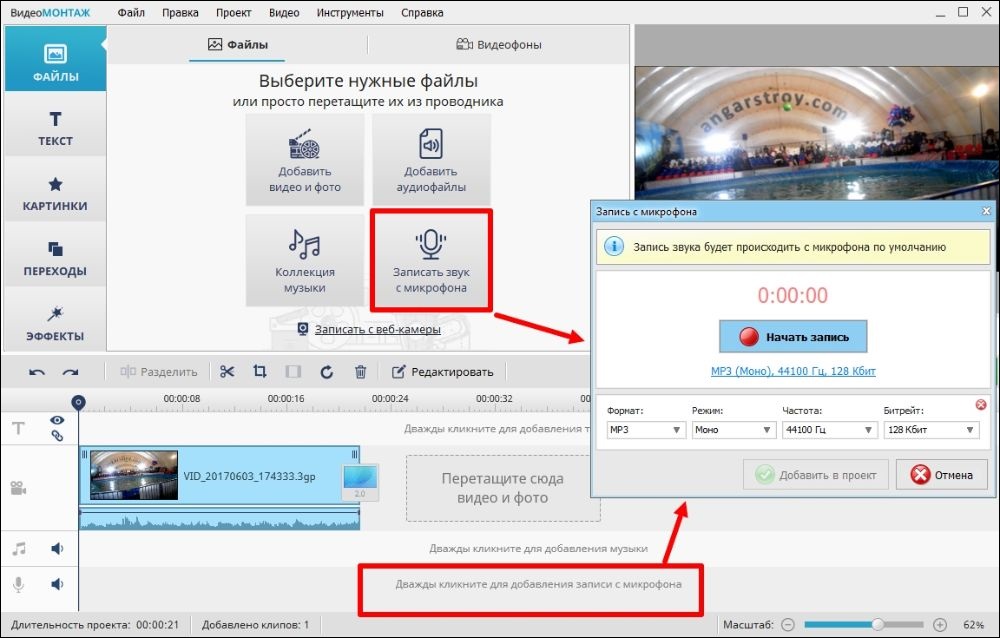
ВидеоМОНТАЖ подходит для сценария, где автору не нужен отдельный звуковой проект. В программе можно импортировать видеоклипы, собрать последовательность сцен, добавить музыку и записать речь с микрофона непосредственно во время работы над роликом. Текущая версия 25.0 рассчитана на Windows, интерфейс русскоязычный, а пробная редакция действует пять дней и добавляет водяной знак в экспортированное видео.
Для озвучки особенно полезно, что изображение и звук находятся в одном монтажном контексте. Реплику проще начать в нужном кадре, затем подрезать аудиофрагмент и сопоставить его с видеорядом. Это удобнее раздельной схемы, когда диктор сначала пишет длинный WAV, а уже после пытается вручную разбить его на реплики в другом приложении. Встроенная работа со звуком рассчитана прежде всего на обычный авторский ролик, урок, обзор, семейное видео или публикацию для социальных площадок.
Рабочий процесс
- Добавьте видео и расположите сцены на временной шкале.
- Проверьте, где должна начинаться первая реплика, и установите позицию воспроизведения перед нужным кадром.
- Откройте запись звука с микрофона, выберите рабочий вход и сделайте короткую пробу.
- После записи добавьте фрагмент в проект, подрежьте тишину по краям и сопоставьте окончание фразы со сменой сцены.
- Уменьшите фоновую музыку там, где она мешает разборчивости речи, затем прослушайте весь эпизод без остановки.
Для длинного дикторского текста разумно писать не один непрерывный дубль, а небольшие смысловые фрагменты. Исправление оговорки тогда не требует переписывать всю дорожку. На монтаже также проще переставлять отдельные реплики и оставлять паузы под графику или демонстрацию интерфейса.
Кому подходит. Пользователю Windows, который хочет записать собственный голос, синхронизировать его с видеорядом и закончить монтаж без переноса дорожек между несколькими программами.
2. Adobe Audition — точная запись, чистка и сведение речи
ОС: Windows 11 24H2; macOS Sonoma 14 и новее для актуальной версии 26.5.
Русский язык: есть.
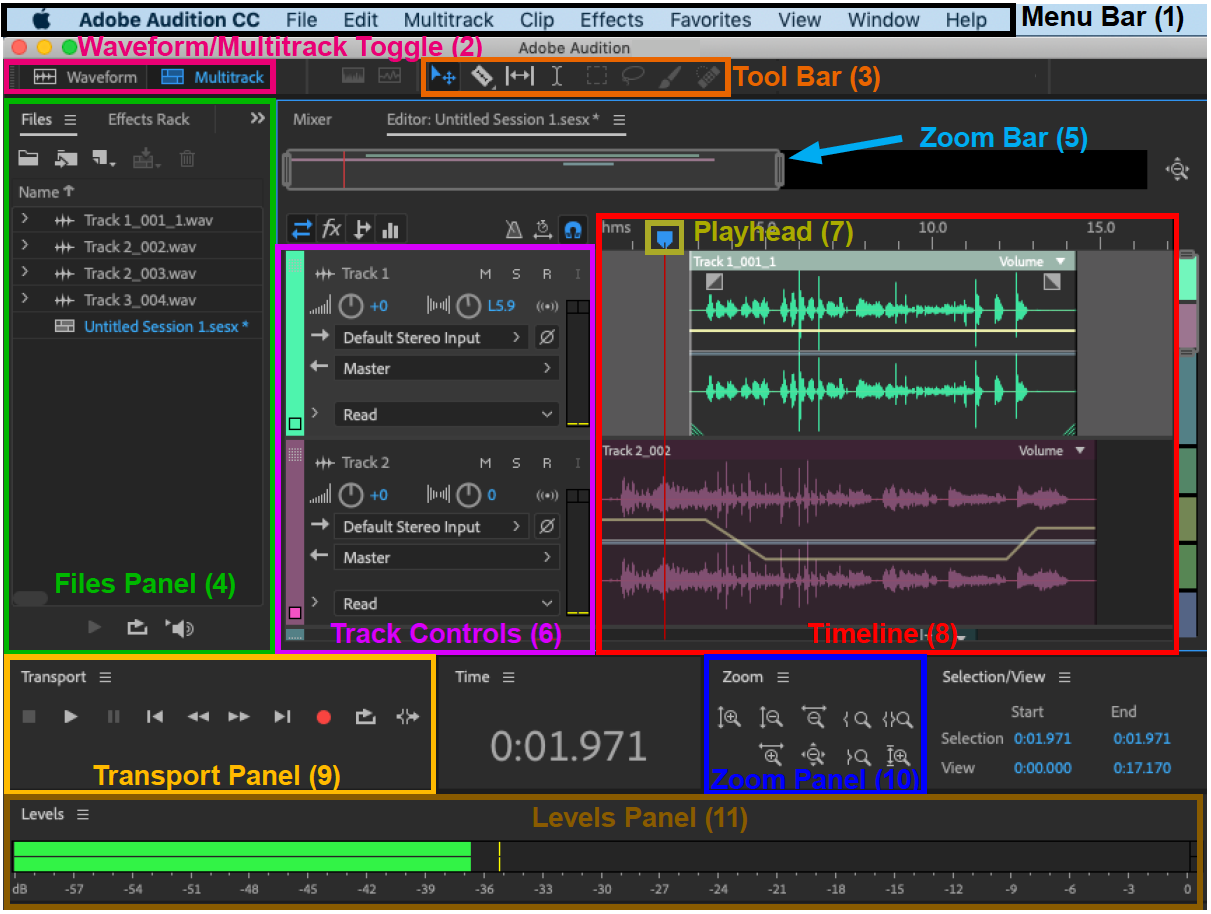
Adobe Audition нужен там, где качество и структура звука важнее простоты. Актуальная ветка 26.5 записывает микрофон в Waveform Editor и Multitrack Editor, показывает уровни входа и позволяет собирать несколько дублей на отдельных дорожках. Для видео предусмотрен референсный клип: изображение можно вставить в многодорожечную сессию, видеть кадры во время синхронизации и привязывать монтаж звука к кадровой сетке.
Это не обычный видеоредактор. Audition не рассчитан на монтаж изображения как Premiere Pro, DaVinci Resolve или ВидеоМОНТАЖ. Его сильная сторона — саундтрек. Программа подходит для дикторской записи, дубляжа, интервью, учебных курсов, рекламного ролика с несколькими голосами и проектов, где речь должна сочетаться с музыкой, шумами и эффектами. После сведения готовый микс передают обратно в видеомонтаж; в актуальных версиях также доступен экспорт через Adobe Media Encoder при совместимом рабочем процессе.
Как организовать озвучку
Создайте многодорожечную сессию, вставьте видео и выделите отдельную дорожку под диктора. Перед записью выберите микрофон в настройках входа и активируйте дорожку на запись. Лучше сделать несколько коротких дублей, чем постоянно удалять ошибки внутри одного файла: удачные фрагменты легче собрать без заметных стыков. Музыку и атмосферу держите на отдельных дорожках, чтобы уровень фона регулировался независимо от речи.
Audition полезен и для реставрации. Эквализация убирает избыточную низкочастотную мутность, динамическая обработка выравнивает слишком большой разброс громкости, а спектральные инструменты помогают локально найти отдельные щелчки и посторонние звуки. Любую такую обработку нужно контролировать на обычной скорости: агрессивное шумоподавление способно сделать согласные металлическими и придать голосу «подводный» оттенок.
Кому подходит. Авторам, для которых голос — самостоятельная часть постпродакшена: подкастовая озвучка, документальный комментарий, дубляж, многоголосная сцена, рекламная и обучающая запись.
3. Audacity — бесплатная запись и обработка дикторской дорожки
ОС: Windows, macOS, Linux.
Русский язык: есть.
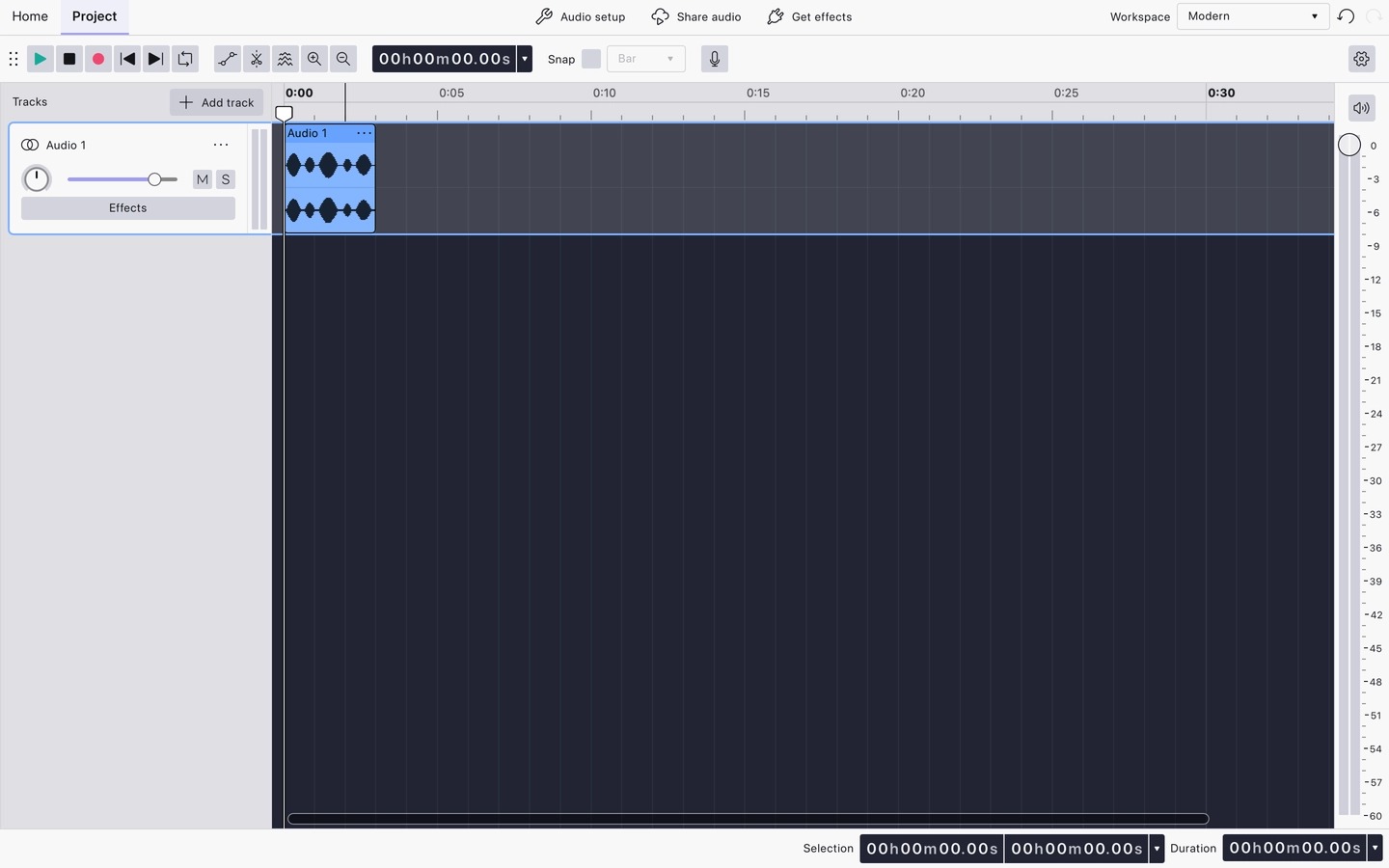
Audacity — практичный вариант, когда нужен отдельный голосовой файл без покупки профессиональной DAW. На момент подготовки материала актуальна версия 4.0.0. Программа выпускается для Windows, macOS и Linux, записывает выбранный микрофон, позволяет вырезать неудачные участки, регулировать уровень, применять эффекты и экспортировать результат в распространённые аудиоформаты. Русский входит в список поддерживаемых языков интерфейса.
Основной компромисс очевиден: Audacity — аудиоредактор, а не полноценная монтажная система для изображения. Поэтому удобная схема выглядит так: сначала собрать хотя бы черновой видеомонтаж, затем записать речь по сценарию в Audacity, почистить и сохранить её, после чего вернуть готовую дорожку в видеоредактор. Для ролика, где реплики часто привязаны к кадрам, полезно заранее поставить в сценарии таймкоды либо писать короткими фрагментами по сценам.
Что делать с голосом после записи
Сначала удалите явные ошибки, длинные вдохи между дублями и лишнюю тишину. Затем проверьте постоянный низкочастотный гул, резкие свистящие согласные и скачки громкости. Эквалайзер и компрессор применяйте только после прослушивания исходника: одинаковый пресет плохо работает для разных микрофонов и голосов. В конце оставьте достаточный запас до цифрового перегруза и экспортируйте мастер-файл без повторного многократного сжатия.
Для видео обычно удобнее хранить мастер озвучки в несжатом формате и только итоговый ролик кодировать в формат площадки. Это снижает вероятность накопить артефакты после нескольких циклов MP3/AAC-сжатия. Проект Audacity также стоит сохранять отдельно: он нужен, когда после монтажа выясняется, что одну реплику необходимо укоротить или поднять относительно музыки.
Кому подходит. Тем, кому нужна бесплатная запись собственного голоса и аккуратная подготовка аудиофайла перед импортом в видеоредактор.
4. VirtualDub — для старых AVI-процессов и простой замены звука
ОС: Windows; официальная страница ветки 1.10.4 перечисляет Windows 98/ME/NT4/2000/XP/Vista/7.
Русский язык: официальная штатная локализация не заявлена.
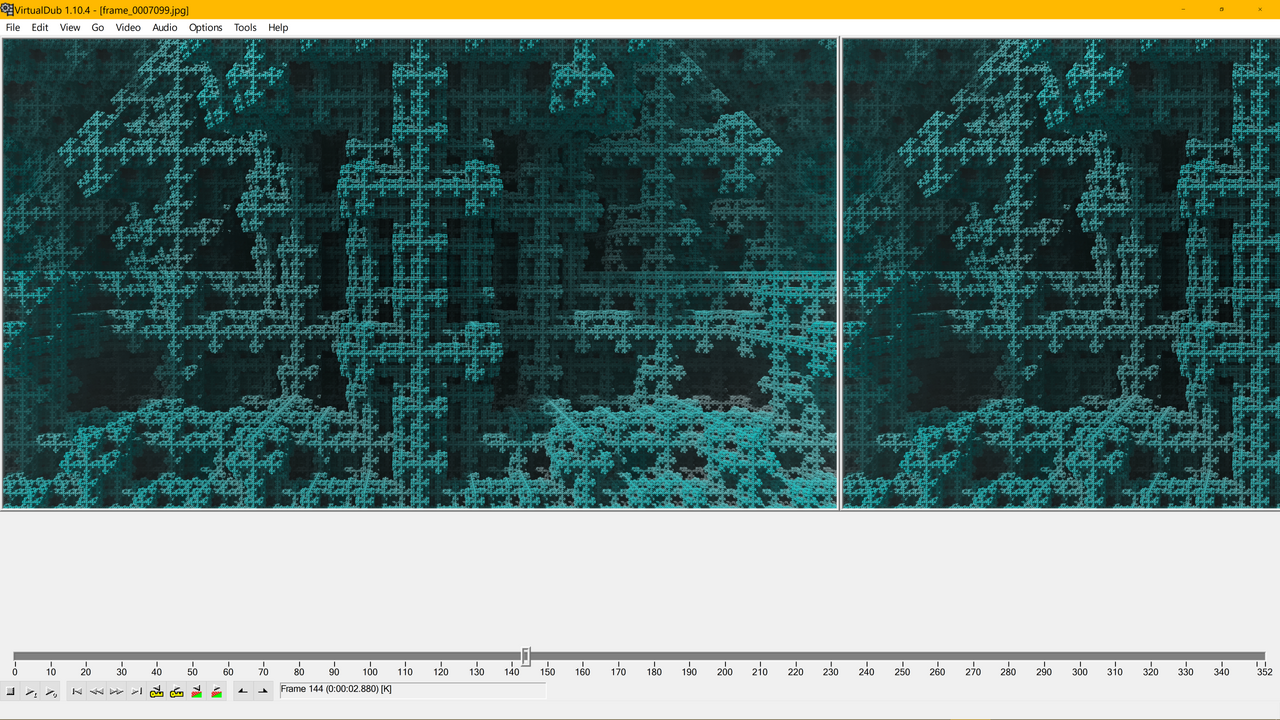
VirtualDub часто встречается в старых инструкциях по замене звуковой дорожки, но в современном проекте его место узкое. Официальная стабильная версия остаётся 1.10.4, а само приложение ориентировано прежде всего на AVI и линейную обработку видео. Оно умеет работать с аудиопотоком, отключать исходный звук, подключать другую дорожку и выполнять пакетные операции, однако не предлагает современный многодорожечный монтаж с удобным визуальным управлением репликами.
Включать VirtualDub в рабочий процесс разумно, когда уже есть старый AVI-проект, набор фильтров или автоматизированная цепочка, которую нежелательно перестраивать. Для нового ролика с большим количеством реплик обычный видеоредактор заметно удобнее: на таймлайне видны несколько звуковых слоёв, музыка, перебивки и участки, где нужно приглушить фон.
Безопасный сценарий использования
Сначала сохраните копию исходного видео. Затем проверьте, распознаётся ли контейнер и аудиопоток без сторонних кодеков. Для простой замены звука важно не включить лишнее перекодирование изображения: любое ненужное повторное сжатие ухудшает качество и увеличивает время обработки. После сохранения откройте результат в отдельном проигрывателе и проверьте начало, середину и конец ролика — рассинхрон иногда заметен только к концу длинного файла.
Кому подходит. Пользователям, которым нужно поддержать старый Windows-процесс или быстро заменить аудио в совместимом файле. Для нового авторского канала, курса или коммерческого ролика это скорее инструмент совместимости, чем основной редактор.
5. Movavi Video Editor — запись голоса на монтажной шкале
ОС: Windows 10/11 64-bit, macOS 12 и новее.
Русский язык: не входит в актуальный перечень интерфейсных языков версии 2026.
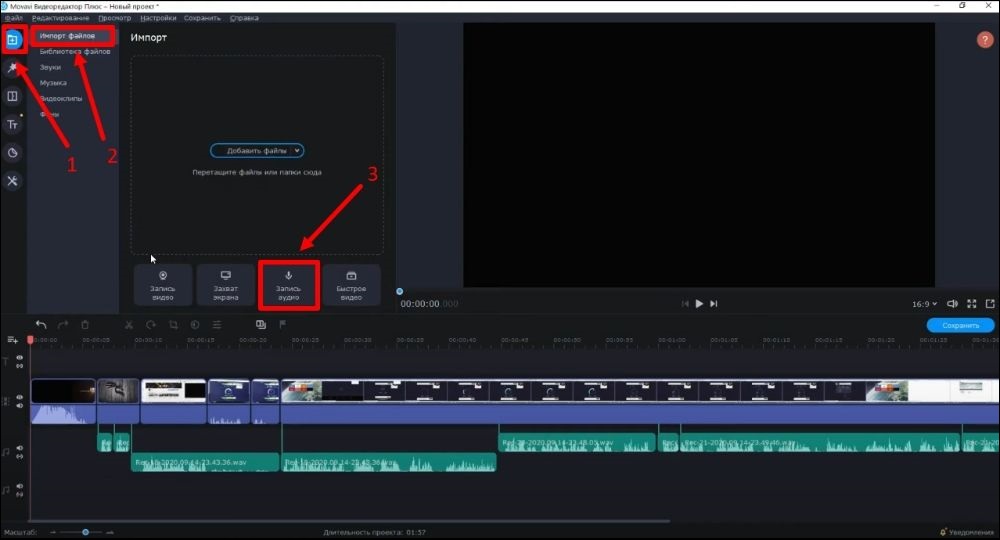
Movavi Video Editor 2026 относится к универсальным видеоредакторам: закадровый голос записывается в том же проекте, где лежит изображение. Актуальная версия 26.24 доступна для Windows и macOS. На временной шкале удобно видеть длину реплики относительно сцены, подрезать записанный фрагмент, двигать его, регулировать громкость и добавлять плавное появление или затухание.
Для речи полезны современные аудиофункции редактора, включая удаление шума. Такие автоматические инструменты ускоряют подготовку материала, но не отменяют контроля на слух. Сильное подавление фонового шума иногда подчёркивает цифровые артефакты и делает тихие окончания слов неестественными, поэтому после обработки нужно сравнить проблемный фрагмент с исходной записью.
Где редактор удобнее отдельной DAW
В обзоре или видеоуроке автор часто переставляет сцены до самого экспорта. Когда голос находится в том же проекте, перенос фрагмента не требует заново рассчитывать таймкод для внешнего аудиофайла. Реплику можно сдвинуть вместе с кадром, а фоновую музыку сразу ослабить на нужном участке. Для многоголосного дубляжа с большим количеством обработок Audition или Ardour предоставят больше возможностей, но для авторского канала полный цикл внутри одного видеоредактора проще.
Кому подходит. Авторам на Windows и macOS, которым нужен единый монтажный проект с записью комментария, музыкой, титрами и готовым экспортом.
6. AVS Audio Editor — отдельная обработка речи в Windows
ОС: Windows 11, 10, 8.1, 8, 7, Vista, XP.
Русский язык: текущая официальная страница не заявляет русскую локализацию в характеристиках продукта.
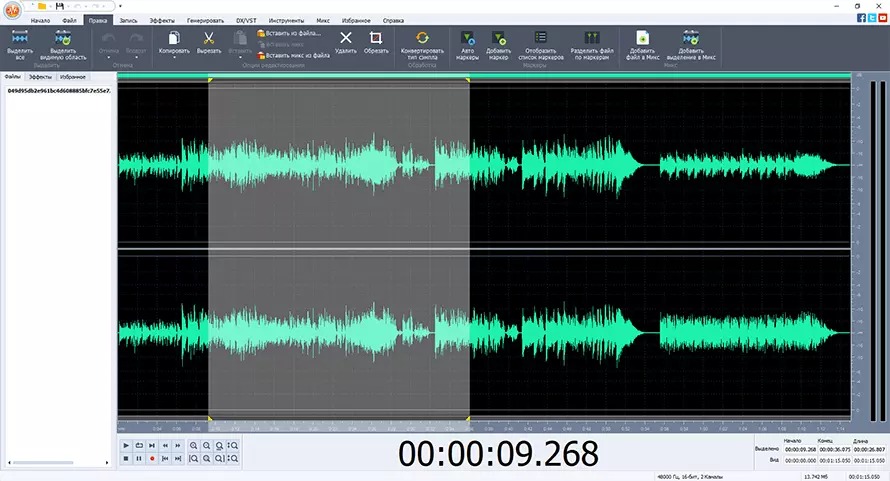
AVS Audio Editor 26.0.2.17 — настольный звуковой редактор для Windows. Он записывает сигнал с микрофона и других входов, позволяет обрезать и смешивать фрагменты, применять эквализацию и эффекты, а также убирать шум. Программа умеет извлекать и редактировать аудиодорожку из видео. Это полезно, когда визуальная часть уже собрана, а дикторскую запись нужно очистить и отдать обратно в проект.
В отличие от обычного видеоредактора, здесь внимание сосредоточено на форме волны и звуковой обработке. Для длинного текста это плюс: оговорки видны как отдельные фрагменты, паузы легко подрезать, а общий уровень можно выравнивать до финального импорта. В справке отдельно оговаривается ограничение при работе непосредственно с аудио видеоклипа: эффекты, меняющие длительность, применяются не так свободно, потому что они нарушают синхронизацию с изображением.
Оптимальная связка с видеомонтажом
Соберите черновой монтаж и экспортируйте или извлеките звуковой ориентир. Запишите диктора в AVS Audio Editor, удалите ошибки, примените только необходимую обработку и сохраните чистый мастер. Затем импортируйте его в видеоредактор, совместите начало реплик с изображением и уже там настройте музыку. Так проще избежать ситуации, когда после сильного изменения темпа или длительности аудио весь ролик постепенно уходит из синхронизации.
Кому подходит. Пользователям Windows, которым нужен отдельный аудиоредактор между записью микрофона и финальным видеомонтажом.
7. InShot — озвучка коротких роликов на смартфоне
ОС: iOS, iPadOS, Android; версия для Mac из App Store запускается на совместимых компьютерах Apple Silicon.
Русский язык: есть.
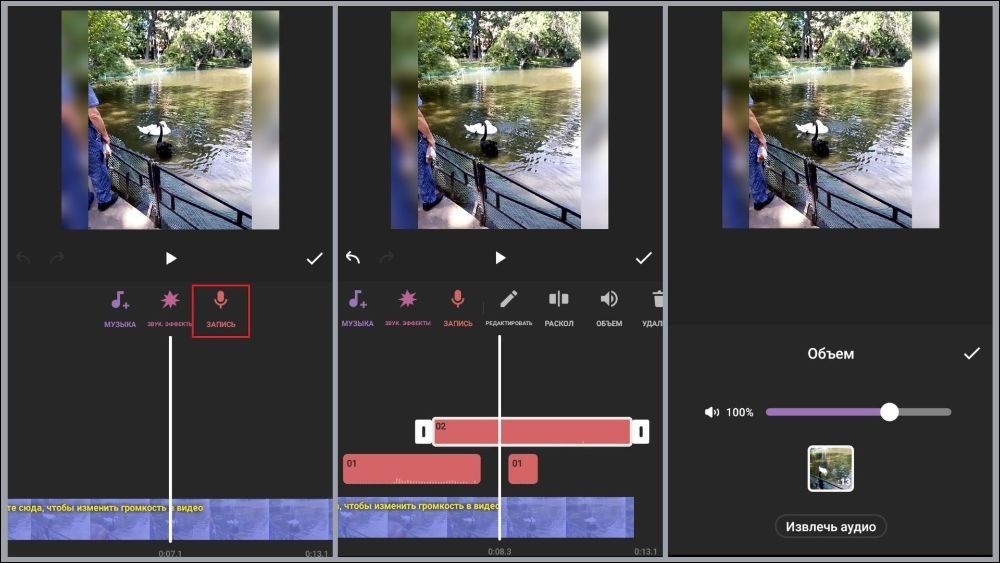
InShot нужен не для студийного сведения, а для быстрого мобильного цикла: снять, обрезать, озвучить и опубликовать. В проект добавляются музыка, звуковые эффекты и собственная речь. Голос записывается с микрофона устройства, после чего клип можно подрезать и согласовать с видеорядом. В актуальной версии App Store русский язык входит в перечень локализаций.
Сильная сторона мобильного редактора — работа с короткими вертикальными форматами, где диктор одновременно является автором монтажа. Не нужно переносить запись с телефона на компьютер, создавать отдельную сессию и снова возвращать файл на смартфон. Для ролика на несколько десятков секунд это действительно сокращает количество технических операций.
Как не потерять разборчивость на телефоне
Записывайте речь в тихом помещении и держите телефон на постоянном расстоянии. Встроенный микрофон резко меняет тембр при движении устройства, поэтому озвучивать ролик во время ходьбы по комнате хуже, чем положить смартфон на устойчивую поверхность. После записи прослушайте фрагмент не только в наушниках, но и через динамик телефона: именно так значительная часть аудитории услышит ролик.
Для длинного интервью, нескольких актёров и сложной музыкальной подложки маленький экран быстро становится ограничением. В таком проекте удобнее перенести работу на настольный редактор. Если мобильный монтаж нужен регулярно и требуется больше дорожек и точного управления, полезно также сравнить KineMaster.
Кому подходит. Авторам коротких роликов, Reels, Shorts и вертикальных инструкций, которым важнее скорость мобильной работы, чем сложное звуковое сведение.
8. Ardour — DAW для сложной синхронизации звука с видео
ОС: Windows, macOS, Linux.
Русский язык: есть перевод интерфейса.
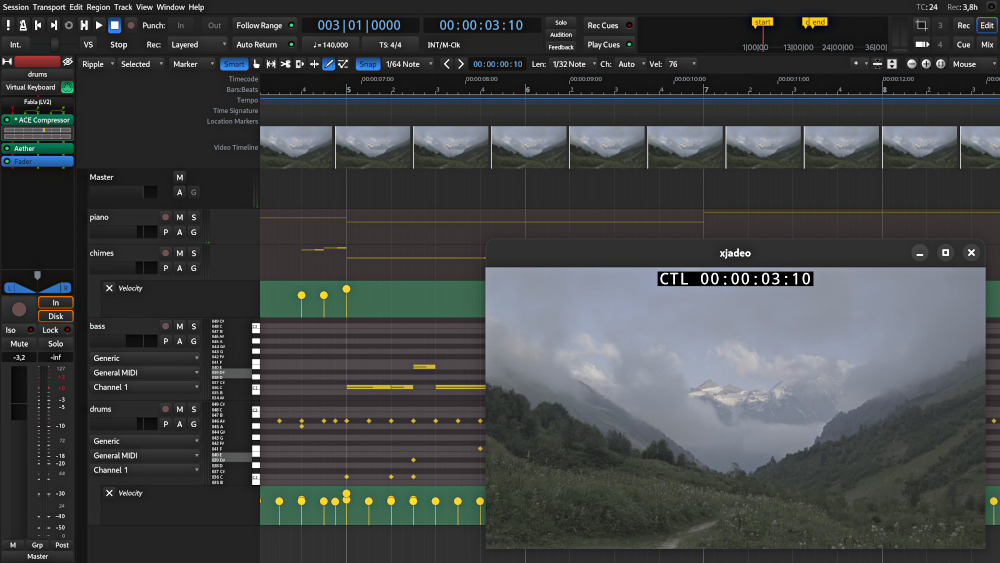
Ardour 9.8 — полноценная цифровая звуковая рабочая станция. Она записывает несколько аудиодорожек, редактирует и сводит их, поддерживает автоматизацию, плагины и отдельный видеотаймлайн. Видеофайл импортируется как референс: программа показывает миниатюры и внешний монитор, а звук можно выстраивать относительно кадров. Такой подход ближе к постпродакшену фильма, чем к простому мобильному наложению голоса.
Для озвучки это особенно полезно в сценах с несколькими участниками. Каждому голосу выделяется отдельная дорожка, музыка и шумы живут независимо, а уровень можно автоматизировать на протяжении сцены. Исправление одной реплики не затрагивает остальной микс. Встроенная система переводов включает русский, а готовые сборки Ardour выпускаются для Linux, macOS и Windows.
Когда Ardour оправдан
Обычный авторский комментарий на пять минут быстрее записать внутри видеоредактора. Ardour раскрывается при большом количестве звуковых слоёв, точной синхронизации и необходимости хранить всё в редактируемом виде. Это подходящий вариант для короткометражного фильма, озвученного интервью, многоголосной сцены, сложного образовательного курса и проекта, где одна и та же видеоверсия проходит несколько этапов звуковой правки.
Видео в Ardour служит ориентиром, а не заменой полноценному редактору изображения. После сведения саундтрек экспортируется и объединяется с финальной картинкой. Такая дисциплина полезна: монтаж изображения фиксируется перед серьёзным звуковым этапом, иначе каждое изменение длины сцены потребует сдвигать реплики, шумы и музыку.
Кому подходит. Тем, кому нужен не просто голос поверх ролика, а полноценный звуковой постпродакшен с несколькими дорожками и точной синхронизацией.
9. CapCut — быстрый дубляж и монтаж для соцсетей
ОС: Windows, macOS, iOS, iPadOS, Android; доступна также браузерная версия.
Русский язык: есть.
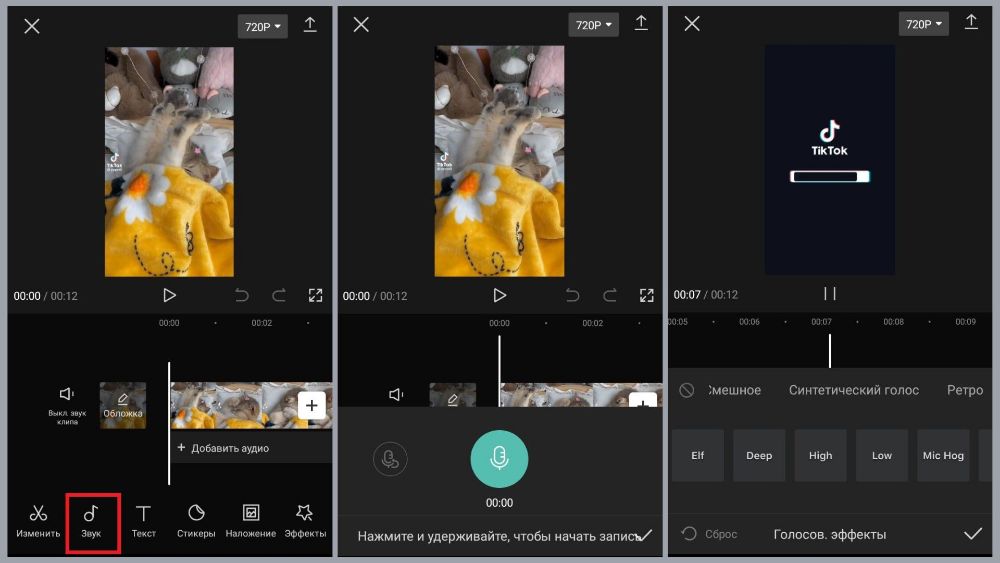
CapCut удобен для автора, который делает ролики быстро и часто. В настольной версии над таймлайном доступна запись Voiceover: микрофонный сигнал попадает в проект как отдельный аудиоклип. После записи регулируются громкость и плавные переходы, доступны инструменты снижения шума и изменения голоса. В мобильной версии используется команда Record audio, после которой голос также появляется в проекте и синхронизируется с изображением.
Редактор выпускается на основных настольных и мобильных платформах. В App Store русский входит в перечень языков. Это делает CapCut удобным для смешанного процесса: первичную версию можно снять и быстро собрать на смартфоне, а более длинную версию продолжить на большом экране. При этом состав платных и бесплатных функций меняется по редакциям и регионам, поэтому перед постоянным рабочим процессом стоит проверить именно те инструменты, которые нужны для озвучки и экспорта.
Практический сценарий
Сначала соберите видеоряд без финальной музыки. Запишите голос по сценам, затем вырежьте паузы и ошибки. Только после этого добавляйте музыкальную подложку и регулируйте её относительно речи. Такой порядок снижает риск, что музыка задаст слишком высокий уровень, а голос придётся искусственно усиливать до перегруза. В коротких роликах особенно важно проверить первые секунды: вступительная реплика должна быть понятна сразу, без длинной тишины и громкого музыкального удара.
Кому подходит. Создателям регулярного контента для социальных сетей, которым нужны запись голоса, монтаж, субтитры и экспорт в одной среде.
10. iMovie — встроенная озвучка в экосистеме Apple
ОС: macOS, iOS, iPadOS.
Русский язык: есть.
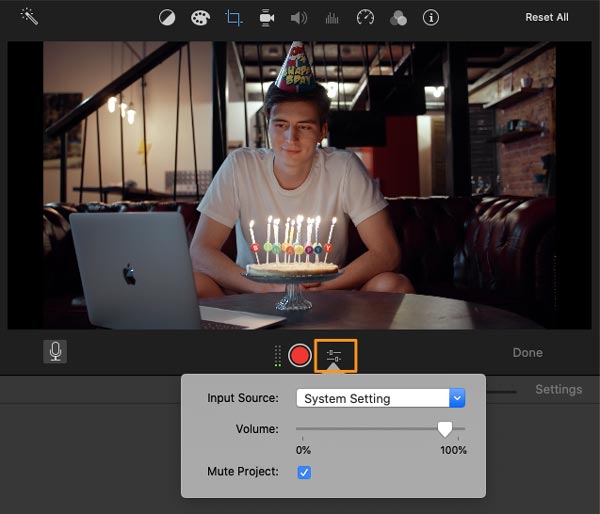
iMovie закрывает базовую задачу озвучки без установки стороннего редактора на устройствах Apple. На Mac кнопка Record Voiceover расположена под окном просмотра. Перед записью выбирается вход, настраивается уровень микрофона, а при необходимости звук проекта приглушается, чтобы музыка не попадала обратно в микрофон. После остановки новый аудиоклип появляется на временной шкале и прикрепляется к клипу под позицией воспроизведения.
На iPhone и iPad логика похожа: пользователь ставит позицию начала, выбирает Voiceover и запускает запись. После трёхсекундного отсчёта начинается дубль, а по завершении его можно прослушать, перезаписать или принять. Такой процесс хорошо подходит для семейного видео, учебной инструкции, небольшого обзора и ролика, который целиком собирается на Mac или iPad.
Что учитывать при переходе между устройствами
На телефоне быстрее записать короткую реплику, но длинный текст удобнее редактировать на Mac: крупная временная шкала точнее показывает паузы и места стыков. Проект лучше переносить до финального экспорта, а не пересылать несколько поколений уже сжатого видео. Тогда голос, музыка и изображение остаются редактируемыми внутри проекта, а качество не теряется от повторного кодирования.
Кому подходит. Владельцам Mac, iPhone и iPad, которым нужна понятная встроенная запись речи без освоения профессиональной DAW.
Как выбрать программу по типу озвучки
Слово «озвучка» объединяет несколько разных процессов. Для комментария автора достаточно одной микрофонной дорожки. Дубляж сцены требует нескольких голосов и точного попадания в изображение. У видеоурока важнее разборчивость и возможность быстро исправить фразу. У короткого вертикального ролика — скорость записи и публикации. Поэтому выбор лучше начинать не с количества эффектов, а с того, как именно будет записываться и правиться речь.
| Сценарий | Подходящий класс | Что проверить до начала | Подходящие варианты |
|---|---|---|---|
| авторский ролик 3–15 минут | видеоредактор с записью с микрофона | виден ли голос на отдельной дорожке, удобно ли резать фразы | ВидеоМОНТАЖ, Movavi Video Editor, CapCut, iMovie |
| длинный дикторский текст | аудиоредактор или DAW | есть ли точное редактирование, обработка динамики и удобный экспорт мастера | Adobe Audition, Audacity, Ardour, AVS Audio Editor |
| несколько актёров | многодорожечная DAW | раздельные входы, дорожки, автоматизация громкости и видеореференс | Adobe Audition, Ardour |
| Reels, Shorts, мобильный блог | мобильный видеоредактор | запись голоса без выхода из проекта, быстрый просмотр и экспорт | InShot, CapCut, iMovie |
| старый AVI-проект | классический видеопроцессор | совместимость контейнера и кодеков, отсутствие лишнего перекодирования | VirtualDub |
Если основная задача — монтаж изображения, а голос является лишь одним из слоёв, берите видеоредактор. Если качество речи критично и над звуком работает отдельный человек, рациональнее DAW. Для продвинутого цветокоррекционного и звукового процесса можно также рассмотреть DaVinci Resolve с модулем Fairlight: он объединяет монтаж, цвет и профессиональную работу со звуком в одном проекте.
В обучающем контенте иногда важнее не цвет и эффекты, а быстрый захват экрана вместе с комментариями. Для такого процесса полезно сравнить Camtasia: она строит монтаж вокруг скринкаста, веб-камеры, голоса и аннотаций. Браузерный монтаж без отдельной установки удобнее оценивать на примере Microsoft Clipchamp.
Как записать голос так, чтобы его не пришлось «спасать» обработкой
Сначала устраните акустическую проблему
Шумоподавление не заменяет тихую комнату. Вентилятор ноутбука, кондиционер, холодильник за стеной и отражения от пустых твёрдых поверхностей попадают в запись вместе с голосом. Чем сильнее затем удаляется постоянный фон, тем выше риск услышать шорохи и металлические артефакты вокруг согласных. Перед дублем выключите ненужные шумящие приборы и выберите место с мягкой мебелью, шторами или другими поглощающими поверхностями.
Держите микрофон в одном положении
Тембр меняется не только от обработки, но и от расстояния. Когда диктор то приближается к микрофону, то отходит, одни фразы становятся басовитее и громче, другие — тоньше и тише. Компрессор частично выровняет уровень, но не вернёт одинаковый тембр. Поэтому положение микрофона и направление речи нужно зафиксировать до начала основного дубля. Поп-фильтр полезен для взрывных согласных, а устойчивый держатель убирает механические толчки от стола.
Сделайте пробную запись до длинного дубля
Десять–пятнадцать секунд теста экономят гораздо больше времени, чем повтор всей сцены. Произнесите и тихую, и самую громкую фразу из текста, затем посмотрите на индикатор уровня. Сигнал не должен упираться в 0 dBFS: цифровой перегруз обрезает вершины волны и звучит как жёсткое искажение, которое нельзя полностью восстановить обычной нормализацией. Нужен запас для более эмоциональных слов и случайных всплесков.
Записывайте смысловыми фрагментами
Для закадрового текста удобны блоки по одному–три предложения. Каждый фрагмент начинается немного раньше нужной монтажной точки и заканчивается с небольшим запасом тишины. Эти края дают место для аккуратной обрезки и плавного перехода. Если ошибка возникла в середине абзаца, достаточно переписать один блок. Цель — не максимальная непрерывность исходника, а редактируемый материал, из которого быстро собирается ровная речь.
Не вырезайте все вдохи
Абсолютно «бездыхательная» речь часто звучит искусственно. Удалять стоит слишком громкие вдохи, щелчки, кашель и длинные паузы, но естественные микропаузи помогают зрителю воспринимать смысл. В обучающем ролике особенно важно оставлять место после сложного термина или перед сменой графики. Излишне плотная дорожка утомляет даже при технически чистом звуке.
Музыку сводите после основной чистки голоса
Сначала добейтесь стабильной разборчивости диктора без музыкального фона. Затем поднимайте музыку до уровня, при котором она создаёт атмосферу, но не маскирует согласные. Проверять нужно на тихой громкости: если текст остаётся понятным, баланс обычно устойчивее и на обычных устройствах. На вступлениях и паузах музыку можно делать заметнее, а под содержательной речью — снижать.
Проверка программы за 15 минут
До переноса большого проекта полезно пройти короткий тестовый цикл. Он показывает не рекламный набор функций, а реальную пригодность программы к конкретному процессу.
- Импортируйте минутный ролик. Файл должен открыться без замены контейнера и стороннего перекодирования. Проверьте изображение, исходный звук и длительность.
- Запишите 20–30 секунд речи. Оцените, где выбирается микрофон, виден ли уровень до записи и как программа показывает новый аудиоклип.
- Исправьте одну ошибку. Разрежьте запись, удалите неудачное слово, подвиньте фрагмент и сделайте незаметный стык. Это сразу показывает удобство монтажа.
- Добавьте тихую музыку. Уменьшите её под голосом. Если для простого изменения громкости приходится выполнять слишком много действий, на длинном ролике это станет постоянной потерей времени.
- Экспортируйте короткий фрагмент. Просмотрите его отдельно от программы и убедитесь, что синхронизация не сдвинулась, речь не стала тише, а начало и конец фраз не обрезались.
После такого теста обычно ясно, нужен ли более простой редактор или, наоборот, специализированная DAW. Важно пройти весь маршрут до экспортированного файла: удобная запись ничего не значит, если финальное сохранение требует обходных действий или меняет качество звука.
Задача → инструмент → результат → что проверить
| Задача | Инструмент | Ожидаемый результат | Контроль |
|---|---|---|---|
| быстро записать комментарий к готовому ролику | ВидеоМОНТАЖ, Movavi Video Editor, iMovie, CapCut | отдельный голосовой клип на временной шкале | начало реплики совпадает с нужным кадром |
| почистить длинную дикторскую запись | Audition, Audacity, AVS Audio Editor | ровная дорожка без явных оговорок и постоянного шума | после обработки согласные не стали металлическими |
| свести несколько голосов и музыку | Audition, Ardour | раздельно управляемые дорожки и единый мастер | каждый голос читается на тихой громкости |
| озвучить ролик только на телефоне | InShot, CapCut, iMovie | готовое видео без переноса на компьютер | голос понятен через динамик телефона и наушники |
| заменить звук в старом AVI-файле | VirtualDub | совместимый файл с новой аудиодорожкой | нет постепенного рассинхрона к концу видео |
Типичные проблемы при озвучке и как их диагностировать
Голос отстаёт от изображения
Сначала определите характер ошибки. Если весь голос смещён на одинаковое время, достаточно передвинуть дорожку относительно кадра. Если в начале всё совпадает, а к концу расхождение постепенно растёт, проблема обычно связана с различием длительности, частоты кадров, неудачным преобразованием файла или изменением темпа аудио. В таком случае простое смещение не исправит весь ролик. Вернитесь к исходному мастер-файлу и проверьте, на каком этапе появилась разница.
На записи слышно эхо
Эхо комнаты отличается от электронного повторения. Комнатные отражения слышны как «хвост» после слов и особенно заметны на громких гласных. Лучшее исправление — записать дубль в более заглушённом помещении. Программная обработка способна уменьшить реверберацию, но при сильном эффекте часто портит естественность тембра. Для регулярной озвучки небольшая акустическая подготовка рабочего места даёт более предсказуемый результат.
После шумоподавления голос стал металлическим
Это признак слишком агрессивной очистки. Верните обработку на шаг назад и уменьшите её интенсивность. Лучше оставить небольшой ровный фон, который теряется под музыкой, чем разрушить речевой спектр. Особенно осторожно обрабатывайте шипящие и окончания слов: именно там алгоритм легче принимает полезный сигнал за шум.
Музыка то перекрывает речь, то почти исчезает
Одна фиксированная громкость редко подходит всему ролику. В заставке фон допускается громче, под плотной речью — тише, в паузах — снова чуть выше. В многодорожечных редакторах это решается огибающей или автоматизацией уровня. В простых программах достаточно разрезать музыкальный трек на участки и изменить громкость каждого. Переходы между уровнями делайте плавными, иначе зритель услышит скачки.
Слышны щелчки в местах склеек
Щелчок возникает, когда аудиоклип разрезан в неудачном месте волны или два фрагмента соединены без плавного перехода. Увеличьте масштаб, чуть сдвиньте границу и добавьте очень короткое затухание или перекрытие. На речи такой переход должен быть незаметным. Если щелчок уже записан внутри слова, его лучше удалить локальным инструментом восстановления или переписать фразу.
Речь тихая, хотя индикатор почти доходит до максимума
Пиковый уровень не равен воспринимаемой громкости. Один громкий согласный способен поднять пик, тогда как остальная фраза остаётся тихой. Сначала выровняйте монтаж и удалите аномальные всплески, затем используйте умеренную компрессию и итоговую нормализацию. Не стоит просто поднимать общий уровень до 0 dBFS: это уменьшает запас и не исправляет неравномерную подачу.
В наушниках всё хорошо, а на телефоне слова теряются
Небольшой динамик плохо воспроизводит низкие частоты и сильнее показывает конкуренцию речи с музыкой. Проверьте баланс на нескольких устройствах: наушники помогают услышать шумы и щелчки, динамик ноутбука — среднечастотный баланс, смартфон — разборчивость в реальном мобильном сценарии. Финальная проверка должна идти уже по экспортированному ролику, а не только внутри редактора.
После экспорта звук стал хуже
Сравните мастер внутри проекта и экспортированный файл на одном уровне громкости. Причинами бывают слишком низкий битрейт, повторное кодирование уже сжатого файла, неверный режим каналов или чрезмерное ограничение уровня. Для промежуточных этапов храните несжатый или малопотерный мастер и выполняйте финальное сжатие один раз — при подготовке готового видео.
Чек-лист перед финальным экспортом
- Синхронизация. Просмотрите начало, несколько точек в середине и финал. На длинной записи важно исключить постепенный уход речи относительно губ или смены кадров.
- Перегруз. На самых громких фразах нет цифрового клиппинга и жёсткого хруста.
- Шумы. В паузах не появляются внезапные «ворота», металлические хвосты или скачки фонового шума после обработки.
- Паузы. Речь не сжата до непрерывного потока; зрителю хватает времени увидеть подпись, схему или действие на экране.
- Музыка. Она не маскирует согласные и становится заметнее только там, где это оправдано сценой.
- Стыки. В местах монтажа нет щелчков, обрезанных вдохов и внезапной смены тембра.
- Моносовместимость. При прослушивании через один канал важные элементы речи не пропадают и не становятся заметно тише.
- Финальный файл. После экспорта откройте ролик в отдельном проигрывателе и ещё раз проверьте звук, а не полагайтесь только на предпросмотр редактора.
Для коммерческого или длительного проекта полезно сохранять три сущности отдельно: исходные записи, редактируемый проект и финальный аудиомастер. Тогда правка одной фразы не вынуждает заново извлекать звук из уже сжатого видео и не привязывает хранилище проекта к единственному приложению.
Частые вопросы
Что лучше для озвучки: видеоредактор или отдельный аудиоредактор?
Для одного авторского голоса поверх обычного ролика быстрее видеоредактор: запись сразу находится рядом с кадрами. Для длинной дикторской записи, нескольких голосов, реставрации, сложной динамической обработки и отдельного звукового монтажа удобнее Audition, Ardour, Audacity или другой аудиоредактор, после которого мастер возвращается в видеопроект.
Нужно ли записывать голос до монтажа или после?
Для закадрового комментария обычно полезен черновой монтаж: диктор видит длительность сцен и говорит в нужном темпе. Финальную полировку изображения удобнее делать после записи, потому что реальная длина реплик иногда требует увеличить или сократить кадр. В дубляже уже смонтированной сцены изображение, напротив, обычно фиксировано, а речь подгоняется к готовому таймингу.
Можно ли записывать на микрофон телефона?
Да. Для коротких роликов InShot, CapCut и iMovie позволяют записать голос непосредственно на мобильном устройстве. Результат сильнее зависит от помещения и стабильного расстояния до микрофона, чем от названия приложения. Для регулярной работы внешний микрофон и тихое место дают более заметное улучшение, чем агрессивная обработка плохой исходной записи.
Стоит ли озвучивать ролик одним длинным дублем?
Один дубль удобен для живой подачи, но он сложнее в исправлении. Для обучающего видео, обзора и закадрового текста практичнее короткие смысловые блоки. Их проще переписать, переставить и синхронизировать с графикой. Между блоками оставляйте небольшой запас тишины для чистой обрезки.
Какой формат сохранить перед видеомонтажом?
Для промежуточного мастера разумно использовать несжатый PCM-аудиофайл, например WAV, если его поддерживает монтажная программа. Он лучше подходит для повторного редактирования, чем многократно пережатый MP3. Финальный ролик уже кодируется с тем аудиокодеком и параметрами, которые соответствуют площадке публикации.
Почему в рейтинг попал VirtualDub, хотя программа старая?
Она по-прежнему часто упоминается в материалах об озвучке и остаётся рабочим инструментом для некоторых старых AVI-процессов. При этом её ограничения существенны: стабильная ветка давно не обновлялась, интерфейс и контейнерная модель не соответствуют обычному современному монтажу. Поэтому VirtualDub здесь рассматривается как совместимый специальный вариант, а не как универсальная программа для нового проекта.
Вывод
Для Windows-проекта, где нужно записать голос и сразу закончить монтаж, удобнее начать с ВидеоМОНТАЖа. Когда звук требует отдельной профессиональной обработки, логичнее вынести его в Adobe Audition или Ardour; бесплатный и более простой маршрут даёт Audacity. Movavi Video Editor, CapCut и iMovie удобны тем, что держат запись рядом с изображением, а InShot рассчитан на быстрый мобильный цикл. AVS Audio Editor полезен как отдельный звуковой этап в Windows, а VirtualDub стоит сохранять для совместимости со старым AVI-процессом.
Перед выбором программы важнее всего понять, где будет происходить основная работа: на видеотаймлайне, в звуковой сессии или на смартфоне. Затем достаточно пройти короткий тест — импорт, запись, правка фразы, музыка и экспорт. Подходящий инструмент тот, в котором этот маршрут выполняется без лишнего перекодирования, потери синхронизации и постоянного переноса файлов между приложениями.












