


Записать звук в Windows 10 можно принципиально разными способами: через микрофон, напрямую с воспроизводящего устройства, из одной программы или одновременно с экраном. От этого зависит не только кнопка запуска записи, но и то, какой источник нужно выбрать, где окажется файл и насколько легко будет убрать паузы, шум или лишний фрагмент. Для простой голосовой заметки достаточно штатного диктофона. Для системного звука удобнее использовать редактор с loopback-захватом либо стереомикшер. Для игры, вебинара или демонстрации программы, где важны и изображение, и звук, практичнее рекордер экрана.
Ниже разобраны пять способов, которые лучше всего покрывают эти сценарии: АудиоМАСТЕР, встроенная «Запись голоса», Audacity, Xbox Game Bar и OBS Studio. Первый способ удобен, когда запись нужно сразу подрезать и сохранить как отдельный аудиофайл. Штатный диктофон подходит для голоса без установки дополнительного ПО. Audacity даёт прямой цифровой захват системного аудио через Windows WASAPI loopback. Xbox Game Bar сохраняет звук вместе с видеоклипом приложения, а OBS Studio позволяет разнести рабочий стол, микрофон и отдельные приложения по разным источникам и дорожкам.
Важно для Windows 10 в 2026 году: стандартная поддержка Windows 10 завершилась 14 октября 2025 года. Система продолжает работать, но обычные редакции больше не получают бесплатные исправления безопасности. Это не отключает запись звука, однако для постоянной работы с учётными данными, рабочими переговорами и другими чувствительными материалами безопаснее использовать поддерживаемую версию Windows.
- Как выбрать способ записи за минуту
- Подготовка Windows 10 перед записью
- 1. Определите, что именно нужно захватить
- 2. Разрешите приложениям доступ к микрофону
- 3. Проверьте входной уровень
- 4. Решите, нужен ли Stereo Mix
- 5. Отключите то, что не должно попасть в запись
- Способ 1. АудиоМАСТЕР — запись и обработка в одном окне
- Как записать голос с микрофона
- Как записать звук, который воспроизводит компьютер
- Что проверить после записи
- Способ 2. «Запись голоса» в Windows 10 — для речи без лишних настроек
- Пошаговая запись с микрофона
- Можно ли записать системный звук через штатный диктофон
- Если приложение не видит микрофон
- Способ 3. Audacity — системный звук через Windows WASAPI loopback
- Запись системного звука через WASAPI
- Почему запись идёт тишиной
- Запись через Stereo Mix в Audacity
- Как записать микрофон
- Эхо при записи системного звука
- Способ 4. Xbox Game Bar — когда звук нужен вместе с видео приложения
- Как включить системный звук и микрофон
- Когда Game Bar не подходит
- Способ 5. OBS Studio — системный звук, микрофон и отдельные приложения
- Быстрая настройка Desktop Audio и микрофона
- Как записать только одно приложение
- Раздельные дорожки для монтажа
- Какой формат записи выбрать
- Практический маршрут: от теста до готового файла
- Шаг 1. Сделайте контрольную запись
- Шаг 2. Прослушайте тест в наушниках
- Шаг 3. Зафиксируйте устройства
- Шаг 4. Начните запись до события
- Шаг 5. Остановите и сразу проверьте файл
- Шаг 6. Сохраните исходник отдельно
- Как выбрать формат и параметры без лишней сложности
- Диагностика: что делать, если звук не записывается
- Программа видит микрофон, но дорожка пустая
- Системный звук не попадает в Audacity
- Stereo Mix отсутствует
- В записи слышно эхо
- Голос трещит и искажается
- Запись слишком тихая
- В OBS один звук записан два раза
- Game Bar записывает видео, но нет микрофона
- После обновления пропали устройства
- Какой способ лучше для конкретной задачи
- Чек-лист перед длинной записью
- FAQ
- Можно ли записать звук Windows 10 вообще без микрофона?
- Почему Stereo Mix есть у одного компьютера и отсутствует у другого?
- Можно ли в Audacity записать звук Bluetooth-наушников?
- Почему OBS удобнее Game Bar для монтажа?
- Что выбрать для записи подкаста на один микрофон?
- Почему запись с колонок через микрофон звучит хуже прямого захвата?
- Нужно ли ставить максимальную громкость перед записью системного звука?
- Куда сохраняет запись Xbox Game Bar?
- Можно ли одновременно записать голос и звук компьютера?
- Вывод
- Предложить модель для рейтинга
Как выбрать способ записи за минуту
| Задача | Что использовать | Что получится | Главное ограничение |
|---|---|---|---|
| Записать голос с микрофона и сразу подрезать запись | АудиоМАСТЕР | Отдельная аудиодорожка, которую можно отредактировать и сохранить в нужном аудиоформате | Для системного звука через классическую схему нужен доступный стереомикшер |
| Быстро записать речь без установки стороннего редактора | «Запись голоса» / Voice Recorder | Голосовая запись из выбранного входного устройства | Минимальный контроль над обработкой и маршрутизацией звука |
| Записать звук, который воспроизводится на компьютере, без Stereo Mix | Audacity | Аудиодорожка с системным звуком через Windows WASAPI loopback | Нужно правильно выбрать host и loopback-устройство |
| Сохранить звук конкретной игры или приложения вместе с видео | Xbox Game Bar | MP4-клип со звуком приложения, системы и при необходимости микрофона | Это не аудиоредактор и не создаёт отдельный аудиофайл |
| Раздельно записать рабочий стол, микрофон и звук приложений | OBS Studio | Запись с микшером источников и несколькими аудиодорожками | Результат сохраняется как медиазапись, а настройка сложнее аудиоредактора |
Если конечная цель — MP3, WAV или FLAC без видеоряда, начинать логичнее с АудиоМАСТЕРА или Audacity. Если нужно сохранить только голос, штатный диктофон требует меньше действий. Game Bar и OBS полезны, когда звук является частью записи экрана: например, при демонстрации программы, игрового процесса, онлайн-лекции или инструкции.
Подготовка Windows 10 перед записью
Большинство неудачных записей связано не с самой программой, а с неправильно выбранным устройством, запретом доступа к микрофону или слишком высоким уровнем входа. Проверка занимает несколько минут и избавляет от ситуации, когда после получасовой сессии файл оказывается пустым, перегруженным или записанным со встроенного микрофона ноутбука вместо USB-гарнитуры.
1. Определите, что именно нужно захватить
Микрофон нужен для голоса, музыкального инструмента через аудиоинтерфейс, внешнего рекордера или гарнитуры. Системный звук — это всё, что Windows отправляет на выбранное устройство воспроизведения: звук браузера, плеера, игры, уведомлений. Звук одного приложения отличается от общего системного потока тем, что можно исключить остальные программы и уведомления. Эти три задачи требуют разных маршрутов.
Если вы записываете голос, перед началом подключите микрофон и убедитесь, что Windows видит именно его. Если вы собираетесь писать системный звук, заранее решите, через какие колонки или наушники он будет воспроизводиться: loopback-захват привязан к выбранному устройству вывода. Для записи одного приложения без остальных системных звуков понадобится либо Game Bar, либо функция захвата аудио приложения в OBS Studio.
2. Разрешите приложениям доступ к микрофону
В Windows 10 откройте Пуск → Параметры → Конфиденциальность → Микрофон. Включите доступ к микрофону для устройства, затем разрешите приложениям использовать микрофон. Для обычных настольных программ дополнительно должен быть включён доступ для desktop apps. Если этот переключатель выключен, программа может видеть устройство в списке, но не получать с него сигнал.
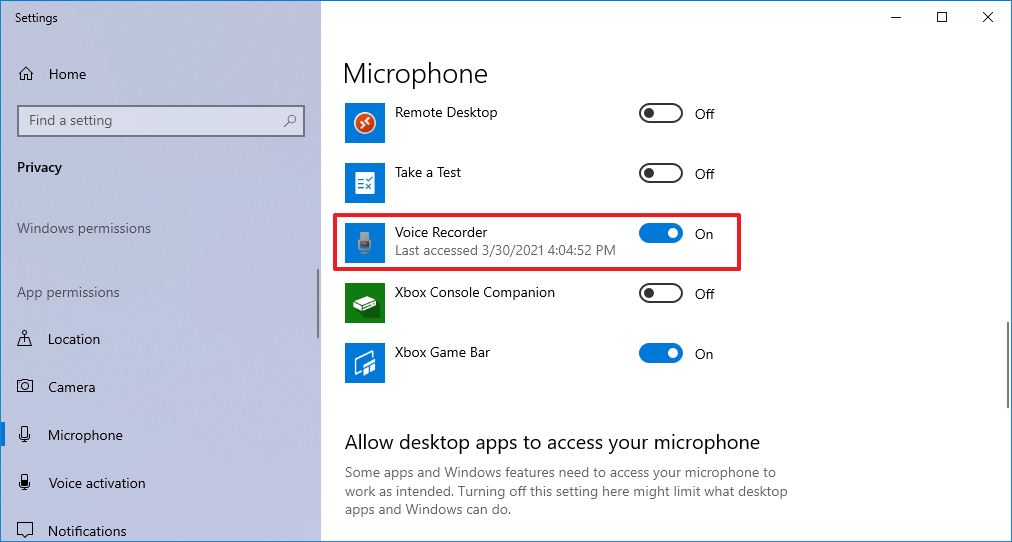
После изменения разрешений закройте и снова откройте программу записи. Если она была запущена в момент изменения настройки, новый доступ может примениться не сразу. Для USB-микрофона также полезно переподключить устройство и дождаться, пока Windows закончит его инициализацию.
3. Проверьте входной уровень
Произнесите несколько фраз с той громкостью, с которой будете говорить во время основной записи. Индикатор не должен всё время упираться в максимум. Цифровая перегрузка проявляется как жёсткий треск и сплющенные вершины волны; исправить такой клиппинг после записи значительно сложнее, чем записать дубль с меньшим уровнем. Для речи лучше оставить запас по громкости, особенно если диктор иногда говорит эмоциональнее обычного.
Если сигнал слишком тихий, сначала проверьте расстояние до микрофона и его собственный регулятор усиления. Поднимать уровень программно стоит после того, как физический тракт настроен корректно: сильное усиление слабого сигнала одновременно поднимает шум помещения, шипение предусилителя и гул.
4. Решите, нужен ли Stereo Mix
«Стерео микшер» — виртуальный вход, который некоторые аудиодрайверы предоставляют для записи того, что выводится на устройство воспроизведения. В Windows 10 он может быть скрыт или вообще отсутствовать. Откройте классическое окно Звук, перейдите на вкладку Запись, щёлкните правой кнопкой по пустому месту и включите показ отключённых устройств. Если Stereo Mix есть, включите его и выберите как источник записи в нужной программе.
Отсутствие Stereo Mix не означает, что системный звук записать нельзя. В Audacity для этой задачи есть Windows WASAPI loopback, а OBS Studio умеет захватывать desktop audio и звук отдельных приложений. Поэтому не стоит ставить случайные драйверы только ради появления стереомикшера.
5. Отключите то, что не должно попасть в запись
При захвате всего системного потока уведомление мессенджера, сигнал подключения USB и звук браузерной вкладки могут попасть в тот же файл. Перед длинной записью закройте ненужные приложения, отключите системные уведомления и сделайте тестовый фрагмент длительностью 15–30 секунд. Прослушайте его в наушниках и проверьте, что слышны нужные источники, нет эха, а левый и правый каналы работают ожидаемо.
Не используйте чужие записи, музыку и трансляции без учёта прав на контент и правил сервиса. Техническая возможность захватить воспроизводимый звук не отменяет ограничений на копирование и распространение материала.
Способ 1. АудиоМАСТЕР — запись и обработка в одном окне
АудиоМАСТЕР — настольный аудиоредактор для Windows. Он работает в Windows 10, записывает звук с микрофона, а после захвата позволяет монтировать дорожку, менять громкость, применять эквалайзер, удалять шум и сохранять результат в распространённые аудиоформаты. Для темы записи это удобный вариант, когда после захвата нужно сразу подрезать начало и конец, выровнять громкость или подготовить отдельный файл без перехода в другую программу.
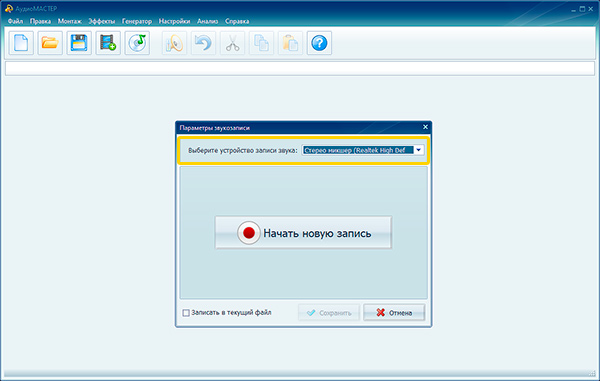
В стартовом окне используется команда «Записать звук с микрофона». Название не должно сбивать с толку: в поле устройства можно выбрать не только физический микрофон, но и доступный в Windows стереомикшер. Поэтому один и тот же диалог подходит и для речи, и для системного звука на компьютерах, где драйвер предоставляет Stereo Mix.
Как записать голос с микрофона
- Подключите микрофон или гарнитуру и проверьте разрешения Windows 10 в разделе конфиденциальности.
- Запустите АудиоМАСТЕР и в стартовом окне выберите «Записать звук с микрофона».
- В списке устройств выберите нужный микрофон. Если устройств несколько, ориентируйтесь на точное название гарнитуры, USB-микрофона или аудиоинтерфейса.
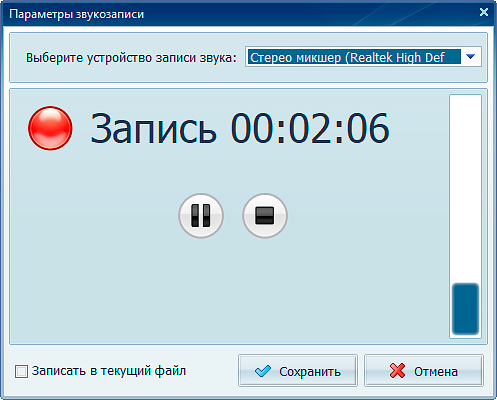
- Нажмите «Начать новую запись». Во время записи следите за индикатором уровня. Для паузы используйте кнопку паузы, для завершения — кнопку стоп.
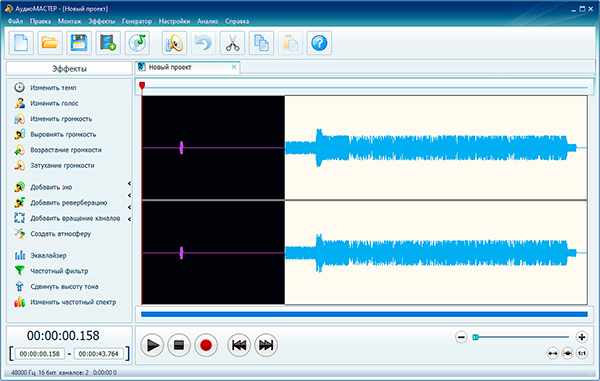
- Нажмите «Сохранить». Запись откроется в основной рабочей области редактора.
- Прослушайте начало и конец. Выделите мышью ненужную паузу или оговорку и удалите фрагмент. При необходимости скорректируйте громкость и шум.
- Нажмите кнопку сохранения и выберите нужный аудиоформат и папку.
Как записать звук, который воспроизводит компьютер
Для классической схемы со Stereo Mix сначала включите стереомикшер во вкладке устройств записи Windows. Затем откройте окно звукозаписи АудиоМАСТЕРА и выберите его вместо микрофона. Запустите нужный ролик, вебинар или плеер только после того, как подготовили окно записи. Все звуки, проходящие через выбранный системный выход, будут захватываться вместе, поэтому уведомления и сигналы системы лучше заранее отключить.
Если Stereo Mix в Windows отсутствует, не пытайтесь выбирать микрофон и подносить его к колонкам: это даст акустическую запись помещения с шумом и отражениями. Для прямого цифрового захвата без Stereo Mix перейдите к способу с Audacity и Windows WASAPI loopback или используйте OBS Studio для записи системного звука.
Что проверить после записи
После сохранения запись открывается как звуковая волна. Прослушайте три зоны: первые 10 секунд, самый громкий фрагмент и окончание. В начале обычно остаётся пауза между нажатием кнопки и речью, в громком месте легче заметить перегрузку, а в конце — лишние клики и шум клавиатуры. Если голос разборчив, нет хрипов и пропаданий, можно переходить к монтажу.
Минусы и ограничения:
- системный звук через описанную схему зависит от наличия Stereo Mix в драйвере;
- для раздельной записи нескольких приложений удобнее инструменты с отдельными аудиоисточниками;
- если нужен только одноразовый голосовой комментарий без обработки, штатный диктофон требует меньше действий.
Способ 2. «Запись голоса» в Windows 10 — для речи без лишних настроек
В Windows 10 штатное приложение известно как «Запись голоса» или Voice Recorder. В Microsoft Store актуальное название продукта — Windows Sound Recorder. Для Windows 10 это самый короткий путь к голосовой заметке: приложение получает сигнал с выбранного в системе устройства записи, запускает запись одной кнопкой и хранит созданные записи в своей библиотеке.
Этот способ стоит выбирать, когда не требуется многодорожечный монтаж, сложная обработка или отдельный захват системного потока. Типичные задачи — голосовая памятка, черновая озвучка, диктовка, проверка микрофона перед встречей, короткий комментарий для последующего монтажа.
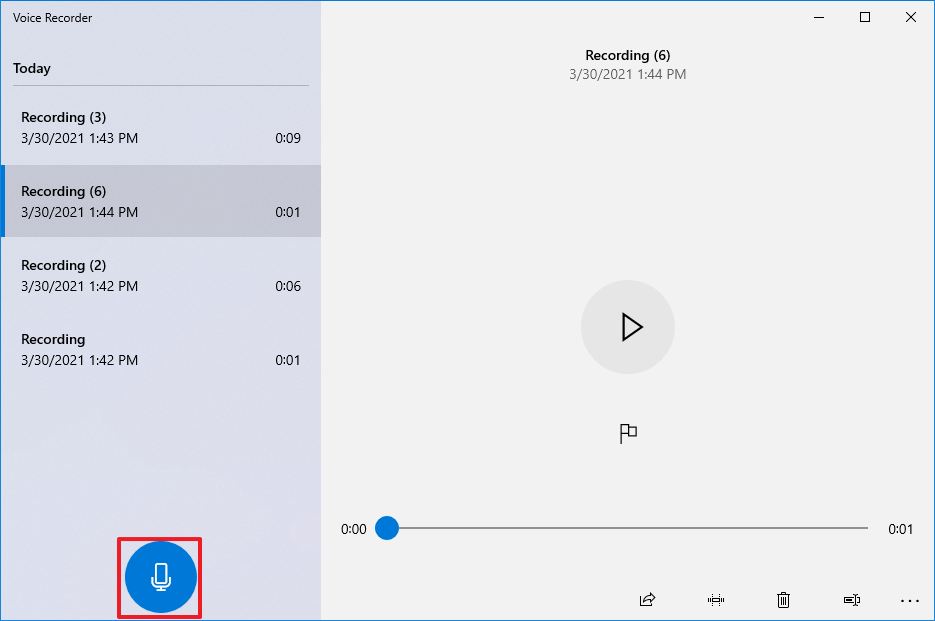
Пошаговая запись с микрофона
- Откройте меню Пуск и найдите «Запись голоса» или Voice Recorder.
- Если приложение просит доступ к микрофону, разрешите его. При отказе откройте Параметры → Конфиденциальность → Микрофон и включите доступ вручную.
- Проверьте, какой микрофон выбран в Windows. Штатный диктофон не предназначен для сложной маршрутизации нескольких входов, поэтому системный выбор особенно важен.
- Нажмите кнопку с микрофоном, произнесите тестовую фразу и остановите запись квадратной кнопкой.
- Откройте получившуюся запись из списка и прослушайте её. Если слышен не тот микрофон, смените входное устройство в настройках Windows и повторите тест.
- Только после теста начинайте длинную запись. Во время сеанса используйте паузу, если нужно сделать перерыв, а не создавать отдельный файл.
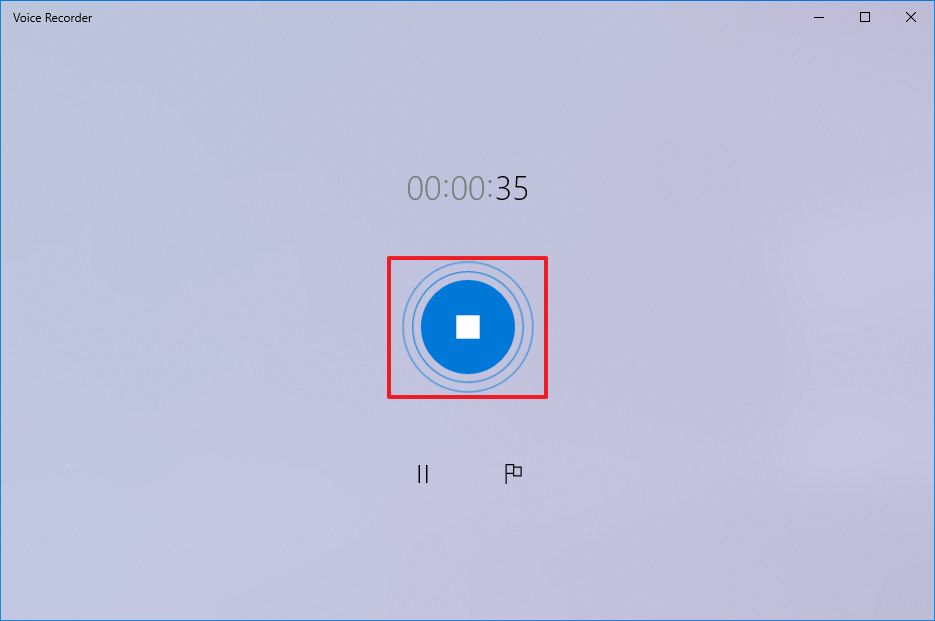
Можно ли записать системный звук через штатный диктофон
Само приложение пишет вход, который ему передаёт Windows. Если драйвер звуковой карты предоставляет Stereo Mix, его можно включить в классической панели Звук → Запись и использовать как вход вместо микрофона. Но такая возможность зависит от аудиодрайвера. На части ноутбуков и USB-устройств Stereo Mix отсутствует.
Для системного звука без стереомикшера штатный диктофон не является удобным вариантом. Audacity умеет записывать воспроизведение через WASAPI loopback, а OBS Studio — через Desktop Audio или отдельный источник приложения. Это надёжнее, чем записывать звук колонок физическим микрофоном.
Если приложение не видит микрофон
Сначала проверьте разрешения Windows 10. Затем убедитесь, что микрофон физически подключён и не выключен кнопкой mute на гарнитуре. Если это USB-устройство, отключите его, подождите несколько секунд и подключите снова. После этого закройте Voice Recorder и запустите заново. Если индикатор уровня в системных настройках не реагирует вообще, проблема находится ниже уровня программы: в подключении, драйвере, выбранном входе или аппаратном выключателе микрофона.
В редакциях Windows 10 N медиакомпоненты и Voice Recorder зависят от Media Feature Pack. Если штатного приложения нет и система относится к N-редакции, сначала восстановите медиакомпоненты штатным способом Windows, а затем установите диктофон из Microsoft Store.
Минусы и ограничения:
- ограниченные инструменты обработки по сравнению с полноценным аудиоредактором;
- системный звук напрямую удобен только при наличии подходящего входа вроде Stereo Mix;
- сложно строить многодорожечную схему с отдельными приложениями и несколькими микрофонами.
Способ 3. Audacity — системный звук через Windows WASAPI loopback
Audacity — бесплатный редактор и рекордер с открытым исходным кодом. Программа работает в Windows 10 и Windows 11. Для записи звука компьютера главное преимущество Audacity — Windows WASAPI loopback. Такой вход захватывает цифровой поток того устройства, через которое вы слушаете звук, и не требует наличия Stereo Mix в драйвере.
Этот метод особенно удобен для записи браузера, плеера, вебинара или другого системного звука в отдельную аудиодорожку. Для микрофона Audacity также подходит, но настройка источников сложнее, чем в штатном диктофоне: нужно понимать разницу между host, playback device и recording device.
Запись системного звука через WASAPI
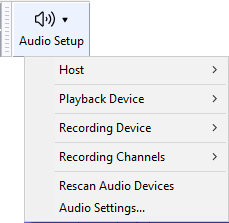
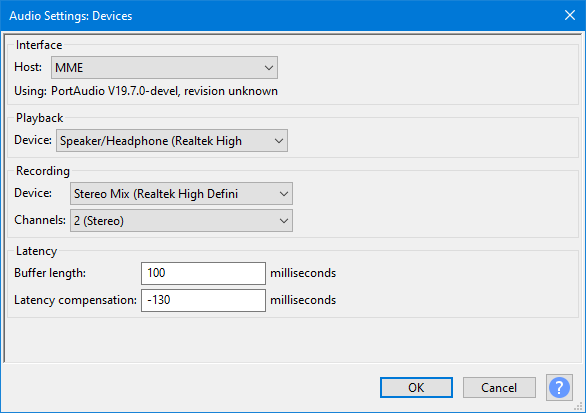
- Запустите Audacity и откройте Audio Setup.
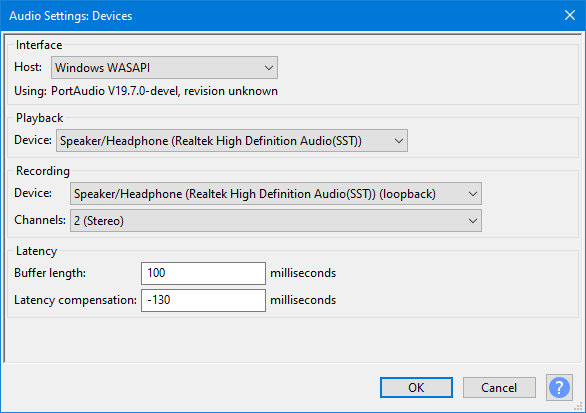
- В пункте Host выберите Windows WASAPI.
- В Playback Device выберите те колонки или наушники, через которые будет звучать нужный материал.
- В Recording Device выберите соответствующий вход с пометкой (loopback), например Speakers (loopback).
- Для системного стереозвука оставьте два канала записи. Если моно вызывает ошибку, переключите параметр на 2 (Stereo) Recording Channels.
- Запустите воспроизведение в нужной программе, затем нажмите красную кнопку Record в Audacity.
- После нужного фрагмента остановите запись. Проверьте форму волны и прослушайте самый громкий участок.
- Удалите лишнее в начале и конце, после чего экспортируйте готовый файл в нужном формате.
Почему запись идёт тишиной
WASAPI loopback пишет только активный сигнал. Перед нажатием Record полезно запустить воспроизведение хотя бы на несколько секунд, чтобы устройство стало активным. Если звук идёт через Bluetooth-наушники, HDMI-монитор или USB-гарнитуру, выбирайте loopback именно этого устройства, а не встроенных динамиков ноутбука. Несовпадение устройства воспроизведения и loopback-входа — одна из самых частых причин пустой дорожки.
Если в списке нет нужного устройства, откройте Audio Setup после подключения наушников или гарнитуры и выполните повторное сканирование аудиоустройств. При смене устройства вывода уже во время записи надёжнее остановить сессию и настроить host и input заново.
Запись через Stereo Mix в Audacity
Если у звуковой карты есть Stereo Mix, Audacity может использовать и его. В этом случае в Audio Settings выбирают совместимый host, а в Recording Device — Stereo Mix. Этот путь зависит от драйвера и физического устройства. Например, стереомикшер встроенной звуковой карты не обязан захватывать поток, который фактически воспроизводится через отдельную USB-гарнитуру.
Как записать микрофон
Для обычного микрофона выберите в Audio Setup наиболее совместимый host и само входное устройство в Recording Device. Сделайте короткий тест и проверьте уровни. Если голос идёт только в один канал, а микрофон монофонический, не стоит автоматически создавать стереодорожку ради симметрии: для речевой записи моно обычно проще обрабатывать и размещать в монтаже.
Audacity не требует аккаунта, лицензионного ключа или постоянного подключения к интернету после установки. Это удобно для локальной записи, однако проекты и исходные файлы всё равно нужно сохранять на надёжный локальный диск. Для длинных сессий не используйте в качестве рабочей папки медленную сетевую шару или нестабильную флешку.
Эхо при записи системного звука
Если одновременно включён loopback и программный мониторинг входа, звук может пройти по кругу и дать эхо или искажения. В Audacity при записи воспроизведения отключите audible input monitoring. Также проверьте, не захватываете ли один поток двумя способами одновременно, например Stereo Mix и loopback. Оставьте только один маршрут для системного звука.
Минусы и ограничения:
- нужно точно сопоставить устройство воспроизведения и его loopback-вход;
- ошибка с host или числом каналов может дать тишину или сообщение о невозможности открыть устройство;
- интерфейс и маршрутизация звука требуют больше понимания, чем штатный диктофон.
Способ 4. Xbox Game Bar — когда звук нужен вместе с видео приложения
Xbox Game Bar встроен в Windows 10 как средство захвата игрового и прикладного видео. Он подходит не для «чистого» аудиофайла, а для клипа, в котором системный звук и микрофон должны идти вместе с изображением приложения. Запись сохраняется в папку ВидеоCaptures как MP4.
Game Bar удобен для игрового фрагмента, демонстрации интерфейса или короткой инструкции, где важно сохранить происходящее на экране. Если конечной целью является только звук, после такой записи понадобится отдельный этап извлечения аудиодорожки, поэтому Audacity или АудиоМАСТЕР обычно короче по рабочему процессу.
Как включить системный звук и микрофон
- Откройте приложение или игру, которую нужно записать.
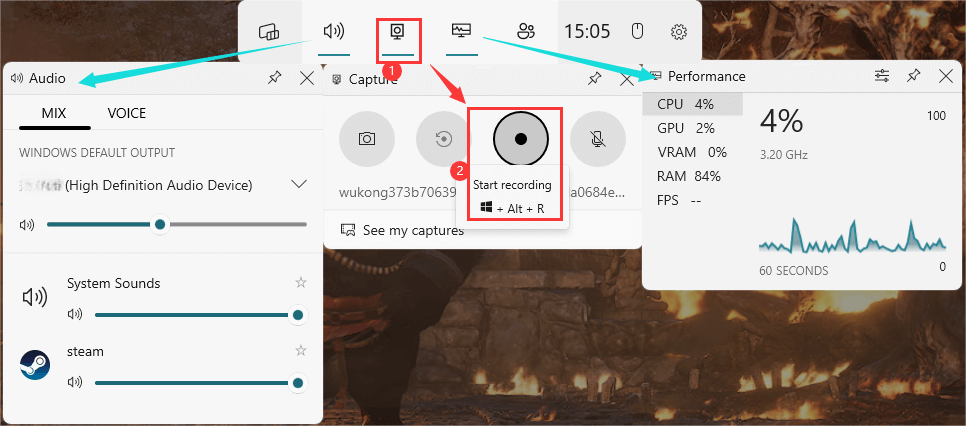
- Нажмите Win + G, чтобы открыть Game Bar.
- В настройках захвата выберите режим включения звука, который сохраняет звуки приложения и системы.
- Если нужен голос, включите микрофон. Горячая клавиша Win + Alt + M переключает микрофон во время записи.
- Нажмите Win + Alt + R, чтобы начать запись, или используйте кнопку в виджете Capture.
- Повторно нажмите Win + Alt + R, чтобы остановить клип.
- Откройте папку ВидеоCaptures и просмотрите MP4 целиком, особенно начало и момент переключения микрофона.
Если в старых инструкциях встречается термин Game DVR, полезно учитывать историю компонента: на TopFotograf отдельно разобран переход от Game DVR к современной Game Bar. Для текущей работы в Windows 10 ориентируйтесь на интерфейс Game Bar и сочетания клавиш Win + G, Win + Alt + R и Win + Alt + M.
Когда Game Bar не подходит
Главное ограничение — формат результата. Game Bar создаёт видеоклип, а не самостоятельную WAV- или MP3-дорожку. Кроме того, инструмент рассчитан на захват приложения или игры, а не на полноценный аудиомонтаж. Если нужно записать двухчасовую лекцию только звуком, затем вычистить паузы и сохранить компактный аудиофайл, видеозапись создаст лишний промежуточный этап.
В редакциях Windows 10 N часть функций Xbox зависит от Media Feature Pack. Если Game Bar отсутствует или её мультимедийные функции не работают, сначала проверьте редакцию системы и наличие медиакомпонентов.
Минусы и ограничения:
- сохраняется MP4-видео, а не отдельный аудиофайл;
- нет полноценного монтажа звуковой волны и аудиоэффектов;
- для сложной схемы из нескольких источников и отдельных дорожек лучше использовать OBS Studio.
Способ 5. OBS Studio — системный звук, микрофон и отдельные приложения
OBS Studio — бесплатная программа с открытым исходным кодом для записи и трансляций. Текущая Windows-версия поддерживает Windows 10 и 11. В базовой конфигурации OBS умеет захватывать desktop audio и микрофон, а на Windows 10 версии 2004 или новее доступны источники Application Audio Capture для звука отдельного приложения. Это делает OBS наиболее гибким способом из этой инструкции, когда нужно разделить браузер, игру, голос и другие источники.
Для обычной голосовой заметки OBS избыточен. Его преимущество раскрывается в скринкастах, игровых записях, онлайн-уроках и ситуациях, где после записи аудио нужно монтировать отдельно от видео. В программе можно назначать источники на разные аудиодорожки, чтобы при постобработке регулировать голос и системный звук независимо.
Быстрая настройка Desktop Audio и микрофона
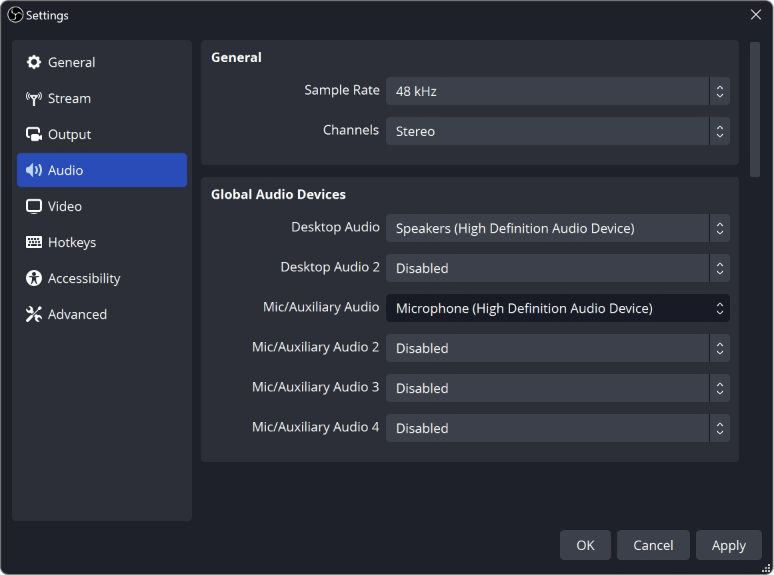
- Запустите OBS Studio и откройте Settings → Audio.
- В блоке глобальных устройств выберите нужное устройство для Desktop Audio и нужный микрофон для Mic/Auxiliary Audio.
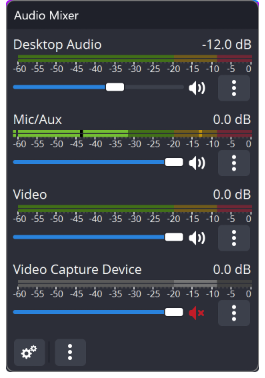
- Вернитесь в главное окно и запустите звук в браузере или плеере. Полоса Desktop Audio должна двигаться.
- Произнесите фразу в микрофон. Отдельная полоса Mic/Aux должна реагировать независимо от системного звука.
- Откройте Settings → Output, проверьте путь и формат записи.
- Нажмите Start Recording, запишите тест на 20–30 секунд и остановите его.
- Просмотрите тестовый файл и убедитесь, что оба источника слышны, а громкость речи не теряется на фоне системного звука.
Как записать только одно приложение
Для Windows 10 версии 2004 и новее OBS предлагает Application Audio Capture. Добавьте новый источник в сцену через кнопку + в панели Sources и выберите Application Audio Capture. Затем укажите окно приложения, звук которого нужно захватывать. Если используете отдельные источники приложений, глобальный Desktop Audio лучше отключить, иначе один и тот же звук может попасть в микс дважды и дать удвоение или эхо.
В актуальных версиях OBS аудио приложения также можно включать вместе с Window Capture или Game Capture через параметр Capture Audio. Такой маршрут полезен, когда надо записать браузер или игру, но исключить звуки мессенджера и системных уведомлений.
Раздельные дорожки для монтажа
Если после записи планируется монтаж, назначьте микрофон и системный звук на разные дорожки. В Advanced Audio Properties у каждого источника есть выбор треков, а в Settings → Output нужно включить дорожки, которые должны попасть в файл. При этом первая дорожка обычно используется как совместимый общий микс для обычного проигрывателя, а дополнительные — для раздельной обработки в редакторе.
Это важное отличие от простых диктофонов: вместо попытки исправить слишком громкую музыку уже после сведения можно отдельно уменьшить системный звук и оставить голос без дополнительного ухудшения.
Какой формат записи выбрать
Для обычной записи OBS рекомендует MKV: при аварийном завершении программы такой контейнер устойчивее к потере всего файла, чем запись напрямую в MP4. При необходимости контейнер можно затем remux-нуть в MP4 средствами самого OBS. Для задачи «записать только звук» этот маршрут всё равно длиннее, чем работа в аудиоредакторе, потому что OBS ориентирован на медиазапись, а не на экспорт самостоятельного MP3 или WAV.
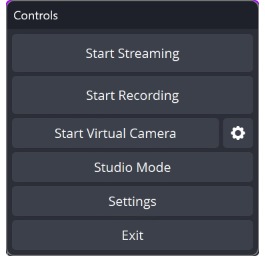
Если нужна более подробная схема сцен, источников и захвата экрана, на сайте есть отдельный разбор OBS Studio для записи и стриминга. Для текущей задачи достаточно настроить аудиоисточники, сделать короткий тест и проверить итоговый файл до длительной сессии.
Минусы и ограничения:
- для чистой аудиозаписи интерфейс и схема источников сложнее, чем у аудиоредактора;
- результат сохраняется в медиаконтейнер, а не сразу как отдельный MP3 или WAV;
- неправильное одновременное включение глобального Desktop Audio и источника приложения приводит к дублированию одного звука.
Практический маршрут: от теста до готового файла
Независимо от выбранной программы полезно придерживаться одинаковой последовательности. Она снижает риск потерять длинную запись и облегчает диагностику, если звук окажется не тем.
Шаг 1. Сделайте контрольную запись
Запишите 20–30 секунд с теми же устройствами и приложениями, которые будут использоваться в основной сессии. Для голоса произнесите тихую, обычную и громкую фразу. Для системного аудио воспроизведите участок с заметной динамикой. Если пишете два источника, дайте каждому звучать отдельно по несколько секунд — так легче понять, какая полоса или дорожка чему соответствует.
Шаг 2. Прослушайте тест в наушниках
Проверяйте не только наличие звука. Обратите внимание на фон, щелчки, цифровые пропадания, эхо и разницу между левым и правым каналом. Если голос слышен дважды с небольшой задержкой, вероятнее всего включено программное прослушивание или один источник захватывается двумя маршрутами. Если системный звук слишком громкий относительно речи, уменьшите его до основной записи, а не надейтесь исправить баланс после сведения в один трек.
Шаг 3. Зафиксируйте устройства
Не переключайте колонки на Bluetooth-наушники или HDMI-монитор посреди сессии, если программа пишет loopback конкретного устройства. Audacity может продолжить смотреть на старый выход, а OBS — на другой Desktop Audio. Если переключение неизбежно, остановите запись, смените устройство в программе и снова сделайте тест.
Шаг 4. Начните запись до события
Запускайте рекордер за несколько секунд до важного фрагмента. Запас в начале проще удалить, чем восстанавливать первые слова. Для интервью, лекции или озвучки полезно сделать хлопок или короткую голосовую метку после старта: по заметному пику легко найти точку, с которой начинается полезный материал.
Шаг 5. Остановите и сразу проверьте файл
После завершения не закрывайте программу автоматически. Откройте получившийся файл и прослушайте начало, середину и конец. Для длинной записи дополнительно проверьте место, где менялось приложение, подключались наушники или включался микрофон. Наличие нормального начала не гарантирует, что устройство не переключилось позже.
Шаг 6. Сохраните исходник отдельно
Если запись важна, не редактируйте единственную копию. Сохраните оригинал, затем создайте рабочую версию для обрезки, шумоподавления и нормализации. Это особенно важно для интервью, озвучки и лекций: слишком сильное шумоподавление, неудачный фильтр или ошибочная обрезка не должны уничтожать исходный материал.
Как выбрать формат и параметры без лишней сложности
Для речи и системного звука не требуется максимальная частота дискретизации любой ценой. Важнее стабильный вход без клиппинга, понятный формат и отсутствие лишней конвертации по цепочке. Если материал дальше пойдёт в видеомонтаж, удобно сохранить качественный исходник без агрессивного сжатия. Если это готовая голосовая заметка для отправки, компактный сжатый формат практичнее.
| Сценарий | Что важнее | Что проверить перед сохранением |
|---|---|---|
| Голос для видеоролика | Чистый исходник и запас по уровню | Нет клиппинга, паузы и оговорки можно вырезать, файл без лишнего перекодирования |
| Подкаст или интервью | Стабильный уровень и резервная копия | Все участники слышны, нет пропаданий, исходник сохранён до обработки |
| Системный звук браузера или плеера | Правильный loopback или Stereo Mix | Выбрано то же устройство, через которое реально идёт воспроизведение |
| Игра или демонстрация программы | Синхронность аудио и видео | Системный звук и микрофон слышны в тестовом клипе, файл открывается после остановки |
| Дальнейший монтаж нескольких источников | Раздельные дорожки | Каждый источник назначен на нужный трек и не дублируется |
Не повышайте битрейт только ради большого числа в настройках: он не восстановит детали, которых нет в исходной записи. Если микрофон перегружен, фонит или стоит слишком далеко, высокий битрейт сохранит эти дефекты столь же точно. Сначала добейтесь нормального сигнала, затем выбирайте формат под дальнейшую работу.
Диагностика: что делать, если звук не записывается
Программа видит микрофон, но дорожка пустая
Проверьте доступ в Параметры → Конфиденциальность → Микрофон. Затем убедитесь, что не выбрано другое устройство с похожим названием. У ноутбука одновременно могут быть встроенный микрофон, микрофон веб-камеры, USB-гарнитура и вход аудиоинтерфейса. Отключите лишние устройства на время диагностики и повторите короткий тест.
Если системный индикатор Windows не реагирует, менять настройки внутри редактора бессмысленно: сначала нужно восстановить сигнал на уровне Windows и драйвера. Если системный индикатор работает, но конкретная программа пишет тишину, закройте её, проверьте разрешение для desktop apps и запустите снова.
Системный звук не попадает в Audacity
Проверьте три пункта подряд: Host должен быть Windows WASAPI, Recording Device — loopback нужного выхода, а звук должен воспроизводиться через тот же выход. Если вы слушаете через Bluetooth-наушники, но выбрали Speakers (loopback) для встроенных динамиков, дорожка будет пустой или запишет не тот поток. Запустите воспроизведение до Record, потому что WASAPI loopback активируется при наличии сигнала.
Stereo Mix отсутствует
Сначала включите показ отключённых устройств во вкладке Звук → Запись. Если Stereo Mix там нет, не считайте это неисправностью Windows: его наличие зависит от аудиодрайвера и оборудования. Для записи системного звука используйте WASAPI loopback в Audacity либо Desktop Audio/Application Audio Capture в OBS Studio.
В записи слышно эхо
Эхо почти всегда означает двойной маршрут или мониторинг. В Audacity отключите audible input monitoring при записи системного воспроизведения. В OBS проверьте, не включён ли один и тот же источник одновременно как глобальный Desktop Audio и как отдельный Audio Output/Application Audio Capture. В наушниках также убедитесь, что аппаратный direct monitoring аудиоинтерфейса не смешивается с программным мониторингом с задержкой.
Голос трещит и искажается
Если искажение появляется уже на тестовой записи, уменьшите входной уровень или усиление микрофона. Красная перегрузка означает, что сигнал достиг цифрового потолка. После этого проверьте расстояние до микрофона: слишком близкое положение усиливает взрывные согласные и низкие частоты. Запишите новый тест; простое уменьшение громкости уже перегруженного файла не убирает клиппинг.
Запись слишком тихая
Сначала приблизьте микрофон до рабочего расстояния и проверьте его собственный gain. Затем увеличивайте входной уровень в системе или программе. Если поднять громкость слабой записи уже после факта, вместе с голосом усилятся шумы. Для встроенного микрофона ноутбука дополнительно отключите вентиляторные режимы и поставьте компьютер на твёрдую поверхность, чтобы корпус не передавал лишнюю вибрацию.
В OBS один звук записан два раза
Откройте Audio Mixer и поочерёдно заглушайте источники. Если при отключении одного из них звук всё равно остаётся, значит есть второй маршрут. При использовании Application Audio Capture отключите глобальный Desktop Audio для того же потока либо не направляйте одно приложение одновременно в два источника. После изменения обязательно перезапишите тестовый клип.
Game Bar записывает видео, но нет микрофона
Проверьте разрешение Windows на доступ к микрофону и состояние микрофона в Game Bar. Во время записи сочетание Win + Alt + M переключает микрофон, поэтому легко случайно оставить его выключенным. Сделайте короткий ролик и произнесите метку сразу после включения микрофона — так будет видно, с какого момента голос действительно попал в запись.
После обновления пропали устройства
Закройте программу записи, переподключите USB-устройство и проверьте его в системных параметрах звука. Затем снова откройте список устройств в редакторе. В Audacity используйте повторное сканирование аудиоустройств, в OBS заново проверьте Settings → Audio. Не продолжайте длинную запись до тех пор, пока тест не подтвердит работу входа.
Какой способ лучше для конкретной задачи
Для озвучки ролика. Удобен АудиоМАСТЕР, если нужно записать голос, подрезать паузы и сохранить отдельную дорожку. Audacity подходит, когда требуется больше ручного контроля и дальнейшее редактирование проекта.
Для голосовой заметки. Начните со штатной «Записи голоса». Это самый короткий путь от микрофона до готового файла и хороший инструмент для проверки, работает ли сам вход.
Для записи браузера, плеера или онлайн-трансляции. Audacity с Windows WASAPI loopback обычно предпочтительнее Stereo Mix, потому что захват не зависит от наличия специального входа драйвера. Выберите loopback того устройства, через которое реально идёт звук.
Для игры или демонстрации приложения. Game Bar удобна, когда нужен быстрый MP4-клип со звуком. Если требуется больше источников, отдельные дорожки или запись конкретных приложений, переходите на OBS Studio.
Для сложного скринкаста. OBS Studio даёт раздельный контроль системного звука, микрофона и отдельных приложений. Перед основной записью настройте микшер и сохраните тест — это важнее любой дальнейшей постобработки.
Чек-лист перед длинной записью
- нужный микрофон или аудиоинтерфейс подключён и выбран в Windows;
- доступ к микрофону разрешён для приложений и настольных программ;
- для системного звука выбран корректный Stereo Mix, WASAPI loopback, Desktop Audio или источник приложения;
- тестовая запись прослушана в наушниках, а не только оценена по индикатору;
- нет клиппинга, постоянного эха и двойного захвата одного потока;
- уведомления и ненужные приложения отключены, если пишется общий системный звук;
- на диске достаточно места для длительной записи;
- для важного материала предусмотрено сохранение исходника до обработки;
- вы знаете, куда программа сохраняет файл, и проверили, что он открывается после остановки;
- если используется OBS, нужные аудиодорожки отмечены в Output и Advanced Audio Properties.
FAQ
Можно ли записать звук Windows 10 вообще без микрофона?
Да. Для системного воспроизведения микрофон не нужен. В Audacity используйте Windows WASAPI и loopback-устройство нужного выхода. В OBS Studio можно писать Desktop Audio или звук отдельного приложения. Если драйвер предоставляет Stereo Mix, его также можно выбрать как вход в совместимой программе.
Почему Stereo Mix есть у одного компьютера и отсутствует у другого?
Это зависит от аудиоустройства и драйвера. Windows может показать Stereo Mix только тогда, когда такой вход предоставляет установленный драйвер. Сначала включите показ отключённых устройств. Если входа нет, используйте WASAPI loopback или программный захват в OBS, а не случайные драйвер-паки.
Можно ли в Audacity записать звук Bluetooth-наушников?
Да, если в Audio Setup выбрать Windows WASAPI и loopback именно того устройства воспроизведения, через которое идёт звук. Выбор loopback встроенных динамиков при фактическом воспроизведении через Bluetooth даст неверный результат.
Почему OBS удобнее Game Bar для монтажа?
OBS позволяет развести микрофон, системный звук и приложения по отдельным источникам и дорожкам. В Game Bar основной сценарий — быстрый MP4-клип приложения с аудио. Для последующей раздельной обработки голоса и системы OBS предоставляет больше контроля.
Что выбрать для записи подкаста на один микрофон?
Если нужна простая запись с быстрым монтажом, подойдёт АудиоМАСТЕР. Если требуется более детальная ручная работа с дорожкой и проектом, удобен Audacity. Штатный диктофон годится для чернового дубля, но его инструменты обработки ограничены.
Почему запись с колонок через микрофон звучит хуже прямого захвата?
Микрофон записывает не только динамики, но и акустику комнаты, отражения, шум вентилятора и фон. WASAPI loopback, Stereo Mix и Desktop Audio получают сигнал внутри цифрового тракта и не зависят от помещения. Для сохранения системного звука прямой цифровой маршрут предпочтительнее.
Нужно ли ставить максимальную громкость перед записью системного звука?
Нет. Цель — получить чистый сигнал без перегрузки, а не максимальный уровень любой ценой. В некоторых схемах уровень воспроизведения влияет на записываемый сигнал, в других — нет. Поэтому настройте обычную рабочую громкость и сделайте тест с самым громким фрагментом материала.
Куда сохраняет запись Xbox Game Bar?
В Windows 10 клипы Game Bar находятся в папке ВидеоCaptures и сохраняются как MP4. Если нужен только звук, придётся отдельно получить аудиодорожку из видеоклипа либо изначально выбрать аудиорекордер.
Можно ли одновременно записать голос и звук компьютера?
Да. OBS Studio записывает Desktop Audio и Mic/Aux одновременно, а источники можно развести по разным дорожкам. В других программах это зависит от схемы входов. Для сложной записи с последующим балансированием двух источников раздельные дорожки безопаснее готового смешанного потока.
Вывод
Для записи звука в Windows 10 сначала определите тип сигнала. Голос с одного микрофона проще всего записать штатным диктофоном или АудиоМАСТЕРОМ, если дальше нужна обрезка и обработка. Системный звук без Stereo Mix удобнее захватывать в Audacity через Windows WASAPI loopback. Game Bar подходит для быстрого клипа приложения вместе со звуком, а OBS Studio — для сложной записи экрана с микрофоном, desktop audio, отдельными приложениями и несколькими дорожками.
Перед любой длинной сессией сделайте короткий тест, прослушайте его в наушниках и убедитесь, что программа пишет именно тот источник, который нужен. Такой контроль занимает меньше минуты и предотвращает главную проблему звукозаписи — технически успешный файл, в котором оказалось не то устройство, тишина, эхо или перегруженный голос.












