


Game DVR — не отдельный видеоредактор и не сторонняя программа для захвата экрана, а название встроенной в Windows 10 подсистемы записи игровых клипов, которую Microsoft связала с Xbox-приложением и Game Bar. На современных версиях Windows это имя почти исчезло из пользовательского интерфейса: актуальная оболочка называется Game Bar или Xbox Game Bar, а термин Game DVR сохраняется во внутренних параметрах Windows, политике управления записью и части документации. Поэтому оценивать Game DVR в 2026 году нужно не как самостоятельный продукт с собственной новой версией, а как историческое и техническое имя функции захвата, продолжающей работать через Game Bar. Такой подход сразу снимает главную путаницу: речь идёт о Windows-компоненте Microsoft для записи игры или приложения, а не об одноимённом видеорегистраторе, мобильном приложении, облачном сервисе или консольной функции Xbox.
Скачать Game DVR бесплатно
Рекомендуемый аналог
Экранная камера
Запись экрана и подготовка скринкастов в Windows
- Запись области экрана и системного звука
- Подготовка скринкастов и учебных роликов
- Обрезка, заставки и голосовые комментарии
- Экспорт готового видео в популярные форматы
Game DVR
Программа для работы с видео или аудио на русском языке
- Меньше инструментов для точной локальной коррекции
- Часть расширенных функций доступна только платно
- Набор инструментов зависит от версии и платформы
- Может не подойти для сложного профессионального монтажа

Что именно называется Game DVR
В Windows 10 Microsoft представила Game DVR как часть игровой среды Xbox: пользователь мог вызвать игровую панель поверх запущенной игры, сохранить скриншот, начать запись происходящего или сохранить недавний фрагмент, если фоновая запись была включена заранее. В ранней реализации клипы затем просматривались через Xbox-приложение, где также существовали функции, связанные с публикацией и управлением игровыми материалами. Эта историческая схема важна только для понимания происхождения названия. Описывать её как нынешний интерфейс было бы ошибкой.
Сегодня запись на ПК сосредоточена в Game Bar. Текущая справка Microsoft по захвату экрана использует название Xbox Game Bar, а веб-страница приложения в Microsoft Store отображает название Game Bar. Одновременно Windows по-прежнему содержит разделы и параметры с именем GameDVR: например, настройки игровых сочетаний клавиш хранятся в ветви WindowsCurrentVersionGameDVR, а корпоративная политика AllowGameDVR управляет разрешением Windows Game Recording. Получается не закрытый продукт, а переименованная и переработанная функция: пользовательское имя изменилось, технологическая линия записи сохранилась.
Этот обзор относится к PC-реализации Microsoft в Windows. На консолях Xbox тоже используется термин Game DVR и существуют собственные механизмы создания игровых клипов. Они имеют другой интерфейс, другой жизненный цикл и другие ограничения, поэтому консольные параметры здесь не приписываются Windows-версии.
Основные параметры
| Параметр | Актуальное положение |
| Разработчик | Microsoft |
| Тип | Встроенная подсистема записи игр и приложений Windows, доступная через Game Bar |
| Публичное имя сегодня | Game Bar; в справочных материалах широко используется Xbox Game Bar |
| Статус имени Game DVR | Устаревшее пользовательское название, которое сохраняется во внутренних настройках и документации |
| Поддерживаемая среда | Windows 11; справка по записи также продолжает перечислять Windows 10, но бесплатная поддержка Windows 10 завершилась 14 октября 2025 года |
| Запуск панели | Win + G |
| Начать или остановить запись | Win + Alt + R |
| Микрофон во время записи | Win + Alt + M включает или отключает микрофон |
| Видео | MP4 |
| Скриншоты | PNG |
| Папка по умолчанию | ВидеоCaptures |
| Облачная обработка | Для локальной записи не требуется: результат сохраняется на ПК |
| Отдельная платная лицензия | Нет, Game DVR не продаётся отдельно от Windows и Game Bar |
| Пробный период | Нет отдельного пробного режима |
Текущий статус и почему старые инструкции вводят в заблуждение
Большая часть противоречий вокруг Game DVR появляется из-за смешения трёх эпох. Первая — запуск Windows 10, когда в Xbox-приложении действительно был раздел Game DVR. Вторая — переход к отдельной игровой панели с виджетами, где запись стала одной из функций Game Bar. Третья — нынешняя Windows 11, в которой Game Bar продолжает развиваться как оверлей, а название Game DVR осталось главным образом в системных идентификаторах и административных параметрах.
Из этого следует практическое правило: если современная инструкция предлагает открыть в Xbox-приложении раздел Game DVR и там искать полный набор настроек записи, она описывает старую компоновку. В Windows 11 параметры распределены между Game Bar и системным разделом Параметры → Игры → Записи. Сам оверлей вызывается сочетанием Win + G, а запись можно запускать без перехода в старое Xbox-приложение.
Статус Windows 10 тоже требует отдельного уточнения. Microsoft завершила бесплатные обновления безопасности и обычную техническую поддержку этой системы 14 октября 2025 года. Документация Game Bar всё ещё содержит инструкции для Windows 10, и функция на существующих компьютерах не исчезла автоматически, однако рассматривать Windows 10 как актуальную поддерживаемую платформу для нового ПК уже нельзя. Для нового использования в 2026 году ориентиром является Windows 11.
Само название Game DVR при этом не «удалено из Windows». В текущем справочнике параметров Windows 11 присутствует ветвь реестра GameDVR с сочетаниями для записи, скриншота, сохранения исторического фрагмента, микрофона и индикатора записи. Это подтверждает преемственность механизма, но не означает существования отдельного современного приложения Game DVR.
Как устроен интерфейс сегодня
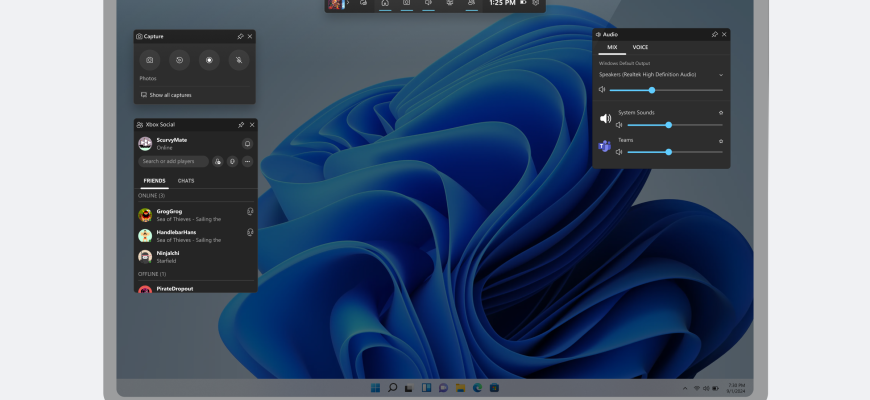
Нынешний интерфейс — оверлей Game Bar, который появляется поверх игры или другого подходящего приложения. В настольном режиме он состоит из верхней панели и отдельных виджетов. Пользователь может одновременно держать на экране виджет захвата, аудиомикшер, социальную панель и другие модули. Такой принцип отличается от обычного видеоредактора: здесь нет главного окна с проектом и временной шкалой, потому что основная задача — быстро выполнить действие поверх текущей игровой сессии.
Верхняя панель
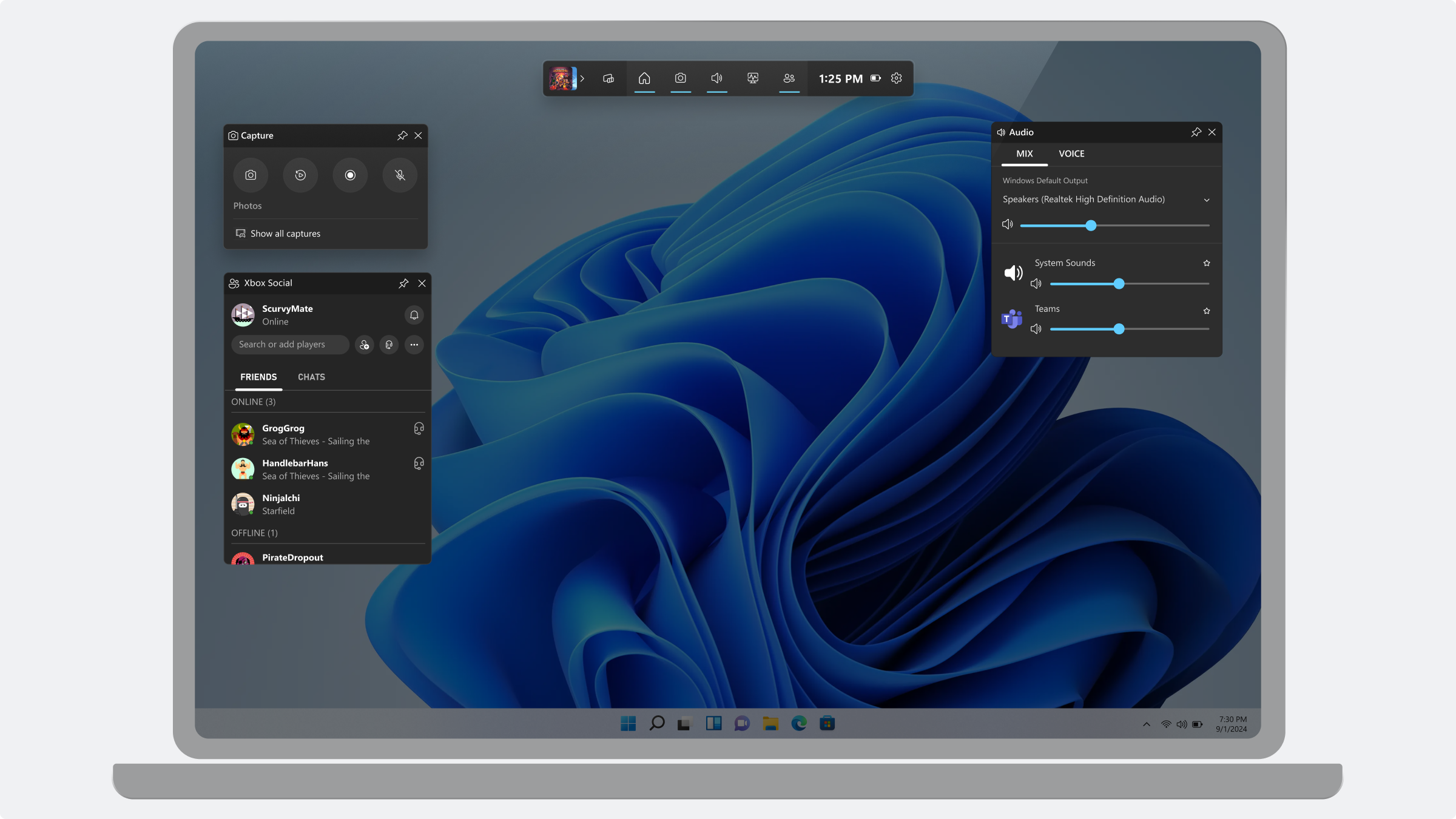
Верхняя полоса служит точкой доступа к виджетам и системным функциям Game Bar. Она остаётся компактной, потому что панель рассчитана на вызов во время игры. Через неё открываются нужные модули, после чего виджеты можно расположить рядом с игровым окном. Для Game DVR наиболее важен переход к Capture, но современная оболочка не ограничивается записью: Game Bar используется и для звука, производительности, социальных функций и расширяемых виджетов.
Виджет Capture
Capture — рабочая зона, которая ближе всего соответствует старому понятию Game DVR. Здесь находятся действия, связанные со скриншотом и записью. Современная справка Microsoft описывает запись как работу с конкретной игрой или приложением: пользователь переходит в нужное окно, запускает запись, продолжает работу или игру и затем останавливает захват. Результат появляется в папке Captures и может быть открыт через галерею Game Bar.
Это принципиально не область монтажа. В Capture нет многодорожечной временной шкалы, цветокоррекции, переходов, титров или сложной обработки. Если после записи нужно вырезать паузы, соединить несколько фрагментов, добавить веб-камеру поверх изображения или оформить ролик, нужен отдельный редактор.
Audio и настройки захвата
Game Bar может включать в запись звук приложения и системный звук в соответствии с выбранными параметрами захвата. Отдельно управляется микрофон: во время записи его можно включить или отключить сочетанием Win + Alt + M. Это удобно для летсплея, комментария к ошибке в приложении или короткой демонстрации, когда голос нужен не на всём протяжении клипа.
Настройки звука важно отличать от общего микшера Game Bar. Audio регулирует воспроизведение приложений и устройств, а Capturing определяет, какой звук попадёт в запись. Поэтому ситуация «в наушниках всё слышно, а в клипе нет нужного источника» диагностируется не только громкостью Windows, но и параметрами захвата.
Gallery и папка Captures
Записанные материалы не остаются внутри закрытого проекта. Видео сохраняется обычным MP4-файлом, скриншот — PNG-файлом. По умолчанию их нужно искать в пользовательской папке ВидеоCaptures. Имя видеоролика содержит название игры или приложения, дату и время, что упрощает поиск нескольких записей за одну сессию.
Game Bar предлагает просмотр сохранённых материалов через галерею, но сам файл остаётся доступен в Проводнике. Это одна из сильных сторон схемы: ролик сразу можно открыть в другом видеоредакторе, медиаплеере или файловом менеджере без отдельного экспорта из проекта Game DVR.
Desktop Mode и Compact Mode
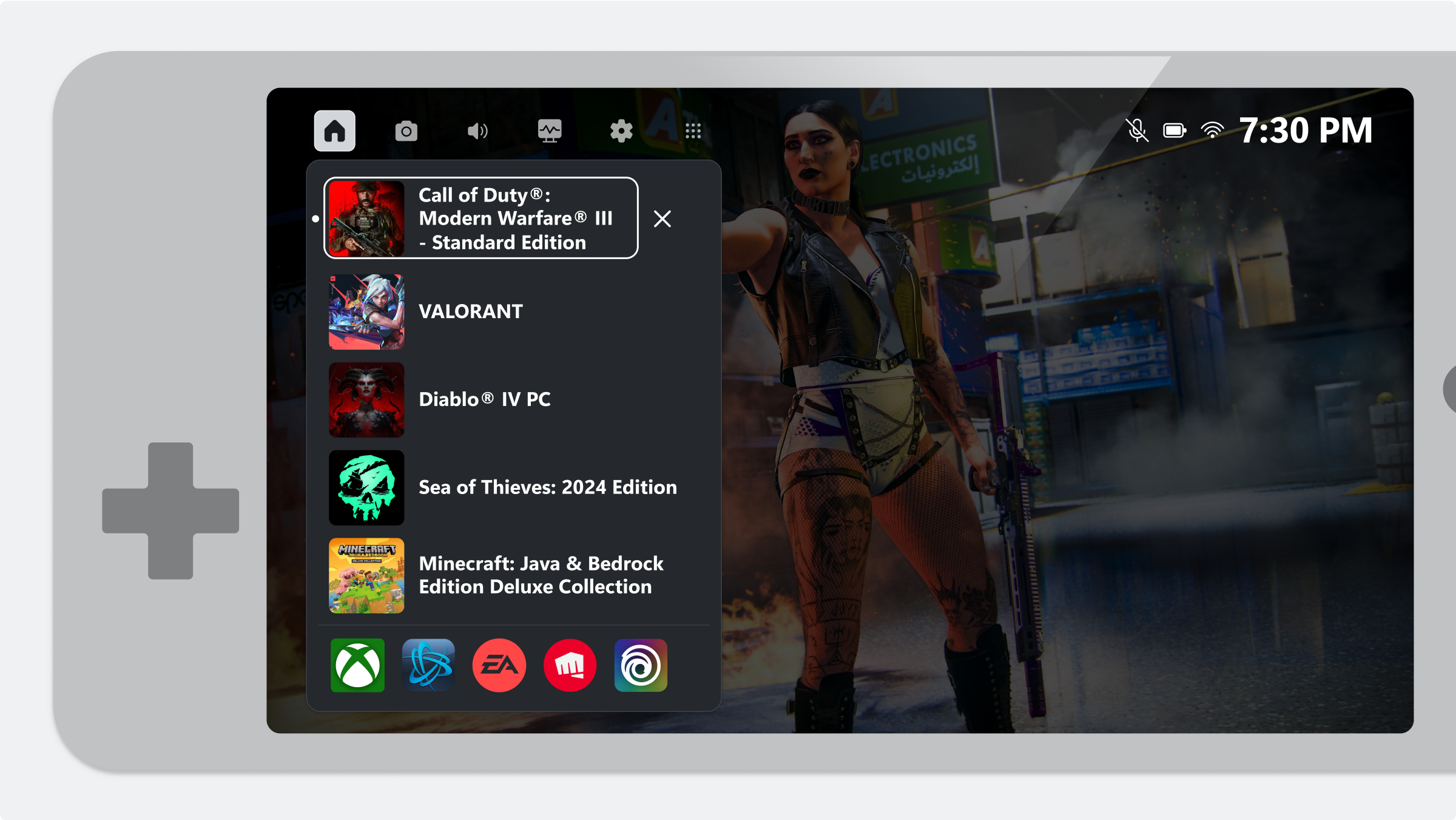
Современная Game Bar имеет два принципа компоновки. Desktop Mode рассчитан на мышь и клавиатуру, позволяет видеть несколько виджетов одновременно и свободнее размещать их на экране. Compact Mode ориентирован на контроллер и сенсорное управление и показывает одну задачу за раз в более консольной, линейной структуре. Для владельцев игровых портативных устройств это не косметическое различие: доступ к захвату строится под другой способ управления.
Основные функции Game DVR в нынешней реализации
Ручная запись игры или приложения
Главный сценарий — начать запись текущего игрового или прикладного окна в нужный момент. Сочетание Win + Alt + R запускает и останавливает запись без обязательного открытия оверлея. Если нужно увидеть элементы управления, достаточно Win + G. Такой способ полезен, когда не требуется сцена из нескольких источников и важнее быстро получить локальный файл.
Запись ориентирована на конкретную активную игру или приложение, а не на монтаж заранее подготовленного видео. Game DVR не импортирует исходный ролик и не перекодирует файл по заданному профилю; он получает изображение от работающего приложения и создаёт новый клип.
Сохранение недавнего фрагмента
В Windows предусмотрена функция исторического захвата, которая в интерфейсе обозначается как запись того, что уже произошло. При включённом режиме система поддерживает недавний фрагмент игрового процесса, чтобы его можно было сохранить после события. Это и есть один из ключевых признаков DVR-подхода: пользователь не обязан заранее угадывать момент начала интересного эпизода.
Фоновый режим нужно включать осознанно. Пока он активен, подсистема захвата постоянно использует ресурсы для поддержания недавней истории. На слабом ПК это имеет большее значение, чем ручная запись, запускаемая только по необходимости. Если функция сохранения прошлого момента не нужна, её разумно оставить выключенной и записывать вручную.
Скриншоты
Помимо видео, Game Bar делает снимок текущей игры или приложения. В актуальной справке для скриншота указано сочетание Win + Alt + Print Screen, а результат сохраняется в Captures как PNG. Это отдельный результат, а не кадр внутри MP4, поэтому изображение можно использовать независимо от видеозаписи.
Микрофон и системный звук
При записи можно добавить голос с микрофона и выбрать схему захвата звука приложения и системы. Текущая справка Game Bar отдельно показывает настройку Capturing и возможность включить все компьютерные звуки. Во время уже идущей записи микрофон переключается без остановки клипа.
Для игрового комментария такой набор достаточен, но он не равен многоканальной аудиозаписи профессионального рекордера. Game DVR не предоставляет отдельные монтажные дорожки для игры, микрофона и каждого приложения после сохранения. Если требуется раздельная обработка голоса, музыки и игры, лучше выбрать OBS Studio или другой инструмент, рассчитанный на раздельные источники.
Локальная галерея и файловый результат
После остановки записи пользователь получает обычный файл. Нет обязательного этапа загрузки на сервер, ожидания облачного рендера или экспорта через веб-интерфейс. Это особенно полезно для крупных игровых клипов и материалов, которые не должны автоматически покидать компьютер. Интернет нужен связанным онлайн-функциям Game Bar, магазину виджетов и сервисам Xbox, но базовая схема создания MP4 построена вокруг локального захвата и локального хранения.
Форматы, импорт и экспорт
Для видео текущая справка Microsoft прямо указывает MP4. Скриншоты сохраняются как PNG. Эти два формата — подтверждённый результат базового захвата Game Bar. Встроенный рекордер не позиционируется как универсальный конвертер и не предлагает импорт произвольных медиафайлов для последующей обработки.
Слово «экспорт» здесь условно. В классическом редакторе пользователь сначала создаёт проект, затем выбирает формат, кодек, контейнер и запускает рендер. Game DVR действует иначе: запись сразу создаёт итоговый MP4 в папке Captures. Поэтому этап сохранения короче, но и свободы меньше. Для публикации в формате, отличном от исходного MP4, потребуется внешний конвертер или видеоредактор.
Параметры качества записи могут зависеть от версии Windows и текущей страницы Параметры → Игры → Записи. В обзоре не фиксируются универсальные значения битрейта, разрешения и максимальной продолжительности, потому что эти элементы менялись между версиями Windows. Надёжный способ — открыть раздел Captures на конкретном компьютере и ориентироваться на доступные там значения.
Пакетные, облачные, мобильные и ИИ-возможности
Пакетной обработки нет
Game DVR не работает очередью файлов. Нельзя добавить десяток видео, назначить им единые параметры и получить серию обработанных роликов. Каждый клип появляется как результат конкретной сессии записи. Это не недостаток для мгновенного игрового захвата, но существенное ограничение для автора, который ежедневно обрабатывает много исходников.
Облако не является обязательной частью записи
Базовый захват выполняется на компьютере и сохраняет материалы локально. Game Bar как оболочка имеет сетевые компоненты, Xbox-сервисы и расширяемые виджеты, однако сама запись MP4 не устроена как облачный редактор. Поэтому отсутствие интернета не превращает локальный рекордер в неработоспособную веб-страницу, хотя отдельные подключённые функции Game Bar без сети недоступны.
Отдельной мобильной версии Game DVR для этого сценария нет
Windows Game DVR — функция настольной операционной системы. Мобильные приложения Xbox и мобильные инструменты записи не следует считать версиями этой программы: у них другое назначение и другой механизм захвата. Если нужен рекордер на Android или iOS, выбирать его следует отдельно.
ИИ-функции Game Bar не являются ИИ-функциями записи
Современная Game Bar может показывать новые виджеты, связанные с игровыми функциями Windows, включая Auto SR на поддерживаемых устройствах. Однако это не означает, что Game DVR автоматически улучшает записанный ролик нейросетью. Более того, Microsoft отдельно предупреждает, что захват Game Bar обычно не содержит именно то увеличенное изображение Auto SR, которое пользователь видит на дисплее: рекордер получает содержимое окна до финального этапа такого масштабирования. Поэтому рассчитывать на «ИИ-апскейл внутри записи» нельзя.
Системные требования и совместимость
Операционная система
Текущая справка по записи Xbox Game Bar применяется к Windows 11 и Windows 10. При этом Windows 10 с октября 2025 года не получает обычную бесплатную поддержку, поэтому для нового компьютера и долгосрочного использования следует рассматривать Windows 11. macOS и Linux не являются платформами Game DVR.
Аппаратное кодирование видео
Для создания игровых клипов подсистема опирается на аппаратное видеокодирование. В материалах поддержки Microsoft для Game Bar перечислены Intel Quick Sync H.264, NVIDIA NVENC и AMD VCE. Если Windows не видит совместимый кодировщик или его драйвер, запись может быть недоступна с сообщением о несоответствии аппаратным требованиям. Наличие мощного процессора само по себе не гарантирует работу — важна поддержка кодирования графической подсистемой и корректный драйвер.
На современных ПК требование обычно выполняется встроенной или дискретной графикой, но на старом оборудовании это остаётся реальным ограничением. При диагностике нужно проверять не объём оперативной памяти и не свободное место в первую очередь, а модель графического адаптера, его драйвер и поддержку нужного аппаратного кодировщика.
Windows N
Редакции Windows N поставляются без части мультимедийных компонентов. Microsoft прямо относит Game Bar и Game DVR к функциям, которые в такой установке нарушаются без Media Feature Pack. Для восстановления мультимедийной функциональности Media Feature Pack устанавливается как дополнительный компонент, после чего требуется перезагрузка; Game Bar при необходимости можно установить из Microsoft Store. Если на обычной Windows запись работает, а на Windows N те же действия недоступны, это один из первых пунктов проверки.
Политики организации
На управляемых компьютерах запись может ограничиваться политиками. В Windows существует административный параметр AllowGameDVR, который включает или запрещает Windows Game Recording and Broadcasting. Для Windows 10 эта политика применяется на уровне устройства в редакциях Pro, Enterprise, Education и IoT Enterprise. Если корпоративный компьютер блокирует запись, попытка обойти запрет через случайные изменения реестра не является правильной диагностикой: сначала нужно выяснить, не задана ли политика администратором.
Ограничения со стороны приложения
Система захвата учитывает политику самого целевого приложения. В Windows API предусмотрены состояния, когда запись разрешена системой или пользователем, а также состояния ProhibitedBySystem и ProhibitedByPublisher. Это означает, что серый элемент записи или отказ захвата в конкретной программе не всегда свидетельствует о неисправности Game Bar. Часть содержимого может быть намеренно запрещена к записи.
Производительность и влияние на игру
Game DVR ценен тем, что использует встроенную инфраструктуру Windows и аппаратный видеокодировщик, однако запись всё равно потребляет ресурсы. Кодирование, копирование кадров и запись MP4 на диск выполняются одновременно с игрой. На производительном ПК влияние может быть небольшим, но гарантировать одинаковый FPS на любых конфигурациях нельзя.
Наиболее требовательный режим — сохранение того, что уже произошло, потому что история должна поддерживаться ещё до нажатия кнопки сохранения. Если игра испытывает нехватку ресурсов GPU, возникают подёргивания или запись используется редко, первым экспериментом должен быть отказ от фонового режима при сохранении ручной записи. Это позволяет отделить стоимость постоянного буфера от стоимости записи только нужного эпизода.
Для длинных сессий также важна скорость диска и свободное место. MP4-файл создаётся локально, поэтому забитый системный накопитель или медленная запись на диск могут стать практической проблемой раньше, чем ограничения интерфейса. Папку Captures следует контролировать, особенно если клипы создаются регулярно.
Приватность и контроль данных
Базовая модель Game DVR проще облачного рекордера: записанный MP4 остаётся на компьютере в Captures. Исходное изображение игры не нужно предварительно загружать на сервер для получения результата. Это уменьшает количество внешних этапов обработки, но не освобождает пользователя от контроля содержимого самого клипа.
Запись может включать системные звуки и микрофон. В кадре может оказаться личная переписка, уведомление, адрес электронной почты, имя учётной записи или другой элемент интерфейса приложения. Перед публикацией важно просмотреть весь ролик, а не только первые секунды. Если включён режим всех компьютерных звуков, нужно отдельно убедиться, что в клип не попали звуки мессенджера или другого приложения.
Фоновая запись тоже требует внимания. Её назначение — позволить сохранить уже произошедший момент, поэтому система некоторое время поддерживает недавний материал. Если такая возможность не используется, выключение фонового режима одновременно уменьшает нагрузку и сокращает вероятность сохранить нежелательный фрагмент по ошибке.
Стоимость, лицензирование и редакции
Game DVR не продаётся как самостоятельное приложение с тарифами Free, Pro или Business. Это часть игровой функциональности Windows, которая сейчас доступна через Game Bar. Отдельной подписки за запуск записи, пробного периода с ограничением по дням и платного «разблокирования» MP4 нет.
Текущую Game Bar можно установить или восстановить через Microsoft Store, если компонент был удалён. Это не превращает её в отдельный коммерческий рекордер: магазин используется как канал доставки и обновления системного приложения. Для пользователя важна лицензия самой Windows и поддерживаемое состояние системы, а не покупка лицензии Game DVR.
Различия редакций Windows могут иметь значение для администрирования, например для групповых политик, но Microsoft не продаёт «профессиональную редакцию Game DVR» с расширенным монтажом или отдельными кодеками. Если нужен более сложный захват, переход выполняется не на дорогую версию Game DVR, а на другое программное обеспечение.
Воспроизводимый рабочий сценарий
Практический пример показывает, где Game DVR удобен и где заканчивается его функциональность. Предположим, нужно записать двухминутный фрагмент игры с голосовым комментарием и затем отправить файл монтажёру.
- Перед запуском игры открыть Параметры → Игры → Записи и убедиться, что место хранения известно, а параметры записи подходят текущей задаче.
- Запустить игру и вызвать Game Bar сочетанием Win + G. Убедиться, что доступен виджет Capture и что нужный источник звука выбран в параметрах захвата.
- Если голос нужен с начала ролика, проверить состояние микрофона. Во время записи его можно переключать сочетанием Win + Alt + M.
- Закрыть оверлей или оставить нужные виджеты поверх игры и начать запись сочетанием Win + Alt + R.
- Воспроизвести нужный игровой эпизод. Для простого клипа не требуется создавать проект, выбирать папку импорта или ждать загрузки видео в облако.
- Остановить запись повторным Win + Alt + R.
- Открыть Captures через Game Bar или Проводник и воспроизвести MP4 целиком: проверить изображение, звук игры, микрофон и момент остановки.
- Если файл нужно монтировать, передать исходный MP4 в выбранный видеоредактор. В Game DVR нет полноценной монтажной временной шкалы для дальнейшей сборки ролика.
Сценарий остаётся коротким именно потому, что рекордер встроен в систему. Но та же простота объясняет отсутствие сложных профилей записи, независимых сцен, наложений и профессиональной постобработки.
Плюсы и минусы
Плюсы ✔️
- не требует отдельной покупки рекордера: функция интегрирована в Windows и текущую Game Bar;
- запись запускается системным сочетанием клавиш без перехода в большое отдельное приложение;
- готовый ролик сразу сохраняется локально как MP4, а скриншот — как PNG;
- поддерживается запись звука приложения и микрофона, причём микрофон можно переключать во время сессии;
- режим сохранения недавнего события позволяет получить клип после того, как интересный момент уже произошёл;
- результат доступен обычным файлом в папке Captures и не заперт внутри проекта.
Минусы ❌
- Game DVR больше не существует как самостоятельный современный интерфейс: старые инструкции с разделом в Xbox-приложении устарели;
- рекордер ориентирован на игру или приложение и не заменяет универсальный инструмент захвата произвольной области рабочего стола;
- нет полноценного многодорожечного монтажа, сцен, наложений и сложной обработки после записи;
- запись зависит от аппаратного видеокодирования и корректного драйвера графики;
- фоновое сохранение недавнего события постоянно использует ресурсы во время игры;
- на Windows N необходимы отсутствующие мультимедийные компоненты, а отдельные приложения могут запрещать захват;
- не поддерживаются macOS и Linux.
Кому подойдёт
- Игроку, которому нужны короткие локальные клипы. Для старта и остановки достаточно системного сочетания, а MP4 сразу появляется в Captures.
- Пользователю Windows, который не хочет устанавливать отдельный рекордер. Для простой записи приложения Game Bar уже находится в экосистеме системы и при необходимости восстанавливается через Store.
- Пользователю, которому важен «последний момент». Исторический буфер полезен для неожиданного игрового эпизода, если фоновая запись включена заранее.
- Сотруднику поддержки или разработчику для короткого воспроизведения ошибки в приложении. Game Bar умеет записывать не только игры, а текущая справка Microsoft прямо приводит пример записи приложения.
- Автору, который дальше монтирует в другой программе. Game DVR удобно использовать как первый этап — получение чистого локального MP4 без обязательного облака.
Кому не подойдёт
- Автору сложных стримов. Если нужны сцены, несколько источников, веб-камера, браузерные оверлеи и точная маршрутизация звука, Game DVR слишком прост.
- Монтажёру, который хочет собрать ролик внутри рекордера. В Game Bar нет полноценной временной шкалы и набора инструментов видеомонтажа.
- Пользователю macOS или Linux. Это Windows-функция, а не кроссплатформенный пакет.
- Владельцу старого ПК без совместимого аппаратного кодировщика. В такой системе запись может быть недоступна независимо от свободного места и объёма памяти.
- Тому, кому нужно записывать произвольный участок рабочего стола. Для выбора прямоугольной области в Windows 11 логичнее использовать Snipping Tool.
- Пользователю, которому нужны отдельные аудиодорожки и точные параметры кодирования. Для этого лучше специализированный рекордер.
Альтернативы
Snipping Tool
В Windows 11 Ножницы умеют не только делать скриншоты, но и записывать выбранную область экрана. Это более подходящий вариант для инструкции по интерфейсу, когда нужно заранее очертить прямоугольник и не привязываться к игровому приложению. После записи доступен предварительный просмотр, а сам инструмент поставляется вместе с Windows 11. Game DVR выигрывает, когда важен игровой сценарий, сочетания Game Bar и сохранение недавнего события; Snipping Tool — когда нужен точный фрагмент рабочего стола.
Microsoft Clipchamp
Clipchamp объединяет захват и монтаж. Он умеет записывать экран, окно или вкладку браузера, в варианте screen and camera одновременно создаёт запись экрана и веб-камеры, а затем позволяет обрезать, разделять и компоновать материал на временной шкале. После редактирования результат экспортируется в MP4. Это заметно длиннее простого Game DVR-сценария, зато подходит для учебного ролика, презентации и материала с последующей обработкой.
OBS Studio
OBS Studio — бесплатная программа с открытым исходным кодом для Windows, macOS и Linux. Она рассчитана на запись и трансляцию с несколькими источниками и сценами. По сравнению с Game DVR настройка сложнее: нужно выбрать источники изображения и звука, параметры кодирования и структуру сцены. Зато OBS предпочтительнее, когда требуется веб-камера, несколько окон, отдельные источники аудио, оверлеи или регулярный стриминг.
Частые проблемы и диагностика
Win + G не открывает панель
Сначала нужно убедиться, что Game Bar включена в параметрах Windows и установлена как системное приложение. Есть ещё один специфический случай, который Microsoft описывает в документации для виджетов: Game Bar не открывается, если активным окном является PowerShell или Command Prompt. Для проверки достаточно перевести фокус в обычное приложение и повторить Win + G. Если Game Bar была удалена, её можно восстановить через Microsoft Store.
Кнопка записи недоступна или появляется сообщение о требованиях
Главный кандидат — аппаратное кодирование. Нужно определить графический адаптер и убедиться, что его драйвер установлен корректно. Поддержка Intel Quick Sync H.264, NVIDIA NVENC или AMD VCE является базовым условием записи. Если совместимый кодировщик есть, но Windows его не видит, полезно обновить драйвер именно для используемого графического адаптера и перезапустить систему.
На Windows N отсутствуют функции захвата
Проверить редакцию Windows. Для N-вариантов требуется Media Feature Pack, потому что без мультимедийных компонентов нарушается работа Xbox-функций, включая Game Bar и Game DVR. После добавления пакета Microsoft требует перезагрузку. Если Game Bar также отсутствует, её устанавливают отдельно из Store.
Запись работает в одной программе и запрещена в другой
Это может быть политикой целевого приложения. Windows предусматривает состояния, когда система или издатель запрещает захват. В такой ситуации не следует считать серую кнопку доказательством повреждения Game Bar. Для диагностики достаточно сравнить поведение с другим обычным приложением или игрой, где захват разрешён.
В клипе нет микрофона
Во время записи нужно проверить состояние микрофона в Game Bar и помнить о сочетании Win + Alt + M. Если голос не нужен постоянно, эта же команда позволяет отключить его без остановки видео. Отдельно стоит проверить выбранный микрофон в Windows, если на компьютере несколько устройств ввода.
Записан не тот набор звуков
Открыть настройки Capturing и проверить, какой набор звуков разрешено включать. Game Bar различает настройки захвата и обычный микшер воспроизведения, поэтому уровень громкости приложения ещё не гарантирует попадание этого источника в MP4. После изменения сделать короткий тестовый клип на 10–15 секунд и прослушать его до основной записи.
Не удаётся найти готовый файл
Стандартное место — пользовательская папка ВидеоCaptures. Также запись можно открыть из галереи Game Bar. Имя файла содержит название игры или приложения и временную отметку, поэтому проще всего отсортировать содержимое Captures по дате изменения и сопоставить его со временем записи.
Игра стала работать хуже при включённом сохранении прошлого момента
Отключить фоновую запись и оставить только ручной старт по Win + Alt + R. Так можно понять, влияет ли постоянное поддержание исторического буфера. Если падение производительности сохраняется только во время активной записи, следующим шагом становится проверка нагрузки графики, драйвера и скорости накопителя.
Запись выглядит иначе, чем изображение с Auto SR
На поддерживаемых устройствах Auto SR выполняет масштабирование на этапе, который не совпадает с обычным захватом содержимого окна. Microsoft предупреждает, что Game Bar и другие инструменты захвата обычно не записывают именно то увеличенное изображение, которое пользователь видит на дисплее. Это ограничение архитектуры, а не обязательно ошибка файла.
Как проверить результат после записи
Проверка должна занимать меньше времени, чем повторная запись длинной сессии. После каждого важного клипа полезно пройти короткий контроль:
- открыть именно новый MP4 из Captures и убедиться, что длительность соответствует ожидаемой;
- просмотреть начало и конец, чтобы запись не стартовала слишком поздно и не оборвалась раньше нужного момента;
- прослушать несколько участков с игровым звуком и голосом, если микрофон был включён;
- проверить, нет ли случайных уведомлений, личных данных или постороннего звука;
- если клип предназначен для монтажа, импортировать его в будущий редактор до удаления исходника;
- для повторяющейся работы контролировать свободное место в папке Captures и не хранить ненужные тестовые записи.
Для проблемного приложения дополнительно полезен контрольный клип из другой программы. Если второй файл создаётся нормально, причина чаще связана с конкретным целевым приложением или его политикой захвата. Если не записывается ничего, проверять нужно системный компонент, драйвер, Windows N и параметры Game Bar.
Что Game DVR не заменяет
Встроенный рекордер легко переоценить из-за названия DVR. Он действительно закрывает базовый цикл «поймать момент — сохранить клип», но не является студией производства видео. Он не заменяет монтажную программу, кроссплатформенный рекордер, многокамерную систему, приложение для вебинаров или инструмент пакетного транскодирования.
Ещё одна граница — управление кадром. Game DVR захватывает подходящую игру или приложение. Пользователь не строит композицию из нескольких источников и не размещает поверх игры веб-камеру средствами самого Capture. Если результат должен выглядеть как готовая трансляция с рамками, чатами и оверлеями, лучше сразу использовать OBS Studio, а не усложнять запись последующей сборкой.
FAQ
Game DVR и Xbox Game Bar — это одно и то же?
Не буквально. Game DVR — исходное название функции записи игровых клипов в Windows 10. Xbox Game Bar, а в текущем Store просто Game Bar, — современная оболочка, внутри которой живёт захват. Термин Game DVR остаётся в системных именах и политике, поэтому он не исчез полностью.
Можно ли сегодня скачать отдельную программу Game DVR?
Microsoft не распространяет отдельный современный настольный продукт с таким названием. Если на Windows отсутствует текущая оболочка записи, восстанавливают Game Bar через Microsoft Store. Скачивание неизвестной программы «Game DVR» с постороннего сайта не требуется для штатной функции Windows.
Нужна ли подписка Xbox Game Pass для записи?
Game DVR не продаётся как функция Game Pass и не имеет собственного тарифа. Запись является частью Windows/Game Bar. Игровые подписки и библиотека Xbox — отдельные сервисы и не являются платой за создание локального MP4.
Где лежат файлы?
Стандартный путь — ВидеоCaptures в профиле пользователя. Видео сохраняется в MP4, скриншоты — в PNG. Найти материалы также можно через галерею Game Bar.
Можно ли использовать Game DVR без облачной загрузки?
Да, базовый результат сохраняется локально на ПК. Облачные и социальные функции Game Bar не являются обязательным этапом создания MP4. Для передачи клипа в интернет пользователь сам выбирает дальнейший сервис или приложение.
Почему на старом ПК доступен скриншот, но не видео?
Видео предъявляет отдельное требование к аппаратному кодированию. Если совместимый Intel Quick Sync H.264, NVIDIA NVENC или AMD VCE недоступен или не распознан драйвером, Game Bar может отказать именно в записи клипа.
Можно ли записать весь рабочий стол как в универсальном рекордере?
Game DVR построен вокруг захвата игры или приложения. Для точного выбора области рабочего стола в Windows 11 лучше подходит Snipping Tool, а для сложной записи нескольких источников — OBS Studio.
Есть ли встроенный монтаж?
Современный Capture не является видеоредактором. Он создаёт исходный MP4 и предоставляет доступ к сохранённым материалам. Для обрезки, склейки, титров, музыки и многодорожечной работы лучше использовать Clipchamp или другой редактор.
Почему старые статьи показывают другой интерфейс?
Потому что ранний Game DVR был тесно связан с Xbox-приложением Windows 10. За последующие годы Microsoft перенесла основную работу с захватом в Game Bar и изменила компоновку настроек. В 2026 году ориентироваться нужно на Game Bar и системный раздел Captures, а не на старые вкладки Xbox-приложения.
Может ли игра запретить запись?
Да. Windows API допускает запрет захвата со стороны системы или издателя приложения. Если одна программа не записывается, а другие записываются нормально, это нужно учитывать до переустановки Game Bar.
Что происходит с Auto SR на записи?
Game Bar обычно захватывает содержимое окна до финального масштабирования Auto SR, поэтому сохранённый файл может не совпадать по воспринимаемой детализации с изображением на экране. Для пользователей Copilot+ PC это важное современное ограничение.
Есть ли смысл использовать Game DVR в 2026 году?
Да, если нужен простой локальный клип игры или приложения на Windows 11 без сложной настройки. Если задача выросла до стриминга, нескольких источников, точного контроля кодирования или монтажа, специализированный инструмент даст больше возможностей.
Итог по сценариям
Game DVR сохранил практическую ценность, но уже не как отдельная программа с тем интерфейсом, который показывали инструкции эпохи ранней Windows 10. В поддерживаемой Windows 11 его реальное продолжение — Capture внутри Game Bar. Для короткой записи игрового момента, скриншота или демонстрации приложения этого достаточно: Win + Alt + R создаёт локальный MP4, микрофон можно переключать во время записи, а готовый файл сразу находится в Captures.
Для редкой записи преимущество именно в минимальном количестве этапов. Не нужно создавать проект, настраивать облако или покупать отдельную лицензию. Для регулярного летсплея с простым голосом Game DVR тоже остаётся рабочим вариантом, если устраивает один основной источник изображения и нет требований к отдельным аудиодорожкам.
При высокой цене ошибки или сложном производстве ролика выбор меняется. Для захвата произвольной области Windows 11 удобнее Snipping Tool; для записи с последующим монтажом и веб-камерой — Clipchamp; для сцен, нескольких источников и трансляций — OBS Studio. На старом ПК без совместимого видеокодировщика, на macOS и Linux Game DVR не является подходящим решением.
Главное ограничение обзора формулируется просто: Game DVR в 2026 году следует искать не по старому названию и не в старом Xbox-приложении. Это встроенная технология Windows, пользовательская часть которой находится в Game Bar. Пока задача остаётся в пределах быстрого локального захвата игры или приложения, её возможностей достаточно; как только требуется монтаж, сложная композиция или кроссплатформенность, разумнее сразу перейти к альтернативе.











