


WonderFox DVD Ripper Pro — настольная программа WonderFox Soft для Windows, ориентированная именно на чтение Video DVD, извлечение их содержимого и сохранение в обычные видео- и аудиофайлы либо в копию структуры диска. Актуальная на дату обзора версия 24.3 выпущена 16 апреля 2026 года. Это не видеоредактор общего назначения, не Blu-ray-риппер и не облачный сервис: основная задача продукта — принять DVD-диск, ISO-образ или папку DVD, определить нужные титры, выбрать дорожки и субтитры, а затем записать результат в локальную папку в подходящем формате. Ниже разобраны реальный рабочий процесс, интерфейс, форматы, ограничения незарегистрированной версии, лицензии, системные требования и ситуации, в которых разумнее использовать другой инструмент.
Скачать WonderFox DVD Ripper Pro бесплатно
Рекомендуемый аналог
ВидеоМАСТЕР
Конвертер видео и аудио для Windows с русским интерфейсом
- Конвертация видео и аудио между популярными форматами
- Подготовка файлов для устройств и публикации
- Обрезка, соединение, звук и субтитры
- Русскоязычный интерфейс для Windows
WonderFox DVD Ripper Pro
Программа для работы с видео или аудио на русском языке
- Меньше инструментов для точной локальной коррекции
- Часть расширенных функций доступна только платно
- Набор инструментов зависит от версии и платформы
- Может не подойти для сложного профессионального монтажа

Что это за продукт и чем он отличается от других программ WonderFox
WonderFox DVD Ripper Pro — специализированный DVD-риппер и конвертер. Его рабочая модель построена вокруг одного источника DVD-типа: физического видеодиска, DVD ISO или полноценной папки с DVD-структурой. После анализа программа показывает титры, выбирает основной фильм либо эпизоды, позволяет указать аудиодорожки и субтитры, а затем либо перекодирует выбранное содержимое, либо создаёт 1:1-копию в ISO или DVD Folder.
Название важно не смешивать с соседними продуктами WonderFox. WonderFox DVD Video Converter объединяет DVD-обработку с конвертированием обычных видео- и аудиофайлов и загрузкой сетевого видео. HD Video Converter Factory Pro, напротив, сосредоточен на обычных медиафайлах, загрузке, записи экрана и дополнительных инструментах, а DVD Ripper Pro остаётся отдельным приложением именно для DVD. У WonderFox есть и самостоятельная бесплатная линейка DVD Ripper Speedy/Free DVD Ripper; это отдельный продукт, а не то же самое, что незарегистрированный Pro. Ограничения пробной Pro-версии задаются отдельно.
Важная функциональная граница — отсутствие Blu-ray. DVD Ripper Pro принимает Video DVD, но не Data DVD и не Blu-ray. Поэтому наличие оптического привода само по себе ещё не означает совместимость с любым диском: структура должна быть DVD-Video либо её сохранённым ISO/VIDEO_TS-представлением.
Основные параметры
| Параметр | WonderFox DVD Ripper Pro |
| Разработчик | WonderFox Soft, Inc. |
| Тип | Настольный DVD-риппер, конвертер и инструмент резервного копирования |
| Текущая версия | 24.3, выпущена 16 апреля 2026 года |
| Платформа | Windows 11, 10, 8.1/8 и 7 |
| Подтверждённые локализации интерфейса | Английская и японская |
| Архитектура | С версии 24.0 ядро переведено на 64-битную архитектуру |
| Вход | Video DVD в приводе, DVD ISO, DVD Folder/VIDEO_TS с IFO, BUP и VOB |
| Не поддерживается как источник | Data DVD и Blu-ray |
| Видеоэкспорт | MP4, MKV, AVI, WMV, MPG, MOV, M4V, VOB, TS, MTS, M2TS, H.264, H.265, WebM, OGV и другие профили |
| Аудиоэкспорт | WAV, FLAC, ALAC, MP3, AC3, EAC3, AAC, WMA, MKA, OGG, AU, DTS, AIFF, M4A, M4B |
| Копирование структуры | ISO и DVD Folder; отдельный профиль быстрого копирования основного фильма в MPEG-2 |
| Субтитры | Выбор встроенных дорожек, hard-coded и closed captions по поддерживаемым контейнерам; добавление внешних SRT и ASS |
| Редактирование | Обрезка по времени, кадрирование, поворот, отражение, эффекты, снимок кадра |
| Аппаратное ускорение | Intel QSV и NVIDIA NVENC; в актуальной ветке ускоряются H.264, H.265 и AV1, а обновления 24.0 также улучшили обработку VP9 и VP8 |
| Пробная версия | До 15 минут при выводе DVD/ISO в видео или профиль устройства; без 1:1 ISO/DVD Folder и без Advanced DVD Decrypt |
| Лицензия | Проприетарная, привязка к числу компьютеров; пожизненные лицензии с бесплатными обновлениями |
| Цена на дату обзора | $29.95 за lifetime-лицензию на 1 ПК; $39.95 за пакет с HD Video Converter Factory Pro на 1 ПК; $69.95 за Family Pack на 3 ПК |
Текущий статус и обновления
Продукт продолжает обновляться. Версия 24.3 исправила редкую ошибку проверки регистрации и повысила стабильность интерфейса при обработке очень крупных файлов. До этого версия 24.2 исправила неправильное кодирование AV1 как H.264 в одном из сценариев и проблему с полностью чёрными жёстко вшитыми субтитрами. Крупное обновление 24.0 от октября 2025 года перевело ядро на 64 бита, добавило поддержку NVIDIA RTX 50 Series наряду с более ранними RTX, расширило ускорение кодирования и добавило возможность выбирать выходное разрешение вплоть до 8K.
Эти изменения важны не только как список новинок. Они показывают, что DVD Ripper Pro остаётся поддерживаемым Windows-приложением, а не заброшенной утилитой эпохи DVD. При этом часть старых перечней совместимости охватывает более ранние Windows, чем современная 64-битная ветка. Для актуальной установки здесь рассматриваются Windows 11/10/8.1/8/7; Windows XP несовместима из-за конфликта с аппаратным ускорением.
Как устроен интерфейс
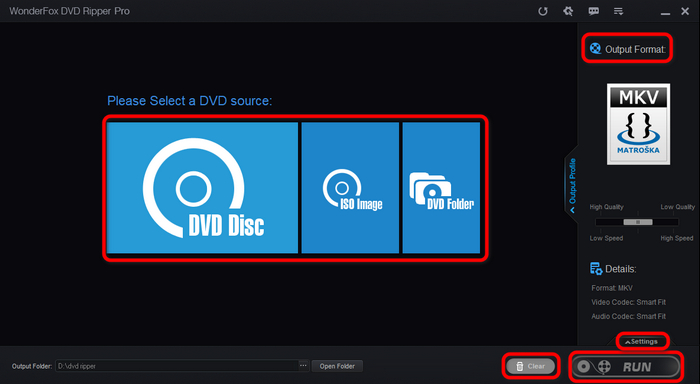
Главное окно построено без проекта, таймлайна монтажа или медиатеки. Пользователь последовательно работает с источником, списком титров, профилем вывода, параметрами и кнопкой запуска. В пустом состоянии центральную область занимают три крупных блока: DVD Disc, ISO Image и DVD Folder. Справа находится блок Output Format, а в нижней части — путь к папке результата, Clear, Settings и RUN.
После загрузки DVD центральная область превращается в список титров. Для каждого элемента отображаются источник, длительность, размер и разрешение, а справа — предполагаемый выходной файл. Основной фильм либо эпизоды программа отмечает автоматически, но чекбоксы позволяют изменить выбор вручную. Это особенно полезно для сериалов, сборников и дисков с большим количеством коротких служебных титров.
В левой части есть окно предварительного просмотра с базовыми средствами воспроизведения: таймлайн, Play, Pause, Stop, переход по титулам и громкость. Предпросмотр нужен не для полноэкранного просмотра фильма, а для проверки, что выбран правильный заголовок, аудиодорожка и участок содержимого. Миниатюра титра может оказаться чёрной, если автоматически снятый кадр пришёлся на затемнение; это не означает, что сам титр пуст.
Панель выходных профилей
При раскрытии Output Format пользователь попадает в библиотеку профилей. Она разделена на обычные форматы, веб-профили, аудио, UHD/HD-варианты, наборы устройств и отдельную категорию 1:1 Quick Copy. В обычной работе можно выбрать контейнер напрямую — например, MP4 или MKV, — либо профиль конкретного типа устройства.
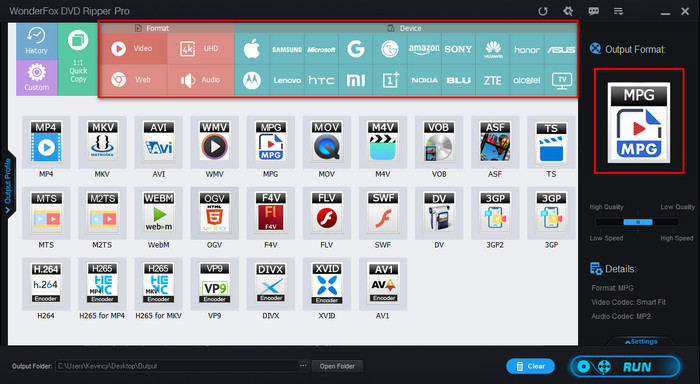
Встроенные пресеты не запрещают ручную настройку. После выбора профиля справа показываются его базовые параметры, а кнопка Settings открывает расширенные настройки. Для пользователей, которым не нужен ручной контроль кодека и битрейта, действует режим Smart Fit: программа подставляет параметры, рассчитанные под выбранный формат или устройство.
Параметры кодирования
В настройках видео доступны кодировщик, разрешение, частота кадров и битрейт. Для аудио — кодировщик, число каналов, частота дискретизации, битрейт и громкость. В Advanced Settings присутствуют дополнительные параметры, включая деинтерлейсинг. Кнопка Default возвращает предустановленные значения, а Save As сохраняет пользовательский набор в разделе Custom.
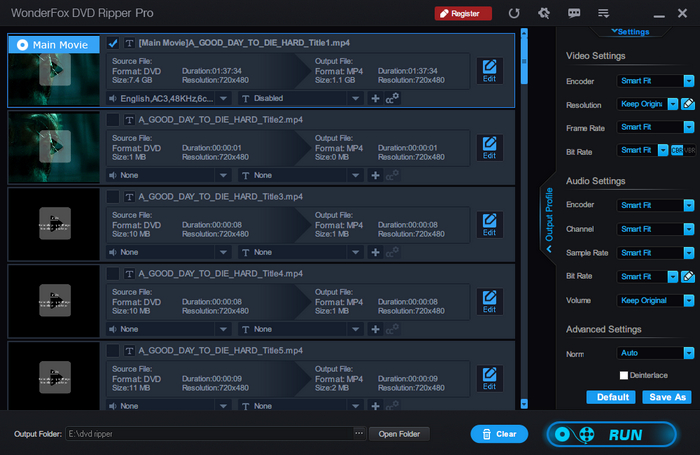
В правой колонке главного окна есть ползунок между качеством и скоростью. Он предназначен для более простого выбора компромисса без ручного ввода всех параметров. Но для предсказуемого результата лучше понимать, что уменьшение битрейта в первую очередь снижает размер файла ценой большей компрессии, а увеличение выходного разрешения выше исходного DVD увеличивает количество пикселей, но не возвращает деталей, которых не было на диске.
Источники: диск, ISO и DVD Folder
DVD Disc работает с физическим Video DVD в оптическом приводе. Программа получает список доступных приводов, пользователь выбирает нужный, после чего начинается анализ структуры. Наличие нескольких титров на диске — нормальная ситуация: это могут быть фильм, трейлеры, бонусы, меню, эпизоды и служебные элементы.
ISO Image загружает образ DVD с локального накопителя. Для такого сценария физический диск не нужен: программа разбирает структуру образа тем же способом и позволяет либо перекодировать выбранные титры, либо создать другой локальный результат.
DVD Folder рассчитан на папку с сохранённой DVD-структурой. Для целостной DVD Folder нужны IFO, BUP и VOB. Простая папка с несколькими несвязанными видеофайлами не является эквивалентом DVD Folder и не относится к штатному входу этого продукта.
Data DVD не поддерживается. Это принципиальное ограничение: если на DVD просто записаны MP4, AVI, фотографии, архивы или документы, DVD Ripper Pro не заменяет обычный файловый менеджер или медиаконвертер. Аналогично не поддерживается Blu-ray, поэтому BD-ROM или Blu-ray ISO нужно обрабатывать специализированным Blu-ray-риппером.
Анализ титров и работа с защищёнными DVD
Одна из специализаций программы — анализ коммерческих DVD со сложной структурой. Поддерживаются CSS, CPRM, Region Code, RCE, Sony ARccOS, UOP, Disney X-Project DRM и Cinavia. Для дисков, которые не удаётся корректно разобрать обычным режимом, предусмотрен Enhanced Decryption. Этот режим усиливает анализ, но увеличивает время загрузки и обработки.
При так называемых 99-title DVD большое количество ложных или повторяющихся заголовков может мешать ручному выбору. DVD Ripper Pro анализирует структуру и помечает основной фильм. Автовыбор не лишает контроля: нужный титр можно отметить вручную, а ненужный — снять. Для телесериалов программа может автоматически выбрать несколько эпизодов вместо одного длинного фильма.
Здесь нужно учитывать два ограничения. Первое — пробная версия не включает Advanced DVD Decrypt, поэтому поведение сложного защищённого диска в незарегистрированной копии не отражает возможностей полной лицензии. Второе — правовой режим обхода технической защиты различается между странами. Сам факт владения физическим носителем не создаёт универсального разрешения на снятие любой защиты, поэтому перед работой с коммерческими дисками нужно учитывать применимое авторское право и лицензионные условия содержимого.
Форматы вывода и профили устройств
DVD Ripper Pro предлагает два принципиально разных типа результата. Первый — перекодированный цифровой файл, рассчитанный на обычное воспроизведение, хранение или медиасервер. Второй — резервная копия структуры DVD в ISO или DVD Folder. Они решают разные задачи и требуют разного объёма дискового пространства.
Видео
В актуальной технической спецификации перечислены MP4, MKV, AVI, WMV, MPG, MOV, M4V, VOB, TS, MTS, M2TS, H.264, H.265, WebM, OGV и ряд других профилей. Для HD/4K-категории доступны, в частности, 4K MP4, 4K MKV и 4K HEVC. Версия 24.0 добавила выбор выходного разрешения вплоть до 8K и обновила ускорение H.264, H.265, AV1, VP9 и VP8.
8K здесь следует понимать именно как выходное разрешение после масштабирования DVD-источника. Программа не превращает стандартное DVD-видео в материал с нативной 8K-детализацией. Для архивной оцифровки важнее корректный деинтерлейсинг, сохранение правильного соотношения сторон, разумный битрейт и проверка выбранного титра, чем само число пикселей в профиле вывода.
Аудио
DVD можно сохранить не только как видео. Поддерживаются WAV, FLAC, ALAC, MP3, AC3, EAC3, AAC, WMA, MKA, OGG, AU, DTS, AIFF, M4A и M4B. Это позволяет извлечь концертную дорожку, лекцию или саундтрек без видеоряда. Для архива с приоритетом качества логичнее выбирать несжатые либо lossless-форматы, а для мобильного прослушивания — компактные кодеки с широкой поддержкой.
Пресеты устройств и платформ
В библиотеке есть профили для iPhone и iPad, Android-устройств, телевизоров, игровых консолей, Chromecast и других аппаратных категорий. В технической спецификации отдельно перечислены линейки Apple, Samsung, Microsoft, Google, Amazon, Sony и разные телевизоры. Эти профили подставляют совместимые контейнеры и кодеки, чтобы пользователь не собирал набор параметров вручную.
Такой профиль не означает, что программа устанавливается на телефон, телевизор или приставку. DVD Ripper Pro работает на Windows-ПК, создаёт локальный файл, а уже затем файл переносится на устройство, сетевое хранилище или медиасервер.
1:1 Quick Copy и сохранение структуры DVD
Для резервного копирования без перекодирования предусмотрен раздел 1:1 Quick Copy. В нём можно выбрать ISO или DVD Folder. Такой режим сохраняет все титры, аудиодорожки, субтитры и DVD-меню, то есть результат остаётся структурно близким к исходному диску. Это отличается от MP4 или MKV, где меню DVD как интерактивная структура не сохраняется.
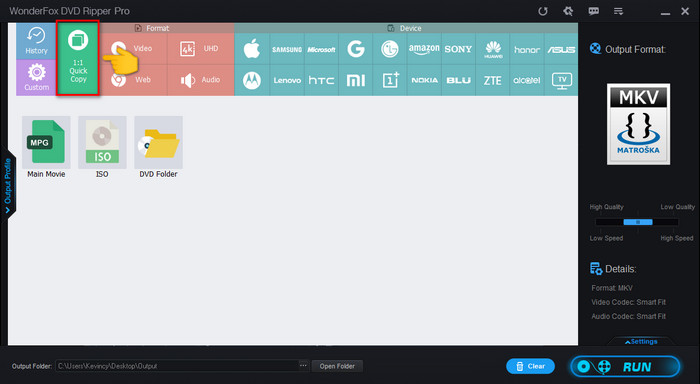
Если важны оригинальное меню, переходы между разделами и полная структура диска, именно ISO или DVD Folder являются правильным выбором. Если важнее совместимость с телевизором, телефоном, Plex или обычным медиаплеером, удобнее перекодировать основной фильм или эпизоды в MP4, MKV либо другой контейнер.
В незарегистрированной версии 1:1-клонирование в ISO и DVD Folder отключено. Это не ошибка установки и не следствие отсутствия места на диске: ограничение снимается после регистрации полной версии.
Аудиодорожки и субтитры
После анализа DVD у каждого титра доступны выпадающие списки звука и субтитров. Для MKV, MP4 и MOV программа умеет выбирать несколько аудиодорожек. Это полезно для дисков с оригинальной дорожкой, дубляжом, комментариями режиссёра или разными языками.
Субтитры можно сохранить разными способами. Hard-coded subtitles встраиваются непосредственно в видеокадр и после кодирования уже не отключаются. Closed captions остаются отдельной дорожкой и могут включаться или выключаться в проигрывателе, однако для графических DVD-субтитров этот режим доступен в MKV. Дополнительно можно подключать внешние файлы SRT и ASS; для MKV, MP4 и MOV разрешено добавлять несколько внешних субтитров.
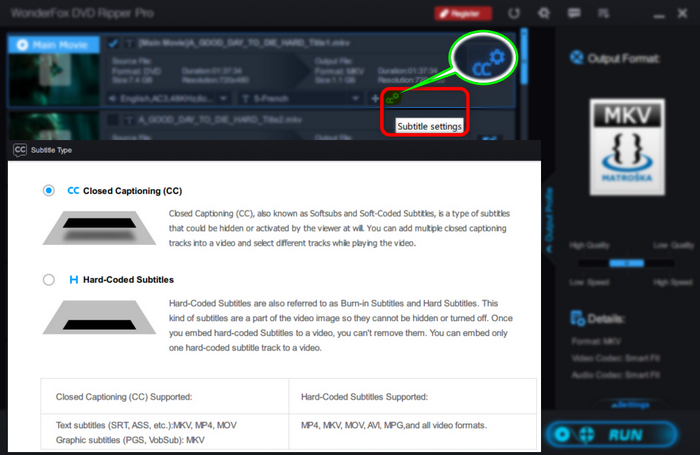
Для forced subtitles программа работает с дорожкой, отмеченной как forced. Если на самом DVD такой отдельной дорожки нет, автоматическое создание forced-набора из полного потока субтитров не предусмотрено как штатная функция. Это важно для фильмов, где перевод нужен только для реплик на иностранном языке.
Встроенное редактирование
Редактор в DVD Ripper Pro не является полноценной монтажной системой. Его задача — подготовить выбранный титр перед экспортом. Доступны обрезка начала и конца, кадрирование, поворот, горизонтальное или вертикальное отражение, набор визуальных эффектов и создание снимка кадра.
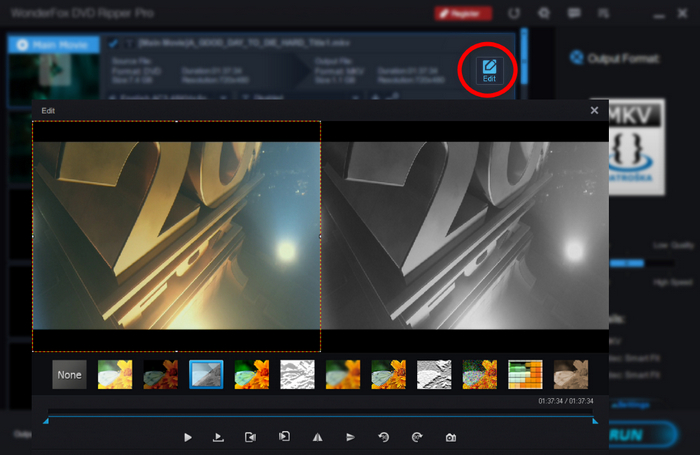
Такой набор подходит для удаления заставки, чёрных полей, короткого рекламного блока или поворота неправильно ориентированного домашнего видео. Для многодорожечного монтажа, склейки независимых роликов, титров, переходов и сложной цветокоррекции нужен отдельный редактор. DVD Ripper Pro сам по себе не предлагает гибкого объединения отдельных DVD-видео в один монтажный результат.
Аппаратное ускорение, скорость и качество
В актуальной версии используется аппаратное кодирование Intel QSV и NVIDIA NVENC. Аппаратное ускорение доступно при выводе H.264, H.265 и AV1; обновление 24.0 также улучшило производительность кодеков VP9 и VP8 и добавило поддержку NVIDIA RTX 50 Series. Это означает, что часть тяжёлой работы по кодированию может выполняться средствами совместимого GPU, а не только CPU.
Аппаратное ускорение не равно фиксированному времени для любого диска. На итог влияют скорость чтения оптического привода, состояние носителя, длина фильма, выбранный кодек, режим Enhanced Decryption, фильтры, масштабирование, количество титров и возможности конкретной видеокарты. Поэтому фиксированное время обработки для конкретного диска заранее определить нельзя: одинаковый профиль на разных приводах и компьютерах может выполняться заметно по-разному.
Для качества важен выбор режима. 1:1 ISO/DVD Folder сохраняет структуру без задачи уменьшить файл перекодированием. MPG Quick Copy рассчитан на быстрое получение основной видеопрограммы в MPEG-2. MP4, MKV, HEVC и AV1 дают больше контроля над размером и совместимостью, но при перекодировании качество зависит от битрейта и кодека. Выход в 4K или 8K увеличивает разрешение кадра, а не исходную детализацию DVD.
Типичный рабочий сценарий: оцифровать фильм в MKV с несколькими дорожками
Ниже не инструкция ради самой инструкции, а воспроизводимый пример, показывающий, как связаны основные элементы интерфейса. Сценарий: на диске находится полнометражный фильм с двумя звуковыми дорожками и субтитрами; нужно сохранить его как MKV для локальной медиатеки.
- DVD вставляется в привод, после чего в стартовом окне выбирается DVD Disc. Для ISO или сохранённой папки использовались бы соседние блоки ISO Image и DVD Folder.
- После анализа программа формирует список титров и отмечает основной фильм. Его длительность и миниатюру нужно сверить с ожидаемым содержимым, особенно если на диске много ложных или служебных заголовков.
- В панели Output Format выбирается MKV. Этот контейнер удобен, когда требуется сохранить несколько звуковых дорожек и отключаемые субтитры.
- В выпадающем списке аудио отмечаются нужные дорожки. В разделе субтитров выбирается подходящий поток; при необходимости подключается внешний SRT или ASS.
- Через Settings проверяются кодировщик, разрешение, frame rate и bitrate. Для интерлейсного DVD включается deinterlace. Если точная ручная настройка не нужна, параметры можно оставить в Smart Fit.
- При необходимости открывается Edit и выполняется только та правка, которая действительно нужна: например, trim заставки или crop чёрных полей.
- В нижней строке задаётся локальная папка результата. Затем RUN запускает обработку; во время работы эта кнопка превращается в Cancel.
- После завершения файл проверяется в медиаплеере: начало, середина и финал, переключение аудиодорожек, отображение субтитров, синхронизация звука и длительность.
Если вместо медиатеки нужна точная резервная копия с меню, в этом же сценарии на третьем шаге выбирается 1:1 Quick Copy → ISO или DVD Folder. Остальные настройки кодека тогда теряют смысл, потому что цель — сохранить структуру, а не создать новый контейнер с перекодированным видео.
Пакетность и автоматизация
Программа умеет обрабатывать несколько отмеченных титров из одного загруженного DVD за один запуск. Это важно для сериалов и сборников: не нужно отдельно перезагружать диск ради каждого эпизода. Список титров с чекбоксами выступает простой очередью внутри текущего источника.
При этом DVD Ripper Pro не является системой автоматической роботизации коллекции с одновременной подачей нескольких физических дисков. Оптический источник загружается как один текущий DVD, а смена носителя остаётся ручной операцией. Также нет проекта с очередью из разных дисков, который можно было бы подготовить заранее без доступа к ним.
Автоматизация в продукте сосредоточена на другом: определении основного титра, готовых профилях, Smart Fit, распознавании структуры защищённых DVD и аппаратном ускорении. Пользователь может сохранить собственный набор параметров через Save As и затем выбирать его из Custom, что полезно при регулярной оцифровке коллекции в одном и том же формате.
Локальная обработка, интернет и приватность
Риппинг и кодирование выполняются локально на Windows-ПК. Исходное DVD-видео не нужно загружать на сервер, а готовый файл сохраняется в папку, которую пользователь указывает в нижней части окна. Поэтому объём DVD сам по себе не создаёт сетевого трафика во время преобразования.
Интернет нужен для получения установщика и обновлений, покупки и получения регистрационных данных, а также для работы с поддержкой. Перенос результата в Google Drive, OneDrive, Dropbox, NAS, Plex, Emby или Jellyfin выполняется уже после создания локального файла средствами соответствующего хранилища или медиасервера; DVD Ripper Pro не превращает сам процесс риппинга в облачную обработку.
Политика приватности WonderFox относится к взаимодействию с сайтом, покупкам, регистрации и поддержке: в этих сценариях могут обрабатываться контактные и платёжные сведения, информация о приобретённом продукте и данные обращения в поддержку. Сайт использует cookies и журналы доступа. Приложения WonderFox не проектируются для сбора персонально идентифицируемых данных пользователя. Для чувствительных домашних записей локальная модель обработки практичнее веб-конвертера, потому что содержимое диска не требуется отправлять стороннему сервису.
Системные требования и установка
Минимальные требования включают процессор Intel или AMD с частотой выше 1 ГГц, не менее 512 МБ RAM и от 50 МБ свободного места для самой программы. Эти цифры описывают запуск приложения, а не объём для результата: ISO-копия или длинный фильм в высоком битрейте требует значительно больше дискового пространства.
Поддерживаются Windows 11, Windows 10, Windows 8.1/8 и Windows 7. Версия 24.0 перевела ядро на 64-битную архитектуру. Отдельной версии для macOS нет. Для Linux сборка DVD Ripper Pro также не предлагается.
Установка выполняется обычным EXE-инсталлятором. При переходе со старой ветки безопасный вариант — удалить прежнюю версию перед новой установкой; для актуальной 24.x также поддерживается штатное обновление через встроенную проверку версии. Если задача — просто обновить актуальную зарегистрированную 24.x, безопаснее использовать встроенную проверку обновлений и сохранить регистрационные данные.
Готовые файлы лучше хранить не на системном разделе C:, а на другом диске, особенно при крупных заданиях. Это не обязательное условие работы, но помогает избежать нехватки места и части проблем с правами записи в системные каталоги.
Пробная версия: что реально ограничено
Незарегистрированная версия не имеет срока, после которого она полностью перестаёт запускаться, но функциональные ограничения жёсткие. При риппинге DVD или ISO в видео либо профиль устройства обрабатываются только первые 15 минут. Поэтому короткий тест позволяет оценить интерфейс, распознавание диска, скорость и базовые настройки, но не получить полноценный фильм.
- DVD/ISO → видео или профиль устройства: максимум 15 минут;
- 1:1-клонирование DVD в ISO и DVD Folder недоступно;
- Advanced DVD Decrypt недоступен;
- ограничения снимаются после регистрации полной лицензии.
Это важнее общего слова «trial»: пользователь может установить программу и изучить интерфейс без покупки, однако сложный защищённый диск и структурное резервное копирование нельзя полноценно оценить в незарегистрированной версии. Если именно эти два сценария являются основными, бесплатный тест даёт только частичную картину.
Лицензии и цена
На дату подготовки обзора основная страница покупки показывает три пожизненных варианта. Single License стоит $29.95 и рассчитана на один ПК. Пакет DVD Ripper Pro + HD Video Converter Factory Pro для одного ПК предлагается за $39.95. Family Pack на три ПК стоит $69.95. Для lifetime-лицензий предусмотрены бесплатные обновления.
Лицензирование идёт по компьютерам, а не по числу пользователей. После оплаты регистрационный код приходит по электронной почте; в программе используется кнопка Register. Лицензию можно перенести на другой компьютер через снятие регистрации со старой машины и повторную активацию.
С версии 24.0 система регистрации менялась. Это имеет практическое значение для владельцев очень старых лицензий: при проблеме с кодом нужно сначала убедиться, что он относится именно к DVD Ripper Pro, а не к HD Video Converter Factory Pro из комплектной покупки. Для этих продуктов используются разные серии регистрационных кодов.
Плюсы и минусы
Плюсы ✔️
- три штатных типа DVD-источника: физический Video DVD, ISO и полноценная DVD Folder/VIDEO_TS;
- поддержка защищённых DVD и отдельный Enhanced Decryption для сложных структур;
- автоматическое определение основного фильма и возможность вручную выбрать нужные титры;
- широкий выбор видео- и аудиоформатов, включая современные H.265 и AV1;
- 1:1-копирование в ISO или DVD Folder с сохранением меню, титров, аудио и субтитров;
- работа с несколькими аудиодорожками и внешними SRT/ASS;
- базовый редактор для trim, crop, rotate/flip и эффектов без перехода в отдельную программу;
- аппаратное ускорение Intel QSV и NVIDIA NVENC, обновлённое для современных GPU;
- локальная обработка без обязательной загрузки DVD-видео в облако;
- активная поддержка продукта: версия 24.3 вышла в 2026 году.
Минусы ❌
- программа работает только на Windows; отдельной версии для macOS нет;
- Blu-ray не поддерживается, несмотря на работу с оптическими дисками;
- Data DVD с обычными файлами не является поддерживаемым источником;
- незарегистрированная версия ограничивает вывод первыми 15 минутами;
- в trial отключены 1:1 ISO/DVD Folder и Advanced DVD Decrypt, то есть два основных сценария полной версии нельзя проверить целиком;
- встроенный редактор рассчитан только на базовую подготовку и не заменяет монтажную систему;
- DVD Ripper Pro не предназначен для гибкого объединения отдельных роликов;
- масштабирование DVD до 4K/8K повышает разрешение файла, но не создаёт отсутствующую исходную детализацию;
- для физического диска всё равно требуется рабочий DVD-привод и ручная смена носителей.
Кому подойдёт
Владельцу DVD-коллекции на Windows. Программа удобна, если нужно системно переводить фильмы и сериалы в MP4/MKV, сохраняя нужные дорожки и субтитры, а сложную структуру диска разбирать автоматически.
Пользователю домашнего архива. Для свадебных, семейных и записанных DVD можно выбрать универсальный MP4, архивный MKV либо полную ISO-копию и хранить результат на внешнем диске или NAS.
Пользователю, которому важны защищённые DVD. Поддержка CSS, региональных ограничений, ARccOS и других схем вместе с Enhanced Decryption отличает продукт от бесплатных транскодеров, которые принимают только незашифрованные DVD.
Тем, кто не хочет разбираться в кодеках. Библиотека готовых устройств и Smart Fit позволяют ограничиться выбором конечного формата, не настраивая вручную bitrate, sample rate и channel layout.
Тем, кто хранит фильмы в медиасервере. MKV или MP4 можно подготовить локально, а затем импортировать в Plex, Emby или Jellyfin без физического диска при каждом просмотре.
Кому не подойдёт
Пользователю Mac или Linux. Отдельной сборки DVD Ripper Pro для этих систем нет, поэтому рациональнее сразу выбирать кроссплатформенный инструмент.
Владельцу Blu-ray. Программа не читает Blu-ray, поэтому для BD и UHD BD нужен другой продукт.
Тому, кто обрабатывает только незашифрованные домашние DVD и не хочет платить. В таком сценарии возможности бесплатного HandBrake часто достаточны, особенно если нужны MP4/MKV/WebM и тонкие параметры кодирования.
Тому, кому нужна точная копия потоков без перекодирования в MKV. MakeMKV лучше соответствует задаче сохранения исходных видеопотоков, дорожек и глав в контейнер MKV без изменения содержимого.
Тому, кому нужен полноценный монтаж. DVD Ripper Pro умеет обрезать и кадрировать, но не заменяет редактор с таймлайном, несколькими дорожками, переходами, титрами и сложной цветокоррекцией.
Частые проблемы и диагностика
DVD не загружается или список титров пуст
Сначала нужно проверить тип диска. DVD Ripper Pro принимает Video DVD, но не Data DVD и не Blu-ray. Если это записываемый домашний диск, он должен иметь корректную DVD-Video-структуру. Для папки должны сохраняться IFO, BUP и VOB, а не только несколько скопированных VOB без служебных файлов.
Для физического носителя следует проверить, видит ли привод сам Windows и читается ли диск в другом DVD-приложении. Загрязнение или повреждение носителя, неисправный привод и ошибки чтения не исправляются сменой выходного формата.
Программа выбрала не тот фильм
Автоматическое определение основного титра помогает на 99-title DVD, но конечный выбор остаётся у пользователя. Нужно сравнить длительность, миниатюру и содержимое предпросмотра, затем вручную поставить чекбокс у правильного титра. Для сериалов следует проверить каждый эпизод, а не ориентироваться только на первое автоматически отмеченное имя.
Защищённый DVD разбирается неправильно
В полной версии можно включить Enhanced Decryption перед загрузкой сложного диска. Нужно учитывать, что усиленный режим увеличивает время анализа. В trial Advanced DVD Decrypt отключён, поэтому отсутствие результата на сложном коммерческом DVD не обязательно означает, что зарегистрированная версия поведёт себя так же.
Вышли только первые 15 минут
Это ограничение незарегистрированной версии, а не сбой кодирования. После регистрации оно снимается. По той же причине в trial недоступны 1:1-копии ISO и DVD Folder.
Нет нужной звуковой дорожки
До запуска нужно раскрыть список звука у выбранного титра и отметить нужные дорожки. Для сохранения нескольких потоков поддерживаются MKV, MP4 и MOV. Если конечное устройство не умеет переключать несколько дорожек в выбранном контейнере, практичнее оставить одну основную либо выбрать MKV.
Субтитры не переключаются
Нужно различать hard-coded и closed captions. Жёстко вшитый текст становится частью изображения и выключить его нельзя. Отключаемые графические субтитры документированы прежде всего для MKV. Для внешних субтитров используются SRT и ASS; после экспорта следует проверить, видит ли выбранный плеер отдельную дорожку.
На движении видны горизонтальные «гребёнки»
Это типичный признак интерлейсного исходника. В Settings доступен Deinterlace. После включения стоит перепроверить несколько динамичных сцен, потому что именно движение лучше всего выявляет неправильную обработку полей.
GPU-ускорение не включается
Аппаратное кодирование зависит от совместимой видеокарты и выбранного кодека. Для H.264, H.265 и AV1 доступно аппаратное ускорение; версия 24.0 добавила RTX 50 Series и улучшила несколько кодеков. Если ускорение не определяется, сначала следует обновить сам DVD Ripper Pro и драйвер видеокарты, затем проверить, выбран ли совместимый encoder, а не программный вариант.
Выходной файл слишком большой
При перекодировании размер в основном регулируется кодеком, битрейтом, разрешением и длительностью. Снижение bitrate уменьшает файл, но повышает компрессию. H.265 и AV1 дают более эффективное сжатие, чем старые схемы, но требуют подходящей поддержки на устройстве воспроизведения. Для точной архивной копии ISO уменьшение размера вообще не является задачей этого режима.
После апскейла до 4K или 8K картинка не стала детальнее
Повышение выходного разрешения меняет размер кадра, но DVD остаётся источником стандартного разрешения. Такой апскейл может быть полезен для совместимости с конкретной цепочкой воспроизведения или для заранее выбранного размера кадра, но не восстанавливает реальные мелкие детали. Для качества сильнее влияют правильный deinterlace, разумный bitrate и отсутствие повторного лишнего перекодирования.
Код регистрации не принимается
При пакетной покупке пользователь получает отдельные данные для DVD Ripper Pro и HD Video Converter Factory Pro. Они не взаимозаменяемы. Кроме того, в ветке 24.0 менялась система регистрации, поэтому у владельцев старых лицензий может понадобиться обновлённый код через поддержку. Проверять следует и саму редакцию: код Pro не предназначен для другой программы WonderFox.
RUN не создаёт файл в выбранной папке
Нужно проверить свободное место и права записи. Руководство рекомендует несистемный диск D:, E: или другой локальный раздел. Для длинного фильма или ISO десятки гигабайт свободного места могут быть важнее минимальных системных требований самой программы.
Как проверять готовый результат
Успешное завершение процесса ещё не гарантирует, что выбран именно нужный титр и дорожки. Для единичного фильма достаточно нескольких проверок, а при оцифровке большой коллекции их лучше превратить в постоянный чек-лист.
- сверить длительность выходного файла с длительностью фильма или эпизода;
- просмотреть начало, середину и финал, а не только первые секунды;
- проверить синхронизацию звука на нескольких участках;
- переключить все сохранённые аудиодорожки;
- проверить включение, отключение и кодировку субтитров;
- на динамичной сцене проверить отсутствие интерлейсных гребёнок;
- сверить разрешение, контейнер и видеокодек с выбранным профилем;
- для сериала убедиться, что присутствуют все нужные эпизоды;
- для ISO/DVD Folder открыть меню и несколько разделов диска в совместимом плеере;
- не удалять физический DVD или исходный ISO до проверки нескольких случайных фрагментов готовой копии.
Такой контроль особенно важен для дисков с десятками титров и несколькими языками: технически корректный файл может оказаться не тем эпизодом, без нужного дубляжа или с постоянно вшитыми субтитрами.
Альтернативы WonderFox DVD Ripper Pro
HandBrake
HandBrake — бесплатный открытый транскодер для Windows, macOS и Linux. Он принимает обычные медиафайлы, а также DVD и Blu-ray без защиты, выводит MP4, MKV и WebM, поддерживает H.264, H.265, AV1, VP8/VP9, аппаратное кодирование, очередь, главы, фильтры и субтитры. Его сильная сторона — гибкое перекодирование и пакетная очередь без покупки лицензии. Основное отличие от WonderFox DVD Ripper Pro — отсутствие штатной работы с копи-защищёнными DVD.
MakeMKV
MakeMKV работает в Windows, macOS и Linux, читает DVD и Blu-ray и сохраняет содержимое в MKV без перекодирования видеопотока. Он сохраняет несколько видео- и аудиодорожек, главы и метаданные. Это более прямой выбор для пользователя, которому нужна максимальная близость к исходнику в одном MKV и не нужны десятки выходных форматов. WonderFox, напротив, сильнее в перекодировании, профилях устройств, сжатии и выборе MP4/MOV/аудиоформатов.
WinX DVD Ripper Platinum
WinX DVD Ripper Platinum — коммерческий DVD-риппер той же категории: защищённые и 99-title DVD, 1:1-копирование, аппаратное ускорение и сотни профилей. Он ближе всего к WonderFox по назначению и подходит, когда важен альтернативный алгоритм разбора сложных дисков или иной набор пресетов. На дату обзора WinX предлагает годовую и пожизненную лицензии, тогда как WonderFox делает акцент на lifetime-вариантах на один или три ПК.
DVDFab DVD Ripper
DVDFab DVD Ripper — более тяжёлая модульная экосистема для Windows и macOS. Она обрабатывает DVD, предлагает более тысячи форматов и профилей, а для новых дисков использует собственный Cloud Decryption Service. Выбирать DVDFab логичнее, когда нужны macOS, интеграция с другими DVD/Blu-ray/UHD-модулями и более широкий набор дисковых инструментов. WonderFox проще по структуре и сосредоточен на Windows-DVD без Blu-ray/UHD-функций.
FAQ
Можно ли использовать WonderFox DVD Ripper Pro без регистрации?
Да. Незарегистрированная версия запускается и позволяет оценить интерфейс и преобразование, но вывод DVD/ISO в видео ограничен 15 минутами. 1:1 ISO/DVD Folder и Advanced DVD Decrypt отключены.
Есть ли отдельная версия для macOS?
Нет. DVD Ripper Pro — Windows-приложение. Для macOS из перечисленных альтернатив подходят HandBrake, MakeMKV и DVDFab DVD Ripper.
Работает ли программа с Blu-ray?
Нет. Руководство прямо исключает Blu-ray. Для таких дисков нужен специализированный Blu-ray-риппер.
Можно ли открыть ISO без виртуального привода?
Да. ISO Image является отдельным штатным источником, поэтому предварительно монтировать образ в виртуальный привод не требуется.
Можно ли загрузить просто набор VOB-файлов?
Штатный DVD Folder должен сохранять целостную структуру с IFO, BUP и VOB. Папка из произвольных отдельных файлов не эквивалентна полноценной DVD-структуре.
Какой формат выбрать для Plex, Emby или Jellyfin?
Для обычной медиатеки чаще всего практичны MKV или MP4. MKV особенно удобен, если нужно несколько аудиодорожек и отключаемые субтитры; MP4 лучше совместим с широким набором устройств. Сам DVD Ripper Pro создаёт локальный файл, а импорт в медиасервер выполняется отдельно.
Сохраняется ли DVD-меню в MP4 или MKV?
Нет. Интерактивная структура меню сохраняется при 1:1-копировании в ISO или DVD Folder. Обычный MP4/MKV — это цифровой видеоконтейнер, а не полная DVD-навигация.
Можно ли оставить несколько звуковых дорожек?
Да. При выводе в MKV, MP4 и MOV можно выбрать несколько аудиодорожек. После сохранения нужно проверить, умеет ли конечный плеер переключать их в выбранном контейнере.
Можно ли добавить свои субтитры?
Да. Поддерживаются внешние SRT и ASS; для MKV, MP4 и MOV можно подключать несколько внешних файлов.
Что выбрать: hard-coded subtitles или closed captions?
Hard-coded subtitles прожигаются в изображение и всегда видны. Closed captions хранятся отдельно и могут отключаться. Для графических DVD-субтитров отключаемый вариант доступен в MKV.
Нужно ли менять параметры Smart Fit?
Нет, если приоритет — быстро получить совместимый файл. Ручная настройка нужна, когда требуется конкретный кодек, битрейт, разрешение, frame rate, число аудиоканалов или deinterlace.
Действительно ли имеет смысл экспортировать DVD в 8K?
Технически версия 24.0 и новее позволяет выбирать разрешение до 8K. Но увеличение числа пикселей не восстанавливает исходную детализацию DVD, поэтому для архива это не самостоятельное преимущество. Гораздо важнее корректно выбрать титр, дорожки, deinterlace и режим сжатия.
Есть ли пакетная обработка?
Можно отметить несколько титров текущего DVD и обработать их в одном запуске. Это подходит для эпизодов сериала. Автоматической очереди из нескольких физических дисков с механической сменой носителей программа не создаёт.
Нужен ли интернет во время конвертации?
Само чтение DVD и создание локального файла выполняются на компьютере. Интернет используется для загрузки программы, обновлений, покупки, получения регистрационных данных и обращения в поддержку.
Сколько свободного места нужно?
Для установки требуется сравнительно мало места, но объём результата зависит от режима. ISO или DVD Folder могут занимать гигабайты, а перекодированный MP4/MKV — меньше или больше в зависимости от длительности, кодека и битрейта. Перед длинным заданием нужно проверять свободное место именно на диске назначения.
Можно ли использовать программу только для извлечения музыки с DVD?
Да. Среди аудиовыходов есть WAV, FLAC, ALAC, MP3, AC3, EAC3, AAC, DTS и другие форматы. Видео при таком сценарии не требуется сохранять.
Что делать, если нужен монтаж нескольких эпизодов в один ролик?
DVD Ripper Pro не является монтажной системой и не предлагает гибкого merge отдельных видео. Удобнее сначала извлечь нужные эпизоды, а затем объединить их в отдельном видеоредакторе или конвертере с функцией merge.
Итог по сценариям
WonderFox DVD Ripper Pro оправдан прежде всего как специализированный Windows-инструмент для DVD, когда одной программы должно хватить и для защищённого диска, и для ISO/VIDEO_TS, и для обычного MP4/MKV, и для полной 1:1-копии. В этом сценарии полезны автоматическое определение основного титра, выбор нескольких дорожек, Enhanced Decryption, Smart Fit и GPU-ускорение.
Для незашифрованных домашних дисков и пользователя, который уверенно настраивает кодеки, бесплатный HandBrake закрывает большую часть задач перекодирования. Для сохранения исходных потоков без перекодирования и работы на macOS/Linux логичнее MakeMKV. Для Blu-ray или более крупной дисковой экосистемы нужен DVDFab либо другой специализированный BD/UHD-инструмент.
Покупка WonderFox DVD Ripper Pro имеет смысл после проверки двух вещей: Windows-компьютер действительно будет основной рабочей машиной, а задача регулярно выходит за рамки бесплатного незашифрованного DVD. Пробная версия подходит для знакомства с интерфейсом и базовым экспортом, но 15-минутный предел, отключённый 1:1 backup и отсутствие Advanced DVD Decrypt не позволяют считать её полноценной бесплатной заменой зарегистрированной версии.











