WonderFox DVD Video Converter — настольная программа WonderFox Soft, Inc. для Windows, в которой объединены извлечение видео с DVD, перекодирование локальных видео- и аудиофайлов, загрузка сетевого видео и несколько базовых операций редактирования перед экспортом. Текущая версия 31.5 выпущена 16 апреля 2026 года, поэтому продукт нельзя считать заброшенной утилитой из эпохи оптических дисков: ветка 31.x продолжает получать исправления загрузчика, совместимости, лицензирования и работы с крупными файлами. При этом название легко перепутать с другими программами WonderFox. DVD Video Converter — это не DVD Ripper Pro, не HD Video Converter Factory Pro и не Free HD Video Converter Factory: у него собственный набор функций, лицензия и сценарий использования, в котором работа с DVD сочетается с обычной медиаконвертацией.
Скачать WonderFox DVD Video Converter бесплатно
Рекомендуемый аналог
ВидеоМАСТЕР
Конвертер видео и аудио для Windows с русским интерфейсом
- Конвертация видео и аудио между популярными форматами
- Подготовка файлов для устройств и публикации
- Обрезка, соединение, звук и субтитры
- Русскоязычный интерфейс для Windows
WonderFox DVD Video Converter
Программа для работы с видео или аудио на русском языке
- Меньше инструментов для точной локальной коррекции
- Часть расширенных функций доступна только платно
- Набор инструментов зависит от версии и платформы
- Может не подойти для сложного профессионального монтажа

Что представляет собой WonderFox DVD Video Converter
Основная задача программы — принять DVD-диск, образ ISO, папку VIDEO_TS либо обычный медиафайл и подготовить локальный видео- или аудиофайл в выбранном формате. Для DVD предусмотрен анализ структуры диска и выбор подходящего заголовка, а для обычных файлов — конвертация с настройкой кодека, разрешения, частоты кадров, битрейта и аудиопараметров. В той же оболочке присутствует загрузчик интернет-видео и несложный редактор, поэтому пользователю не требуется переходить между отдельным риппером, конвертером и утилитой для обрезки.
WonderFox Soft развивает несколько похожих продуктов, но их роли различаются. DVD Ripper Pro сосредоточен именно на извлечении содержимого DVD. HD Video Converter Factory Pro ориентирован на общую работу с видео, аудио и сетевыми источниками. Free HD Video Converter Factory — отдельная бесплатная редакция медиаконвертера. WonderFox DVD Video Converter занимает промежуточное положение: DVD здесь является полноценным источником, но после импорта пользователь получает типичный конвертер с профилями устройств, настройками кодирования, редактированием и сохранением в обычный файл.
Программа не является средой DVD-авторинга. Она не предназначена для создания меню, проектирования глав и записи нового Video DVD как основного результата. Наличие профилей DVD-NTSC, DVD-PAL, VCD и похожих вариантов означает подготовку совместимого видеопотока, а не полноценный цикл авторинга диска. По той же причине WonderFox DVD Video Converter не следует воспринимать как Blu-ray-риппер: техническая спецификация прямо отделяет поддерживаемые DVD от HD DVD и Blu-ray.
Краткие параметры
| Параметр | Актуальное состояние |
|---|---|
| Разработчик | WonderFox Soft, Inc. |
| Тип | Настольный DVD-риппер и медиаконвертер с загрузчиком и базовым редактором |
| Текущая версия | 31.5, выпуск от 16 апреля 2026 года |
| Платформа | Windows; текущая ветка 31.x переведена на 64-разрядную архитектуру |
| Поддерживаемые системы | Windows 11, 10, 8.1, 8 и 7; на текущей странице продукта также сохраняется формулировка о более ранних версиях Windows |
| Источники DVD | Физический DVD, папка DVD/VIDEO_TS, ISO-образ |
| HD DVD и Blu-ray | Не поддерживаются как DVD-источники в технической спецификации |
| Обычные медиафайлы | Видео и аудио множества распространённых контейнеров и кодеков |
| Экспорт | Видео, аудио, HD/4K-профили, HEVC, WebM и профили устройств; ветка 31.x получила поддержку вывода до 8K |
| Пакетная работа | Есть для конвертации; загрузчик поддерживает обработку списков и плейлистов |
| Аппаратное ускорение | NVIDIA NVENC и Intel Quick Sync Video для совместимых задач |
| Облачная обработка | Не является частью документированного рабочего процесса; конвертация выполняется настольным приложением |
| Мобильная версия | Не заявлена; мобильные устройства представлены профилями экспорта, а не отдельным приложением |
| ИИ-функции | Отдельные генеративные или нейросетевые инструменты не заявлены; Hyper Engine — это режим обработки, а не ИИ-модуль |
| Распространение | Пробная версия и платные лицензии на 1 или 5 ПК |
Платформа, системные требования и состояние продукта
WonderFox DVD Video Converter остаётся Windows-программой. Для macOS и Linux отдельной версии этого продукта нет. Это важно при выборе: профиль iPhone, Android-смартфона, телевизора или игровой приставки в списке экспорта не означает, что сам конвертер запускается на соответствующем устройстве. Профиль лишь задаёт параметры выходного файла, который затем можно перенести на целевое устройство обычным способом.
Для текущей версии на странице продукта приведены ориентиры: процессор Intel или AMD с частотой от 1,5 ГГц, не менее 1 ГБ оперативной памяти, около 300 МБ пространства для установки и экран с разрешением от 1200×768. Видеоускорение связано с совместимыми решениями NVIDIA GeForce, Intel HD Graphics и AMD Radeon, однако наличие подходящей видеокарты не превращает любой кодек в аппаратно ускоряемый: конкретный путь зависит от кодека, параметров источника и поддерживаемых аппаратных блоков.
В справочных материалах WonderFox до сих пор встречается более старая таблица с меньшими требованиями к процессору, памяти и свободному месту. Для ветки 31.5 практичнее ориентироваться на более свежую карточку продукта, потому что с версии 31.0 приложение переведено на 64-разрядную архитектуру, а в последующих выпусках отдельно исправлялась работа с файлами высокого разрешения и очень крупными исходниками.
Версия 31.0 также расширила поддержку аппаратного кодирования и новых видеокарт NVIDIA, включая семейство RTX 50, а также обновила пути H.264, H.265, AV1, VP9 и VP8. Версия 31.2 ввела Hyper Engine по умолчанию. В 31.3–31.5 разработчик продолжил исправлять модуль сетевой загрузки, редкие ошибки проверки лицензии и стабильность интерфейса. Такая история обновлений показывает, что продукт поддерживается как действующий, а не просто остаётся доступным для скачивания без изменений.
Интерфейс и расположение рабочих зон
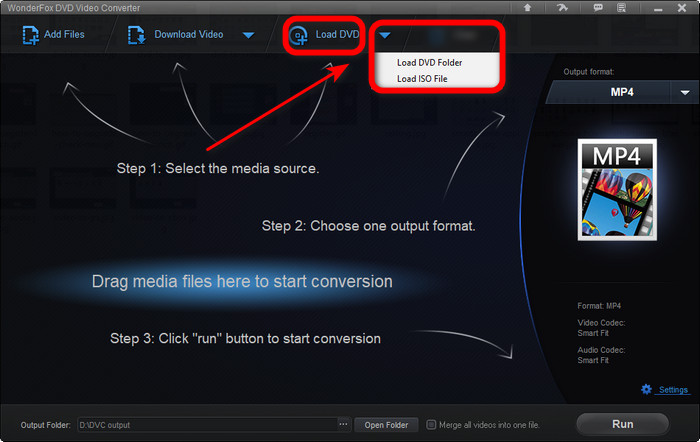
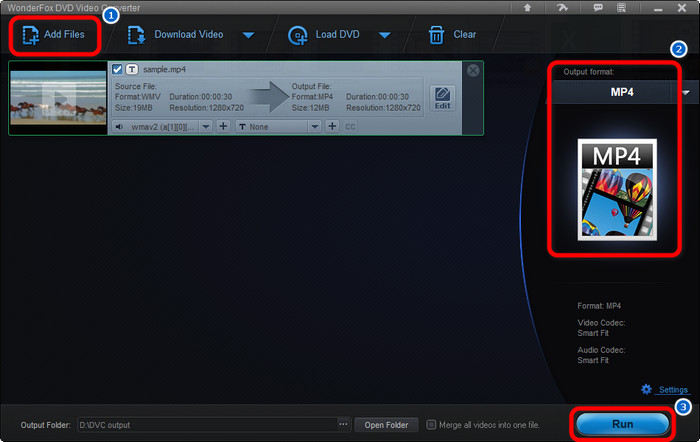
Главное окно построено вокруг очереди заданий. Верхняя панель отвечает за добавление локальных файлов, переход к сетевой загрузке и загрузку DVD. Центральная область содержит добавленные элементы и параметры конкретного задания, справа расположен блок выбора выходного профиля, а нижняя часть связывает папку назначения и запуск конвертации. Такая схема одинакова для обычных файлов и большей части DVD-сценариев: сначала формируется источник, затем задаётся формат, после чего запускается обработка.
Верхняя панель и импорт
Для локальных медиа используется команда Add Files. DVD подключается через Load DVD; раскрывающийся список позволяет перейти к физическому диску, DVD-папке или ISO-файлу. Это разделение полезно, потому что обычный видеофайл и структура DVD обрабатываются по-разному: для диска программа сначала определяет заголовки, дорожки и служебную структуру, а для MP4, MKV или другого файла сразу создаёт обычное задание конвертации.
Команда Download Video открывает сетевой модуль. Он не заменяет браузер и не превращает программу в облачный сервис: пользователь передаёт ссылку, программа анализирует доступные варианты потока, после чего выбранный файл загружается на компьютер и при необходимости может быть перекодирован тем же конвертером. Интернет в этом сценарии обязателен, тогда как работа с уже сохранёнными локальными файлами и DVD не требует загрузки исходника на сторонний облачный проект.
Очередь и выбор дорожек
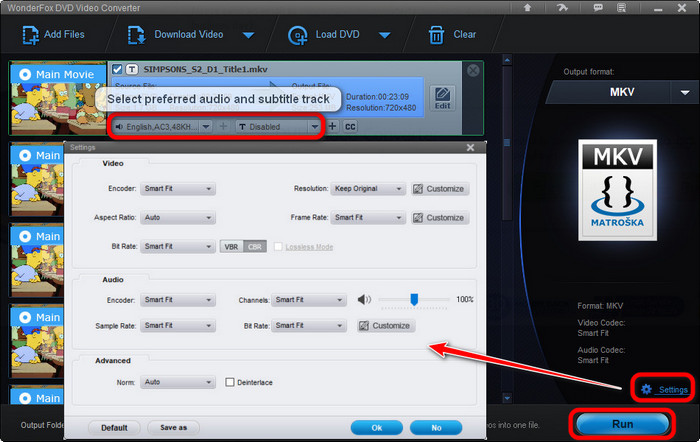
После импорта DVD в центральной области отображаются найденные заголовки. Для каждого задания доступны выбранные аудиодорожка и субтитры. Это особенно важно для многодорожечных дисков: автоматический выбор главного фильма не отменяет ручной проверки языка, длительности и содержимого. Для сериалов или дисков с большим количеством эпизодов правильным ориентиром может быть не один самый длинный заголовок, а группа близких по длительности записей.
Панель выходного формата
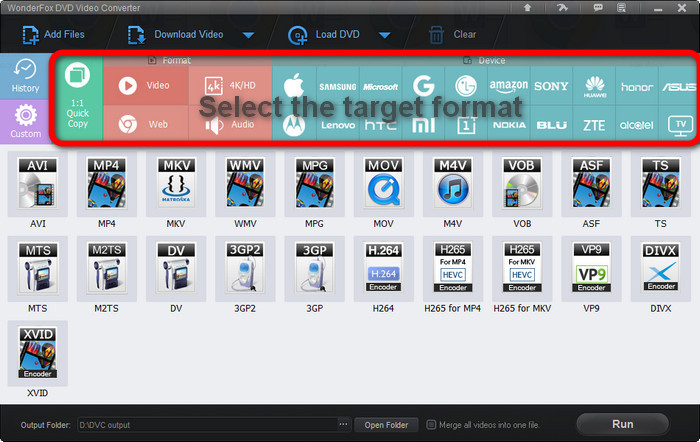
Правый блок выбора формата организован по типу результата. Среди категорий есть быстрые копии, обычное видео, 4K/HD, web-варианты, аудио и профили устройств. Это удобнее длинного списка расширений, когда задача формулируется как «подготовить файл для телевизора» или «получить HEVC», но профиль не следует воспринимать как гарантию идеальной совместимости с любым устройством конкретной марки. Модель устройства, версия прошивки, допустимые уровни кодека и файловая система носителя всё равно могут вводить дополнительные ограничения.
Расширенные настройки кодирования
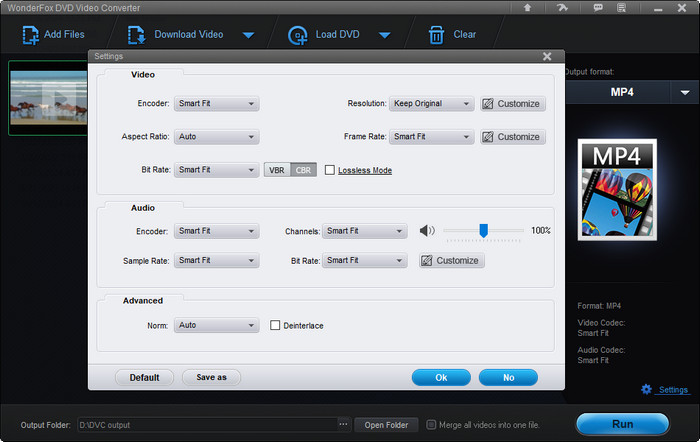
Отдельное окно Settings даёт ручной контроль над параметрами, которые профиль заполняет автоматически. Для видео доступны кодек, разрешение, соотношение сторон, частота кадров и битрейт. Для звука можно выбрать аудиокодек, число каналов, частоту дискретизации, битрейт и громкость. В том же окне присутствуют служебные параметры вроде деинтерлейсинга. Эти настройки нужны не во всех задачах: для обычного преобразования безопаснее начать с готового профиля и менять только тот параметр, который действительно требуется целевому устройству или рабочему процессу.
Основные функции
Извлечение видео с DVD
DVD-модуль принимает физический диск, ISO и папку VIDEO_TS. Для коммерческих DVD программа рассчитана на распознавание распространённых схем защиты и сложных многозаголовочных структур. В перечне поддерживаемых механизмов WonderFox указывает CSS, RCE, APS, AES, UOP, CPRM/CPPM, Sony ARccOS, Disney X-project DRM и другие варианты. Наличие технической возможности не означает автоматического права на копирование: допустимость обхода защиты, резервной копии и загрузки содержимого определяется законодательством страны и условиями использования конкретного диска.
Для дисков с большим количеством ложных или служебных заголовков предусмотрено определение основного фильма и работа с серийными DVD. Это уменьшает объём ручного перебора, но результат всё равно следует сверять по длительности, началу и концовке видео, языку звука и субтитрам. Особенно это важно для сборников, сериалов, концертных дисков и DVD с несколькими версиями одного фильма.
Программа умеет выводить DVD в обычные видеоформаты и в профили устройств. Для сценариев, где важны несколько аудиодорожек или субтитров, в поддерживаемых контейнерах доступны варианты с сохранением нескольких потоков. Отдельные режимы 1:1 предназначены для максимально близкого копирования структуры или потока без обычной перекодировки. Однако WonderFox DVD Video Converter не является универсальным средством работы со всеми оптическими носителями: Blu-ray и HD DVD в технической спецификации не входят в поддерживаемые DVD-источники.
Конвертация видео и аудио
После добавления обычного файла программа работает как многопрофильный транскодер. Пользователь может изменить контейнер, видеокодек, разрешение, кадровую частоту и битрейт либо извлечь только звук. Это подходит для практических задач вроде уменьшения несовместимого HEVC-файла до H.264, подготовки WebM, преобразования AVCHD-материала с камеры или извлечения звуковой дорожки в MP3, FLAC либо другой поддерживаемый аудиоформат.
Ветка 31.x поддерживает современные кодеки, включая H.265/HEVC, AV1, VP9 и VP8, а в версии 31.0 был добавлен вывод до 8K. Высокое разрешение само по себе не повышает качество DVD: исходный DVD остаётся ограничен разрешением и детализацией исходного материала. Экспорт DVD в 4K или 8K означает лишь создание файла большего разрешения после масштабирования и не восстанавливает отсутствующие детали. Для DVD чаще разумнее выбирать профиль, соответствующий реальному разрешению источника и требованиям устройства.
Пакетная очередь позволяет обрабатывать несколько файлов в одном запуске. Если исходники должны получить одинаковый формат и близкие параметры, это заметно упрощает повторяющуюся работу. Но при смешанной очереди с разным разрешением, частотой кадров или назначением полезно проверять каждый элемент: один общий профиль может быть приемлем для всех файлов технически, но не оптимален по размеру и качеству для каждого.
Сетевой загрузчик
Встроенный Downloader предназначен для загрузки видео и аудио по ссылке. Текущий продукт описывает поддержку более 1000 сайтов, а работа с плейлистами и каналами позволяет добавлять несколько элементов за один цикл. Для крупных списков заявлена очередь до 99 роликов. Это отдельный сетевой сценарий, поэтому его стабильность зависит не только от программы, но и от того, как меняется сайт-источник, структура страницы, доступность ролика и ограничения региона или учётной записи.
История обновлений 31.3–31.5 показывает, что загрузчик регулярно требует адаптации: исправлялись YouTube-ссылки, обновлялся компонент скачивания и повышалась стабильность. Поэтому ситуация, когда локальная конвертация работает, а конкретная ссылка перестаёт анализироваться, не указывает на поломку всего приложения. В таком случае сначала следует проверить доступность ролика в обычном браузере, затем обновить программу и повторить анализ ссылки.
Загрузчик не снимает ограничений правообладателя и условий платформы. Присутствие функции скачивания означает только техническую возможность обработать поддерживаемую ссылку. Для материалов с ограниченным доступом, платной подпиской, DRM или запретом на загрузку необходимо учитывать правила сервиса и применимое право.
Обрезка, кадрирование, поворот и эффекты
Редактор в составе программы рассчитан на подготовительные операции перед конвертацией, а не на многодорожечный монтаж. Доступны обрезка по времени, кадрирование кадра, поворот и отражение, а также визуальные эффекты. После изменения результат всё равно проходит через выбранный профиль экспорта. Это удобно, когда перед перекодированием нужно убрать заставку, вырезать небольшой фрагмент, повернуть ошибочно ориентированное видео или избавиться от лишних краёв.
Для объединения нескольких клипов используется режим Merge. Если исходники имеют разные форматы, на выходе всё равно выбирается общий формат, поэтому слияние сопровождается унификацией параметров. Такой режим подходит для последовательного соединения небольших фрагментов, но не заменяет монтажную программу: здесь нет полноценной временной шкалы с многослойным видео, сложными переходами, композитингом и проектной структурой.
Аудиодорожки и субтитры
DVD-сценарии требуют внимательного выбора языка. В очереди пользователь может указать аудиодорожку и субтитры, а в поддерживаемых контейнерах программа умеет сохранять несколько потоков. В обновлениях 30.x и 31.x отдельно исправлялись ошибки жёстких субтитров, повторяющихся дорожек и совместимости внешних субтитров. Это показывает, что область достаточно сложная и требует проверки готового файла, особенно при работе с несколькими языками.
Перед длительным пакетным риппингом полезно сделать короткий контрольный экспорт одной главы или небольшого файла: убедиться, что звук действительно на нужном языке, субтитры отображаются в ожидаемом режиме и не появляются дважды, а синхронизация сохраняется. Такая проверка быстрее, чем повторная обработка всего диска после обнаружения неверной дорожки.
Аппаратное ускорение и Hyper Engine
WonderFox DVD Video Converter использует аппаратное кодирование на совместимых системах через NVIDIA NVENC и Intel Quick Sync Video. Это может разгрузить центральный процессор и ускорить те операции, для которых поддерживается аппаратный путь. Разработчик также развивает собственные режимы ускоренной обработки. В версии 31.2 Hyper Engine был включён по умолчанию как более быстрый режим для совместимых задач.
У Hyper Engine есть функциональный компромисс: эффекты и добавление водяного знака в этом режиме не поддерживаются. Если задача требует таких операций, необходимо использовать совместимый обычный путь обработки вместо максимального ускорения. Это характерный пример того, почему «самый быстрый режим» не всегда является правильным выбором: скорость важна только после того, как сохранены требуемые функции и качество результата.
Аппаратное ускорение также не гарантирует одинакового выигрыша на любом ПК. Старый GPU, неподдерживаемая комбинация кодека и параметров, высокий уровень профиля или нестандартный исходник могут привести к программному кодированию. При подозрении на проблему имеет смысл сравнить один и тот же короткий фрагмент с аппаратным ускорением и без него, а затем проверить не только время, но и совместимость результата с нужным проигрывателем или устройством.
Поддерживаемые форматы и способы импорта
Ниже приведены не рекламные «сотни форматов», а основные группы, которые реально перечислены в технической спецификации. Полный список длиннее и включает дополнительные варианты контейнеров и профилей устройств.
| Группа | Подтверждённые примеры | Практическое назначение |
|---|---|---|
| DVD-источники | DVD-диск, DVD-папка/VIDEO_TS, ISO | Риппинг фильма или эпизодов в файл; выбор дорожек и субтитров |
| Входное видео | AVI, MP4, H.265, H.264, VP9, MPEG/MPG, VOB, MOV, FLV, MKV, MTS, M2TS, TS, TP, TRP, MOD, TOD, DV, WMV, ASF, 3GP, WebM, OGV, RM/RMVB, VRO | Перекодирование локальных файлов из камер, архивов, смартфонов и других источников |
| Входное аудио | MP3, M4A, AC3, AAC, WMA, WAV, OGG, APE, MKA, AU, AIFF, FLAC, M4B, M4R, MP2, MPA | Преобразование аудио и подготовка звуковых файлов |
| HD/4K-вывод | HD AVI, MP4, MPG, WMV, MKV, MOV, TS, MTS, TRP, AVCHD, 4K MKV, 4K MP4, HEVC | Современные телевизоры, медиаплееры и локальное хранение |
| Обычное видео | AVI, MP4, H.265, VP9, H.264, MPG, MPEG, VOB, MOV, M4V, FLV, MKV, MTS/M2TS, TS, TP, TRP, AVC1, DV, WMV, ASF, 3GP, WebM | Совместимость с ПО, устройствами и веб-сценариями |
| Аудиовывод | WAV, FLAC, ALAC, MP3, AC3, EAC3, AAC, WMA, MKA, OGG, AU, DTS, AIFF, M4A, M4B | Извлечение звука и конвертация аудиофайлов |
| Web-профили | HTML5 MP4, WebM, OGV, FLV, SWF | Подготовка файлов для совместимых веб-сценариев и устаревших рабочих процессов |
| Устройства | Профили Apple, Samsung, Microsoft, Google, Amazon, Sony, LG и других производителей | Автоматический выбор набора параметров под класс устройства |
Список включает как актуальные, так и наследуемые форматы. Например, FLV и SWF сегодня используются значительно реже, но они сохраняются в профилях программы ради совместимости со старыми архивами. С другой стороны, присутствуют HEVC, AV1 и высокие разрешения, поэтому приложение не ограничено только историческими MPEG-2 и DVD-задачами.
При выборе формата важно различать контейнер и кодек. MP4 — контейнер, внутри которого может находиться H.264 или H.265; MKV также способен хранить разные видеокодеки, несколько аудиодорожек и субтитров. Если устройство «поддерживает MP4», этого недостаточно для полной гарантии: имеет значение конкретный кодек, его профиль и уровень, разрешение, кадровая частота и аудиоформат.
Как выглядит типичный рабочий сценарий
Характерный сценарий — перевод фильма с DVD в MP4 для локального архива или телевизора. Он показывает логику программы, но не требует превращать весь обзор в пошаговую инструкцию.
- Подключение источника. Физический диск загружается через Load DVD, а заранее сохранённая структура выбирается как DVD Folder или ISO. После анализа программа создаёт список заголовков.
- Проверка содержимого. Перед кодированием стоит сверить длительность главного заголовка, язык аудиодорожки и субтитры. Для сериалов нужно проверить несколько эпизодов, а не полагаться только на автоматический выбор.
- Выбор результата. В панели форматов можно выбрать MP4/H.264 как широко совместимый вариант либо другой контейнер и кодек, если этого требует целевое устройство. Для сохранения нескольких дорожек предпочтительнее контейнер, рассчитанный на такую структуру.
- Настройка качества. Готовый профиль обычно уже задаёт разрешение, кадровую частоту и битрейт. Ручные настройки нужны, когда есть конкретное требование к размеру, кодеку или совместимости. Увеличивать DVD до 4K ради «качества» смысла нет: дополнительные пиксели не возвращают отсутствующие детали.
- Выбор папки. Результат сохраняется локально. Для длинного фильма необходимо заранее убедиться, что на целевом диске достаточно свободного места и файловая система допускает размер итогового файла.
- Контрольный фрагмент. До многочасовой очереди разумно обработать небольшой участок и проверить изображение, звук, субтитры и воспроизведение на конечном устройстве.
- Основной запуск. После проверки выполняется полный экспорт кнопкой Run. На совместимом оборудовании можно использовать аппаратное ускорение или Hyper Engine, если нужные эффекты не конфликтуют с его ограничениями.
- Проверка результата. Готовый файл следует открыть минимум в одном настольном проигрывателе и, если он предназначен для телевизора или приставки, проверить непосредственно на этом устройстве.
Такой процесс уменьшает риск повторного кодирования. Большинство проблем с DVD-проектами обнаруживается не в самой способности получить файл, а позже: выбран не тот эпизод, неверный язык, субтитры встроены вместо отдельной дорожки, телевизор не принимает конкретный профиль HEVC или итоговый файл превышает ограничения накопителя.
Что программа делает автоматически, а что требует контроля
Автоматизация начинается с распознавания DVD-структуры и выбора основного заголовка, продолжается готовыми профилями форматов и устройств и заканчивается пакетной очередью. Это снижает количество параметров, которые новичку приходится выставлять вручную. Но программа не может знать конечную цель с точностью пользователя: один и тот же фильм можно готовить для старого телевизора, архива на NAS, смартфона, монтажа или отправки через интернет, и оптимальные параметры будут разными.
Smart Fit и готовые профили помогают подобрать параметры под результат, однако размер файла остаётся следствием длительности, кодека, битрейта, разрешения, кадровой частоты и звука. При жёстком ограничении по объёму лучше делать тестовый фрагмент и оценивать реальный результат, а не ориентироваться только на предварительную оценку.
Пакетная обработка эффективна, когда несколько файлов имеют общее назначение. Для разнородной коллекции автоматическая очередь требует предварительной сортировки. Например, DVD-эпизоды, 4K-съёмка и короткие вертикальные клипы могут технически преобразоваться в один MP4-профиль, но одинаковый битрейт и разрешение будут нерациональны.
Лицензии, пробная версия и цена
WonderFox DVD Video Converter распространяется как пробная Windows-программа с платной активацией. Лицензия привязана к числу ПК и сроку обновлений. На 15 сентября 2026 года доступны три основные схемы.
| Лицензия | Устройства и срок | Обновления | Цена на 15.09.2026 |
|---|---|---|---|
| 1-Year Subscription | 1 ПК, 1 год | В течение оплаченного года | 34,95 доллара США |
| Lifetime License | 1 ПК, бессрочная лицензия | Пожизненные обновления | 39,95 доллара США по текущей акции; обычная цена указана как 59,95 доллара |
| Family Pack | 5 ПК, бессрочно | Пожизненные обновления | 49,95 доллара США по текущей акции; обычная цена указана как 119,85 доллара |
Акционные цены меняются, поэтому они важны именно как снимок условий на дату обзора, а не как постоянный прайс. Для бессрочной лицензии и Family Pack оплата заявлена как разовая. Лицензионный код отправляется на электронную почту после покупки. Также действует 30-дневная гарантия возврата средств, условия которой следует рассматривать отдельно от технических ограничений пробной версии.
Пробную сборку можно запускать без покупки, но она не эквивалентна полной лицензии. Для обычной конвертации видео и аудио действующее ограничение — экспорт первых пяти минут файла, а сетевой загрузчик ограничен пятью загрузками. По длительности DVD-риппинга в актуальных справочных материалах WonderFox сохраняются взаимоисключающие значения, поэтому конкретный минутный предел DVD не стоит использовать как надёжную характеристику без проверки непосредственно в установленной пробной версии. Для оценки программы безопаснее считать пробный режим демонстрационным и проверять совместимость на коротком фрагменте, а не планировать на нём полный архив.
Активация выполняется лицензией внутри программы. В обновлении 31.0 система регистрации была изменена, а 31.5 исправляла редкий сбой проверки лицензии. Это означает, что для активации и проверки права использования следует учитывать сетевое соединение, даже если сама конвертация локальных файлов выполняется на компьютере.
Интернет, локальная обработка и приватность
DVD-риппинг и конвертация локальных файлов организованы как настольный рабочий процесс: пользователь открывает локальный источник и задаёт локальную папку назначения. Облачный проект, веб-редактор или обязательная загрузка каждого исходного видео на сервер в набор функций не входят. Это выгодно для больших файлов, потому что время обработки не зависит от скорости выгрузки исходника в облако.
Полностью офлайн-программой WonderFox DVD Video Converter всё же не является. Downloader по определению требует доступа к интернету. Сетевое соединение также используется при получении обновлений, покупке и активации лицензии, а история 31.x подтверждает наличие компонента проверки лицензии и обновляемого загрузчика.
Политика WonderFox отдельно описывает данные, которые могут собираться при покупке, обращении в поддержку и использовании сайта: контактные данные, сведения о заказе и информация, необходимая для поддержки. Само приложение заявлено как не предназначенное для сбора персонально идентифицирующей информации из обрабатываемых файлов. Однако это не отменяет обычных мер безопасности: не следует отправлять конфиденциальные ссылки в сетевой загрузчик без понимания их назначения, а установщик и обновления следует получать из доверенного канала.
Отдельное внимание нужно уделить DVD с защищённым коммерческим содержимым. Техническая возможность снять ограничение или преобразовать диск не определяет законность конкретного действия. Для рабочих, образовательных и публичных проектов необходимо заранее проверить, кому принадлежат права на содержимое и допускается ли копирование.
Язык интерфейса
Русская локализация текущего интерфейса не подтверждена. В истории обновлений отдельно поддерживается японский интерфейс, а в материалах продукта присутствуют несколько других языков, но единый актуальный перечень локализаций для версии 31.5 не оформлен последовательно. Поэтому рассчитывать на русский интерфейс при покупке не следует. Основные команды при этом короткие и типичные для конвертеров: Add Files, Load DVD, Download Video, Settings и Run.
Ограничения, которые важно учитывать до покупки
- Программа предназначена для Windows; отдельного клиента для macOS и Linux нет.
- Техническая спецификация исключает HD DVD и Blu-ray из поддерживаемых DVD-источников.
- Русская локализация интерфейса не подтверждена.
- Пробная версия ограничивает продолжительность обычной конвертации и число сетевых загрузок, поэтому она подходит для проверки совместимости, а не для полноценного архива.
- Hyper Engine не поддерживает эффекты и добавление водяного знака, из-за чего максимальное ускорение совместимо не со всеми сценариями.
- Сетевой загрузчик зависит от изменений сайтов-источников; отдельные сервисы могут временно перестать анализироваться до обновления компонента.
- Готовые профили устройств не снимают необходимость проверить реальное воспроизведение на конкретной модели телевизора, приставки или смартфона.
- Масштабирование DVD до 4K или 8K не создаёт новых деталей исходника и способно лишь увеличить вычислительную нагрузку и размер файла.
- Базовый редактор рассчитан на обрезку, кадрирование, поворот, простые эффекты и объединение, но не заменяет монтажный пакет с многодорожечной временной шкалой.
- Функции работы с защищёнными дисками и сетевыми источниками нужно использовать с учётом авторских прав и правил конкретной платформы.
Плюсы и минусы
Плюсы ✔️
- Один интерфейс объединяет DVD-диск, ISO, VIDEO_TS, обычные видео- и аудиофайлы и сетевые источники.
- Есть современные кодеки и высокие разрешения наряду с наследуемыми DVD- и web-профилями.
- Пакетная конвертация уменьшает число повторяющихся действий при серии однотипных файлов.
- Поддерживаются NVIDIA NVENC и Intel Quick Sync Video, а ветка 31.x продолжает оптимизировать аппаратное кодирование.
- Можно выбрать аудиодорожки и субтитры DVD, а в подходящих контейнерах сохранить несколько потоков.
- Встроенные обрезка, кадрирование, поворот, эффекты и объединение позволяют выполнить простую подготовку без отдельного редактора.
- Продукт остаётся активно поддерживаемым: в 2025–2026 годах обновлялись архитектура, кодеки, Hyper Engine, загрузчик и стабильность.
- Для бессрочной лицензии предусмотрены пожизненные обновления, а Family Pack покрывает до пяти ПК.
Минусы ❌
- Нет нативной версии для macOS и Linux.
- Blu-ray и HD DVD не входят в поддерживаемые оптические источники программы.
- Русский интерфейс для текущей версии не подтверждён.
- Документация пробного режима не полностью согласована по лимиту DVD-риппинга, поэтому его нельзя оценить по одному стабильному числу до установки.
- Downloader требует регулярных обновлений из-за изменений внешних сайтов и не гарантирует постоянную совместимость с каждой ссылкой.
- Hyper Engine отключает часть функций редактирования, включая эффекты и водяной знак.
- Редактор остаётся вспомогательным: нет полноценного многодорожечного монтажа, проектной временной шкалы и профессионального композитинга.
- Профили устройств упрощают выбор, но не заменяют проверку кодека и уровня совместимости на конкретном устройстве.
Кому подойдёт
- Владельцам коллекции DVD на Windows. Программа удобна, когда нужно переводить диски, ISO и папки VIDEO_TS в обычные файлы и параллельно хранить несколько дорожек.
- Пользователям, которым нужен один конвертер для DVD и обычных файлов. Не требуется держать отдельную программу для MP4/MKV/аудио и отдельный DVD-риппер.
- Тем, кто регулярно получает разные исходники. Пакетная очередь, профили и ручные настройки подходят для периодической подготовки файлов под телевизор, медиаплеер или архив.
- Пользователям с совместимым Intel или NVIDIA GPU. Аппаратное кодирование и Hyper Engine могут ускорить подходящие задачи при условии, что требуемые функции совместимы с выбранным режимом.
- Тем, кому нужен умеренный объём редактирования. Обрезка, кадрирование, поворот и объединение закрывают подготовительные операции без полноценного видеоредактора.
Кому не подойдёт
- Пользователям macOS и Linux. Для них рациональнее сразу выбирать кроссплатформенный конвертер или специализированный риппер.
- Тем, кто работает с Blu-ray. WonderFox DVD Video Converter не заявлен как Blu-ray-риппер, поэтому нужен другой класс программы.
- Монтажёрам. Для сложной временной шкалы, многокамерного монтажа, цветокоррекции и композитинга нужен полноценный видеоредактор.
- Тем, кто хочет гарантированно русифицированный интерфейс. Русская локализация текущей ветки не подтверждена.
- Пользователям, которым нужен полностью бесплатный инструмент без лимитов. Пробный режим WonderFox предназначен для оценки, а не для постоянной неограниченной работы.
- Тем, кому нужен lossless-архив диска без перекодирования как единственная задача. Специализированный инструмент вроде MakeMKV может дать более прямой рабочий процесс.
Альтернативы и когда они разумнее
HandBrake
HandBrake — бесплатный открытый кроссплатформенный транскодер для Windows, macOS и Linux. Он подходит, когда основной источник уже является обычным файлом либо DVD не защищён и нужен прозрачный контроль кодеков и качества без покупки лицензии. HandBrake не предназначен для обхода защиты коммерческих DVD, поэтому в сценариях с защищёнными дисками его возможности принципиально отличаются от WonderFox DVD Video Converter. Зато он предпочтительнее для пользователей macOS/Linux и для тех, кому достаточно чистой транскодировки без встроенного сетевого загрузчика.
MakeMKV
MakeMKV ориентирован на перенос содержимого DVD и Blu-ray в MKV с сохранением исходных видео-, аудио- и субтитровых потоков без обычного перекодирования. Такой подход полезен для локального архива, когда приоритет — сохранить структуру дорожек и качество, а не уменьшить размер или сразу получить профиль смартфона. WonderFox гибче по форматам экспорта и редактированию, но MakeMKV разумнее, если нужен максимально прямой дисковый архив в MKV и особенно если в задаче присутствует Blu-ray.
WinX DVD Ripper Platinum
WinX DVD Ripper Platinum — отдельный специализированный DVD-риппер с версиями для Windows и macOS. Он подходит пользователю, который в первую очередь переводит DVD в MP4/H.264/HEVC или делает копии диска и не нуждается в объединении DVD-риппера с широким медиаконвертером и сетевым загрузчиком. Для владельца Mac наличие нативной версии уже является решающим отличием от WonderFox DVD Video Converter.
WonderFox DVD Ripper Pro
DVD Ripper Pro — ближайшая альтернатива внутри той же линейки WonderFox. Он уже по назначению: основная задача — DVD-диск, ISO и DVD-папка, а не универсальная конвертация локального видео плюс интернет-загрузчик. Выбирать его логичнее, когда работа почти всегда начинается с DVD. DVD Video Converter рациональнее, если к дискам регулярно добавляются MP4, MKV, AVCHD, аудиофайлы и сетевые ролики.
Частые проблемы и диагностика
| Симптом | Что проверить | Что делать |
|---|---|---|
| DVD не определяется или выбран неверный фильм | Тип источника, структура VIDEO_TS/ISO, список заголовков, длительность | Повторно загрузить правильный тип источника, сверить заголовки и при сложном диске использовать актуальную версию программы |
| В результате неправильный язык | Выбранную аудиодорожку перед запуском | Сделать короткий тестовый экспорт и переключить дорожку до полного риппинга |
| Субтитры пропали, задвоились или выглядят неверно | Тип субтитров, выбранный поток, режим встраивания, версию программы | Проверить другой режим субтитров и обновиться: ветка 31.x исправляла несколько ошибок жёстких и внешних субтитров |
| Файл не воспроизводится на телевизоре | Не только расширение, но и видеокодек, аудиокодек, профиль, уровень, разрешение и кадровую частоту | Сделать короткий H.264/MP4-тест с более консервативными параметрами и проверить его непосредственно на устройстве |
| Конвертация идёт медленнее ожидаемого | Работает ли аппаратное кодирование для выбранного кодека, не включены ли несовместимые эффекты | Сравнить короткий фрагмент с аппаратным ускорением и без него; не использовать Hyper Engine там, где нужны неподдерживаемые функции |
| Downloader не разбирает ссылку | Открывается ли ролик в браузере, нет ли входа/DRM/регионального ограничения, актуальна ли версия | Обновить программу, повторить анализ позже и проверить правила сервиса; версии 31.3–31.5 содержат отдельные исправления загрузчика |
| Ошибка на очень крупном видео | Свободное место, память, папку назначения, версию приложения | Использовать текущую 31.5, в которой исправлялась стабильность интерфейса с очень большими файлами, и исключить нехватку места |
| После обновления возникла проблема лицензии | Корректность кода, доступ к сети, дату и версию | Повторить проверку лицензии в актуальной сборке; 31.5 исправляла редкий сбой этого механизма |
| Итоговый файл неожиданно большой | Битрейт, разрешение, длительность, аудиопараметры | Снизить именно параметры, которые влияют на объём, и оценить качество на коротком фрагменте |
| После «улучшения» DVD до 4K нет прироста детализации | Исходное разрешение DVD | Вернуться к более близкому к исходнику разрешению; апскейл не восстанавливает детали, которых нет на диске |
Проблемы при установке и запуске
Для текущей ветки первым шагом должна быть проверка разрядности и поддерживаемой Windows. Программа перешла на 64-разрядную архитектуру, поэтому очень старый 32-разрядный ПК — неподходящая среда для актуальной версии. Если установщик не запускается, полезно проверить целостность скачанного файла, доступное место и права пользователя, а также исключить блокировку установщика защитным ПО только после подтверждения происхождения файла.
При нестабильном интерфейсе на крупном материале следует обновиться до 31.5: именно эта версия включает исправление редкого сбоя при работе с очень большими файлами. Если проблема сохраняется, её нужно локализовать на одном исходнике: повторяется ли сбой с коротким MP4, только с конкретным DVD или только с определённым кодеком.
Проблемы с DVD
При физическом диске сначала исключают проблемы чтения носителя. Глубокие царапины, ошибки привода и нестабильное подключение внешнего DVD-привода могут выглядеть как ошибка риппера. Для ISO или папки VIDEO_TS важно, чтобы структура была целой. Если дисковый источник читается, но выбран неправильный заголовок, нужно сравнить длительность и начало нескольких кандидатов. Для сериалов полезно искать серию заголовков близкой длины.
Новые или необычные схемы защиты могут потребовать свежей версии программы. В 30.5 был добавлен усиленный режим дешифрования, а 30.6 улучшила работу при выводе ISO и DVD-папки. Поэтому использование старой сборки для сложного диска способно дать иной результат, чем актуальная ветка.
Проблемы со звуком
Отсутствие звука после пакетной операции не всегда связано с повреждением исходника. В 31.2 исправлялась ошибка, при которой пакетное видео без звука могло влиять на аудиовывод. Для текущей версии важно сначала повторить тест в 31.5, затем проверить выбранную дорожку, аудиокодек и совместимость проигрывателя. Если файл воспроизводится со звуком на ПК, но молчит на телевизоре, причина чаще находится в неподдерживаемом аудиокодеке или конфигурации каналов, а не в видеоконтейнере.
Проблемы с аппаратным ускорением
При ошибке кодирования с GPU диагностический приём прост: тот же короткий фрагмент кодируется программно. Если программный режим устойчив, проблема с высокой вероятностью связана с аппаратным путём, драйвером или комбинацией параметров. После этого можно обновить драйвер видеокарты, выбрать другой кодек или временно отказаться от ускорения. Если оба режима дают одинаковую ошибку, нужно проверять сам источник и выходную папку.
Как проверить готовый файл
Успешное завершение полосы прогресса ещё не означает, что задача решена. Контроль результата особенно важен при DVD, пакетной очереди и профилях устройств.
- Сверить длительность итогового файла с выбранным фильмом или эпизодом.
- Проверить первые, средние и последние минуты, чтобы исключить обрыв или неверный заголовок.
- Переключить все нужные аудиодорожки и убедиться, что их язык совпадает с ожидаемым.
- Включить и выключить субтитры, если они должны быть отдельной дорожкой; при жёстком встраивании проверить их читаемость в нескольких сценах.
- Оценить синхронизацию звука и видео после перемотки, а не только в самом начале.
- Проверить файл на конечном устройстве, если экспорт делался для телевизора, приставки или смартфона.
- Сравнить размер и качество с исходной целью: слишком большой файл может означать избыточный битрейт, а слишком маленький — агрессивное сжатие.
- При архивировании сохранить один исходный DVD/ISO до тех пор, пока готовая копия не проверена полностью.
FAQ
Можно ли использовать WonderFox DVD Video Converter только как обычный видеоконвертер?
Да. DVD — важная, но не единственная часть продукта. Add Files принимает обычные видео- и аудиофайлы, после чего доступны те же профили экспорта, ручные настройки, пакетная очередь и базовый редактор.
Поддерживает ли программа Blu-ray?
Нет в рамках заявленной спецификации DVD Video Converter. В разделе входных DVD-носителей HD DVD и Blu-ray указаны как неподдерживаемые. Для Blu-ray нужен инструмент другого класса, например специализированный риппер.
Можно ли получить MKV с несколькими аудиодорожками?
Работа с несколькими аудио- и субтитровыми потоками предусмотрена для подходящих контейнеров. Перед полным экспортом нужно проверить выбранные дорожки на коротком фрагменте, потому что исходные DVD могут иметь сложную структуру и несколько похожих языковых потоков.
Есть ли у программы мобильное приложение?
Отдельное мобильное приложение WonderFox DVD Video Converter не заявлено. Профили смартфонов и планшетов относятся к параметрам выходного файла: конвертация выполняется на Windows-ПК, а готовое видео затем переносится на устройство.
Работает ли программа в облаке?
Нет облачного проекта, в который требуется загружать локальный DVD или видео для обычной конвертации. Основной рабочий процесс локальный. Интернет нужен для сетевого Downloader, покупки, активации, проверки лицензии и обновлений.
Hyper Engine — это ИИ?
Нет. Hyper Engine — режим ускоренной обработки. Он появился как отдельный механизм производительности и в версии 31.2 был включён по умолчанию. Генеративные или нейросетевые функции для создания содержимого в DVD Video Converter не заявлены.
Зачем нужен профиль 8K, если исходник — DVD?
Поддержка 8K относится ко всей программе и к современным высокоразрешённым видеоисточникам. Для DVD такой вывод не восстанавливает потерянную детализацию. Рациональнее выбрать разрешение, соответствующее назначению файла и реальному качеству исходника.
Можно ли пользоваться программой без регистрации аккаунта?
Пробная версия запускается без платной активации. Для снятия ограничений используется лицензионный код. В проверенных материалах рабочий процесс регистрации описан через ввод кода в окне Register, а не через обязательное создание облачного проекта.
Почему программа может перестать скачивать видео с сайта, хотя вчера работала?
Сетевые сайты регулярно меняют страницы, адреса потоков и механизмы выдачи медиа. Поэтому модуль Downloader обновляется отдельно от базовой конвертации. В 2026 году несколько последовательных версий WonderFox исправляли именно анализ ссылок и стабильность загрузки.
Можно ли сохранить DVD без перекодирования?
В наборе профилей есть режимы 1:1 Quick Copy и варианты копирования DVD-структуры. Они предназначены для задач, где важнее сохранить исходный поток или структуру, чем уменьшить размер за счёт нового кодирования. Доступность конкретного режима зависит от типа источника и лицензии.
Подходит ли программа для подготовки видео к монтажу?
Она может преобразовать исходник в более удобный контейнер или кодек, но сама не является профессиональной монтажной средой. Если цель — дальнейший монтаж, следует выбирать формат, который принимает редактор, и избегать лишнего повторного сжатия. Для многослойного проекта, цветокоррекции и сложного звука нужен отдельный видеоредактор.
Нужно ли всегда включать аппаратное ускорение?
Нет. Оно полезно, когда видеокарта поддерживает выбранный кодек и требуется скорость. Для диагностики нестабильного экспорта программное кодирование остаётся важной контрольной точкой. Кроме того, отдельные быстрые режимы несовместимы с частью эффектов.
Итог по сценариям использования
Для регулярного перевода DVD в обычные файлы на Windows WonderFox DVD Video Converter остаётся актуальным вариантом, если одновременно нужны выбор дорожек, современные форматы вывода и обычная конвертация локального видео. Здесь его преимущество не в одной функции риппинга, а в том, что после DVD не приходится переходить в другой конвертер.
Для разовой проверки старого диска пробная версия подходит как средство убедиться, что источник определяется, нужный заголовок читается и выбранный кодек совместим с устройством. Её ограничения не рассчитаны на полноценный архив, поэтому решение о покупке стоит принимать после короткого теста, а не после попытки обработать всю коллекцию.
Для архива без перекодирования специализированный путь вроде MakeMKV может быть проще, особенно когда нужен MKV с сохранением потоков или присутствует Blu-ray. WonderFox рациональнее там, где после извлечения требуется изменить кодек, размер, контейнер или подготовить файл под устройство.
Для бесплатной кроссплатформенной транскодировки HandBrake остаётся более естественным выбором, если источник не требует обработки защищённого DVD и пользователь работает на macOS или Linux. WonderFox выигрывает именно сочетанием Windows-DVD-риппинга, медиаконвертации, Downloader и базового редактирования в одной оболочке.
Для сложного видеомонтажа WonderFox DVD Video Converter следует использовать только как подготовительный конвертер. Обрезка, кадрирование, поворот и Merge полезны до экспорта, но не заменяют временную шкалу профессионального редактора.
Для пользователя, которому важна максимальная скорость имеет смысл использовать совместимый GPU и Hyper Engine, но только после проверки функциональных ограничений режима. Если нужны эффекты или водяной знак, ускоренный путь придётся заменить обычным. Скорость кодирования не должна быть важнее корректных дорожек, совместимости и качества готового файла.
В результате WonderFox DVD Video Converter — не универсальная программа «для любых дисков», а Windows-инструмент с чёткой специализацией: DVD, локальная медиаконвертация и сетевой Downloader в одном интерфейсе. Его разумно выбирать, когда эти три задачи реально пересекаются. Если нужен только Blu-ray, только lossless-архив, только бесплатная транскодировка или полноценный монтаж, специализированная альтернатива даст более прямой рабочий процесс.