
Video to Video Converter — настольный медиаконвертер Media Converters для Windows, рассчитанный на локальное преобразование видео и аудио, работу с DVD-Video и несколько вспомогательных операций с медиафайлами. В 2026 году программа остаётся доступной с сайта videotovideo.org в двух вариантах — с обычной установкой и в portable-редакции, однако её последняя версия на официальной странице по-прежнему имеет номер 2.9.6.10. Это принципиально важно для оценки продукта: перед нами не современный облачный сервис и не мобильное приложение, а сохранившаяся Windows-утилита поколения 2012–2013 годов, построенная вокруг старой ветки FFmpeg и набора готовых профилей для форматов и устройств того периода.
Скачать Video to Video Converter бесплатно
Рекомендуемый аналог
ВидеоМАСТЕР
Конвертер видео и аудио для Windows с русским интерфейсом
- Конвертация видео и аудио между популярными форматами
- Подготовка файлов для устройств и публикации
- Обрезка, соединение, звук и субтитры
- Русскоязычный интерфейс для Windows
Video to Video Converter
Программа для работы с видео или аудио на русском языке
- Меньше инструментов для точной локальной коррекции
- Часть расширенных функций доступна только платно
- Набор инструментов зависит от версии и платформы
- Может не подойти для сложного профессионального монтажа

Основные параметры Video to Video Converter
| Разработчик | Media Converters |
| Тип продукта | Настольный конвертер видео и аудио с дополнительными инструментами обработки |
| Актуальная версия на официальной странице | 2.9.6.10 |
| Платформа | Windows |
| ОС, перечисленные на странице загрузки | Windows XP, Vista, 7 и 10 |
| Распространение | Бесплатная обычная установка и бесплатная portable-версия |
| Ограничения бесплатного режима | Официальные материалы описывают программу как полностью бесплатную и без ограничений; отдельный платный тариф не представлен |
| Основной движок | FFmpeg; в версии 2.9.6.10 библиотеки обновлены до FFmpeg 1.2 |
| Входные форматы | Более 200 форматов и демультиплексоров в опубликованном перечне |
| Выходные профили | Более 700 готовых профилей |
| Примеры видеоэкспорта | AVI, MPEG-1/2/4, H.264/AVC, FLV, SWF, MOV, WMV, ASF, M2TS, MKV, WebM/VP8, VOB, 3GP, 3GPP2, DVD, DV, DNxHD, GIF |
| Примеры аудиоэкспорта | MP2, MP3, AAC, AC3, OGG/Vorbis, WAV, FLAC, WMA, AMR, AIFF, AU, CAF |
| Пакетная работа | Очередь из нескольких файлов, добавление папки в инструменте объединения |
| Обработка | Локальная на компьютере; исходники выбираются с диска и результат сохраняется в локальную папку |
| Текущий статус | Сайт и загрузки доступны, но публичная ветка программы не получала новой версии после 2.9.6.10; это устаревший, а не активно развиваемый конвертер |
Название Video to Video Converter легко спутать с десятками веб-конвертеров и мобильных приложений, использующих те же слова. В этом обзоре речь только о программе Media Converters с официальным доменом videotovideo.org. Профили Android, iPhone, iPad, Sony, BlackBerry и других устройств внутри программы являются настройками экспорта, а не отдельными мобильными клиентами.
Идентичность продукта и его статус в 2026 году
Официальное имя продукта — Video to Video Converter. В нижней части сайта и справочных страниц указано Media Converters; то же имя стоит у разработчика в крупных каталогах программ. На странице загрузки доступны три бинарных варианта: установщик videotovideo_setup.exe, самораспаковывающийся portable-файл vvportable.exe и ZIP-архив VTV.zip. Ссылка на установщик ведёт непосредственно на двоичный EXE, а portable-архив — на ZIP, поэтому текущая доступность программы подтверждается не только сохранённой информационной страницей, но и действующими файлами загрузки.
При этом статус программы нельзя описывать как современный. В официальном журнале изменений последней остаётся версия 2.9.6.10, где отмечены переход на FFmpeg 1.2, исправление ошибки поворота, исправление профилей portable-редакции и небольшие улучшения. Каталог VideoHelp датирует эту версию июнем 2013 года и помечает продукт как больше не разрабатываемый. Сам сайт Media Converters сохранился и продолжает отдавать файлы, но нового публичного релиза, более новой ветки кодеков или актуальной документации для Windows 11 на нём нет.
У сторонних каталогов встречается номер 2.9.6.11, особенно рядом с portable-сборкой. Для обзора это обозначение не используется: официальная страница загрузки называет обе редакции версией 2.9.6.10, а официальный журнал изменений заканчивается тем же номером. Такой разнобой — типичный признак старого ПО, которое десятилетиями перепубликуется на файловых площадках. При выборе дистрибутива ориентироваться разумно на первичную страницу Media Converters и на имя файла, а не на переименованные карточки агрегаторов.
Что означает устаревший статус на практике
Главное последствие связано не с базовой идеей конвертации, а с возрастом встроенного медиастека. FFmpeg 1.2 относится к поколению 2013 года. Современная ветка FFmpeg в 2026 году уже находится на версии 9.x, поэтому между движком Video to Video Converter и актуальными средствами транскодирования лежит много поколений кодеков, контейнеров, фильтров, исправлений и оптимизаций. В опубликованном списке выхода Video to Video Converter есть H.264/AVC и WebM/VP8, но нет HEVC/H.265 и AV1. Это не мешает работе со старой коллекцией AVI, MPEG, WMV, MOV, 3GP или ранних MP4, однако ограничивает пригодность программы для современных камер, телефонов и архивов с новыми кодеками.
Второе последствие — неоднозначность совместимости с новыми Windows. Официальная страница в 2026 году перечисляет XP, Vista, Windows 7 и Windows 10. Windows 11 в первичном списке отсутствует. Сторонние площадки сообщают о запуске на Windows 11, но это не превращает такую систему в официально заявленную платформу. Для компьютера на Windows 11 Video to Video Converter следует рассматривать как legacy-приложение: установка может пройти успешно, однако выбор современного активно сопровождаемого конвертера уменьшает зависимость от старых библиотек и старой модели интерфейса.
Как распространяется программа и что требуется для запуска
Media Converters предлагает обычный установщик и portable-редакцию. Стандартная установка предназначена для постоянного использования в Windows. Portable-вариант можно распаковать в отдельную папку на жёстком диске, USB-накопителе или внешнем диске и запускать через vvportable.exe. Для версии 2.9.1.10 разработчик отдельно внедрил виртуальный реестр и виртуальную регистрацию компонентов с помощью BoxedApp SDK, чтобы переносимый вариант мог работать с Avisynth, LAV Filters и связанными компонентами без обычной установки в систему.
В раннем FAQ сохранено примечание, что portable-редакция не устанавливает поддержку VobSub Filter по умолчанию, а при необходимости её можно добавить через Settings. Одновременно changelog версии 2.9.1.10 сообщает, что Avisynth, LAV Filters и Haali Splitter стали действительно переносимыми благодаря виртуальному окружению. Для текущего пользователя это означает простую вещь: стандартная и portable-редакции предназначены для одних и тех же задач, но поведение внешних фильтров субтитров у переносимого варианта требует отдельного внимания.
Подробных числовых требований к процессору, объёму памяти или видеокарте в публичной справке нет. Указывать современный минимум RAM или обязательную модель GPU было бы неверно. Важнее зафиксировать подтверждённое: продукт является Windows-приложением, поставляется со своими FFmpeg-библиотеками и не требует установки общего пакета кодеков в систему. FAQ прямо поясняет, что конвертер использует поставляемые вместе с ним FFmpeg-библиотеки; исключением может быть внешний VobSub Filter для субтитров.
Интерфейс: из каких рабочих зон состоит Video to Video Converter
Главное окно построено по классической схеме Windows-конвертеров начала 2010-х. В верхней части находится строка меню File, Convert, Tools, Options, Language, View и Help. Под ней расположена крупная панель действий: Add Video, Remove, Clear All, Convert, Stop, Pause, Preview, Tools и Help. Центральную область занимает очередь, куда добавляются исходники. В таблице отображаются имя файла, длительность, размер, текущее время обработки, выходной формат и прогресс. Внизу находится поле Output Folder, определяющее папку, куда будут записаны готовые файлы.
Эта компоновка показывает назначение программы без отдельного мастера: сначала формируется очередь, затем для каждого добавления выбирается формат или профиль, после чего Convert запускает обработку. Stop и Pause относятся к текущей операции, Preview открывает визуальный контроль процесса, а Tools ведёт к дополнительным функциям — объединению, разделению, работе с DVD, изображениями и другим операциям.
Окно выбора профиля и параметров
После команды Add и выбора файла открывается Video Settings. Профили сгруппированы вкладками: общие видеопрофили, аудиопрофили, Apple, Android, Mobile, Sony, BlackBerry, Other Devices, YouTube и HDTV. В общей группе находятся контейнеры и кодеки вроде AVI, MPEG-1, MPEG-2, MP4, MP4 AVC/H264, QuickTime/MOV, DVD NTSC/PAL, FLV, SWF, WMV, ASF, MKV, M2TS, транспортный поток, WebM, 3GP, RealVideo, DV, RAW Video, VC3/DNxHD, GIF, MXF и другие.
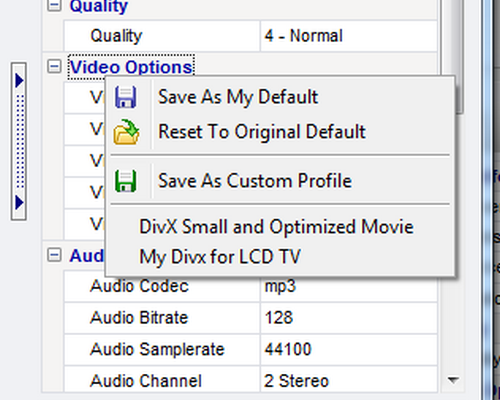
Справа расположен блок параметров. Он разделён на Main Informations, Quality, Video Options и Audio Options. Main Informations показывает выбранный формат, расширение, данные исходника и длительность. Quality задаёт готовый уровень качества. При выборе Custom становятся важны отдельные параметры кодирования: видеокодек, размер кадра, соотношение сторон, битрейт, частота кадров, телевизионная система, аудиокодек, аудиобитрейт, частота дискретизации, число каналов и синхронизация аудио с видео.
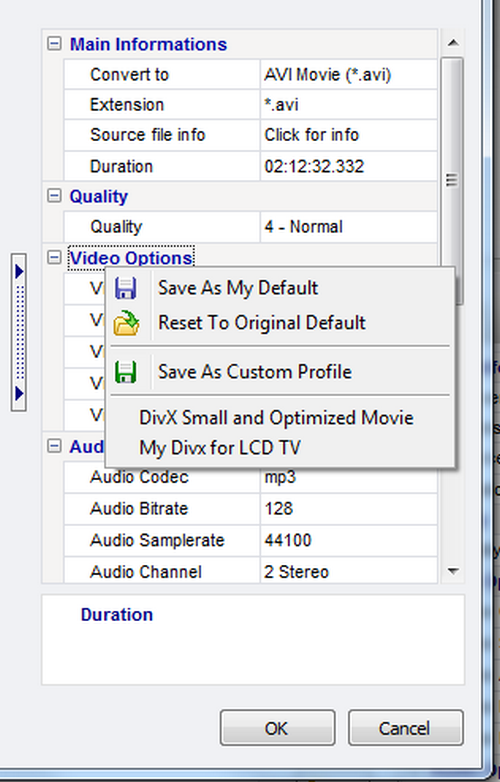
Правый клик по сетке параметров открывает команды сохранения настроек. Можно сохранить выбранные значения как свои стандартные для формата, вернуть исходные значения по умолчанию или создать Custom Profile с собственным именем. Для регулярной обработки однотипных файлов это важнее сотен заводских профилей: однажды настроенные разрешение, кодек, битрейт и звук не приходится вводить заново.
Settings и служебные параметры
В окне Settings видны вкладки Output, Application, Subtitles, Watermark, Thread и Profiles. В разделе Output выбирается каталог результата и поведение при совпадении имён; документация поясняет, что без включённого Overwrite Files программа сохраняет предыдущую версию, а с включённым режимом может перезаписывать файл. Там же задаётся папка снимков, создаваемых из встроенного проигрывателя.
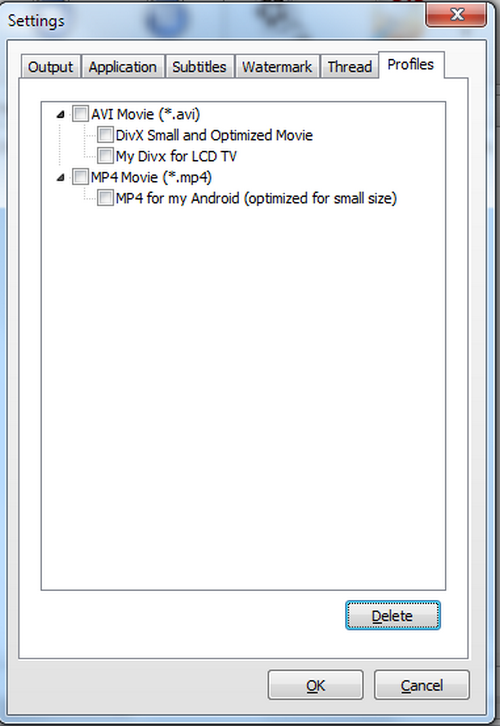
Раздел Profiles показывает сохранённые пользовательские профили и позволяет удалять их. В отдельной вкладке Watermark сосредоточены настройки водяного знака; наличие этой функции дополнительно перечислено в основном списке возможностей. Вкладка Thread присутствует в интерфейсе, однако открытая справка не раскрывает её параметры настолько подробно, чтобы приписывать программе конкретную модель многопоточности или аппаратного ускорения.
Основные функции и как они связаны между собой
Конвертация видео и аудио
Центральная функция — перекодирование между контейнерами и кодеками. Программа принимает более 200 типов входа, а результат строится через готовый профиль или ручную конфигурацию. Для типовой задачи достаточно выбрать формат и уровень Quality. Для контролируемого экспорта задаются кодек, разрешение, соотношение сторон, битрейт и частота кадров, а звук настраивается отдельно.
Важно различать контейнер и кодек. AVI, MP4, MKV, MOV и WebM — контейнеры, внутри которых хранится видео- и аудиопоток. H.264/AVC, MPEG-4, Xvid, DivX, MPEG-2 и VP8 — способы кодирования видеопотока. Video to Video Converter показывает пользователю и то и другое: профиль задаёт допустимую комбинацию, а блок Video Options позволяет менять кодек в рамках выбранного выхода. Поэтому смена расширения здесь не сводится к переименованию файла — при обычном режиме происходит полноценное перекодирование.
Quality, битрейт и целевой размер
Шкала Quality содержит уровни от 1 до 8, где меньший номер соответствует более низкому качеству, а больший — более высокому. При выборе готового уровня программа автоматически подставляет видеобитрейт и аудиобитрейт. Вариант Same as source предназначен для сохранения качества близким к исходнику и не равен побитовому копированию: справка описывает его именно как конвертацию с качеством, почти идентичным исходному.
Для точного контроля есть Custom. Тогда пользователь сам определяет битрейт, разрешение и связанные параметры. В версии 2.9.5.0 появился Target file size — настройка целевого размера результата. Она полезна при подготовке файла под ограниченный носитель, но не отменяет компромисс: меньший целевой объём требует уменьшения среднего битрейта или других параметров, а значит снижает запас качества.
Прямое копирование потоков
Начиная с версии 2.8.5.11 в программе доступен Direct Stream Copy. Этот режим отличается от обычной конвертации: он предназначен для копирования совместимых потоков без их полного перекодирования. Такой подход полезен, когда нужно изменить контейнер или выполнить операцию, при которой видеопоток не требуется пересчитывать. Direct Stream Copy также помогает избежать дополнительной потери качества, поскольку кодек не пережимается повторно.
Пользователь должен учитывать совместимость контейнера и исходного потока. Не каждый видеокодек разрешено поместить в любой контейнер, поэтому прямое копирование — не универсальная замена транскодированию. Когда целевое устройство не понимает исходный кодек, требуется обычное перекодирование в совместимый формат.
Параметры изображения: размер, пропорции и фильтры
Video Size задаёт размеры кадра. Можно оставить Original или выбрать предопределённое значение, а при необходимости ввести собственное. Video Aspect определяет пропорции. Keep Aspect сохраняет исходное соотношение сторон; при несовпадении входного и выходного формата программа добавляет поля, чтобы не растягивать изображение. В расширенных настройках доступны Deinterlace, Crop, Pad, Rotate и Flip. Эти операции выполняются до или во время перекодирования и влияют на геометрию готового кадра.
Deinterlace рассчитан на чересстрочное видео, типичное для части старых камер и телевизионных источников. Crop обрезает края, Pad добавляет поля, Rotate поворачивает изображение, Flip отражает его. В changelog версии 2.8.1.79 отмечено визуальное управление Crop, а в версии 2.9.6.10 отдельно исправлялась ошибка Rotate. Для старых домашних архивов эти функции позволяют подготовить изображение без отдельного видеоредактора, но они не заменяют монтажную программу с таймлайном и нелинейным редактированием.
Аудиопараметры и синхронизация
Audio Options включают кодек, битрейт, частоту дискретизации, число каналов и A/V Sync. Эта структура полезна при конвертации старых файлов, где видеопоток и звуковая дорожка требуют разных ограничений. Например, MP4 с H.264 можно сочетать с AAC, а при подготовке аудиофайла видео вообще не требуется. Программа умеет выводить MP2, MP3, AAC, AC3, OGG/Vorbis, WAV, FLAC, WMA, AMR, AIFF, AU и CAF.
В версии 2.9.5.0 добавлено channel mapping, то есть управление соответствием аудиоканалов. Отдельная настройка A/V Sync предназначена для коррекции рассинхронизации звука и изображения. Прежде чем использовать такую коррекцию, полезно определить, присутствует ли рассинхрон уже в исходнике или возникает только после обработки: это помогает не компенсировать ошибку дважды.
Субтитры
Для субтитров предусмотрены два пути. Встроенный рендерер Video to Video Converter работает с SubRip SRT. Для SSA, ASS, MicroDVD SUB и других форматов документация предлагает внешний VobSub Filter через Avisynth renderer. Есть выбор SubtitleFile и Subtitle Delay. Задержка задаётся в миллисекундах: отрицательное значение сдвигает поздно появляющиеся субтитры раньше, положительное — переносит слишком ранние строки позже.
Поддержка внешнего VobSub особенно важна для оценки portable-редакции. FAQ отмечает, что переносимая сборка не устанавливает VobSub в систему автоматически; при необходимости это включается отдельно. Если задача сводится к SRT, проще использовать встроенный механизм и не зависеть от внешнего фильтра.
Водяной знак, снимки и предварительный просмотр
В списке возможностей присутствует Watermark, а в Settings для него выделена отдельная вкладка. Это позволяет наложить маркировку при перекодировании. Для контроля кадра есть Preview и встроенный проигрыватель. Из проигрывателя можно сделать snapshot; папка для снимков задаётся в Settings. Правый клик по значку снимка открывает каталог с сохранёнными изображениями.
Live Preview не является полноценным монитором монтажа: его задача — показать результат текущей конвертации и состояние обработки. Для проверки цвета, движения, обрезки, водяного знака и субтитров этого достаточно, но окончательный файл всё равно следует просмотреть после завершения операции.
Инструменты помимо обычной конвертации
Video Joiner
Video Joiner объединяет несколько видео- или аудиофайлов в один результат. Источники добавляются по одному через Add или сразу из папки через Add Folder. При добавлении папки можно ограничить отбор расширением, например включить только 3GP. После сканирования файлы попадают в список, где формируется последовательность для объединения и последующего преобразования.
Это не монтажный таймлайн: документация описывает именно слияние нескольких файлов. Для простой склейки частей одного формата инструмент подходит, а для точного монтажа с переходами, многодорожечным звуком и графикой нужен отдельный видеоредактор.
Video Splitter и Commercial Remover
Video Splitter делит один файл на несколько сегментов. Исходник загружается в отдельное окно, границы отмечаются кнопками начала и конца, а Step one frame помогает передвигаться покадрово. Выделенный интервал можно сохранить командой Add Segment; таких отрезков допускается несколько. После подтверждения выбранные сегменты подготавливаются к дальнейшей конвертации.
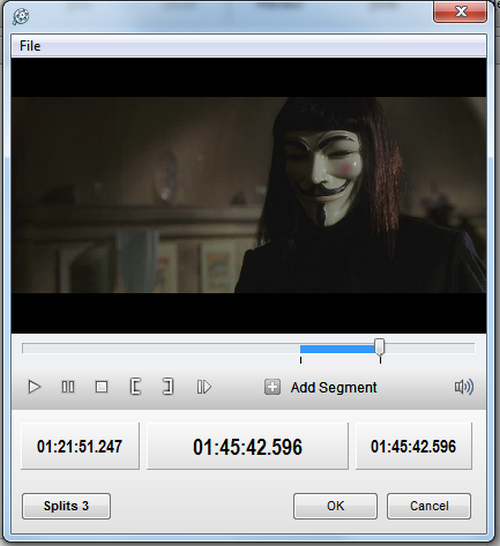
Commercial Remover использует близкую механику для исключения нежелательных частей. В версии 2.9.1.10 этот инструмент был переработан и получил покадровую точность для TS, M2TS и MTS в Avisynth mode. Его можно использовать и как разделитель для некоторых проблемных контейнеров. Название не означает автоматического распознавания рекламы: подтверждённая логика строится на выборе участков пользователем.
DVD Ripper и DVD authoring
Встроенный DVD Ripper предназначен для стандартного DVD-Video. Он позволяет выбрать DVD в качестве источника и перекодировать материал в обычный видеоформат или в профиль устройства. Можно извлечь только аудио, выбрать язык, который будет использован вместе с видео, а в более поздних версиях — преобразовывать каждый title или chapter отдельно.
Есть и обратное направление: Video to Video Converter способен готовить DVD-Video. При выборе DVD появляется параметр AuthorDVD, который создаёт структуру, пригодную для бытового DVD-проигрывателя. В changelog также присутствует вариант создания DVD без меню. В справке есть раздел Burn DVD; одновременно там упоминается возможность использовать внешнюю программу вроде Nero. Поэтому сильная сторона Video to Video Converter — подготовка и авторинг DVD-структуры, а не замена специализированного современного пакета записи дисков.
Поддержка обхода защиты коммерческих DVD в открытой документации не описана. Функцию следует рассматривать как работу со стандартными доступными DVD-Video, а не как средство снятия ограничений с защищённых носителей.
Video to Images, Thumbnails и Images to Video
Набор Tools включает Video to Images — извлечение кадров в изображения, Video to Thumbnails — создание листа миниатюр и Images to Video, называемый также Picshow, — сборку видеоряда из изображений. Эти функции добавлены в версии 2.8.1.79. Они полезны для технических задач вокруг видео: получить последовательность кадров для анализа, сделать обзорный контакт-лист или быстро превратить набор фотографий в видеопоследовательность.
Здесь тоже важно не переоценивать продукт. Images to Video не равен современному редактору с анимацией, шаблонами и сложными переходами. Это вспомогательный конвертер, встроенный в общий пакет.
Video/Audio Mux
В версии 2.8.1.79 появился Video/Audio Mux. Мультиплексирование объединяет отдельно подготовленные видео- и аудиопотоки в контейнер. Такой инструмент полезен, когда изображение и звук получены разными операциями и их нужно собрать в один файл без полноценного монтажного проекта. Наличие mux-функции дополняет Direct Stream Copy и показывает, что программа умеет работать не только как простой «формат A в формат B».
Форматы: что реально можно импортировать и экспортировать
Публикуемый Media Converters список декодирования содержит более 200 входных форматов, контейнеров, потоков и служебных типов FFmpeg. Среди привычных пользователю есть 3GP, AAC, AC3, AIFF, AMR, APE, ASF, AVI, DTS, DV, DVD/VOB, FLAC, FLV, GIF, H.264, M4V, Matroska/MKV, MOV, MP2, MP3, MP4, MPEG-1/2, MPEG-TS, MXF, OGG, RealMedia, SRT, SWF, VC-1, WAV, WebM и WTV. В списке встречаются и гораздо более редкие форматы вроде Bink, REDCODE R3D, Smacker, Sony Wave64, WavPack и различных raw-потоков.
Наличие формата во входном перечне означает, что соответствующий демультиплексор или декодер был включён в поколение FFmpeg, на котором собрана программа. Это не означает поддержку всех современных вариантов кодека, появившихся позже. Поэтому старый MP4 с H.264 и новый MP4 с AV1 формально имеют одинаковый контейнер MP4, но требуют разных декодеров. Именно возраст встроенной FFmpeg 1.2 ограничивает работу с новыми разновидностями медиаконтента.
| Группа | Подтверждённые примеры выхода | Практическое применение |
| Универсальное видео | AVI, MPEG-1, MPEG-2, MPEG-4, H.264/AVC, MOV, WMV, ASF, MKV | Архивы, воспроизведение на ПК и старых бытовых устройствах |
| Веб и старые веб-форматы | WebM/VP8, FLV, SWF | Совместимость с системами и архивами периода, когда эти форматы применялись |
| Мобильные профили | 3GP, 3GPP2, MP4 и профили устройств | Подготовка файлов для телефонов и портативных устройств старых поколений |
| DVD и вещательные форматы | VOB, DVD, M2TS, DV, VC3/DNxHD | DVD-структуры, камеры и некоторые производственные процессы |
| Анимация и несжатое видео | GIF, RAW Video | Извлечение/создание анимации и технические промежуточные файлы |
| Аудио | MP2, MP3, AAC, AC3, OGG/Vorbis, WAV, FLAC, WMA, AMR, AIFF, AU, CAF | Извлечение звука, перекодирование дорожек и отдельный аудиоэкспорт |
В 2026 году особенно заметны отсутствующие в официальном выходном списке современные кодеки. HEVC/H.265 и AV1 там не перечислены, WebM привязан к VP8, а H.264/AVC является наиболее современным массовым видеокодеком из опубликованной группы. Если задача требует HEVC, AV1, VP9, новых аппаратных энкодеров или актуальных контейнерных возможностей, разумнее сразу выбирать более новый конвертер.
Пакетная работа, автоматизация и функции, которых не следует приписывать программе
Главное окно использует очередь файлов, поэтому несколько исходников можно подготовить к последовательной обработке в одной сессии. Joiner также умеет добавлять содержимое папки с фильтрацией по расширениям. Custom Profiles позволяют один раз сохранить набор параметров и повторно применять его. Это и есть подтверждённый уровень автоматизации Video to Video Converter: очередь, готовые профили и повторное использование настроек.
Публичная документация не описывает watch folders, серверную очередь, удалённое управление, API, совместные проекты или облачный рендер. Не подтверждены и ИИ-инструменты. Android, iPhone и другие мобильные названия в окне выбора относятся к профилям кодирования под устройства. Сам продукт остаётся настольной Windows-программой.
Дополнительное поле Extra params позволяет передавать параметры встроенному FFmpeg. Это даёт опытному пользователю больше контроля, чем видимые выпадающие списки. Но набор допустимых параметров определяется старой версией FFmpeg 1.2, поэтому команды и опции из современной документации FFmpeg нельзя механически переносить в Video to Video Converter.
Воспроизводимый рабочий сценарий: старый AVI в MP4 с H.264
Типичный сценарий для этой программы — привести старый AVI-файл к более универсальному MP4 с H.264. Такой пример хорошо показывает и сильные стороны интерфейса, и границы конвертера.
- Сначала выбирается Output Folder. По умолчанию программа создаёт папку VideoOutput в пользовательских документах, но каталог можно изменить значком рядом с полем внизу главного окна.
- Команда Add добавляет исходный AVI. После выбора файла открывается Video Settings.
- В списке видеопрофилей выбирается MP4 с AVC/H.264. Для простой конвертации можно оставить готовый уровень Quality; для контролируемого результата используется Custom.
- В Video Options задаются Video Size, Aspect Ratio, Video Bitrate и Video Framerate. Если исходные пропорции нужно сохранить, включается Keep Aspect. Для старого чересстрочного материала можно применить Deinterlace.
- В Audio Options выбираются аудиокодек, битрейт, частота дискретизации и каналы. При необходимости корректируется A/V Sync.
- Если нужен SRT, файл субтитров указывается во встроенном разделе. Для SSA/ASS/SUB используется путь через VobSub/Avisynth.
- После OK исходник появляется в очереди. Нажатие Convert запускает обработку; Preview позволяет визуально контролировать текущий результат.
- После завершения файл открывается из Output Folder и проверяется в плеере на всей длительности: изображение, звук, синхронизация, субтитры и возможность перемотки должны соответствовать задаче.
При повторении той же задачи для десятков файлов имеет смысл сохранить набор параметров через Save As Custom Profile. Тогда следующий исходник можно привязать к готовому профилю, а не восстанавливать кодек, разрешение и битрейт вручную. Если цель — только сменить контейнер без изменения совместимого потока, вместо повторного H.264-кодирования стоит рассмотреть Direct Stream Copy.
Как проверить качество результата после конвертации
Успешное завершение индикатора прогресса подтверждает только окончание операции. Для технически надёжного результата полезно выполнить отдельную проверку. Сначала сравнивается длительность исходника и готового файла. Заметное сокращение длительности без запланированной обрезки указывает, что часть материала не обработалась или была неверно выбрана в Splitter.
Затем проверяются начало, несколько точек в середине и последние секунды. Нужно убедиться, что изображение не растянуто, черные поля появились только там, где их ожидает Keep Aspect, Crop не отрезал важную область, а Rotate/Flip не изменили ориентацию ошибочно. Для чересстрочного источника внимание стоит уделить движущимся объектам: корректный Deinterlace должен убрать характерное «расчёсывание» контуров.
Звук проверяется отдельно. При рассинхронизации важно оценить, постоянна ли задержка от начала до конца. Постоянный сдвиг можно корректировать A/V Sync. Если задержка постепенно растёт, проблема связана уже не с единичным смещением, и простая компенсация миллисекундами не решает её корректно. В таком случае полезнее сменить параметры частоты кадров или использовать современный транскодер с более свежими библиотеками.
Субтитры следует просмотреть минимум в начале и ближе к концу. Для SRT проверяются кодировка текста, попадание в кадр и Subtitle Delay. При VobSub/Avisynth дополнительно контролируется загрузка внешнего фильтра. Если portable-редакция не видит нужный формат субтитров, сначала проверяется именно наличие и включение соответствующей поддержки.
Финальная проверка проводится на том устройстве или в той программе, для которой создавался файл. Сам факт, что Video to Video Converter воспроизводит Preview, не гарантирует совместимость с телевизором, старым телефоном или монтажной системой. Целевое устройство должно открыть контейнер, декодировать видеокодек и аудиокодек и корректно обработать разрешение, частоту кадров и звук.
Приватность, интернет и безопасность старого медиастека
Основная обработка локальная. Файл выбирается с диска, параметры рассчитываются настольным приложением, а результат записывается в указанную Output Folder. Для конвертации не требуется отправлять исходник в браузерный сервис. Это удобно для больших файлов и материалов, которые не следует загружать в стороннее облако.
Отдельное исключение связано с обращением в поддержку. В старом FAQ при проблеме с конкретным видео предлагается загрузить его на файлообменный сервис и передать ссылку через форму обратной связи. Для конфиденциального материала такой путь не подходит: вместо передачи оригинала безопаснее воспроизвести проблему на несекретном образце или перейти на поддерживаемый инструмент с современной диагностикой.
Сборка 2.9.6.10 использует FFmpeg 1.2. Это подтверждённый технический факт из changelog и одновременно причина относить программу к legacy-ПО. Современные версии FFmpeg получают исправления кодеков, контейнеров и безопасности, которых старый встроенный движок уже не получает в составе Video to Video Converter. Для неизвестных файлов из непроверенных источников рациональнее применять актуально поддерживаемый конвертер, особенно на рабочем компьютере.
Цена, лицензирование и ограничения бесплатной версии
Video to Video Converter распространяется бесплатно. Главная страница описывает программу как totally free to use и отдельно говорит об отсутствии ограничений. FAQ содержит обещание, что программа останется бесплатной. На странице загрузки нет платных редакций, подписки или временного trial: доступны бесплатный установщик и бесплатная portable-версия.
Поэтому привычного сравнения Free против Pro здесь нет. Функциональные различия касаются не тарифа, а способа установки и взаимодействия с внешними компонентами, прежде всего VobSub в portable-окружении. Учетная запись для скачивания не требуется: официальная страница ведёт прямо на EXE и ZIP-файлы.
Слово «бесплатно» не должно скрывать другой вид стоимости — возраст продукта. Пользователь получает множество функций без оплаты, но принимает ограничения старого кодекового стека, старых профилей устройств и отсутствия современной линии обновлений. Для разовой обработки исторических форматов это может быть приемлемо; для регулярного производственного процесса важнее сопровождение и совместимость с текущими кодеками.
Плюсы и минусы
Плюсы ✔️
- Полностью бесплатное распространение без отдельного платного режима и без заявленных функциональных лимитов.
- Два варианта поставки: стандартный установщик и portable-редакция, которую можно держать на внешнем диске или USB-носителе.
- Очень широкий для своего поколения набор входных форматов и более 700 готовых профилей экспорта.
- Ручная настройка кодека, разрешения, соотношения сторон, битрейта, частоты кадров и параметров звука вместо жёсткой привязки только к пресетам.
- Custom Profiles позволяют сохранять собственные параметры для повторных задач.
- Direct Stream Copy даёт возможность обойти повторное перекодирование там, где контейнер и поток совместимы.
- В одном приложении объединены Joiner, Splitter, Commercial Remover, DVD Ripper, DVD authoring, Video/Audio Mux, извлечение кадров, миниатюры и Picshow.
- Есть SRT-субтитры, путь через VobSub для дополнительных форматов, Subtitle Delay, водяной знак, snapshots и Preview.
- Конвертация выполняется локально и не требует облачной загрузки исходника.
Минусы ❌
- Последняя официальная версия 2.9.6.10 относится к 2013 году, а новой публичной ветки программы нет.
- Встроенный FFmpeg 1.2 сильно устарел относительно актуальных выпусков FFmpeg.
- В подтверждённом выходном списке нет HEVC/H.265 и AV1; WebM относится к VP8, что ограничивает современные сценарии.
- Программа доступна только для Windows; macOS и Linux-редакций у этого продукта нет.
- Windows 11 отсутствует в официальном перечне поддерживаемых ОС.
- Многие готовые профили ориентированы на устройства и форматы начала 2010-х, поэтому их названия и параметры не всегда соответствуют современным телефонам и телевизорам.
- Для части форматов субтитров требуется внешний VobSub/Avisynth-механизм, а portable-редакция требует отдельного внимания к этой поддержке.
- Интерфейс и справка отражают старую архитектуру Windows-приложений и не предлагают современного управления медиаочередями, облачных функций или ИИ-инструментов.
Кому подойдёт
- Пользователю с архивом AVI, MPEG, WMV, MOV, 3GP, старых MP4 и других форматов, которые хорошо соответствуют эпохе FFmpeg 1.2.
- Тем, кому нужен бесплатный локальный конвертер без регистрации и подписки для разовых задач.
- Пользователю Windows 10 или более старой системы, для которой официально перечислена совместимость.
- Тем, кому одновременно нужны простая конвертация, обрезка на сегменты, объединение, извлечение кадров и работа со стандартным DVD-Video.
- Опытному пользователю, которому полезны Custom Profiles, Direct Stream Copy и дополнительные параметры FFmpeg старой версии.
- Тем, кто хранит программу на переносном носителе и ценит наличие отдельной portable-сборки.
Кому не подойдёт
- Пользователю, которому нужен HEVC/H.265, AV1, современный VP9/WebM или другие новые кодеки и контейнерные возможности.
- Тем, кто работает на macOS или Linux и хочет официальную версию без виртуализации Windows.
- Пользователю Windows 11, для которого приоритетна официально подтверждённая совместимость и поддержка актуальной ОС.
- Профессиональному производственному процессу, где важны регулярные обновления кодеков, актуальные исправления и предсказуемая поддержка новых камер.
- Тем, кому нужны монтажный таймлайн, многодорожечное редактирование, сложная цветокоррекция, эффекты и современный постпродакшн.
- Пользователю, которому нужны мобильное приложение, облачная обработка, командная работа или ИИ-функции.
Альтернативы Video to Video Converter в 2026 году
HandBrake
HandBrake подходит, когда главная задача — современное транскодирование в MP4, MKV или WebM на Windows, macOS и Linux. Проект открыт, продолжает выпускаться и использует современные энкодеры H.264, H.265 и AV1. По сравнению с Video to Video Converter он заметно актуальнее по кодекам и платформам, но менее ориентирован на набор старых вспомогательных функций вроде Picshow или классического DVD authoring.
Shutter Encoder
Shutter Encoder ближе по духу к универсальному набору медиоинструментов, но поддерживается в текущем состоянии. Он основан главным образом на FFmpeg, работает в Windows, macOS и Linux, предлагает H.264, H.265, H.266, VP8, VP9, AV1, ProRes, DNxHD/DNxHR и профессиональные вещательные форматы. Кроме перекодирования есть rewrap, cut without re-encoding, merge, extract, работа с субтитрами, DVD/Blu-ray и другие операции. Это наиболее прямой современный вариант для пользователя, которому нравилась концепция «много инструментов в одном конвертере».
XMedia Recode
XMedia Recode остаётся Windows-конвертером с привычным графическим интерфейсом и активными обновлениями. В 2026 году проект обновляет FFmpeg, AV1-кодеки и исправления, поддерживает H.264, HEVC/H.265, AV1, MKV, MP4, WebM, DVD и множество аудиоформатов. Он логичен для тех, кто хочет остаться в настольной Windows-модели, но не хочет зависеть от движка 2013 года.
FFmpeg
FFmpeg — вариант для максимального контроля и автоматизации. Это не графический конвертер, а набор библиотек и командных инструментов для декодирования, кодирования, транскодирования, mux/demux, потоковой передачи и фильтрации. В 2026 году FFmpeg активно развивается и выпускает новые стабильные версии. Он требует освоения командной строки, зато лучше подходит для скриптов, пакетных процессов и воспроизводимых технических цепочек, где каждая настройка должна быть задана явно.
Частые проблемы и диагностика
Нажатие Convert не запускает обработку
Старый FAQ рекомендует начать с log-файла: там фиксируется ошибка, из-за которой операция не стартует. Сначала стоит проверить, добавился ли исходник в очередь, выбран ли выходной профиль и существует ли Output Folder. Если в журнале указан проблемный декодер или фильтр, полезно временно убрать субтитры, фильтры и нестандартные Extra params и повторить конвертацию с базовым профилем.
Файл не открывается или не распознаётся
Расширение само по себе не гарантирует совместимость. Один и тот же MP4 может содержать H.264, MPEG-4 или современный кодек, которого FFmpeg 1.2 не знает. В программе есть Source file info; с него и следует начать. Если контейнер распознаётся, а поток нет, смена расширения не поможет. Для HEVC/H.265, AV1 и новых вариантов WebM лучше использовать актуальный транскодер.
Portable-версия не выводит нужные субтитры
Встроенный renderer поддерживает SRT. Для SSA, ASS, MicroDVD SUB и других форматов используется VobSub Filter через Avisynth. Portable-редакция не устанавливает такой фильтр как обычный системный компонент по умолчанию. Нужно проверить Settings и способ подключения VobSub; если расширенная поддержка не нужна, перевод субтитров в SRT упрощает цепочку.
После конвертации звук сдвинут относительно изображения
Audio Options содержит A/V Sync. Перед коррекцией необходимо проверить исходник и определить величину задержки. Для постоянного смещения применяется компенсация; при меняющемся по длительности рассинхроне лучше пересмотреть частоту кадров, аудиочастоту и сам метод перекодирования. Также следует отключить лишние фильтры и повторить короткий тестовый фрагмент.
Изображение растянуто или появились неожиданные поля
Проверяются Video Size, Video Aspect и Keep Aspect. Keep Aspect сохраняет пропорции за счёт добавления полей, поэтому черные полосы в некоторых сочетаниях разрешений являются ожидаемым результатом. Если поля не нужны, приходится выбирать другое выходное соотношение или осознанно использовать Crop. Простое отключение сохранения пропорций может привести к геометрическому искажению.
Файл получается слишком большим
Основные причины находятся в Quality, Video Bitrate, Video Size и Audio Bitrate. Same as source ориентирован на качество, а не на минимальный размер. Для ограничения объёма можно использовать Custom и Target file size, добавленный в версии 2.9.5.0. Уменьшение размера требует снизить битрейт, разрешение или оба параметра, после чего результат нужно оценить визуально.
Файл получается слишком маленьким и заметно хуже исходника
Следует проверить, не выбран ли низкий уровень Quality и не задан ли слишком малый Target file size. Низкий видеобитрейт особенно заметен на движении, мелких деталях, шуме и градиентах. Для важного архива лучше увеличить битрейт или использовать Direct Stream Copy, если перекодирование вообще не требуется.
Direct Stream Copy создаёт несовместимый результат
Прямое копирование не меняет кодек, поэтому целевое устройство получает тот же видеопоток, только в выбранной контейнерной операции. Если телевизор или телефон не понимает исходный кодек, контейнер не решит проблему. В этом случае нужен обычный профиль перекодирования, например H.264 в MP4, а не Stream Copy.
DVD не конвертируется как ожидается
DVD Ripper рассчитан на стандартную структуру DVD-Video. Сначала проверяются доступные titles, chapters, язык и возможность прочитать VOB-структуру. Работа с защищёнными коммерческими дисками в документации не описана, поэтому рассчитывать на функцию снятия защиты нельзя. Для собственного или незашифрованного DVD можно попробовать конвертацию отдельного title или chapter, что помогает локализовать проблемный участок.
Программа ведёт себя нестабильно на новой Windows
Официальный список ОС заканчивается Windows 10 и не содержит Windows 11. Поэтому на новой системе сначала стоит исключить конфликт с legacy-компонентами: использовать чистую portable-папку, отключить внешний VobSub, убрать нестандартные Extra params и проверить короткий простой файл. Если проблема сохраняется, практичнее перейти на современный конвертер, чем строить рабочий процесс вокруг неподдерживаемого окружения.
FAQ
Video to Video Converter — это онлайн-сервис?
Нет. Рассматриваемый продукт Media Converters — настольная программа Windows. Основная конвертация выполняется локально, а результат сохраняется в указанную пользователем папку.
Нужна ли регистрация или подписка?
Нет. Официальная страница предоставляет прямые загрузки установщика и portable-файлов. Платной подписки или отдельного trial на ней нет.
Есть ли русский интерфейс?
Мультиязычность появилась в ветке 2.7.x, а сторонние каталоги, распространяющие тот же продукт Media Converters, перечисляют Russian среди доступных языков. В меню главного окна присутствует отдельный пункт Language для переключения локализации.
Можно ли извлечь MP3 из видео?
Да. MP3 входит в список выходных аудиоформатов, а DVD Ripper отдельно умеет извлекать только аудио. Аналогично доступны AAC, AC3, WAV, FLAC и другие аудиоформаты из опубликованного перечня.
Можно ли сделать GIF из видео?
GIF присутствует в списке выходных форматов, поэтому программа умеет создавать GIF-анимацию при соответствующем профиле. Для отдельного извлечения кадров есть Video to Images.
Поддерживает ли программа HEVC/H.265 и AV1?
В официальном списке выходных кодеков версии 2.9.6.10 HEVC/H.265 и AV1 отсутствуют. Для этих кодеков следует использовать современный HandBrake, Shutter Encoder, XMedia Recode или FFmpeg.
Есть ли мобильная версия для Android или iPhone?
Нет подтверждённого мобильного клиента этого продукта. Android, iPhone, iPad и другие названия в интерфейсе относятся к профилям экспорта под устройства.
Чем Same as source отличается от Direct Stream Copy?
Same as source остаётся режимом конвертации и стремится сохранить качество близким к исходнику. Direct Stream Copy копирует совместимый поток без повторного кодирования. Для отсутствия дополнительной потери качества предпочтителен именно Stream Copy, когда контейнер и целевая совместимость это позволяют.
Можно ли пользоваться программой без интернета?
Да, сама обработка локальная и основана на поставляемых с программой библиотеках. Интернет нужен для получения дистрибутива и только по желанию — для обращения к внешним ресурсам или поддержке.
Подходит ли Video to Video Converter для Windows 11?
Windows 11 не указана в официальном перечне поддерживаемых ОС. Есть сторонние сообщения о работе на Windows 11, но для стабильного современного процесса лучше выбирать приложение, которое прямо поддерживает эту систему.
Устанавливает ли программа пакет кодеков в Windows?
FAQ указывает, что основная конвертация использует FFmpeg-библиотеки, поставляемые вместе с приложением, и они не интегрируются как общий системный codec pack. Отдельным случаем является VobSub Filter для расширенной работы с субтитрами.
Можно ли использовать Video to Video Converter как видеоредактор?
Только для ограниченных технических операций: Splitter, Joiner, Commercial Remover, Crop, Pad, Rotate, Flip, Deinterlace, Watermark и работа с сегментами. Таймлайна для полноценного нелинейного монтажа, многодорожечной композиции и развитой постобработки у продукта нет.
Итог по сценариям использования
Video to Video Converter в 2026 году имеет смысл не как конкурент современным универсальным транскодерам, а как бесплатный legacy-инструмент для старой Windows-медиатеки. Если нужно локально привести AVI, MPEG, WMV, MOV, 3GP или ранний MP4 к H.264/MP4, извлечь звук, разделить ролик, соединить несколько файлов, получить кадры или обработать стандартный DVD-Video, набор функций версии 2.9.6.10 остаётся предметно полезным.
Для регулярной работы с новыми камерами, Windows 11, HEVC/H.265, AV1, VP9, актуальными аппаратными энкодерами и свежими контейнерными возможностями выбирать этот продукт нерационально. В таком сценарии HandBrake даёт современное транскодирование, Shutter Encoder — широкий набор медиоинструментов, XMedia Recode — привычный Windows-GUI с актуальной кодековой базой, а FFmpeg — максимальную автоматизацию и контроль.
Главный критерий здесь не цена: Video to Video Converter действительно бесплатен. Решение определяется возрастом исходных файлов и требованиями к современным кодекам. Для исторической коллекции и разовой локальной операции программа остаётся доступной и функционально насыщенной. Для нового рабочего процесса безопаснее строить цепочку на программном обеспечении, которое продолжает получать обновления.







