


QuickTime Pro — это не отдельный современный видеоредактор и не расширенная подписка для нынешнего QuickTime Player. В последнем поколении продукт существовал как QuickTime 7 Pro: пользователь устанавливал бесплатный QuickTime Player 7 и вводил платный регистрационный код, после чего в том же приложении открывались экспорт, монтажные операции, работа с дорожками, запись и дополнительные средства авторинга. В 2026 году эту редакцию нужно рассматривать только как унаследованное ПО для старых медиапроцессов. Apple помечает QuickTime Player 7 для Mac как неподдерживаемый legacy-продукт, современная macOS не запускает 32-битные приложения, а QuickTime 7 для Windows также официально снят с поддержки. Поэтому главный вопрос сегодня не в том, насколько QuickTime Pro удобен по меркам своего времени, а в том, оправдано ли сохранение совместимого старого компьютера ради конкретного архива, старого проекта или формата.
Скачать QuickTime Pro бесплатно
Рекомендуемый аналог
ВидеоМАСТЕР
Конвертер видео и аудио для Windows с русским интерфейсом
- Конвертация видео и аудио между популярными форматами
- Подготовка файлов для устройств и публикации
- Обрезка, соединение, звук и субтитры
- Русскоязычный интерфейс для Windows
QuickTime Pro
Программа для работы с видео или аудио на русском языке
- Меньше инструментов для точной локальной коррекции
- Часть расширенных функций доступна только платно
- Набор инструментов зависит от версии и платформы
- Может не подойти для сложного профессионального монтажа

Что именно называется QuickTime Pro
Название QuickTime использовалось Apple сразу для нескольких связанных сущностей: мультимедийной архитектуры, проигрывателя QuickTime Player и платного набора функций QuickTime Pro. В этом обзоре речь идёт именно о QuickTime 7 Pro, последнем поколении классической Pro-модели. Более ранние QuickTime 5 Pro и QuickTime 6 Pro были отдельными поколениями со своими регистрационными данными и особенностями совместимости; их функции не следует автоматически переносить на QuickTime 7. Точно так же нынешний QuickTime Player версии 10, входящий в macOS, не является продолжением Pro-лицензии и не принимает старую модель платного разблокирования.
QuickTime 7 Pro не требовал отдельного Pro-дистрибутива. Apple распространяла QuickTime Player 7, а возможности Pro включались регистрационным кодом из 20 символов. Это важное отличие от привычной схемы «бесплатная версия плюс отдельное профессиональное приложение»: исполняемое приложение оставалось тем же, менялось состояние лицензии и доступность команд. Поэтому найденный сегодня установщик QuickTime Player 7 сам по себе не означает, что на компьютере появятся функции Pro. Для них нужен ранее приобретённый код QuickTime 7 Pro.
По назначению QuickTime Pro находился между проигрывателем, конвертером и компактным медиаредактором. Он позволял открыть файл, выбрать диапазон по времени, вырезать или вставить фрагмент, работать с отдельными аудио- и видеодорожками, повернуть или изменить размер изображения, добавить аннотации, а затем сохранить либо экспортировать результат с выбранным кодеком и параметрами. Это не полноценная нелинейная монтажная система с современной многодорожечной шкалой, библиотекой эффектов и проектной медиатекой, однако для коротких операций с QuickTime-контейнерами такой набор был заметно глубже обычного медиаплеера.
Основные параметры QuickTime 7 Pro
| Параметр | Подтверждённые сведения |
|---|---|
| Разработчик | Apple |
| Тип | Платное разблокирование расширенных функций QuickTime Player 7 |
| Основные задачи | Воспроизведение, простое редактирование, работа с дорожками, запись, конвертация и экспорт мультимедиа |
| Исторические платформы | Mac OS X и Windows |
| Текущий статус | Унаследованный продукт; QuickTime Player 7 для Mac и QuickTime 7 для Windows не поддерживаются как современные приложения |
| Совместимость с современной macOS | Нет: начиная с macOS Catalina 10.15 32-битные приложения не запускаются |
| Официальные требования Windows 7.7.9 | Windows Vista или Windows 7, процессор Intel/AMD от 1 ГГц, не менее 512 МБ RAM |
| Ключевые видеотехнологии поколения | H.264, MPEG-4, Motion JPEG; набор доступных декодеров и экспортеров зависел от компонентов QuickTime |
| Редактирование | Cut, Copy, Paste, выделение диапазона, операции с дорожками, поворот, изменение размера, аннотации |
| Запись | Аудиозапись на Mac и Windows; видеозапись в документации QuickTime 7 Pro относится к Mac |
| Автоматизация | Automator на Mac; VBScript на Windows; фоновый и параллельный экспорт в рамках возможностей поколения |
| Облако и ИИ | Не предусмотрены как часть QuickTime 7 Pro; обычная обработка выполняется локально |
| Русский интерфейс | Русский включён в списки языков legacy-загрузок QuickTime Player 7 для Mac и QuickTime 7.7.9 для Windows |
| Историческая цена | В 2005 году QuickTime 7 Pro для Windows предлагался за 29,99 доллара США за однопользовательскую лицензию; это не действующая цена |
Текущий статус и совместимость
Mac: официальный legacy-дистрибутив есть, актуальной поддержки нет
Apple по-прежнему держит страницу загрузки QuickTime Player 7 для старых Mac. На ней приложение прямо обозначено как неподдерживаемое и предназначенное для совместимости со старыми медиапроцессами. В системных требованиях этой загрузки указаны macOS Sierra 10.12 и более ранние системы, а отдельно поясняется, что QuickTime Player 7 несовместим с выпусками macOS, появившимися после Mojave. Это не противоречит общему переходу Apple на 64-битные приложения: Mojave 10.14 стал последней macOS, которая могла запускать 32-битное ПО, а начиная с Catalina 10.15 такой код больше не работает.
Практическое следствие простое: установить QuickTime Player 7 на актуальный Mac и использовать старый Pro-код как обычную текущую программу нельзя. Для сохранённого QuickTime 7 Pro требуется совместимая старая система. Если задача связана с архивом QTVR, интерактивным QuickTime-фильмом или MIDI, Apple как раз упоминает эти типы материалов в описании legacy-плеера. Для нового проекта поддерживать старую ОС только ради QuickTime Pro обычно нерационально: современный QuickTime Player, HandBrake, FFmpeg или полноценный видеоредактор закрывают типовые задачи без привязки к неподдерживаемой 32-битной среде.
Windows: версия 7.7.9 снята с поддержки
Для Windows Apple оставляет загрузку QuickTime 7.7.9, но сопровождает её прямым предупреждением: QuickTime 7 для Windows больше не поддерживается. Официальные требования этой версии ограничены Windows Vista и Windows 7, 1-гигагерцевым процессором Intel или AMD и 512 МБ оперативной памяти. На других версиях Windows программа могла работать не полностью, поэтому их нельзя считать поддерживаемыми платформами. Следовательно, Windows 10 и Windows 11 нельзя считать поддерживаемыми платформами QuickTime 7 Pro только потому, что старый установщик иногда удаётся запустить.
В 7.7.9 были исправления безопасности, а сам факт выпуска таких исправлений показывает, что медиадекодер обрабатывает потенциально сложные и недоверенные данные. После прекращения поддержки новые исправления для этой ветки не являются нормальным обслуживаемым каналом. Поэтому использовать QuickTime 7 для Windows в 2026 году как повседневный проигрыватель, браузерный компонент или средство открытия случайных файлов из интернета не следует. Если старый рабочий процесс невозможно сразу заменить, разумная роль такой системы — изолированная среда для доверенного архива с последующей миграцией материалов в современные форматы.
Почему современный QuickTime Player — другой продукт
Нынешний QuickTime Player для macOS умеет обрезать, переставлять и поворачивать клипы, делить фильм на фрагменты, записывать экран Mac и захватывать изображение с iPhone или iPad. При экспорте он создаёт QuickTime-фильм MOV с H.264 или HEVC, а при выборе только аудио — файл MPEG-4 Audio с AAC. При этом актуальный QuickTime Player не экспортирует видео непосредственно как MP4. Это отдельная современная ветка приложения с другим интерфейсом и набором команд; старый регистрационный код Pro к ней не относится.
Как устроен интерфейс QuickTime 7 Pro
Основное окно QuickTime Player 7 сочетает область просмотра с минимальным набором транспортных элементов: Play/Pause, переход к началу и концу, перемотку, регулировку громкости, временную шкалу и ползунок текущей позиции. Стрелками клавиатуры можно было перемещаться покадрово. В отличие от монтажного редактора, интерфейс не строится вокруг многодорожечной временной линии: пользователь работает с открытым фильмом как с единым документом, а расширенные свойства дорожек вынесены в отдельные окна и диалоги.
Для технической проверки файла использовалась команда Window > Show Movie Info. Она показывала, в частности, формат сжатия, размеры кадра и частоту кадров. Для редактирования структуры предназначалось окно Window > Show Movie Properties. Именно там выбиралась конкретная видео- или аудиодорожка и открывались вкладки свойств: аннотации, визуальные параметры, включение и отключение треков, размер, слой и другие настройки, относящиеся к внутреннему устройству QuickTime-фильма.
Отдельное окно Show A/V Controls было рассчитано прежде всего на управление воспроизведением: баланс, громкость, тембр, скорость и jog shuttle. Эти регуляторы не следует путать с современным модулем цветокоррекции или аудиомикшером. Сильная сторона QuickTime Pro заключалась не в художественной обработке, а в точной работе с медиаконтейнером, дорожками и параметрами экспорта.
При монтаже на шкале задавались точки начала и конца выделения. Выбранный диапазон можно было удалить, вырезать, скопировать или вставить. Такая модель особенно удобна для короткой обрезки фрагмента или переноса отрезка между QuickTime-документами, но она принципиально отличается от монтажа, где десятки клипов раскладываются по нескольким дорожкам проекта и сохраняются как отдельная монтажная сессия.
Основные функции и их практический смысл
Обрезка, вырезание, копирование и вставка
Cut, Copy и Paste входили в базовые возможности Pro-режима. Пользователь выбирал временной диапазон с помощью маркеров и применял стандартные операции редактирования. Это позволяло удалить заставку, оставить только нужный эпизод, перенести фрагмент в другой фильм или собрать простую последовательность без отдельного видеоредактора. Внутри QuickTime-архитектуры такие операции могли опираться на существующие медиаданные и ссылки на них, поэтому само редактирование не обязательно означало немедленное полное перекодирование каждого кадра.
Здесь возникает важное ограничение: сохранённый QuickTime-фильм мог быть ссылочным, то есть зависеть от исходных медиаданных, или самодостаточным. Для переноса на другой компьютер или в другую папку надёжнее было создавать self-contained movie либо выполнять экспорт, чтобы необходимые данные находились в результирующем файле. Если сохранить ссылочную структуру, а затем удалить или переместить исходники, фильм способен потерять доступ к части содержимого.
Работа с дорожками
QuickTime-фильм мог содержать несколько типов дорожек, и Pro-режим давал доступ к ним через Movie Properties. Можно было добавлять звуковую дорожку, извлекать трек, включать и отключать отдельные дорожки, менять их свойства и создавать варианты с альтернативным аудио. Руководство QuickTime 7 описывало также текстовые дорожки и языковые варианты. Для своего времени это делало Player 7 Pro скорее лёгким средством авторинга контейнера, чем просто программой для отрезания начала и конца.
При добавлении нового материала требовалось учитывать длительность и позицию вставки. Аудиодорожка, вставленная в фильм, становилась частью структуры документа, а не «слоем» в привычном современном DAW-интерфейсе. Точный контроль осуществлялся через свойства треков и временное выделение. Для сложного сведения, автоматизации громкости или десятков звуковых дорожек QuickTime Pro неудобен, зато для замены комментария, добавления готовой фоновой дорожки или сохранения нескольких связанных треков подход был достаточно прямым.
Поворот, отражение и изменение размера
Во вкладке Visual Settings выбранной видеодорожки можно было изменить отображаемый размер, сохранить соотношение сторон, повернуть кадр вправо или влево, а также отразить его по горизонтали или вертикали. Кнопка Reset возвращала исходное представление. Эти операции особенно полезны для старых роликов, записанных камерой с неверной ориентацией, или для подготовки кадра к определённому размеру перед экспортом.
Visual Settings затрагивали свойства дорожки QuickTime-фильма. Если результат должен был воспроизводиться предсказуемо вне экосистемы QuickTime 7, его следовало проверять после экспорта на целевом плеере или устройстве. Современные программы не обязаны одинаково интерпретировать все старые метаданные и матрицы отображения, поэтому для архивной миграции важна не только правильная картинка внутри QuickTime Player 7, но и корректный итоговый файл в современной среде.
Аннотации, постерный кадр, маски и авторинг
QuickTime Pro позволял добавлять аннотации с информацией о фильме, например автором, режиссёром или данными об авторских правах. Можно было выбрать постерный кадр — изображение, представляющее фильм до начала воспроизведения. Руководство также описывало видеомаски и слои, благодаря которым область изображения могла иметь нестандартную форму или комбинироваться с другими элементами. Эти функции показывают, насколько шире был старый QuickTime-контейнер по сравнению с представлением о MOV как просто «файле с видео».
Часть таких возможностей сегодня имеет в основном архивное значение. Интерактивные QuickTime-фильмы, QTVR, скины и старые веб-сценарии не являются основой современной доставки видео. Если цель — сохранить исторический интерактивный проект максимально близко к оригиналу, QuickTime 7 на совместимой системе может быть полезен для просмотра структуры и извлечения составляющих. Если цель — новая публикация, материал разумнее переводить в поддерживаемый современный формат, а интерактивность воспроизводить другими средствами.
Запись аудио и видео
QuickTime 7 Pro поддерживал запись аудио на Mac и Windows. Для подкастинга Apple описывала подключение USB-микрофона и простую запись непосредственно в приложении. Видеозапись в документации Pro относится к Mac: можно было использовать iSight или другую FireWire-камеру. Это отражает аппаратную среду середины 2000-х и не должно восприниматься как обещание совместимости с современными USB/UVC-камерами, драйверами или системами захвата.
Сегодня ценность этой функции минимальна: современные операционные системы имеют собственные средства захвата, а специализированные рекордеры предлагают выбор устройств, уровней, контейнеров и кодеков без поддержки устаревшего приложения. Для восстановления старого рабочего места запись имеет смысл только тогда, когда она связана с конкретным оборудованием и ПО той эпохи; для нового захвата видео старый QuickTime Pro не даёт преимущества, которое компенсировало бы ограничения платформы.
Экспорт и настройка кодека
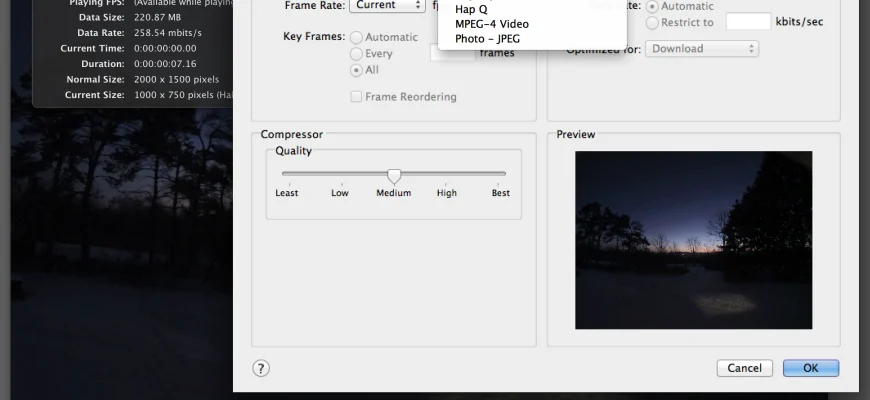
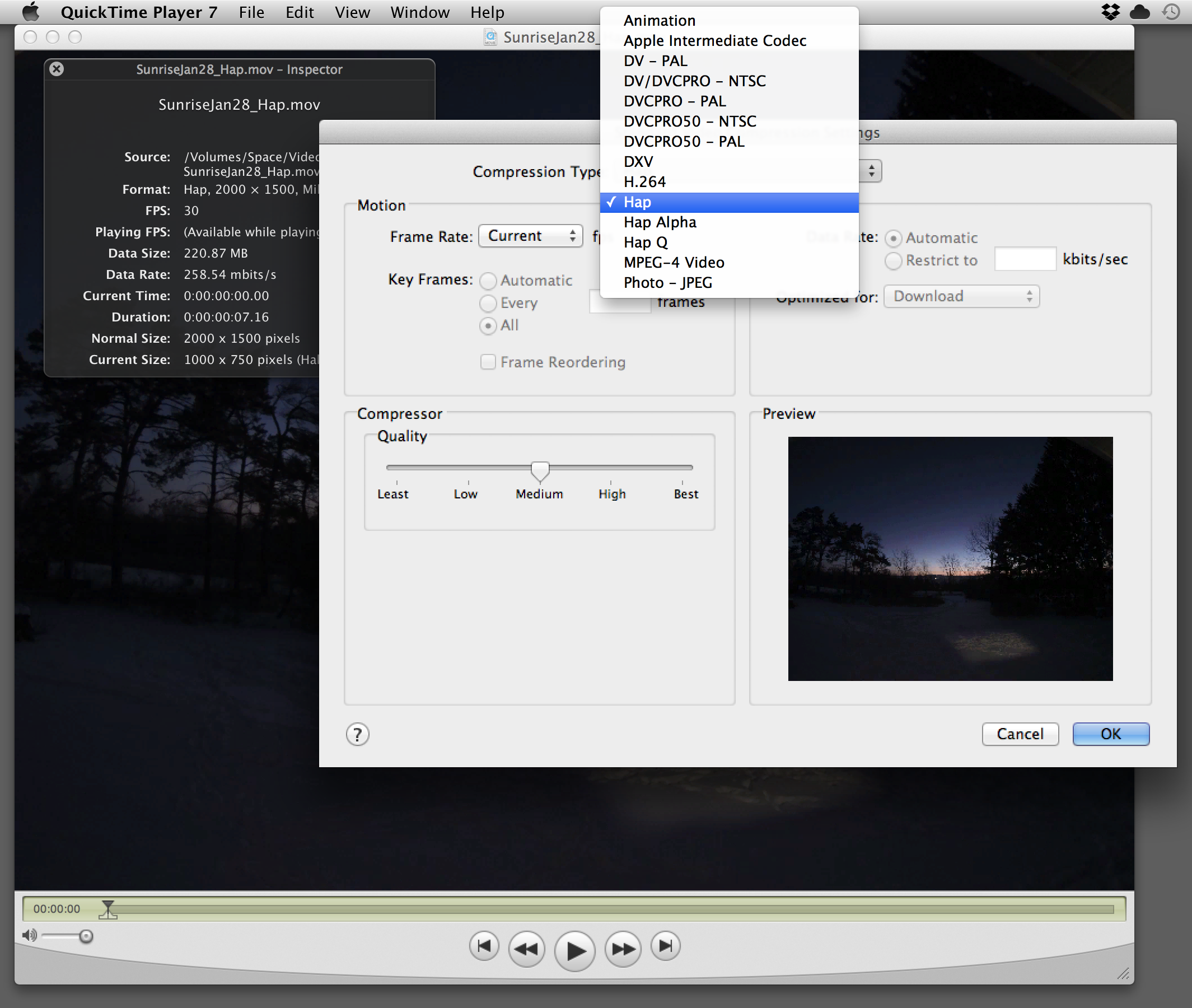
Экспорт — одна из наиболее сильных сторон Pro-режима. В File > Export пользователь выбирал тип результата и предустановку, а через Options получал доступ к параметрам видео и звука. Руководство QuickTime 7 перечисляло среди вариантов QuickTime Movie, MPEG-4, 3GPP, 3GPP2, AVI и DV, а также экспорт аудиодорожки, кадров в изображения и текстовой дорожки в текстовый файл. Конкретный список зависел от открытого материала и установленных компонентов.
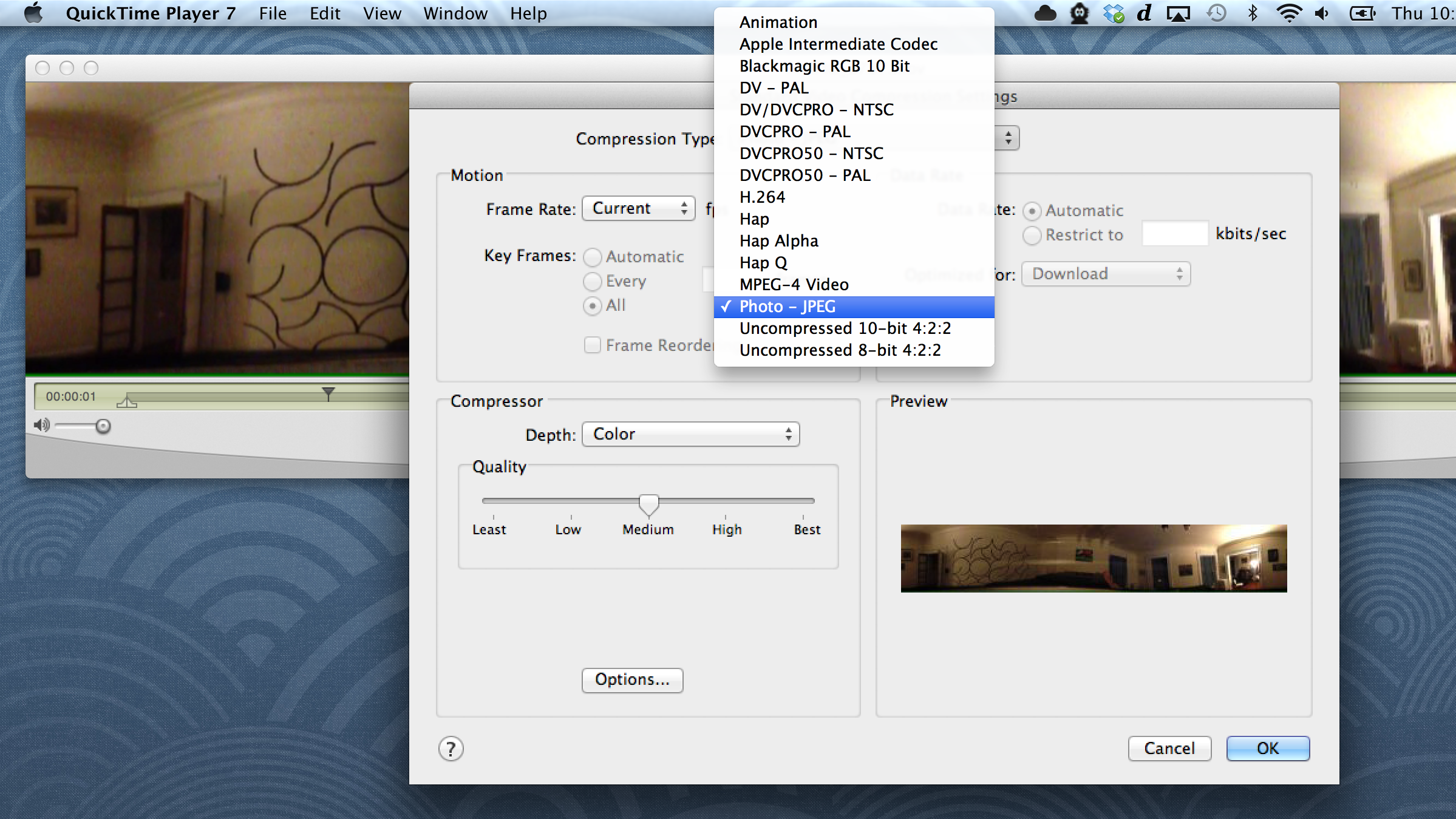
Для QuickTime Movie можно было выбрать компрессор, частоту кадров, режим ключевых кадров, ограничение потока данных и качество. Отдельные диалоги управляли размером изображения, фильтрами и звуком. В аудионастройках задавались кодек, моно или стерео, частота дискретизации и качество обработки. H.264 был одним из ключевых кодеков QuickTime 7, а AAC использовался для современной по меркам поколения MPEG-4-аудиодорожки.
QuickTime Pro не следует оценивать только по длине выпадающего списка кодеков. Доступность формата зависела от компонентов QuickTime и от конкретного файла, а название контейнера не гарантировало, что любой встречающийся внутри него кодек будет декодирован. Это особенно заметно с AVI и MOV: два файла с одинаковым расширением могут содержать совершенно разные видеокомпрессоры. При диагностике нужно смотреть не только расширение, но и реальный формат дорожки в Movie Info.
Фильтры и подготовка изображения при экспорте
В экспортных настройках QuickTime 7 Pro существовали фильтры, применяемые ко всему фильму; руководство приводит примеры вроде Blur, Emboss и Film Noise. Можно было одновременно изменить размер кадра и параметры кодирования. Однако это не делает программу полноценным редактором эффектов: отсутствует современная система ключевых кадров эффектов, узловой композитинг или развитая цветокоррекция. Фильтры полезнее рассматривать как дополнительную опцию при конвертации, а не как основу художественного постпродакшена.
Фоновый и параллельный экспорт
В поколении QuickTime 7 Apple развивала экспорт так, чтобы кодирование не полностью блокировало работу с приложением. В документации и материалах запуска описаны background exporting и возможность выполнять несколько экспортов. Это ближе к параллельным заданиям, чем к современной очереди медиакодера с шаблонами, приоритетами и централизованным мониторингом, но для своего времени позволяло готовить несколько вариантов одного ролика без последовательного ожидания каждого диалога.
На Mac QuickTime 7 интегрировался с Automator: действия QuickTime можно было связывать в автоматизированные процессы. Для Windows Apple отдельно продвигала поддержку VBScript как средство автоматизации QuickTime-процессов. Поэтому утверждение, что у Pro вообще не было автоматизации, неверно. Ограничение в другом: эти механизмы принадлежат старой системной инфраструктуре и не являются переносимым современным способом автоматизации на актуальных macOS и Windows.
Экспорт для веба и потокового видео
QuickTime 7 Pro создавался в эпоху, когда мобильные профили, 3GPP и потоковое видео через QuickTime/RTSP были повседневной частью медиадоставки. Команда Export for Web могла подготовить несколько H.264-версий для iPhone, сотовой сети и настольного компьютера, а вместе с ними — ссылочный фильм, постер и HTML-код для публикации. Руководство также описывало hinted streaming для RTSP-сервера. Сегодня эти пресеты и схема публикации устарели и не должны использоваться как актуальная рекомендация для веб-видео.
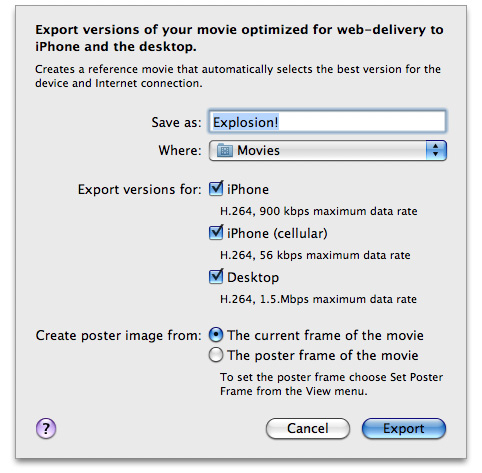
Смысл этого раздела для современного пользователя — не повторить старую публикацию, а понять, откуда в архиве могли появиться несколько файлов одного ролика, reference movie и дополнительные HTML-материалы. При миграции такой папки нельзя без разбора удалять «маленький MOV», считая его дубликатом: он может быть ссылочным объектом, который выбирает один из медиаресурсов.
Какие форматы QuickTime 7 действительно открывал
Руководство QuickTime 7 перечисляло широкий набор типов файлов. Для видео в него входили MOV, MPEG-1, MPEG-2 при наличии отдельного MPEG-2 Playback Component, MPEG-4, 3GPP, 3GPP2, DV, Motion JPEG, AVI, H.264 и некоторые специализированные QuickTime-типы. Для аудио упоминались AIFF/AIFC, Audio CD, CAF, MOV, MP3, MPEG-4 Audio, AU и WAV. Для графики — BMP, GIF, JPEG/JFIF, JPEG 2000, PDF, PICT, PNG, Photoshop, SGI, Targa и TIFF; часть форматов поддерживала слои. Были также MIDI, QuickTime VR, текстовые и анимационные типы.
Эту историческую таблицу нельзя читать как обещание «откроется любой файл с таким расширением». QuickTime — контейнерная архитектура: MOV, AVI или MPEG-4-файл может содержать видео и звук, закодированные разными алгоритмами. Если нужный декодер не установлен или конкретный вариант кодека не поддерживается, контейнер распознается, но дорожка не воспроизводится. Для архивной работы полезнее фиксировать четыре параметра: контейнер, видеокодек, аудиокодек и параметры кадрового потока.
| Группа | Примеры из документации QuickTime 7 | Что учитывать сейчас |
|---|---|---|
| Видео и контейнеры | MOV, MPEG-1, MPEG-2, MPEG-4, 3GPP, 3GPP2, DV, AVI, H.264, Motion JPEG | Поддержка конкретной дорожки зависит от кодека; MPEG-2 исторически мог требовать отдельный компонент |
| Аудио | AIFF/AIFC, CAF, MP3, MPEG-4 Audio, AU, WAV, Audio CD | Проверять реальный формат аудиодорожки, частоту дискретизации и число каналов |
| Изображения | BMP, GIF, JPEG, JPEG 2000, PNG, TIFF, PICT, Photoshop и другие | Часть старых графических типов сегодня неудобна для обмена и требует конвертации |
| Специализированные типы | QuickTime VR, MIDI, текстовые дорожки, некоторые анимационные форматы | Могут требовать именно legacy-среду для корректного просмотра или извлечения |
Что можно было получить на выходе
QuickTime 7 Pro экспортировал более чем в дюжину видео- и аудиоформатов. Руководство конкретизировало типичные направления: QuickTime Movie, MPEG-4, 3GPP, 3GPP2, AVI и DV, а также звук, последовательность изображений и текст. Наиболее универсальным для своего времени вариантом был H.264-видеопоток с подходящей аудиодорожкой, сохранённый в QuickTime/MPEG-4-сценарии. Но современная совместимость определяется не тем, что файл когда-то успешно экспортировался, а тем, насколько его контейнер и кодеки поддерживаются целевой системой сегодня.
Отдельно важно не переносить на QuickTime 7 возможности нынешнего QuickTime Player. Apple сегодня документирует HEVC-экспорт для QuickTime Player 10, но HEVC не входит в официальный набор QuickTime 7, рассматриваемый в старом руководстве и технических спецификациях Pro. Поэтому HEVC, современные аппаратные кодеры и актуальные профили доставки нельзя записывать в функции QuickTime 7 Pro только потому, что бренд QuickTime существует до сих пор.
Типичный рабочий сценарий: обрезать старый MOV и получить переносимую копию
Ниже не попытка превратить обзор в инструкцию, а воспроизводимый пример, показывающий, как функции Pro связывались в единый процесс. Исходное условие: есть совместимый Mac с уже активированным QuickTime 7 Pro и старый MOV, который нужно укоротить, проверить и сохранить так, чтобы результат не зависел от расположения исходного файла.
- Открыть фильм. В QuickTime Player 7 используется File > Open либо перетаскивание файла в приложение. После открытия стоит вызвать Window > Show Movie Info и записать исходные размеры, частоту кадров и формат компрессии. Эти сведения понадобятся при проверке результата.
- Проверить воспроизведение. Нужно просмотреть начало, середину и конец, убедиться, что есть и изображение, и звук. Если MOV открывается, но одна из дорожек не воспроизводится, проблема чаще относится к кодеку, а не к расширению файла.
- Выделить нужный диапазон. На временной шкале задаются точки In и Out. После этого лишний участок можно удалить либо скопировать выбранный фрагмент в новый документ. Для аккуратной границы полезно использовать покадровое перемещение.
- При необходимости поправить ориентацию. Window > Show Movie Properties, выбор видеодорожки и вкладка Visual Settings дают поворот, отражение и изменение размера с сохранением пропорций.
- Выбрать способ сохранения. Если нужен переносимый архивный результат, нельзя оставлять зависимость от исходных медиаданных. Для этого используется self-contained movie или полноценный экспорт.
- Настроить экспорт. В File > Export выбирается подходящий тип, например QuickTime Movie. В Options задаются кодек, частота кадров, размер и параметры звука. Для сохранения исходной плавности не следует произвольно повышать частоту кадров; при архивной миграции важнее воспроизводимость и предсказуемый кодек, чем применение старых мобильных пресетов.
- Сохранить и проверить заново. Получившийся файл нужно закрыть и открыть как самостоятельный документ, сравнить длительность, размеры и формат компрессии, просмотреть границы монтажа и проверить звук.
- Проверить вне QuickTime 7. Если файл предназначен не только для старого Mac, его следует открыть в целевой современной среде. Такой тест показывает, не осталась ли зависимость от legacy-компонента или специфической интерпретации QuickTime.
Этот сценарий хорошо показывает сильную и слабую сторону программы. Внутри QuickTime 7 короткая операция выполняется без большого монтажного проекта, но окончательное качество архивной миграции зависит от формата результата и внешней проверки. Сам факт, что ролик проигрывается в исходном QuickTime Pro, недостаточен для долгосрочного хранения.
Локальная обработка, интернет, мобильность и ИИ
Обычная работа QuickTime 7 Pro с локальным фильмом выполнялась на компьютере: импорт, монтаж дорожек и кодирование не требовали отправки исходника в облачную службу Apple. Интернет относился к другим задачам того времени — покупке регистрационного кода, загрузке веб-медиа, проверке сетевых материалов и потоковому воспроизведению. Поэтому с точки зрения приватности локальная конвертация не подразумевала облачную передачу видео как обязательный этап.
Отдельного мобильного приложения QuickTime Pro не существовало. Программа могла готовить файлы под iPod, iPhone и мобильные форматы своего поколения, но сама работала на настольных Mac и Windows. Точно так же QuickTime 7 Pro не содержал ИИ-модулей для генеративного монтажа, автоматической расшифровки, удаления объектов или интеллектуального улучшения изображения. При оценке старого ПО это не «недоработка», а технологическая граница эпохи; если такие функции нужны сейчас, их следует искать в современных редакторах.
Лицензия, цена и бесплатный режим
Лицензионная схема QuickTime 7 была простой: QuickTime Player устанавливался бесплатно, а функции Pro включались регистрационным кодом. Код работал именно с QuickTime 7; Ключ QuickTime 7 Pro не являлся универсальной лицензией для других поколений. После покупки пользователю отправлялся 20-значный код, и дополнительный пакет Pro не загружался.
В июне 2005 года Apple предлагала QuickTime 7 Pro для Windows в США за 29,99 доллара за однопользовательскую лицензию. Эта сумма важна только как историческая характеристика продукта. В 2026 году QuickTime Pro не входит в актуальную линейку продаваемых приложений Apple; текущая страница legacy-проигрывателя говорит о приёме существующих кодов QuickTime 7 Pro, а не о новой подписке или современном тарифе.
Отдельного современного «бесплатного QuickTime Pro» нет. Бесплатным был Player, а команды Pro требовали разблокирования. Документация этой модели не описывает временный полнофункциональный пробный период Pro: интерфейс мог показывать пункты, помеченные Pro, но выполнение этих операций требовало оплаченной регистрации. Поэтому найденные в сети предложения «QuickTime Pro trial» или «новая бесплатная Pro-версия» нельзя считать официальной моделью Apple без самостоятельной проверки происхождения файла.
Ограничения и риски, которые важнее набора функций
Главное ограничение QuickTime Pro в 2026 году — не отсутствие какой-то кнопки, а прекращённый жизненный цикл. На актуальной macOS программа не запускается из-за 32-битной архитектуры. Windows-ветка не поддерживается Apple и официально предназначалась для Vista и Windows 7. Это означает отсутствие нормального пути обновления, тестирования на новых ОС и исправления новых проблем совместимости.
Вторая проблема — зависимость от старых медиакомпонентов. QuickTime 7 был расширяемой архитектурой, поэтому часть форматов и кодеков появлялась через дополнительные компоненты. Старый MOV может содержать кодек, который современная система не декодирует, а старый QuickTime Pro, наоборот, может не понимать более новый формат внутри знакомого контейнера. Рабочий процесс миграции обязан начинаться с идентификации дорожек, а не с попытки переименовать расширение.
Третья проблема — безопасность Windows-версии. QuickTime 7 для Windows снят с поддержки; legacy-инструкция рекомендует удалить программу, если она больше не нужна. Браузерный плагин к моменту 7.7.9 уже не ставился по умолчанию. Для компьютера, имеющего доступ в интернет и открывающего произвольные файлы, это достаточная причина не сохранять QuickTime 7 ради удобства.
Четвёртое ограничение связано с устаревшими целевыми профилями. Пресеты iPod, ранних iPhone, 3GPP и старый Export for Web были логичны в середине 2000-х, но сегодня не соответствуют современным схемам публикации. Выбирать их для нового сайта или социальной платформы нет смысла. Современный экспорт нужно строить вокруг требований текущего устройства или сервиса и проверять соответствующий кодек, контейнер, размер и частоту кадров.
Наконец, QuickTime Pro не предназначен для копирования содержимого DVD. Apple отдельно указывала, что Pro не поддерживает DVD ripping. Возможность сохранить некоторые фильмы из интернета также зависела от разрешения автора контента: документация прямо отмечала, что часть создателей запрещала сохранение. Эти ограничения не следует обходить представлением, будто Pro был универсальным загрузчиком или дисковым риппером.
Плюсы и минусы
Плюсы ✔️
- Глубокая для медиаплеера работа с QuickTime-документом. Можно было редактировать выделенный диапазон, добавлять звук, управлять дорожками, аннотациями, размером и ориентацией.
- Развёрнутые настройки экспорта. Pro давал выбор кодека, частоты кадров, ключевых кадров, качества, потока данных, размеров и аудиопараметров вместо одной кнопки «сохранить».
- Поддержка H.264 и MPEG-4 в своём поколении. QuickTime 7 был одним из основных инструментов Apple для перехода к H.264 и мобильным MPEG-4-процессам.
- Локальная обработка файлов. Монтаж и кодирование не требовали обязательной отправки исходника в облако.
- Средства автоматизации. Automator на Mac и VBScript на Windows позволяли включать QuickTime в повторяемые процессы; экспорт мог выполняться в фоне.
- Полезность для части старых архивов. Legacy-плеер всё ещё упоминается Apple как средство совместимости с QTVR, интерактивными QuickTime-фильмами и MIDI.
Минусы ❌
- Продукт снят с актуальной поддержки. Его нельзя рассматривать как обслуживаемое ПО для нового рабочего места.
- Несовместимость с современной macOS. QuickTime Player 7 относится к 32-битным приложениям, которые не запускаются начиная с Catalina.
- Windows-ветка официально не поддерживается. Требования 7.7.9 ограничены Vista и Windows 7, а Apple рекомендует удалить программу, если она больше не нужна.
- Новой Pro-лицензии как актуального продукта нет. Практический доступ к Pro-функциям связан с ранее приобретённым кодом QuickTime 7.
- Формат файла не гарантирует декодирование. MOV или AVI может содержать кодек, для которого в конкретной системе нет подходящего компонента.
- Многие сценарии доставки устарели. Профили 3G, ранних iPhone, iPod и QuickTime-веба не соответствуют современным публикационным процессам.
- Нет современной монтажной среды. У программы нет проектной многодорожечной шкалы, медиатеки и набора инструментов, характерных для нынешних видеоредакторов.
Кому подойдёт
Владельцу уже лицензированного старого Mac. Если сохранился QuickTime 7 Pro, совместимая система и конкретный архив, программа может быть удобным промежуточным инструментом для просмотра структуры старых MOV, извлечения фрагментов и создания переносимой копии.
Специалисту по медиамиграции. Наличие QTVR, интерактивных QuickTime-фильмов, старых трековых проектов или ссылочных MOV иногда оправдывает сохранение контролируемой legacy-среды. В этом случае QuickTime Pro полезен не как конечный редактор, а как один из инструментов идентификации и извлечения.
Пользователю, которому требуется воспроизвести исторический авторинг. Для исследования старого Export for Web, аннотаций, треков и структуры QuickTime-контейнера оригинальное приложение даёт контекст, который современный простой плеер не показывает.
Кому не подойдёт
Пользователю актуального Mac. На Catalina и более новых версиях macOS QuickTime Player 7 не запускается. Подменять современную систему старой только ради обычной обрезки или конвертации видео нецелесообразно.
Пользователю Windows 10 или Windows 11. QuickTime 7.7.9 не поддерживается Apple и не предназначен для этих систем как актуальное приложение. Для воспроизведения и конвертации лучше выбрать поддерживаемый инструмент.
Монтажёру, работающему с многослойным проектом. Титры, переходы, цветокоррекция, множество видео- и аудиодорожек, прокси, командный обмен и современный менеджмент проекта находятся за пределами удобной модели QuickTime Pro.
Тому, кому нужны облачные, мобильные или ИИ-функции. QuickTime 7 Pro является локальным настольным приложением своего поколения и не предлагает современных облачных библиотек, совместной работы, мобильного монтажа или генеративных средств.
Альтернативы QuickTime Pro в 2026 году
QuickTime Player 10 — для быстрых операций на Mac
Современный QuickTime Player уже входит в macOS и остаётся самым близким по идее вариантом для короткой работы без полноценного монтажного проекта. Он обрезает фильм, делит его на клипы, переставляет и поворачивает фрагменты, записывает экран и экспортирует MOV в H.264 или HEVC. Выбирать его разумно, когда задача ограничена просмотром, простой обрезкой или записью на актуальном Mac. По сравнению с QuickTime 7 Pro у него меньше ручных параметров кодека и нет старой модели трекового авторинга, зато он поддерживается текущей системой.
HandBrake — для конвертации и очереди заданий
HandBrake — актуальный открытый транскодер для macOS, Windows и Linux. Он подходит, когда основная цель — преобразовать архивное видео в современные кодеки, уменьшить размер или поставить несколько файлов в очередь. Это не монтажная система и не замена Movie Properties: операции с внутренней структурой QuickTime-контейнера ограничены задачей транскодирования. Зато для массовой миграции обычных видеофайлов HandBrake практичнее, чем поддержание старого QuickTime Pro.
FFmpeg — для максимального контроля и автоматизации
FFmpeg декодирует, кодирует, транскодирует, объединяет и разделяет медиапотоки, работает с фильтрами и потоковой передачей. Он подходит специалистам, которым нужно точно увидеть дорожки, перенести потоки без перекодирования там, где это допустимо, автоматизировать обработку сотен файлов или работать с редкими форматами. Цена гибкости — командная строка и необходимость понимать контейнеры, кодеки и параметры. Для архивиста это часто более долговечный инструмент, чем графическое приложение 2000-х.
iMovie — для нормального монтажа вместо трековых операций QuickTime
iMovie нужен в сценариях, где «обрезать ролик» быстро превращается в монтаж: несколько клипов, переходы, титры, музыка, наложения и законченный фильм. Он имеет проектную модель и временную шкалу, которых не хватало QuickTime Pro как лёгкому редактору. Для простого перекодирования одного файла iMovie избыточен, но для домашнего или учебного монтажа он логичнее попыток собирать последовательность через Copy/Paste в QuickTime 7.
Частые проблемы и как их диагностировать
QuickTime Player 7 не запускается на Mac
Первое, что нужно проверить, — версия macOS. Если установлена Catalina 10.15 или более новая система, причина не в повреждённом MOV и не в Pro-коде: 32-битные приложения на такой macOS не совместимы. Переустановка того же QuickTime Player 7 ситуацию не меняет. Для доступа к legacy-программе нужен совместимый старый Mac или сохранённая среда, а для самой медиазадачи — современная альтернатива.
Программа установлена, но команды Pro недоступны
QuickTime Player 7 и QuickTime 7 Pro — разные лицензионные состояния одного приложения. Нужно убедиться, что используется именно QuickTime 7 и введён действительный код QuickTime 7 Pro. Регистрационный код другого поколения не следует считать совместимым. Если старого кода нет, установка бесплатного Player не превращает его в Pro.
MOV открывается, но нет изображения или звука
Расширение MOV описывает контейнер, а не конкретный видеокодек. В Window > Show Movie Info следует посмотреть формат компрессии и сведения о дорожках. Если нужного декодера нет, проблема находится внутри контейнера. Для миграции стоит попробовать современный анализатор/FFmpeg на копии файла и определить, можно ли перепаковать дорожки без потерь или потребуется перекодирование.
MPEG-2 не воспроизводится
В руководстве QuickTime 7 MPEG-2 отмечался отдельно: для него мог требоваться MPEG-2 Playback Component. Это часть старой коммерческой компонентной модели QuickTime. В 2026 году строить процесс вокруг поиска неподдерживаемого старого компонента неразумно; безопаснее использовать современный декодер и конвертировать архив в поддерживаемый формат, сохранив исходник отдельно.
После переноса сохранённый фильм потерял часть содержимого
Нужно проверить, не был ли файл сохранён как reference movie. Ссылочный QuickTime-документ может указывать на внешние медиаданные и потому работать только пока исходные ресурсы находятся на ожидаемом месте. Для переноса используется self-contained movie или экспорт, который помещает необходимые данные в итоговый файл. Проверка проста: скопировать результат в другую папку или на другой носитель и открыть его независимо от исходников.
После экспорта качество заметно хуже
Следует сравнить исходные и выходные параметры: кодек, размеры кадра, частоту кадров и степень сжатия. Слишком низкий data rate и повторное сжатие уже компрессированного видео закономерно снижают качество. При архивной миграции не следует выбирать минимальный размер файла только ради экономии места; сначала определяется приемлемый современный формат и сохраняется мастер-копия, а уменьшенные варианты создаются отдельно.
После экспорта файл получился неожиданно большим
Причина обычно противоположная: выбран несжатый или малосжатый кодек, слишком высокий поток данных либо сохранены крупные параметры исходника там, где они не нужны. В старом списке QuickTime могли присутствовать профессиональные и промежуточные компрессоры, рассчитанные не на доставку, а на последующую обработку. Размер нужно оценивать вместе с назначением: мастер, промежуточный файл и версия для просмотра имеют разные требования.
Старый веб-фильм не удаётся сохранить
QuickTime Pro умел сохранять часть веб-фильмов, однако Создатели контента могли запрещать такую операцию, и это ограничение было предусмотрено самим QuickTime. Наличие Pro-лицензии не отменяет ограничений самого ресурса и прав на контент. Для собственного архива лучше искать исходные файлы или официально предоставленную загрузку, а не строить процесс на устаревшем браузерном плагине.
QuickTime 7 установлен на Windows 10/11 и ведёт себя нестабильно
Сначала нужно сверить платформу с официальными требованиями: 7.7.9 предназначался для Vista и Windows 7, а на других версиях Windows Apple не гарантировала полный набор функций. Это не та ситуация, которую разумно лечить заменой случайных DLL или старыми пакетами кодеков. Для повседневной работы следует перейти на поддерживаемый конвертер или проигрыватель, а legacy-систему оставлять только для строго ограниченной архивной задачи.
Как проверить результат после обработки
- Сверить длительность. После обрезки начало и конец должны совпадать с выбранным диапазоном, без случайно удалённого кадра или звукового хвоста.
- Посмотреть Movie Info. Размер, частота кадров и формат компрессии должны соответствовать выбранным экспортным настройкам.
- Просмотреть начало, середину и конец. Такой выбор быстро выявляет повреждённый участок, рассинхронизацию или пропавшую дорожку.
- Проверить звук отдельно. Убедиться, что правильная аудиодорожка включена, нет внезапного перехода в моно и сохраняется синхронность с видео.
- Проверить переносимость. Копия, предназначенная для архива, должна открываться после перемещения в другую папку без доступа к исходным медиа.
- Открыть в современной программе. Если результат будет использоваться вне старого QuickTime, тест на целевой системе обязателен.
- Сохранить исходник. До завершения миграции старый оригинал не удаляется: неудачный выбор кодека или параметров экспорта не должен быть необратимым.
FAQ
Чем Save As отличается от Export при переносе архива?
В QuickTime 7 сохранение могло оставить фильм ссылочным либо сделать его self-contained. Ссылочный вариант хранит связи с внешними медиаданными и потому чувствителен к перемещению исходников. Export создаёт новый результат с выбранным форматом и параметрами кодирования. Если цель — передать файл на другой компьютер, нужно добиваться самодостаточного результата и затем проверять его после отключения доступа к исходной папке.
Можно ли извлечь из фильма один кадр или последовательность кадров?
Да. QuickTime 7 Pro предлагал экспорт текущего кадра через вариант Movie to Picture, а также Movie to Image Sequence для вывода последовательности изображений. Это было полезно для стоп-кадров, подготовки графики и покадрового обмена. Выходной графический формат и параметры выбирались в экспортном диалоге.
Можно ли сохранить только звук из видео?
Да. Pro-режим позволял экспортировать аудиодорожку отдельно от изображения. Конкретный список аудиоформатов зависел от доступных компонентов QuickTime. Для архивной задачи после такого экспорта нужно сверить длительность, число каналов и частоту дискретизации, чтобы извлечение не изменило структуру звука незаметно.
Поддерживал ли QuickTime Pro текстовые дорожки и субтитры?
QuickTime 7 умел работать с текстовыми дорожками и описывал языковые варианты треков. Это относится к собственной старой модели QuickTime authoring и не означает автоматической совместимости с современными контейнерными субтитрами или форматами вроде SRT. При миграции текстовую дорожку лучше извлечь и отдельно проверить, как её перенести в целевой современный контейнер.
Почему список кодеков в Export отличается на двух старых компьютерах?
QuickTime 7 был компонентной архитектурой. Доступные декодеры и экспортёры зависели от установленной системы, набора QuickTime-компонентов и открытого файла. Поэтому одинаковый QuickTime Player 7 на двух машинах мог показывать неодинаковый список Compression Type. Для воспроизводимого архива важно фиксировать не только версию Player, но и реально использованный кодек результата.
Поворот в Visual Settings всегда гарантирует одинаковое отображение в других плеерах?
Нет такой гарантии для старого контейнерного авторинга. Visual Settings меняли свойства видеодорожки внутри QuickTime-фильма, а разные современные приложения могут по-разному интерпретировать унаследованные метаданные. Если ориентация критична, после экспорта файл нужно открыть на целевой системе и убедиться, что поворот сохранился именно в требуемом виде.
Можно ли использовать QuickTime Pro для восстановления повреждённого MOV?
QuickTime 7 Pro не документировался Apple как специализированная программа ремонта повреждённых медиаконтейнеров. Если файл не открывается из-за повреждения структуры, отсутствующих данных или оборванной записи, монтажные и экспортные функции Pro не заменяют инструмент восстановления. Сначала сохраняют копию исходника и определяют характер повреждения отдельными средствами.
Есть ли смысл выбирать старый пресет iPhone для современного телефона?
Нет. Пресеты QuickTime 7 создавались для устройств и сетевых условий своего поколения, включая ранние iPhone и сотовые профили с очень ограниченным битрейтом. Современный телефон следует обслуживать по его актуальным требованиям к контейнеру, кодеку, разрешению и профилю. Старый пресет полезен лишь для воспроизведения исторического процесса или совместимости с соответствующим старым устройством.
Можно ли открывать неизвестные файлы в QuickTime 7 для Windows ради определения кодека?
Для такой диагностики неподдерживаемая Windows-ветка не является безопасным выбором. QuickTime 7.7.9 содержал исправления уязвимостей обработки специально сформированных медиаданных, а дальнейшая поддержка прекращена. Неизвестный файл разумнее анализировать современным поддерживаемым инструментом; legacy-установку оставляют для доверенных архивных материалов.
Нужно ли перекодировать каждый старый MOV при миграции?
Не обязательно. Сначала следует определить контейнер и кодеки дорожек. Если современная среда уверенно поддерживает исходные H.264/AAC-потоки, иногда достаточно сохранить или перепаковать их без повторного сжатия подходящим современным инструментом. Если кодек устарел, зависит от компонента QuickTime или не поддерживается целевой системой, требуется транскодирование. QuickTime Pro полезен здесь прежде всего как средство понять исходный документ, а не как обязательный финальный кодер.
Итог: где QuickTime Pro ещё имеет смысл
Для нового видео-процесса QuickTime Pro 7 выбирать не стоит. Его сильные стороны — точное для своего времени редактирование QuickTime-дорожек, H.264/MPEG-4-экспорт, локальная обработка и автоматизация — сегодня доступны в поддерживаемых инструментах без зависимости от 32-битной macOS или неподдерживаемой Windows-ветки. Быстрые операции на современном Mac закрывает QuickTime Player 10; регулярную конвертацию удобнее выполнять HandBrake; сложную автоматизацию и работу с контейнерами — FFmpeg; монтаж с временной шкалой — iMovie или более развитый NLE.
Сценарий, в котором QuickTime Pro сохраняет практическую ценность, узок: уже есть лицензированный QuickTime 7 Pro, совместимый старый компьютер и архив, чья структура или формат плохо переносится в современную среду. Тогда приложение полезно как инструмент чтения, проверки и промежуточной миграции. Результат такой работы следует сохранять самодостаточным, проверять вне QuickTime 7 и постепенно переводить материалы в поддерживаемые форматы. Именно так QuickTime Pro остаётся полезной частью истории цифрового видео, не превращаясь в рискованный выбор для текущего производства.











