


Видео с камеры, смартфона или монтажной программы нередко приходится перекодировать перед отправкой заказчику, публикацией на сайте, загрузкой в облако или открытием на другом устройстве. В такой задаче важен не только список расширений. Для реального рабочего процесса сильнее влияют лимит размера исходника, возможность выбрать кодек и битрейт, сохранение частоты кадров, скорость загрузки, политика удаления файлов и то, нужно ли создавать аккаунт.
В рейтинг вошли сервисы, которые регулярно встречаются в профильных подборках и остаются доступными сейчас. Отдельно первой позицией стоит ВидеоМАСТЕР: это не онлайн-сервис, а настольная программа для Windows. Она полезна как локальная альтернатива, когда исходники нельзя передавать в облако, ролики слишком велики для веб-лимитов или требуется пакетная обработка без повторной загрузки каждого файла.
Порядок карточек не означает универсального победителя. Простой ролик на 40 МБ, часовой 4K-исходник, архивная запись с редким контейнером и мастер-файл для дальнейшего монтажа предъявляют разные требования. Поэтому ниже сравнение строится по сценариям: где важна минимальная настройка, где — ручной контроль параметров, а где — локальная работа.
- Коротко: какой конвертер выбрать
- Лучшие онлайн-конвертеры видео и локальная альтернатива
- 1. ВидеоМАСТЕР — когда исходник лучше не отправлять в облако
- 2. 123apps Video Converter — для быстрой конвертации в браузере
- 3. Online-Convert.com — когда нужны ручные параметры вывода
- 4. Zamzar — для небольших файлов и простого трехшагового сценария
- 5. FreeConvert — для настройки кодека, кадра и размера файла
- 6. CloudConvert — для облачного рабочего процесса и автоматизации
- 7. Convertio — для небольших исходников с компьютера или телефона
- Карта форматов: контейнер и кодек — не одно и то же
- Как сохранить качество при конвертации
- Не повышайте разрешение без причины
- Сохраняйте исходную частоту кадров, пока нет требования изменить ее
- Не делайте несколько последовательных перекодирований
- Оценивайте не только разрешение, но и битрейт
- Отдельно проверяйте звук
- Матрица сохранности результата
- Проверка конвертера за 15 минут
- Приватность: где и как долго лежит исходник
- Чек-лист перед финальной конвертацией
- Типичные проблемы и диагностика
- Когда онлайн-конвертер действительно удобнее настольной программы
- FAQ
- Что делать, если в исходнике несколько аудиодорожек или встроенные субтитры?
- Почему файл с тем же разрешением после конвертации стал в два раза больше?
- Можно ли просто переименовать .mov в .mp4?
- Нужен ли интернет после начала конвертации?
- Вывод: выбирать нужно по размеру исходника и степени контроля
- Предложить модель для рейтинга
Коротко: какой конвертер выбрать
| Инструмент | Где работает | Бесплатный режим | Что выделяет | Когда выбирать |
|---|---|---|---|---|
| ВидеоМАСТЕР | Windows | Не применимо: локальная Windows-программа, а не веб-сервис | 500+ видео- и аудиоформатов, пакетная конвертация, локальная обработка | Большие или конфиденциальные исходники, серии файлов |
| 123apps Video Converter | Браузер | Общий бесплатный тариф 123apps: до 5 файлов в день и до 500 МБ на файл | Простой интерфейс, 300+ поддерживаемых форматов, HEVC/H.265 | Разовые конвертации без установки программы |
| Online-Convert.com | Браузер | Очередь и ограничение времени обработки до 10 минут на задачу | Разрешение, битрейт, FPS, обрезка, поворот, отражение и параметры аудио | Когда важнее ручная настройка вывода |
| Zamzar | Браузер | До 50 МБ, до 2 файлов за 24 часа | Очень простой трехшаговый процесс и много типов файлов | Небольшие файлы и редкие разовые преобразования |
| FreeConvert | Браузер | До 1 ГБ; 20 минут конвертации в день, не более 5 минут обработки одного файла | Продвинутые параметры видео и режим Copy при совместимом контейнере | Когда нужно управлять кодеком, кадром и размером |
| CloudConvert | Браузер | 10 кредитов в день, до 1 ГБ, до 5 минут обработки на задачу | 28 видеоформатов в каталоге, параметры качества и API-ориентированный подход | Регулярные облачные рабочие процессы и автоматизация |
| Convertio | Браузер | До 100 МБ, 2 параллельные конвертации и 10 минут обработки за 24 часа | Работа на компьютере и телефоне, настройки кодека, качества, FPS и геометрии кадра | Небольшие исходники и конвертация с мобильного устройства |
Если задача сводится к одному короткому ролику для мессенджера или сайта, настольная программа обычно не нужна. При длинных 4K-исходниках ситуация меняется: даже сервис с лимитом 1 ГБ сначала требует выгрузить весь файл, затем дождаться серверной обработки и снова скачать результат. Для регулярной работы этот сетевой этап быстро становится более заметным, чем собственно кодирование.
Лучшие онлайн-конвертеры видео и локальная альтернатива
1. ВидеоМАСТЕР — когда исходник лучше не отправлять в облако
ВидеоМАСТЕР работает локально в Windows 11, 10, 8 и 7. Актуальная версия 12.8 поддерживает более 500 видео- и аудиоформатов, пакетную конвертацию и готовые профили для устройств и площадок. В одном окне можно добавить несколько роликов, выбрать общий формат вывода, настроить разрешение и битрейт, а затем запустить очередь. Для больших съемочных серий это принципиально отличается от браузерной схемы: данные не нужно сначала передавать на удаленный сервер.
Выходные форматы: MP4, AVI, MOV, MKV, WMV и другие видео- и аудиоформаты из каталога программы.
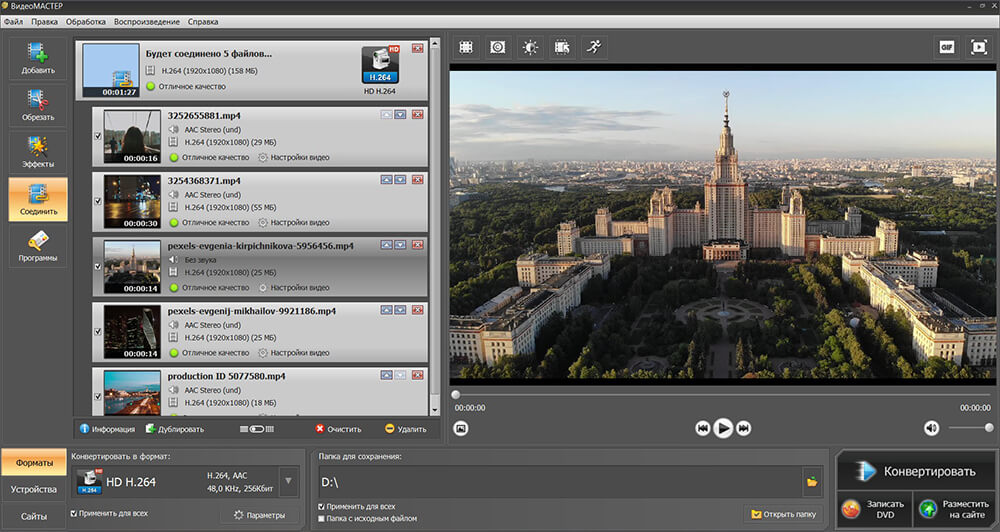
Помимо смены контейнера и кодирования, программа умеет обрезать и соединять фрагменты, извлекать звук, работать с субтитрами SRT и подготавливать видео под заданный размер кадра. Это не замена полноценному нелинейному монтажу, но для технической подготовки файлов набор достаточный: убрать лишние секунды в начале, привести несколько клипов к единому формату и получить серию однотипных выходных файлов можно без промежуточного экспорта из видеоредактора.
Локальная обработка особенно уместна для исходников с персональными данными, неопубликованных коммерческих материалов и длинных записей. Отсутствует само звено облачной передачи: файл остается на компьютере, а время задачи зависит от накопителя, процессора и выбранных параметров кодирования. Для серии из десятков клипов важна пакетная очередь — не приходится повторять загрузку и скачивание в браузере для каждого ролика.
Рабочая схема проста: добавить файлы, выбрать выходной профиль, при необходимости отрегулировать размер кадра и качество, задать папку сохранения и запустить преобразование. После завершения нужно открыть несколько роликов из начала, середины и конца очереди, проверить длительность, синхронность звука и параметры файла. Для материала, который пойдет дальше в монтаж, лучше не снижать разрешение и частоту кадров без необходимости: лишнее перекодирование создает еще одно поколение сжатия.
2. 123apps Video Converter — для быстрой конвертации в браузере
123apps Video Converter — отдельный инструмент набора 123apps. Он меняет формат, разрешение и размер видео прямо в браузере, поддерживает более 300 форматов и заявляет поддержку HEVC/H.265. Для обычной задачи интерфейс почти не требует подготовки: загрузить файл, выбрать целевой формат, при необходимости открыть дополнительные настройки и запустить конвертацию.
Выходные форматы: MP4, AVI, MPEG, MOV, FLV, 3GP, WebM, MKV и другие форматы, доступные в списке Video Converter.
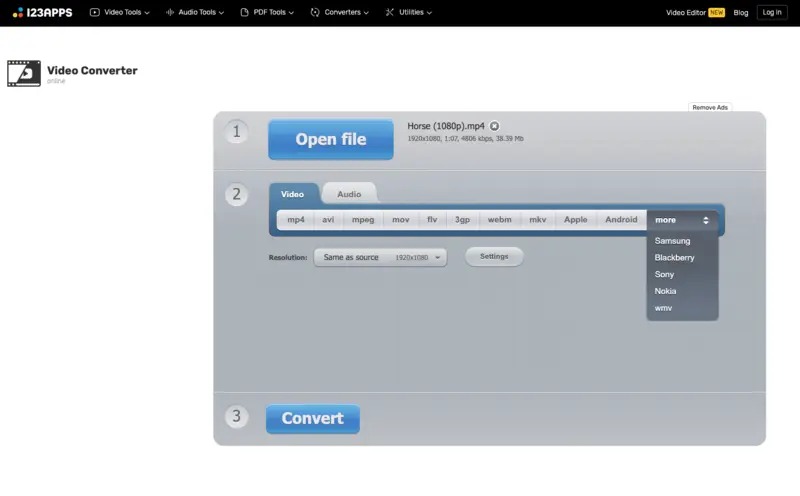
У сервиса есть важная особенность тарификации. Общая таблица 123apps для бесплатного режима устанавливает лимит 5 файлов в день и максимальный размер 500 МБ, а Premium снимает ограничение на число файлов и увеличивает допустимый размер. Поэтому для длинной 4K-записи разумно оценить объем до загрузки: файл с высокой скоростью потока легко выходит за рамки бесплатной квоты, даже если длительность небольшая.
С точки зрения постобработки 123apps хорош там, где не нужно строить сложный профиль кодирования. Изменение разрешения и выбор современного кодека закрывают типовые случаи: сделать MP4 для воспроизведения на другом устройстве, перевести ролик из менее удобного контейнера или уменьшить геометрию перед публикацией. Для тонкой настройки GOP, многодорожечного звука и сохранения сложной структуры контейнера лучше использовать специализированный настольный транскодер.
Сервис не требует регистрации для самого базового сценария. После конвертации файлы хранятся временно и автоматически удаляются через небольшой период. Тем не менее облачный характер обработки остается: исходник сначала передается на сервер. Для открытых роликов это обычно приемлемо, а для материалов до публикации, клиентских мастер-файлов и записей с персональными данными локальная обработка дает более прямой контроль над копиями.
Практически удобнее сначала сделать пробный экспорт на коротком ролике с теми же параметрами камеры. Так можно проверить, что выбранный кодек воспроизводится на целевом устройстве, звук не отстает, а частота кадров не изменилась без необходимости. Лишь после этого имеет смысл отправлять большой исходник: сетевой этап часто занимает дольше, чем сама проверка настроек.
3. Online-Convert.com — когда нужны ручные параметры вывода
Online-Convert.com заметно отличается от минималистичных конвертеров количеством параметров. В видеоконвертере можно задать ширину и высоту кадра, видеобитрейт, целевой размер файла, частоту кадров, начальную и конечную точку обрезки, кодек, поворот, зеркальное отражение, кадрирование и деинтерлейсинг. Для звука доступны собственные параметры: каналы, кодек, качество, нормализация и частота дискретизации.
Выходные форматы: MP4, AVI, MOV, MKV, WebM, WMV, FLV, MPEG и другие целевые форматы из каталога Video Converter.
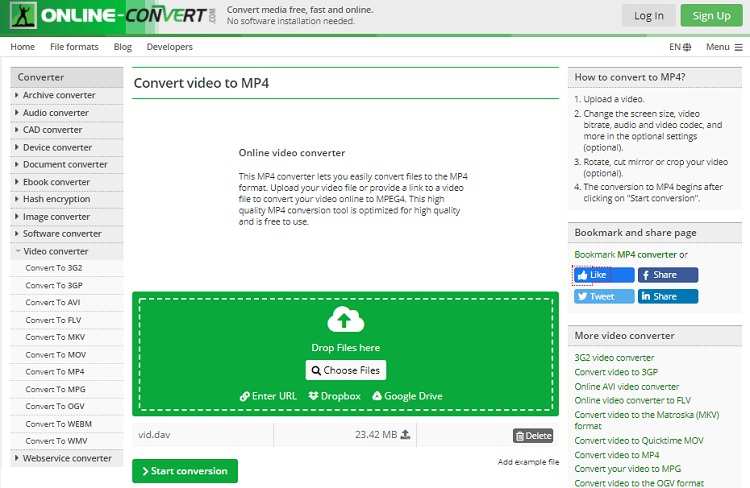
Такой набор полезен при технической доставке ролика. Например, если площадка принимает MP4, но ограничивает размер, можно не просто выбрать контейнер, а уменьшить разрешение или битрейт. Если материал снят с высокой частотой кадров, ее можно оставить исходной либо привести к требуемому значению осознанно. Это лучше, чем полагаться на автоматический профиль, когда важны конкретные характеристики конечного файла.
Бесплатный режим ставит задачи в очередь и ограничивает время обработки одной задачи 10 минутами. Точное ограничение по размеру в актуальной тарифной таблице обозначено как ограниченное без универсального числа, поэтому оценивать возможность большой загрузки стоит по интерфейсу конкретного конвертера до передачи файла. Платный уровень увеличивает размер задачи до 64 ГБ и допускает пакетную обработку до 200 файлов, но для единичного домашнего ролика такой запас обычно избыточен.
Политика удаления описана достаточно конкретно: файл можно удалить вручную сразу после конвертации; иначе он удаляется автоматически через 24 часа или после 10 скачиваний, в зависимости от того, что наступит раньше. Резервные копии пользовательских файлов сервис не создает. Это не делает облачную обработку эквивалентной локальной, но дает понятный срок жизни серверной копии.
При ручной настройке главное не менять все параметры одновременно. Если исходник уже имеет правильное разрешение и частоту кадров, достаточно выбрать контейнер и кодек. Если требуется уменьшить размер, сначала уменьшайте битрейт или применяйте более эффективный кодек, а геометрию кадра снижайте только тогда, когда целевая площадка не требует исходного разрешения. Такой порядок облегчает контроль качества: по результату понятно, какое изменение повлияло на детализацию и размер.
4. Zamzar — для небольших файлов и простого трехшагового сценария
Zamzar строит конвертацию как три последовательных действия: выбрать файл, указать целевой формат, нажать Convert Now. Исходник можно взять не только с устройства, но и по URL, из Box, Dropbox, Google Drive или OneDrive. Такой процесс удобен, когда не нужны параметры кодека и качества, а требуется быстро получить совместимый файл из другого формата.
Выходные форматы: MP4, MOV, AVI, WMV, WebM и другие видеоформаты, а также аудиоформаты при извлечении или преобразовании звука.
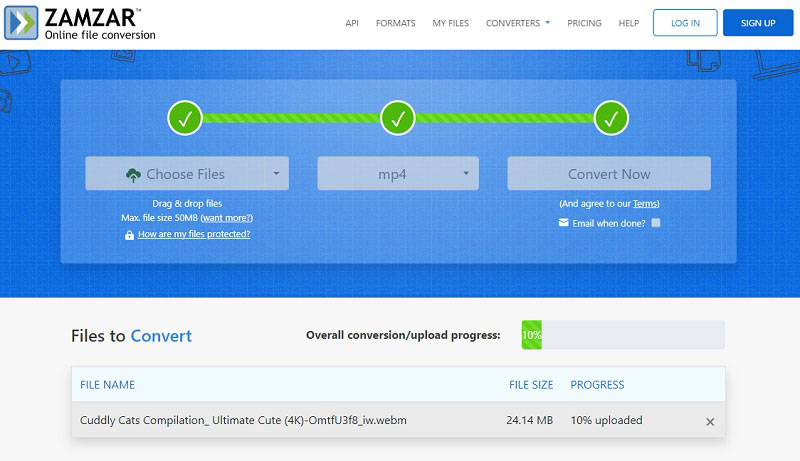
Основное ограничение бесплатного режима жесткое: до 50 МБ на файл и до двух конвертаций за 24 часа. Для современного видео с камеры это немного — даже короткий исходник с высоким битрейтом может не поместиться. Зато для небольших клипов, анимаций, старых записей и отдельных медиавложений лимит понятен заранее и не требует разбираться в кредитах или минутах обработки.
Основной путь Zamzar не требует разбираться в сложных параметрах кодирования. Для поддерживаемых преобразований доступны дополнительные настройки, но рабочий процесс остается менее детализированным, чем в Online-Convert или FreeConvert. Поэтому Zamzar удобнее рассматривать как файловый конвертер общего назначения, а не как инструмент подготовки мастер-файла с точным контролем кодека, битрейта и частоты кадров.
Бесплатные преобразованные файлы хранятся максимум 24 часа, при этом их можно удалить раньше. Если исходник берется из облачного диска, имеет смысл заранее проверить, что скачивание результата завершилось полностью, и только затем удалять серверную копию. Для видео полезно открыть файл с конца: поврежденная или неполная загрузка иногда обнаруживается не на первом кадре, а ближе к завершению воспроизведения.
В рабочем процессе Zamzar полезен как «быстрый переходник» между форматами. Например, получен небольшой MOV, который нужно отправить в систему, принимающую MP4, и нет смысла устанавливать отдельную программу. Для серии больших клипов или регулярного ежедневного производства его бесплатная квота слишком мала — здесь практичнее FreeConvert, CloudConvert либо локальный транскодер.
5. FreeConvert — для настройки кодека, кадра и размера файла
FreeConvert совмещает достаточно простой загрузчик с расширенными настройками. Страница Video Converter принимает файлы с устройства, Dropbox, Google Drive, OneDrive или по URL и указывает максимальный размер 1 ГБ для базового веб-сценария. Поддерживается более 60 видеоформатов; среди типичных целей есть MP4, MOV, MKV, WebM и AVI.
Выходные форматы: MP4, MOV, MKV, WebM, AVI и другие видеоформаты из каталога FreeConvert.
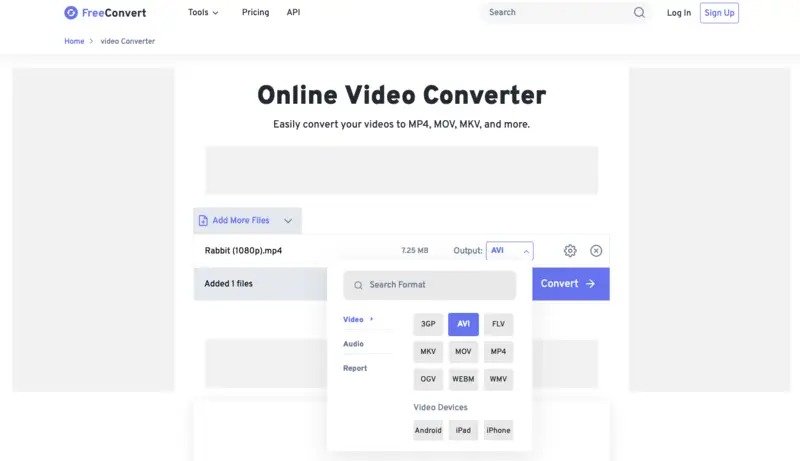
Для технической подготовки особенно интересен пункт Video Codec. Режим Auto выбирает кодирование автоматически, а Copy сохраняет видеопоток без повторного кодирования, когда выбранный контейнер совместим с исходным потоком. Это важное отличие: смена контейнера не всегда требует заново сжимать изображение. Если задача состоит только в перепаковке совместимого потока, режим копирования быстрее и не создает еще одно поколение потерь.
Настройки Resize Video и Video Frame Rate позволяют управлять геометрией и движением отдельно. Повышение FPS выше исходного не добавляет реально снятых фаз движения, поэтому для обычной конвертации частоту кадров лучше оставлять без изменения. Снижение FPS действительно уменьшает количество кодируемых кадров, но на динамичном материале делает движение менее плавным. Разрешение также не стоит повышать ради цифры: апскейл увеличивает число пикселей в файле, но не возвращает детализацию, которой не было в исходнике.
Бесплатный режим дает 20 минут конвертации в день и ограничивает обработку одного файла пятью минутами серверного времени. Это не то же самое, что длительность ролика: сложность кодека, разрешение и параметры могут менять вычислительную стоимость. Поэтому длинный 4K-файл способен исчерпать бесплатный лимит быстрее короткого ролика с простым профилем. Для предварительной оценки удобнее сначала запустить небольшой фрагмент с теми же настройками.
Загруженные файлы автоматически и безвозвратно удаляются через 8 часов; их можно удалить вручную раньше. Сервис хранит файлы в инфраструктуре AWS в Ирландии. Для обычного публичного контента это дает понятный цикл хранения, однако закрытые коммерческие материалы и персональные съемки разумнее обрабатывать локально, когда политика проекта запрещает передачу исходников третьей стороне.
6. CloudConvert — для облачного рабочего процесса и автоматизации
CloudConvert — универсальная платформа преобразования файлов, где видео составляет отдельную категорию из 28 форматов. В текущем каталоге присутствуют AVI, FLV, M2TS, M4V, MKV, MOV, MP4, MPEG, MPG, MTS, MXF, OGV, TS, VOB, WebM, WMV и другие контейнеры. Для видео доступны управление кодеком, битрейтом, разрешением, качеством и размером файла.
Выходные форматы: MP4, MOV, AVI, MKV, WebM, WMV, FLV, MPEG и другие форматы из 28-позиционного видеораздела CloudConvert.
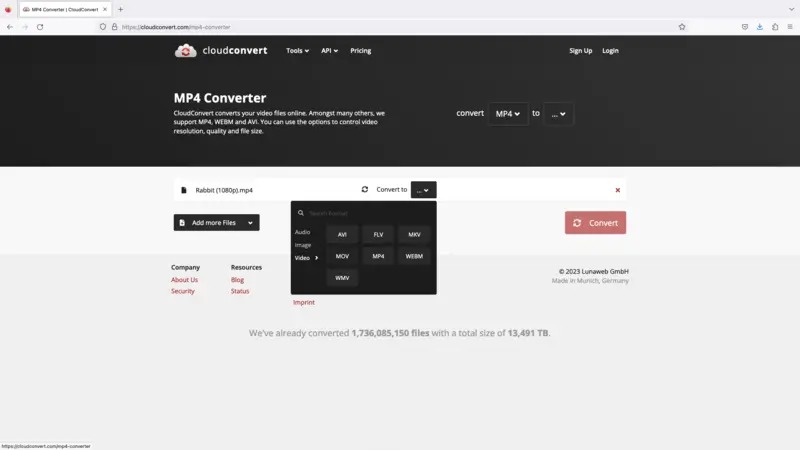
Бесплатный план дает 10 conversion credits в день, ограничивает файл 1 ГБ, время обработки одной задачи пятью минутами и допускает до пяти параллельных задач. Кредит — не просто «один файл»: платформа учитывает тип и длительность обработки, а успешная операция имеет минимальную стоимость в кредитах. Для коротких повседневных преобразований лимита достаточно, но регулярный поток тяжелых 4K-файлов быстро переводит работу в платный сценарий.
Сильная сторона CloudConvert — не только веб-форма. Платформа строится вокруг заданий, импорта, конвертации и экспорта, имеет API и готовые интеграции. Для фотографа или видеографа это становится полезно, когда конвертация является частью автоматического маршрута: файл появляется в хранилище, преобразуется в нужный формат и уходит дальше без ручного выбора каждого ролика. Для одного файла эта архитектура избыточна, для повторяемого процесса — наоборот, логична.
Сервис отдельно описывает модель безопасности: файлы удаляются после обработки, передача шифруется, инфраструктура работает в рамках сертифицированной системы информационной безопасности ISO 27001. Это более строгая документация, чем у многих простых бесплатных конвертеров, но сама обработка все равно остается серверной. Если договор с клиентом запрещает внешнюю загрузку, сертификация не отменяет это ограничение — нужен локальный инструмент.
При ручной работе CloudConvert удобен тем, что набор параметров зависит от конкретного преобразования. Для MP4 можно контролировать разрешение, качество и другие свойства, не просматривая десятки нерелевантных пунктов. Перед серией одинаковых конвертаций стоит сохранить параметры первого удачного результата и проверить файл на целевом устройстве, а уже затем масштабировать процесс.
7. Convertio — для небольших исходников с компьютера или телефона
Convertio полностью работает в браузере на Windows, macOS, Linux, Android и iPhone. В видеоконвертере доступны MP4, AVI, MOV, MKV и другие форматы; сервис указывает 3256 различных пар преобразования именно для видео. Помимо выбора расширения можно настраивать качество, соотношение сторон, кодек, частоту кадров, поворот, отражение и другие параметры конкретного формата.
Выходные форматы: MP4, AVI, MOV, MKV, WebM, MPEG, WMV и другие видеоформаты из каталога Convertio.
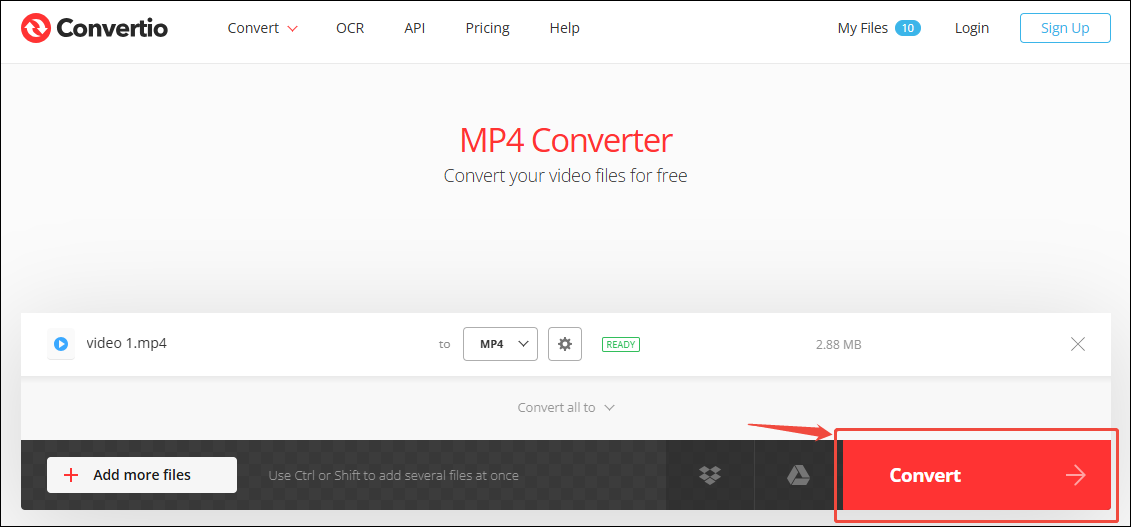
Главное ограничение бесплатного уровня — максимальные 100 МБ на один файл. Дополнительно разрешены две параллельные конвертации и 10 минут обработки в течение 24 часов. Для роликов со смартфона, коротких фрагментов, прокси и небольших медиавложений этого достаточно; для длинного 4K-материала предел по размеру достигается очень быстро.
Convertio удобен на мобильном устройстве, потому что не требует отдельного приложения для базовой задачи. Можно открыть сервис в браузере, выбрать видео из памяти телефона или облака, получить MP4 и сразу проверить его воспроизведение. Такой путь оправдан, когда важна доступность «здесь и сейчас», а не максимальная производительность или контроль над очередью.
Сервис сообщает, что исходные загруженные файлы удаляются после обработки, а готовые результаты — через 24 часа. Это стоит учитывать при совместной работе: ссылка на результат не должна рассматриваться как долговременное хранилище. Файл нужно скачать и перенести в рабочую папку или собственное облако, после чего проверить, что локальная копия полностью воспроизводится.
Для подготовки ролика к монтажу Convertio лучше использовать осторожно. Технически он дает параметры кодека и FPS, но браузерный сервис не заменяет контролируемый промежуточный кодек и проверенный пайплайн в монтаже. Его сильный сценарий — совместимость и быстрая выдача конечного файла, а не хранение мастер-копии.
Карта форматов: контейнер и кодек — не одно и то же
Расширение файла показывает контейнер, но не описывает полностью способ сжатия видео внутри. MP4 может содержать разные видеокодеки; MKV также способен хранить разные видео- и аудиопотоки. Поэтому фраза «сделать MP4» иногда решает проблему совместимости, а иногда нет. Если устройство не умеет декодировать конкретный видеокодек, простая перепаковка в другой контейнер не поможет — понадобится перекодирование.
| Задача | Что менять | Что обычно оставить | Что проверить после |
|---|---|---|---|
| Файл не открывается на устройстве | Контейнер и при необходимости видеокодек | Исходное разрешение и FPS | Старт воспроизведения, перемотку, звук |
| Нужно уменьшить размер | Битрейт, кодек, иногда разрешение | Соотношение сторон, если площадка его принимает | Детали в движении, шум, текстуры, размер файла |
| Видео нужно для сайта | Контейнер и кодек под требования площадки | Частоту кадров, если нет отдельного ограничения | Воспроизведение в целевом браузере и на телефоне |
| Нужно только сменить контейнер | Контейнер | Видео- и аудиопотоки при совместимости | Синхронность и поддержку дорожек |
| Ролик идет дальше в монтаж | Только то, что мешает импорту | Разрешение, FPS и максимально возможное качество | Таймкод, звук, длительность, плавность движения |
В веб-сервисах часто спрятано различие между перекодированием и перепаковкой. FreeConvert прямо предлагает Video Codec: Copy для совместимых случаев, тогда как многие минималистичные сервисы всегда строят новый выходной файл. Если исходник уже подходит по кодеку, сохранение потока без повторного сжатия уменьшает время и исключает дополнительную деградацию изображения.
Для локальной обработки с большим контролем полезны отдельные инструменты: HandBrake для перекодирования и сжатия видео дает детальные профили энкодеров, а FFmpeg для командной обработки медиа подходит для воспроизводимых цепочек и автоматизации. Когда задачи приходят из Premiere Pro или After Effects, логичнее использовать Adobe Media Encoder с очередью рендера, чтобы не переносить мастер-файлы в браузерный сервис.
Как сохранить качество при конвертации
Не повышайте разрешение без причины
Преобразование 1280×720 в 1920×1080 увеличивает размер кадра, но не возвращает реальную детализацию, которой камера не записала. В результате файл может стать тяжелее без заметного прироста информативности. Исключение — отдельный этап апскейла с алгоритмом восстановления деталей, но это уже другая задача, а не обычная смена формата.
Сохраняйте исходную частоту кадров, пока нет требования изменить ее
Ролик 25 fps не становится более плавным от простого экспорта в 50 fps: между исходными моментами съемки новых реальных кадров не появляется. Снижение 50/60 fps до 25/30 fps может быть оправдано требованиями площадки или экономией размера, но на быстром движении меняется характер передачи движения. Поэтому FPS лучше менять осознанно, а не вместе со всеми остальными параметрами.
Не делайте несколько последовательных перекодирований
При использовании обычных потерь сжатия каждое новое кодирование заново аппроксимирует изображение. Особенно заметно это на мелкой фактуре, листве, волосах, воде, зерне и шумных тенях. Практичнее хранить исходник отдельно, а финальный файл получать из него одним экспортом под конкретное назначение. Если понадобится другая версия, снова используйте исходник, а не уже пережатый MP4.
Оценивайте не только разрешение, но и битрейт
Два файла 1920×1080 могут различаться по размеру в разы. Высота и ширина кадра не задают количество данных, выделенных энкодеру на движение и детали. Слишком низкий битрейт проявляется блоками, смазыванием мелких текстур и разрушением сложных участков. Слишком высокий не гарантирует видимый выигрыш, но увеличивает объем и время передачи. Сравнивать нужно на тех сценах, где есть движение, мелкие детали и темные градиенты.
Отдельно проверяйте звук
После конвертации видео может открываться нормально, а звуковая дорожка — иметь другой кодек, число каналов или частоту дискретизации. Для ролика с речью критичнее всего синхронность: откройте фрагмент ближе к концу и сравните артикуляцию с аудио. Ошибка, накапливающаяся по длине, часто не видна на первых десяти секундах.
Матрица сохранности результата
| Операция | Что сохраняется | Что может измениться | Обратимость |
|---|---|---|---|
| Смена контейнера с Copy | Исходный видеопоток без повторного сжатия | Структура контейнера, совместимость отдельных дорожек | Высокая: потоки можно перепаковать снова |
| Перекодирование в тот же размер кадра | Геометрия и визуальное содержание | Кодек, битрейт, степень сжатия, часть мелких деталей | Потери кодирования не возвращаются |
| Уменьшение разрешения | Композиция и длительность | Количество пикселей и мелкая детализация | Исходную детализацию можно вернуть только из оригинала |
| Снижение FPS | Продолжительность при правильной обработке | Количество кадров и плавность движения | Удаленные исходные фазы движения не восстанавливаются обычной конвертацией |
| Обрезка по времени | Выбранный фрагмент | Начало и конец материала | Удаленные части доступны только в исходнике |
Эта матрица объясняет, почему оригинал нельзя заменять единственной конвертированной копией. Даже удачный MP4 предназначен для конкретной доставки. Камерный исходник, мастер после монтажа и веб-версия выполняют разные роли. Хранить их как взаимозаменяемые файлы рискованно: у каждого этапа своя степень обратимости.
Проверка конвертера за 15 минут
Прежде чем отправлять в сервис часовой ролик или десятки файлов, полезно сделать короткий контрольный проход. Он не измеряет абсолютное качество энкодера, зато быстро показывает, подходит ли конкретный инструмент под ваш материал и целевое устройство.
- Подготовьте типичный исходник. Возьмите фрагмент с тем же разрешением, FPS и кодеком, что у основной съемки. Хорошо, если в нем есть движение, мелкая фактура, речь и несколько секунд темной сцены.
- Запишите параметры оригинала. Достаточно длительности, разрешения, частоты кадров и размера. Если известны видеокодек и аудиокодек, сохраните и их.
- Сделайте один базовый экспорт. Не меняйте одновременно разрешение, FPS и качество. Сначала решите только задачу совместимости: например, получите MP4 при сохранении исходной геометрии.
- Откройте результат на целевом устройстве. Проверка в том же браузере, где файл был создан, недостаточна. Если ролик предназначен телевизору, смартфону, CMS или монтажной программе, тестируйте именно там.
- Проверьте начало, середину и конец. Перемотайте к нескольким точкам, убедитесь, что изображение не рассыпается после seek, а звук остается синхронным.
- Посмотрите сложные кадры в масштабе 100%. Ищите блочную структуру, размазывание волос и листвы, полосы в градиентах, потерю фактуры и резкие ступени на диагоналях.
- Сравните размер файла. Если он вырос при той же длительности и визуально не стал лучше, проверьте битрейт и выбранный кодек. Если уменьшился слишком сильно, осмотрите динамичные сцены тщательнее.
- Только после проверки запускайте большой файл или серию. Это предотвращает ситуацию, когда после часа ожидания выясняется, что проигрыватель не поддерживает выбранный кодек или звук ушел из синхронизации.
Приватность: где и как долго лежит исходник
Онлайн-конвертер неизбежно добавляет этап передачи файла на сервер, поэтому политика хранения — такой же рабочий параметр, как размер и формат. У сервисов из рейтинга правила различаются.
| Инструмент | Где идет обработка | Удаление файлов |
|---|---|---|
| ВидеоМАСТЕР | Локально на компьютере | Облачная копия для конвертации не требуется |
| 123apps Video Converter | На серверах 123apps | Страница конвертера указывает автоматическое удаление через несколько часов после работы |
| Online-Convert.com | На серверах сервиса | Через 24 часа или после 10 скачиваний; доступно немедленное ручное удаление |
| Zamzar | На серверах Zamzar | Бесплатные результаты хранятся максимум 24 часа; можно удалить раньше |
| FreeConvert | AWS, регион Ирландия | Автоматическое безвозвратное удаление через 8 часов; ручное удаление доступно раньше |
| CloudConvert | На инфраструктуре CloudConvert | Файлы удаляются после обработки |
| Convertio | В облаке | Исходники удаляются после обработки, готовые файлы — через 24 часа |
Для публичного ролика срок хранения чаще всего вторичен. Для материалов под NDA, медицинских записей, внутреннего корпоративного видео, неопубликованной рекламы и съемок с персональными данными он становится частью требований проекта. В таком случае правильный выбор определяется не удобством интерфейса, а тем, разрешена ли передача исходника внешнему сервису вообще.
Чек-лист перед финальной конвертацией
- Оригинал сохранен отдельно. Конвертированная копия не должна быть единственным экземпляром исходного материала.
- Понятно назначение файла. Воспроизведение, публикация, монтаж и архив требуют разных компромиссов между совместимостью, размером и качеством.
- Выбран не только контейнер, но и совместимый кодек. Одинаковое расширение MP4 не гарантирует одинаковую поддержку на старом оборудовании.
- Разрешение не повышено автоматически. Увеличение числа пикселей без отдельного апскейла не возвращает исходные детали.
- Частота кадров меняется только при необходимости. Случайное преобразование 25 в 30 или 60 в 30 fps может изменить характер движения.
- Проверены аудиодорожки. Особенно если исходник многоканальный, содержит несколько языков или отдельный комментарий.
- Известен лимит сервиса. Размер файла, минуты обработки, число задач и очередь проверены до загрузки большого исходника.
- Учитывается время передачи. Для облачного инструмента нужно заложить и загрузку, и скачивание, а не только серверную конвертацию.
- Результат открыт на целевом устройстве. Проверка должна проходить там, где файл реально будет использоваться.
- Серверная копия удалена, когда это предусмотрено. Для сервисов с ручной кнопкой удаления нет смысла ждать автоматического срока после того, как локальная копия уже проверена.
Типичные проблемы и диагностика
| Симптом | Что проверить первым | Безопасное действие |
|---|---|---|
| Сервис сообщает об ошибке кодирования | Открывается ли исходник локально и распознается ли его кодек | Сделать копию исходника, проверить контейнер и при необходимости перекодировать локальным инструментом в распространенный промежуточный формат |
| Загрузка долго стоит на одном проценте | Исходящую скорость соединения и фактический размер файла | Не перезаписывать оригинал; при повторном зависании перейти на локальную конвертацию |
| Результат заметно «рассыпался» в движении | Битрейт, режим качества и разрешение | Вернуться к оригиналу и повторить экспорт с более высоким качеством либо без лишнего уменьшения кадра |
| Файл стал неожиданно больше | Выходной битрейт и кодек | Сравнить настройки с исходником и уменьшить избыточный битрейт, не меняя остальные параметры одновременно |
| Звук отстает ближе к концу | Длительность и частоту кадров результата, параметры аудио | Повторить преобразование из оригинала с сохранением исходного FPS; проверить конец файла до публикации |
| Видео не открывается, хотя расширение MP4 правильное | Видеокодек внутри контейнера | Перекодировать в кодек, который поддерживает целевое устройство, вместо одной смены расширения |
| Пропала дополнительная аудиодорожка или субтитры | Поддерживает ли выбранный сервис многодорожечный контейнер в конкретном режиме | Вернуться к оригиналу и использовать локальный инструмент с явным выбором дорожек |
Отдельно стоит различать поврежденный источник и неподдерживаемый формат. Справка 123apps прямо относит к типовым причинам ошибки кодирования редкие кодеки и поврежденные файлы. Поэтому бессмысленно многократно загружать один и тот же сломанный ролик в разные сервисы: сначала нужно убедиться, что исходник полностью копируется, открывается и перематывается локально.
Для сложного файла с несколькими потоками лучше использовать инструмент, где структура контейнера видна явно. Shutter Encoder для локальной обработки видео полезен там, где браузерный интерфейс слишком упрощает выбор дорожек и кодеков. Это особенно актуально для материала, который должен вернуться в монтаж без изменения временной структуры.
Когда онлайн-конвертер действительно удобнее настольной программы
Браузерный вариант выигрывает, когда файл небольшой, задача разовая, на компьютере нельзя устанавливать программы или конвертация выполняется с чужого устройства. В этом случае отсутствие установки — реальное преимущество: загрузили ролик, выбрали формат, получили файл и закрыли вкладку. Для пользователя, который делает такую операцию несколько раз в год, освоение отдельного энкодера может быть лишним.
Настольный инструмент начинает выигрывать при повторяемости. Серия исходников с карты памяти, многогигабайтные записи, слабый исходящий канал, конфиденциальный материал и необходимость сохранять сложные аудиодорожки делают облачную схему менее рациональной. В этом случае обработка возле источника данных уменьшает число копирований и дает устойчивую очередь, которую не нужно держать в браузере.
Есть и промежуточный вариант: универсальный настольный конвертер с готовыми профилями. Он подходит пользователю, которому не нужны команды FFmpeg, но уже тесно в браузерных лимитах. Для более сложной пакетной работы можно посмотреть XMedia Recode с пакетной обработкой; там параметры кодеков и фильтров вынесены значительно подробнее, чем в простых онлайн-формах.
FAQ
Что делать, если в исходнике несколько аудиодорожек или встроенные субтитры?
Не рассчитывайте, что простой веб-конвертер сохранит структуру контейнера автоматически. Перед отправкой важного файла сделайте короткий тест и проверьте все дорожки в результате. Если нужно гарантированно выбрать конкретные аудиопотоки, сохранить несколько языков или перенести субтитры, удобнее локальный инструмент, где дорожки перечислены отдельно. Исходник при этом должен оставаться неизменным.
Почему файл с тем же разрешением после конвертации стал в два раза больше?
Разрешение задает количество пикселей кадра, но не объем данных на секунду. Размер зависит от длительности, видеобитрейта, аудиобитрейта, кодека и служебных данных контейнера. Если 1080p-файл вырос без видимого улучшения, сравните битрейт и кодек выхода с исходником. Уменьшать разрешение ради исправления этой проблемы не обязательно.
Можно ли просто переименовать .mov в .mp4?
Нет. Расширение — часть имени файла, а контейнер имеет собственную внутреннюю структуру. Переименование не выполняет перепаковку потоков и не меняет кодек. Для совместимых потоков нужен remux, то есть корректная смена контейнера без повторного сжатия; для несовместимых — полноценное перекодирование.
Нужен ли интернет после начала конвертации?
Для веб-сервисов соединение нужно как минимум для передачи исходника и получения результата, а обычно вкладка также должна поддерживать работу с серверной задачей. Локальные программы обрабатывают файл на компьютере и не требуют загрузки исходника в облако; отдельные функции лицензирования или обновления не меняют сам принцип локального кодирования.
Вывод: выбирать нужно по размеру исходника и степени контроля
Для небольшого файла и разовой смены формата удобнее браузер. 123apps Video Converter дает простой вход и широкий набор форматов; Zamzar минимизирует число действий; Convertio удобно открывать с телефона. Когда требуется точнее управлять выходом, больше контроля дают Online-Convert.com и FreeConvert: первый дает широкий набор ручных параметров, второй полезен режимом Copy и управлением кодеком, кадром и FPS. CloudConvert рационален там, где конвертация превращается из единичной операции в облачный процесс с автоматизацией.
Если файл большой, конфиденциальный или таких файлов десятки, критичным становится не интерфейс, а отсутствие облачной передачи и возможность построить локальную очередь. Здесь настольный ВидеоМАСТЕР выполняет другую роль, чем онлайн-сервисы: исходник остается на компьютере, а обработка не упирается в размер веб-загрузки и ежедневную квоту.
Независимо от выбранного инструмента, рабочий алгоритм один: сохранить оригинал, определить требуемый контейнер и кодек, не менять разрешение и FPS без причины, сделать короткий контрольный экспорт, проверить звук и движение на целевом устройстве и только затем запускать весь объем. Такой подход защищает качество лучше, чем выбор конвертера по числу поддерживаемых расширений.












