


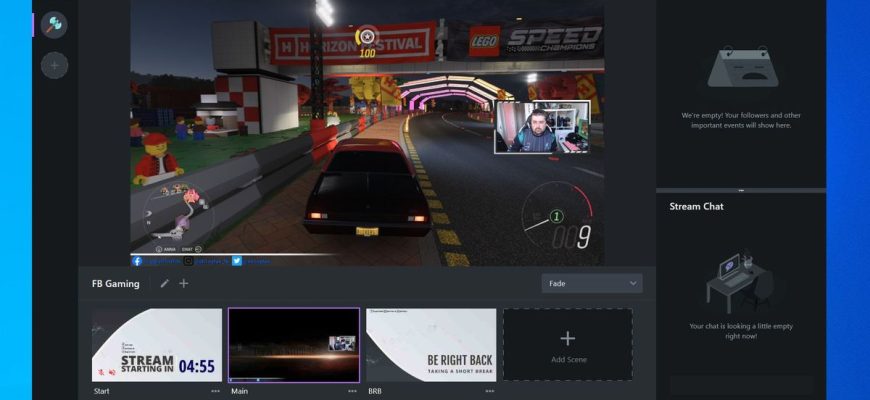
XSplit Gamecaster был настольной программой для Windows, созданной SplitmediaLabs Limited как упрощённый инструмент для записи и прямой трансляции игрового процесса. Его ключевая идея отличалась от XSplit Broadcaster: вместо универсальной студии с большим количеством ручных источников и производственных настроек Gamecaster концентрировался на игре, сценах, веб-камере, системном и микрофонном звуке, чате, событиях и управлении эфиром прямо поверх запущенной игры. Для актуального выбора программы важнее всего его нынешний статус: развитие Gamecaster завершено. После отделения от бренда XSplit в 2020 году продукт продолжил существование как самостоятельный Gamecaster, в 2022 году снова объединил команду с XSplit, а 31 марта 2023 года сервис был окончательно закрыт вместе с серверной инфраструктурой и облачными данными. Поэтому в 2026 году XSplit Gamecaster следует рассматривать как исторический продукт, а не как доступный вариант для новой установки.
Скачать XSplit Gamecaster бесплатно
Рекомендуемый аналог
ВидеоМАСТЕР
Конвертер видео и аудио для Windows с русским интерфейсом
- Конвертация видео и аудио между популярными форматами
- Подготовка файлов для устройств и публикации
- Обрезка, соединение, звук и субтитры
- Русскоязычный интерфейс для Windows
XSplit Gamecaster
Программа для работы с видео или аудио на русском языке
- Меньше инструментов для точной локальной коррекции
- Часть расширенных функций доступна только платно
- Набор инструментов зависит от версии и платформы
- Может не подойти для сложного профессионального монтажа

Что такое XSplit Gamecaster и какой именно продукт рассматривается
Название XSplit Gamecaster относится к игровой ветке программ XSplit, выпущенной SplitmediaLabs в 2014 году. Она предназначалась для пользователей, которым нужно было записывать игры и выходить в эфир без сборки сложной сцены в полноценном видеомикшере. В фирменной номенклатуре разработчик отдельно различал XSplit Gamecaster и XSplit Broadcaster, причём Gamecaster был именно игровым продуктом, а Broadcaster — более универсальной программой для живого производства, презентаций, видеоподкастов и других смешанных источников.
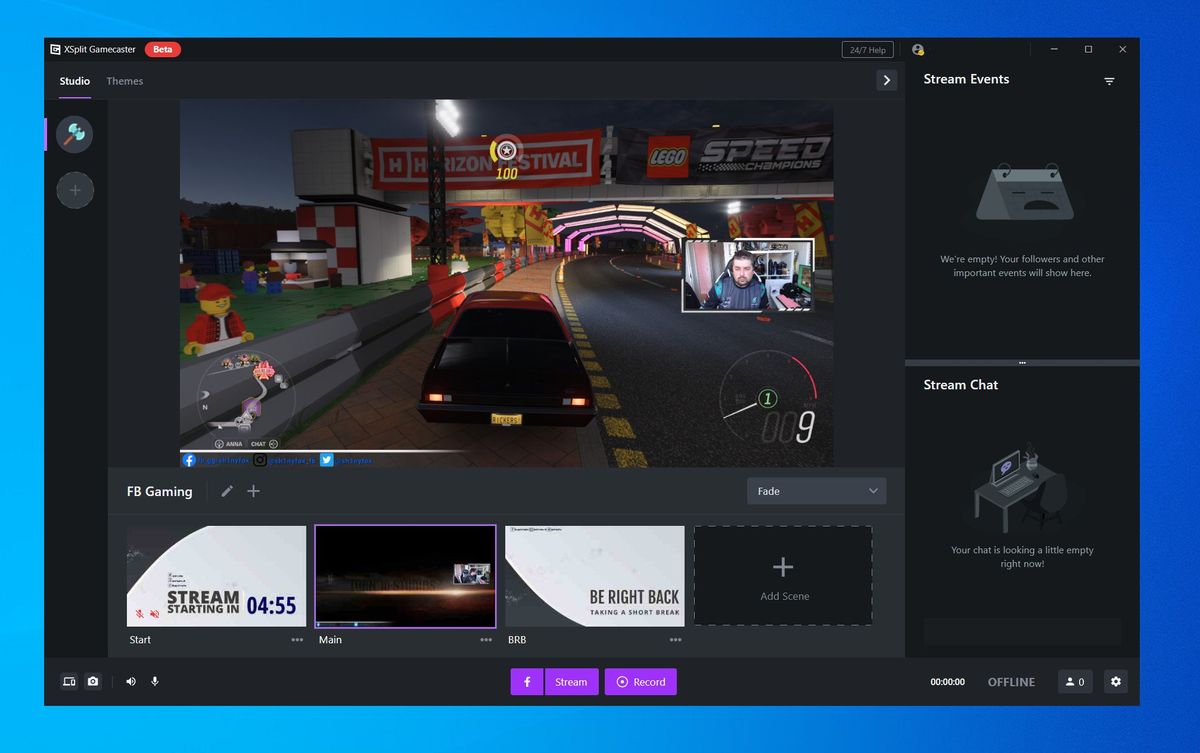
Внутри самого Gamecaster существовало несколько поколений. Ранние версии V1–V3 строились вокруг внутриигрового оверлея, вкладок Settings, Screenshots и Recordings и автоматического подбора параметров записи или трансляции. В 2019 году SplitmediaLabs представила XSplit Gamecaster V4, заново переработав интерфейс и добавив визуальный Studio-режим со сценами, наборами сцен, темами, чатом и событиями. Именно V4 лучше всего отражает зрелую концепцию продукта перед отделением от XSplit.
В октябре 2020 года XSplit Gamecaster был выведен из бренда XSplit и перенесён на gamecaster.com. Это не была просто смена страницы загрузки: команда объявила независимый продукт Gamecaster, сохранив при миграции сцены, sets, события, настройки и горячие клавиши пользователей. С этого момента корректнее говорить уже о Gamecaster без префикса XSplit. В обзоре этот этап упоминается только там, где он необходим для объяснения дальнейшей судьбы программы, появления Pro-подписки и закрытия сервиса. Мобильные приложения Gamecaster Remote и Gamecaster Link, а также нынешний XSplit Broadcaster не рассматриваются как версии XSplit Gamecaster.
Краткие характеристики
| Параметр | Подтверждённое значение |
|---|---|
| Тип продукта | Настольная программа для записи и прямой трансляции игрового процесса |
| Разработчик исходной XSplit-версии | SplitmediaLabs Limited |
| Основная платформа | Windows PC |
| Основные задачи | Захват игры, локальная запись, стриминг, веб-камера, системный звук и микрофон, сцены, темы, оверлеи, чат и события |
| Управление во время игры | Внутриигровой HUD/overlay; в ранних версиях типовой вызов — Ctrl+Tab |
| Платформы стриминга V4 на старте | Twitch, Facebook, YouTube и Mixer |
| Запись | Автоматические и ручные параметры; настройка разрешения, кодека, 30/60 FPS, качества и разбиения файла |
| Скриншоты | Отдельный модуль; в поколении V2 для снимков использовался JPEG |
| Облачные функции | В V4 пользовательские темы сохранялись в облаке; облачные активы стали недоступны после закрытия сервиса |
| Лицензирование | Менялось по поколениям; V4 запускался как бесплатная открытая бета, позднее независимый Gamecaster получил Free и Pro |
| Текущая цена | Отсутствует: продажи и подписки закрыты вместе с сервисом |
| Текущий статус | Закрыт с 31 марта 2023 года; серверы и облачная инфраструктура отключены |
Эта таблица намеренно не содержит «актуальной версии», текущих системных требований и действующего списка языков интерфейса. Для закрытого продукта такие поля больше не имеют практического значения, а старые параметры различались между поколениями. Переносить требования V2 или условия лицензии 2016 года на V4 и тем более на 2026 год было бы некорректно.
Жизненный цикл: от XSplit Gamecaster к закрытию Gamecaster
2014–2018: отдельный игровой клиент внутри семейства XSplit
Первая идея Gamecaster заключалась в сокращении количества действий между запуском игры и эфиром. В раннем интерфейсе пользователь видел стартовую страницу с подсказкой из трёх этапов: запустить игру или консольный просмотр, вызвать оверлей и нажать Stream либо Record. Программа подключала микрофон, системный звук и веб-камеру, позволяла открыть чат Twitch и управлять базовыми элементами трансляции поверх игры. В этот период Gamecaster развивался параллельно с Broadcaster и использовал общую систему XSplit-аккаунтов и лицензий.
Функции постепенно расширялись. В 2016 году появилась пользовательская image overlay; в версии 2.6 были улучшены аппаратное ускорение, захват игр в SLI-конфигурациях и настройка битрейта Gamecaster. В релизах 2017 года подтверждены Web Alerts и URL-виджеты, обрезка изображения камеры, отдельный YouTube Subscriber Alert и поддержка FTL для Mixer. При этом интерфейс всё ещё оставался значительно проще Broadcaster: важные действия концентрировались вокруг текущей игры и оверлея.
2019–2020: XSplit Gamecaster V4
V4 был фактически новым поколением приложения. SplitmediaLabs объявила его в октябре 2019 года как полностью переработанную версию и открыла бесплатную beta. Центральным объектом стал Studio — рабочая область, где сцены отображались визуально, а рядом находились события и чат. Программа поддерживала Twitch, Facebook, YouTube и Mixer, получила библиотеку из более чем 300 тем и позволяла не только брать готовую тему, но и собирать оформление самостоятельно.
В V4 сохранилась ставка на один монитор. Пользователь мог вывести чат поверх игры и управлять эфиром через in-game HUD, не переключаясь в полноэкранное главное окно. Автоматическая настройка кодирования под ресурсы компьютера была важной частью позиционирования: Gamecaster пытался скрыть от начинающего стримера часть параметров, которые в OBS Studio или XSplit Broadcaster обычно приходится выбирать вручную.
2020–2023: независимый Gamecaster и завершение проекта
В октябре 2020 года команда объявила, что Gamecaster становится самостоятельным продуктом и переезжает на отдельную инфраструктуру gamecaster.com. Пользовательские сцены, sets, stream events, настройки и hotkeys мигрировали в новую систему. На момент отделения приложение оставалось бесплатным и без функциональных ограничений, а ранее приобретённая XSplit Premium License продолжала относиться к продуктам XSplit, а не превращалась в лицензию независимого Gamecaster.
В октябре 2021 года самостоятельный Gamecaster ввёл Pro. Бесплатная версия при этом сохраняла функции, но получила брендирование Powered by Gamecaster; Pro убирал этот водяной знак и давал доступ к дополнительным преимуществам, включая Premium Overlays. Для Pro также существовал Lifetime-вариант с заявленной на старте вводной ценой 59,95 доллара. Эти условия относятся к независимому Gamecaster, а не к старым XSplit Gamecaster V2/V3.
В августе 2022 года Gamecaster снова объединился с XSplit на организационном уровне. Продукт при этом сохранял отдельный бренд и сервис, а приоритет разработки сместился на стабильность и оптимизацию базовых компонентов. 31 января 2023 года было объявлено окончательное завершение: Gamecaster должен был прекратить работу 31 марта 2023 года. После этой даты серверы отключили, приложение и материалы в облаке стали недоступны, а активные Pro-подписки были отменены к окончанию оплаченного периода. Этот факт определяет актуальную оценку XSplit Gamecaster: сегодня это не поддерживаемое средство стриминга.
Интерфейс XSplit Gamecaster V4
V4 отказался от модели, в которой почти вся работа выполнялась только через маленький оверлей. Главное окно стало полноценной, но компактной студией. Основные зоны можно разделить на предпросмотр, набор сцен, источники аудио и видео, панель взаимодействия со зрителями и команды запуска. Это не превращало Gamecaster в Broadcaster: пользователю по-прежнему показывали меньше технических уровней и меньше ручной маршрутизации, но структура эфира стала визуально понятнее.
Studio и предпросмотр
В центре Studio находился живой предпросмотр итоговой композиции. На нём одновременно отображались игровое изображение, камера и выбранные виджеты темы. Под предпросмотром располагались сцены текущего set. Такой set мог объединять несколько состояний эфира — например, Start, Main и BRB — и пользователь заранее готовил их под конкретную игру или формат контента. Переключение между сценами выполнялось без перестройки всей композиции.
Рядом со сценами находился выбор перехода. В V4 были как встроенные переходы, так и возможность использовать пользовательский stinger; для собственных stinger-переходов в материалах этого поколения указан формат WebM. Смысл функции был практическим: разделить разные состояния эфира и скрыть резкую смену композиции.
Источники видео и звука
В нижней части интерфейса V4 основные источники были сведены к четырём понятным категориям: Main Source, Camera Source, System Sound и Microphone. Main Source отвечал за игровой или экранный видеосигнал, Camera Source — за веб-камеру, System Sound — за звук игры и приложений, Microphone — за голосовой вход. Для новичка это было проще, чем ручное добавление нескольких аудиоустройств и независимых видеоисточников в производственной студии.
Такое разделение также давало быстрый способ диагностики. Если в предпросмотре отсутствует игра, проблема относится к Main Source или захвату; если движется картинка, но зрители не слышат звук игры, проверяется System Sound; отсутствие голоса локализуется в Microphone. В старых версиях те же сущности были доступны во вкладке Settings и на внутриигровом оверлее, хотя внешний вид элементов отличался.
Stream Chat и Stream Events
Интегрированные чат и события позволяли следить за эфиром из одного окна. V4 показывал сообщения, новых подписчиков и другие события рядом с предпросмотром, а часть этих панелей можно было закреплять поверх игры. Для single-monitor конфигурации это было ключевым преимуществом: не требовалось постоянно переключаться между игрой и браузером, чтобы читать чат.
При этом чат и события зависели от авторизации в стороннем стриминговом сервисе и его API. Именно эта зависимость со временем стала одной из причин уязвимости продукта: при закрытии Gamecaster команда прямо указала, что приложение полагалось на множество внешних интеграций и внутренних серверных компонентов, а их сопровождение без исходной команды стало проблемным.
Themes и Scene Editor
Темы в V4 были не просто фоновыми картинками. Готовый пакет мог включать компоновку камеры, декоративные рамки, стартовый и паузный экраны, alert-элементы и другие виджеты. Библиотека V4 насчитывала более 300 тем разных визуальных направлений. Пользователь мог выбрать готовую схему, а затем изменить её в Scene Editor.
В редакторе сцены добавлялись обычные графические и текстовые элементы, веб-страницы, видео и стримерские виджеты. Отдельные категории предназначались для alerts, labels, counters и goals. Это позволяло собрать сцену с уведомлениями о подписках, целями и другими реакциями на события без установки отдельного overlay-сервиса для каждого элемента.
In-game HUD
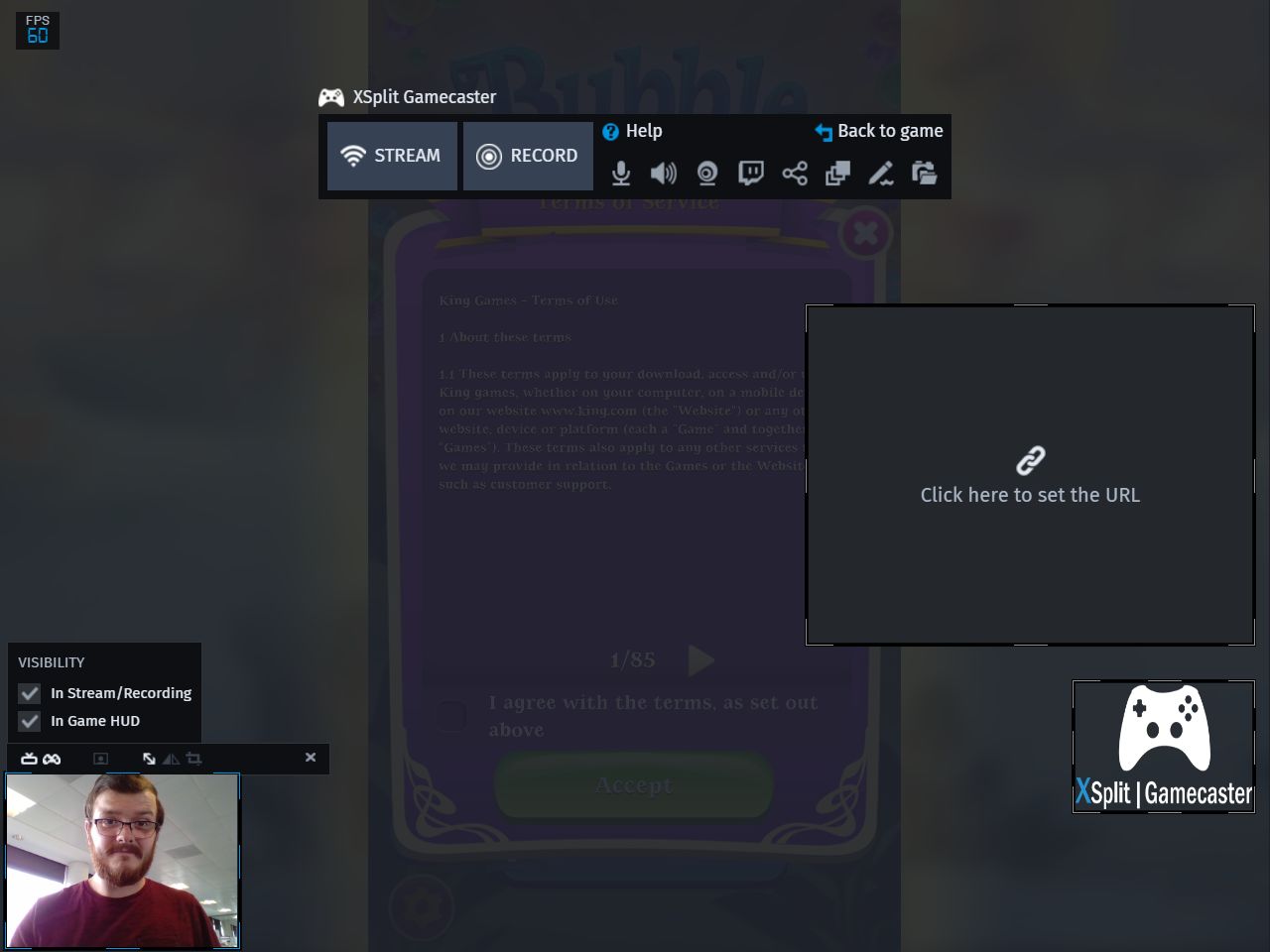
Внутриигровой HUD был связующим элементом всей концепции Gamecaster. В ранних поколениях стандартная комбинация Ctrl+Tab открывала overlay поверх игры; из него запускались Stream и Record, переключались микрофон и системный звук, включалась камера и открывался Twitch Chat. В V4 идея сохранилась, но HUD стал частью более крупной Studio-модели: через него можно было запустить или остановить эфир, изменить сцену, посмотреть чат, события и статистику.
HUD предназначался именно для управления, а не для добавления в итоговое видео как обычный overlay. Закреплённые панели чата и событий отображались только для стримера и не становились частью изображения для аудитории. Это позволяло держать важную служебную информацию поверх игры на одном мониторе.
Основные функции и как они были связаны
Захват игрового процесса
Gamecaster строил эфир вокруг игрового изображения. Для PC-игр основной видеоряд поступал из захвата игры или экрана. Для консольного геймплея ранние руководства показывали отдельный console viewer и работу с картой захвата: сама программа не устанавливалась на консоль, а получала видеосигнал через устройство, подключённое к Windows-компьютеру. Это важное различие, поскольку упоминание «записи консольной игры» не означает наличие версии Gamecaster для Xbox или PlayStation.
К игровому сигналу добавлялись веб-камера, микрофон и системный звук. В ранних версиях элементы камеры и графики можно было перемещать непосредственно в overlay; V4 перенёс полноценное оформление в Scene Editor. В результате итоговая сцена формировалась из игрового источника и поверхностных элементов, а пользователь переключал уже готовые сцены во время стрима.
Автоматический подбор параметров
Одна из постоянных идей Gamecaster — автоматизация кодирования. В документации V2 автоматический Stream Settings подбирал разрешение, битрейт и кодек с учётом ресурсов компьютера и интернет-соединения. В V4 эта концепция сохранилась: программа автоматически выставляла необходимые параметры кодирования, чтобы пользователь мог начать эфир без обязательного изучения encoder presets и расчёта битрейта.
Автоматизация не отменяла ограничений оборудования. Запись или стрим всё равно создавали дополнительную нагрузку на CPU/GPU, а качество зависело от выбранного разрешения, частоты кадров и кодека. Поэтому у Gamecaster были ручные настройки записи и, в разные периоды, ручная настройка битрейта. Для слабой системы «автоматически» означало подбор более реалистичной конфигурации, а не устранение аппаратного лимита.
Локальная запись
Gamecaster умел записывать игровой процесс без обязательного прямого эфира. В версии 2018 года настройки записи включали Resolution, Codec, Framerate, Quality и Split. Разрешение можно было оставить на исходном размере игры или уменьшить; доступный кодек зависел от компьютера, а в примере показывался NVIDIA NVENC. Частота кадров выбиралась между 30 и 60 FPS. Качество имело уровни Standard, High, Very High и Ultra High. Split разбивал длинную запись по времени или размеру.
После завершения клипы попадали в раздел Recordings. Там отображались дата, формат, продолжительность и размер, а файл можно было переименовать или удалить. Старые интеграции позволяли отправлять запись на YouTube и делиться ей через подключённые социальные сервисы. Эти функции публикации относятся к периоду активной поддержки и не должны восприниматься как работающие сегодня.
Стриминг
Для V4 на старте были подтверждены Twitch, Facebook, YouTube и Mixer. Пользователь подключал нужный аккаунт, выбирал платформу и запускал Stream из главного окна или HUD. Интерфейс связывал сервис стриминга с чатом, событиями и метаданными эфира. После отделения от XSplit в 2020 году основными направлениями оставались Twitch, Facebook Gaming и YouTube.
Mixer сегодня не является действующей платформой, поэтому старый список V4 нельзя механически использовать как актуальный перечень. Аналогично, авторизации Facebook и YouTube менялись после релиза. Закрытие Gamecaster в 2023 году окончательно сделало вопрос текущих интеграций неприменимым: серверная часть приложения больше не обслуживает подключение к платформам.
Оверлеи, alerts и widgets
В Gamecaster существовало два уровня оформления. В ранних версиях можно было включать простые элементы прямо через внутриигровую панель: веб-камеру, image overlay, BRB graphics и отображение имени. Начиная с V4 визуальная модель стала значительно богаче: сцены связывались с готовыми темами, а Scene Editor добавлял alerts, labels, counters, goals, изображения, текст и веб-виджеты.
Alerts реагировали на события зрителей, labels могли постоянно показывать последние или ключевые события, а goals визуализировали цель. Это позволяло создать оформление, характерное для игровых стримов, без ручного кодирования браузерных страниц. Для проверки таких элементов использовался Test Center: в нём можно было запустить тестовое событие и увидеть работу alert до выхода в эфир.
Темы и облако
В V4 пользовательские темы сохранялись в облаке. Практический смысл был в переносимости: после переустановки Windows или перехода на другой компьютер оформление можно было восстановить через учётную запись. Именно этот компонент показывает, почему современное использование старого установщика нельзя считать полноценным «офлайн-режимом» Gamecaster.
После 31 марта 2023 года приложение и облачные assets становились недоступны; перед отключением сервера пользователям предлагалось экспортировать нужные данные. Следовательно, облачное хранение из плюса превратилось в критическую зависимость: после отключения сервера оно больше не выполняет свою функцию.
Как выглядел типичный рабочий процесс
Воспроизводимый сценарий XSplit Gamecaster лучше рассматривать в рамках периода, когда V4 был активен. Он показывает логику продукта, но не является рекомендацией устанавливать закрытую программу сегодня.
- Подключение сервиса. Пользователь входил через Twitch, Facebook, YouTube, Mixer либо XSplit-аккаунт в зависимости от версии и периода. После авторизации Gamecaster мог получать данные чата и событий и готовить эфир для выбранной платформы.
- Создание set и scene. В Studio выбирался существующий набор сцен или создавался новый. Затем добавлялась сцена с готовой темой либо чистая сцена для собственного оформления.
- Подключение источников. В Main Source выбирался игровой или экранный видеосигнал, в Camera Source — веб-камера, отдельно настраивались System Sound и Microphone. Для консольного источника требовалась карта захвата, подключённая к ПК.
- Оформление. В Scene Editor добавлялись изображения, текст, alert-виджеты, labels или другие элементы темы. Для нескольких состояний эфира создавались отдельные сцены: стартовая, основная, пауза, завершение.
- Проверка. До эфира пользователь проверял предпросмотр, наличие звука и расположение камеры. Для событий и alerts можно было использовать тестовый режим редактора. Важной проверкой была короткая локальная запись: она показывала, что игра, голос и системный звук действительно попадают в файл.
- Запуск. Кнопка Stream начинала трансляцию, Record — локальную запись. При необходимости локальную запись можно было вести одновременно со стримом.
- Управление в игре. Через HUD можно было переключить сцену, проверить чат или события, приглушить источник звука, показать или скрыть камеру и остановить эфир.
- Контроль результата. После записи клип появлялся в Recordings, где отображались его основные свойства. После стрима итог дополнительно проверялся уже на стороне выбранной платформы.
В этой последовательности видно главное отличие Gamecaster от универсальных студий: большинство решений принималось на уровне «какая игра, какая сцена, какие источники и куда стримить», а не «какой набор фильтров, какие независимые дорожки, какой pipeline и какая сеть вывода».
Форматы, импорт и экспорт
Записанное видео
Раздел Recordings отображал для локальных файлов Gamecaster format, length и size. На демонстрационном скриншоте запись указана как MP4. Настройки записи включали выбор кодека, но точный перечень контейнеров менялся между поколениями и не должен переноситься из XSplit Broadcaster на Gamecaster. Поэтому для Gamecaster корректно фиксировать подтверждённый пример MP4, а не обещать весь набор контейнеров Broadcaster.
Кодек выбирался отдельно от контейнера. В настройках 2018 года был доступен x264, а аппаратный вариант в интерфейсе показывался как NVIDIA NVENC. Доступность аппаратного кодека зависела от установленного оборудования. Это объясняет, почему два пользователя одной версии могли видеть разные варианты Codec.
Скриншоты
В поколении V2 интерфейс имел отдельную вкладку Screenshots и настройку формата снимка. В интерфейсе V2 для снимков по умолчанию был выбран JPEG. Снимок мог включать элементы overlay и курсор в зависимости от настроек конкретной версии. Точный полный набор форматов всех выпусков не фиксируется здесь, поскольку он не подтверждён единым первичным источником для V4.
Графика и пользовательские элементы
Ранний Image Overlay позволял заменить стандартный логотип собственным изображением. В V4 Scene Editor принимал пользовательскую графику для сцен и тем. Пользовательские stinger-переходы V4 использовали WebM. Веб-виджеты и URL widgets добавляли динамический контент, а не импортировали его как обычный локальный видеофайл.
Публикация
В старом Recordings существовала отправка роликов в социальные и видеосервисы. В 2018 году из Recordings были доступны публикация или обмен через YouTube, Facebook, Twitter и Player.me. Это историческая функция. Player.me относится к историческим интеграциям этого поколения, механизмы авторизации других сервисов менялись, а серверы Gamecaster отключены, поэтому встроенный экспорт в онлайн-сервисы нельзя считать доступным сейчас.
Интерфейс ранних поколений V2/V3
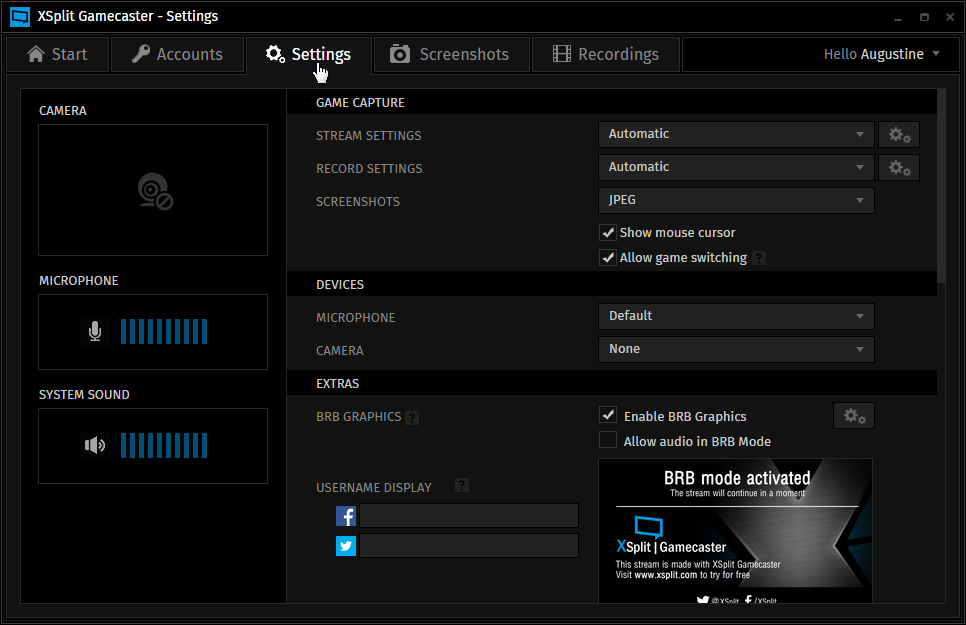
До V4 Gamecaster выглядел иначе. Верхняя панель включала Start, Accounts, Settings, Screenshots и Recordings. Слева располагались индикаторы камеры, микрофона и системного звука. В Settings находились Stream Settings, Record Settings, параметры скриншотов, выбор устройств и дополнительные элементы вроде BRB Graphics. Стартовый экран буквально объяснял сценарий из трёх действий и показывал горячую клавишу overlay.
Эта версия была ещё теснее привязана к внутриигровой панели. После запуска игры пользователь нажимал Ctrl+Tab и получал компактную полоску Stream/Record и иконки для звука, камеры, чата и других элементов. Смысл интерфейса — минимизировать Alt+Tab и оставить игру в центре работы.
Системные требования и совместимость: что можно считать актуальным
Для действующей программы имеет смысл перечислять точные минимальные CPU, RAM, GPU и поддерживаемые сборки Windows. Для XSplit Gamecaster такой список в 2026 году вводил бы в заблуждение: нет поддерживаемой текущей версии, установщика с актуальной матрицей совместимости и работающей серверной инфраструктуры. Старые руководства V2 привязаны к Windows, DirectX 10.1 и аппаратным классам своего времени, но эти цифры описывают поколение середины 2010-х, а не V4 и тем более не современную ОС.
Подтверждённая платформенная граница самого продукта — Windows PC. Отдельной нативной версии XSplit Gamecaster для macOS или Linux в зрелом поколении не было. Возможность записывать консоль означала работу через карту захвата, подключённую к Windows-компьютеру. Современные мобильные компаньоны, появившиеся у независимого Gamecaster, являются отдельными приложениями и не превращают основной Gamecaster в мобильный видеоредактор или мобильную стриминговую студию.
Практический вывод по совместимости сегодня жёсткий: даже компьютер, который технически запускает старый бинарный файл, не получает поддерживаемый продукт. Авторизация, облачные assets, внешние интеграции и серверные компоненты больше не обслуживаются. Поэтому «запускается» и «пригоден для использования» здесь не одно и то же.
Лицензирование и цена
Период XSplit Gamecaster
Условия лицензирования менялись между версиями. В старых поколениях XSplit использовал общие Free/Personal/Premium-подходы для своих приложений, и отдельные функции могли требовать XSplit License. Например, когда в 2016 году появился Image Overlay, попробовать функцию могли все, но для замены стандартного изображения на собственное требовалась лицензия. Указывать сегодня конкретные старые тарифы этого периода нецелесообразно: они не действуют и не описывают V4.
При запуске XSplit Gamecaster V4 в 2019 году открытая beta была бесплатной. Пользователи открытой beta получали бесплатный доступ; отдельно существовала XSplit Premium License для продуктов семейства XSplit. После отделения в октябре 2020 года независимый Gamecaster оставался бесплатным и неограниченным.
Период независимого Gamecaster
В октябре 2021 года появился Gamecaster Pro. Бесплатный режим сохранил функции приложения, но получил водяной знак Powered by Gamecaster. Pro убирал этот знак и открывал Premium Overlays, а также давал дополнительные нестриминговые преимущества внутри экосистемы Gamecaster. Для Lifetime-лицензии на старте была указана вводная цена 59,95 доллара. Регулярную цену подписки в этом обзоре не фиксируем, потому что она не нужна для оценки закрытого продукта и уже не действует.
После объявления о закрытии в январе 2023 года активные Pro-подписки отменили к концу оплаченного срока, чтобы дальнейшие списания не происходили. С 31 марта 2023 года покупать Gamecaster или продлевать его подписку бессмысленно: сервис завершён. Текущая цена XSplit Gamecaster в 2026 году отсутствует, а действующие тарифы XSplit Broadcaster относятся к другой программе.
Зависимость от интернета, облака и сторонних сервисов
Gamecaster сочетал локальные и сетевые операции. Локальная запись сохраняла видеоматериал на диск компьютера, но значительная часть удобства строилась вокруг подключённого аккаунта: авторизации стриминговой платформы, чата, событий, облачных тем и других онлайновых компонентов. Поэтому программу нельзя корректно описывать как полностью автономный recorder.
Пользовательские темы V4 хранились в облаке. При миграции 2020 года сцены и настройки переносились на новую инфраструктуру; с 31 марта 2023 года серверы были отключены, а облачные assets стали недоступны. Это прямое подтверждение серверной зависимости не только вспомогательных функций, но и части пользовательских данных.
С точки зрения приватности Gamecaster работал с чувствительными источниками: изображением игры или экрана, микрофоном, системным звуком и веб-камерой. При прямой трансляции эти данные уходили на выбранную стриминговую платформу. Ошибка в выборе Main Source могла показать окно или рабочий стол, а включённый микрофон — передать разговоры из комнаты. Поэтому даже в период активной поддержки перед эфиром требовалось проверять предпросмотр, состояние камеры и оба аудиоканала. Сейчас к этому добавляется главный риск: скачивание старых установщиков из неофициальных архивов не даёт работающей серверной части и создаёт ненужный риск безопасности.
Что в Gamecaster было автоматизировано, а что оставалось ручным
Автоматизация касалась прежде всего стартовой конфигурации. Gamecaster мог подобрать encoding settings под компьютер и соединение, готовая тема сразу создавала оформленную сцену, а интеграция со стриминговым аккаунтом подтягивала чат и события. Пользователю не требовалось вручную строить каждую браузерную панель или рассчитывать все параметры с нуля.
Ручной контроль оставался там, где он реально нужен для эфира: выбор источника, камеры и микрофона, компоновка сцены, выбор темы, переключение сцен, запуск и остановка Stream/Record, настройка качества записи и реакции на события. В этом смысле Gamecaster не был «автоматическим стримером», который сам создаёт полноценный эфир. Он сокращал число технических решений, но композицию и содержательную структуру всё равно задавал пользователь.
Подтверждённого набора генеративных или иных ИИ-функций у XSplit Gamecaster V4 нет. Автоматическая настройка кодирования была обычной системной оптимизацией, а не генеративным ИИ. Нынешние AI-функции других продуктов XSplit нельзя переносить на закрытый Gamecaster.
Плюсы и минусы
Плюсы ✔️
- Фокус на игровом сценарии. Интерфейс не пытался быть универсальным видеомикшером и держал основные источники, сцены, чат и запуск эфира в одном рабочем пространстве.
- In-game HUD. Управление трансляцией, записью, сценами и частью взаимодействия со зрителями было доступно поверх игры, что особенно полезно при одном мониторе.
- Сцены и готовые темы V4. Пользователь мог начать с одной из более чем 300 заявленных тем и затем доработать её в Scene Editor.
- Интеграция чата и событий. Сообщения и stream events отображались внутри приложения и могли быть доступны во время игры без постоянного переключения в браузер.
- Автоматический подбор параметров. Программа уменьшала количество ручных решений по кодированию для пользователя, который не хотел разбираться в настройках энкодера с первого запуска.
- Локальная запись вместе со стримингом. Gamecaster был не только клиентом прямого эфира: он сохранял игровой материал на диск и предоставлял отдельный раздел Recordings.
Минусы ❌
- Продукт закрыт. С 31 марта 2023 года серверы отключены, приложение и облачные assets больше не поддерживаются, поэтому перечисленные достоинства нельзя использовать как аргумент для новой установки.
- Сильная серверная зависимость. Облачные темы, учётные данные и внешние интеграции делали часть рабочего процесса зависимой от инфраструктуры Gamecaster.
- Меньше производственной гибкости, чем у XSplit Broadcaster и OBS Studio. Упрощение интерфейса было целью продукта, но оно же ограничивало пользователей, которым требовалась сложная маршрутизация источников и более глубокий контроль.
- Условия бесплатного использования менялись. На этапе V4 продукт продвигался как бесплатный, а в независимом Gamecaster после появления Pro бесплатный режим получил Powered by Gamecaster watermark.
- Исторические интеграции быстро устаревали. Mixer закрыт, а Player.me и старые схемы API относятся к историческим интеграциям; закрытая программа не может получать исправления под новые требования платформ.
- Нет актуальной матрицы совместимости. Старые системные требования относятся к прежним поколениям Windows и оборудования и не дают гарантии нормальной работы на современных системах.
Кому подойдёт
В период активной поддержки XSplit Gamecaster лучше всего соответствовал нескольким сценариям:
- начинающему PC-стримеру, который хотел получить игру, камеру, микрофон, чат и готовое оформление без настройки полноценной студии;
- пользователю с одним монитором, которому нужен HUD и закрепляемые панели чата или событий поверх игры;
- автору, который одновременно стримит и сохраняет локальную копию игрового материала;
- владельцу карты захвата, которому требовалось включить консольный видеосигнал в простой игровой эфир на Windows PC;
- пользователю, который предпочитал готовые темы и виджеты ручной сборке каждого overlay-элемента.
В 2026 году этот список имеет только историческое значение. Для нового рабочего процесса Gamecaster не подходит независимо от опыта пользователя, поскольку программная и серверная поддержка прекращены.
Кому не подойдёт
- Тем, кто выбирает программу сейчас. Закрытый сервис нельзя рекомендовать для регулярного стриминга или записи.
- Пользователям macOS и Linux. Основной XSplit Gamecaster был Windows-приложением.
- Студиям со сложной многокамерной постановкой. Gamecaster проектировался вокруг игры и упрощённой сцены, а не как универсальный live production mixer.
- Тем, кому нужна долгосрочная поддержка интеграций. Twitch, YouTube и другие платформы регулярно меняют API и требования к авторизации, а закрытый Gamecaster больше не обновляется.
- Тем, кому необходим полностью локальный workflow без аккаунтов и облачной зависимости. Даже при локальной записи значимая часть экосистемы Gamecaster была связана с сервером.
Альтернативы XSplit Gamecaster в 2026 году
OBS Studio
OBS Studio — наиболее прямой современный заменитель по базовой задаче записи и стриминга игр. Он бесплатный и с открытым исходным кодом, работает на Windows, macOS и Linux и не зависит от закрытой облачной библиотеки тем для основных функций. Компромисс — больше ручной настройки: сцены, источники, энкодер и сервисы пользователь собирает самостоятельно. Для человека, которому нравилась простота Gamecaster, первый запуск OBS обычно требует больше времени, зато проект остаётся активно поддерживаемым и не привязан к одному коммерческому сервису.
XSplit Broadcaster
XSplit Broadcaster — действующий продукт той же исходной экосистемы, но это не «новая версия Gamecaster». Он рассчитан на более широкое live production: несколько сцен и источников, плагины, сложные переходы, разные режимы вывода и более глубокую работу со звуком. Если пользователю нужен знакомый подход XSplit и поддерживаемая Windows-программа, Broadcaster логичнее закрытого Gamecaster. За универсальность приходится платить большей сложностью интерфейса и тем, что часть возможностей относится к Premium.
Streamlabs Desktop
Streamlabs Desktop ближе к Gamecaster по ориентации на готовый стримерский workflow: в одном приложении объединяются сцены, alert-интеграции и элементы оформления. Он лучше подходит тем, кто хочет меньше ручной сборки, чем в чистом OBS Studio. При выборе важно оценивать зависимость от собственной экосистемы Streamlabs и то, какие функции входят в бесплатный режим, а какие относятся к платным сервисам.
NVIDIA App для записи игрового процесса
Если основная задача — не полноценный оформленный стрим, а запись игр и быстрые клипы на ПК с поддерживаемой видеокартой GeForce, встроенные функции NVIDIA App обычно проще отдельной стриминговой студии. Они не заменяют сцены, цели, alerts и чат Gamecaster, зато лучше соответствуют сценарию «записать игру с минимальным количеством настроек». Для сложной трансляции всё равно понадобится OBS Studio, XSplit Broadcaster или другой полноценный encoder.
Типичные проблемы и диагностика
Программа не проходит вход или не загружает облачные элементы
Для XSplit Gamecaster в 2026 году это не обычная ошибка настройки, а следствие закрытия сервиса. Серверы Gamecaster отключены, а приложение и облачные assets недоступны с 31 марта 2023 года. Переустановка Windows, смена DNS или повторная авторизация не возвращают официальную инфраструктуру. Правильная диагностика — сначала проверить статус продукта, а затем переходить на поддерживаемую альтернативу.
В предпросмотре нет игры
Исторически источник игры находился в Main Source или определялся через захват игры. Если картинка отсутствовала, нужно было отделить проблему захвата от проблемы самого стрима: проверить, появляется ли источник в Studio, виден ли он в короткой локальной записи и не выбран ли вместо игры другой экран или окно. Для консольного сигнала отдельно проверялись карта захвата, её драйвер и наличие изображения ещё до запуска трансляции.
Есть игра, но нет системного звука
В V4 системный звук был отдельным источником. Диагностика начиналась с индикатора уровня System Sound. Если он не реагировал во время воспроизведения звука в игре, проблема находилась до этапа кодирования — в выбранном устройстве или маршрутизации Windows. Если индикатор двигался, но звук отсутствовал только в файле или эфире, проверялся результат короткой локальной записи и настройки конкретного вывода.
Не слышен микрофон
Microphone также имел отдельный индикатор и выбор устройства. Сначала проверялось, появляется ли уровень при речи. Затем делалась короткая запись с одновременным системным звуком, чтобы убедиться, что оба канала попадают в результат. Такой тест быстрее стрима, потому что исключает проблемы платформы и интернет-соединения.
Запись тормозит или теряет плавность
Нагрузка и качество записи напрямую зависели от разрешения, частоты кадров и выбранного codec. 60 FPS и более высокий quality создавали большую нагрузку и увеличивали размер файла. В старых релизах фиксировались отдельные проблемы с 2.5K/4K и с длительными Quick Sync-сессиями на определённых поколениях процессоров. Для диагностики логично уменьшить один параметр за раз: сначала частоту кадров или разрешение, затем сравнить короткие записи. Если снижение нагрузки устраняет проблему, причина относится к производительности, а не к сцене или аккаунту.
Alerts или события не появляются
В V4 alerts зависели от конкретной интеграции и события. До эфира их можно было проверять в Test Center редактора сцены. Если тестовый alert отображался, а реальное событие нет, проблема находилась на уровне подключённого сервиса или авторизации. Если не работал даже тест, проверялась сама сцена, видимость widget и его расположение. Сегодня реальные сервисные события в Gamecaster не являются диагностируемой функцией, потому что инфраструктура закрыта.
Чат не загружается
Интегрированный чат требовал подключённого аккаунта платформы. В активной версии проверялась авторизация и соответствие выбранного канала. Сейчас старые методы OAuth и API дополнительно устарели, а Gamecaster не получает обновлений. Поэтому отсутствие чата в старом приложении не следует решать бесконечным повторным входом — это ещё один признак того, что продукт надо заменить.
Сцена выглядит правильно в Studio, но итог отличается
Контроль результата должен выполняться не только по preview. Надёжная проверка — записать короткий локальный фрагмент с теми же сценами, камерой, микрофоном, системным звуком и переходом, затем воспроизвести файл вне Gamecaster. Если запись корректна, а стрим отличается, проблема находится в сервисном output или сетевом этапе. Если уже локальная запись неправильна, исправляется сцена или источник до выхода в эфир.
Как проверять результат записи и трансляции
Gamecaster был рассчитан на быстрый старт, но быстрый запуск не отменял контроля. Перед реальным эфиром полезно было пройти короткий чек:
- в Studio отображается именно игра, а не лишнее окно или рабочий стол;
- веб-камера находится в нужной сцене и не перекрывает важные элементы интерфейса игры;
- индикаторы System Sound и Microphone реагируют независимо;
- переход между основной и BRB-сценой не оставляет лишние виджеты;
- alerts и labels отображаются в тестовом режиме;
- короткая локальная запись воспроизводится с правильной картинкой и обоими источниками звука;
- файл в Recordings имеет ожидаемую длительность и разумный размер;
- после запуска эфира на стороне платформы проверяются качество, задержка и наличие звука, а не только локальный preview.
Для современного пользователя к этому списку добавляется нулевой шаг: убедиться, что выбранная программа вообще поддерживается. XSplit Gamecaster эту проверку не проходит, поэтому дальнейшая настройка имеет только исследовательский или архивный смысл.
FAQ
Можно ли сейчас скачать XSplit Gamecaster с официального сайта?
Нет поддерживаемого актуального релиза XSplit Gamecaster для новой установки. Проект закрыт, серверы Gamecaster отключены с 31 марта 2023 года. Текущий XSplit развивает другие продукты, прежде всего Broadcaster; это отдельная программа, а не переименованный Gamecaster.
Работает ли старый установщик без интернета?
Локальный исполняемый файл может существовать в старом архиве, но это не означает полноценную работу продукта. Gamecaster зависел от серверной авторизации, облачных assets и интеграций со стриминговыми платформами. После 31 марта 2023 года приложение и облачные материалы стали недоступны. Использовать сторонний архив как замену официальной версии неразумно.
XSplit Gamecaster и Gamecaster — одно и то же?
Это последовательные этапы одной продуктовой линии, но не одно и то же брендированное состояние. До октября 2020 года использовалось название XSplit Gamecaster и инфраструктура XSplit. Затем продукт был отделён и стал самостоятельным Gamecaster на gamecaster.com. В 2022 году команда снова объединилась с XSplit, однако Gamecaster сохранял отдельный бренд до закрытия в 2023 году.
Чем XSplit Gamecaster отличался от XSplit Broadcaster?
Gamecaster был ориентирован на игры и быстрый workflow: основная игра, камера, звук, сцены, темы, чат, события и HUD. Broadcaster — универсальная программа live production с более глубоким управлением источниками, сценами и выводами. Broadcaster продолжает развиваться, тогда как Gamecaster закрыт.
Нужна ли была карта захвата для PC-игр?
Нет. Для игр, запущенных на том же Windows-компьютере, использовался программный захват. Карта захвата требовалась для внешнего видеосигнала, например от игровой консоли или второго компьютера.
Можно ли было записывать без стрима?
Да. Record являлся отдельным действием, а Recordings — отдельным разделом. Пользователь мог настроить качество и сохранить игровой материал локально без запуска прямой трансляции.
Какая частота кадров поддерживалась при записи?
В версии Gamecaster 2018 года для записи можно было выбрать 30 или 60 FPS. Более высокая частота требовала больше ресурсов. Автоматические режимы разных поколений могли задавать собственные значения, поэтому эти цифры следует понимать как параметры подтверждённой версии, а не современный лимит несуществующего релиза.
Был ли Gamecaster полностью бесплатным?
Условия менялись. V4 вышел как бесплатная открытая beta. После отделения в 2020 году самостоятельный Gamecaster оставался бесплатным и неограниченным. В 2021 году появился Pro, а бесплатный режим получил Powered by Gamecaster watermark; функции при этом не закрывались полностью. После завершения проекта эти условия больше не действуют.
Что произошло с облачными темами и сценами?
При миграции 2020 года пользовательские данные переносились в инфраструктуру независимого Gamecaster. Перед отключением серверов в 2023 году пользователям предлагалось экспортировать важные данные, поскольку приложение и хранившиеся в облаке assets становились недоступны.
Поддерживал ли XSplit Gamecaster консоли?
Как отдельное приложение для Xbox или PlayStation — нет. Он работал на Windows PC и мог принимать консольный видеосигнал через совместимую карту захвата. В раннем интерфейсе для этого существовал console viewer.
Есть ли смысл искать последнюю версию XSplit Gamecaster ради записи старых игр?
Для практической записи — нет. Даже если старый бинарный файл запускается, он остаётся неподдерживаемым и связан с отключёнными онлайн-компонентами. Для записи старых игр безопаснее выбрать актуальный OBS Studio, XSplit Broadcaster или встроенный рекордер видеодрайвера.
Итог по сценариям использования
XSplit Gamecaster был удачно сфокусированным продуктом своего времени: он предлагал понятную модель «игра + камера + звук + сцена + чат», а V4 довёл её до визуальной Studio с темами, alerts и внутриигровым HUD. Для начинающего стримера конца 2010-х это снижало порог входа по сравнению с универсальными broadcast-программами.
Но текущий выбор определяется не историческими плюсами, а поддержкой. Сервис закрыт с 31 марта 2023 года, серверная инфраструктура отключена, облачные assets недоступны, Pro-подписки завершены. Поэтому для нового стрима XSplit Gamecaster не является вариантом. Если нужен максимально гибкий бесплатный инструмент, разумнее OBS Studio; если важна поддерживаемая экосистема XSplit и более производственный интерфейс — XSplit Broadcaster; если задача сводится к локальной записи геймплея на GeForce, проще использовать средства NVIDIA App. Исторический Gamecaster имеет смысл изучать как пример удачного одноэкранного стримерского UX, но не строить на нём современный рабочий процесс.











