


Soft4Boost Video Studio — настольный видеоредактор для Windows из линейки Soft4Boost, созданной Sorentio Systems Ltd. Программа рассчитана на монтаж из готовых роликов, фотографий и аудио: фрагменты можно разрезать и переставлять на временной шкале, дополнять переходами, эффектами, текстом, субтитрами и озвучкой, стабилизировать дрожащую съёмку, а затем выводить проект в видеофайл либо готовить DVD/Blu-ray. В 2026 году продукт требует особенно осторожной оценки: в каталогах по-прежнему распространяется сборка 7.2.7.493 размером около 118,26 МБ, датированная 30 октября 2024 года, однако прежний домен продукта больше не даёт нормальной страницы Video Studio. Поэтому функции самого редактора можно описать достаточно точно, а вот нынешний официальный канал покупки, политика поддержки и актуальные коммерческие условия нельзя считать прозрачно подтверждёнными.
Скачать Soft4Boost Video Studio бесплатно
Рекомендуемый аналог
ВидеоМАСТЕР
Конвертер видео и аудио для Windows с русским интерфейсом
- Конвертация видео и аудио между популярными форматами
- Подготовка файлов для устройств и публикации
- Обрезка, соединение, звук и субтитры
- Русскоязычный интерфейс для Windows
Soft4Boost Video Studio
Программа для работы с видео или аудио на русском языке
- Меньше инструментов для точной локальной коррекции
- Часть расширенных функций доступна только платно
- Набор инструментов зависит от версии и платформы
- Может не подойти для сложного профессионального монтажа

Краткие характеристики Soft4Boost Video Studio
| Параметр | Подтверждённые сведения |
|---|---|
| Разработчик | Sorentio Systems Ltd.; продукт выпускался под брендом Soft4Boost |
| Тип | Настольный видеоредактор для нелинейного монтажа |
| Платформа | Windows; распространяемая сборка предназначена для ПК |
| Последняя найденная по номеру сборка | 7.2.7.493; каталоги датируют её 30.10.2024 |
| Размер установщика | Около 118,26 МБ |
| Лицензирование | Demo/shareware; пробный вывод ограничен водяным знаком, также заявлены функциональные ограничения |
| Русский интерфейс | Есть; русский входил и в первоначальный многоязычный набор продукта |
| Монтаж | Разрезание, обрезка, объединение, перестановка фрагментов, работа на таймлайне, переходы и видеоэффекты |
| Текст и звук | Титры, текстовые комментарии, субтитры, фоновый звук, редактирование аудио, запись голосовых комментариев |
| Коррекция | Яркость, контраст, цветовые параметры, стабилизация дрожащего видео |
| HD-материалы | AVCHD, MPEG-2 HD, AVI HD, WMV HD, TOD, MOD, MTS/M2TS; заявлена работа вплоть до 4K Ultra HD |
| Диски | Подготовка меню и запись DVD/Blu-ray |
| Облако, мобильная версия, ИИ | Проверенный продукт — локальное Windows-приложение; облачная монтажная среда, мобильная редакция и ИИ-инструменты для него не подтверждены |
Эта таблица отражает именно Soft4Boost Video Studio, а не соседние утилиты той же линейки. Soft4Boost Video Converter специализировался на перекодировании, Split Movie — на разделении и простом монтаже, Video Capture — на захвате видеосигнала, а Screen Recorder — на записи экрана. В Video Studio эти задачи сведены вокруг монтажного проекта: медиаматериалы размещаются на дорожках, редактируются по времени и собираются в конечный ролик.
Что это за программа и каков её текущий статус
Soft4Boost Video Studio появился как продукт Sorentio Systems Ltd. в 2015 году. Уже в исходном описании разработчика были заявлены произвольная перестановка фрагментов и объектов, отдельная настройка их положения и продолжительности, монтаж на временной шкале, импорт видео из разных источников, голосовые комментарии с микрофона и широкий набор мультимедийных форматов. То есть Video Studio изначально был не конвертером с несколькими кнопками, а полноценным домашним монтажным приложением.
К 2026 году ситуация изменилась не столько по набору функций, сколько по доступности производителя. Наиболее свежая найденная по номеру версия — 7.2.7.493. Несколько крупных программных каталогов продолжают отдавать этот установщик и указывают размер 118,26 МБ. Более низкая сборка 7.2.5.481 также встречается в обновлённых карточках, но по номеру она старше 7.2.7.493. При этом прежний адрес страницы Sorentio Apps больше не ведёт на страницу продукта, а отдельного актуального официального центра Video Studio с документацией, загрузками и покупкой найти не удалось.
Это важное различие: отсутствие рабочей витрины производителя не равно подтверждённому объявлению о прекращении разработки. Публичного сообщения Sorentio Systems о закрытии Video Studio не найдено. Поэтому корректнее считать программу доступным, но стареющим Windows-редактором с неясной текущей схемой официальной поддержки. Для пользователя это означает, что качество самого монтажа надо отделять от вопроса, где безопасно получить установщик, как восстановить лицензию и куда обращаться при проблемах с активацией.
Распространяемая сборка относится к Windows. Современные каталоги перечисляют Windows 11, Windows 10, Windows 8.1, Windows 8, Windows 7 и Windows XP; некоторые старые карточки также включали Vista. Этот перечень не следует путать с поддержкой самих операционных систем Microsoft: способность приложения запускаться на старой Windows ничего не говорит о безопасности или поддерживаемости этой ОС.
Интерфейс: из каких зон состоит рабочее окно
Главное окно построено по классической схеме настольных видеоредакторов. В верхней части находится меню и область предварительного просмотра. Рядом размещается библиотека контента или панель выбранного инструмента. Нижняя часть отведена временной шкале с дорожками и шкалой времени. Между медиабиблиотекой и таймлайном расположены крупные переключатели разделов: Projects, Media Library, Transitions, Video Effects, Text, Voice, Disc Menu и Produce. Такая компоновка позволяет пройти от импорта к монтажу и выводу без перехода в отдельное приложение для каждого этапа.
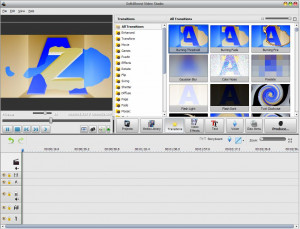
Медиабиблиотека служит промежуточным хранилищем проекта. В неё попадают видео, изображения и звук, после чего элементы перетаскиваются на монтажную область. Такой подход удобнее прямого редактирования исходных файлов: пользователь сначала формирует набор материала, а затем решает, какие элементы попадут в готовую последовательность. Редактирование строится вокруг проекта и его временной шкалы.
В области предпросмотра можно контролировать текущий кадр и работу наложенных элементов. Для монтажа важна не только картинка, но и позиция указателя времени: выбранный момент определяет, где будет сделан разрез, начнётся переход или появится текст. Под окном просмотра расположены транспортные кнопки и элементы навигации по ролику.
Внизу видны несколько дорожек. В старых публичных снимках интерфейса рядом с ними используются пиктограммы видео, наложений, текста и аудио. Это показывает, что Video Studio работает не как однослойный «склеиватель», а позволяет разнести разные типы объектов по времени. Для домашнего монтажа этого достаточно, чтобы держать основной видеоряд отдельно от текста, звукового сопровождения и графических элементов.
Старт проекта и выбор источника
При создании нового проекта Video Studio показывает крупные варианты источника: Import Media Files, Capture from Camera и Capture Screen. Здесь важно правильно понимать архитектуру линейки Soft4Boost. Импорт готовых файлов относится непосредственно к редактору, а захват камеры и экрана в материалах программы связан с отдельными компонентами Soft4Boost Video Capture и Soft4Boost Screen Recorder. Поэтому наличие кнопки Capture не следует трактовать как доказательство того, что весь код захвата встроен в один исполняемый файл Video Studio.
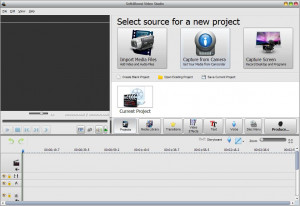
На стартовом экране также доступны операции с существующим проектом: открыть сохранённый проект или сохранить текущий. Для регулярной работы это принципиально: итоговый видеофайл не заменяет проект. После рендера в обычный ролик нельзя без потерь вернуться к независимым слоям, переходам и положению элементов, поэтому рабочий файл проекта имеет смысл хранить отдельно от экспорта и исходников.
Панель модулей
Разделы интерфейса организованы по типу операции. Media Library отвечает за исходные материалы; Transitions — за переходы между фрагментами; Video Effects — за визуальные эффекты; Text — за текстовые объекты и титры; Voice — за голосовые комментарии; Disc Menu — за меню диска; Produce — за выпуск результата. Такая логика проще профессиональных редакторов с десятками рабочих страниц, хотя одновременно ограничивает глубину управления по сравнению с DaVinci Resolve или другими современными монтажными системами.
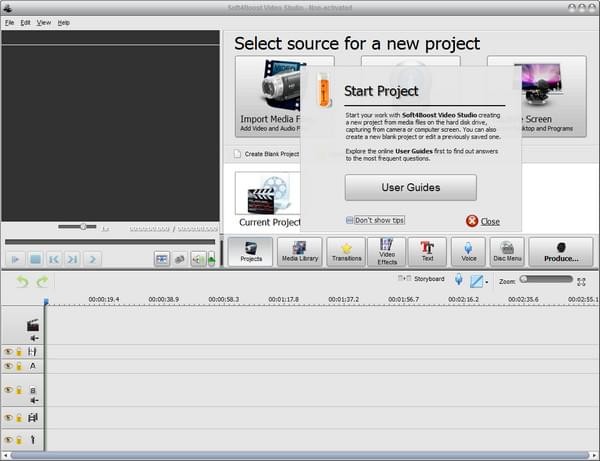
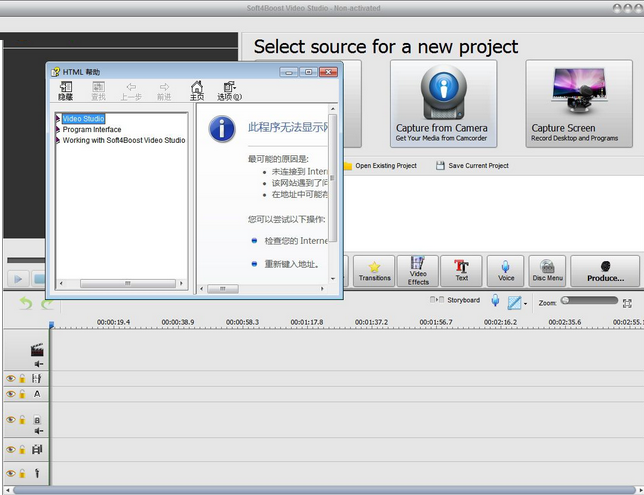
В программе предусмотрена встроенная справка. Публичные снимки показывают окно User Guides и HTML-справку, характерную для программ своего поколения. Это полезно для понимания терминов и логики старых версий, но такую справку нельзя автоматически считать актуальной документацией для сборки 7.2.7.493: современного веб-справочника производителя с датой обновления для этой версии обнаружить не удалось.
Монтаж и работа с клипами
Базовый монтаж в Soft4Boost Video Studio включает разрезание, удаление ненужных сцен, обрезку концов, объединение фрагментов и изменение их порядка. Это основной сценарий программы: исходный ролик не обязан оставаться одним длинным блоком. Его можно разбить на эпизоды, убрать паузы и брак, а затем собрать последовательность в другом порядке.
В первоначальном описании продукта отдельно подчёркивалось, что фрагменты и объекты можно переставлять произвольно, а размер, положение и длительность объектов на временной шкале настраиваются отдельно. Практический смысл этой модели — независимое управление тем, что находится на экране и когда именно это появляется. Например, короткий текстовый объект может занимать только первые пять секунд сцены, а графическое наложение — находиться в углу поверх более длинного видеоклипа.
Для быстрого разбора длинной записи полезно автоматическое определение сцен, которое сохраняется в описаниях поздних сборок. Оно не заменяет ручную проверку: алгоритм лишь помогает разбить материал по заметным изменениям кадра. После автоматического деления всё равно нужно просмотреть границы, особенно если в исходнике есть вспышки, резкие движения камеры или монтаж уже был сделан до импорта.
Редактор также умеет поворачивать видео. Эта функция нужна для клипов, снятых в неправильной ориентации, и для материалов с камер, которые записали картинку с ошибочной геометрией. Поворот следует выполнять до размещения текста и других наложений, иначе придётся заново выравнивать элементы относительно нового кадра.
Переходы, эффекты и наложения
Раздел Transitions содержит библиотеку переходов между сценами. В публичных описаниях Soft4Boost Video Studio фигурируют десятки и сотни готовых эффектов и переходов, однако точное число менялось между карточками продукта, поэтому считать конкретную цифру стабильной характеристикой нельзя. Существеннее другое: переходы являются отдельным типом объекта, а не обязательной частью каждого стыка. Обычная склейка остаётся допустимым монтажным приёмом, а переход стоит использовать там, где он действительно помогает обозначить смену времени, места или части ролика.
Video Effects предназначен для визуальной обработки фрагментов. В материалах программы подтверждаются цветовые корректировки и специальные эффекты. Для ручной коррекции упоминаются яркость, контраст, цвет, температура, оттенок, насыщенность и гамма. Это не профессиональная система цветокоррекции с узлами и управлением цветом, но такой набор позволяет исправить очевидно тёмный кадр, снизить чрезмерную насыщенность или подстроить температуру бытовой съёмки.
Наложения и готовые анимированные текстовые элементы позволяют добавлять объекты поверх основного видео. В ранних описаниях разработчика подчёркивалась отдельная настройка положения и времени каждого объекта. Поэтому Video Studio пригоден для простого picture-in-picture, графических вставок и заставок, хотя никаких современных функций автоматического трекинга объекта или генеративного заполнения в проверенных материалах продукта нет.
Текст, титры и субтитры
Текстовый модуль используется для титров, подписей и пояснений. Он отделён от видеодорожки, поэтому текст не требуется «впечатывать» в исходный файл заранее. Пользователь задаёт содержимое, размещает объект в кадре и определяет его длительность на временной шкале. Публичные материалы также показывают готовые анимированные текстовые наложения.
Поддержка субтитров в описаниях программы подтверждается как отдельная возможность наряду с обычными текстовыми комментариями. Однако открытая документация текущей сборки не даёт надёжной полной таблицы поддерживаемых файлов субтитров и режимов экспорта. Поэтому нельзя обещать, что редактор импортирует или экспортирует конкретный современный формат субтитров в виде отдельного файла. Надёжно подтверждён сам инструмент добавления субтитров в проект.
Для ролика, который будет смотреться на телефоне, текст лучше проверять в фактическом размере конечного кадра. Крупный предпросмотр на мониторе может скрыть проблему слишком мелкого шрифта. После рендера стоит открыть готовый файл отдельно и убедиться, что подписи читаются, не выходят за края и отображаются именно в тех интервалах времени, которые были задуманы.
Работа со звуком и озвучкой
Video Studio умеет добавлять фоновую аудиодорожку и редактировать звук, уже находящийся в видеоклипе. В исходном описании программы отдельно перечислялась запись голосовых комментариев с микрофона, а на панели интерфейса для этого предусмотрен раздел Voice. Такой сценарий подходит для учебного ролика, домашнего видео или простого закадрового комментария: основное видео остаётся на своей дорожке, а голос добавляется как отдельный элемент проекта.
В числе подтверждённых аудиоформатов фигурируют MP3, WAV, WMA, FLAC, PCM, OGG, AAC, M4A и AMR. Это список из первоначальных материалов продукта; он показывает, что редактор проектировался для смешивания видео с несколькими распространёнными типами аудио. При этом полную современную матрицу кодеков сборки 7.2.7.493 производитель публично не поддерживает, поэтому неизвестный аудиофайл разумно сначала проверить на коротком проекте.
Для озвучки важна проверка уровня звука после рендера. Сам факт, что дорожки нормально слышны в окне монтажа, не гарантирует комфортного баланса в конечном файле. Нужно прослушать фрагменты с речью и музыкой на обычной громкости, проверить отсутствие перегрузки и убедиться, что фоновая дорожка не заглушает голос.
Стабилизация и коррекция проблемной съёмки
Soft4Boost Video Studio содержит стабилизацию дрожащего видео. Публичные снимки старых версий показывают отдельное окно Stabilization, а описания поздних сборок сохраняют эту функцию. Она предназначена для бытовой съёмки с рук, где мелкая вибрация делает изображение неприятным для просмотра.
Стабилизацию не следует путать с восстановлением качества. Она корректирует движение кадра, но не превращает размытый материал в резкий и не восстанавливает потерянные детали. Чем сильнее исходные рывки, тем больше компромисс между устойчивостью и сохранением полного поля кадра. Поэтому после обработки нужно смотреть не только на уменьшение дрожания, но и на края изображения, масштаб и возможные артефакты движения.
Цветовые инструменты также относятся к корректирующим, а не к «улучшению одним кликом». Яркость и гамма воздействуют на светлоту разными способами, насыщенность меняет интенсивность цвета, а температура помогает сдвинуть изображение в более тёплую или холодную сторону. Если несколько сцен сняты при разном освещении, их лучше корректировать по отдельности, а не применять одну настройку ко всему проекту.
Поддерживаемые видеоформаты и HD-источники
Для Video Studio подтверждён широкий набор форматов, характерных для бытового видео 2000-х и 2010-х годов. В актуальных карточках сборки 7.2.7.493 перечисляются AVI, VOB, MP4, DVD, WMV, 3GP, MOV, MKV и видео на H.263/H.264. Более ранние материалы Sorentio Systems также называют MPG/MPEG и FLV. Для HD-камер отдельно указываются AVCHD, MPEG-2 HD, AVI HD, WMV HD, TOD, MOD и MTS/M2TS.
| Группа | Подтверждённые примеры | Практический смысл |
|---|---|---|
| Распространённые контейнеры | AVI, MP4, MKV, MOV, WMV, 3GP, VOB | Импорт обычных файлов с диска и архивов |
| Видео и кодеки старых поколений | H.263/H.264, MPEG, FLV | Совместимость с большим количеством бытовых и веб-источников |
| Материалы HD-камер | AVCHD, MTS/M2TS, TOD, MOD, MPEG-2 HD, AVI HD, WMV HD | Работа с архивами камер и видеорегистраторов соответствующих поколений |
| Аудио | MP3, WAV, WMA, FLAC, PCM, OGG, AAC, M4A, AMR | Фоновая музыка, голос и другие звуковые элементы |
| Изображения | Поддержка более десяти типов изображений заявлялась разработчиком | Фото, заставки и графические вставки |
Контейнер и кодек — не одно и то же. Файл с расширением MP4 может содержать разные видеокодеки, а MKV вообще является контейнером для множества вариантов аудио и видео. Поэтому наличие MP4 или MKV в списке поддержки не означает совместимость с любым файлом такого расширения. Для современных HEVC/H.265, AV1, 10-битного видео и профессиональных кодеков в доступной документации текущей сборки нет достаточно надёжной спецификации. Если такой материал не открывается, это не противоречит заявленной поддержке MP4 или MKV.
Программа рассчитана и на высокое разрешение: в актуальных каталогах указываются HD, Full HD, 2K Quad HD и 4K Ultra HD. Разрешение, однако, не определяет кодек. Поддержка 4K говорит о размере кадра, а не о том, что редактор понимает любой 4K-файл с современной камеры или смартфона. Перед большим проектом стоит импортировать один короткий исходник, сделать минимальный монтаж и выполнить пробный экспорт.
Импорт, захват и организация материалов
Основной путь импорта — локальные файлы с диска. Они попадают в Media Library, откуда размещаются на временной шкале. Публичные материалы также описывают импорт с камер, включая DV-камеры, и отдельные кнопки захвата с камеры или экрана. Для современных USB-камер и устройств действующая совместимость зависит не только от Video Studio, но и от драйверов Windows и вспомогательного модуля захвата.
Из-за возраста приложения не стоит строить проект вокруг непроверенного источника. Перед переносом десятков клипов нужно проверить один файл каждого типа: ролик со смартфона, запись с камеры, отдельную аудиодорожку и фотографию. Если они корректно открываются, показывают звук и проходят короткий рендер, риск обнаружить несовместимость на последнем этапе заметно ниже.
Для файлов с карт памяти полезно сначала скопировать исходники на локальный диск, а уже потом импортировать в проект. Так путь к материалу не исчезнет после извлечения карты или отключения камеры. Video Studio не является медиаменеджером с облачной синхронизацией, поэтому целостность папки проекта остаётся ответственностью пользователя.
Экспорт и выпуск результата
Кнопка Produce открывает этап выпуска готового материала. В публичных материалах подтверждаются обычный видеоэкспорт, профили для мобильных устройств и вывод на DVD/Blu-ray. Старые описания также упоминают сохранение в AVI и WMV. Полной актуальной таблицы выходных контейнеров, кодеков, профилей битрейта и аппаратного ускорения для версии 7.2.7.493 сейчас нет, поэтому импортный список нельзя автоматически переносить в список экспорта.
Для домашнего ролика практичнее выбирать формат, который точно воспроизводится на целевом устройстве, а не максимальное число параметров. После экспорта надо проверить размер кадра, длительность, звук, наличие изображения на всём протяжении и отсутствие пробного водяного знака. Если ролик предназначен для сайта или мессенджера, контрольный файл лучше воспроизвести не только на монтажном ПК, но и на одном типичном устройстве получателя.
В пробной редакции на результат добавляется водяной знак. Это подтверждается несколькими независимыми каталогами, включая карточки последних сборок. Поэтому водяной знак в готовом файле не является ошибкой кодека или неисправностью экспорта: это лицензионное ограничение trial/demo.
DVD и Blu-ray
Disc Menu предназначен для подготовки дискового меню. В описаниях программы подтверждены меню с изображениями, видео и музыкой, а также запись DVD и Blu-ray. Такой модуль выделяет Soft4Boost Video Studio среди многих современных редакторов, которые отказались от авторинга оптических дисков.
При подготовке диска полезно разделять две проверки. Сначала надо удостовериться, что сам смонтированный ролик экспортируется и воспроизводится без ошибок. Затем проверяется меню и физическая запись. Если проблема появляется только на втором этапе, искать причину в монтаже или исходном кодеке уже менее рационально; нужно проверять привод, тип носителя и совместимость выбранного режима записи.
Что известно о производительности
В описаниях Video Studio фигурирует встроенная технология видеокэширования для HD-материалов. Она предназначена для того, чтобы монтаж тяжёлых записей был отзывчивее. Однако современная документация не раскрывает размер кэша, место его хранения, правила очистки и поддержку аппаратного декодирования, поэтому обещать конкретное ускорение на определённой видеокарте нельзя.
Точные актуальные минимальные требования к процессору, оперативной памяти и GPU для сборки 7.2.7.493 также не опубликованы на рабочей странице производителя. Старые карточки называли двухгигабайтный объём RAM и процессор около 3 ГГц, но переносить эти цифры на современный 4K-монтаж было бы неверно. Подтверждённые требования сегодня ограничиваются Windows-платформой и локальной установкой; фактическую пригодность компьютера лучше оценивать тестовым проектом из реальных исходников.
Свободное место на диске важно независимо от официального минимума. Установщик занимает примерно 118 МБ, но сам проект, кэш, временные файлы и экспорт могут быть во много раз больше. Особенно это заметно при работе с MTS/M2TS и 4K: размер приложения почти ничего не говорит о необходимом запасе хранилища для медиа.
Автоматические, пакетные, облачные и ИИ-функции
Из автоматических средств надёжно подтверждено определение сцен, а из корректирующих — стабилизация. Эти функции появились задолго до нынешней волны генеративного ИИ и не требуют приписывать Video Studio возможности, которых в его документации нет.
Пакетный экспорт нескольких независимых проектов или массовое преобразование очереди файлов для Video Studio достоверно не описан. Линейка Soft4Boost имела отдельный Video Converter, поэтому массовую конвертацию правильнее относить к нему, а не автоматически переносить в Video Studio.
Облачной монтажной среды, совместного редактирования проекта в браузере, синхронизации таймлайна между устройствами и мобильного приложения Soft4Boost Video Studio в проверенных материалах нет. Рабочий процесс строится вокруг установленной Windows-программы и локальных файлов. Это уменьшает зависимость самого монтажа от облачного сервиса, но одновременно исключает современные функции командного доступа и продолжения проекта с телефона.
ИИ-инструменты — автоматическое удаление фона, генерация субтитров распознаванием речи, генеративное расширение кадра, интеллектуальный монтаж по тексту — для Soft4Boost Video Studio не подтверждены. Выбор этого редактора имеет смысл ради традиционных инструментов таймлайна, а не ради функций, характерных для современных AI-first приложений.
Лицензия, пробный режим и цена
Soft4Boost Video Studio распространялся как условно-бесплатный продукт. Текущие каталоги обозначают сборку как Demo или Shareware и прямо указывают водяной знак в пробном выводе; часть карточек дополнительно говорит о функциональных ограничениях. Подтверждённого современного ограничения по количеству дней в открытых материалах нет, поэтому указывать конкретную длительность trial нельзя.
В программных каталогах в 2026 году всё ещё отображается цена 24,95 доллара. Исторически Soft4Boost также продавал годовой доступ и вариант Unlimited Access для всей линейки. Но прежний официальный домен Video Studio больше не открывает нормальную карточку продукта и не даёт проверяемой современной формы покупки. Поэтому 24,95 доллара нельзя выдавать за гарантированную действующую цену производителя на сентябрь 2026 года. Это сохранённое значение в каталогах, а не подтверждённый сегодняшний прайс официального магазина.
Та же осторожность нужна с моделью «одна регистрация для всех Soft4Boost». Она была официальной частью ранней коммерческой политики, но действующий механизм регистрации и восстановления лицензии сейчас нельзя проверить по рабочему центру производителя. Покупка по случайным старым ссылкам или через перенаправления с прежнего домена не должна рассматриваться как нормальный способ лицензирования.
Приватность, безопасность и зависимость от интернета
Сам Video Studio — локальная Windows-программа: проект собирается из файлов на компьютере, а не через обязательную загрузку роликов в браузерный редактор. Это важно для личных архивов, семейной съёмки и рабочих материалов, которые нежелательно передавать облачному сервису. Облачный рендер или удалённое хранение проекта для этого продукта не подтверждены.
Дополнительное внимание требуется к захвату экрана, камеры и микрофона. Эти функции по определению получают доступ к чувствительным источникам: изображению с камеры, содержимому рабочего стола и голосу. В Windows нужно выдавать такие разрешения только тем компонентам, которые действительно используются, а перед записью экрана закрывать окна с паролями, перепиской и персональными данными.
Главный риск 2026 года связан не с форматом проекта, а с происхождением установщика. Официальная страница продукта больше не является надёжным каналом загрузки, поэтому нельзя без проверки запускать любой файл с названием Soft4Boost Video Studio. Для старого ПО разумно сверять издателя цифровой подписи, размер и версию файла, проверять контрольную сумму при её наличии у доверенного каталога и сканировать установщик средствами защиты Windows. Если подпись отсутствует, повреждена или издатель не соответствует Sorentio Systems/Soft4Boost, установку лучше отменить.
Интернет не нужен как среда для самого таймлайна, но он может понадобиться для получения установщика, проверки лицензии или обновлений. Поскольку современная серверная инфраструктура производителя не подтверждена, нельзя гарантировать, что старые механизмы активации продолжат работать на новом компьютере.
Воспроизводимый сценарий: собрать короткий семейный ролик
Типичный сценарий помогает понять взаимосвязь модулей. Допустим, есть пять MP4-клипов, несколько фотографий и отдельный WAV-файл с музыкой. Задача — собрать трёхминутный ролик без сложной графики.
- Создать проект и импортировать файлы. На стартовом экране выбирается Import Media Files, после чего видео, фото и звук появляются в Media Library. Исходники лучше заранее сложить в одну постоянную папку на локальном диске.
- Собрать основную последовательность. Видеофрагменты переносятся на временную шкалу в нужном порядке. Длинные куски разрезаются, паузы и брак удаляются, края эпизодов подрезаются.
- Проверить стыки. Между большинством сцен можно оставить обычный монтажный склей, а там, где нужно явно отделить эпизоды, добавить переход из Transitions.
- Добавить подписи. В Text создаются название ролика и короткие подписи. Для каждого текстового объекта задаётся собственный интервал на шкале времени.
- Добавить музыку и голос. WAV-файл помещается как фоновый звук. При необходимости короткий комментарий записывается через Voice с микрофона. Баланс голоса и музыки проверяется на нескольких фрагментах.
- Исправить проблемные клипы. Для дрожащего фрагмента применяется стабилизация, для слишком тёмного — корректируются яркость и гамма. Эффекты лучше добавлять после структурного монтажа, чтобы не тратить время на сцены, которые затем будут удалены.
- Просмотреть ролик целиком. Перед выпуском нужно пройти весь таймлайн от начала до конца и обратить внимание на чёрные промежутки, раннее исчезновение текста, громкие стыки и случайно оставленные обрезки.
- Выполнить Produce. Выбирается подходящий вариант видеоэкспорта. После рендера файл открывается вне Video Studio и просматривается как самостоятельный результат.
Этот порядок не превращает Video Studio в «мастер с восемью обязательными шагами». Он просто использует логику интерфейса: сначала материал, затем структура, потом оформление и коррекция, после чего контроль и экспорт. Если начинать с эффектов и меню диска до того, как определена длительность сцен, часть работы придётся переделывать.
Как работать с проектом без лишних потерь
Старый настольный редактор особенно чувствителен к организации исходников. Не стоит импортировать файлы с временной папки браузера, флешки, сетевого пути или карты памяти, если эти носители будут отключены. Лучше создать каталог проекта, скопировать туда оригиналы и не переименовывать их до завершения монтажа.
После крупных изменений полезно сохранять новую копию проекта, например после чернового монтажа, после добавления текста и перед финальным экспортом. В интерфейсе подтверждена команда сохранения проекта, но надёжная актуальная информация об автосохранении и восстановлении после сбоя отсутствует. Поэтому ручные версии проекта — более предсказуемая защита.
Если исходники сняты разными устройствами, сначала нужно проверить совместимость на коротком тесте. Один MP4 с H.264 и другой MP4 с современным HEVC могут вести себя совершенно по-разному, хотя расширение совпадает. Проблемный ролик лучше заранее перекодировать в подтверждённый для программы формат, чем искать случайные пакеты кодеков и менять конфигурацию всей системы.
Плюсы и минусы
Плюсы ✔️
- в одном настольном проекте объединены монтаж на временной шкале, переходы, эффекты, текст, субтитры, звук, голосовые комментарии и выпуск результата;
- поддерживается заметный набор бытовых и архивных форматов, включая AVI, MP4, MKV, MOV, WMV, AVCHD, MTS/M2TS, TOD и MOD;
- есть стабилизация и базовая ручная цветовая коррекция, поэтому часть проблем съёмки можно исправлять без отдельного редактора;
- русский язык присутствует в интерфейсе; продукт изначально выпускался с девятью языками;
- есть авторинг DVD/Blu-ray и создание меню — функция, которую редко сохраняют современные простые видеоредакторы;
- программа работает как локальное Windows-приложение и не требует браузерной облачной монтажной среды.
Минусы ❌
- подтверждена только Windows-версия; полноценной редакции для macOS, Linux, iOS или Android нет в доступных материалах продукта;
- бывшая страница производителя больше не служит нормальным центром продукта, поэтому текущие поддержка, покупка и восстановление лицензии не прозрачны;
- последняя найденная по номеру сборка 7.2.7.493 датируется каталогами октябрём 2024 года, а актуальный график дальнейших обновлений не подтверждён;
- trial/demo добавляет водяной знак, при этом каталоги также упоминают другие функциональные ограничения без единой современной спецификации;
- для современных кодеков вроде HEVC/H.265 и AV1, 10-битного видео и аппаратного ускорения нет надёжной актуальной таблицы совместимости;
- облачное сотрудничество, мобильный монтаж, генеративные ИИ-инструменты и современные функции совместного проекта не относятся к подтверждённым возможностям Video Studio.
Кому подойдёт
- Владельцу старого семейного видеоархива. Поддержка AVCHD, MTS/M2TS, TOD, MOD, DVD/Blu-ray и обычных AVI/WMV делает программу логичной для материалов с бытовых камер прошлых поколений.
- Пользователю Windows, которому нужен традиционный таймлайн. Для обрезки, склейки, переходов, титров, музыки и простой коррекции интерфейс не требует освоения профессиональной цветовой системы или узлового композитинга.
- Тем, кто по-прежнему выпускает оптические диски. Модуль Disc Menu и запись DVD/Blu-ray — реальное отличие от многих новых редакторов.
- Пользователю с уже действующей лицензией и рабочей установкой. Если существующая копия запускается, активируется и понимает нужные исходники, переход на другой редактор только ради новизны не всегда обязателен.
Кому не подойдёт
- Тем, кому нужен предсказуемо поддерживаемый продукт на годы. Без действующего центра производителя сложно рассчитывать на документированные обновления, поддержку новых камер и понятное восстановление лицензии.
- Монтажёрам на macOS или Linux. Проверенный выпуск Video Studio относится к Windows.
- Пользователям современных камер с HEVC, 10-битным HDR и новыми кодеками. Для такой цепочки нужна редакционная система с актуальной и подробно опубликованной матрицей декодирования и аппаратного ускорения.
- Командам. Совместный облачный проект, роли, комментарии, версионность и синхронизация между несколькими рабочими местами для Video Studio не подтверждены.
- Тем, кому нужны ИИ-субтитры, генеративная графика и автоматический монтаж по тексту. Video Studio относится к традиционному поколению видеоредакторов.
- Новому покупателю, которому критична официальная коммерческая поддержка. Историческая цена в каталогах не заменяет работающий магазин и понятные лицензионные условия производителя.
Альтернативы Soft4Boost Video Studio
Shotcut
Shotcut — бесплатный редактор с открытым исходным кодом для Windows, macOS и Linux. Он использует FFmpeg, работает с широким набором современных форматов, поддерживает многодорожечный таймлайн и продолжает развиваться. Его разумнее выбрать, если важны актуальная кроссплатформенность и прозрачная бесплатная лицензия. Soft4Boost Video Studio остаётся интереснее прежде всего привычным домашним интерфейсом и встроенным DVD/Blu-ray-направлением.
OpenShot
OpenShot также бесплатен и открыт, доступен для Windows, Linux, macOS и ChromeOS. Современные версии развиваются без подписки и водяного знака, а базовые задачи — нарезка, композиция дорожек, переходы, эффекты и ключевые кадры — закрываются внутри одного проекта. OpenShot лучше подходит новому пользователю, который хочет бесплатную поддерживаемую программу без неясной покупки. Video Studio может быть привычнее владельцу старого проекта Soft4Boost или пользователю, которому нужен авторинг оптических дисков.
DaVinci Resolve
DaVinci Resolve — значительно более сложная система для Windows, macOS и Linux. Бесплатная редакция объединяет монтаж, цветокоррекцию, Fusion и Fairlight, а Studio добавляет расширенные форматы и ИИ-функции. Resolve разумнее для серьёзной работы с современными камерами, цветом и звуком, но требует больше времени на освоение и более требователен к рабочему процессу. Soft4Boost Video Studio проще по архитектуре, зато не конкурирует с Resolve по глубине профессиональных инструментов.
Частые проблемы и диагностика
Установщик не запускается или Windows блокирует его
Сначала нужно убедиться, что загружен именно установщик Soft4Boost Video Studio, а издатель соответствует Sorentio Systems Ltd. или Soft4Boost. Размер распространяемой сборки 7.2.7.493 — около 118,26 МБ. Несоответствие имени издателя, неожиданно маленький файл, повреждённая подпись или запуск из подозрительной временной папки — причины остановить установку. Для старого ПО особенно неразумно отключать защиту Windows ради неизвестного установщика.
Видео с расширением MP4 или MKV не импортируется
Нужно проверить не только расширение, но и видеокодек внутри контейнера. H.264 подтверждён, тогда как современная полная совместимость HEVC/H.265 и AV1 для сборки 7.2.7.493 не документирована. Если проблемный файл использует неподдерживаемый кодек, надёжнее перекодировать копию в подтверждённый формат, чем устанавливать случайный системный codec pack.
Есть изображение, но нет звука
Проверяется аудиокодек исходника. У Video Studio подтверждены MP3, WAV, WMA, FLAC, PCM, OGG, AAC, M4A и AMR, но контейнер может содержать другой звук. Для диагностики нужно воспроизвести исходный файл вне редактора и посмотреть его медиа-свойства. Если звук отсутствует только в Video Studio, подготовка отдельной совместимой аудиодорожки часто проще, чем менять весь проект.
Запись с экрана или камеры не открывается
Кнопки Capture связаны с дополнительными компонентами линейки Soft4Boost. Нужно проверить наличие соответствующего модуля захвата, доступ к камере или микрофону в настройках Windows и работу устройства в другом приложении. Если камера не видна нигде, Video Studio не является первым местом поиска причины — сначала проверяются драйвер и разрешения ОС.
Предпросмотр HD или 4K тормозит
Сам факт поддержки 4K не гарантирует плавный просмотр на любом ПК. Нужно определить кодек и битрейт источника, проверить свободное место на диске для кэша и временных файлов и сделать короткий тест без эффектов. Если базовый клип уже воспроизводится с рывками, добавление стабилизации и нескольких слоёв только увеличит нагрузку. Для тяжёлых современных исходников разумным решением может быть предварительное создание монтажной копии в более простом подтверждённом формате.
После экспорта появляется водяной знак
Это штатное ограничение demo/trial, а не сбой рендера. Повторная установка кодеков, изменение разрешения или новый проект водяной знак не уберут. До покупки необходимо убедиться, что существует легальный и рабочий канал лицензирования; прежняя официальная страница продукта в 2026 году эту роль больше не выполняет.
DVD или Blu-ray записался, но плохо воспроизводится
Сначала проверяется обычный видеоэкспорт проекта. Если он исправен, отдельно проверяются меню, носитель, привод и совместимость диска с целевым проигрывателем. Такая последовательность позволяет не смешивать ошибку монтажа с ошибкой физической записи.
Как проверить готовый результат
Финальный контроль нужен даже для короткого домашнего ролика. Лучше использовать один и тот же набор проверок независимо от количества эффектов.
- полностью воспроизвести экспортированный файл вне Soft4Boost Video Studio;
- проверить начало и конец — там чаще остаются пустые кадры и обрезанные переходы;
- просмотреть места всех склеек и переходов, убедившись, что нет случайных чёрных промежутков;
- проверить синхронность речи и изображения в начале, середине и ближе к концу;
- прослушать самые громкие и самые тихие сцены, чтобы музыка не перекрывала голос;
- проверить титры и субтитры на выход за края кадра и ошибки времени;
- убедиться, что стабилизация не дала неприемлемого кадрирования или искажений по краям;
- сверить фактическое разрешение и длительность файла с планом проекта;
- проверить наличие пробного водяного знака, если результат предназначен для публикации;
- открыть финальный файл на втором устройстве или другом плеере, если он будет передаваться другим людям.
Если любой пункт не проходит, исправлять надо не «весь ролик», а конкретный этап. Неправильный текст лечится на текстовой дорожке, рассинхронизация — в источнике или аудиомонтаже, а невозможность проиграть файл на целевом устройстве — выбором совместимого режима экспорта.
FAQ
Soft4Boost Video Studio всё ещё доступен в 2026 году?
Да, установщик продолжает присутствовать в программных каталогах. Наиболее свежая найденная по номеру сборка — 7.2.7.493 размером около 118,26 МБ, которую каталоги датируют 30 октября 2024 года. При этом прежняя продуктовая страница производителя больше не функционирует как нормальный центр Video Studio, поэтому наличие установщика нельзя приравнивать к подтверждённой активной поддержке.
Это программа Soft4Boost или Sorentio Systems?
Оба названия относятся к одному продукту в разных ролях. Sorentio Systems Ltd. был разработчиком и издателем, а Soft4Boost — брендом линейки программ. В поздних каталогах разработчик иногда сокращённо указан как Soft4Boost.
Можно ли бесплатно экспортировать видео без водяного знака?
Пробная редакция добавляет водяной знак. Подтверждённой современной бесплатной редакции Video Studio без этого ограничения нет. Историческая платная лицензия существовала, но нынешний официальный канал покупки и активации нельзя считать проверенным.
Сколько сейчас стоит Soft4Boost Video Studio?
Некоторые каталоги продолжают показывать 24,95 доллара. Это значение совпадает с исторической годовой ценой линейки, но работающего официального прайса Video Studio на сентябрь 2026 года нет. Поэтому 24,95 доллара следует воспринимать как сохранённую каталожную цену, а не как гарантированную текущую стоимость у производителя.
Есть ли версия для Mac?
Проверенный Soft4Boost Video Studio — Windows-приложение. Публичной редакции этого же продукта для macOS не обнаружено. Для Mac лучше сразу выбирать редактор с официально поддерживаемой macOS-версией.
Работает ли программа с 4K?
В актуальных каталогах заявлена обработка до 4K Ultra HD. Но совместимость зависит и от кодека. Поддержка 4K-разрешения не гарантирует импорт любого HEVC, AV1 или 10-битного файла. Один типичный исходник следует проверить до начала большого проекта.
Поддерживает ли Video Studio HEVC/H.265?
Надёжной актуальной спецификации HEVC/H.265 для сборки 7.2.7.493 нет. В подтверждённых списках явно фигурирует H.264, а также традиционные AVI, MP4, MKV, MOV, WMV, AVCHD и другие форматы. Поэтому обещать работу с H.265 нельзя.
Можно ли монтировать без интернета?
Редактор является локальным Windows-приложением и работает с локальными файлами, а не через обязательный браузерный облачный проект. Однако загрузка установщика и некоторые лицензионные операции могут зависеть от сети. Из-за текущего состояния инфраструктуры производителя гарантировать работу старых сервисов активации нельзя.
Есть ли автоматические субтитры или распознавание речи?
Такие ИИ-функции не подтверждены. В программе есть обычные текстовые объекты, субтитры и запись голосового комментария, но автоматической расшифровки речи в проверенных материалах Video Studio нет.
Подходит ли программа для монтажа YouTube-видео?
Для обычной нарезки, титров, музыки, переходов и H.264-источников инструментария достаточно. Но новому автору, который регулярно публикует видео, важнее актуальная поддержка современных кодеков, предсказуемые обновления и рабочий лицензионный канал. По этим критериям поддерживаемый современный редактор выглядит рациональнее.
Можно ли использовать Video Studio только для обрезки одного файла?
Да, обрезка и разделение — базовые функции. Но ради разовой потери нескольких секунд в одном ролике сам Video Studio может быть избыточен: отдельный простой резак или актуальный бесплатный редактор проще установить и поддерживать. Video Studio раскрывается лучше, когда в проекте есть несколько клипов, звук, текст или дисковое меню.
Чем Video Studio отличается от Soft4Boost Video Converter?
Video Studio строит монтажный проект с таймлайном, фрагментами, переходами, эффектами, текстом и звуком. Video Converter предназначался прежде всего для преобразования файлов между форматами. Наличие функции экспорта в редакторе не делает эти продукты одинаковыми.
Нужны ли дополнительные кодеки Windows?
Нельзя считать случайный codec pack обязательной частью установки. Программа сама заявляет поддержку конкретных форматов и кодеков. Если новый файл не открывается, сначала нужно определить его фактический видеокодек и проверить совместимость, а не устанавливать наборы системных фильтров без понимания причины.
Итог: в каких сценариях Soft4Boost Video Studio имеет смысл
Soft4Boost Video Studio сохраняет практическую ценность прежде всего как традиционный Windows-редактор для уже существующей установки, старых проектов и домашних архивов с AVCHD, MTS/M2TS, TOD, MOD, AVI, WMV и похожими форматами. Таймлайн, переходы, эффекты, текст, озвучка, стабилизация и DVD/Blu-ray-авторинг образуют связный набор для семейного фильма, записи с бытовой камеры или простого учебного ролика.
Для нового пользователя в 2026 году решающим ограничением становится не отсутствие базовых монтажных инструментов, а состояние продукта вокруг них. Последняя найденная по номеру сборка имеет каталожную дату 2024 года, прежняя страница производителя больше не выполняет роль актуального центра поддержки, а нынешнюю цену и схему активации нельзя проверить у работающего официального магазина. Поэтому покупать программу как новый долгосрочный рабочий инструмент рискованнее, чем использовать уже лицензированную копию.
Для регулярного монтажа современных камер лучше выбирать активно поддерживаемую систему с опубликованной совместимостью HEVC, 10-битного видео и аппаратного ускорения. Для бесплатного домашнего монтажа рациональны Shotcut или OpenShot. Для сложной цветокоррекции, звука и профессионального роста — DaVinci Resolve. Soft4Boost Video Studio остаётся оправданным там, где важны знакомый локальный интерфейс, старые форматы и создание DVD/Blu-ray, а не современная экосистема, облачное сотрудничество или ИИ.











