


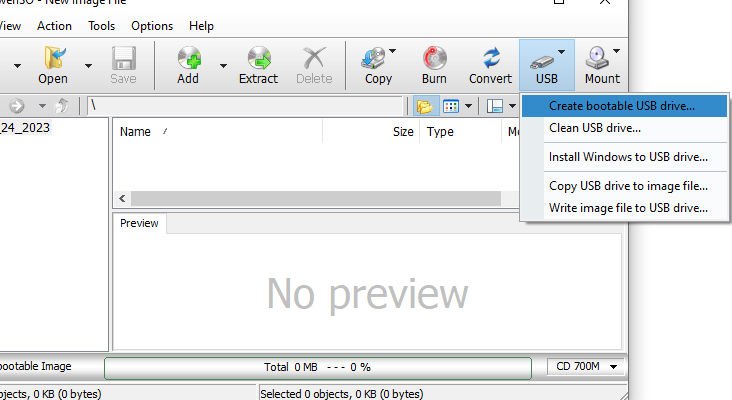
PowerISO — настольная утилита Power Software Ltd. для работы с образами дисков, оптическими носителями, архивами и загрузочными USB-накопителями. В актуальной версии 9.4 программа умеет создавать и редактировать ISO и другие образы, извлекать их содержимое, монтировать образы как виртуальные приводы, записывать CD/DVD/Blu-ray, копировать диски в файлы-образы, конвертировать форматы, работать с WIM/ESD и виртуальными дисками, создавать установочные USB-носители Windows и Linux, а также выполнять часть операций через командную строку. Такой набор функций делает PowerISO не узким «открывателем ISO», а комбинированным инструментом для нескольких связанных задач. В обзоре разобраны именно актуальная настольная PowerISO для Windows и её подтверждённые возможности; отдельные Linux- и macOS-утилиты упоминаются только там, где важно не спутать их с Windows-версией.
Скачать PowerISO бесплатно
Рекомендуемый аналог
ВидеоМАСТЕР
Конвертер видео и аудио для Windows с русским интерфейсом
- Конвертация видео и аудио между популярными форматами
- Подготовка файлов для устройств и публикации
- Обрезка, соединение, звук и субтитры
- Русскоязычный интерфейс для Windows
PowerISO
Программа для работы с видео или аудио на русском языке
- Меньше инструментов для точной локальной коррекции
- Часть расширенных функций доступна только платно
- Набор инструментов зависит от версии и платформы
- Может не подойти для сложного профессионального монтажа

Что такое PowerISO и в каком состоянии находится программа
PowerISO развивается с 2004 года и остаётся активным продуктом. Актуальный релиз на дату подготовки обзора — PowerISO 9.4, выпущенный 15 мая 2026 года. В этой версии добавлено создание загрузочного USB-накопителя из ZIP, RAR и 7Z, а также внесены исправления и небольшие улучшения. Предыдущие релизы 9.2 и 9.3 расширили настройку установочных носителей Windows, добавили создание ISO из USB-накопителя и настройки шрифта интерфейса. Это важно для оценки статуса продукта: PowerISO не относится к заброшенным утилитам эпохи CD/DVD, хотя значительная часть её функциональности действительно выросла из задач работы с оптическими дисками.
Основной сценарий PowerISO сегодня — локальная работа с файлами-образами и загрузочными носителями. ISO можно открыть как контейнер, изменить его содержимое, сохранить заново, преобразовать в другой формат или подключить к виртуальному приводу без физической записи. Для оптических дисков программа включает собственный механизм записи, умеет создавать образы с CD, DVD и Blu-ray и проверять записанные данные. Для USB предусмотрены создание загрузочного носителя, запись образа на накопитель, копирование USB в файл-образ, восстановление образа на USB и установка Windows на внешний накопитель.
Название PowerISO иногда воспринимается как обозначение одной функции — работы с ISO, но фактический продукт шире. Это не веб-конвертер, не мобильное приложение и не облачное хранилище. Основная редакция — локальная программа для Windows. Linux и macOS представлены отдельными загрузками с другим набором возможностей, поэтому их нельзя описывать как полные аналоги Windows-версии 9.4.
| Параметр | Актуальные сведения |
|---|---|
| Разработчик | Power Software Ltd. |
| Текущая версия | PowerISO 9.4 |
| Дата релиза 9.4 | 15 мая 2026 года |
| Основной тип | Настольная утилита для образов дисков, записи носителей, виртуальных приводов и загрузочных USB |
| Основная платформа | Windows; доступны 32- и 64-битные установщики, отдельно предлагается сборка для Arm64 |
| Другие платформы | Отдельная GUI-версия для Linux, отдельные командные утилиты для Linux и macOS |
| Модель распространения | Shareware: незарегистрированная версия для оценки и платная регистрация |
| Цена регистрации | US$39.95 |
| Главное ограничение незарегистрированной версии | Нельзя создавать или редактировать образы размером более 300 МБ; при запуске появляется регистрационный диалог |
| Обновления после регистрации | Пожизненные бесплатные обновления |
| Максимальный размер обрабатываемого образа | 8192 ГБ (8 ТБ) |
| Виртуальные приводы | До 23 |
| Русский интерфейс | Поддерживается |
Платформы, сборки и границы между редакциями
Windows: основная PowerISO 9.4
Полноценный графический продукт, который рассматривается в этом обзоре, рассчитан прежде всего на Windows. Для версии 9.4 доступны отдельные 64- и 32-битные установщики, а на странице загрузки присутствует отдельный вариант для Arm64. В опубликованном перечне совместимости указаны Windows 98, Me, 2000, XP, 2003, Vista, 7, 8/8.1, 10 и 11; системная страница также подтверждает 32- и 64-битные редакции Windows. Практическая ценность такого длинного списка не в старых системах, а в том, что текущая ветка PowerISO сохраняет поддержку Windows 11 и не требует старой версии ОС ради драйвера виртуального привода.
Минимальные требования остаются очень низкими: процессор уровня Intel Pentium 166 МГц или выше, 64 МБ оперативной памяти и не менее 128 МБ свободного места. Эти значения относятся к самой программе, а не к рабочим данным. Образ Windows, Blu-ray или виртуального диска может занимать десятки и сотни гигабайт, поэтому фактическое требование к свободному пространству определяется размером исходного и результирующего файла. При конвертации и распаковке нужен запас под одновременно существующие исходник, результат и временные данные.
Linux: отдельная графическая программа и отдельная консольная утилита
Для Linux предлагается самостоятельная GUI-версия PowerISO for Linux 1.1 для 32- и 64-битных систем. Она умеет создавать, извлекать, редактировать и конвертировать популярные образы, записывать их на оптические диски и копировать диски в файлы. Это не та же ветка, что Windows PowerISO 9.4: номер версии, интерфейс и набор интеграционных возможностей отличаются.
Отдельно существует бесплатная PowerISO Command Line Utility for Linux 1.6. Она работает в терминале и поддерживает просмотр списка файлов, извлечение, конвертацию, создание образов, запись, копирование дисков и другие операции. Для автоматизации на сервере или в скриптах это принципиально иной сценарий, чем Windows GUI.
macOS: командная строка, а не полноценная Windows-подобная GUI-версия
Для macOS доступна отдельная бесплатная консольная утилита PowerISO Command Line Utility for OSX. Она умеет как минимум перечислять содержимое, извлекать, конвертировать и создавать образы; для DAA доступны разбиение на части и защита паролем. При выборе программы для Mac это важное ограничение: описывать PowerISO как полноценный графический редактор ISO для macOS было бы неверно.
Интерфейс: из каких рабочих зон состоит PowerISO
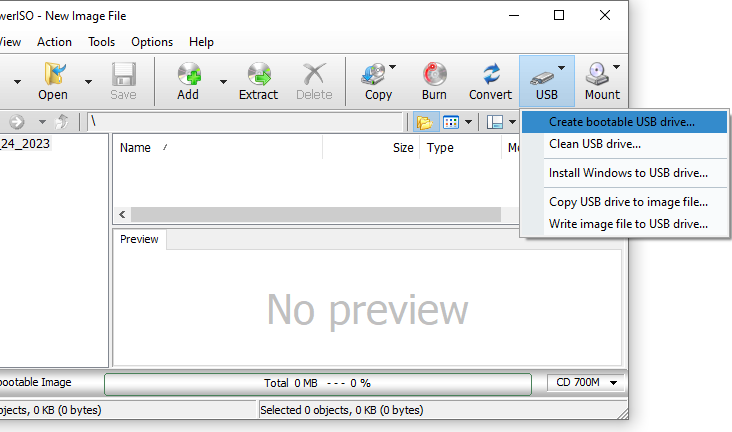
Главное окно PowerISO построено как файловый менеджер для открытого образа. В верхней части расположены строка заголовка, меню и панель инструментов. Ниже находится область навигации: дерево папок показывает структуру открытого образа, а список файлов — содержимое выбранной папки. Отдельные строки показывают свойства, общий объём и состояние операции. Контекстное меню в дереве и списке дублирует часть действий, поэтому многие операции доступны без перехода в отдельные мастера.
Ключевые команды вынесены на панель: создание нового образа, открытие и сохранение, добавление и извлечение файлов, копирование диска, сжатие, запись, конвертация, USB-инструменты и монтирование. В актуальных сценариях PowerISO особенно заметен блок USB: из одного выпадающего меню доступны создание загрузочного USB, очистка накопителя, установка Windows на USB, копирование USB в образ и запись образа на USB.
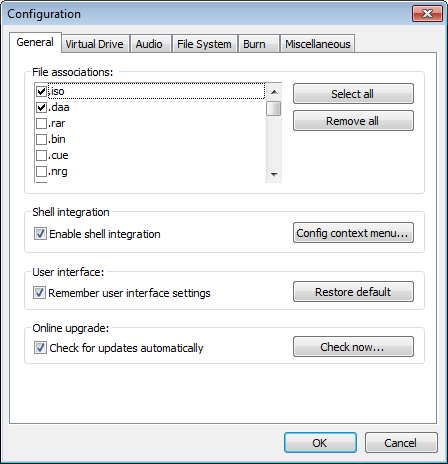
Настройки собраны в диалоге Configuration. В нём есть отдельные страницы General, Virtual drive, Audio, File system, Burn и Miscellaneous. В General задаются ассоциации файлов, интеграция с Проводником, состав контекстного меню, запоминание интерфейсных параметров и автоматическая проверка обновлений. На странице Virtual drive выбирается количество виртуальных приводов, автозапуск менеджера, автомонтирование и буквы дисков. Audio отвечает за формат риппинга и параметры кодирования; File system — за ISO9660, RockRidge, Joliet и UDF; Burn — за буфер, проверку записанных данных, извлечение и финализацию носителя; Miscellaneous — за DAA, временную папку и другие общие параметры.
Интерфейс не разделён на независимые «модули» с отдельными домашними экранами. В основе остаётся один диспетчер образа, а специализированные задачи открываются в диалогах. Для пользователя, который регулярно редактирует ISO, это сокращает переключения: образ открыт в главном окне, а запись, конвертация или сохранение вызываются поверх него. Для разовой задачи вроде создания установочной флешки главное окно можно фактически использовать как точку запуска нужного мастера.
Русская локализация поддерживается. Кроме русского, в продукте есть широкий набор переводов, а в настройках предусмотрено переключение языка. Начиная с версии 8.5 в программе присутствует тёмный режим, а версия 9.2 добавила настройку шрифта интерфейса. Эти функции не меняют логику работы, но важны для тех, кто использует PowerISO как постоянный файловый инструмент, а не запускает её раз в год.
Основные функции PowerISO
Создание ISO и других образов из файлов и папок
Новый образ можно собрать из локальных файлов и каталогов. Файлы добавляются через кнопку Add, перетаскиванием из Проводника или через буфер обмена. Пользователь может создавать папки внутри компиляции, менять метку тома и свойства файловой системы. Сохранение выполняется в выбранный формат, включая ISO, BIN/CUE и DAA. Для загрузочного образа можно добавить загрузочную информацию перед сохранением.
Отдельный вариант — создание образа с физического CD, DVD или Blu-ray. PowerISO копирует диск посекторно, включая загрузочную информацию, и сохраняет результат в файл. Такая операция полезна не только как резервное копирование старого носителя: полученный ISO можно затем подключить как виртуальный привод, проверить, конвертировать или записать на новый диск.
Редактирование образа без предварительной распаковки
PowerISO умеет изменять содержимое открытого ISO: добавлять и удалять файлы, переименовывать их, изменять дату и время, добавлять загрузочную информацию. Это отличает программу от простых монтировщиков, которые дают только чтение содержимого. После правок образ сохраняется как новый или существующий файл в поддерживаемом формате.
Лимит незарегистрированной версии особенно заметен именно здесь: создать или отредактировать образ больше 300 МБ нельзя. При этом остальные функции незарегистрированной версии заявлены как совпадающие с полной. Поэтому PowerISO можно полноценно оценить на небольшом тестовом ISO, но работа с типичным установочным образом Windows потребует регистрации, если нужно не просто открыть его, а изменить и сохранить.
Извлечение и просмотр содержимого
Образы можно открывать как контейнеры и извлекать отдельные файлы или всё содержимое. Поддерживаются многосессионные образы, Unicode-имена и ряд файловых систем. Для некоторых форматов можно открыть файл внутри образа через встроенный просмотр или назначенный внешний просмотрщик. Это позволяет использовать PowerISO как файловый инспектор: сначала посмотреть структуру, затем извлечь только нужные каталоги.
Максимальный заявленный размер обрабатываемого образа составляет 8 ТБ. Сам по себе предел не гарантирует, что любая операция с таким файлом будет быстрой: время определяется накопителем, форматом, сжатием и объёмом копируемых данных. Но для современных WIM, VHDX и крупных дисковых образов лимит существенно выше типичного размера пользовательских образов.
Монтирование как виртуальный привод
Встроенный Virtual Drive позволяет подключать ISO и другие поддерживаемые образы как виртуальные диски. После монтирования содержимое доступно из Проводника так же, как данные на вставленном оптическом диске. Монтирование запускается из главного окна, контекстного меню Проводника или менеджера виртуальных приводов в системном трее.
PowerISO поддерживает до 23 виртуальных приводов. В настройках можно задать их количество, назначить буквы, включить автоматический запуск менеджера и автомонтирование ранее выбранных образов при старте Windows. Если в параметрах Virtual Drive установлено Disabled, виртуальный привод не создаётся — это первое место, которое следует проверять при исчезновении команды монтирования.
Запись CD, DVD и Blu-ray
PowerISO включает собственный механизм записи оптических дисков. Поддерживаются CD-R/RW, DVD-R/RW, DVD+R/RW, DVD-RAM, двухслойные DVD и BD-R/BD-RE, включая двухслойные Blu-ray. Можно записывать готовые образы, собирать диски из файлов и папок «на лету», создавать аудио-CD, стирать перезаписываемые носители и работать с многосессионной записью.
Для контроля результата предусмотрена опция Verify written data. После записи PowerISO считывает данные с диска и сравнивает их с исходником. Есть и Simulation burning: программа проверяет настройки и взаимодействие с приводом без фактической записи данных. При наличии нескольких пишущих приводов поддерживается одновременная запись на несколько устройств, а число копий задаётся до старта операции.
Настройки скорости не сводятся к фиксированному списку: программа показывает скорости, которые одновременно поддерживают выбранный привод и носитель. Максимальная скорость используется по умолчанию, но при проблемных дисках можно выбрать более низкую. Для перезаписываемого непустого носителя PowerISO предложит предварительное стирание.
Копирование дисков и риппинг Audio CD
Диск можно копировать в ISO, BIN/CUE или DAA. Для аудио-CD предусмотрен риппинг в MP3, WMA, WAV, FLAC и APE, а также в варианты с CUE. В обратном направлении PowerISO умеет создавать Audio CD из MP3, WMA, WAV, FLAC и APE и поддерживает CD-TEXT. Это не полноценный музыкальный менеджер, но для переноса треков с диска и записи стандартного Audio CD отдельная программа не требуется.
Конвертация образов
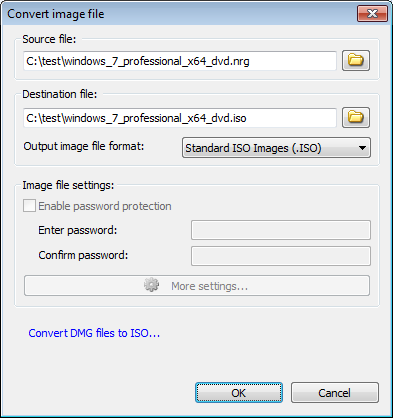
Конвертер переводит распространённые дисковые образы в ISO или BIN, а DAA используется как собственный сжатый формат. Подтверждены преобразования BIN в ISO, ISO в BIN/CUE, DMG в ISO, NRG в ISO, IMG в ISO и других поддерживаемых образов в ISO/BIN. Пользователь выбирает исходный файл, путь результата и формат, после чего получает новый образ без необходимости вручную извлекать содержимое и собирать его заново.
DAA имеет отдельное назначение. Формат поддерживает сжатие образа, пароль, шифрование, контрольные суммы и разбиение на несколько томов. При работе внутри PowerISO DAA не нужно заранее распаковывать: его можно открывать, извлекать, редактировать и монтировать напрямую. Для обмена с программами сторонних разработчиков ISO обычно совместимее; DAA имеет смысл там, где важны сжатие или разбиение и обе стороны используют PowerISO или совместимый инструмент.
Архивы ZIP, 7Z, RAR и ZPAQ
Начиная с ветки 7.x PowerISO включает и часть функций архиватора. ZIP можно создавать, открывать, извлекать и конвертировать; 7Z — создавать, открывать и извлекать; RAR — открывать и извлекать, в том числе архивы с паролем; ZPAQ поддерживается для извлечения. Также доступны преобразования RAR и 7Z в ZIP. Это дополнительный слой функциональности, а не замена специализированному архиватору: интерфейс PowerISO по-прежнему ориентирован на образы дисков.
В версии 9.4 ZIP, RAR и 7Z получили ещё один сценарий — их можно использовать как источник при создании загрузочного USB. Ранее для загрузочных носителей добавлялась поддержка сжатых образов GZ, BZ2, XZ и LZMA, а затем ZST, BR и LZIP. В результате USB-инструмент умеет принимать больше вариантов исходных файлов без предварительной ручной распаковки.
Виртуальные диски, WIM и ESD
PowerISO открывает образы виртуальных машин VMDK, VHD, VHDX и VDI; в более новых версиях добавлены Parallels, QCOW и QCOW2. Такие файлы можно просматривать и извлекать, что полезно для доступа к данным виртуальной машины без её запуска. Поддержка файловых систем расширялась последовательно: к FAT/NTFS/ext2/ext3 добавлялись ext4, XFS, UFS, APFS, BTRFS, JFS и F2FS; отдельно поддерживается LVM.
Для Windows Imaging Format доступны WIM и ESD. Встроенный GUI DISM Tool выполняет операции, близкие к системному DISM: монтирование и размонтирование образов, применение и захват, экспорт, разделение, удаление образов, обслуживание драйверов, пакетов, компонентов, приложений и редакций Windows. PowerISO также умеет конвертировать ESD в WIM и обратно и добавлять драйверы в WIM или ISO. Этот блок рассчитан скорее на администраторов и тех, кто готовит установочные образы Windows.
Конвертация аудиофайлов и пакетная обработка
В PowerISO есть отдельный Audio converter. Выходные форматы — MP3, FLAC, APE, OGG, WMA и WAV. Перед запуском можно выбрать папку назначения и параметры кодирования: в зависимости от кодека доступны частота дискретизации, каналы, глубина, режим или уровень сжатия. Конвертер принимает несколько файлов и обрабатывает их последовательно с общими настройками, то есть поддерживает пакетную конвертацию.
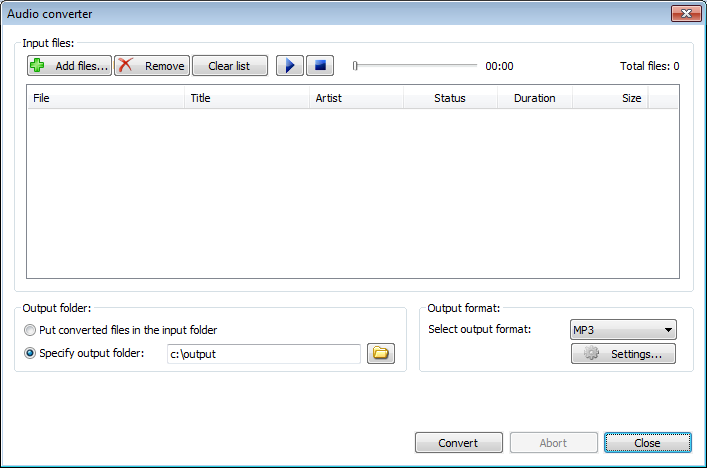
Из видео PowerISO также может извлекать аудиодорожку и сохранять её в один из поддерживаемых аудиоформатов. В версии 9.1 отдельно добавлена поддержка Opus и AIF. Для сложного транскодирования видео, обработки тегов или профессионального звука программа не предназначена, но базовую пакетную перекодировку музыкальных файлов выполняет без внешнего инструмента.
Форматы: что реально можно открыть, создать и экспортировать
Форматная поддержка PowerISO неоднородна: одни типы можно создавать и редактировать, другие — только открывать или извлекать, третьи выступают источниками для конвертации. Поэтому полезнее разделять группы по назначению, а не считать длинный перечень расширений единым списком «полной поддержки».
| Группа | Подтверждённые форматы и возможности |
|---|---|
| Основные образы оптических дисков | ISO, BIN/CUE, IMG/IMA, NRG, MDF/MDS, CCD/IMG, CDI, PDI, BWI/BWT, C2D, DMG, CIF, VCD и другие распространённые типы |
| Создание новых образов | ISO, BIN/CUE, DAA; загрузочные образы также сохраняются в этих форматах в соответствующих сценариях |
| Конвертация образов | В ISO и BIN; отдельные подтверждённые маршруты включают BIN→ISO, ISO→BIN/CUE, DMG→ISO, NRG→ISO, IMG→ISO |
| Собственный сжатый формат | DAA: сжатие, пароль, шифрование, разбиение на тома, прямое открытие и монтирование |
| Виртуальные диски | VMDK, VDI, VHD, VHDX, Parallels, QCOW, QCOW2 |
| Windows-образы | WIM, ESD; просмотр, извлечение и операции DISM в Windows-версии |
| Архивы | ZIP и 7Z — создание и извлечение; RAR — открытие и извлечение; ZPAQ — извлечение |
| Аудиовывод | MP3, FLAC, APE, OGG, WMA, WAV |
| Файловые системы образов | ISO9660, Joliet, RockRidge, UDF; чтение/обработка также охватывают FAT12/FAT/FAT32, NTFS, ext2/ext3/ext4, XFS, UFS, APFS, BTRFS, JFS, F2FS и другие подтверждённые типы |
При создании классического CD/DVD-образа доступны ISO9660, Joliet, RockRidge и UDF. В настройках можно выбрать файловую систему по умолчанию и параметры имён. Для загрузочных оптических дисков поддерживается El Torito. В списке читаемых файловых систем также присутствуют Apple HFS/HFS+ и формат Xbox DVD.
Разница между «открыть» и «создать» особенно важна для DMG, VMDK или QCOW2. PowerISO полезен для извлечения файлов или конвертации, но это не означает, что он заменяет родные средства управления виртуальными машинами или дисковыми контейнерами. Если задача состоит в редактировании структуры виртуальной машины, разделов, снапшотов или параметров гипервизора, нужен профильный инструмент.
Типичный рабочий процесс: создание загрузочной USB-флешки Windows
Самый показательный современный сценарий — подготовка установочного USB из ISO Windows. Он задействует локальный ISO, административные права, выбор режима загрузки и полную перезапись накопителя. PowerISO поддерживает установочные ISO Windows 11, 10, 8/8.1, 7, Vista, XP и Windows Server, а для современных систем предлагает режим UEFI.
- Подключите USB-накопитель и убедитесь, что на нём нет единственной копии важных данных: во время операции PowerISO удалит существующие разделы и содержимое выбранного устройства.
- Запустите PowerISO и откройте меню USB на панели инструментов, затем выберите Create bootable USB drive. Для записи накопителя программа запросит административные права Windows.
- В поле источника выберите ISO Windows. Если подключено несколько накопителей, отдельно проверьте модель и объём в Destination USB Drive. При необходимости включается отображение USB hard drives.
- Выберите режим загрузки. Для современных компьютеров используется UEFI; для старых систем и конфигураций с CSM предусмотрен BIOS. Доступны варианты с GPT/FAT32 и режимы совместимости, а для некоторых Linux-образов — Raw-write.
- Нажмите Start. Перед удалением данных программа ещё раз покажет предупреждение. После подтверждения PowerISO переразмечает накопитель, форматирует разделы и записывает системные файлы и загрузочную информацию.
- Операция считается завершённой после сообщения Writing USB drive completed successfully. Для окончательной проверки перезагрузите компьютер, выберите этот USB в Boot Menu и убедитесь, что загружается установщик, не продолжая установку на основной диск без необходимости.
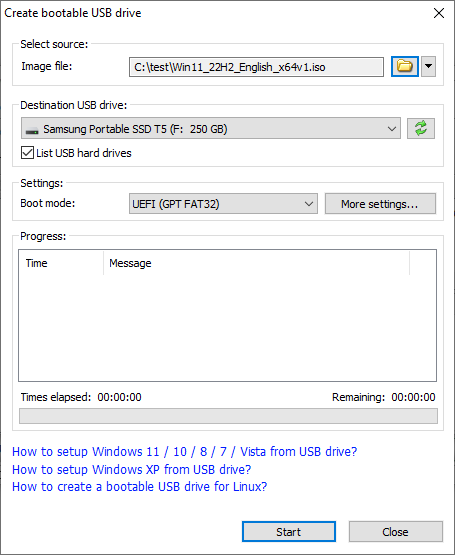
Риск этого сценария не в ISO как таковом, а в выборе устройства. PowerISO прямо предупреждает, что все данные на выбранном USB будут перезаписаны. На компьютере с несколькими внешними SSD безопаснее ориентироваться не на букву диска, а на модель и объём, затем ещё раз сверить строку назначения перед нажатием Start.
Если созданный носитель не загружается, диагностировать нужно не только PowerISO. Убедитесь, что UEFI/BIOS компьютера настроен на подходящий режим, USB виден в меню загрузки, а выбранный режим при записи соответствует настройкам прошивки. Для носителя, созданного в BIOS или BIOS & UEFI-CSM, может потребоваться включённый CSM. На современной системе с чистым UEFI логичнее пересоздать флешку в UEFI-режиме, чем менять прошивку на совместимый режим без необходимости.
Другой воспроизводимый сценарий: конвертация NRG в ISO
Конвертация показывает, как PowerISO связывает несколько функций вокруг одного файла. Допустим, получен образ NRG, а целевая программа или виртуальная машина принимает только ISO. В PowerISO открывается Tools > Convert, выбирается NRG как источник, задаётся путь нового файла и Standard ISO Images (.ISO) как формат результата. После подтверждения исходный NRG остаётся на месте, а рядом появляется отдельный ISO.
Проверять такой результат лучше двумя способами. Сначала открыть созданный ISO в PowerISO и убедиться, что структура каталогов и ожидаемые файлы присутствуют. Затем смонтировать ISO в виртуальный привод и открыть несколько файлов с разных частей дерева. Для загрузочного образа дополнительно важно не потерять boot-информацию; PowerISO предназначен для преобразования образа, но окончательная проверка загрузки выполняется в среде, для которой образ подготовлен.
Если задача обратная — требуется уменьшить размер ISO и допустима зависимость от PowerISO — можно сохранить в DAA. Такой файл поддерживает сжатие, пароль и разделение на части. Но для передачи на устройства, гипервизоры, прошивки и установщики, которые ожидают стандартный ISO, DAA менее универсален.
Автоматизация, пакетные операции и работа без GUI
PowerISO не ограничивается ручными кликами. В Windows вместе с программой устанавливается piso.exe — консольная утилита, которую можно вызывать из Command Prompt и batch-файлов. Она умеет перечислять виртуальные приводы, менять их количество, монтировать и размонтировать образы, выводить список файлов, извлекать, конвертировать, создавать образы, копировать физические диски в ISO и запускать запись.
Для регулярных задач это даёт воспроизводимую схему. Например, командой можно создать ISO из заданной папки, затем другой командой записать его на диск с проверкой результата. Для конвертации доступны указание выходного формата, имени, метки тома, размера частей DAA и пароля. Смысл автоматизации в том, что одни и те же параметры можно применять к набору файлов без ручного открытия каждого диалога.
Пакетная обработка присутствует и в Audio converter: пользователь добавляет несколько аудиофайлов в очередь, выбирает один формат и набор параметров, после чего программа конвертирует элементы последовательно и в конце показывает число успешных и неудачных операций. Это наиболее явно подтверждённый пакетный режим в графическом интерфейсе.
Отдельной мобильной рабочей среды в составе Windows PowerISO нет. Linux и macOS не следует считать мобильными или облачными версиями: это самостоятельные настольные/консольные загрузки. Основные объекты PowerISO — локальные файлы, физические диски и подключённые USB-устройства.
Лицензирование, цена и ограничения незарегистрированной версии
PowerISO распространяется как shareware. Актуальная регистрация PowerISO 9.4 стоит US$39.95. После покупки код лицензии отправляется на указанный при оформлении адрес электронной почты. Для зарегистрированных пользователей предусмотрены пожизненные бесплатные обновления и электронная техническая поддержка.
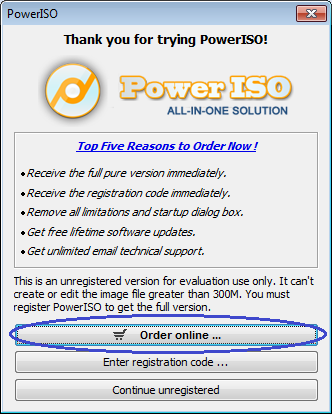
Незарегистрированная версия предназначена для оценки продукта. Ограничения сформулированы конкретно: при запуске появляется окно с предложением зарегистрироваться, а создавать или редактировать образы размером более 300 МБ нельзя. Остальные функции указаны как одинаковые с зарегистрированной версией. Это означает, что открыть большой образ, оценить интерфейс, проверить монтирование или изучить инструменты можно без покупки, но полноценное изменение типичного DVD- или Windows-образа быстро упирается в лимит.
Оформление покупки доступно через PayPal и FastSpring; среди способов оплаты перечислены банковские карты, PayPal, банковский перевод, дебетовые карты и другие методы, доступные через платёжные сервисы. Для покупки действует 30-дневная гарантия возврата средств. Не следует путать её с длительностью ознакомительного режима: 30 дней относятся именно к возврату после покупки.
Лицензионное соглашение определяет PowerISO как лицензируемое, а не продаваемое программное обеспечение. В нём запрещены аренда и передача в аренду, а постоянная передача прав допускается при передаче всего продукта и отказе прежнего владельца от копий.
Интернет, локальные данные и приватность
Рабочая модель PowerISO локальная: образы открываются с диска, файлы добавляются из локальных папок, оптические носители читаются физическим приводом, а USB-операции выполняются с подключённым накопителем. В описанных рабочих процессах нет обязательной загрузки образа на удалённый сервер перед конвертацией или записью.
При этом программа может обращаться в сеть для проверки обновлений. В Configuration есть параметр Check for updates automatically: при включении PowerISO периодически проверяет наличие новой версии и показывает уведомление. Сеть также требуется для получения установщика, оформления покупки и получения лицензионного кода по электронной почте.
Политика конфиденциальности Power Software Ltd. описывает данные, которые пользователь добровольно передаёт через сайты компании, и заявляет, что такие непубличные персональные сведения используются для указанной цели и не продаются. Рабочие образы, архивы и файлы в описанных операциях выбираются с локальных накопителей; автоматическую проверку обновлений можно отключить в Configuration.
Более существенный риск для данных связан не с облаком, а с записью носителей. Создание загрузочного USB удаляет разделы и данные на выбранном накопителе. Редактирование ISO меняет его структуру после сохранения. Запись на перезаписываемый оптический диск может потребовать стирания. Перед необратимыми операциями следует хранить отдельную копию исходного образа и проверять устройство назначения по модели и объёму.
Ограничения, которые важны до установки
- Лимит 300 МБ в незарегистрированной версии. Он относится к созданию и редактированию образов. Для типичного установочного ISO это ключевое препятствие в бесплатном режиме.
- Полноценный современный GUI ориентирован на Windows. Linux имеет отдельную GUI-версию 1.1 и консольную утилиту, а macOS — отдельную консольную утилиту, поэтому единый интерфейс между платформами отсутствует.
- Часть функций требует аппаратного устройства. Запись и чтение CD/DVD/Blu-ray зависят от наличия соответствующего привода и совместимого носителя.
- USB-операции могут уничтожить данные на выбранном диске. Создание загрузочного носителя переразмечает и форматирует устройство.
- Многие форматы поддерживаются несимметрично. Например, RAR открывается и извлекается, но PowerISO не позиционируется как средство создания RAR; виртуальные диски можно просматривать и извлекать, но программа не заменяет гипервизор.
- DAA удобен внутри экосистемы PowerISO, но менее универсален, чем ISO. Сжатие, шифрование и разбиение полезны, однако сторонние загрузчики и программы чаще ожидают ISO.
- Системные инструменты Windows требуют административных прав. Запись загрузочного USB и операции DISM вызывают UAC и затрагивают системные или блочные устройства.
Плюсы и минусы
Плюсы ✔️
- В одном Windows-приложении объединены создание, редактирование, извлечение, монтирование, конвертация и запись образов, поэтому между этапами не нужно переносить один и тот же ISO в разные утилиты.
- Поддерживается до 23 виртуальных приводов с назначением букв, автозапуском и автомонтированием.
- Есть собственная запись CD/DVD/Blu-ray с проверкой записанных данных, симуляцией и возможностью одновременной записи на несколько приводов.
- USB-инструменты охватывают загрузочные носители Windows и Linux, запись образа на USB, копирование USB в образ и установку Windows на USB.
- Поддерживаются WIM/ESD и графический DISM Tool, что делает программу полезнее обычного ISO-монтировщика при подготовке установочных образов Windows.
- piso.exe позволяет автоматизировать основные операции из командной строки и batch-файлов.
- Есть русский интерфейс и актуальная поддержка Windows 11, x64 и отдельной Arm64-сборки.
- После регистрации предусмотрены пожизненные бесплатные обновления, а текущая ветка продолжает получать новые версии.
Минусы ❌
- Незарегистрированная версия не позволяет создавать или редактировать образы больше 300 МБ, поэтому для реальной работы с DVD и установочными ISO бесплатный режим быстро становится недостаточным.
- PowerISO использует собственный формат DAA для сжатия и расширенных свойств; он менее универсален в сторонних программах, чем ISO.
- Многоплатформенность неодинакова: современная полнофункциональная GUI-ветка — Windows, Linux имеет отдельную старшую по номеру 1.1 GUI-версию, а macOS — только отдельную консольную утилиту.
- Интерфейс объединяет много разнородных функций в классическое окно файлового менеджера, поэтому пользователю, которому нужна только загрузочная флешка или только монтирование ISO, специализированная утилита будет проще.
- Некоторые функции завязаны на права администратора и прямую работу с носителями, где ошибка выбора устройства приводит к потере данных.
Кому подойдёт PowerISO
- Пользователям Windows, которые регулярно работают с ISO и другими образами. Редактирование, извлечение, конвертация и монтирование собраны в одном интерфейсе.
- Системным администраторам и техникам. Полезны загрузочные USB, WIM/ESD, DISM Tool, командная строка и возможность работать с несколькими файловыми системами и виртуальными дисками.
- Тем, кто всё ещё использует оптические носители. PowerISO поддерживает запись CD/DVD/Blu-ray, копирование дисков в образы, многосессионную запись и проверку данных.
- Пользователям, которым нужен один инструмент вместо нескольких узких утилит. Архивы, аудиоконвертер, виртуальный привод и образы доступны в одном пакете.
- Тем, кому нужны разовые скрипты или автоматизация. piso.exe позволяет запускать монтирование, создание, конвертацию, извлечение и запись без GUI.
Кому PowerISO не подойдёт
- Тем, кому нужно только монтировать ISO в современной Windows. Для этого можно использовать встроенное монтирование Windows или более узкий бесплатный эмулятор.
- Пользователям, которым нужна только загрузочная флешка. Специализированная программа вроде Rufus содержит меньше нерелевантных функций и сосредоточена на USB-загрузке.
- Тем, кому нужен полноценный графический редактор образов на macOS. У PowerISO для macOS доступна консольная утилита, а не GUI уровня Windows-версии.
- Пользователям, которым нужен универсальный архиватор. PowerISO умеет ZIP/7Z/RAR в ограниченном объёме, но специализированные архиваторы поддерживают больше форматов упаковки и настроек.
- Тем, кто хочет бесплатно редактировать крупные ISO. Лимит 300 МБ в незарегистрированном режиме делает такую задачу невозможной без покупки.
Альтернативы PowerISO и чем они отличаются
AnyBurn
AnyBurn разрабатывается той же Power Software Ltd., но имеет более компактную модель. В актуальной версии 6.9 AnyBurn Free бесплатно для личного и коммерческого использования умеет записывать образы, создавать и редактировать их, извлекать содержимое, копировать диски, делать загрузочные USB и работать с Audio CD. Pro добавляет аудиоконвертер и установку Windows на USB. Если задача сводится в основном к записи, созданию и редактированию образов и загрузочным носителям, AnyBurn Free заслуживает отдельного рассмотрения: эта редакция бесплатна для личного и коммерческого использования, а в PowerISO дополнительно документированы WIM/ESD, DISM Tool, архивы и более широкий набор связанных операций.
Rufus
Rufus — специализированная утилита для форматирования и создания загрузочных USB. Она работает с загрузочными ISO Windows и Linux, поддерживает UEFI и выпускается для Windows x64, x86 и Arm64. В сравнении с PowerISO Rufus не является редактором ISO, архиватором, виртуальным приводом или программой записи Blu-ray. Его стоит выбирать, когда единственная задача — максимально прямой путь от ISO к загрузочной флешке.
7-Zip
7-Zip — архиватор, а не средство записи дисков. Он бесплатно открывает ISO, DMG, VHD/VHDX, VMDK, QCOW2, APFS, NTFS, UDF и множество других контейнеров для извлечения, а ZIP/7Z и ряд других форматов умеет создавать. Если пользователь рассматривает PowerISO прежде всего как способ открыть ISO или распаковать архив, 7-Zip проще и полностью бесплатен. Но он не монтирует образ как виртуальный CD/DVD и не создаёт загрузочные USB.
WinCDEmu
WinCDEmu — бесплатный открытый эмулятор CD/DVD/BD для Windows. Он монтирует ISO, CUE, NRG, MDS/MDF, CCD и IMG, может создавать ISO из папок и поддерживает неограниченное число виртуальных приводов. В отличие от PowerISO, WinCDEmu почти не пытается быть комбайном: нет полноценного редактора образов, USB-инструментов, аудиоконвертера и собственного комплекса записи. Это преимущество, когда нужен только быстрый виртуальный привод.
Частые проблемы и как их диагностировать
Нельзя сохранить изменённый ISO больше 300 МБ
Сначала проверьте статус регистрации. Для незарегистрированной версии действует прямой запрет на создание и редактирование образов больше 300 МБ. Это не ошибка свободного места и не проблема файловой системы. Если образ крупнее лимита и требуется сохранить изменения, нужна зарегистрированная версия.
Виртуальный привод не появляется
Откройте Configuration и страницу Virtual Drive. Параметр Number of virtual drives не должен быть установлен в Disabled. Затем проверьте назначение буквы: конфликт с уже существующим сетевым или физическим диском может мешать ожидаемому отображению. После создания привода попробуйте монтировать образ из главного окна и отдельно из контекстного меню Проводника — так можно отличить проблему самого виртуального драйвера от отключённой shell-интеграции.
В Проводнике нет команд PowerISO
В General должна быть включена Enable shell integration. Состав пунктов контекстного меню настраивается отдельно через Config context menu. Если двойной щелчок открывает ISO другой программой, проверьте File associations и назначьте нужные расширения PowerISO либо оставьте ассоциации системе и запускайте образы из самой программы.
USB после записи не загружается
Сверьте режим записи и режим прошивки компьютера. Для современных систем предпочтителен UEFI. Если флешка была создана в BIOS или BIOS & UEFI-CSM, на UEFI-компьютере может потребоваться CSM. Убедитесь, что USB вообще отображается в Boot Menu и выбран выше внутреннего диска. Если носитель не определяется или загрузка останавливается до старта установщика, пересоздайте его в другом поддерживаемом режиме и при возможности используйте другой USB-накопитель.
PowerISO не показывает внешний SSD в списке USB
В диалоге создания загрузочного USB есть параметр List USB hard drives. Он позволяет отображать устройства, которые определяются как USB hard drive, а не обычная флешка. Перед включением и записью особенно внимательно сверяйте модель и ёмкость: этот режим повышает риск случайно выбрать внешний диск с рабочими данными.
Запись диска завершается ошибкой или данные читаются нестабильно
Проверьте, что скорость присутствует в списке поддерживаемых одновременно приводом и носителем, и попробуйте более низкое значение вместо максимального. Перед реальной записью можно включить Simulation burning, а после — Verify written data. Для RW-носителя убедитесь, что он стёрт. Если несколько дисков одного типа дают ошибки, проверьте другой носитель и другой привод: это отделит проблему программы от физического устройства.
После записи диск не принимает новые файлы
Проверьте, был ли включён Finalize disc. Финализация улучшает совместимость, но запрещает дальнейшее добавление сессий. Для многосессионного диска при первой записи опцию финализации оставляют выключенной, а при добавлении данных импортируют существующую сессию и записывают новую.
RAR или 7Z открывается, но отдельные файлы не извлекаются
Для защищённого архива PowerISO запрашивает пароль. В 7Z интерфейс отмечает зашифрованные элементы. Проверьте пароль и целевую папку, затем повторите извлечение всего архива, а не отдельного файла: это помогает исключить зависимость от структуры каталогов. Если архив повреждён, PowerISO не является специализированным средством восстановления архивов; для диагностики полезно сверить его открытие в профильном архиваторе.
MS-DOS загрузочная флешка не создаётся в Windows 10 или 11
Для режима MS-DOS PowerISO использует diskcopy.dll, который отсутствует в Windows 10/11. В документации для этого сценария требуется DLL из Windows 7, помещённая в каталог установки PowerISO. Для FreeDOS такого требования нет. Если задача не привязана именно к MS-DOS, FreeDOS обычно исключает эту зависимость.
DISM-образ не размонтируется с сохранением изменений
Одна из документированных причин — открытые файлы в каталоге монтирования. Закройте окна Проводника и программы, которые используют файлы из mount-папки, затем повторите Unmount с Commit. До успешного размонтирования не удаляйте каталог монтирования вручную: незавершённая операция может оставить точку монтирования в состоянии, которое затем придётся очищать средствами DISM Tool.
Как проверять результат после разных операций
- После создания ISO из папки снова откройте образ, сравните количество и структуру ключевых каталогов, затем смонтируйте его и откройте несколько файлов.
- После копирования физического диска убедитесь, что образ открывается, а для загрузочного носителя сохранилась загрузочная информация; при необходимости выполните тестовую загрузку в безопасной среде.
- После записи CD/DVD/Blu-ray включайте Verify written data, особенно для резервных копий. Это заставляет PowerISO перечитать записанные данные и сравнить их с оригиналом.
- После создания загрузочного USB проверьте появление сообщения об успешной записи, затем откройте Boot Menu целевого компьютера и убедитесь, что носитель определяется и запускается.
- После конвертации образа не удаляйте исходник до проверки нового файла. Откройте результат, смонтируйте его и сравните ожидаемые каталоги.
- После пакетной конвертации аудио ориентируйтесь не только на общий статус: PowerISO показывает число успешно и неуспешно обработанных файлов. Прослушайте несколько результатов, включая первый и последний элементы очереди.
- После редактирования WIM/ESD проверьте, что операция размонтирования выполнена с Commit, а затем снова откройте образ и убедитесь, что добавленный драйвер, пакет или изменение присутствует.
FAQ
Можно ли использовать PowerISO бесплатно?
Да, незарегистрированная версия доступна для оценки. Она показывает регистрационный диалог и не позволяет создавать или редактировать образы больше 300 МБ. Остальные функции заявлены как одинаковые с зарегистрированной версией.
Сколько стоит PowerISO 9.4?
Текущая цена регистрации — US$39.95. После покупки предоставляется код регистрации, пожизненные бесплатные обновления и электронная техническая поддержка. Для покупки действует 30-дневная гарантия возврата средств.
Есть ли PowerISO на русском языке?
Да. Русский входит в набор поддерживаемых локализаций интерфейса.
Можно ли открыть ISO без записи на диск?
Да. ISO можно открыть в главном окне как контейнер для просмотра и извлечения либо смонтировать во встроенный виртуальный привод. Физический CD/DVD для этого не нужен.
Поддерживает ли PowerISO Blu-ray?
Да. Программа работает с образами Blu-ray и записывает BD-R/BD-RE, включая двухслойные варианты. Для физической записи нужен совместимый Blu-ray-привод.
Можно ли сделать загрузочную флешку Windows 11?
Да. PowerISO создаёт установочный USB из ISO Windows 11 и поддерживает UEFI. В текущем интерфейсе USB также можно использовать для установки Windows на внешний накопитель и для копирования накопителя в образ.
Можно ли создать загрузочный USB из ZIP или RAR?
Да. Эта возможность добавлена в PowerISO 9.4 для ZIP, RAR и 7Z. Ранее загрузочный USB поддерживал и ряд сжатых образов, включая GZ, BZ2, XZ, LZMA, ZST, BR и LZIP.
Чем DAA отличается от ISO?
ISO — стандартный и широко совместимый образ диска. DAA — собственный формат PowerISO с сжатием, защитой паролем, шифрованием и разбиением на несколько томов. DAA можно открывать, редактировать и монтировать без предварительной распаковки, но для обмена со сторонними инструментами ISO обычно универсальнее.
Можно ли монтировать несколько ISO одновременно?
Да. PowerISO поддерживает до 23 виртуальных приводов. Количество приводов и их буквы задаются в Configuration.
Можно ли пользоваться PowerISO из командной строки?
Да. В Windows используется piso.exe. Он поддерживает монтирование, извлечение, создание и конвертацию образов, копирование дисков, запись и другие команды. Для Linux и macOS существуют отдельные консольные утилиты PowerISO.
Есть ли полноценная PowerISO 9.4 для macOS?
Нет эквивалентной графической ветки Windows 9.4. Для macOS предоставляется отдельная бесплатная командная утилита, которая работает в терминале и выполняет операции с образами.
Можно ли использовать PowerISO как обычный архиватор?
Частично. ZIP и 7Z можно создавать и извлекать, RAR — открывать и извлекать, ZPAQ — извлекать. Для повседневной работы с большим числом архивных форматов специализированный архиватор проще, а PowerISO имеет смысл, когда архивы — лишь часть рабочего процесса с образами.
Нужен ли интернет для конвертации ISO или записи диска?
Описанные операции выполняются с локальными файлами и устройствами. Интернет используется для загрузки программы, покупки, получения лицензии и проверки обновлений; автоматическую проверку можно отключить в Configuration.
Какой максимальный размер образа поддерживает PowerISO?
Заявленный предел — 8192 ГБ, то есть 8 ТБ.
Итог по сценариям использования
PowerISO имеет смысл покупать не ради одного клика «открыть ISO», а когда на одном Windows-компьютере регулярно пересекаются несколько задач: редактирование образов, загрузочные USB, запись оптических носителей, монтирование, конвертация и работа с WIM/ESD. В таком сценарии единый интерфейс и piso.exe действительно заменяют набор разрозненных утилит, а пожизненные обновления снимают вопрос ежегодной подписки.
Для разовой загрузочной флешки PowerISO избыточен: Rufus решает эту задачу прямее. Для простого монтирования образов достаточно встроенных средств Windows или WinCDEmu. Для архивов 7-Zip функциональнее как специализированный архиватор. Если же требуется одновременно менять ISO, готовить USB, читать нестандартные образы, работать с виртуальными дисками и при необходимости записывать CD/DVD/Blu-ray, PowerISO остаётся одним из немногих актуальных универсальных инструментов такого класса.
Главный практический компромисс — модель shareware. Незарегистрированная версия подходит для знакомства и небольших образов, но лимит 300 МБ делает полноценное редактирование современных установочных ISO невозможным без регистрации. Поэтому решение о покупке проще привязать не к списку функций, а к частоте их совместного использования: при регулярной работе с образами US$39.95 оплачивают один постоянно обновляемый набор инструментов; при одной узкой задаче выгоднее выбрать специализированную альтернативу.











