


AnyBurn — настольная программа Power Software Ltd. для Windows, в которой объединены запись CD, DVD и Blu-ray, создание и преобразование образов дисков, копирование оптических носителей, работа с Audio CD и подготовка загрузочных USB-накопителей. Это не веб-сервис и не мобильное приложение: текущая линейка состоит из AnyBurn Free и AnyBurn Pro для Windows, включая отдельную ARM64-сборку. На 9 сентября 2026 года актуальна версия 6.9 от 28 июля 2026 года. У программы сохранилась узкая техническая специализация: она не пытается заменить медиаредактор или систему резервного копирования, а концентрируется на носителях, образах и загрузочной инфраструктуре.
Скачать AnyBurn бесплатно
Рекомендуемый аналог
ВидеоМАСТЕР
Конвертер видео и аудио для Windows с русским интерфейсом
- Конвертация видео и аудио между популярными форматами
- Подготовка файлов для устройств и публикации
- Обрезка, соединение, звук и субтитры
- Русскоязычный интерфейс для Windows
AnyBurn
Программа для работы с видео или аудио на русском языке
- Меньше инструментов для точной локальной коррекции
- Часть расширенных функций доступна только платно
- Набор инструментов зависит от версии и платформы
- Может не подойти для сложного профессионального монтажа

Что представляет собой AnyBurn и каков его текущий статус
AnyBurn развивается с 2012 года. Первые выпуски назывались Free Any Burn, а с версии 1.7 в декабре 2013 года программа получила нынешнее имя AnyBurn. Поэтому под этим названием в обзоре имеется в виду именно Windows-утилита Power Software Ltd., а не стороннее приложение с похожим названием. История обновлений продолжается и в 2026 году: версия 6.7 вышла 28 января, 6.8 — 22 апреля, 6.9 — 28 июля. Это подтверждает, что продукт не относится к снятым с поддержки старым программам для оптических дисков.
В актуальной версии центральными остаются четыре группы задач. Первая — запись и обслуживание CD, DVD и Blu-ray: диски с данными, Audio CD, MP3 CD, мультисессионная запись, стирание перезаписываемых носителей и копирование. Вторая — образы: создание ISO или BIN/CUE, запись образов, просмотр содержимого, извлечение файлов, редактирование и конвертация. Третья — загрузочные USB: перенос установочного образа Windows или Linux, выбор режима UEFI/BIOS, а также операции с образами USB-накопителей. Четвёртая — аудио: создание Audio CD, извлечение дорожек и, в Pro, преобразование музыкальных файлов.
Разделение на Free и Pro сделано не по принципу сильно урезанной бесплатной демонстрации. Большинство функций записи, образов и загрузочных флешек доступны в AnyBurn Free. В текущей таблице редакций два пункта отмечены только для Pro: конвертация аудиофайлов и установка полноценной Windows на USB-накопитель для запуска системы с него. Отдельно существует пробная сборка Pro, а постоянная лицензия продаётся как lifetime.
Основные параметры
| Параметр | Актуальное значение |
|---|---|
| Разработчик | Power Software Ltd. |
| Тип продукта | Программа записи оптических дисков, работы с образами и загрузочными USB |
| Текущая версия | 6.9, выпуск от 28 июля 2026 года |
| Платформа | Windows |
| Архитектуры | 32/64-bit сборка и отдельная ARM64-сборка |
| ОС в текущем списке загрузки | Windows 11, 10, 8/8.1, 7, Vista, Windows 2008, Windows 2003, XP, 2000 |
| Редакции | AnyBurn Free и AnyBurn Pro |
| Лицензия Free | Бесплатно для личного и делового использования |
| Цена Pro | US$39.95 за lifetime-лицензию |
| Портативная версия | Есть для Free и Pro, 32/64-bit, установка не требуется |
| Оптические носители | CD, DVD, Blu-ray; поддерживаются запись, копирование и работа с перезаписываемыми дисками |
| Основные форматы образов | ISO, BIN/CUE; для открытия, записи или конвертации также поддерживаются распространённые NRG, DMG, MDF/MDS, DAA, UIF, ISZ и другие форматы |
| Audio CD: входные файлы | MP3, M4A, FLAC, OGG, APE, WMA, WAV |
| Риппинг Audio CD | MP3, FLAC, OGG, APE, WAV, WMA |
| Командная строка | Abcmd.exe для части операций записи, копирования, создания образа, стирания и риппинга |
| Интернет | Автоматическая проверка обновлений обращается к серверу AnyBurn; её можно отключить |
Редакции, лицензирование и цена
AnyBurn Free разрешён для домашнего и рабочего использования. Это важно для небольших организаций: бесплатная редакция не ограничена только некоммерческим домашним сценарием. При этом лицензионное соглашение запрещает продавать саму freeware-сборку и запрещает использовать программу совместно со средствами обхода технических мер защиты контента. На отдельной странице после установки также прямо отмечено, что AnyBurn не предназначен для копирования защищённых материалов.
AnyBurn Pro распространяется в пробном варианте и как платная lifetime-лицензия. Цена постоянной лицензии — US$39.95. После покупки код регистрации отправляется на указанный при оплате адрес электронной почты; в условия покупки входят бесплатные обновления продукта на весь срок лицензии и неограниченная техническая поддержка по электронной почте. Фиксированный срок пробного периода в текущих публичных условиях не задан, поэтому оценивать Pro разумнее по функциональным отличиям, а не по предполагаемому количеству дней.
| Функция | AnyBurn Free | AnyBurn Pro |
|---|---|---|
| Запись файлов образов | Да | Да |
| Мультисессионная запись и добавление данных | Да | Да |
| Запись файлов и папок без предварительного создания образа | Да | Да |
| Audio CD и MP3 CD/DVD | Да | Да |
| Копирование диска в образ и с диска на диск | Да | Да |
| Риппинг Audio CD | Да | Да |
| Конвертация, создание, редактирование и извлечение образов | Да | Да |
| Проверка поверхности диска и просмотр информации о приводе | Да | Да |
| Создание загрузочного USB | Да | Да |
| Конвертация аудиофайлов | Нет | Да |
| Установка Windows на USB для запуска с накопителя | Нет | Да |
Для большинства задач с ISO, физическими дисками и обычной установочной флешкой Free действительно покрывает основной набор. Платная редакция имеет смысл, когда вместе с записью носителей нужна конвертация музыки или Windows To Go-подобный сценарий, при котором сама система устанавливается на внешний USB-диск и запускается с него.
Установка, портативная сборка и совместимость
Для версии 6.9 предлагаются объединённая 32/64-bit сборка и отдельный ARM64-пакет. Одновременно доступны портативные Free и Pro для 32/64-bit: архив достаточно распаковать и запустить программу из папки либо с USB-носителя. Это упрощает работу на обслуживаемом ПК, где установка нежелательна, но не отменяет требования прав администратора для операций, которые меняют структуру загрузочного USB.
Список поддерживаемых систем на странице загрузки остаётся необычно широким: от Windows 11 до Windows 2000, с Windows 10, 8/8.1, 7, Vista, Windows 2008, Windows 2003 и XP между ними. Отдельная ARM64-сборка делает продукт применимым и на современных Windows-устройствах с ARM-процессорами. Версий для macOS, Linux, Android или iOS в текущей линейке AnyBurn нет: образы DMG или Linux ISO программа обрабатывает как файлы, но сама запускается в Windows.
Как устроен интерфейс
Главное окно организовано как панель задач, а не как универсальный редактор с постоянно открытым проектом. Вверху расположено меню, ниже — крупные кнопки операций в двух колонках. В AnyBurn Pro текущий стартовый экран включает запись образа, запись или добавление файлов и папок, стирание перезаписываемого диска, копирование в образ, копирование диска, создание Audio CD, риппинг, конвертацию аудио, создание образа из файлов, конвертацию образов, просмотр и извлечение, редактирование образа, сведения о приводе/диске, тест поверхности, создание загрузочного USB и установку Windows на USB.
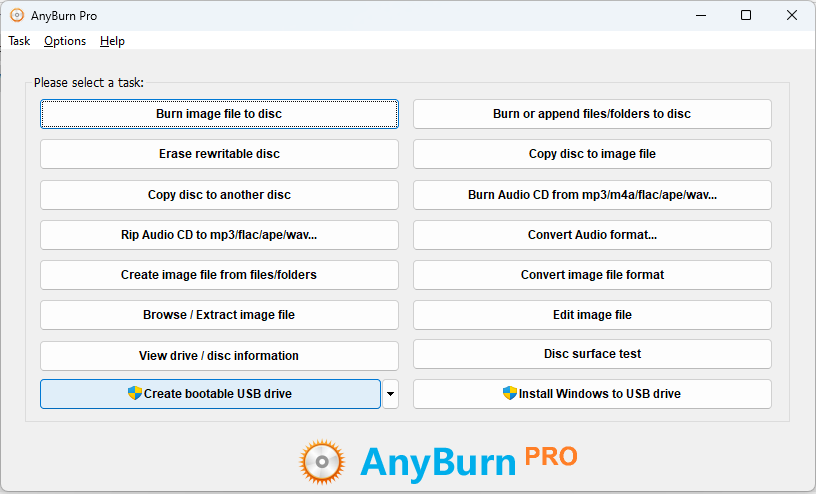
После выбора задачи интерфейс превращается в последовательность страниц. Например, при записи образа сначала выбираются исходный файл и пишущий привод, затем скорость и параметры проверки; при создании ISO открывается список файлов будущего образа; при риппинге Audio CD появляется таблица дорожек; при загрузочном USB — источник, целевой накопитель и режим загрузки. Такой подход снижает риск случайно применить параметр не к той операции: пользователь двигается по конкретному мастеру и возвращается назад кнопкой Back.
В окнах компиляции для файлов и папок используются команды Add, Remove, New Folder, Rename, Label и Advanced. Файлы можно добавлять не только через диалог выбора, но и перетаскиванием, копированием и вставкой. Для больших наборов данных это удобнее, чем повторное открытие диалога для каждого каталога. В параметрах доступны настройки файловой системы и размер буфера записи; диапазон буфера в текущей документации — от 8 до 128 МБ.
В истории версий зафиксированы поддержка High DPI, изменение размера главного окна, тёмная тема и возможность менять шрифт интерфейса. Это не превращает AnyBurn в современное приложение с гибкими панелями, но решает две практические проблемы старых дисковых утилит: читаемость на дисплеях с высоким масштабированием и возможность подстроить визуальный размер элементов.
Запись CD, DVD и Blu-ray
Диски с данными и запись без промежуточного ISO
Для обычного диска с файлами используется операция Burn files/folders to disc. AnyBurn поддерживает on-the-fly burning: перед записью не требуется сначала собирать отдельный ISO на жёстком диске. Пользователь формирует компиляцию из файлов и папок, выбирает привод, скорость и дополнительные параметры, после чего данные отправляются на носитель.
Для такой компиляции можно задавать метку тома и расширенные свойства образа. В общих параметрах файловой системы перечислены ISO 9660, Joliet, Rock Ridge и UDF. Rock Ridge был добавлен в историю продукта отдельно, а современные настройки позволяют выбирать параметры файловой системы как для записи файлов на диск, так и для создания ISO. Это важно для совместимости: один и тот же набор файлов может предназначаться для Windows, Unix-подобной системы, бытового проигрывателя или архивного хранения.
Опция Optimize file layout when saving image file сравнивает файлы и при совпадении содержимого выделяет место один раз. Она применяется при сохранении образа и не является архивным сжатием: речь идёт об устранении повторного размещения идентичных файлов внутри создаваемого образа.
Мультисессионные диски
AnyBurn умеет дописывать данные на незакрытый носитель. При вставке диска с существующими сессиями программа показывает их список и позволяет импортировать выбранную сессию, обычно последнюю. Файлы, уже находящиеся на диске, отображаются в компиляции, после чего к ним добавляют новые данные, удаляют элементы из будущей структуры или меняют метку.
Ключевой параметр здесь — Finalize disc. После закрытия диска дописать следующую сессию уже нельзя. Поэтому для носителя, который планируется пополнять, финализацию оставляют отключённой до последней записи; завершённый диск можно закрыть финальной сессией.
Запись ISO и других образов
Операция Burn image file to disc принимает ISO и ряд распространённых форматов образов. В документации прямо перечислены NRG, DMG, BIN/CUE, MDF/MDS и DAA; история программы также фиксирует поддержку UIF и ISZ. Формат определяется автоматически, поэтому для записи NRG или DMG не требуется сначала превращать файл в ISO.
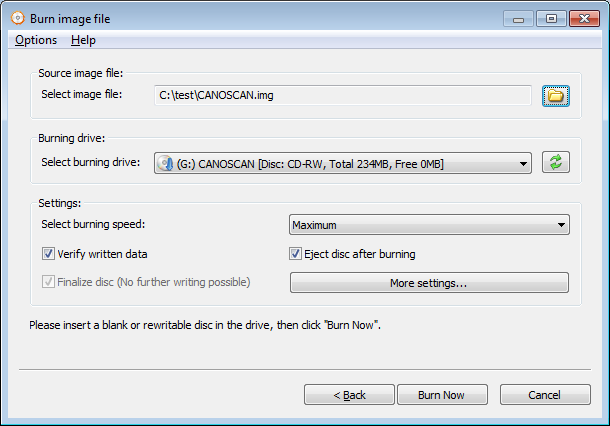
По умолчанию скорость устанавливается в Maximum, но список позволяет выбрать более низкое значение. Это полезно при проблемных носителях или приводах, где максимальная скорость даёт нестабильный результат. Флажок Verify written data запускает сравнение записанных данных с источником. При успешной записи и проверке программа отдельно сообщает о завершении burning и verifying.
В More settings доступны simulation burning, количество копий и выбор нескольких пишущих приводов. AnyBurn умеет записывать образ одновременно максимум на 16 приводов. Такая функция не нужна домашнему пользователю с одним USB-приводом, зато заметно меняет профиль программы для тиражирования небольших партий дисков: один источник можно отправить на несколько устройств в одной операции.
Стирание перезаписываемых носителей
Отдельная задача Erase rewritable disc поддерживает CD-RW, DVD+RW, DVD-RW, DVD-RAM, BD-RE и BD-RE DL. Доступны quick erase и full erase. Быстрый режим очищает служебные данные в начале носителя и поэтому заканчивается быстрее; полный проходит по всем секторам и требует существенно больше времени.
Перед стиранием программа предупреждает об уничтожении данных. Здесь особенно важно проверить выбранный привод: ошибка выбора удалит содержимое не того перезаписываемого диска. Quick erase затрагивает только начальные сектора, а full erase проходит по всему носителю, поэтому режим выбирают по требуемой глубине стирания.
Копирование дисков и создание образов
Диск в ISO или BIN/CUE
Операция Copy disc to image file переносит содержимое CD, DVD или Blu-ray в файл. Для однотрекового диска с данными доступны ISO и BIN/CUE; для структур, где требуется описание дорожек, используется BIN/CUE. При сохранении BIN создаётся соответствующий CUE-файл с информацией о треках.
Копия читается сектор за сектором. Это отличается от простого копирования файлов в Проводнике: образ сохраняет структуру носителя, а не только доступные пользователю документы. Готовый ISO затем можно записать обратно на диск или открыть для извлечения файлов.
Диск на диск
Для прямого копирования выбираются исходный и записывающий приводы. Если используется два устройства, чтение и запись можно организовать без перестановки носителя. Если привод один, AnyBurn сначала считывает исходник во временный файл, затем просит вставить чистый диск и выполняет запись из созданного кэша.
В режиме копирования доступны те же практически важные параметры: скорость, Verify written data, извлечение носителя после окончания и создание временного файла. Командная версия Abcmd.exe также умеет копировать диск сектор за сектором и поддерживает параметр создания временного файла для копирования.
Создание, просмотр, извлечение и редактирование образов
Новый ISO из файлов и папок
Create image file from files/folders открывает пустую компиляцию. В неё добавляются каталоги и отдельные файлы, создаются папки внутри образа, меняются имена и метка тома. После этого выбирается выходной файл. По умолчанию используется ISO, но в списке выходных форматов доступен BIN/CUE.
Такой сценарий отличается от записи файлов на диск только финальным назначением: вместо физического носителя создаётся файл образа. Это удобно для подготовки повторяемого набора данных, который позже будет записан на несколько дисков или передан в другую систему без изменения внутренней структуры.
Редактирование ISO
Edit image file открывает существующий ISO и показывает его каталоги и файлы. Можно добавлять и удалять элементы, создавать новые папки, переименовывать объекты, менять label и дополнительные свойства. Изменения не вносятся «на месте» в исходный файл: после редактирования выбирается путь назначения и программа создаёт новый ISO.
Такой подход снижает риск испортить исходный образ одним неудачным изменением. Пока новый файл не создан, оригинал остаётся отдельным объектом. Для системных загрузочных образов всё равно требуется осторожность: удаление или замена загрузочных файлов может оставить корректно открывающийся ISO, который уже не загружается.
Просмотр и извлечение
Browse / Extract image file работает как файловый просмотрщик внутри образа. После выбора источника AnyBurn анализирует формат и показывает дерево каталогов и список файлов. Можно извлечь всё содержимое или только выбранные элементы в заданную папку; есть параметры открытия папки после завершения и перезаписи существующих файлов.
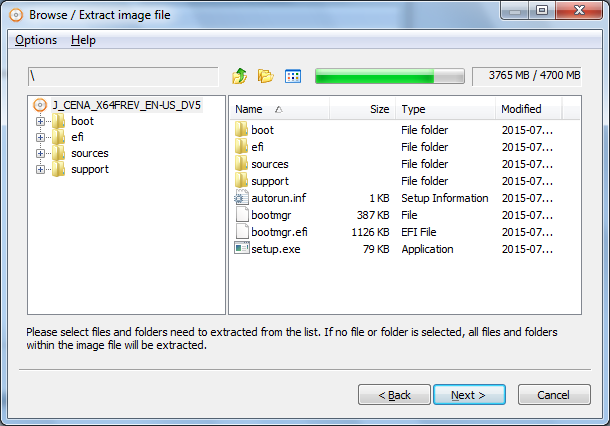
Поддержка образов со временем вышла за рамки классических ISO. В версии 5.9 появилась возможность открывать и извлекать образы жёстких дисков, в 6.2 — QCOW/QCOW2 и образы Parallels. Для пользователя это означает, что Browse / Extract полезен не только для старых CD/DVD-образов. При этом основной формат редактирования в документации остаётся ISO; просмотр большего числа форматов не равен полному редактированию каждого из них.
Конвертация образов
Convert image file format предназначен для преобразования сторонних форматов в стандартный ISO или BIN/CUE. Поддерживаются распространённые NRG, MDF/MDS, DAA, UIF, ISZ и другие форматы, которые AnyBurn умеет распознавать. Например, DMG можно преобразовать в ISO, а NRG — записать напрямую или сначала конвертировать.
Конвертация не является универсальным преобразователем виртуальных дисков во все существующие форматы. Выходные варианты ориентированы на дисковые образы AnyBurn — прежде всего ISO и BIN/CUE. Если задача состоит в сложной миграции между VHDX, VMDK и QCOW с изменением геометрии виртуального диска, нужен специализированный инструмент виртуализации.
Загрузочные USB-накопители
Установочная флешка Windows или Linux
Create bootable USB drive доступна в Free и Pro. Для Windows можно использовать установочный ISO или оптический диск; для Linux — ISO поддерживаемого дистрибутива. В окне выбираются источник, конкретный USB-накопитель и режим загрузки. На современных компьютерах используется UEFI, для старых систем предусмотрены BIOS и BIOS & UEFI-CSM.
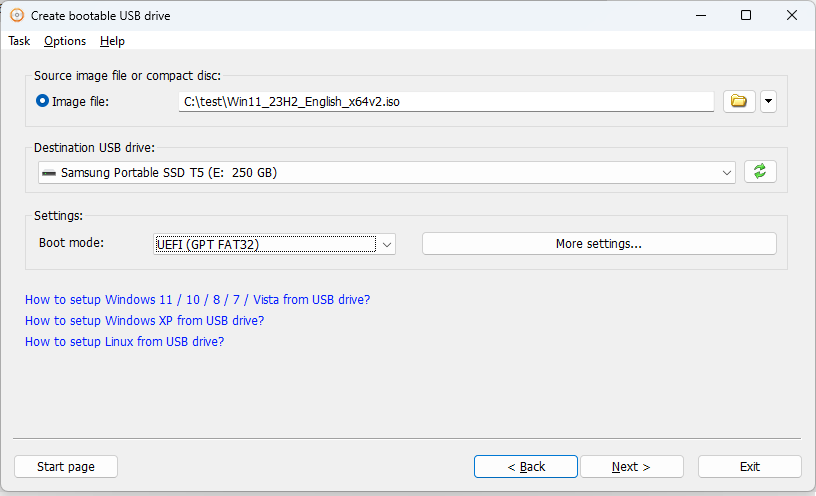
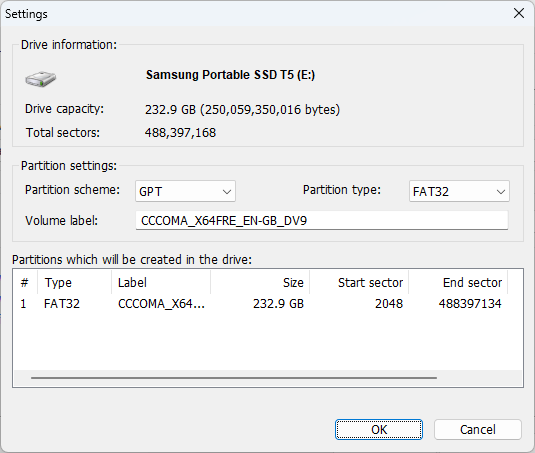
More settings показывает схему разделов и файловую систему, которые будут созданы на накопителе. В примере для UEFI отображаются GPT и FAT32. Перед началом AnyBurn предупреждает, что все данные на выбранном USB будут уничтожены. Операция требует прав администратора, поэтому в Windows Vista и новее появляется окно UAC.
Образы USB-накопителей
Начиная с версии 6.5 AnyBurn умеет создавать файл образа с USB-накопителя и записывать такой образ обратно на USB. Это отдельный сценарий от создания установочной флешки из ISO: здесь источником или назначением выступает сам накопитель как устройство. Функция полезна для переноса заранее подготовленной структуры на другой носитель или сохранения её в виде образа.
При таких операциях ошибка выбора устройства особенно опасна. Название и ёмкость накопителя нужно проверять до подтверждения записи, поскольку восстановление образа перезаписывает содержимое целевого USB. Если подключены внешние SSD и флешки одинакового размера, безопаснее временно отключить лишние устройства.
Windows на USB как переносимая система
Install Windows to USB drive — функция Pro. Она устанавливает Windows непосредственно на USB-флешку или портативный SSD, после чего систему можно загружать с внешнего накопителя. Поддерживаются Windows 11, Windows 10 и Windows 8. Для операции нужен Windows ISO и USB-накопитель не менее 32 ГБ.
Программа анализирует ISO и показывает доступные редакции Windows, затем предлагает выбрать целевой USB и режим UEFI или BIOS. После установки при первом запуске Windows остаётся пройти первоначальную настройку и, при необходимости, активацию. Это отличается от обычной установочной флешки: установочная флешка запускает Setup для установки ОС на внутренний диск, а этот режим размещает рабочую Windows на самом внешнем накопителе.
Audio CD, MP3-диски и риппинг
Создание Audio CD
AnyBurn создаёт Audio CD из MP3, M4A, FLAC, OGG, APE, WMA и WAV. В отличие от простого диска с файлами, Audio CD хранит дорожки в формате, рассчитанном на обычные CD-проигрыватели. Пользователь добавляет музыкальные файлы, меняет порядок, задаёт параметры записи и получает стандартный аудиодиск.
MP3 CD/DVD
С версии 6.4 программа создаёт MP3 CD/DVD. В этом случае треки остаются файлами MP3 на диске, а не преобразуются в дорожки классического Audio CD. Такой носитель даёт больше времени звучания, но требует проигрывателя, умеющего читать MP3 с диска. Это отдельный режим, и его не следует путать с Audio CD.
Извлечение дорожек
Риппинг Audio CD доступен в Free и Pro. Выходные форматы текущей таблицы — MP3, FLAC, OGG, APE, WAV и WMA. Командный интерфейс Abcmd.exe для риппинга документирует MP3, FLAC, APE, WMA и WAV и позволяет либо сохранить каждую дорожку отдельным файлом, либо объединить весь диск в один аудиофайл с CUE.
Проверка результата здесь отличается от проверки записанного диска. После риппинга следует убедиться, что число файлов соответствует выбранным трекам, длительность корректна, а начало и конец дорожек воспроизводятся без щелчков и обрывов. Для режима single file дополнительно нужен CUE-файл, иначе границы дорожек внутри длинного файла будут потеряны для программ, которые используют CUE-разметку.
Конвертация аудиофайлов в Pro
Convert Audio format доступна только в Pro. Можно добавить сразу несколько музыкальных файлов, в том числе перетаскиванием, выбрать выходную папку и один из форматов MP3, FLAC, APE, WMA или WAV. Для кодеков открываются отдельные параметры. Например, для FLAC задаются sample rate, channels, bit depth и compression level; для WAV — sample rate, channels и bit depth.
Это пакетная операция: несколько выбранных файлов обрабатываются последовательно в одном задании. Но модуль остаётся утилитарным конвертером, а не аудиоредактором. В нём нет многодорожечного монтажа, шумоподавления, эффектов или сведения — для таких задач нужна DAW или специализированный редактор.
Форматы и способы импорта и экспорта
У AnyBurn нет единого списка «всех поддерживаемых расширений», потому разные модули работают с разными типами данных. Для оценки совместимости полезнее разделить образы, аудио и загрузочные источники.
| Задача | Подтверждённые входы | Результат |
|---|---|---|
| Запись образа на CD/DVD/Blu-ray | ISO, NRG, DMG, BIN/CUE, MDF/MDS, DAA и другие распознаваемые дисковые образы | Физический оптический диск |
| Диск в образ | CD, DVD, Blu-ray | ISO или BIN/CUE в зависимости от структуры диска |
| Создание образа из файлов | Файлы и папки Windows | ISO или BIN/CUE |
| Просмотр/извлечение | ISO, BIN/CUE, NRG, DMG, DAA и другие поддерживаемые образы; с новых версий также ряд образов дисков виртуализации | Файлы и папки в выбранном каталоге |
| Конвертация образов | NRG, MDF/MDS, DAA, UIF, ISZ и другие распознаваемые форматы | ISO или BIN/CUE |
| Создание Audio CD | MP3, M4A, FLAC, OGG, APE, WMA, WAV | Audio CD |
| Риппинг Audio CD | Audio CD | MP3, FLAC, OGG, APE, WAV, WMA |
| Конвертация аудио, Pro | Музыкальные файлы, добавляемые списком | MP3, FLAC, APE, WMA, WAV |
| Загрузочный USB | Windows/Linux ISO; с версии 6.8 также ZIP, RAR и 7Z для создания загрузочного USB | Загрузочный USB-накопитель |
| Windows на USB, Pro | Windows 11/10/8 ISO | USB-флешка или портативный SSD с установленной Windows |
Важное ограничение: поддержка формата в одном модуле не означает одинаковые возможности во всех модулях. Например, QCOW/QCOW2 добавлены для открытия, а основной редактор описан применительно к ISO. Поэтому перед массовой обработкой нестандартных образов лучше сначала открыть один файл, проверить дерево каталогов и только потом строить рабочий процесс вокруг этого формата.
Пакетные операции, автоматизация и командная строка
AnyBurn предлагает несколько видов автоматизации, хотя отдельного визуального конструктора пакетных заданий нет. Для записи можно задать количество копий и одновременно использовать до 16 приводов. В аудиоконвертере Pro выбирается сразу несколько файлов. При создании диска с данными за один раз добавляется множество файлов и папок. Для системных сценариев есть Abcmd.exe.
Abcmd.exe находится в папке установленной программы и требует присутствия основного AnyBurn.exe и связанных компонентов. Базовый синтаксис — abcmd <command> [parameters] [-switches]. Документированы команды записи образа, копирования диска, стирания, создания образа с диска и риппинга Audio CD. Например, запись ISO на привод G: с последующей проверкой выполняется командой abcmd burn-image test.iso G: -verify.
Для burn-image предусмотрены параметры скорости и извлечения диска после записи. Для copy-disc доступны проверка, скорость, eject и временный файл. Для make-image можно указать выходной путь и тип ISO или BIN. Это позволяет включать AnyBurn в обслуживающие скрипты, где одна и та же операция должна повторяться без ручного прохода по мастеру.
Облачной очереди, веб-панели, совместного проекта или мобильного клиента у AnyBurn нет. Его автоматизация локальна и строится вокруг физических приводов, локальных файлов, USB-устройств и командной строки. ИИ-функции в набор инструментов программы не входят.
Воспроизводимый сценарий: установочная флешка Windows из ISO
Типичный современный сценарий AnyBurn не требует оптического привода вообще: можно подготовить загрузочный USB для установки Windows. Эта функция доступна в Free и хорошо показывает логику интерфейса — выбор задачи, источника, назначения, режима загрузки и подтверждение опасной операции.
- Подготовить исходник и накопитель. Нужен установочный ISO Windows и USB-накопитель подходящей ёмкости. Все данные на выбранном USB будут удалены, поэтому нужные файлы заранее переносят в другое место.
- Открыть Create bootable USB drive. Операция требует прав администратора; Windows покажет UAC.
- Выбрать Image file и указать ISO. Для Windows также может использоваться установочный оптический диск, но ISO — более типичный источник.
- Проверить Destination USB drive. Сверить не только букву, но и модель/ёмкость устройства, особенно при нескольких подключённых флешках и внешних SSD.
- Выбрать режим загрузки. Для современного ПК обычно используется UEFI. BIOS или BIOS & UEFI-CSM нужны для систем, где загрузка настроена соответствующим образом.
- При необходимости открыть More settings. Здесь видны схема разделов и файловая система, которые будут созданы.
- Запустить запись и подтвердить уничтожение данных. После подтверждения AnyBurn показывает прогресс записи.
- Проверить результат загрузкой. В UEFI/BIOS целевой компьютер должен видеть USB в списке загрузочных устройств. Если он не появляется или Setup не стартует, первым делом проверяют режим UEFI/BIOS, приоритет загрузки и заново создают носитель с другим boot mode.
Этот пример показывает важную границу между созданием загрузочной флешки и установкой Windows на сам USB. Для обычного установочного носителя достаточно Free. Кнопка Install Windows to USB drive относится к Pro и создаёт переносимую систему, а не установщик.
Приватность, интернет и риск потери данных
Основные операции AnyBurn выполняются с локальными файлами, физическими дисками и USB-устройствами; обязательной загрузки ISO, музыки или содержимого диска в облачный редактор нет. При этом лицензионное соглашение описывает автоматическое соединение с сервером AnyBurn для проверки и загрузки обновлений. Для этой функции заявлено, что персональная информация не передаётся. Уведомление об обновлениях включено по умолчанию после установки, но его можно выключить вручную.
Для Pro при покупке используется электронная почта, потому на неё отправляется код лицензии. Это отдельный процесс от обработки данных внутри программы. Если компьютер работает в изолированной среде, портативная версия и отключение онлайн-проверки обновлений помогают уменьшить сетевую активность, но обновлять программу в таком случае придётся вручную.
Главный риск AnyBurn связан не с облаком, а с операциями записи. Erase rewritable disc уничтожает содержимое диска. Create bootable USB drive перезаписывает выбранный USB. Install Windows to USB drive также очищает накопитель. Восстановление образа на USB заменяет его данные. Перед подтверждением таких задач нужно сверять модель, букву диска, объём и назначение устройства; это особенно важно на ПК с несколькими внешними накопителями.
Второй риск — ложное ощущение успешной записи после сообщения о завершении. Для оптических дисков есть Verify written data, и его имеет смысл включать для архивных или передаваемых данных. Для загрузочного USB окончательная проверка — фактическая загрузка на целевом компьютере. Для ISO после редактирования полезно хотя бы открыть созданный файл через Browse / Extract и убедиться, что нужные каталоги присутствуют.
Ограничения, которые важно учитывать
AnyBurn закрывает широкий набор дисковых задач, но остаётся специализированной утилитой. У него нет монтажа видео, authoring-среды для создания сложных DVD/Blu-ray меню, полноценного аудиоредактора или системы резервного копирования с расписанием. Поэтому наличие кнопки Burn не означает, что программа заменяет мультимедийный пакет.
Второе ограничение — Windows-only. Даже если AnyBurn открывает DMG или создаёт Linux USB, приложение запускается на Windows. Пользователю, который постоянно работает на macOS или Linux, удобнее выбрать нативный инструмент, чтобы не держать отдельный Windows-компьютер только для записи образов.
Третье — различная глубина работы с форматами. ISO можно создавать и редактировать, а часть более экзотических образов предназначена прежде всего для открытия, извлечения, конвертации или записи. Для сложной работы с виртуальными дисками, изменением разделов внутри VHD/VMDK/QCOW и конвертацией инфраструктуры виртуализации AnyBurn не является универсальным менеджером виртуальных машин.
Четвёртое — отсутствие отдельного модуля монтирования образа как виртуального CD/DVD-привода в текущем наборе функций. Программа умеет открыть образ, извлечь из него данные, конвертировать и записать на физический носитель, но пользователь, которому постоянно нужен виртуальный привод, может предпочесть PowerISO или встроенное монтирование ISO в современных версиях Windows.
Пятое — часть расширенных функций Pro не относится напрямую к записи дисков. Если конвертация аудио и переносимая Windows не нужны, покупка Pro не добавляет отдельный профессиональный движок записи: основные функции записи и образов уже доступны в Free.
Плюсы и минусы
Плюсы ✔️
- AnyBurn Free разрешён не только для личного, но и для делового использования.
- В бесплатной редакции доступны запись CD/DVD/Blu-ray, ISO и других образов, мультисессионные диски, копирование, риппинг Audio CD, создание/редактирование/извлечение образов и загрузочные USB.
- Есть отдельная ARM64-сборка для современных Windows-устройств на ARM.
- Существует полностью функциональная портативная сборка для 32/64-bit, которую можно запускать без установки.
- Verify written data позволяет проверить оптический носитель сравнением записанных данных с исходником.
- Запись одного образа может выполняться одновременно максимум на 16 приводов.
- Abcmd.exe даёт командный интерфейс для повторяемых операций записи, копирования, создания образа, стирания и риппинга.
- USB-модуль поддерживает UEFI/BIOS, установочные носители Windows и Linux, а новые версии добавили работу с архивированными источниками и кастомизацией установки Windows.
- Программа умеет не только записывать ISO, но и создавать, просматривать, извлекать, редактировать и конвертировать образы.
Минусы ❌
- Программа выпускается только для Windows; нативных версий для macOS, Linux и мобильных платформ нет.
- Конвертация музыкальных файлов и установка рабочей Windows на USB доступны только в Pro.
- Pro стоит US$39.95, хотя большая часть функций записи и образов уже присутствует в бесплатной редакции; ценность покупки зависит от двух Pro-сценариев.
- Нет отдельного виртуального CD/DVD-привода для монтирования образов как диска.
- AnyBurn не заменяет DVD/Blu-ray authoring с меню, видеомонтаж или многодорожечный аудиоредактор.
- Опасные операции с USB и перезаписываемыми дисками требуют внимательного выбора устройства: подтверждение запуска означает уничтожение текущих данных на носителе.
- Автоматическая проверка обновлений обращается к серверу программы, хотя её можно отключить.
Кому подойдёт
- Пользователю Windows, которому нужен бесплатный ISO-инструмент. Free создаёт, редактирует, конвертирует, открывает и записывает образы без покупки Pro.
- Владельцу внешнего CD/DVD/Blu-ray-привода. В одном интерфейсе доступны данные, Audio CD, копирование, стирание RW-носителей, проверка записи и информация о приводе.
- Системному администратору для разовых загрузочных носителей. Free создаёт Windows/Linux USB, а Abcmd.exe позволяет автоматизировать часть дисковых операций.
- Небольшой организации, которая периодически тиражирует диски. Одновременная запись на несколько приводов и право использования Free в рабочей среде делают такой сценарий формально и технически допустимым.
- Пользователю Windows on ARM. Для версии 6.9 есть отдельная ARM64-сборка.
- Пользователю, которому нужна Windows на внешнем SSD. Pro устанавливает Windows 11/10/8 непосредственно на USB-накопитель и готовит его к загрузке.
Кому не подойдёт
- Пользователю macOS или Linux без Windows-машины. Форматы этих платформ могут выступать источниками, но сама программа Windows-only.
- Тому, кто ищет виртуальный привод. Для постоянного монтирования ISO удобнее инструмент с явной функцией virtual drive или встроенный механизм Windows.
- Автору видео-DVD/Blu-ray с меню. AnyBurn ориентирован на запись и образы, а не на полноценный authoring с шаблонами, главами и дизайном меню.
- Тому, кому требуется автоматическое резервное копирование по расписанию. Программа может записать файлы на носитель, но не является системой backup-политик, версий и расписаний.
- Пользователю, которому нужна сложная обработка виртуальных дисков. Открытие QCOW/QCOW2 не превращает AnyBurn в менеджер инфраструктуры виртуализации.
- Тому, кто хочет только сделать установочную флешку. Для одной этой задачи более узкий Rufus обычно предоставляет больше настроек именно USB-подготовки и не включает ненужные оптические функции.
Альтернативы AnyBurn
BurnAware
BurnAware остаётся актуальным Windows-пакетом для CD, DVD, Blu-ray и ISO; на начало сентября 2026 года актуальна ветка 19.3. Его Free рассчитан на личное использование, тогда как использование в бизнес-среде относится к Professional. Это отличается от AnyBurn Free, который разрешён и дома, и на работе. BurnAware уместен, когда нужны заявленные M-Disc/BDXL и линейка редакций с дополнительными средствами копирования, восстановления и командной строки.
PowerISO
PowerISO ближе к AnyBurn по работе с образами и включает virtual drive для монтирования. Платная лицензия PowerISO v9.4 стоит US$39.95, а незарегистрированная версия имеет ограничение 300 МБ и стартовый диалог. PowerISO подходит, если виртуальный привод является обязательной функцией; у AnyBurn основной набор записи, ISO и загрузочных USB доступен в Free.
Rufus
Rufus — не замена всем функциям AnyBurn, а специализированная альтернатива для загрузочных USB. Он работает с установочными ISO Windows и Linux, форматирует USB и предлагает стандартные и портативные сборки x64, x86 и ARM64. Если оптические диски, Audio CD и редактирование ISO не нужны, Rufus убирает лишние разделы и концентрируется на одном сценарии. AnyBurn выбирают, когда загрузочная флешка — лишь одна из задач наряду с CD/DVD/Blu-ray и образами.
Ashampoo Burning Studio FREE
Ashampoo Burning Studio FREE предоставляет запись CD/DVD/Blu-ray, аудиодиски, ISO/CUE-BIN и отдельный модуль резервного копирования. Бесплатная версия Ashampoo требует однократной регистрации, а для активации и периодической проверки лицензии нужно интернет-соединение. В AnyBurn нет сопоставимого backup-модуля по расписанию, зато его Free включает загрузочные USB и локальные операции с образами без обязательной регистрации аккаунта.
Частые проблемы и диагностика
Привод не появляется в списке записи
Сначала стоит открыть View drive/disc information. AnyBurn показывает модель привода, прошивку, поддерживаемые типы носителей и скорости чтения/записи. Если устройство отсутствует и там, проблему нужно искать ниже уровня проекта записи: проверить, видит ли привод Windows, корректно ли подключён USB/SATA, определился ли драйвер и поддерживает ли устройство именно запись, а не только чтение.
Если привод виден, но конкретный диск не принимается, сверяют тип носителя с возможностями привода. Например, CD/DVD-привод без Blu-ray не запишет BD, а финализированный одноразовый носитель нельзя дописать. Для RW-диска с данными можно воспользоваться Erase rewritable disc, если тип носителя входит в список поддерживаемых перезаписываемых форматов.
Запись завершается ошибкой или проверка не проходит
Первый диагностический шаг — снизить скорость записи вместо Maximum. Второй — повторить операцию на другом чистом носителе. Третий — включить Verify written data, чтобы отделить ошибку самого прожига от проблемы чтения исходника. Если запись завершилась, но verification сообщает ошибку, такой диск не стоит считать надёжной архивной копией.
Для повторяющейся проблемы полезно проверить информацию о приводе и его поддерживаемых скоростях, затем протестировать другой привод. Если один и тот же образ стабильно записывается на другом устройстве, причиной становится сочетание носителя, прошивки и конкретного writer, а не формат ISO как таковой.
Мультисессионный диск не удаётся дополнить
AnyBurn может импортировать существующую сессию только у диска, который не закрыт. Если ранее был выбран Finalize disc, дальнейшая запись невозможна. В сведениях о диске отображаются треки и сессии; по ним можно понять, действительно ли носитель оставлен открытым.
Образ открывается, но после редактирования не загружается
Структура ISO может быть читаемой, но загрузочная информация зависит от конкретных файлов и параметров. После редактирования системного образа нужно проверить не только список каталогов через Browse / Extract, но и фактическую загрузку в подходящей тестовой среде или на целевом компьютере. Простое наличие boot, efi или sources не гарантирует работоспособность загрузчика после ручных изменений.
Загрузочная флешка не появляется в Boot Menu
Для Windows/Linux USB документация AnyBurn рекомендует сверить настройки прошивки и режим, в котором создан носитель. Для современного компьютера обычно выбирается UEFI. На старом устройстве может потребоваться BIOS или BIOS & UEFI-CSM и включённый CSM. Также проверяют, находится ли USB в списке boot devices и имеет ли нужный приоритет.
Если накопитель не загружается при корректном Boot Menu, разумный следующий шаг — пересоздать его с другим boot mode. Для диагностики также полезно взять другой USB-носитель: программа сама указывает этот вариант в списке проверок для неудачной загрузки.
Выбран не тот USB-накопитель
До запуска запись ещё можно отменить; после подтверждения структура целевого устройства перезаписывается. Поэтому при нескольких внешних дисках проверяют модель и ёмкость, а лишние устройства лучше отключить. В режиме Install Windows to USB drive есть отдельная опция List USB hard drives, поэтому особенно внимательно нужно отличать флешку от внешнего HDD/SSD.
В Free нет конвертации аудио или Windows на USB
Это не ошибка установки. В текущем разделении редакций Convert Audio file formats и Install Windows to USB drive относятся к Pro. При этом Create bootable USB drive, риппинг Audio CD, запись образов и работа с ISO остаются в Free. Если нужна только установочная флешка Windows, переход на Pro не требуется.
Как проверять результат
У разных операций AnyBurn свой критерий готовности. Сообщение о завершении — только первый уровень проверки.
- Оптический диск: включить Verify written data и дождаться отдельного успешного завершения verification; затем открыть несколько файлов с диска.
- ISO из файлов: открыть созданный образ через Browse / Extract, сравнить структуру каталогов и при необходимости извлечь контрольные файлы.
- Копия диска: при возможности использовать verify; для Audio CD дополнительно прослушать начало и конец нескольких треков.
- Загрузочный USB: проверить появление устройства в Boot Menu и фактический старт установщика или Live-системы.
- Windows на USB: выполнить полноценную первую загрузку, пройти начальную настройку и убедиться, что система видит нужное оборудование.
- Аудиорип: проверить число файлов, длительность, формат и воспроизведение; для single-file режима убедиться, что рядом создан CUE.
- Конвертированный образ: открыть выходной ISO/BIN в AnyBurn и сверить состав файлов до удаления исходника.
Для важных данных не следует удалять исходники сразу после создания диска или образа. Сначала нужно получить независимое подтверждение чтения результата. Это особенно критично для старых оптических приводов и дешёвых перезаписываемых носителей, где сама операция записи может завершиться без очевидной ошибки, но последующее чтение окажется нестабильным.
FAQ
Можно ли скопировать диск, если в компьютере только один оптический привод?
Да. При копировании с использованием одного привода AnyBurn сначала сохраняет данные во временный файл, затем просит заменить исходный диск на чистый носитель и продолжает запись. Для такой операции на локальном накопителе должно быть достаточно места под временный образ.
Какие перезаписываемые диски AnyBurn умеет стирать?
В модуле Erase rewritable disc перечислены CD-RW, DVD+RW, DVD-RW, DVD-RAM, BD-RE и BD-RE DL. Доступны Quick Erase и Full Erase: быстрый режим очищает 2048 секторов в начале носителя, а полный проходит по всем секторам.
Что происходит с многодорожечным диском при создании образа?
Когда исходный диск содержит не одну обычную дорожку данных, AnyBurn сохраняет его как BIN/CUE. BIN содержит данные секторов, а CUE описывает структуру и типы дорожек. Для диска с одной дорожкой данных можно выбрать ISO или BIN/CUE.
Можно ли создать загрузочный USB не только из ISO?
Да. Начиная с версии 6.8 модуль загрузочного USB принимает также ZIP, RAR и 7Z. Поддержка архивированного источника относится именно к созданию загрузочного накопителя и не означает, что AnyBurn является универсальным архиватором.
Можно ли сначала проверить запись без физического прожига диска?
В расширенных настройках записи доступен simulation burning. Этот режим используется для проверки процесса без фактической записи данных на носитель. Для готового диска отдельной проверкой служит Verify written data.
Зачем нужны ISO9660, Joliet, Rock Ridge и UDF в настройках?
Это варианты файловой системы и расширений для дисков и образов. Они влияют на представление имён, каталогов и совместимость с разными системами и устройствами. Менять их без конкретной причины не требуется: нестандартная комбинация может ухудшить совместимость готового носителя.
Можно ли сохранить весь Audio CD одним файлом?
Да, командный режим риппинга поддерживает single-file вариант с созданием CUE. CUE хранит разметку дорожек внутри общего аудиофайла, поэтому его нужно сохранять вместе с результатом, если важна навигация по трекам.
Что даёт Finalize disc и можно ли после этого добавить файлы?
Finalize disc закрывает носитель для дальнейшего добавления сессий. Если диск планируется дополнять позже, его нельзя финализировать при первой записи. Для уже закрытого диска импорт предыдущей сессии не вернёт возможность дописывания.
Итог
AnyBurn рационально выбирать не как «программу для дисков вообще», а по конкретному набору локальных задач. Для Windows-пользователя, которому нужны ISO, запись CD/DVD/Blu-ray и загрузочные USB без оплаты, AnyBurn Free покрывает почти весь профиль продукта. Особенно полезны проверка записанных данных, мультисессионные диски, создание и редактирование ISO, портативная сборка и возможность использовать Free в рабочей среде.
Pro оправдан в двух чётких сценариях: требуется конвертировать музыкальные файлы внутри той же утилиты или установить Windows на внешний USB/SSD для запуска системы с него. Если этих задач нет, бесплатная редакция функционально значительно ближе к полной, чем типичная демонстрационная версия.
Для исключительно загрузочных флешек проще Rufus. Для виртуального привода и более широкого образного комбайна удобнее PowerISO. Для мультимедийной записи, backup и более тяжёлого мастера можно рассматривать Ashampoo Burning Studio, а для современного специализированного дискового пакета — BurnAware. AnyBurn остаётся уместным там, где ценятся компактный Windows-инструмент, локальная обработка, прямой доступ к образам и носителям и отсутствие необходимости покупать расширенную редакцию ради базовой записи.











