


Pazera Free MP4 Video Converter — настольный конвертер для Windows, созданный Jacek Pazera и распространявшийся под брендом Pazera Software. Его задача узкая и понятная: принять видео или аудиофайл в одном из множества поддерживаемых контейнеров и подготовить результат в MP4 с выбранными параметрами видео и звука. Программа не является видеоредактором с монтажной шкалой, облачным сервисом или мобильным приложением. На 8 сентября 2026 года её следует рассматривать как устаревшее локальное ПО: последняя подтверждённая стабильная версия 1.5 датирована 29 июля 2018 года, в апреле 2022 года публиковалась 2.0 Beta 1, а прежняя официальная карточка продукта и старые загрузочные адреса на домене Pazera Software больше не работают. Поэтому обзор важен прежде всего для тех, кто столкнулся с архивной копией программы, старой рабочей конфигурацией или хочет понять, чем этот конвертер отличается от современных инструментов.
Скачать Pazera Free MP4 Video Converter бесплатно
Рекомендуемый аналог
ВидеоМАСТЕР
Конвертер видео и аудио для Windows с русским интерфейсом
- Конвертация видео и аудио между популярными форматами
- Подготовка файлов для устройств и публикации
- Обрезка, соединение, звук и субтитры
- Русскоязычный интерфейс для Windows
Pazera Free MP4 Video Converter
Программа для работы с видео или аудио на русском языке
- Меньше инструментов для точной локальной коррекции
- Часть расширенных функций доступна только платно
- Набор инструментов зависит от версии и платформы
- Может не подойти для сложного профессионального монтажа

Что это за программа и как не перепутать её с другими конвертерами Pazera
До версии 1.1 продукт назывался Pazera MP4 Converter. В 2016 году название было изменено на Pazera Free MP4 Video Converter, одновременно появилась 64-битная сборка и была расширена поддержка кодеков. Это важно при поиске старых инструкций и архивов: два названия относятся к одной линии программы, а не к двум разным продуктам.
Основная специализация остаётся неизменной: программа преобразует исходные медиафайлы в контейнер MP4. Внутри этого контейнера в стабильной версии 1.5 поддерживались видеокодеки H.264/AVC, H.265/HEVC и Xvid, а для звука — AAC и MP3. В качестве базовой комбинации использовались H.264 и AAC; автоматический режим подбирал часть параметров без ручного ввода. Для типичных задач это означает, что пользователь мог взять AVI, MKV, MOV, WMV, FLV, WebM, MTS, VOB или другой распознаваемый источник и получить один или несколько MP4-файлов.
Название легко спутать с родственными утилитами. Pazera Free MP4 to AVI Converter выполнял другую задачу — преобразовывал MP4 и близкие форматы в AVI или MPEG. Pazera Free Audio Extractor предназначался для извлечения и перекодирования звука. Pazera Free Audio Video Pack был сборником нескольких отдельных конвертеров, куда входили разные программы Pazera, а не расширенной редакцией Free MP4 Video Converter. Кроме того, в линейке существовали более узкие решения для AVI, MKV, FLV, MOV и 3GP. Поэтому корректный ориентир для этого обзора — отдельная Windows-программа, у которой конечным контейнером является MP4.
Основные параметры
| Параметр | Подтверждённые сведения |
|---|---|
| Разработчик | Jacek Pazera, Pazera Software |
| Тип | Локальный настольный конвертер видео и аудио в MP4 |
| Платформа | Windows; стабильная версия 1.5 распространялась в 32- и 64-битных сборках |
| Последняя подтверждённая стабильная версия | 1.5 от 29 июля 2018 года |
| Поздняя тестовая ветка | 2.0 Beta 1, опубликована 12 апреля 2022 года |
| Текущий статус | Legacy-продукт: прежняя официальная карточка и старые официальные загрузочные адреса недоступны |
| Выходной контейнер | MP4 |
| Видеоэнкодеры | H.264/AVC, H.265/HEVC, Xvid |
| Аудиоэнкодеры | AAC, MP3 |
| Пакетная обработка | Есть: очередь файлов, добавление папки, отметка файлов для конвертации |
| Профили | Есть готовые и сохраняемые пользовательские настройки |
| Двухпроходное кодирование | Поддерживается |
| Облачная обработка | Не требуется: конвертация выполняется локально |
| Регистрация | Для стабильной freeware-версии не требовалась |
| Водяной знак | В freeware-версии не добавлялся |
| Платная редакция | Для этой программы отдельная Pro-редакция не подтверждена |
| Русский интерфейс | Присутствовал среди языков стабильной версии |
Эта таблица описывает именно подтверждённую стабильную ветку 1.x и позднюю официально анонсированную beta-ветку. Она не означает, что разработчик продолжает выпуск обновлений или предоставляет актуальную поддержку для современных сборок Windows.
Текущий статус и вопрос установки в 2026 году
Для старого freeware важнее всего не число функций, а состояние канала распространения. У Pazera Free MP4 Video Converter этот канал фактически разрушен: прежняя страница продукта на домене Pazera Software сейчас возвращает ошибку, а прямые адреса архивов 1.5 и 2.0 Beta 1, которые использовались в старых каталогах, больше не отдают установщик или ZIP. Главная страница домена также не предоставляет действующего каталога программ. Это означает, что программу нельзя оценивать как современный продукт с поддерживаемой официальной загрузкой.
Стабильную 1.5 до сих пор можно встретить в программных архивах. Такая ситуация принципиально отличается от загрузки актуальной версии у производителя. Даже если имя файла совпадает с историческим, пользователь должен оценивать источник отдельно: проверять репутацию каталога, цифровую подпись при её наличии, контрольные суммы при их публикации и результат проверки антивирусными средствами. Отключать защиту Windows ради запуска неизвестного архивного установщика не следует. Для постоянного использования на рабочем компьютере безопаснее выбрать поддерживаемый конвертер, у которого есть официальный сайт, актуальные сборки и проверяемые хэши.
Отдельно нужно различать стабильную 1.5 и 2.0 Beta 1. Стабильная версия 1.5 — последняя финальная сборка, для которой сохранились последовательная история изменений и массово зеркалируемые архивы. Версия 2.0 Beta 1 была опубликована позже, но обозначалась именно как beta; подтверждённого финального релиза 2.0 после неё нет. Поэтому использовать номер 2.0 как доказательство существования более новой стабильной редакции некорректно.
Архитектура программы: графическая оболочка над FFmpeg
В основе Pazera Free MP4 Video Converter лежит не собственный мультимедийный движок с закрытым набором декодеров, а связка с FFmpeg. В состав стабильной ветки входили специальные сборки FFmpeg, FFprobe и FFplay, а для отображения технической информации использовалась MediaInfo.dll. Графический интерфейс собирал параметры, формировал команду кодировщика, запускал процесс и показывал его ход. За счёт этого программа принимала значительно больше исходных контейнеров, чем можно было бы ожидать от небольшого конвертера, а опытные пользователи могли видеть командную строку FFmpeg и сохранять команды в BAT-файл.
Такой подход объясняет и сильные, и слабые стороны. Сильная сторона — доступ к серьёзным параметрам кодирования без необходимости писать команду вручную. Слабая — возможности программы зафиксированы на версии встроенных компонентов. Обновление современного FFmpeg отдельно не превращает старую оболочку в поддерживаемое приложение: интерфейс, профили, совместимость параметров и логика запуска проектировались под конкретные bundled-сборки.
Программа не требует облачного сервера, учётной записи или загрузки исходного видео в браузер. Сам процесс транскодирования запускается локально на компьютере. Это удобно для больших или конфиденциальных файлов, но не следует путать локальную архитектуру с гарантией отсутствия любой сетевой активности: актуальная политика приватности для старой версии сейчас недоступна. Корректный вывод ограничен тем, что для выполнения самой конвертации облачная передача медиа не нужна.
Как устроен интерфейс
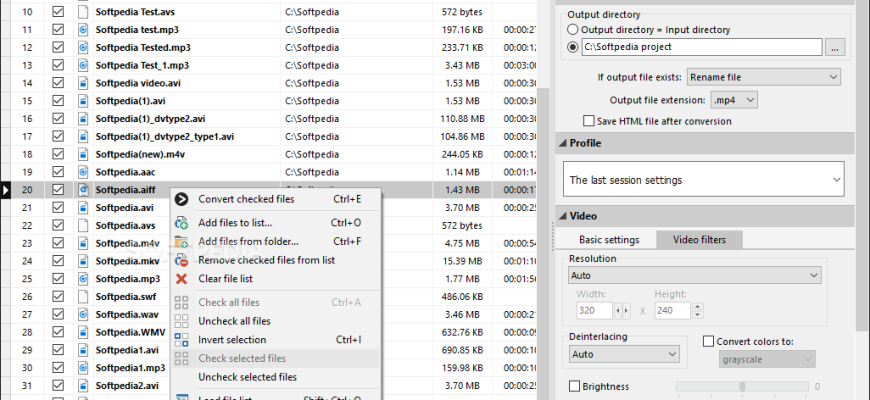
Интерфейс построен вокруг трёх основных областей: списка исходных файлов, панели параметров кодирования и верхнего набора команд. В центре находится таблица очереди. Справа размещаются настройки Output, Profile, Video и связанные с ними параметры. Сверху доступны меню и кнопки добавления файлов, добавления папки, удаления элементов, запуска конвертации, просмотра информации и открытия настроек. Такая компоновка ориентирована на пакетную работу: сначала формируется очередь, затем задаются общие параметры, после чего отмеченные элементы отправляются в конвертер.
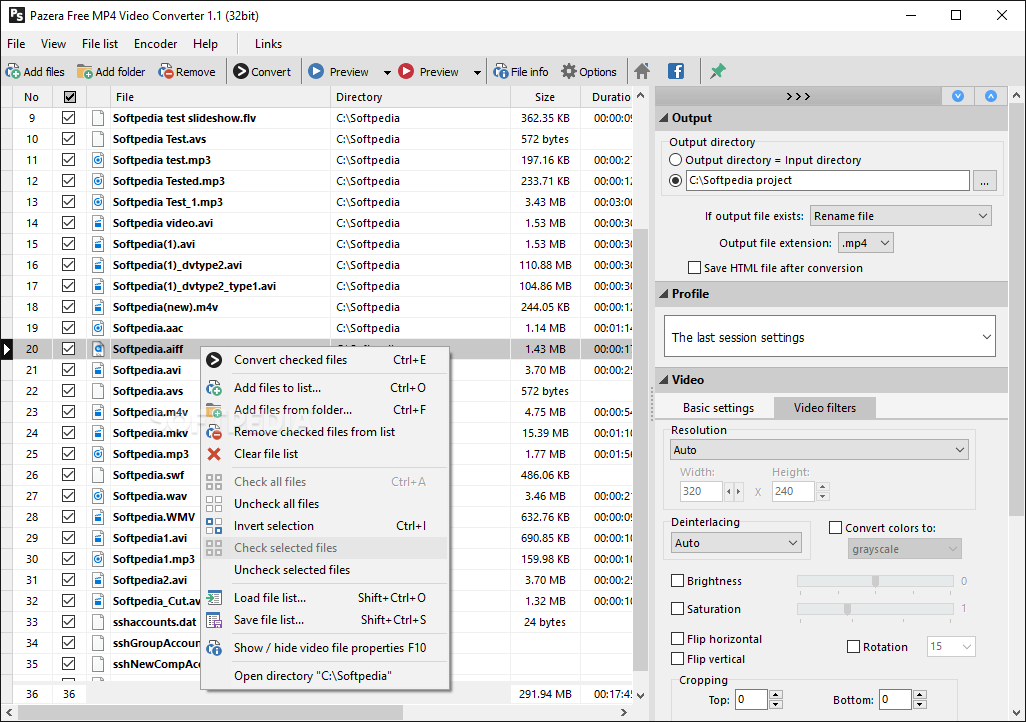
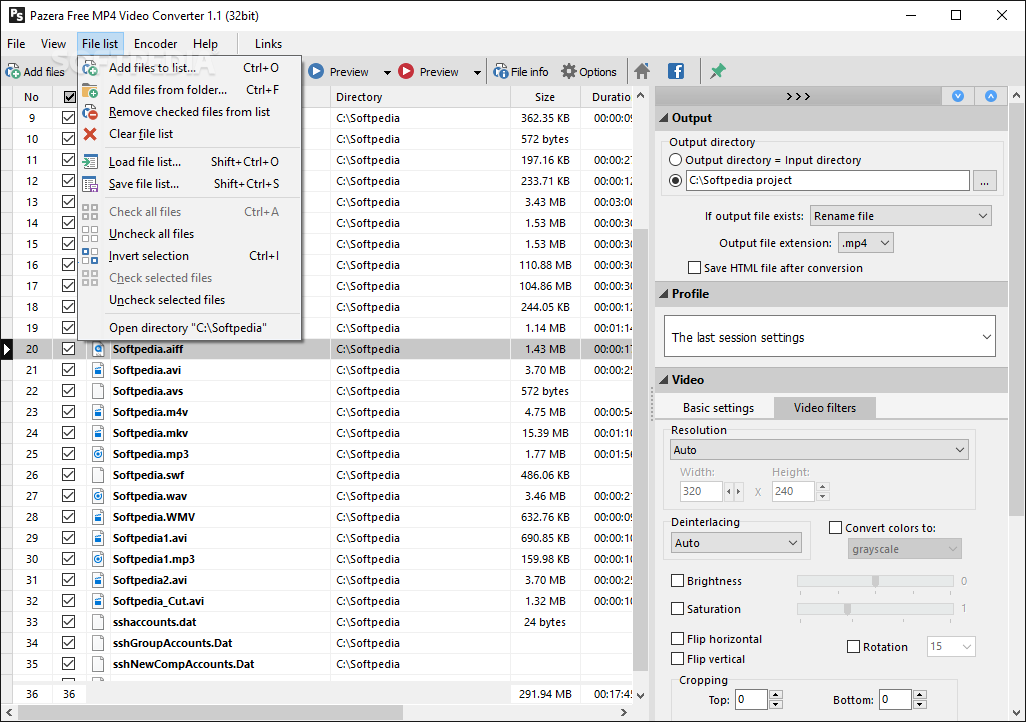
В файловой таблице отображались имя, каталог, размер, длительность и другие технические поля. Набор столбцов можно было настраивать, а в меню списка присутствовали команды добавления файлов и папок, удаления отмеченных строк, очистки, загрузки и сохранения списка, отметки и снятия отметок, инверсии выбора и открытия каталога. Это не просто декоративная таблица: чекбоксы позволяли оставить в очереди десятки источников, но конвертировать только выбранные.
Справа блок Output определяет каталог назначения и поведение выходного файла. Поддерживалось сохранение рядом с источником или в заданную папку, переименование при конфликте имени, а в последующих версиях — префикс и суффикс. Формат результата в этой программе фиксирован как MP4: пользователь меняет кодеки и параметры внутри контейнера, но не выбирает MKV, MOV или AVI как конечный контейнер.
Блок Profile хранит наборы параметров. Помимо готовых профилей программа позволяла сохранять собственные настройки в INI и возвращаться к ним позже. Это полезнее ручного ввода одного и того же битрейта, профиля H.264, разрешения и аудиопараметров перед каждой серией файлов. В стабильной ветке также сохранялись настройки последнего сеанса.
Раздел Video включает не только выбор кодека. Подтверждены настройки битрейта, профиля и уровня, частоты кадров, разрешения, соотношения сторон, а также фильтры. В разные версии были добавлены перевод в оттенки серого, сепия, изменение яркости и насыщенности, горизонтальное и вертикальное отражение, поворот и кадрирование. Деинтерлейсинг вынесен в отдельную опцию. Эти инструменты предназначены для подготовки изображения во время перекодирования, а не для монтажа: здесь нет дорожек, склеивания сцен по таймлайну, ключевых кадров эффектов или проекта с клипами.
Аудионастройки позволяют выбрать AAC или MP3, изменить битрейт и частоту дискретизации, а также уровень громкости. Для исходников с несколькими аудиодорожками можно выбрать нужный поток. Именно выбор потока важен при конвертации фильмов, записей конференций или камерных файлов с несколькими вариантами звука: автоматический режим не заменяет контроль результата.
Меню Encoder и предварительный просмотр
Меню Encoder даёт более технический доступ к процессу. В нём присутствовали загрузка и сохранение настроек кодировщика, возврат к значениям по умолчанию, предварительный просмотр с фильтрами, просмотр кодирования и команда показа или скрытия параметров командной строки FFmpeg. Благодаря этому программу можно использовать не только как «нажал Convert и получил MP4», но и как промежуточный визуальный конфигуратор параметров FFmpeg.
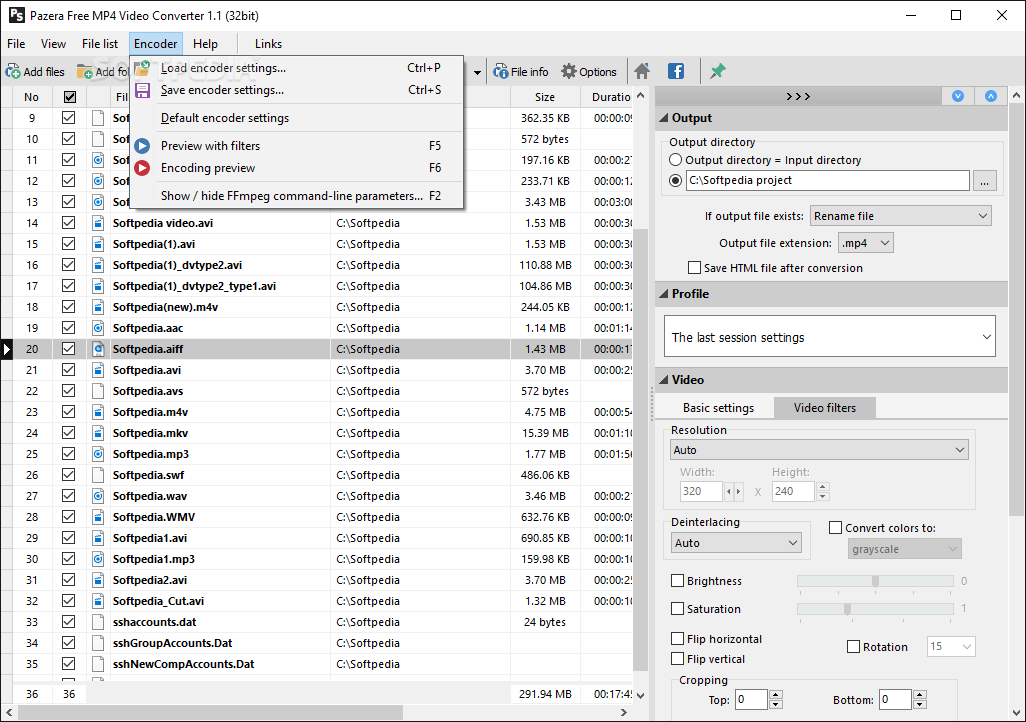
Предварительный просмотр особенно важен перед запуском длинной очереди. Поворот, кроп, деинтерлейсинг или неверно выбранное соотношение сторон могут испортить все файлы одинаково. Короткая проверка на одном ролике позволяет увидеть эффект фильтра до полного перекодирования. При этом preview не заменяет итоговую проверку самого MP4: окончательный файл нужно открыть отдельно и убедиться, что параметры контейнера и потоков соответствуют задаче.
Настройки списка и общие параметры
В Options можно было настраивать внешний вид файловой таблицы: шрифт, размер, высоту строк, сетку, отображение нижней строки, перемещение строк и столбцов, а также поведение при нажатии на значок. Там же выбирались глубина анализа файла, язык, визуальный стиль и некоторые дополнительные опции. Отдельная настройка Split files by chapters позволяет разделять результат по главам, сохранённым в исходном медиафайле.
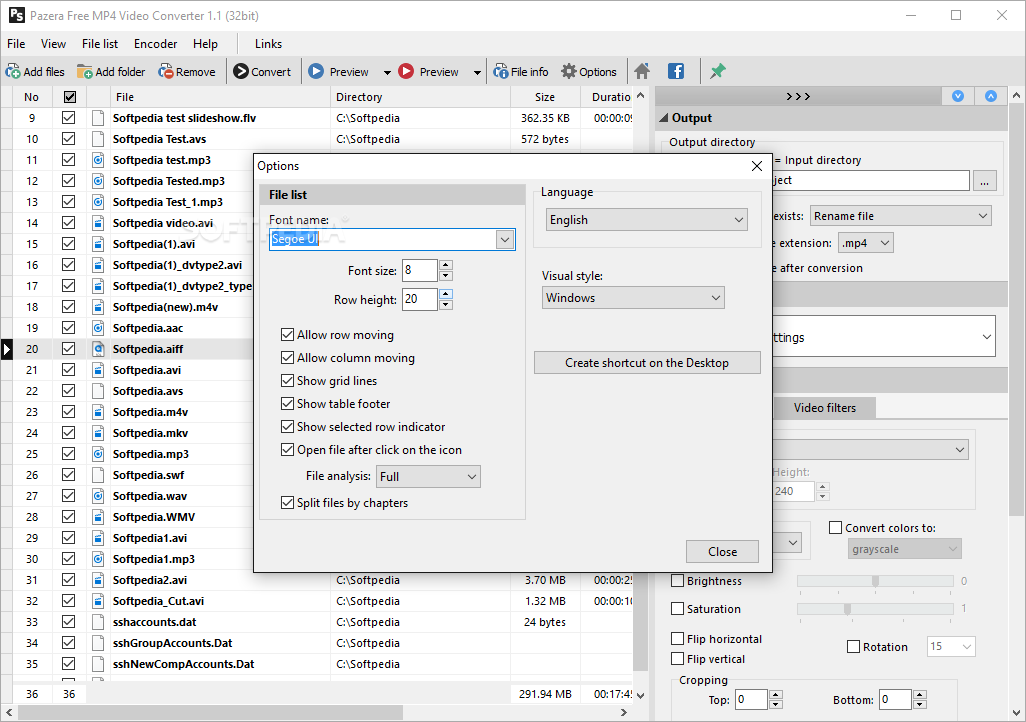
Эти изображения относятся к версии 1.1, а не к последней 1.5, поэтому их нельзя воспринимать как точный снимок каждого элемента финальной стабильной сборки. Они пригодны для понимания устойчивой компоновки программы: очередь слева, параметры справа, служебные команды сверху и отдельное окно Options.
Основные функции и их практический смысл
Конвертация в H.264/AVC
H.264/AVC — основной вариант для совместимого MP4. Комбинация H.264 и AAC была значением по умолчанию, а автоматический режим подбирал параметры так, чтобы результат соответствовал типичному HTML5-сценарию. Для старых телевизоров, браузерного воспроизведения, медиаплееров и обмена файлами такой профиль исторически был наиболее универсальным из доступных программе.
Пользователь может вмешиваться в настройки: выбрать битрейт, профиль и уровень H.264, частоту кадров, размер кадра и соотношение сторон. Это даёт контроль над размером файла и требованиями устройства, но одновременно создаёт риск несовместимой комбинации. Например, MP4 как контейнер сам по себе не гарантирует, что старый аппаратный плеер поймёт высокий профиль, нестандартный уровень или слишком большое разрешение. Поэтому оценивать результат нужно по кодеку и его параметрам, а не по расширению .mp4.
H.265/HEVC
Поддержка H.265/HEVC появилась в линии с версии 1.1. HEVC позволяет получать более эффективное сжатие, чем H.264, но требует больше вычислительных ресурсов при программном кодировании и хуже подходит для старых устройств. Для Pazera это особенно существенно: в подтверждённом наборе функций нет современных профилей аппаратного кодирования NVENC, Intel Quick Sync или AMD VCN, поэтому рассчитывать на возможности актуальных GPU-конвертеров здесь нельзя.
HEVC имеет смысл только там, где конечное устройство или программа-получатель точно умеет его декодировать. Если MP4 отправляется неизвестному получателю или должен воспроизводиться на старом телевизоре, H.264 остаётся более предсказуемым вариантом. Выбор HEVC ради одного лишь уменьшения размера без проверки совместимости может дать технически исправный файл, который окажется неудобным в целевой среде.
Xvid в контейнере MP4
Xvid — ещё один доступный видеокодек. Для современных задач его практическая ценность ограничена: исторически Xvid часто применялся для совместимости со старыми MPEG-4 ASP-плеерами, но сегодня H.264 и H.265 распространены шире. Наличие Xvid важно как характеристика программы и как средство работы с наследуемыми устройствами, однако выбирать его без конкретного требования оборудования нет необходимости.
AAC и MP3
Для звуковой дорожки программа предлагает AAC и MP3. AAC логично сочетается с H.264 в MP4 и использовался по умолчанию. MP3 может понадобиться для совместимости с конкретным старым проигрывателем. Пользователь управляет битрейтом и частотой дискретизации, а также может корректировать громкость. При файлах с несколькими звуковыми потоками доступен выбор нужной дорожки.
Автоматический и ручной режим
Автоматическая настройка снимает часть вопросов с пользователя: программа может сохранить исходную геометрию и частоту кадров, а кодек получает типичные значения. Ручной режим нужен, когда MP4 должен соответствовать заданным ограничениям: определённому разрешению, FPS, битрейту, профилю или уровню. Важно понимать, что ручная настройка — не «режим лучшего качества». Она лишь даёт контроль. Неправильный параметр может ухудшить изображение, растянуть кадр или сделать файл менее совместимым.
Двухпроходное кодирование
Поддержка 2-pass пригодна, когда пользователь задаёт целевой битрейт и хочет распределить его по ролику более осмысленно. На первом проходе кодировщик анализирует материал, на втором формирует итоговый поток. Такой режим требует двух проходов по видео и поэтому занимает заметно больше времени, чем один проход. Для быстрого бытового перекодирования он не обязателен; для ограниченного целевого размера при битрейтном кодировании может быть полезен.
Пакетная обработка и очередь
Одно из наиболее практичных свойств программы — работа с несколькими файлами. В очередь можно добавлять отдельные ролики или содержимое папки, отмечать нужные строки, менять порядок и запускать конвертацию отмеченных элементов. Общий профиль позволяет одинаково обрабатывать серию: например, привести записи с нескольких камер к H.264/AAC MP4 одного разрешения.
Пакетная обработка требует аккуратности с выходным каталогом и именами. В настройках присутствует поведение при совпадении имени, а также поддержка префиксов и суффиксов. Перед запуском большой очереди стоит убедиться, что сохранение настроено в нужную папку, на диске достаточно места, а режим разделения по главам не включён случайно.
Разделение по главам и частичная конвертация
В истории версий подтверждены две функции, выходящие за рамки простого «файл целиком в MP4». Программа умеет преобразовывать выбранный фрагмент исходного файла и может разделять выход по главам, если информация о главах присутствует в источнике. Это не полноценный монтаж: нет визуальной монтажной линии и многодорожечного проекта, но для технической подготовки отдельных частей такие возможности полезны.
Сохранение настроек и BAT-команд
Профили и INI-настройки позволяют воспроизводить одинаковую конфигурацию без повторного ввода параметров. Дополнительно программа умеет сохранять команды кодировщика в BAT-файл. Последняя функция интересна опытным пользователям: можно увидеть, какую команду сформировала графическая оболочка, а затем использовать её как основу для автоматизации в Windows. При этом сохранённая команда остаётся привязанной к синтаксису и возможностям той версии FFmpeg, под которую её сформировала программа.
Поддерживаемые исходные форматы
Стабильная версия 1.5 распознавала большой набор расширений. Среди видеоформатов и контейнеров подтверждены AVI, DIVX, XVID, MPG, MPEG, MPE, MP4V, WMV, ASF, MP4, M4V, MOV, QT, 3GP, 3GPP, 3G2, 3GP2, 3GA, MKV, MKA, FLV, несжатый SWF, F4V, F4P, F4A, F4B, WEBM, VOB, DAT, RM, RMVB, OGM, OGV, AMV, DVR-MS, DAV, M2TS, MTS, WTV, TS, VIDEO и HEVC.
Также программа принимала множество аудиорасширений: WAV, MP3, AC3, EAC3, AAC, MPC, MPA, MP1, MP2, M4A, M4B, M4P, WMA, FLAC, SHN, APE, OGG, OGA, WV, AMR, AIFF, DTS, GSM, QCP, RA, VQF, THD, TRUEHD, TRUE-HD, DTSHD, DTS-HD, AVS, M4R и TTA. Наличие расширения в списке означает, что оболочка пыталась передать такой источник своему мультимедийному движку; оно не гарантирует успешное декодирование любого файла с этим суффиксом. Контейнер может содержать редкий, повреждённый или неподдерживаемый поток.
Выходной формат намного уже входного: программа создаёт MP4. Именно эта асимметрия определяет её назначение. Это не универсальный конвертер «из чего угодно во что угодно», а специализированная оболочка для унификации разнородных источников в одном контейнере.
Импорт и экспорт: что происходит с файлами
Импорт выполняется с локального диска. Можно добавить файлы, добавить папку или использовать drag-and-drop. В очередь попадает путь к каждому источнику, после анализа отображаются длительность и другие технические характеристики. Загрузка по URL, импорт из облачного диска и встроенное скачивание роликов из видеосервисов для этой программы не подтверждены.
Экспорт сохраняет локальный MP4 в выбранный каталог. Пользователь может оставить исходную папку либо указать другой путь. Программа предоставляет настройки обработки существующего имени и поддерживает формирование собственного имени с префиксом или суффиксом. В истории ветки также есть возможность сохранить HTML-файл с тегом video для результата, но это вспомогательная функция вокруг готового MP4, а не публикация файла на веб-сервер.
Версия 1.4 получила возможность переносить из исходника временные метки создания, последнего доступа и изменения на выходной файл. Это узкая техническая функция, полезная при архивации, где важна хронология файловой системы. Она не сохраняет автоматически все метаданные контейнера и не должна восприниматься как полноценный менеджер метаданных.
Воспроизводимый рабочий сценарий: серия роликов в совместимый MP4
Показательный сценарий — подготовить несколько MOV, MKV и AVI для воспроизведения там, где нужен обычный H.264/AAC MP4, сохранив исходную геометрию. Это демонстрирует основные функции без превращения обзора в пошаговое руководство.
- Добавьте ролики через команду добавления файлов, добавление папки или перетащите их в очередь. Проверьте длительность и технические поля, чтобы исключить случайно добавленные элементы.
- В Output выберите каталог результата. Для серии из разных папок удобнее отдельный выходной каталог: так проще сравнить исходники и готовые файлы и не перепутать их.
- Выберите профиль с H.264/AVC для видео и AAC для звука. Разрешение, FPS и соотношение сторон оставьте автоматическими, если нет конкретной причины их менять.
- Не включайте кадрирование, поворот, сепию, изменение яркости и деинтерлейсинг без необходимости. Если нужен фильтр, сначала используйте preview на одном ролике.
- Для источника с несколькими аудиодорожками выберите нужный поток. Иначе итог может содержать не тот язык или не ту запись.
- Отметьте в очереди нужные строки и запустите Convert. Программа последовательно передаст параметры FFmpeg и сохранит MP4 в указанный каталог.
- Откройте несколько результатов, включая самый короткий и самый длинный ролик. Проверьте начало, середину и конец, синхронизацию звука, геометрию кадра и отсутствие неожиданного разделения по главам.
Главный принцип такого сценария — сначала минимизировать ручные изменения, получить корректный базовый MP4, а затем добавлять только те параметры, которые действительно нужны. У старого конвертера много переключателей, но качество результата определяется не количеством включённых настроек, а их соответствием исходнику и устройству назначения.
Какие возможности отсутствуют или не подтверждены
Pazera Free MP4 Video Converter не нужно оценивать по стандартам современного «медиа-комбайна». Для него не подтверждены встроенные генеративные или аналитические ИИ-функции, автоматические субтитры, улучшение изображения нейросетью, распознавание сцен, удаление фона, облачная очередь, совместное редактирование и синхронизация проектов между устройствами. Эти функции просто не относятся к архитектуре продукта.
Нет и мобильной версии этой настольной программы для Android или iOS. Не подтверждён браузерный вариант, который запускается без установки. Пользователь работает с Windows-приложением и локальными файлами.
Также не следует приписывать программе аппаратное кодирование современных поколений GPU. В подтверждённом описании стабильной версии упомянуто многопоточное H.264/H.265-кодирование, но нет профилей NVENC, Intel Quick Sync, AMD VCN или Apple VideoToolbox. Для современной массовой транскодирующей задачи это существенное отличие от актуальных HandBrake и Shutter Encoder.
Наконец, это не нелинейный видеоредактор. Частичная конвертация, поворот, кроп и фильтры не создают монтажную шкалу. Если задача включает склейку сцен с переходами, титры, многодорожечный звук, цветокоррекцию по ключевым кадрам или работу с проектом, нужен видеоредактор, а не этот конвертер.
Портативная версия и системные требования
Стабильная 1.5 распространялась в 32- и 64-битной вариантах, как установщик и как ZIP-архив. Портативная сборка сохраняла настройки в INI-файле в каталоге программы и не требовала установки для запуска. Это удобно для старых рабочих наборов утилит и позволяет не смешивать конфигурацию с пользовательским профилем Windows.
Исторически ветка 1.5 предназначалась для Windows XP, Vista, 7, 8 и 10; архивные каталоги также запускают её в современных версиях Windows, но это не равно текущей официальной поддержке. На 2026 год разработчик не публикует актуальную таблицу совместимости, не подтверждает поддержку Windows 11 и не выпускает исправления для новых систем. Поэтому стабильную работу на современном компьютере нельзя считать гарантированной характеристикой.
Минимальные требования по процессору, объёму оперативной памяти и свободному месту в актуальной официальной документации сейчас недоступны. Искусственно восстанавливать их по старым каталогам нет смысла: производительность транскодирования больше зависит от выбранного кодека, разрешения, фильтров и длины материала. Достоверно известно лишь, что для 1.5 существовали отдельные x86 и x64 сборки.
Цена, лицензирование и ограничения бесплатной версии
Название Free соответствует модели распространения стабильной программы: она была freeware, не требовала регистрации и не использовала пробный таймер. Для архивной 1.5 не подтверждены платная Pro-редакция, подписка, ограничение длительности ролика, лимит числа файлов или водяной знак. В опубликованных лицензионных условиях линейки разрешалось бесплатное использование, включая коммерческие задачи.
Это не означает, что вся программа является проектом с открытым исходным кодом. Графическая оболочка Pazera распространялась как собственническое freeware, а включённые компоненты FFmpeg и MediaInfo имеют свои открытые лицензии. Для обычного пользователя практический вывод простой: платить за разблокировку функций этой старой редакции не требовалось.
В 2026 году у продукта нет актуальной страницы покупки и нет смысла искать «цену лицензии» как у действующего коммерческого ПО. Главная проблема не стоимость, а отсутствие поддерживаемого официального канала загрузки и обновлений. Архивный freeware остаётся бесплатным по своей исторической модели, но его происхождение и безопасность конкретного скачанного файла пользователь проверяет самостоятельно.
Приватность и безопасность
Конвертация построена локально: файл передаётся встроенному FFmpeg на том же компьютере, а результат записывается на локальный диск. Регистрация и облачная отправка медиа для выполнения этой операции не нужны. Это снижает риск раскрытия содержимого через сторонний веб-сервис и позволяет обрабатывать большие исходники без предварительной загрузки в интернет.
Однако локальная обработка не отменяет риски старого программного обеспечения. Актуальной страницы продукта, современной privacy policy и поддерживаемого установщика нет. Поэтому нельзя делать более сильное утверждение о полном отсутствии телеметрии или сетевых обращений во всех сборках. На практике наиболее важен риск цепочки поставки: пользователь может скачать не официальный архив, а модифицированный файл с постороннего зеркала.
Для рабочих, персональных или конфиденциальных материалов разумнее использовать программу, которая сейчас поддерживается и распространяется с официального домена. Если старую Pazera необходимо запустить ради воспроизводимости прежнего процесса, безопаснее сделать это на резервной системе или в виртуальной машине, не отключая защитные механизмы ОС.
Плюсы и минусы
Плюсы ✔️
- Узкая и прозрачная задача: программа ориентирована на получение MP4, поэтому интерфейс не перегружен десятками конечных контейнеров.
- Большой набор входных форматов: оболочка на базе FFmpeg принимает множество видео- и аудиоконтейнеров, включая AVI, MKV, MOV, WMV, WebM, MTS, M2TS, VOB и другие.
- Три видеоэнкодера и два аудиоэнкодера: доступны H.264/AVC, H.265/HEVC, Xvid, AAC и MP3.
- Пакетная очередь: можно добавлять папки и несколько файлов, отмечать нужные элементы и применять общий профиль к серии.
- Подробные параметры кодирования: настраиваются битрейт, профиль, уровень, FPS, разрешение, соотношение сторон, аудиопараметры и фильтры.
- Двухпроходное кодирование: присутствует режим 2-pass для задач с целевым битрейтом.
- Локальная работа: для самой конвертации не требуется облако, учётная запись или загрузка исходника на сервер.
- Портативный вариант: существовали ZIP-сборки x86 и x64 с хранением настроек в INI.
- Нет платного разблокирования стабильной freeware-версии: регистрация, водяной знак и пробный лимит для 1.5 не требовались.
- Русский язык: русская локализация входила в перечень языков стабильной версии.
- Техническая прозрачность: можно видеть параметры FFmpeg и сохранять сформированные команды в BAT.
Минусы ❌
- Продукт фактически остался без поддерживаемой дистрибуции: прежняя официальная страница и старые официальные загрузочные адреса в 2026 году не работают.
- Стабильная версия очень старая: 1.5 выпущена в июле 2018 года, а более поздняя 2.0 осталась beta.
- Только Windows: нативных редакций для macOS и Linux у этой программы не подтверждено.
- Только MP4 на выходе: для MKV, WebM, MOV, AVI или аудиофайла отдельного типа нужен другой инструмент.
- Нет подтверждённых современных GPU-энкодеров: NVENC, Quick Sync и AMD VCN не входят в подтверждённый набор функций стабильной версии.
- Нет актуальной поддержки Windows 11: современные системы не покрываются действующей документацией разработчика.
- Нет облачных, мобильных и ИИ-функций: программа не решает задачи автоматической расшифровки, улучшения изображения, совместной работы или удалённой очереди.
- Не видеоредактор: фильтры и частичная конвертация не заменяют таймлайн, многодорожечный монтаж и работу с проектом.
- Архивная загрузка требует отдельной проверки: при отсутствии официального файла возрастает риск получить изменённый установщик с зеркала.
Кому подойдёт
- Пользователю, у которого уже есть проверенная архивная копия 1.5 и нужен старый воспроизводимый процесс конвертации в H.264/AAC MP4.
- Владельцу старого Windows-компьютера, где программа давно установлена и используется для простой локальной пакетной обработки без выхода в облако.
- Тому, кто хочет визуально настраивать параметры FFmpeg без командной строки и не нуждается в современных аппаратных энкодерах.
- Для конвертации разнородной старой медиатеки в один контейнер MP4, если целевые параметры известны заранее и результат обязательно проверяется.
- Для учебного разбора принципов контейнера, кодека, битрейта, профиля, уровня, FPS и двухпроходного кодирования на относительно компактном интерфейсе.
Кому не подойдёт
- Тем, кому нужна поддерживаемая программа с официальными обновлениями и гарантированно актуальным установщиком.
- Пользователям macOS или Linux, которым нужен нативный графический конвертер.
- Для регулярного перекодирования больших объёмов 4K/8K, где важны современные GPU-энкодеры и свежие версии кодеков.
- Для монтажа, титров, сложной цветокоррекции, работы со слоями, многодорожечного звука и проектами.
- Для командной облачной работы, мобильного монтажа или ИИ-обработки.
- Для среды с повышенными требованиями к информационной безопасности, где использование неподдерживаемого архивного бинарного файла не допускается политикой организации.
- Тем, кому нужен универсальный вывод в MKV, WebM, MOV, AVI, ProRes или другие контейнеры и профессиональные промежуточные форматы.
Типичные проблемы и способы диагностики
Не удаётся найти официальный установщик
Это не ошибка пользователя: прежняя карточка продукта и старые официальные ссылки сейчас недоступны. Если задача не требует именно Pazera, рациональнее перейти на поддерживаемый конвертер. Если нужна конкретная историческая версия, архив следует получать только из известного программного каталога и проверять файл до запуска. Совпадение названия не доказывает идентичность бинарника.
Программа не запускается на современном Windows
Версия 1.5 проектировалась задолго до актуальных сборок Windows, а текущей поддержки от разработчика нет. Сначала следует убедиться, что скачана правильная архитектура и архив не повреждён. Для диагностического запуска разумнее использовать портативную копию, резервный компьютер или виртуальную машину. Если защита ОС блокирует неизвестный бинарник, не стоит отключать SmartScreen, антивирус или другие средства безопасности только ради старого конвертера; более современная альтернатива будет надёжнее.
Файл добавляется, но конвертация завершается ошибкой
Расширение показывает контейнер, а не гарантирует конкретный внутренний кодек. AVI, MOV, MKV или TS могут содержать разные видеопотоки и аудиопотоки. Для диагностики нужно посмотреть свойства файла в самой программе или через MediaInfo/ffprobe: кодек видео, кодек звука, длительность, разрешение и структуру потоков. Если источник повреждён, обрезан при копировании или использует неподдерживаемый формат потока, смена расширения проблему не решит.
В результате не та звуковая дорожка
Многодорожечные исходники требуют выбора нужного аудиопотока. Перед пакетной конвертацией одного сезона, серии лекций или архива с несколькими языками стоит открыть свойства нескольких файлов и убедиться, что порядок дорожек одинаков. После конвертации нужно воспроизвести итог и проверить язык, каналы и синхронизацию.
Изображение растянуто или сжато
Причина обычно находится в сочетании разрешения и display aspect ratio. В 1.5 исправлялась ошибка расчёта соотношения сторон, но ручное задание несовместимых параметров всё равно даёт искажение. Если цель — просто перекодировать, безопаснее сохранить автоматическое разрешение и исходное соотношение сторон. При изменении размера проверьте preview и фактическую геометрию итогового MP4.
После конвертации появились чёрные поля или обрезаны края
Проверьте кадрирование и настройки разрешения. Видеофильтры программы позволяют обрезать верх, низ и боковые части кадра, поэтому случайно сохранённый профиль может применить старый crop к новым файлам. Перед большой очередью загрузите настройки по умолчанию или убедитесь, что все параметры фильтра отключены.
Картинка стала хуже после деинтерлейсинга
Деинтерлейсинг нужен для чересстрочного материала. Для прогрессивного источника этот фильтр не даёт полезного преобразования и может изменить изображение. Сначала определите scan type в технической информации, затем применяйте фильтр только к действительно interlaced-видео и контролируйте preview.
Выходной файл слишком большой
Размер зависит прежде всего от длительности, видеобитрейта, аудиобитрейта и выбранного кодека. Уменьшение разрешения тоже снижает требуемый поток данных, но одновременно уменьшает детализацию. Если установлен фиксированный целевой битрейт, двухпроходный режим помогает распределить его по ролику, однако увеличивает время обработки. Не стоит снижать качество вслепую: сравните несколько коротких фрагментов при разных параметрах.
MP4 не воспроизводится на целевом устройстве
Проверьте не контейнер, а содержимое. Старый телевизор может понимать MP4 с H.264/AAC, но не принимать HEVC, высокий профиль, необычный уровень, нестандартное разрешение или определённую частоту кадров. Самый совместимый стартовый вариант в рамках Pazera — H.264/AVC с AAC и консервативными автоматическими параметрами. После этого можно постепенно менять настройки.
Конвертация идёт медленно
На время обработки влияют кодек, разрешение, фильтры, двухпроходный режим и мощность процессора. HEVC обычно тяжелее H.264, а 2-pass выполняет два прохода по материалу. В старой стабильной версии не подтверждены современные аппаратные профили кодирования, поэтому сравнивать её скорость с актуальным NVENC, Quick Sync или VCN-конвертером некорректно.
После запуска получено несколько файлов вместо одного
Проверьте опцию разделения по главам. Если в исходнике есть главы и включён Split files by chapters, программа может разбить результат на несколько MP4. Для обычной конвертации целиком эту настройку следует отключить.
Часть файлов очереди пропущена
Проверьте чекбоксы в таблице. Логика программы позволяет хранить элементы в очереди, но запускать обработку только отмеченных. При большой серии легко оставить часть строк невыбранной. Перед Convert полезно воспользоваться командами Check all или просмотреть состояние каждого флажка.
Как проверять результат, а не только факт появления MP4
Успешное завершение процесса ещё не доказывает, что файл подходит для задачи. После конвертации нужно сравнить несколько параметров исходника и результата. Для этого пригодны встроенная информация о файле, MediaInfo или ffprobe.
- Длительность. Итог должен соответствовать ожидаемому диапазону; неожиданно короткий файл указывает на обрыв обработки или намеренно заданный фрагмент.
- Видео. Проверьте кодек, разрешение, соотношение сторон и FPS. Размер кадра должен совпадать с выбранным профилем, а круги и лица не должны выглядеть растянутыми.
- Аудио. Убедитесь в наличии нужной дорожки, корректном языке, числе каналов и отсутствии рассинхронизации.
- Фильтры. Просмотрите участки с движением, края кадра и сцены разной яркости, если использовались деинтерлейсинг, кроп или коррекция изображения.
- Перемотка. Откройте начало, середину и финал ролика и проверьте произвольный seek. Это быстрее обнаруживает повреждение контейнера, чем просмотр первых секунд.
- Совместимость. Воспроизведите MP4 на том устройстве или в той программе, для которой он создавался. Успех в одном десктопном плеере не гарантирует работу на телевизоре или аппаратном декодере.
- Размер. Сравните итоговый объём с расчётным ожиданием. Слишком большой или слишком маленький файл часто означает, что выбран другой битрейт, разрешение или аудиопрофиль.
Для пакетной задачи сначала стоит конвертировать один репрезентативный ролик, проверить его и только потом запускать весь каталог. Это экономит время гораздо сильнее, чем повторная обработка десятков файлов после обнаружения неверного профиля.
Альтернативы Pazera Free MP4 Video Converter
HandBrake
HandBrake — лучший кандидат, когда нужна поддерживаемая графическая программа для регулярного транскодирования. На сентябрь 2026 года актуальная версия 1.11.2 доступна для Windows, macOS и Linux. Программа работает локально, остаётся бесплатной и поддерживает современные пресеты и аппаратное кодирование на совместимом оборудовании. По сравнению с Pazera интерфейс сложнее, но проект развивается, публикует официальные сборки и контрольные суммы. HandBrake разумнее выбрать для постоянной работы на современном компьютере.
Shutter Encoder
Shutter Encoder подходит пользователю, которому нужен графический интерфейс поверх современных мультимедийных инструментов, но возможностей требуется больше, чем в Pazera. Актуальная линия поддерживает Windows, macOS и Linux, включает H.264, H.265, AV1 и другие кодеки, умеет менять контейнер без перекодирования, вырезать фрагменты и выполнять множество служебных операций. В отличие от старой Pazera, это активно развиваемый инструмент с современными функциями. Цена входа — более насыщенный интерфейс и больше вариантов, которые нужно понимать.
FFmpeg
FFmpeg стоит выбрать для автоматизации, серверной обработки и максимального контроля. В августе 2026 года проект выпустил стабильную ветку FFmpeg 9.0.1. Он поддерживает гораздо более широкий набор контейнеров, кодеков, фильтров и аппаратных ускорителей, чем старая оболочка Pazera, и хорошо подходит для скриптов и повторяемых конвейеров. Недостаток очевиден: основной рабочий интерфейс — командная строка, поэтому новичку придётся освоить синтаксис и принцип потоков.
Если задача сводится к нескольким MP4 и на компьютере уже есть доверенная Pazera 1.5, переход не обязателен ради самой конвертации. Но при новой установке в 2026 году HandBrake или Shutter Encoder дают более безопасный и поддерживаемый путь, а FFmpeg — более гибкий технический фундамент.
FAQ
Pazera Free MP4 Video Converter всё ещё поддерживается?
Признаков действующей поддержки нет. Последняя подтверждённая стабильная версия 1.5 вышла 29 июля 2018 года, позднее 12 апреля 2022 года была опубликована 2.0 Beta 1. На 8 сентября 2026 года прежняя официальная страница продукта и старые адреса загрузок недоступны. Для новой рабочей установки это legacy-программа, а не поддерживаемый продукт.
Какая версия считается последней стабильной?
Подтверждённая финальная стабильная версия — 1.5. Версия 2.0 Beta 1 новее по дате, но она не является финальной стабильной сборкой. В отдельных сторонних каталогах встречаются другие номера, однако они противоречат последовательной истории официальных пакетов, поэтому использовать их как доказательство официального релиза не следует.
Нужен ли интернет для конвертации?
Нет. Обработка выполняется локально через включённые мультимедийные компоненты, а результат записывается на диск. Интернет может понадобиться только для получения программы или внешней справочной информации; для самой операции отправлять видео в облако не требуется.
Добавляет ли программа водяной знак?
Стабильная freeware-версия не добавляла водяной знак и не требовала платной активации. Это отличает её от многих условно-бесплатных конвертеров, где бесплатный режим ограничивает длительность или маркирует результат.
Есть ли ограничение на коммерческое использование?
Исторические лицензионные условия разрешали бесплатное использование программы, включая коммерческие задачи. При этом оболочка Pazera не была open-source-проектом; права на неё и лицензии включённых компонентов нужно различать.
Можно ли конвертировать сразу много файлов?
Да. Очередь, добавление папки, флажки выбора и общий профиль позволяют обрабатывать серию. Перед массовым запуском следует проверить выходной каталог, имя файлов, аудиодорожку и фильтры на одном образце.
Может ли программа сохранить MKV или WebM?
Нет как конечный формат этой программы. MKV и WebM входят в число возможных источников, но назначение Free MP4 Video Converter — создание MP4. Для вывода в другие контейнеры нужен другой конвертер.
Можно ли просто поменять расширение MKV на MP4 вместо конвертации?
Нет. Расширение лишь обозначает контейнер. Чтобы получить корректный MP4, потоки должны быть совместимы с этим контейнером, а сам контейнер должен быть сформирован заново. Иногда современный инструмент может выполнить remux без перекодирования, но Pazera Free MP4 Video Converter рассматривается прежде всего как транскодер, а не как универсальный remux-инструмент.
Есть ли в Pazera аппаратное ускорение видеокартой?
В подтверждённом наборе функций стабильной 1.5 нет современных профилей NVENC, Intel Quick Sync или AMD VCN. Упоминается многопоточное программное кодирование H.264 и H.265. Если аппаратный энкодер важен для скорости, лучше использовать актуальный HandBrake, Shutter Encoder или FFmpeg.
Что лучше выбрать для максимальной совместимости?
В рамках возможностей Pazera базовой комбинацией служат H.264/AVC и AAC. Она предсказуемее для старых устройств, чем HEVC. Но итог всё равно нужно проверять на конкретном устройстве, поскольку совместимость зависит от разрешения, профиля, уровня, FPS и возможностей декодера.
Подходит ли программа для 4K?
Стабильная ветка позволяет задавать разрешение и кодировать H.264/H.265, но актуальной официальной матрицы 4K-поддержки и современных аппаратных ускорителей у legacy-продукта нет. Для регулярной 4K-работы в 2026 году более рациональны поддерживаемые инструменты с текущими кодеками и GPU-энкодерами.
Можно ли использовать Pazera как видеоредактор?
Только для технических преобразований. Можно задать фрагмент, кадрировать, повернуть, изменить яркость или применить деинтерлейсинг, но программа не предоставляет монтажную шкалу, многодорожечный проект, переходы и развитые инструменты редактирования. Для монтажа нужен отдельный редактор.
Чем портативная версия отличается от установщика?
Портативная сборка запускалась из распакованной папки и хранила настройки в INI рядом с программой. Это удобно для переноса и изоляции настроек. Функционально она относится к той же ветке конвертера; выбирать её сегодня имеет смысл только из проверенного архива.
Почему старый MP4 после конвертации может не открываться?
Причина часто находится не в контейнере MP4, а в параметрах потоков: устройству может быть неизвестен HEVC, высокий уровень H.264, нестандартный FPS или звуковая конфигурация. Нужно посмотреть технические свойства результата и сравнить их с требованиями устройства.
Можно ли обновить встроенный FFmpeg вручную?
Технически файлы в папке программы можно заменить, но это не подтверждённый путь обновления Pazera. Новая версия FFmpeg может изменить параметры или поведение, на которые рассчитывает старая оболочка. Для надёжной работы безопаснее использовать современную программу, рассчитанную на актуальный FFmpeg, а не собирать неподдерживаемую комбинацию компонентов.
Итог по сценариям использования
Для пользователя, у которого сохранилась доверенная 1.5 и стабильный старый Windows-компьютер, Pazera Free MP4 Video Converter остаётся понятной локальной утилитой: очередь файлов, H.264/H.265/Xvid, AAC/MP3, профили, фильтры, 2-pass и MP4 на выходе покрывают типичные задачи перекодирования без регистрации и облака. В таком сценарии её главный плюс — предсказуемый уже знакомый процесс.
Для новой установки в 2026 году картина другая. Отсутствие рабочей официальной страницы, недоступные старые ссылки на архивы и многолетний перерыв в стабильных релизах важнее, чем компактный интерфейс. Программу не стоит выбирать как основной конвертер для нового рабочего процесса, особенно на компьютере с ценными данными или в организации с требованиями к поддерживаемому ПО.
Для обычного домашнего перекодирования сегодня практичнее HandBrake; для насыщенного графического набора операций с контейнерами и кодеками — Shutter Encoder; для автоматизации и полного технического контроля — FFmpeg. Pazera Free MP4 Video Converter имеет смысл сохранять как legacy-инструмент для совместимости со старым процессом, а не как универсальную рекомендацию на будущее.











