


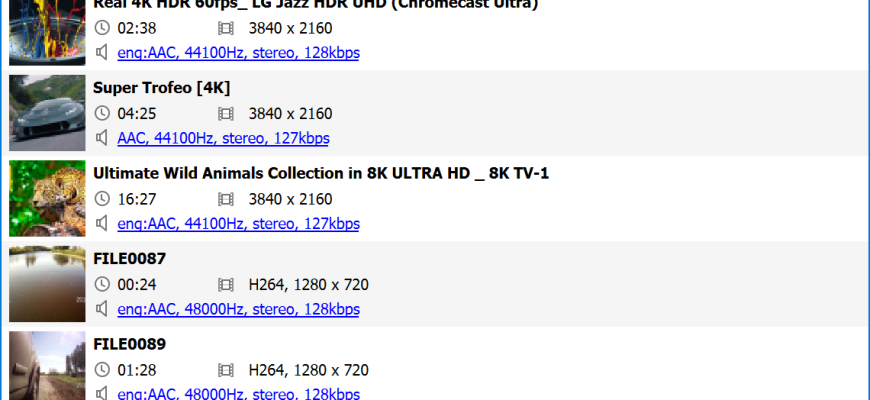
MediaHuman Video Converter — настольный конвертер видео для Windows и macOS, рассчитанный прежде всего на преобразование локальных файлов между распространёнными контейнерами и кодеками, подготовку роликов под конкретные устройства и сервисы, а также несложные операции перед экспортом. Актуальная версия 2.4 вышла 1 июля 2026 года. В ней доступны готовые профили, пакетная обработка, аппаратно ускоряемое кодирование, кадрирование, обрезка фрагмента, автоматическое удаление чёрных полос и редактор пользовательских профилей. Это отдельный продукт MediaHuman: его не следует путать с MediaHuman Audio Converter, который специализируется на аудио, и с Video Downloader, предназначенным для загрузки интернет-видео.
Скачать MediaHuman Video Converter бесплатно
Рекомендуемый аналог
ВидеоМАСТЕР
Конвертер видео и аудио для Windows с русским интерфейсом
- Конвертация видео и аудио между популярными форматами
- Подготовка файлов для устройств и публикации
- Обрезка, соединение, звук и субтитры
- Русскоязычный интерфейс для Windows
MediaHuman Video Converter
Программа для работы с видео или аудио на русском языке
- Меньше инструментов для точной локальной коррекции
- Часть расширенных функций доступна только платно
- Набор инструментов зависит от версии и платформы
- Может не подойти для сложного профессионального монтажа

Программа не пытается заменить монтажную систему. Её логика проще: добавить один или несколько файлов, выбрать профиль или настроить собственный, определить папку результата и запустить конвертацию. Такой подход удобен, когда нужно привести разнородные ролики к единому формату, уменьшить размер видео для телефона, подготовить файл для YouTube, TikTok, Reels или Shorts, получить совместимый вариант для Chromecast, Fire TV и Roku либо сделать материал пригодным для дальнейшего использования в Final Cut Pro через профиль Apple ProRes. При этом у MediaHuman Video Converter есть ограничения: подтверждённые платформы — только Windows и macOS, после пробного периода бесплатный режим получает суточный лимит, а набор профессиональных средств анализа и постобработки заметно уже, чем у специализированных транскодеров.
Что представляет собой MediaHuman Video Converter
MediaHuman Video Converter разработан компанией MediaHuman и входит в линейку её настольных мультимедийных приложений. На момент подготовки обзора поддерживается версия 2.4. Для неё опубликованы отдельные сборки для Windows 32-bit и 64-bit, macOS на Intel и macOS на Apple Silicon. Linux-сборки именно для Video Converter в актуальном разделе загрузок нет, хотя некоторые другие продукты MediaHuman для Linux выпускаются.
Основная задача программы — транскодирование: исходный видеопоток и звук читаются из файла, после чего приложение создаёт новый файл в выбранном формате или по готовому профилю. В дополнение к собственно перекодированию программа умеет изменить разрешение и битрейт, выбрать подходящий профиль, обрезать начало и конец, кадрировать изображение, удалять letterbox- и pillarbox-полосы, работать с несколькими файлами в одном задании и выбирать нужные аудио- и субтитровые дорожки.
Версия 2.4 важна не только номером. В ней появился редактор пользовательских видеопрофилей, который открывается через меню «Правка» или сочетанием Ctrl+P, добавлена настройка подстройки битрейта к разрешению исходника, когда исходное видео меньше целевого разрешения профиля, а также отдельная кнопка «Начать» для каждого файла. Обновление исправило ряд конкретных проблем предыдущих сборок, включая неправильное соотношение сторон у некоторых анаморфных источников, зависание повреждённых файлов в состоянии конвертации и ошибку немых роликов при включённой нормализации громкости.
Основные параметры
| Параметр | Актуальное состояние |
| Разработчик | MediaHuman |
| Тип | Настольный видеоконвертер с пакетной обработкой и базовыми операциями подготовки видео |
| Актуальная версия | 2.4 от 1 июля 2026 года |
| Платформы | Windows 7, 8, 10 и 11; macOS 10.14 Mojave — macOS 26 Tahoe |
| Архитектуры | Windows 32-bit и 64-bit; macOS Intel и Apple Silicon |
| Свободное место | Около 80 МБ для приложения; для результатов конвертации требуется отдельный запас на диске |
| Примеры контейнеров | MP4, MKV, AVI, WMV, WebM, MOV, FLV, MPEG |
| Современные профили кодирования | H.265/HEVC, VP9, AV1; доступны профили до 4K 30/60 fps, включая HEVC 10-bit |
| Профили назначения | Apple, Apple ProRes, YouTube, TikTok, Reels, Shorts, Instagram, Android, Chromecast, Fire TV, Roku и другие |
| Пакетная обработка | Да, несколько файлов можно конвертировать за одно задание |
| Аппаратное ускорение | Да; H.264 и H.265 получили аппаратную поддержку ещё в ветке 2.0, текущая версия использует GPU при доступности подходящего режима |
| Редактирование перед экспортом | Кадрирование, обрезка по началу и концу, автоматическое удаление чёрных полос |
| Русский интерфейс | Да |
| Лицензия | Платная бессрочная лицензия без подписки; разрешено личное и коммерческое использование в рамках условий лицензии |
| Цена отдельного приложения | 19,99 доллара США на международной странице покупки |
| Пробный режим | Все функции можно попробовать без аккаунта; после пробного периода остаётся ограниченный бесплатный режим с суточным лимитом |
Платформы, установка и текущая доступность
MediaHuman Video Converter остаётся действующим продуктом: версия 2.4 доступна как актуальная загрузка, а не как архивная сборка. Для Windows подготовлены отдельные 64-битная и 32-битная версии. Размер актуального установщика составляет около 61,53 МБ для Windows 64-bit и 57,32 МБ для Windows 32-bit. Для macOS доступны Intel-сборка около 62,65 МБ и вариант для Apple Silicon около 78,71 МБ. Такие отдельные пакеты позволяют установить нативную сборку на современные Mac с процессорами Apple, не полагаясь на универсальный бинарный файл.
Список системных требований достаточно широкий. На PC поддерживаются Windows 7, 8, 10 и 11 в 32- и 64-битных редакциях. На Mac заявлены macOS 10.14 Mojave, 10.15 Catalina, 11 Big Sur, 12 Monterey, 13 Ventura, 14 Sonoma, 15 Sequoia и 26 Tahoe. Для установки требуется около 80 МБ свободного места, но этот объём нельзя использовать как оценку диска для работы: видеоконвертация создаёт новые медиафайлы, а временный и итоговый объём зависит от длительности, разрешения, битрейта, контейнера и выбранного кодека.
Мобильной редакции MediaHuman Video Converter для iOS или Android в текущем наборе загрузок нет. Также не заявлена отдельная браузерная версия. Поэтому рабочий сценарий привязан к настольному компьютеру: исходники выбираются с локального диска или перетаскиваются в окно приложения, а результат сохраняется в папку файловой системы.
Интерфейс: очередь файлов, панель профиля и настройки
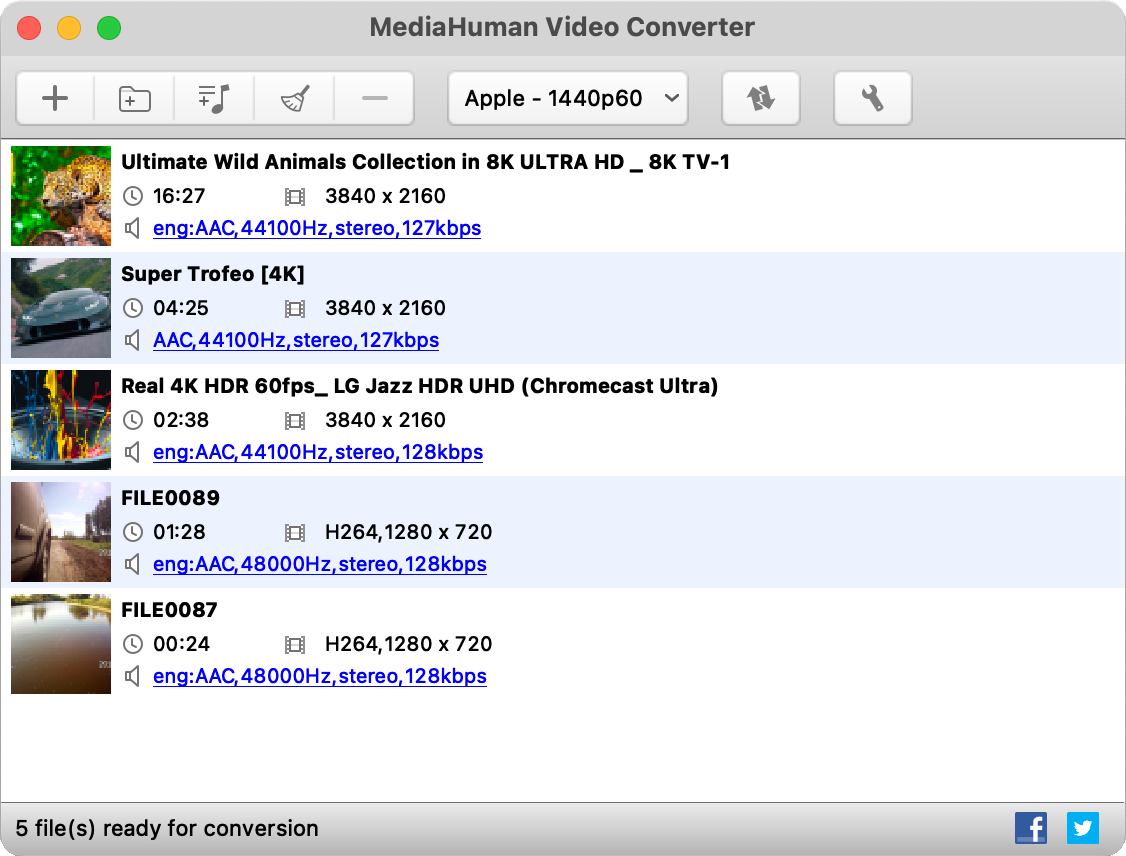
Главное окно построено вокруг очереди. В верхней части находятся кнопки добавления файлов и папок, служебные действия над списком, выбор текущего профиля, запуск конвертации и доступ к настройкам. Центральная область занята добавленными роликами. Для каждого файла отображаются миниатюра, название, длительность, параметры видеопотока и сведения об аудиодорожке. Такой способ представления полезнее простой таблицы имён: до запуска можно увидеть, что в одну очередь случайно попал файл с другим разрешением или иной аудиоконфигурацией.
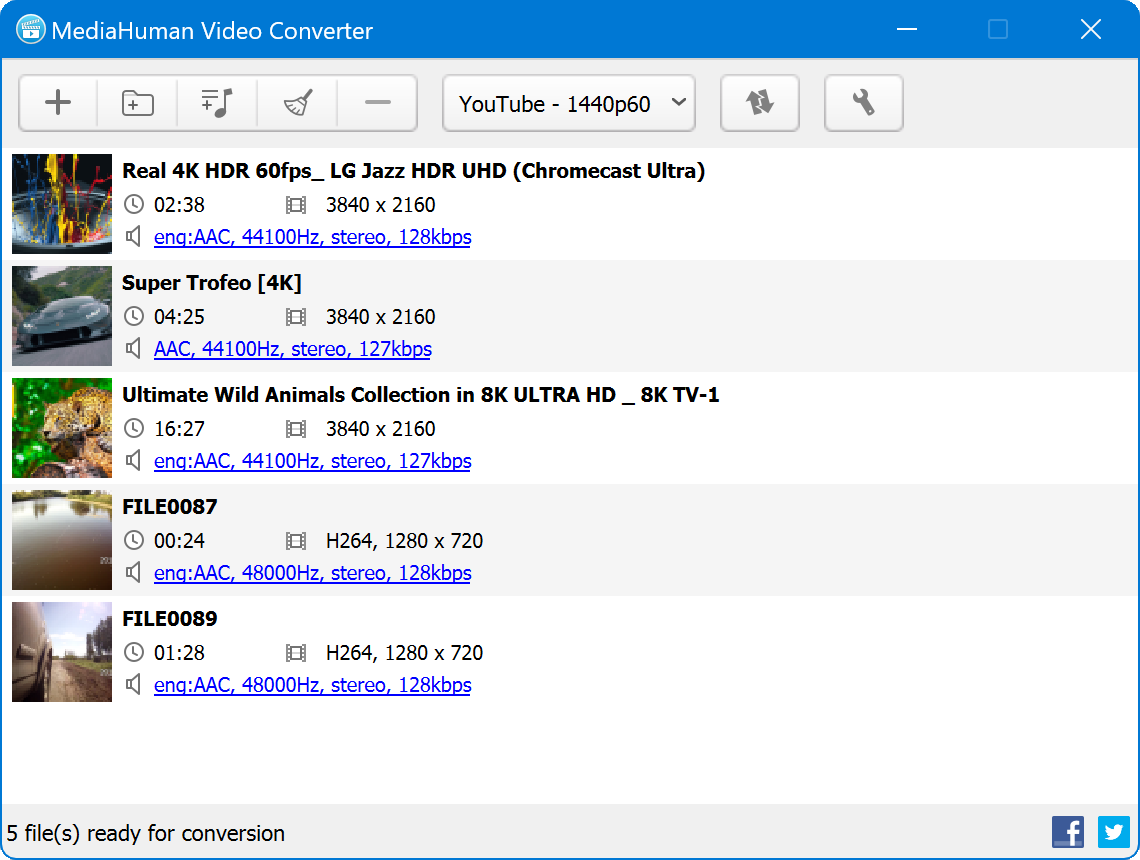
Текущий профиль виден непосредственно на панели инструментов. На официальном изображении Windows выбран YouTube 1440p60, а на macOS — Apple 1440p60. Это хорошо показывает основную модель программы: пользователь работает не только с названием контейнера, но и с готовым набором настроек, ориентированным на устройство или площадку. При необходимости профиль можно заменить собственным через редактор, добавленный в версии 2.4.
Настройки охватывают не только формат. В них можно определить выходную папку либо сохранять результат рядом с исходником, включить сохранение исходной структуры каталогов, выбрать действие при совпадении имён, задать поведение программы после успешной конвертации, ограничить число используемых процессоров, включить автоматический запуск конвертации для вновь добавленных файлов и настроить уведомления. Для совместимых форматов предусмотрено добавление результата в iTunes/Music.app и в выбранный плейлист.
В версии 2.0 интерфейс получил небольшой редизайн и поддержку тёмной темы. Актуальная версия продолжает эту линию: отдельный полноразмерный монтажный таймлайн, медиабраузер с библиотекой проектов или многооконная система здесь не являются центральными элементами. Это плюс для пользователя, которому нужен именно конвертер, и одновременно ограничение для того, кто ожидает монтаж, сложную цветокоррекцию или многослойную композицию.
Как связаны основные функции
Профили и выбор назначения
Готовые профили — главный уровень абстракции над кодеками. Вместо ручного ввода всех параметров можно выбрать категорию Apple, Apple ProRes, YouTube, Social media, Android или Streaming. В социальных профилях перечислены TikTok, Reels, Shorts и Instagram; в группе стриминговых устройств — Chromecast, Fire TV и Roku. Такой подход уменьшает число решений, которые приходится принимать перед обычной конвертацией.
Профиль не делает формат универсально совместимым со всеми устройствами. Он определяет конкретный набор выходных параметров, а реальная совместимость по-прежнему зависит от того, способен ли целевой плеер или редактор декодировать выбранный контейнер, видеокодек, аудиокодек, разрядность и разрешение. Поэтому название профиля следует воспринимать как подготовленный набор параметров, а не как гарантию воспроизведения на любой модели устройства.
Пользовательские профили
В 2.4 появился отдельный редактор пользовательских видеопрофилей. Это существенное дополнение для повторяющейся работы: один раз настроив нужный вариант, пользователь может возвращаться к нему вместо ручного изменения параметров при каждом запуске. Редактор открывается из меню «Правка» либо сочетанием Ctrl+P. В той же версии добавлена опция, позволяющая адаптировать битрейт к разрешению источника, когда исходный файл меньше разрешения, заложенного в целевом профиле.
Последняя настройка особенно уместна для смешанной очереди. Например, если в один пакет попали клипы 720p, 1080p и 4K, жёсткое применение одинакового высокого битрейта к каждому файлу не всегда рационально. Подстройка к реальному разрешению источника позволяет не связывать высокий целевой профиль с избыточным битрейтом для меньшего кадра.
Пакетная конвертация
В очередь можно добавить много файлов и обработать их одним запуском. Это не просто удобство интерфейса: пакетный режим нужен для типичных задач фотографа или видеографа, когда после съёмки требуется привести серию коротких клипов к одной спецификации перед загрузкой в облачную галерею, передачей заказчику или импортом в другую программу. Вместо повторения операции «открыть — настроить — экспортировать» для каждого ролика формируется единая очередь.
В 2.4 добавлена отдельная кнопка запуска для каждого файла. Она полезна, когда нужно начать с одного элемента очереди, не запуская весь пакет. После обработки можно удалить готовые элементы из списка; в настройках предусмотрено автоматическое удаление сконвертированных позиций из очереди, а также удаление пустых исходных папок после удаления преобразованных файлов при соответствующей конфигурации.
Аппаратное ускорение
MediaHuman Video Converter использует аппаратное ускорение кодирования. Поддержка аппаратного H.264 и H.265 появилась в версии 2.0, а актуальная карточка продукта отдельно подчёркивает ускоренную 4K-конвертацию. Практический смысл функции — перенести подходящую часть кодирования на специализированные блоки GPU или медиадвижка вместо выполнения всей работы общими ядрами CPU.
Аппаратный режим не следует автоматически считать вариантом с максимальным качеством при любом размере файла. Для конкретного проекта важнее проверить полученный битрейт, детализацию в движении и совместимость, особенно после перехода на другой кодек. Если качество результата критично, имеет смысл сравнить один короткий тестовый фрагмент в выбранном профиле до запуска всей очереди.
Кадрирование и обрезка
Кадрирование позволяет выбрать область изображения, которая останется в результате. Этим можно убрать лишние края, изменить фактическое соотношение сторон или сфокусировать кадр на нужной зоне. Операция особенно полезна перед подготовкой ролика для платформ с отличающимся форматом кадра, однако она не заменяет полноценное композиционное редактирование: задача инструмента — выбрать прямоугольную область, а не перестроить сцену.
Обрезка по времени работает через точки начала и конца. Пользователь оставляет только нужный сегмент ролика; для этой операции заявлено извлечение фрагмента без потери качества. В типичном сценарии можно удалить длинное вступление или хвост записи перед тем, как применить профиль конвертации.
Автоматическое удаление чёрных полос
Программа умеет автоматически определять и удалять чёрные полосы letterbox и pillarbox. Функция включается в настройках эффектов и затем применяется к конвертациям. Её стоит отличать от ручного кадрирования: автоматический режим ищет именно границы, образованные полосами, тогда как ручной Crop оставляет пользователю точный выбор области.
После автоматической обрезки полезно проверить кадр на нескольких сценах. Если в самом содержимом есть большие тёмные области по краям, визуальный контроль нужен прежде всего для того, чтобы убедиться, что итоговое кадрирование не изменило композицию неожиданным образом.
Выбор аудио и субтитров
В актуальном описании программы присутствует выбор конкретных аудиодорожек и субтитров для включения в итоговый файл. Это имеет значение для MKV и других контейнеров, в которых одновременно могут храниться несколько языков, комментарии, отдельные звуковые версии или несколько потоков субтитров. Перед массовой конвертацией сериалов, лекций или длинных записей стоит проверить первый файл и убедиться, что в результате остались нужные потоки.
Сохранение структуры папок
При пакетной обработке программа умеет сохранять иерархию каталогов. В настройках задаётся корневая папка, относительно которой восстанавливается структура результата. Для архива с несколькими съёмочными днями, камерами или проектами это полезнее складывания всех файлов в одну директорию: одинаковые имена меньше конфликтуют, а организация исходников переносится в готовую медиатеку.
Форматы, кодеки и профили: что подтверждено
В перечне распространённых видеоформатов явно названы MP4, MKV, AVI, WMV, WebM, MOV, FLV и MPEG. Дополнительные материалы MediaHuman также перечисляют AVI, Digital Video, DVD Video, H.264/MPEG-4, iTunes Video, Matroska и QuickTime среди поддерживаемых типов. Указание «и другие» означает широкий охват, но для редкого профессионального контейнера или специфической камеры безопаснее проверить конкретный файл до пакетной обработки, а не переносить общий список на любой существующий формат.
Среди современных выходных вариантов подтверждены H.265/HEVC, VP9 и AV1. Профили разрешения охватывают диапазон от 480p до 4K, включая 30 и 60 кадров в секунду. Отдельно присутствует HEVC 10-bit. Профили Apple ProRes полезны как промежуточный формат для монтажного процесса, тогда как H.265 и AV1 ориентированы на более эффективное сжатие при совместимом воспроизведении.
Не следует смешивать контейнер и кодек. Например, MP4 — контейнер, внутри которого может находиться H.264 или H.265, а WebM обычно используется с другими видеокодеками. Поэтому при диагностике несовместимости недостаточно посмотреть только расширение файла. Если MP4 не открывается на конкретном устройстве, причина может быть в кодеке, уровне, профиле, разрядности, звуке или параметрах частоты кадров.
MediaHuman Video Converter не заявлен как средство обхода DRM или защиты дисков. Поддержка DVD Video в списке типов не означает, что программа предназначена для расшифровки коммерческих защищённых DVD. Для такой задачи следует отдельно проверять правовой статус материала и возможности специализированного ПО.
Разрешение, частота кадров и качество
Готовые профили до 4K 60 fps избавляют от необходимости вручную собирать типовой набор параметров, но качество конечного файла по-прежнему определяется исходником и настройками кодирования. Перекодирование 720p в 4K не добавляет исходной детализации. Аналогично увеличение целевого битрейта выше разумного уровня не восстанавливает информацию, уже потерянную в исходном сжатом видео.
Для архива, который будет повторно монтироваться, полезнее выбирать профиль, сохраняющий достаточный запас качества, чем максимально уменьшать размер. Для копии на телефон или публикации задача противоположная: совместимый кодек и контролируемый размер часто важнее избыточного битрейта. Редактор пользовательских профилей позволяет закрепить такие рабочие правила отдельно для разных сценариев.
HEVC 10-bit имеет смысл только там, где весь последующий тракт поддерживает соответствующий вариант декодирования. Старые телевизоры, браузеры и встроенные проигрыватели могут поддерживать обычный H.264, но не HEVC 10-bit или AV1. Перед конвертацией большого архива лучше сделать один короткий файл и воспроизвести его именно на целевом устройстве.
Типичный рабочий процесс
Работа с программой укладывается в несколько воспроизводимых действий. Этот пример не является единственным способом использования, но показывает, как связаны очередь, профиль, папка вывода и контроль результата.
- Установите актуальную сборку для своей системы и запустите MediaHuman Video Converter. На Mac имеет смысл выбирать пакет под Intel или Apple Silicon, на Windows — 32- или 64-битный вариант в соответствии с системой.
- Добавьте исходный файл кнопкой с плюсом либо перетащите видео в главное окно. Для серии клипов можно добавить сразу несколько файлов или папку и сформировать очередь.
- Посмотрите данные строки файла: длительность, разрешение и аудиодорожку. До запуска это помогает обнаружить случайно добавленный ролик с иной спецификацией.
- Откройте список профилей и выберите назначение. Для публикации можно использовать профиль YouTube или социальную категорию; для экосистемы Apple доступны отдельные устройства и Apple ProRes; для телевизионного стриминга есть Chromecast, Fire TV и Roku.
- При необходимости задайте ручное кадрирование, начало и конец фрагмента либо включите автоматическое удаление чёрных полос. Если в контейнере несколько аудио- или субтитровых потоков, оставьте нужные.
- Определите папку вывода. По умолчанию руководства MediaHuman используют каталог Converted by MediaHuman внутри папки «Видео». В настройках можно выбрать другое место, сохранять рядом с источником либо восстанавливать исходную структуру подпапок.
- Запустите конвертацию всей очереди или отдельного файла. Состояние обработки отображается в строке задания.
- После завершения откройте расположение результата через действие «Показать» и проверьте файл на целевом плеере или устройстве, а не только в том же компьютере, где выполнялась конвертация.
Для регулярной работы имеет смысл после первого удачного результата сохранить собственный профиль. Тогда следующий пакет можно обрабатывать с теми же параметрами без повторного ручного ввода. Особенно это удобно для постоянной подготовки прокси, клиентских копий, файлов под один канал публикации или архива в фиксированном формате.
Пакетная обработка и автоматизация
Возможности автоматизации у MediaHuman Video Converter умеренные. Подтверждены пакетная очередь, автоматический запуск для добавленных файлов, сохранение структуры папок, действия после конвертации, уведомления и управление тем, что делать с исходными или завершёнными элементами списка. Этого достаточно, чтобы уменьшить количество повторяющихся операций в типовой настольной работе.
Отдельного серверного режима, watch-folder как специализированной службы, API для конвейера, распределённого рендера или полноценной командной строки в актуальном наборе функций не заявлено. Если задача состоит в автоматической обработке тысяч файлов по расписанию или интеграции транскодирования в производственный pipeline, больше контроля дают FFmpeg и системы, построенные поверх него.
ИИ-функции не являются частью подтверждённого набора Video Converter 2.4. В программе нет отдельного блока генеративного редактирования, восстановления деталей, распознавания объектов или нейросетевого апскейлинга. Её сильная сторона — обычное транскодирование с профилями и несколькими операциями подготовки, а не интеллектуальное улучшение изображения.
Работа с локальными файлами, интернет и приватность
Описанный рабочий процесс построен вокруг файлов компьютера: пользователь добавляет ролик с диска, выбирает профиль и сохраняет новый файл в выбранную папку. Облачный проект или загрузка исходного видео в браузерный кабинет в функциях MediaHuman Video Converter не фигурируют. Интернет-соединение также не перечислено среди системных требований именно этого продукта.
При этом MediaHuman как компания использует сетевые сервисы для сайта, покупки, поддержки и обновлений. В настройках приложения предусмотрена проверка обновлений при запуске. Общая политика конфиденциальности MediaHuman описывает обработку технических и пользовательских данных при взаимодействии с сервисами, а платёжные данные передаются платёжным операторам, включая Paddle. Поэтому при работе с конфиденциальными материалами корректнее отделять локальный медиапроцесс от сетевых функций приложения и компании, а не считать программу сертифицированной полностью автономной системой.
Регистрация аккаунта для пробного режима не требуется. Это снижает объём данных, которые пользователь обязан передать до знакомства с программой. Покупка лицензии, напротив, связана с платёжной операцией и получением лицензионного ключа по электронной почте.
Цена, пробный режим и лицензирование
Одна лицензия MediaHuman Video Converter стоит 19,99 доллара США на международной странице покупки. Это разовый платёж, а не подписка. Лицензия открывает полную версию на macOS и Windows и снимает суточный лимит, который действует после пробного периода. Отдельно MediaHuman предлагает комплект из Video Converter, Audio Converter, Lyrics Finder и Compressa за 51,96 доллара вместо 79,96 доллара при покупке приложений по отдельности.
До покупки можно использовать все функции без создания аккаунта. После завершения пробного периода программа продолжает работать как ограниченный бесплатный уровень с дневным лимитом. Точное количество разрешённых операций в этом лимите и точная длительность начального пробного периода в актуальных условиях покупки публично не зафиксированы, поэтому привязывать выбор к старым цифрам из каталогов программ не следует.
Условия использования разрешают личное и коммерческое применение продукта, но лицензия остаётся неисключительной, непередаваемой и отзывной при нарушении условий. Запрещены декомпиляция, обратная разработка, сдача программы в аренду, перепродажа или передача её функциональности третьим лицам без согласия MediaHuman.
Для покупок действует 30-дневная политика возврата с условиями. В отдельном документе возврат ограничен неактивированным и неиспользованным продуктом; также требуется подтвердить покупку, удалить письмо с ключом и деинсталлировать приложение. Поэтому рациональный порядок — проверить совместимость и нужные функции в trial до активации оплаченной лицензии.
Что программа делает хорошо, а где её границы
Плюсы и минусы
Плюсы ✔️
- Есть актуальные сборки для Windows и macOS, включая Windows 32/64-bit и отдельную версию для Apple Silicon.
- Поддерживаются распространённые контейнеры MP4, MKV, AVI, WMV, WebM, MOV, FLV и MPEG, а профили охватывают HEVC, VP9 и AV1.
- Готовые профили разделены по устройствам и сценариям: Apple, ProRes, YouTube, социальные сети, Android и популярные стриминговые устройства.
- Пакетная очередь позволяет обрабатывать несколько файлов одним заданием, а в 2.4 добавлен запуск отдельных элементов.
- Аппаратное ускорение доступно для ускорения кодирования, включая аппаратные варианты H.264/H.265.
- Кадрирование, обрезка фрагмента и удаление чёрных полос закрывают частые подготовительные задачи без открытия видеоредактора.
- Можно сохранять структуру папок и выбирать нужные аудио- и субтитровые дорожки.
- Есть редактор пользовательских профилей для повторяющихся спецификаций.
- Русская локализация входит в текущую версию.
- Лицензия покупается разово без подписки, а trial не требует аккаунта.
Минусы ❌
- Текущая версия Video Converter выпускается только для Windows и macOS; Linux-сборки, мобильного приложения и браузерной версии нет в актуальном наборе загрузок.
- После пробного периода бесплатный режим ограничивается суточным лимитом; точное значение лимита в текущих условиях покупки не раскрыто.
- Набор ручных параметров и средств анализа уже, чем у FFmpeg, Shutter Encoder и XMedia Recode, когда требуется детальная работа с потоками, фильтрами и профессиональными кодеками.
- Нет подтверждённого набора ИИ-инструментов для апскейлинга, реставрации или генеративной обработки.
- Программа не является монтажной системой: нет полноценного таймлайна для многодорожечного монтажа, сложной цветокоррекции и композиции.
- Для редких форматов и нестандартных потоков нельзя полагаться только на общий тезис о широкой совместимости — конкретный файл лучше проверить отдельно до массового запуска.
Кому подойдёт
Пользователю, которому нужен понятный GUI-конвертер. Если основная задача — выбрать файл, профиль и получить совместимую копию, структура MediaHuman Video Converter проще профессиональных кодировочных оболочек с десятками панелей.
Фотографу и видеографу с короткими пакетами клипов. Пакетная очередь, сохранение структуры папок и готовые профили удобны для подготовки материалов к выдаче, просмотру на телефоне или публикации без сложного монтажа.
Пользователю устройств Apple и стриминговых приставок. Готовые категории Apple, Apple ProRes, Chromecast, Fire TV и Roku позволяют начать с профильной конфигурации, а затем при необходимости сохранить собственный вариант.
Тем, кто регулярно готовит ролики для соцсетей. В списке назначений присутствуют TikTok, Reels, Shorts и Instagram, поэтому нет необходимости каждый раз собирать базовый профиль с нуля.
Небольшой коммерческой студии, которой не нужна подписка. Условия лицензии допускают коммерческое использование, а покупка приложения разовая.
Кому не подойдёт
Пользователю Linux. У MediaHuman есть Linux-версии некоторых приложений, но Video Converter 2.4 в текущем разделе загрузок предлагается только для Windows и macOS.
Монтажёру, которому нужна полноценная постобработка. Для многодорожечного монтажа, ключевых кадров, сложной цветокоррекции, масок, композитинга и управления большим проектом нужен видеоредактор, а не конвертер.
Инженеру, которому требуется максимальный контроль кодирования. Точная настройка stream mapping, фильтрграфов, pass-through, уровней кодека, служебных метаданных и нестандартных muxer-параметров лучше решается FFmpeg или более техническими оболочками.
Пользователю с полностью бесплатным постоянным workflow без лимитов. После trial бесплатный уровень MediaHuman Video Converter ограничен суточной квотой. Для регулярных больших объёмов без покупки рациональнее бесплатные альтернативы.
Тем, кому нужен нейросетевой апскейл или автоматическая реставрация. В подтверждённом наборе 2.4 таких функций нет.
Частые проблемы и диагностика
Конвертация не запускается из-за нехватки места
В версии 2.4 добавлено отдельное понятное предупреждение о недостатке свободного диска. Перед повторным запуском проверьте не только размер исходника, но и место в фактической папке вывода. Новый файл может быть больше исходного, особенно при переходе на менее эффективный кодек, высокий битрейт или монтажный профиль.
Файл зависает или завершается с ошибкой
2.4 исправила ситуацию, при которой некоторые повреждённые видео могли бесконечно оставаться в состоянии «Конвертация…». Если актуальная версия останавливается с ошибкой, сначала проверьте исходник в независимом плеере и перемотайте его через проблемные участки. Затем попробуйте короткий фрагмент или другой выходной профиль. Ошибка на одном конкретном файле при успешной обработке остальных часто указывает на структуру самого источника, а не на общий сбой установки.
После конвертации искажено соотношение сторон
В истории версии 2.4 отдельно исправлено неверное соотношение сторон для анаморфных источников. Если подобный симптом появляется на старой сборке, первый шаг — обновление. В актуальной версии дополнительно проверьте, не включено ли ручное кадрирование и не меняет ли выбранный профиль размеры кадра. Контрольный кадр следует оценивать на объекте с известными пропорциями, а не только по чёрным полям.
Немое видео не проходит обработку при нормализации громкости
Такая ошибка была исправлена в 2.4. На старой версии решение начинается с обновления. Если сбой сохраняется на актуальной сборке, отключите аудиоэффект для тестового запуска и убедитесь, что файл действительно не содержит аудиопотока, а не содержит повреждённую или неподдерживаемую дорожку.
Профили выглядят недоступными или редактор не реагирует
Версия 2.4 исправила два связанных дефекта: периодическое отображение профилей как отключённых при запуске и отсутствие реакции на клики в редакторе пользовательских профилей, если он был открыт из списка профилей. Для подобных симптомов на более ранней версии обновление является базовой диагностической мерой.
На macOS часть расширений нельзя выбрать в диалоге добавления
В 2.4 исправлена проблема macOS, из-за которой некоторые расширения видео были неактивны в стандартном диалоге добавления. Если установлена более ранняя сборка, обновление устраняет именно этот известный класс ошибки.
Полученный MP4 не воспроизводится в конкретном плеере
В версии 2.0.1 уже исправлялась несовместимость некоторых сконвертированных MP4 с отдельными проигрывателями. В актуальной версии при подобной ситуации полезно проверить файл минимум в двух независимых плеерах и на целевом устройстве. Если один проигрыватель открывает файл, а другой нет, сравните кодек и профиль с требованиями проблемного устройства. Само расширение .mp4 не гарантирует поддержку внутреннего видеопотока.
Нужная аудиодорожка или субтитры исчезли
Перед массовой обработкой контейнеров с несколькими потоками проверьте выбор дорожек на первом файле. После конвертации откройте список аудио и субтитров в плеере и сравните его с исходником. Для многоязычных материалов особенно важно не ориентироваться только на то, какая дорожка включается по умолчанию.
Файл получился слишком большим
Размер определяется не только разрешением, но и длительностью, кодеком, битрейтом и аудиопараметрами. Сначала убедитесь, что выбран правильный профиль, затем сравните битрейт результата с исходником. Для публикации обычно нет смысла использовать монтажный ProRes-профиль, а для промежуточного файла под монтаж, наоборот, слишком агрессивное сжатие может быть нежелательным.
Как проверить результат после конвертации
Проверка не должна ограничиваться тем, что файл появился в папке. Для разовой бытовой задачи достаточно нескольких минут, а для массовой очереди контроль первого результата предотвращает повторную обработку десятков файлов.
- Откройте начало, середину и конец. Так быстрее обнаруживаются проблемы с обрывом потока, повреждёнными участками и синхронизацией.
- Сверьте длительность. После обычной конвертации она должна соответствовать исходнику; после Trim — выбранному сегменту.
- Проверьте геометрию. Разрешение и соотношение сторон должны совпадать с целью, а люди и круглые объекты не должны быть растянуты.
- Оцените кадрирование. После Crop или удаления чёрных полос проверьте несколько разных сцен, чтобы важные элементы не оказались за границей кадра.
- Проверьте звук. Убедитесь, что присутствует нужный язык, нет заметного рассинхрона и сохранён нужный канал или дорожка.
- Проверьте субтитры. Если они должны входить в итоговый контейнер, переключите их в независимом плеере.
- Посмотрите файл на целевом устройстве. Проверка на том же компьютере не выявляет все ограничения телевизора, приставки, смартфона или монтажной системы.
- Сравните размер. Слишком большой файл может указывать на неподходящий профиль, слишком маленький — на чрезмерное сжатие.
- Только после контрольного файла запускайте большой пакет. Это особенно важно для AV1, HEVC 10-bit, нестандартных аудиодорожек и собственных профилей.
Альтернативы MediaHuman Video Converter
HandBrake
HandBrake — бесплатный открытый транскодер для пользователей, которым нужен более детальный контроль при сохранении графического интерфейса. Он работает с большинством распространённых мультимедийных файлов и незащищёнными DVD/Blu-ray, выводит MP4, MKV и WebM, поддерживает AV1, H.265, H.264, VP8, VP9, аппаратное кодирование, очереди, субтитры, диапазоны, постоянное качество и средний битрейт. MediaHuman проще по организации профилей под конкретные соцсети и устройства, тогда как HandBrake даёт больше параметров кодирования и фильтров.
Shutter Encoder
Shutter Encoder лучше подходит для видеоинженерных и монтажных задач. Это бесплатная программа без функциональных ограничений и рекламы, построенная поверх FFmpeg. Помимо H.264, H.265, H.266, VP8, VP9 и AV1, она предлагает ProRes, DNxHD/DNxHR, XDCAM, AVC-Intra, XAVC, FFV1, работу с субтитрами, LUT, цветовым пространством, burn-in, rewrap, заменой аудио, анализом файлов и очередью рендера. Цена этой гибкости — заметно более насыщенный интерфейс. MediaHuman разумнее для пользователя, которому не нужны десятки профессиональных параметров.
XMedia Recode
XMedia Recode — бесплатная Windows-альтернатива с большим числом технических настроек. Актуальная ветка поддерживает H.264, HEVC/H.265, SVT-AV1, MKV, MP4, WebM, WMV, AAC, AC3, FLAC, аппаратное ускорение AMD, Nvidia и Intel, работу с незащищёнными DVD/Blu-ray, базовое редактирование и субтитры SRT/ASS/SSA. Главный компромисс — приложение ориентировано на Windows и требует больше понимания кодеков. MediaHuman выигрывает по одинаковому workflow на Windows и macOS и более короткому пути от добавления файла до результата.
FFmpeg
FFmpeg стоит выбирать для автоматизации, нестандартных форматов и полного контроля. Это универсальный консольный медиаконвертер, который читает множество типов входов, умеет фильтровать и транскодировать их в большое число форматов, позволяет явно выбирать потоки, копировать их без перекодирования, задавать кодеки, карты потоков, ограничения длительности, двухпроходное кодирование и сложные фильтры. Для одиночного пользователя без опыта командной строки MediaHuman быстрее осваивается; для серверного pipeline и воспроизводимых скриптов FFmpeg значительно гибче.
FAQ
MediaHuman Video Converter бесплатный?
Программа начинается с пробного режима без обязательного аккаунта. После него остаётся ограниченный бесплатный уровень с суточным лимитом. Полная лицензия снимает этот лимит и приобретается один раз, без подписки.
Сколько стоит полная версия?
Международная цена отдельного Video Converter составляет 19,99 доллара США. Также есть комплект из четырёх приложений MediaHuman за 51,96 доллара. Налоги и доступные способы оплаты зависят от платёжного оформления и региона.
Есть ли версия для Linux?
Нет актуальной Linux-сборки именно MediaHuman Video Converter в текущем разделе загрузок. Для него опубликованы Windows 32/64-bit и macOS Intel/Apple Silicon. Это важно не путать с MediaHuman Audio Converter и другими приложениями компании, для которых Linux-сборки существуют.
Поддерживает ли программа AV1?
Да. AV1 входит в современный набор выходных профилей наряду с H.265/HEVC и VP9. Также заявлены варианты разрешения до 4K 30/60 fps.
Можно ли конвертировать сразу несколько роликов?
Да. Пакетная конвертация является одной из основных функций. Файлы добавляются в очередь, после чего их можно обработать одним заданием. В версии 2.4 появилась и кнопка запуска отдельного файла.
Можно ли сделать свой профиль?
Да. В версии 2.4 добавлен редактор пользовательских видеопрофилей. Он вызывается через меню «Правка» или Ctrl+P. Это удобно для постоянных клиентских требований, одной социальной площадки или фиксированной спецификации архива.
Программа умеет обрезать видео?
Да. Есть временная обрезка по началу и концу и отдельное кадрирование области изображения. Кроме того, поддерживается автоматическое удаление letterbox- и pillarbox-полос.
Можно ли выбрать конкретную звуковую дорожку и субтитры?
Да. Выбор аудио- и субтитровых потоков входит в актуальный набор возможностей. Для многоязычных MKV это нужно проверить на одном контрольном файле до запуска всей очереди.
Нужен ли аккаунт?
Для пробного использования аккаунт не требуется. При покупке лицензионный ключ отправляется по электронной почте и вводится в приложении для активации.
Работает ли программа с 4K?
Да. Профили охватывают разрешения до 4K при 30 и 60 кадрах в секунду. Поддерживается аппаратно ускоренное кодирование, а среди современных вариантов есть HEVC 10-bit и AV1.
Подходит ли MediaHuman Video Converter для профессионального монтажа?
Как конвертер и средство подготовки файлов — да, особенно при использовании Apple ProRes, пакетной очереди и пользовательских профилей. Как замена монтажной системе — нет: программа не предоставляет полноценный многодорожечный таймлайн и набор инструментов сложной постобработки.
Почему после конвертации видео не играет на старом телевизоре?
Расширение файла не определяет всю совместимость. Старое устройство может понимать MP4 с H.264, но не MP4 с HEVC 10-bit или AV1. Выберите более совместимый профиль, сделайте короткий тест и проверьте его непосредственно на телевизоре до обработки всего архива.
Есть ли смысл переводить 1080p в 4K?
Для обычного транскодирования это не восстанавливает отсутствующие детали. Более высокое выходное разрешение может понадобиться как техническое требование конкретного workflow, но само по себе не превращает Full HD источник в материал с исходной 4K-детализацией.
Итог по сценариям использования
MediaHuman Video Converter 2.4 наиболее уместен там, где нужен настольный конвертер без сложной настройки на каждом запуске. Для разового преобразования нескольких файлов достаточно готового профиля и стандартной папки вывода. Для регулярной публикации полезнее создать собственный профиль и использовать пакетную очередь. Для каталога с иерархией съёмок имеет смысл включить сохранение структуры папок. Для устройства с ограниченной совместимостью сначала нужен короткий тест, а уже затем массовая обработка.
Покупка оправдана при постоянных объёмах, потому что бесплатный уровень после trial ограничен суточной квотой. Пользователю, которому нужна полностью бесплатная программа без лимитов, стоит начать с HandBrake или Shutter Encoder. Для Windows и глубокой ручной настройки подходит XMedia Recode. Для автоматизации, серверной обработки и нестандартных потоков разумнее FFmpeg.
Главное достоинство MediaHuman Video Converter — связка готовых профилей, понятной очереди, современной поддержки HEVC/VP9/AV1, аппаратного ускорения и нескольких полезных операций подготовки без перехода в видеоредактор. Главная граница продукта — он остаётся именно конвертером. Когда задача выходит за рамки транскодирования, кадрирования, Trim и управления потоками, специализированный видеоредактор или инженерный транскодер даст больше контроля.











