


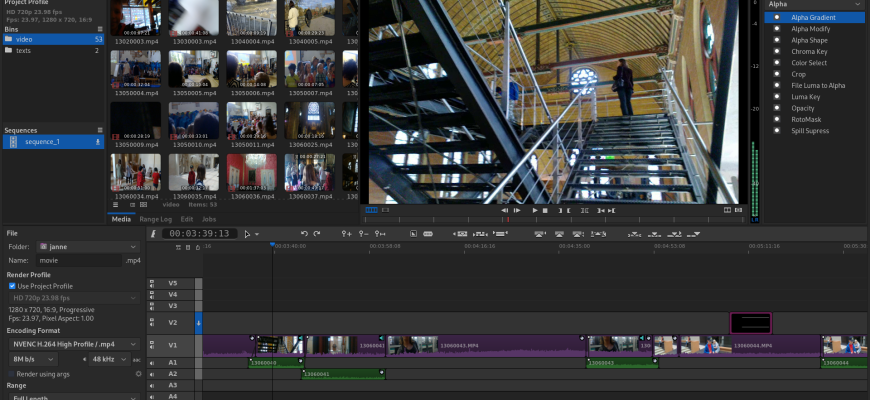
Flowblade — настольный многодорожечный нелинейный видеоредактор для Linux, который распространяется по лицензии GPL-3.0 и строит обработку медиа на MLT и FFmpeg. На 5 сентября 2026 года последним опубликованным стабильным выпуском является Flowblade 2.24.2 от 29 мая 2026 года. Программа рассчитана на локальный монтаж видео, звука и графики: материал организуется в bins, собирается на многодорожечной шкале времени, обрабатывается фильтрами и композитингом, после чего рендерится в файл. В обзоре разобраны актуальный статус, рабочие зоны, монтажные инструменты, прокси, маски, трекинг, стабилизация, форматы, экспорт, системные требования и ограничения, которые важны перед переходом на Flowblade.
Скачать Flowblade бесплатно
Рекомендуемый аналог
ВидеоМОНТАЖ
Видеоредактор для Windows с русским интерфейсом
- Монтаж роликов на временной шкале
- Обрезка, переходы, титры и работа со звуком
- Коррекция изображения и готовые эффекты
- Экспорт для устройств и онлайн-площадок
Flowblade
Программа для работы с видео или аудио на русском языке
- Меньше инструментов для точной локальной коррекции
- Часть расширенных функций доступна только платно
- Набор инструментов зависит от версии и платформы
- Может не подойти для сложного профессионального монтажа

Основные параметры Flowblade
| Параметр | Актуальное состояние |
|---|---|
| Тип | Многодорожечный нелинейный видеоредактор |
| Основная платформа | Linux; Windows и macOS официально не поддерживаются |
| Разработчик и руководство проектом | Janne Liljeblad и участники открытого проекта |
| Текущий стабильный выпуск | 2.24.2, опубликован 29 мая 2026 года |
| Лицензия | GPL-3.0 |
| Стоимость | Бесплатно; отдельных платных редакций и пробного периода нет |
| Основной медиадвижок | MLT с использованием FFmpeg/libavformat для чтения и рендеринга медиа |
| Максимум дорожек | До 21 видео- и аудиодорожки суммарно |
| Графика | JPEG, PNG, TGA, TIFF, SVG и нумерованные последовательности кадров |
| Видео и аудио | Поддержка зависит от доступных в установленной связке MLT/FFmpeg кодеков |
| Распространение | Flatpak через Flathub, пакеты дистрибутивов, исходный код |
| Архитектуры Flathub | x86_64 и aarch64 |
| Облачная обработка | Не требуется: монтаж и рендеринг выполняются локально |
Что представляет собой Flowblade и какой продукт рассматривается
В этом материале речь идет именно о Flowblade Movie Editor из проекта Janne Liljeblad: его репозиторий содержит настольный видеоредактор для Linux, а пакеты дистрибутивов запускают программу командой flowblade. Название встречается и у других программных проектов, включая отдельную библиотеку для хранения и преобразования данных, поэтому совпадение имени само по себе не подтверждает принадлежность к видеоредактору. Идентифицирующие признаки нужного продукта — Linux, нелинейный видеомонтаж, MLT, GPL-3.0 и проект jliljebl/flowblade.
Flowblade не является браузерным монтажным сервисом, мобильным приложением или компонентом коммерческой экосистемы с подпиской. Это обычная настольная программа, в которой исходные видеофайлы остаются файлами на локальных или подключенных накопителях, а проект хранит структуру монтажа и ссылки на медиа. Такой подход удобен там, где важны автономность, прямой контроль над файлами и отсутствие обязательной загрузки исходников на внешний сервер.
Проект остается активным. После версии 2.24 от 6 декабря 2025 года вышли исправления 2.24.1 в апреле и 2.24.2 в мае 2026 года. Выпуск 2.24.2 устранил сбой при работе с MLT 7.38. Это важно при оценке текущего состояния: Flowblade не относится к снятым с поддержки редакторам, но версии в репозиториях конкретных дистрибутивов и во Flathub могут обновляться не одновременно с GitHub Releases.
Платформы, установка и актуальность пакетов
Основная и официально поддерживаемая среда Flowblade — Linux. Страница загрузки прямо исключает Windows и macOS из поддерживаемых систем. Поэтому запуск через слой совместимости или неофициальную сборку нельзя считать штатным сценарием. Пользователю Windows или Mac рациональнее сразу выбрать кроссплатформенный редактор, а не строить рабочий процесс вокруг неподдерживаемой конфигурации.
Начиная с ветки 2.10 проект перестал публиковать собственные DEB-пакеты. Для получения свежего выпуска разработка рекомендует Flatpak через Flathub, когда актуальная версия отсутствует в репозитории дистрибутива. Установить Flowblade также можно из стандартных репозиториев Ubuntu, Debian, Linux Mint и Arch Linux, но пакет там способен отставать от последнего релиза. Перед началом большого проекта имеет смысл посмотреть номер установленной версии, а не ориентироваться только на название пакета.
Flathub публикует Flowblade как Desktop Only и предоставляет сборки для x86_64 и aarch64. При этом отдельный документ с рекомендуемыми системными характеристиками по-прежнему формулирует рекомендации для x86-64 Intel или AMD. Это не одно и то же: наличие ARM-сборки подтверждает возможность установки через Flatpak на aarch64, но официальная таблица производительности составлена для x86-64.
Системные требования и зависимости
Рекомендуемая конфигурация привязана к разрешению материала. Для SD указан процессор с одним ядром 2 ГГц и 4 ГБ памяти; для HD — два ядра и 8 ГБ; для 4K — четыре ядра и 16 ГБ. Это ориентиры проекта, а не обещание одинаковой плавности на любом файле. Реальная нагрузка сильно зависит от кодека, битрейта, количества одновременно декодируемых слоев, фильтров, композитинга и скорости накопителя.
В текущем документе системных требований указана MLT 7.30. Flowblade опирается на Python, MLT, FFmpeg, GTK и ряд библиотек эффектов. В перечне зависимостей также присутствуют Frei0r, SWH/LADSPA-компоненты, G’MIC, Pillow, NumPy и другие библиотеки. Поэтому две установки с одинаковым номером Flowblade могут различаться по доступным фильтрам и кодекам, если системные компоненты отличаются.
Интерфейс и организация рабочего пространства
Главное окно Flowblade построено вокруг трех сущностей: медиатеки проекта, монитора и шкалы времени. В верхней части доступны меню проекта, последовательности, рендера и инструментов. Слева размещаются bins, список последовательностей и панели операций; центрально-верхняя область отводится под просмотр клипа или текущего результата; нижняя часть занята многодорожечной шкалой времени. Редактируемые свойства клипа, фильтры и вспомогательные панели открываются в рабочей области без перехода в отдельную «страницу» проекта.
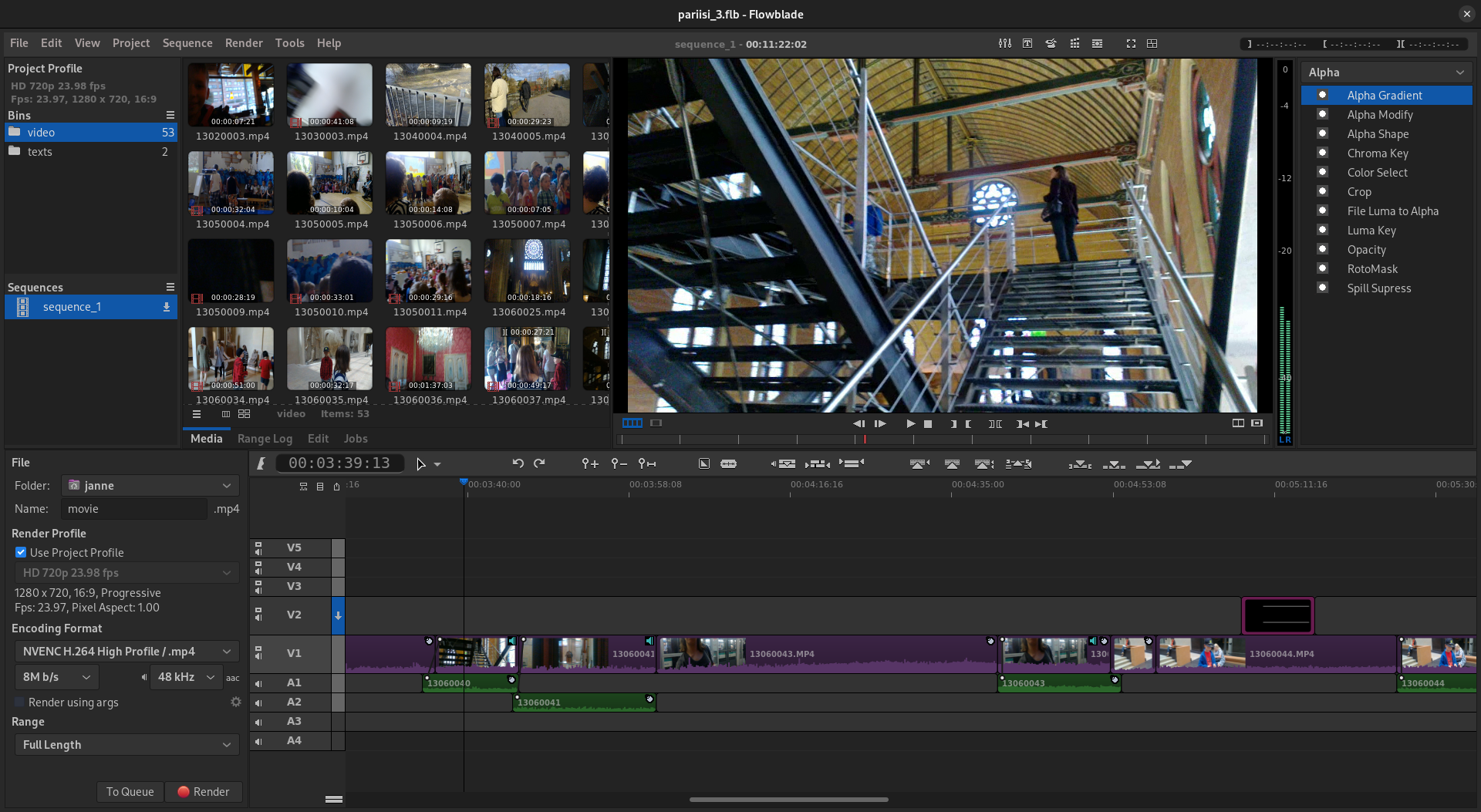
В релизах 2.22 и 2.24 интерфейс получил несколько изменений, важных именно для текущей ветки. Таймкод был перенесен под монитор, кнопки и информация о мониторе переработаны, переключение между Clip Monitor и Timeline Monitor стало заметнее, а Edit Panel можно разместить полноразмерной правой колонкой. Эти правки не меняют модель монтажа, но уменьшают необходимость постоянно переключать вкладки при настройке фильтров и свойств клипа.
Медиапанель хранит импортированные файлы в bins. Один проект может содержать несколько sequences, а каждая последовательность имеет собственную шкалу времени. В новом проекте задается Project Profile: частота кадров, размеры изображения и соотношение сторон пикселя. Этот профиль критичен для вывода и для интерпретации материала, поэтому его лучше определить до длительного монтажа, особенно если исходники смешивают разные частоты кадров или разрешения.
Количество дорожек можно менять, но это не безусловно безопасная косметическая операция. Документация предупреждает, что изменение конфигурации дорожек очищает стек Undo/Redo, а клипы, которые не помещаются в новую структуру последовательности, будут потеряны. Перед уменьшением количества дорожек разумно сохранить отдельную копию проекта.
Шкала времени и шесть монтажных инструментов
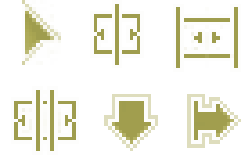
Актуальный набор Flowblade включает шесть основных инструментов: Move, Insert, Spacer, Multitrim, Cut и Keyframe. Они решают разные типы монтажных операций и дают более точный контроль, чем один универсальный курсор. Выбор можно выполнять переключателем инструментов или клавишами 1–6, когда фокус находится на шкале времени.
Move перемещает выбранные клипы с перезаписью области назначения. Это подходит, когда нужно сохранить абсолютное положение соседнего материала и заменить содержимое на новом месте. Перетаскивание конца клипа в этом режиме меняет его длину, а поведение относительно соседних клипов зависит от того, находится ли рядом пустое место или другой материал.
Insert перемещает клип с вставкой, то есть содержимое после точки назначения сдвигается. Такой способ ближе к монтажу, где фрагменты должны оставаться плотно состыкованными и последующая часть программы не должна быть затерта. Разница между Move и Insert особенно важна в длинном проекте: неверно выбранный режим меняет не только один клип, но и временную структуру вокруг него.
Spacer сдвигает все элементы после выбранной позиции. Он полезен, когда в уже собранную сцену нужно добавить паузу, заставку или дополнительный фрагмент, не разрушая относительное расположение всей последующей части. Модификатор позволяет ограничить сдвиг одной дорожкой.
Multitrim объединяет trim, roll и slip в одном инструменте, а конкретная операция определяется положением курсора. Roll двигает стык двух соседних клипов при сохранении их общей длительности. Slip меняет используемый отрезок исходника внутри клипа, не меняя положение самого клипа на шкале времени. Обычный trim удлиняет или укорачивает ближайший край.
Cut разрезает материал в выбранном кадре. Можно резать один клип или несколько активных дорожек в общей позиции. Keyframe открывает редактирование меняющихся во времени параметров непосредственно на шкале времени; базовый сценарий включает, например, громкость или яркость, а более сложные параметры редактируются в соответствующих панелях фильтров.
Добавление материала, bins и Range Log
Клипы можно помещать на шкалу времени перетаскиванием из медиапанели или монитора. В текущем обзоре функций указаны четыре способа вставки и перезаписи. Для грубой сборки это позволяет выбирать между последовательным добавлением материала и точной заменой диапазона без ручного перетаскивания каждого фрагмента.
Bins нужны для структурирования большого набора исходников. Их можно переименовывать, переносить между ними файлы и фильтровать содержимое по типу медиа. В проекте также используется рейтинг медиа: отдельные элементы можно помечать, а медиапанель — фильтровать по оценкам. Для съемки с десятками дублей это полезнее, чем держать все файлы в одном плоском списке.
Range Log решает другую задачу: он хранит именованные участки между In и Out внутри исходного медиа. В длинном интервью, концерте или репортаже можно отметить только нужные фрагменты, присвоить им понятные названия, сгруппировать и затем отправлять на шкалу времени.
Фильтры, композитинг и анимация параметров
В актуальном обзоре возможностей проекта заявлено более 50 фильтров изображения и более 30 аудиофильтров. Категории включают коррекцию цвета, размытие, искажения, работу с альфа-каналом, движения изображения, а для звука — громкость, эхо, реверберацию и другие эффекты. Конкретный доступный набор может зависеть от установленных MLT, Frei0r и аудиоплагинов.
Фильтр добавляется к клипу и затем редактируется в Edit Panel. Несколько фильтров образуют стек: порядок имеет значение, потому что результат одного этапа становится входом следующего. Фильтры можно копировать между клипами, клонировать с соседних фрагментов и удалять без изменения самого исходного файла. Большинство параметров поддерживает изменение во времени.
В версии 2.22 добавлено 32 варианта интерполяции для анимируемых параметров, включая семейства Smooth Extended и Effect. Благодаря этому движение, прозрачность или параметры эффекта можно менять не только линейно. Для заставок, масштабирования изображения и локальных эффектов это дает более естественную динамику без ручного создания большого количества промежуточных точек.
Flowblade предлагает два подхода к композиции изображения. В Standard Full Track верхние дорожки компонуются с нижними, а переходы, прозрачность и преобразования достигаются фильтрами и настройками клипа. В Compositor Free Move используются отдельные compositor-объекты с исходной и целевой дорожкой. Второй подход гибче для нестандартных связей между слоями, первый проще для обычного наложения титров, изображения поверх видео и переходов.
Текущий README указывает 19 режимов смешивания и более 40 шаблонов wipe. Для compositor-объектов доступны анимируемые операции перемещения, масштабирования и вращения. В стандартном режиме аналогичные визуальные задачи решаются трансформирующими и blend-фильтрами.
Маски, альфа-канал и motion tracking
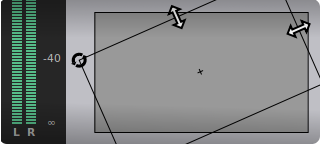
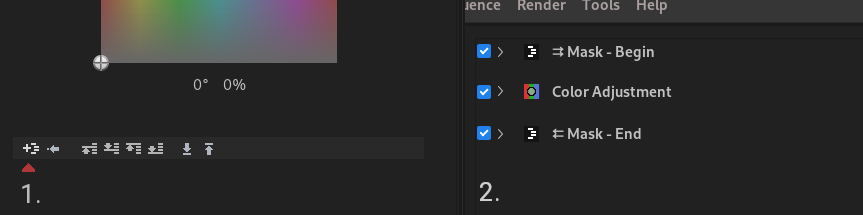
Маскирование позволяет ограничить действие одного или нескольких фильтров частью кадра. В Flowblade используются парные элементы Mask – Begin и Mask – End, между которыми располагаются фильтры, применяемые только внутри выбранной области. В числе вариантов масок присутствуют Alpha Shape, Alpha Shape Motion Tracked, Luma Key, маска из альфа-канала файла, маска из яркости файла и Color Select.
Motion Tracking реализован отдельными этапами создания и применения данных движения. Сначала Motion Tracking Create анализирует область кадра и сохраняет траекторию, затем Motion Tracking Apply использует эти данные для движения другого слоя. Тот же набор данных можно применить к Alpha Shape Motion Tracked, чтобы локальный фильтр следовал за объектом.
Доступны алгоритмы KCF, MIL, MEDIANFLOW, MOSSE и CSRT. У каждого разные компромиссы между скоростью, устойчивостью к перекрытию и точностью. Трекинг всегда стартует с первого кадра конкретного timeline-клипа. Если отслеживание должно начинаться позднее, клип нужно разрезать в требуемой позиции и анализировать новый фрагмент от его первого кадра.
После расчета траекторию нельзя считать правильной только потому, что процесс завершился без ошибки. Документация сама предусматривает просмотр результата перемещением playhead по клипу и повторный расчет с другой областью или алгоритмом. Для маски лица, подписи или графического элемента это обязательная проверка: несколько ошибочных кадров способны сделать весь эффект заметно неверным.
Стабилизация, скорость и реверс
Стабилизация работает в два прохода. Сначала фильтр Stabilize анализирует движение и сохраняет служебные данные, после чего применяет коррекцию. Пользователь управляет параметрами Shakiness, Accuracy, Smoothing и Zoom. Увеличение сглаживания влияет на характер движения, а Zoom помогает скрыть края, которые появляются при компенсации смещения кадра.
Изменение скорости и обратное воспроизведение доступны как операции над timeline-клипом и как создание нового файла в медиатеке. Для нового медиа выбираются скорость, диапазон и параметры кодирования. Когда промежуточный файл будет снова кодироваться при финальном экспорте, предпочтительно не добавлять лишнее поколение потерь: для такого этапа документация рекомендует применять формат без потерь.
Синхронизация клипов и работа со звуком
Sync Editing связывает дочерний клип с родительским, чтобы можно было восстановить правильное относительное положение после монтажных действий. Связь создается вручную, при разделении видео и аудио или массово для дорожки и выделенной группы. В версии 2.24 появилась Dual Trim для синхронизированных дочерних клипов: конец дочернего фрагмента может следовать за изменением конца родительского.
Разделение звука из видеоклипа создает отдельный аудиоклип, синхронизированный с исходным видео. Это полезно для J- и L-cut, когда звук сцены должен начинаться раньше или заканчиваться позже изображения. На шкале времени состояние синхронизации отображается визуально, а рассинхронизированный клип можно вернуть к позиции родителя.
Отдельная функция Timeline Audio Syncing сравнивает аудиоволны двух клипов и перемещает один из них к математически наиболее совпадающей позиции. Она подходит для упрощенной синхронизации материала с одинаковой записанной сценой. Документация прямо предупреждает, что для несвязанных аудиосигналов результат будет случайным, поэтому после автоматического совмещения нужно контролировать речь, хлопок или другой четкий ориентир.
Audio Mixer показывает VU-метры во время воспроизведения, позволяет регулировать уровень дорожек и Master Out, а также панорамировать звук. Кроме микшера, аудиофильтры применяются к отдельным клипам. Это не специализированная цифровая аудиостанция, но для монтажной регулировки уровней, панорамы и базовой обработки отдельного звукового проекта не требуется.
Титры, генераторы и контейнерные клипы
Titler предназначен для текстовых плашек и многослойных титров. В нем можно создавать несколько текстовых слоев, менять параметры каждого слоя, перемещать текст поверх кадра и использовать изображение из текущей шкалы времени как фон для точного позиционирования. Версия 2.24 улучшила сохранение титров: операция стала немодальной, появилось поле имени и опция закрытия после сохранения.
Generators создают медиа программно. В документации выделены три категории: анимированные фоны, анимированный текст и Cover Transitions. Они реализованы как Python-скрипты через Fluxity API и упаковываются в Container Clips. Генератор можно добавить как media item или предварительно отрендерить в видеоклип.
Credits Scroll Generator формирует прокручиваемые титры с разметкой для ролей, имен, секций, шрифтов и компоновки. Это отдельный специализированный инструмент для длинных финальных титров, а не попытка анимировать десятки независимых текстовых слоев вручную.
Container Clip объединяет программу генерации, исходное представление и отрендерированное медиа в один объект. Selection Container Clips могут быть созданы из выделения, последовательности или пары аудиосинхронизированных media items. В 2.24 появились новые варианты Compound Clips из box selection и из диапазона шкалы времени. Предварительный рендер контейнерного клипа может снизить нагрузку при воспроизведении сложной композиции.
G’MIC и дополнительные инструменты
G’MIC интегрирован как отдельный инструмент для сложной обработки изображения. Пользователь загружает клип, выбирает или редактирует G’MIC-команды, строит предпросмотр и затем рендерит последовательность кадров либо видео. Наличие конкретной команды зависит от установленного системного бинарного файла G’MIC: если команды нет в системе, соответствующий вариант обработки не сработает.
Media Relinker запускается отдельным процессом и предназначен для восстановления проекта с потерянными путями к файлам. Он загружает проект, показывает найденные и отсутствующие медиа, позволяет указать новый файл и сохранить исправленную копию проекта. Это безопаснее, чем массово переименовывать исходники в файловой системе в надежде, что ссылки совпадут.
Прокси-монтаж и производительность
Прокси нужны, когда исходный кодек слишком тяжел для плавного декодирования, файл лежит на медленном накопителе или проект содержит несколько высокоразрешающих потоков. Flowblade сначала рендерит облегченные копии, затем заменяет ссылки проекта на прокси, пользователь монтирует с ними, после чего возвращает оригиналы и выполняет финальный рендер из исходного материала.
У режима есть принципиальное ограничение: проект использует либо все созданные прокси, либо оригиналы. Выбрать прокси только для отдельных клипов при одновременном использовании оригиналов для остальных нельзя. Также нельзя удалять или терять исходные файлы во время прокси-монтажа: механизм переключения меняет пути к медиа, и отсутствие оригинала препятствует возврату проекта в режим исходников.
Это означает, что прокси не являются резервной копией. Исходники следует хранить до окончательного экспорта, а папку с прокси рассматривать как производный кэш. Если проект переносится на другой диск, вместе с ним нужно либо сохранить понятную структуру исходных файлов, либо быть готовым воспользоваться Media Relinker.
Для 4K-нагрузки прокси часто важнее формальных минимальных характеристик компьютера. Четыре ядра и 16 ГБ памяти в таблице проекта не гарантируют плавное декодирование любого H.265-файла, нескольких слоев и набора эффектов. На производительность сильнее всего влияют одновременно декодируемые потоки, временные эффекты, маски, масштабирование и скорость хранения данных.
Импорт, поддерживаемые форматы и ограничения кодеков
Flowblade не публикует жесткий конечный список всех видео- и аудиоформатов, потому что реальная поддержка определяется установленными MLT и FFmpeg. В текущем README это сформулировано прямо: поддерживаются распространенные видео- и аудиоформаты в пределах доступных кодеков MLT/FFmpeg. Поэтому корректнее говорить не «Flowblade открывает любой MP4», а проверять конкретный кодек внутри контейнера.
Для статической графики явно перечислены JPEG, PNG, TGA и TIFF. Векторная графика поддерживается в SVG, также можно импортировать нумерованные последовательности кадров. Последовательности удобны для анимации, VFX-рендеров и графики, которая приходит из другого приложения как набор отдельных изображений.
Параметры проекта также не должны путаться с параметрами исходников. Project Profile определяет частоту кадров, размер кадра и pixel aspect ratio самой последовательности. Смешанный материал можно использовать, но итоговый рендер подчиняется выбранному профилю и настройкам экспорта. Несовпадение частоты кадров и размеров требует осознанной проверки движения и масштабирования.
Экспорт и рендеринг
Финальный вывод выполняется через Render Panel или Batch Render Queue. В Render Panel задаются папка и имя, профиль, кодирование и тип файла, битрейт, диапазон и при необходимости прямые аргументы FFmpeg. Можно рендерить всю последовательность или только отмеченный диапазон. Готовый файл разрешается сразу добавить обратно в bin проекта.
Рендеринг реализован через MLT и libavformat/FFmpeg. Это дает два уровня настройки: готовые пресеты и ручные аргументы. Текущий README отдельно подтверждает доступность VAAPI и NVENC-кодировщиков, но их фактическое использование зависит от аппаратуры, драйвера и состава конкретной установки. Наличие пункта аппаратного кодирования не означает, что любой GPU автоматически ускорит каждый формат.
Для пользователя важнее не запомнить длинный перечень старых пресетов, а понимать правило совместимости: Flowblade может кодировать то, что поддерживает установленная версия MLT/FFmpeg, а пользовательские параметры позволяют обращаться к этим возможностям напрямую. В актуальных релизах также присутствует поддержка рендера VP9 WebM с альфа-каналом, добавленная в ветке 2.18.
Batch Render Queue — отдельное приложение и отдельный процесс. Очередь сохраняется на диске; каждый элемент включает проект и параметры вывода. После добавления заданий Flowblade можно закрыть, а уже запущенная очередь продолжит работу. Если очередь открыта и в нее позднее добавлены новые элементы, их нужно загрузить командой Reload Queue.
В 2.24 добавлена оценка размера будущего файла и предупреждение, когда расчетный объем превышает 60% свободного места на целевом диске. Это не заменяет контроль свободного пространства, но помогает обнаружить очевидный риск до длительного рендера.
Локальная обработка, интернет, приватность и функции автоматизации
Основной монтажный цикл Flowblade локальный. Медиа читается с доступных компьютеру накопителей, проект и data store сохраняются локально, а рендер выполняется через локальные MLT/FFmpeg. Постоянное соединение с интернетом для открытия проекта, монтажа и экспорта не требуется. Сеть нужна для загрузки программы, обновлений, документации и тех внешних ресурсов, которые пользователь сам подключает к рабочему процессу.
Проектный data store содержит миниатюры, отрендерированные переходы и генераторы, данные стабилизации и motion tracking, прокси и другие производные файлы. При работе с конфиденциальным материалом это означает, что защищать нужно не только папку с исходниками и итогом, но и служебное хранилище проекта: в нем остаются копии и производные данные.
Flowblade не является облачной системой совместного монтажа и не предлагает мобильную редакцию для Android или iOS. Также в актуальном наборе функций не заявлены генеративный ИИ, текстовый монтаж по транскрипту или облачный AI-ассистент. Автоматизация здесь другого типа: синхронизация по аудиоволне, motion tracking, двухпроходная стабилизация, прокси, пакетный рендер и скриптовые генераторы.
Некоторые возможности, которые могут встречаться в дорожной карте, еще не относятся к текущему релизу. Например, ingest с копированием или транскодированием и автоматическое создание прокси запланированы для будущего развития, а GPU-декодирование воспроизведения на AMD обозначено как цель версии 2.26. Их нельзя учитывать как уже доступные функции Flowblade 2.24.2.
Русский интерфейс и документация
В проекте присутствует русская локализация и отдельная русская версия руководства. Переводы обновлялись в релизах Flowblade. При этом часть технических терминов, названий фильтров и сторонних компонентов остается на английском, поэтому пользователю все равно полезно знать базовую англоязычную терминологию монтажа: bin, clip, timeline, render, proxy, compositor.
Воспроизводимый рабочий сценарий: короткий ролик из нескольких клипов
Ниже не полная инструкция по всем функциям, а пример последовательности, которая показывает, как отдельные части Flowblade связаны между собой. Для сценария предполагаются несколько видеоклипов, фоновая музыка, один титр и обычный финальный файл.
- Создать проект и выбрать профиль. В новом проекте определить частоту кадров и размер, соответствующие предполагаемому результату. Если ролик должен оставаться 1920×1080 при 25 кадрах/с, профиль нужно задать до основной сборки, чтобы масштабирование и временная структура были предсказуемыми.
- Импортировать исходники в bin. Видео, музыку и графику разделить по bins, если файлов много. Длинный исходник сначала просмотреть в Clip Monitor и отметить полезные диапазоны через In/Out или Range Log.
- Собрать черновую последовательность. Добавлять фрагменты на V1 через Append или Insert, а музыку — на аудиодорожку. Ненужные участки разрезать Cut и удалить, стыки уточнить Multitrim. При необходимости сохранить отдельные версии sequence внутри одного проекта.
- Проверить синхронизацию. Если звук отделяется от камеры, использовать Split Audio Synched. При втором источнике с тем же событием можно применить Timeline Audio Syncing, но совпадение необходимо перепроверить вручную по заметному звуку и изображению.
- Добавить обработку. Для коррекции изображения применить фильтры к конкретным клипам. Если эффект должен действовать только на область кадра, добавить mask-границы вокруг фильтра. Для движущейся области сначала создать tracking data и проверить траекторию по всей длине клипа.
- Создать титр. В Titler подготовить текстовый слой, позиционировать его по кадру из последовательности и добавить результат поверх видео. Если нужна сложная анимация фона или текста, использовать Generator вместо ручного набора большого количества статических слоев.
- Перейти на прокси при необходимости. На тяжелых исходниках создать прокси и переключить весь проект в proxy mode. Оригиналы не перемещать и не удалять. Перед финальным выводом вернуть использование исходных файлов.
- Настроить звук. Проверить VU-метры, уровень дорожки музыки и Master Out. На участках с речью при необходимости анимировать громкость музыки вручную, поскольку автоматический ducking в текущую стабильную версию не входит.
- Выполнить тестовый рендер. Отметить короткий диапазон со сложным переходом, титром, звуком и движением и вывести его тем же кодированием, которое планируется для финала. Такой тест быстрее обнаруживает проблему кодека, уровня звука или фильтра, чем полный рендер.
- Сделать финальный вывод. Выбрать папку, имя, профиль, кодирование и Full Length. После завершения открыть получившийся файл отдельно от проекта и проверить длительность, разрешение, движение, звук и наличие всех графических слоев.
Стоимость, лицензирование и редакции
Flowblade распространяется бесплатно по GPL-3.0. Отдельной Free, Pro или Studio-редакции нет, подписка не требуется, пробного периода с последующей блокировкой функций тоже нет. Flathub помечает приложение как Free. Функциональные ограничения определяются не тарифом, а платформой, версией пакета, доступными системными кодеками и установленными библиотеками.
Плюсы Flowblade
- Полностью бесплатная GPL-3.0 программа без разделения функций между платными редакциями.
- Текущая ветка активно поддерживается: версия 2.24.2 выпущена в мае 2026 года и учитывает совместимость с MLT 7.38.
- До 21 суммарной видео- и аудиодорожки, шесть специализированных монтажных инструментов и несколько способов вставки и перезаписи.
- Более 50 фильтров изображения, более 30 аудиофильтров, два режима композитинга, 19 режимов смешивания и более 40 шаблонов wipe в актуальном обзоре функций.
- Прокси-монтаж, Range Log, Media Relinker и пакетный рендер решают задачи длинных и тяжелых проектов, а не только коротких роликов.
- Motion tracking, фильтровые маски и двухпроходная стабилизация позволяют выполнять локальную обработку внутри редактора.
- Рендеринг основан на MLT/FFmpeg, доступны готовые параметры, ручные FFmpeg-аргументы, VAAPI и NVENC при подходящей системе.
- Основной монтаж и экспорт локальны и не требуют обязательной загрузки исходников в облако.
Минусы Flowblade
- Официально поддерживается Linux; версии для Windows и macOS отсутствуют.
- Поддержка части кодеков и эффектов зависит от мультимедийных библиотек конкретной установки, поэтому одинаковые файлы не всегда ведут себя одинаково на разных системах.
- Прокси переключаются для проекта как единый режим: нельзя одновременно использовать прокси только для выбранной части файлов и оригиналы для остальных.
- Потеря оригинальных файлов во время proxy workflow препятствует корректному возврату проекта к исходным медиа.
- Нет встроенной облачной командной среды, мобильного приложения, текстового монтажа по транскрипту и генеративных AI-инструментов.
- Автоматический ingest, автоматическое создание прокси и GPU-декодирование воспроизведения обозначены в дорожной карте, а не как функции текущего 2.24.2.
- Для чистого Wayland развитие нативного видеовывода еще продолжается; дорожная карта отдельно указывает Wayland-native display как следующий этап.
- Интеграция G’MIC и часть аудио- или видеоэффектов зависят от наличия соответствующих системных компонентов.
Кому подойдёт Flowblade
- Пользователю Linux, которому нужен локальный нелинейный редактор. Flowblade дает полноценную timeline-модель без регистрации и подписки.
- Автору роликов средней сложности. Несколько дорожек, титры, фильтры, прокси, маски, синхронизация и пакетный вывод покрывают типичный YouTube, учебный, документальный и событийный монтаж.
- Пользователю, который хочет контролировать кодирование. Помимо пресетов доступны прямые параметры FFmpeg через MLT, а аппаратные кодировщики могут использоваться при подходящей системе.
- Тем, кто работает офлайн. Исходники, проектный кэш и рендер остаются локальными; интернет не является частью обязательного монтажного цикла.
- Тем, кто готов разбираться в монтажной логике. Разделение на Move, Insert, Spacer и Multitrim дает точный контроль и быстрее окупается в длинных проектах, чем упрощенная модель одного универсального инструмента.
Кому не подойдёт Flowblade
- Пользователям Windows и macOS. Эти платформы не поддерживаются официально, поэтому выбирать Flowblade для них как основной редактор нецелесообразно.
- Тем, кому нужен монтаж на телефоне или планшете. У проекта нет мобильной редакции.
- Командам, которым требуется облачное совместное редактирование. Flowblade — локальное настольное приложение, а не сервис с общим облачным проектом и ролями участников.
- Пользователям, которым нужны встроенная транскрибация, генеративное видео или монтаж по тексту. Такие функции не входят в актуальный набор Flowblade.
- Проектам с жестко стандартизированным профессиональным color/VFX/audio pipeline. Flowblade умеет много внутри одного Linux-приложения, но не заменяет специализированные комплексы, когда обязательны развитые цветовые панели, Fusion-подобный VFX, большие средства аудиопоста или формализованная совместная работа.
Альтернативы Flowblade
Kdenlive
Kdenlive — бесплатный GPL-редактор на базе MLT, но его платформенный охват шире: доступны Linux, Windows и macOS. В актуальной версии есть proxy editing, multicam, аудио- и видеоскопы, субтитры и speech-to-text. Он рациональнее Flowblade, когда один проект должен открываться на нескольких настольных системах или нужны развитые средства субтитров и многокамерного монтажа.
Shotcut
Shotcut также бесплатный и открытый, работает в Linux, Windows и macOS. Он использует FFmpeg, поддерживает native timeline editing без обязательного импорта в промежуточный формат, смешанные разрешения и частоты кадров, субтитры, batch jobs и широкий набор панелей. Его стоит выбирать, если важнее кроссплатформенность и максимально прямое чтение разнородных файлов, чем характерная для Flowblade система специализированных монтажных инструментов.
OpenShot
OpenShot ориентирован на более простой вход в монтаж и доступен для Linux, Windows, macOS и ChromeOS. Он бесплатный, GPL-лицензированный, использует FFmpeg и предлагает многодорожечную шкалу времени, эффекты и анимацию параметров. Это более естественная альтернатива для новичка, которому сложнее освоить отдельные режимы Move, Insert и Multitrim, но при росте проекта Flowblade дает более монтажно-ориентированный контроль.
DaVinci Resolve
DaVinci Resolve работает на Linux, Windows и macOS и объединяет монтаж, цветокоррекцию, VFX, motion graphics и Fairlight-аудио. Бесплатная редакция существует, а Resolve Studio добавляет расширенные эффекты и Neural Engine. Это вариант для сложной постобработки, развитого color pipeline, Fusion и командных сценариев. Компромисс — более тяжелая и крупная система, а Studio является платным продуктом, тогда как Flowblade полностью открыт и бесплатен.
Типичные проблемы и как их диагностировать
Flowblade не запускается после обновления системы
Сначала нужно определить номер Flowblade и MLT. Для ветки 2.24.2 отдельное исправление было выпущено именно из-за сбоя с MLT 7.38, поэтому старая версия Flowblade поверх нового MLT — реальный источник несовместимости. Если программа установлена из репозитория дистрибутива и заметно отстает, стоит сравнить ее с актуальным стабильным пакетом. При ручной установке дополнительно проверяются Python/GTK-зависимости.
Файл не импортируется или воспроизводится неправильно
Расширение контейнера недостаточно для диагностики. Нужно выяснить фактический видео- и аудиокодек и убедиться, что их поддерживает MLT/FFmpeg в этой системе. Если проблема возникает только у тяжелого файла, а он все же открывается, прокси может решить вопрос плавности, но не исправит действительно неподдерживаемый декодер.
Монтаж 4K тормозит
Проверяются три группы причин: декодирование исходника, количество одновременно видимых слоев и вычислительно дорогие фильтры. Затем создаются прокси и сравнивается воспроизведение без части эффектов. Если прокси радикально ускоряет работу, узкое место связано с декодированием или дисковой подсистемой. Если замедление сохраняется только при включении маски, стабилизации или сложного композитинга, причина уже в обработке кадра.
После переноса проекта пропали клипы
Проект зависит от путей к исходным медиа. При переносе диска, изменении имени папки или удалении файлов ссылки становятся недействительными. Не нужно заново импортировать каждый клип в монтаж: Media Relinker предназначен именно для назначения новых путей и сохранения исправленной копии проекта.
Проект не возвращается с прокси на оригиналы
Проверяется наличие каждого исходного файла, для которого был создан прокси. Механизм Flowblade меняет пути между оригиналом и скрытым proxy media; отсутствующий оригинал блокирует корректное обратное переключение. Сначала восстановите исходники на доступный путь, затем повторите возврат в Original Media.
G’MIC-эффект отсутствует или выдает ошибку
G’MIC-команды зависят от системного бинарного файла. Если выбранная команда отсутствует в установленной версии G’MIC, фильтр не выполнится. Диагностика начинается не с проекта Flowblade, а с состава и версии G’MIC; после обновления команды нужно снова проверить предпросмотр на коротком фрагменте.
Автоматическая аудиосинхронизация дала неверный результат
Функция ищет математическое совпадение волн. Для разных записей без общего сигнала она способна выбрать случайное смещение. Нужно убедиться, что оба клипа действительно записывали одно событие, затем сверить результат по резкому звуку, началу фразы и визуальному движению. Автоматическое совпадение не отменяет такой контроль.
Motion tracking уходит с объекта
Проверьте первую рамку анализа: трекинг начинается с первого кадра timeline-клипа. Если нужный объект появляется позже, разделите клип в месте начала. Затем измените область и алгоритм и пересчитайте данные. Итог оценивается по всему диапазону, включая частичное перекрытие объекта и резкие изменения масштаба.
Стабилизация дает заметные края или сильный кроп
Стабилизация компенсирует движение смещением изображения, поэтому края являются естественным следствием коррекции. В Flowblade для второго прохода предусмотрены Smoothing и Zoom. Настройку нужно оценивать на движении, а не на одном стоп-кадре: слишком сильное сглаживание и масштабирование могут устранить края ценой лишнего кропа.
Рендер не соответствует ожидаемой длительности
В Render Panel проверяется Render Range: можно вывести полный проект или только отмеченный участок. Затем сверяются In/Out на шкале времени, профиль и фактическая длительность файла. Ошибка диапазона особенно легко возникает после тестового рендера небольшого отрезка, когда пользователь забывает вернуть Full Length.
Аппаратное кодирование не появляется или не работает
README подтверждает VAAPI и NVENC, но это не гарантирует доступность на любом компьютере. Нужны соответствующие GPU, драйвер и поддержка со стороны установленной мультимедийной цепочки. Для диагностики сначала выполняется обычный программный рендер тем же диапазоном, затем проверяется конкретный аппаратный кодировщик. Если программный вариант стабилен, проблема локализуется в аппаратном пути.
Проблемы с видеовыводом в Wayland
Текущая дорожная карта отдельно указывает, что видеовывод уже переведен на SDL2, а Wayland-native display остается следующим этапом. Поэтому на средах, где приложение не получает ожидаемую X11/XWayland-совместимость, поведение монитора следует проверять отдельно. Не стоит считать будущую GTK4/Wayland-работу уже завершенной функцией 2.24.2.
Как проверить результат перед публикацией
- Профиль: разрешение и частота кадров готового файла соответствуют задаче, а движение выглядит равномерно на фрагментах с панорамированием.
- Границы: в начале и конце нет лишних пустых кадров; тестовый диапазон не остался выбранным вместо Full Length.
- Звук: речь слышна без клиппинга, музыка не перекрывает голос, панорама и Master Out соответствуют замыслу.
- Синхронизация: после разделения аудио, автоматического совмещения и trim-операций речь совпадает с изображением в начале, середине и конце сцены.
- Графика: титры, SVG, маски и изображения не обрезаны и находятся на правильной дорожке.
- Трекинг: маска или наложенный слой следует за объектом на всем анализируемом диапазоне, а не только в первых секундах.
- Стабилизация: нет неприемлемых черных краев, резких скачков масштаба и чрезмерного кропа.
- Кодирование: файл открывается внешним проигрывателем, перематывается по всей длине и содержит ожидаемые видео- и аудиопотоки.
- Архив проекта: исходники, проект и важные производные данные сохранены до подтверждения окончательной версии.
FAQ
Можно ли установить Flowblade на Windows?
Официально нет. Проект прямо указывает, что Windows и macOS не поддерживаются. Для Windows лучше выбирать Kdenlive, Shotcut, OpenShot или DaVinci Resolve, у которых есть штатные версии этой системы.
Какая версия Flowblade актуальна в сентябре 2026 года?
Последний опубликованный стабильный выпуск — Flowblade 2.24.2 от 29 мая 2026 года. Он исправляет сбой с MLT 7.38. Номер пакета конкретного дистрибутива или Flathub может отличаться, поэтому его нужно смотреть в установленной системе.
Flowblade действительно полностью бесплатный?
Да. Программа распространяется по GPL-3.0, а Flathub публикует ее как бесплатную. Платной редакции, обязательной подписки и ограниченного пробного режима у Flowblade нет.
Нужно ли создавать учетную запись?
Для установки и локального использования редактора учетная запись Flowblade не является частью рабочего процесса. Проекты создаются и рендерятся локально. Аккаунт сторонней площадки нужен только для действий на самой площадке, например участия в GitHub, а не для монтажа.
Поддерживает ли Flowblade 4K?
Да, в системных рекомендациях отдельно приведена конфигурация для 4K: четыре процессорных ядра и 16 ГБ RAM. Для тяжелых кодеков и многослойных проектов разумно использовать прокси, потому что разрешение само по себе не определяет нагрузку.
Сколько дорожек можно использовать?
В актуальном README указан максимум 21 суммарной видео- и аудиодорожки. Это обновленное значение; старые материалы о Flowblade могут содержать более низкий предел и не должны использоваться для оценки текущей версии.
Какие изображения можно импортировать?
Явно поддерживаются JPEG, PNG, TGA и TIFF, а также SVG и нумерованные последовательности кадров. Для анимационного рендера из другого приложения последовательность кадров часто удобнее промежуточного видеоконтейнера.
Какие видеоформаты поддерживаются?
Конечный список зависит от установленной связки MLT/FFmpeg. Flowblade работает с распространенными видео- и аудиоформатами, которые доступны этому мультимедийному стеку. При проблеме нужно проверять фактический кодек, а не только расширение файла.
Есть ли аппаратное ускорение экспорта?
В текущем описании возможностей указаны VAAPI и NVENC-кодировщики. Их наличие в конкретной установке зависит от GPU, драйвера и мультимедийных библиотек. GPU-декодирование воспроизведения при этом все еще фигурирует в дорожной карте как будущая работа, поэтому аппаратный экспорт и ускорение playback нельзя смешивать.
Можно ли монтировать только на прокси и удалить оригиналы?
Нет. Прокси в Flowblade не являются заменой исходников. Для возврата проекта в режим Original Media оригинальные файлы должны оставаться доступными. Удаление или потеря исходного медиа способно сорвать обратное переключение.
Есть ли автоматическое создание прокси?
В текущем стабильном релизе прокси создаются по действию пользователя. Автоматическое создание прокси указано в дорожной карте как планируемая возможность и не должно считаться частью Flowblade 2.24.2.
Есть ли в Flowblade AI-функции?
В актуальном наборе Flowblade нет заявленного генеративного AI, текстового монтажа по распознанной речи или облачного ассистента. Motion tracking, стабилизация и синхронизация по аудиоволнам автоматизируют отдельные операции, но относятся к алгоритмическим инструментам видеомонтажа, а не к генеративной системе.
Подходит ли Flowblade для многокамерного монтажа?
В программе есть Timeline Audio Syncing, который документация описывает как упрощенный вариант многокамерной работы через совмещение по звуковой волне. Полноценная отдельная multicam-среда с одновременным переключением большого числа углов характерна скорее для Kdenlive или DaVinci Resolve.
Что происходит, если изменить количество дорожек?
Конфигурацию дорожек менять можно, но операция очищает Undo/Redo и удаляет timeline-клипы, которые не помещаются в новую структуру. Перед уменьшением числа дорожек нужно сохранить резервную копию проекта.
Можно ли продолжать монтаж, пока идет пакетный рендер?
Batch Render Queue работает отдельным процессом и сохраняет очередь на диске. Запущенный пакетный рендер не зависит от открытого главного окна Flowblade. Это удобно для серии заранее подготовленных вариантов вывода.
Как перенести проект на другой диск?
Сначала сохраняют проект и исходные медиа в предсказуемой структуре. Если после переноса пути перестали совпадать, Media Relinker назначает новые файлы и сохраняет исправленный проект. Прокси и data store следует рассматривать отдельно от исходников и не использовать как единственную копию материала.
Итог: когда Flowblade имеет смысл выбирать
Flowblade особенно логичен для Linux-пользователя, которому нужен бесплатный локальный редактор с монтажной шкалой времени, прокси, точными trim-операциями, масками, трекингом, титрами и гибким FFmpeg-рендером без подписки. Для короткого и среднего по сложности проекта он дает больше контроля, чем упрощенные редакторы, при этом не требует перехода в облачную экосистему.
Для тяжелого 4K-проекта Flowblade стоит рассматривать вместе с proxy workflow и дисциплиной хранения исходников. Для Windows, macOS, мобильной работы или облачной команды разумнее выбрать альтернативу. Если приоритетом являются развитая цветокоррекция, VFX и крупный аудиопост в едином пакете, DaVinci Resolve функционально шире; если нужна похожая открытая Linux-среда с кроссплатформенными сборками и multicam, практичнее Kdenlive.











