


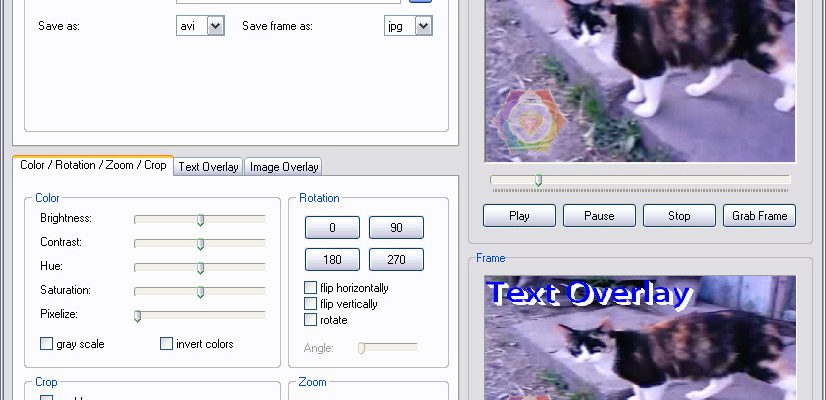
Altarsoft Video Capture — компактная настольная программа для Windows, созданная Алексеем Тарановым под брендом AltarSoft. Её основная задача — получить видеосигнал из одного из нескольких источников, показать его в окне предварительного просмотра, при необходимости скорректировать изображение и сохранить запись в файл. Поддерживаются захват с камеры, запись области экрана или окна приложения, работа с локальным видеофайлом, интернет-потоком по URL и последовательностью изображений. Отдельно предусмотрен режим перекодирования уже существующего файла или сетевого источника. По меркам современных рекордеров программа относится к старому поколению: актуальная карточка AltarSoft по-прежнему указывает версию 1.21, а публичный выпуск этой версии относится к 2012 году. Поэтому Altarsoft Video Capture имеет смысл рассматривать не как активно развиваемый конкурент OBS Studio или современных коммерческих рекордеров, а как legacy-утилиту с конкретным, хорошо очерченным набором функций.
Скачать Altarsoft Video Capture бесплатно
Рекомендуемый аналог
Экранная камера
Запись экрана и подготовка скринкастов в Windows
- Запись области экрана и системного звука
- Подготовка скринкастов и учебных роликов
- Обрезка, заставки и голосовые комментарии
- Экспорт готового видео в популярные форматы
Altarsoft Video Capture
Программа для работы с видео или аудио на русском языке
- Меньше инструментов для точной локальной коррекции
- Часть расширенных функций доступна только платно
- Набор инструментов зависит от версии и платформы
- Может не подойти для сложного профессионального монтажа

Что представляет собой Altarsoft Video Capture
Название программы точно описывает её назначение: Video Capture отвечает за получение видеопотока и его запись, а не за полноценный монтаж фильма. В интерфейсе нет многодорожечного таймлайна, библиотеки монтажных переходов, проекта с несколькими сценами или панели публикации в социальные сети. Вместо этого рабочая логика строится вокруг источника, кодеков, предварительного просмотра и кнопок Capture, Pause и Stop. Это важное отличие от современных видеоредакторов и программ для стриминга.
Продукт не следует путать с Altarsoft Video Converter. Video Converter — отдельная программа того же разработчика, рассчитанная прежде всего на конвертацию файлов. Altarsoft Video Capture умеет перекодировать материал, но этот режим встроен в программу записи и соседствует с модулями Device, File / Url, Images и Screen. Не относится Video Capture и к мобильным приложениям AltarSoft: это настольное Win32-приложение для Windows.
Публичной версией продукта остаётся Altarsoft Video Capture 1.21 размером около 955 КБ; её лицензия — freeware. Это однозначно отделяет текущий статус 1.21 от более ранней версии 1.2. В старой 1.2 программа распространялась как shareware, добавляла текстовую отметку и предлагала платную регистрацию. В 1.21 продукт переведён на бесплатное распространение. Старую цену и ограничение 1.2 нельзя переносить на 1.21 как действующие условия.
Основные параметры
| Параметр | Подтверждённые сведения |
| Название | Altarsoft Video Capture 1.21 |
| Разработчик | Алексей Таранов (Aleksey/Aleksei Taranov), AltarSoft |
| Тип | Настольная программа для захвата и перекодирования видео |
| Платформа | Windows; актуальная официальная матрица совместимости с Windows 10/11 не опубликована |
| Источники | Камера или другое видеоустройство, экран, файл, URL интернет-потока, набор изображений |
| Видео на выходе | AVI, ASF, WMV |
| Только аудио | MP3, WAV |
| Отдельные кадры | BMP, JPG |
| Обработка изображения | Яркость, контраст, оттенок, насыщенность, пикселизация, градации серого, инверсия, поворот, отражение, увеличение и обрезка |
| Наложения | Текст и изображение |
| Языки интерфейса | Русский и английский |
| Лицензия 1.21 | Freeware |
| Текущий статус | Legacy-продукт: версия 1.21 остаётся публично указанной, активный современный цикл обновлений не подтверждён |
Главная практическая особенность таблицы — сочетание нескольких типов источников с очень ограниченным набором выходных контейнеров. Altarsoft Video Capture действительно умеет получить материал не только с веб-камеры или рабочего стола, однако подтверждённый видеовыход ограничен AVI, ASF и WMV. MP4, MOV и WebM среди заявленных форматов сохранения не фигурируют, поэтому для современного обмена роликами часто потребуется другой рекордер или последующая конвертация.
Интерфейс: как организовано главное окно
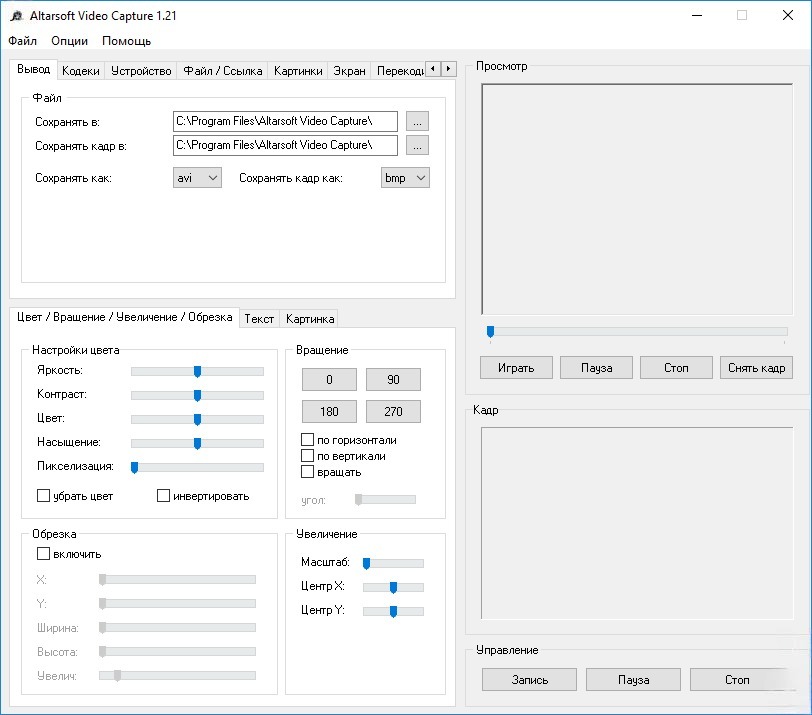
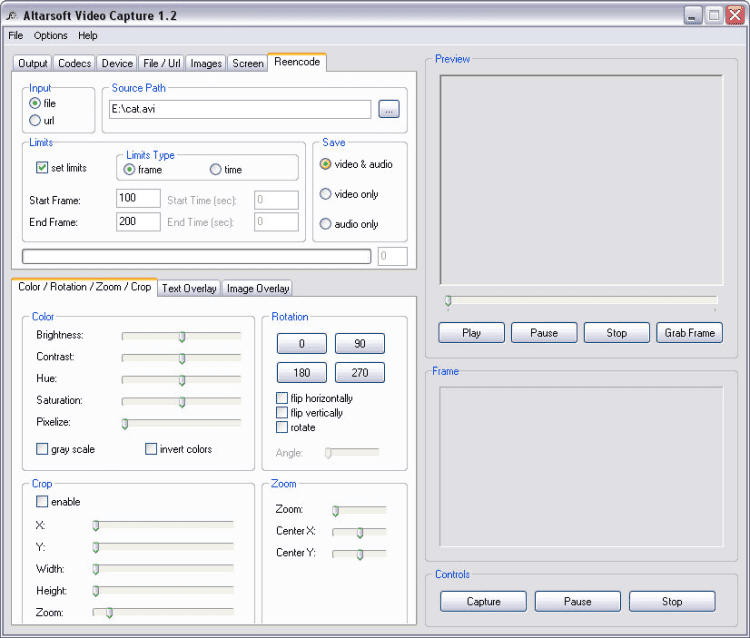
Altarsoft Video Capture использует классическую для старых Windows-программ компоновку без стартового мастера и без отдельного экрана проекта. В верхней части окна находится меню File, Options и Help. В Options предусмотрен выбор языка, включая English и Russian. Основная часть разделена на левую панель настроек и правую область просмотра. Верхний ряд вкладок отвечает за источник и параметры записи, нижний — за обработку кадра и наложения.
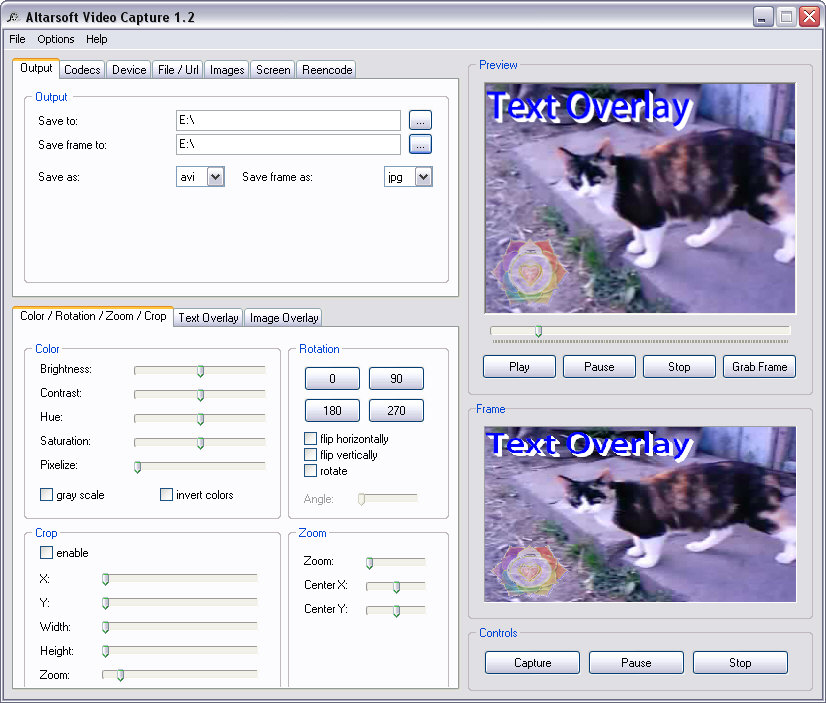
В верхнем наборе вкладок присутствуют Output, Codecs, Device, File / Url, Images, Screen и Reencode. Такое разделение показывает архитектуру программы лучше, чем общее определение «запись экрана»: источник выбирается отдельной вкладкой, а выходные параметры и кодеки настраиваются независимо. Например, при работе с камерой пользователь сначала задаёт устройство на вкладке Device, затем при необходимости меняет кодек и формат звука в Codecs и только после этого запускает Capture.
Справа находятся две визуальные зоны. Preview служит для воспроизведения и проверки исходного потока, а блок Frame показывает отдельный кадр, полученный через Grab Frame. Под Preview расположены Play, Pause, Stop и Grab Frame. Ниже отдельный блок Controls содержит Capture, Pause и Stop уже для управления процессом записи. Разделение воспроизведения и захвата полезно при работе с файлом или URL: источник можно сначала просмотреть, не начиная запись.
Нижняя часть левой панели делится на Color / Rotation / Zoom / Crop, Text Overlay и Image Overlay. Эти инструменты применяются до сохранения результата и относятся к подготовке кадра, а не к монтажу готового ролика на таймлайне. Пользователь не разрезает клипы и не переставляет их в последовательности; он меняет отображение текущего источника и фиксирует уже преобразованный поток.
Output: куда и в каком виде сохраняется запись
Вкладка Output содержит поля Save to и Save frame to, то есть отдельные пути для видео и для сохранённых кадров. Рядом расположены списки Save as и Save frame as. На официальном скриншоте для видео выбран AVI, для кадра — JPG. Документация 1.21 подтверждает три видеоконтейнера: AVI, ASF и WMV; отдельные снимки сохраняются как BMP или JPG.
Такое устройство удобно тем, что рабочие файлы и снимки кадров можно развести по разным каталогам. Одновременно оно подчёркивает возраст программы: вместо профилей вроде «YouTube 1080p» или «H.264 MP4» пользователь работает с контейнером и установленными кодеками. Для архивной системы, где AVI или WMV уже встроены в процесс, это может быть приемлемо. Для современного обмена через браузер и мобильные устройства отсутствие подтверждённого MP4-выхода становится существенным ограничением.
Codecs: ручной выбор видео и звука
Вкладка Codecs содержит поля Video Codec, Audio Codec, Audio Format, флажок compression и кнопку Settings для параметров видеокодека. Программа не описывает собственный универсальный набор современных кодеков; интерфейс ориентирован на выбор кодеков, доступных в системе. Поэтому два компьютера с разным набором установленных компонентов могут показывать разные варианты в списках.
Практическое следствие простое: контейнер и кодек здесь являются отдельными решениями. AVI сам по себе не определяет способ сжатия, а выбранный видеокодек влияет на размер файла, нагрузку и пригодность результата для воспроизведения на других компьютерах. Перед длинной записью разумно сделать короткий фрагмент, закрыть программу, открыть получившийся файл в обычном плеере и проверить видео, звук и длительность. Такой контроль важнее попытки подобрать параметры только по названию кодека.
Device: веб-камера и другие устройства захвата
Для физического источника предназначена вкладка Device. Она содержит списки Video Device, Video Size, Audio Device и Audio Input, а также кнопку Settings. В этом режиме выбираются видеоустройство, размер кадра, фильтр сжатия, аудиоустройство, аудиовход, аудиокодек и аудиоформат. Поэтому программа подходит не только для сохранения изображения с простой веб-камеры, но и для совместимых источников, которые Windows предоставляет приложению как устройство видеозахвата.
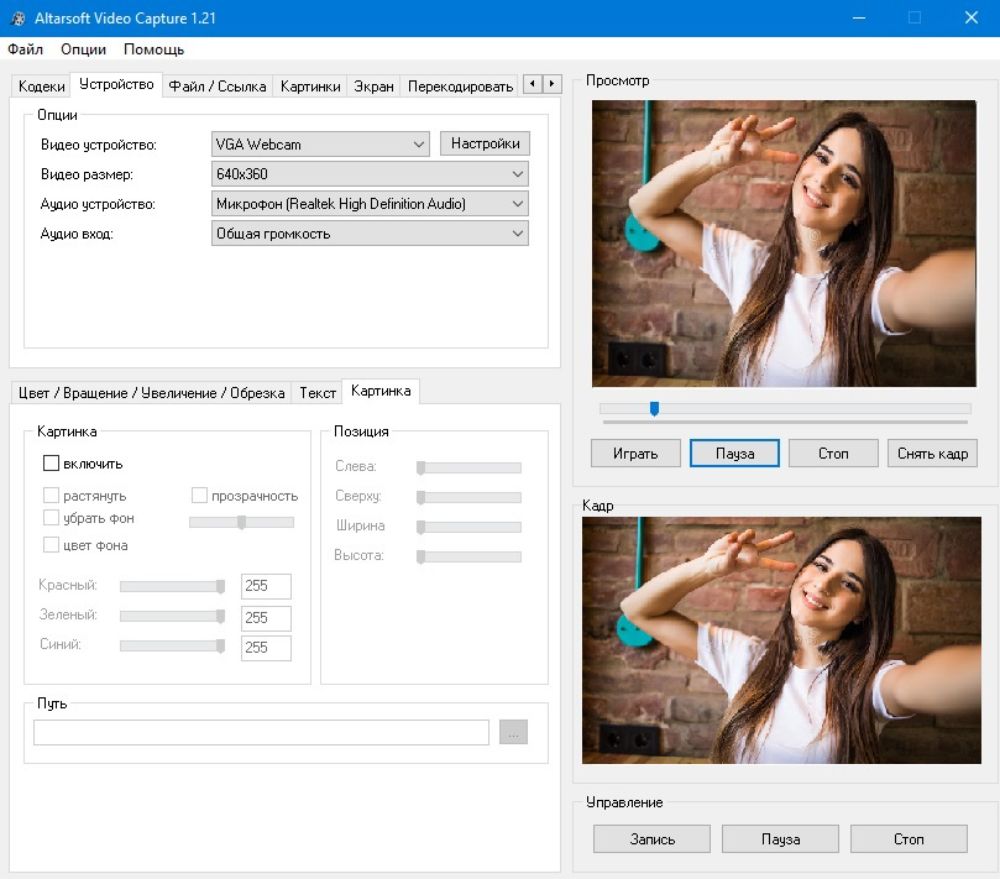
Важное ограничение — наличие устройства в Windows ещё не гарантирует совместимость с этой старой программой. Для современных USB-камер и драйверов разработчик не публикует актуальную таблицу совместимости. Поэтому проверку нужно строить от простого к сложному: сначала убедиться, что камера и микрофон работают в системном приложении или другом рекордере, затем закрыть программы, которые могут занять камеру, и только после этого проверить, появился ли источник в списке Device.
File / Url и Images: не только живой захват
Вкладка File / Url принимает путь к локальному файлу или URL источника. Открытый материал можно предварительно воспроизвести, применить к нему настройки изображения и затем записать результат. Однако точный перечень входных расширений и сетевых протоколов в официальном описании не опубликован. Поэтому поддержку конкретного MP4, MOV, HLS, DASH или защищённого потока нельзя приписывать программе только из-за наличия поля URL. Подтверждён сам тип источника — файл или интернет-поток, а не универсальная совместимость со всеми современными сайтами.
Images работает с набором изображений. В интерфейсе этого режима есть Source Path и Frame Rate с параметром frames per second. Это позволяет сформировать видеопоследовательность из картинок с заданной частотой кадров. Функция ближе к простому созданию потока из кадров, чем к слайд-шоу редактору: в программе не заявлены библиотека переходов, музыкальная шкала или шаблоны оформления.
Screen: область, окно и курсор
Вкладка Screen предназначена для захвата рабочего стола. Интерфейс содержит Select window, координаты Left и Top, размеры Width и Height, а также флажки capture by window name, capture with cursor и capture part of screen. Пользователь может записать выбранную часть экрана или указать окно приложения. При необходимости курсор включается в захват отдельно.
Это один из наиболее практичных модулей Altarsoft Video Capture. Он позволяет не записывать весь рабочий стол, если нужен только интерфейс конкретной программы. При ручной области координаты и размеры полезно проверять короткой пробной записью: старые механизмы захвата экрана не имеют современных интерактивных рамок, которые автоматически подстраиваются при изменении масштаба интерфейса или переносе окна.
Reencode: перекодирование без отдельного конвертера
На вкладке Reencode выбирается тип входа file или url, задаётся Source Path и при необходимости включаются Limits. Ограничение может задаваться по кадрам или по времени: интерфейс содержит Start Frame, End Frame, Start Time и End Time. Для сохранения предусмотрены варианты video & audio, video only и audio only.
Режим полезен, когда нужно пропустить начало или конец источника и записать только определённый диапазон, либо получить только видеоряд или только звук. При этом Reencode не превращает Altarsoft Video Capture в монтажную систему. Здесь нет списка клипов, склейки нескольких фрагментов и дорожек; работа ведётся с одним выбранным источником и его границами.
Коррекция изображения и наложения
Набор обработки шире, чем у совсем минимальных утилит захвата. В группе Color доступны Brightness, Contrast, Hue, Saturation и Pixelize, а также режимы gray scale и invert colors. Эти параметры меняют текущий кадр до записи. Использовать их имеет смысл умеренно: программа не предлагает современную цветоуправляемую цепочку, работу с LUT или профессиональные инструменты контроля экспозиции.
Блок Rotation содержит поворот и отражение по горизонтали или вертикали. На официальном скриншоте видны быстрые углы 0, 90, 180 и 270 градусов. Это особенно полезно для источников, которые приходят в неправильной ориентации, и для старых камер или плат захвата, где программное отражение проще выполнить в рекордере, чем в драйвере устройства.
Crop позволяет включить обрезку и задать положение и размеры области. Zoom имеет собственный масштаб и координаты центра Center X и Center Y. Эти операции связаны между собой: сначала полезно привести кадр к нужной ориентации, затем определить область обрезки и только потом подбирать увеличение. Иначе легко получить лишний масштаб или отрезать часть изображения.
Text Overlay
Текстовое наложение в Altarsoft Video Capture заметно функциональнее простого поля подписи. Вкладка содержит включение слоя, выбор шрифта и цвета, фон, цвет фона и отдельную тень. В поле Text Input можно вводить собственный текст. Дополнительно интерфейс предусматривает вставку служебных значений: File Name, File Length, File Dimensions, Frame, Date Time, Date и Time.
Такая функция подходит для технических подписей: имени исходного файла, номера кадра, даты или времени. Положение задаётся через Align и координатные параметры. Для учебного ролика можно добавить постоянную подпись с названием операции; для технической фиксации — дату и время. Это всё ещё одно статическое наложение, а не полноценная система титров с анимацией и ключевыми кадрами.
Image Overlay
В Image Overlay задаётся путь к изображению и включается наложение. Доступны stretch, transparent, transparent color и alphablending, а также компоненты Red, Green и Blue для настройки прозрачного цвета. Положение и размер определяются полями Left, Top, Width и Height. На официальном скриншоте поверх видео показано небольшое изображение в углу кадра.
Функция может использоваться для простой эмблемы, схемы или постоянной иллюстрации. При этом важно не приписывать ей возможности сценового композитинга. Altarsoft Video Capture не показывает управление множеством графических источников, слои с ключевыми кадрами или переходы между композициями. Для нескольких камер, браузерных источников, сцен и динамической графики функционально ближе OBS Studio.
Форматы, кодеки и способы сохранения
Подтверждённые форматы вывода следует разделять по типу результата. Видео сохраняется в AVI, ASF или WMV. Если нужен только аудиопоток, программа предлагает MP3 или WAV. Отдельный кадр через Grab Frame можно сохранить в BMP или JPG. Эти списки короткие и не должны расширяться за счёт предположений: наличие системного кодека не означает автоматическое появление нового контейнера в списке Save as.
Для входных данных ситуация другая. Программа принимает камеру, файл, URL и набор изображений, но разработчик не публикует исчерпывающий список расширений локальных файлов или протоколов интернет-потоков. Поэтому корректная оценка совместимости строится не на фразе «поддерживает все популярные форматы», а на тесте конкретного источника. Если определённый файл открывается в Preview и нормально воспроизводится, его можно использовать в текущей конфигурации. Если один современный контейнер или сетевой поток не открывается, это не повод искать скрытую настройку экспорта — формат мог просто не поддерживаться используемой старой мультимедийной цепочкой.
Видеокодек и аудиокодек выбираются отдельно. Сжатие влияет на размер результата и требования к процессору. Нежелательно начинать длинную запись с неизвестным кодеком: сначала нужен фрагмент продолжительностью в несколько секунд, после которого проверяются наличие изображения, синхронность звука, скорость воспроизведения и размер файла. Если тестовый AVI получается слишком большим, проблему следует искать в режиме compression и выбранном видеокодеке, а не в расширении AVI как таковом.
Типичный рабочий сценарий
Показательный сценарий — запись короткой демонстрации окна программы с голосовым комментарием и текстовой подписью. Он охватывает основные модули, но не превращает обзор в инструкцию по каждому элементу интерфейса.
- Выбрать место сохранения. На Output задаются каталоги Save to и Save frame to. Для видеозаписи выбирается один из подтверждённых контейнеров AVI, ASF или WMV, для кадров — BMP либо JPG.
- Настроить кодеки. На Codecs выбираются Video Codec, Audio Codec и Audio Format. Для первой проверки лучше не менять сразу несколько параметров: это упрощает диагностику, если файл окажется без звука или не откроется в плеере.
- Выбрать источник экрана. На Screen указывается нужное окно через Select window либо включается capture part of screen и задаются Left, Top, Width и Height. Флажок capture with cursor определяет, должен ли указатель мыши попасть в запись.
- Проверить кадр. В Preview видно, соответствует ли выбранная область задаче. При необходимости применяются Crop, Zoom или Rotation. Коррекцию яркости и контраста лучше использовать только тогда, когда исходный сигнал действительно требует изменения.
- Добавить подпись. В Text Overlay включается текст, выбираются шрифт, цвет и позиция. Можно вставить дату, время, номер кадра или собственную строку.
- Сделать короткую пробу. Capture запускает запись, Pause временно приостанавливает её, Stop завершает. Короткий тест нужен до основной сессии, особенно на современной версии Windows, для которой у программы нет актуальной официальной матрицы совместимости.
- Проверить файл вне программы. Результат открывается в обычном медиаплеере. Проверяются начало и конец, звук, ориентация, отсутствие обрезанных элементов интерфейса, читаемость текста и фактический размер файла.
Если требуется сохранить отдельный момент, Grab Frame создаёт кадр в BMP или JPG. Для ролика, полученного не с экрана, а из файла или URL, рабочая логика меняется только на этапе выбора источника: вместо Screen используется File / Url или Reencode. В Reencode можно ограничить диапазон по кадрам или времени и выбрать сохранение video & audio, video only либо audio only.
Что программа умеет автоматически, а чего в ней нет
Altarsoft Video Capture не относится к современным системам, где значительная часть обработки выполняется автоматически или в облаке. В подтверждённом интерфейсе нет распознавания речи, генерации субтитров, удаления фона нейросетью, автоматического выделения важных фрагментов или улучшения изображения на основе моделей машинного обучения. Все описанные операции — классические локальные настройки: выбор источника, кодека, геометрии кадра, цвета и простых наложений.
Отдельной очереди пакетных заданий также не заявлено. Набор изображений на вкладке Images — это один тип входного источника, а не пакетная обработка множества независимых видеороликов. Reencode работает с выбранным файлом или URL и его диапазоном. Для массового преобразования десятков файлов лучше использовать специализированный конвертер или командный инструмент с очередью.
Облачного аккаунта и мобильного клиента в рабочем процессе Video Capture нет. Это локальное настольное приложение. Интернет необходим только для сценария, где пользователь сам выбирает сетевой URL, а также для получения программы или иных внешних ресурсов. Факт локальной архитектуры не следует путать с обещанием абсолютного отсутствия любых сетевых обращений: разработчик не публикует современной политики телеметрии для этой старой версии.
Цена, лицензирование и различия старых версий
Для версии 1.21 действующий статус — freeware: программа переведена на бесплатное распространение. Отдельных современных тарифов, подписки или пробного периода для 1.21 нет.
История версии важна из-за старых копий дистрибутива. В 1.2 программа переводилась в shareware: прежняя лицензия предусматривала ограничение в виде текстового watermark и цену полной версии 24,95 доллара. Эти условия относятся к старой коммерческой редакции и не действуют для 1.21. Если на старом компьютере или в архиве обнаружена Altarsoft Video Capture 1.2 с предложением покупки или заметной подписью на записи, это объясняется поколением дистрибутива, а не действующим тарифом 1.21.
Для пользователя в 2026 году главное следствие иное: отсутствие платы не равно активной поддержке. Программа бесплатна, но версия остаётся старой. Покупать лицензию для снятия ограничения 1.2 бессмысленно с точки зрения текущего статуса продукта; разумнее использовать 1.21 или перейти на поддерживаемый рекордер, если нужна современная ОС, MP4, аппаратное кодирование, сцены или гарантированная совместимость с новыми устройствами.
Совместимость и требования
Altarsoft Video Capture — Windows-приложение. Сам исполняемый файл относится к классическим Win32-программам. Исторические каталоги перечисляют старые поколения Windows, но разработчик не публикует актуальных системных требований для Windows 10 и Windows 11. Поэтому нельзя выдавать эти системы за официально гарантированные платформы версии 1.21 только потому, что приложение иногда запускается на более новых компьютерах.
Отдельных современных требований к процессору, оперативной памяти и видеокарте для версии 1.21 не опубликовано. Размер дистрибутива очень небольшой, около одного мегабайта, но реальная нагрузка при захвате определяется разрешением, источником и выбранным кодеком. Старый интерфейс не предлагает автоматической проверки производительности или профилей «низкая/средняя/высокая нагрузка».
Совместимость с камерой и микрофоном зависит от того, предоставляет ли система устройство в форме, которую программа может использовать. Если камера определяется в Windows, но отсутствует в списке Video Device, проблема находится на уровне взаимодействия старого приложения с драйвером или API устройства. Для такой ситуации нет смысла переустанавливать кодеки бесконечно: сначала нужно проверить устройство в другом приложении, затем решить, оправдана ли дальнейшая настройка legacy-программы.
Приватность и безопасность записи
Программа работает с чувствительными источниками: камерой, микрофоном и экраном. Даже без облачной обработки получившийся файл может содержать персональные данные, уведомления, имена файлов, адреса, переписку или звук из помещения. Перед передачей ролика другому человеку его нужно просмотреть полностью, а не только убедиться, что файл открывается.
При записи экрана практичнее выбирать отдельное окно или ограниченную область вместо всего рабочего стола. Это уменьшает риск случайно показать уведомление, панель задач или соседнее приложение. Флажок capture with cursor также стоит включать осознанно: для учебного ролика курсор помогает понять действия, а для статической демонстрации может закрывать важные элементы.
Сетевой режим File / Url следует использовать только для источников, к которым у пользователя есть законный доступ и разрешение на запись. Наличие поля URL не означает обход ограничений сайта, DRM или средств доступа. Программа не документируется как инструмент для снятия защиты и не должна рассматриваться как способ обойти технические ограничения потоковых платформ.
Наконец, возраст программы сам по себе требует осторожности с дистрибутивом. Надёжнее брать файл у разработчика или из известного архива, проверять цифровую репутацию и антивирусный результат перед запуском, а на критически важном рабочем компьютере не устанавливать старую утилиту только ради одной записи. Если современная система уже имеет поддерживаемый рекордер, это часто безопаснее и предсказуемее.
Плюсы и минусы
Плюсы ✔️
- В одном окне объединены захват с устройства, экрана, локального файла, URL и набора изображений.
- Экран можно записывать целиком не обязательно: доступны выбранное окно и область с ручными координатами и размерами.
- Есть отдельные настройки Video Device, Video Size, Audio Device и Audio Input для работы с камерой и звуком.
- Перед записью доступны яркость, контраст, оттенок, насыщенность, пикселизация, градации серого, инверсия, поворот, отражение, обрезка и увеличение.
- Текстовое и графическое наложения встроены в тот же рабочий процесс и не требуют отдельного видеоредактора для простой постоянной подписи.
- Grab Frame сохраняет отдельные кадры в BMP или JPG, а режим audio only позволяет получить MP3 или WAV.
- Reencode умеет ограничивать фрагмент по времени или кадрам и сохранять видео со звуком, только видео либо только аудио.
- Версия 1.21 обозначена разработчиком как freeware; в интерфейсе предусмотрены русский и английский языки.
Минусы ❌
- Версия 1.21 относится к старому поколению программы; современная официальная матрица совместимости с Windows 10/11 отсутствует.
- Подтверждённый видеовыход ограничен AVI, ASF и WMV; MP4, MOV и WebM в списке заявленных форматов сохранения отсутствуют.
- Точный перечень входных контейнеров и сетевых протоколов не опубликован, поэтому совместимость конкретного файла или URL приходится проверять отдельно.
- Нет многодорожечного таймлайна, сцен, монтажных переходов и полноценной постобработки готового проекта.
- Кодеки и аудиоформат выбираются вручную; программа не предлагает современных готовых профилей экспорта для веб-платформ и мобильных устройств.
- Не заявлены облачная синхронизация, мобильная версия Video Capture, автоматические субтитры, ИИ-функции и пакетная очередь независимых видеозаданий.
- Для современных камер и драйверов нет актуально поддерживаемого списка оборудования, поэтому старый механизм захвата может оказаться несовместимым с конкретной системой.
Кому подойдёт
Altarsoft Video Capture рационально использовать в первую очередь там, где уже есть совместимая Windows-система и требуется одна из функций, которую программа делает напрямую. Например, на старом компьютере можно записать сигнал веб-камеры, сохранить небольшую область экрана в AVI или WMV, получить отдельные JPG-кадры либо перекодировать короткий файл с простой обрезкой диапазона.
- Для старого рабочего места. Если программа уже установлена, устройство определяется, а существующий процесс принимает AVI/ASF/WMV, переход на другой инструмент не обязателен только ради замены интерфейса.
- Для простого технического захвата. Нужны окно или область, курсор, микрофон, пауза и короткая подпись — эти функции предусмотрены напрямую.
- Для получения кадров. Grab Frame и отдельный каталог для BMP/JPG подходят, когда из потока нужно сохранить несколько статичных изображений.
- Для простой последовательности изображений. Вкладка Images с Frame Rate даёт базовый способ превратить набор кадров в видеопоток без сложного слайд-шоу редактора.
- Для локального перекодирования старых файлов. Reencode подходит, когда исходник открывается в программе и достаточно одного диапазона и базового выбора аудио/видео.
Кому не подойдёт
Для нового рабочего процесса на Windows 11 Altarsoft Video Capture трудно рекомендовать как основной рекордер. Причина не в том, что её базовые функции исчезли, а в отсутствии современного цикла поддержки и ограниченном выходном формате. Чем важнее надёжность, совместимость с новым оборудованием и долгосрочное использование, тем сильнее аргумент в пользу поддерживаемой альтернативы.
- Создателям контента для современных платформ. Если обязательны MP4/H.264, вертикальные профили, быстрый экспорт и публикация, программа не закрывает весь процесс.
- Стримерам. Нет подтверждённой системы сцен, браузерных источников, студийного микшера и интеграций трансляции.
- Монтажёрам. Нет таймлайна с несколькими дорожками, нарезки набора клипов, переходов, ключевых кадров и полноценного звукового монтажа.
- Пользователям новых камер и карт захвата. Для современного оборудования важнее текущая поддержка драйверов и документированная совместимость.
- Тем, кому нужна автоматизация. Пакетная очередь, скриптовое управление и современные пресеты экспорта в Altarsoft Video Capture не заявлены.
- Командам и организациям. Нет облачного рабочего пространства, совместных проектов, ролей и централизованного управления записями.
Альтернативы Altarsoft Video Capture
OBS Studio
OBS Studio лучше подходит, когда запись должна объединять несколько источников в одной сцене: экран, окно, веб-камеру, изображение, текст, браузерный источник или карту захвата. В нём есть система сцен, аудиомикшер и полноценные инструменты потоковой трансляции. Программа остаётся бесплатной и открытой и поддерживает Windows, macOS и Linux. По сравнению с Altarsoft Video Capture интерфейс OBS заметно сложнее, зато он решает задачи, для которых старый рекордер архитектурно не предназначен.
Debut Video Capture
Debut Video Capture — более близкая по идее альтернатива: она ориентирована именно на захват с веб-камеры, экрана и внешних устройств, а также умеет работать с сетевыми источниками. Современные версии Debut выпускаются для Windows и macOS, поддерживают запись экрана, выбранной области и камеры и предлагают более актуальный набор выходных форматов. Для домашнего некоммерческого использования существует бесплатная редакция. Debut логичнее выбирать, когда нужен привычный GUI-рекордер без сценовой сложности OBS, но с современным циклом обновлений.
Bandicam
Bandicam рассчитан на современные Windows и разделяет Screen Recording, Game Recording и Device Recording. Он подходит для записи рабочего стола, игр, веб-камер и устройств захвата, использует современные видеокодеки и аппаратные энкодеры. Бесплатный незарегистрированный режим имеет ограничения и добавляет водяной знак, а полная версия платная. В сравнении с Altarsoft Video Capture Bandicam уместнее для игр, высокого разрешения и современных форматов, но он не является полностью бесплатным решением без ограничений.
FFmpeg
FFmpeg подходит опытным пользователям, которым важны автоматизация и точный контроль. В Windows через DirectShow он может получать видео и звук от устройств, а модуль gdigrab захватывает рабочий стол, окно или заданную область. Командная строка позволяет сразу выбирать нужные контейнеры, кодеки, фильтры и сценарии пакетной обработки. Обратная сторона — отсутствие простого окна, похожего на Altarsoft Video Capture. Для разовой записи FFmpeg требует больше подготовки, зато хорошо подходит для повторяемых скриптов и технических конвейеров.
Частые проблемы и диагностика
Камера не появляется в Video Device
Сначала нужно проверить саму камеру в другом приложении Windows. Если она не работает нигде, проблема не связана с Altarsoft Video Capture. Если устройство работает в современном приложении, но отсутствует в Device, следует закрыть программы, которые могут удерживать камеру, переподключить устройство и заново открыть Video Capture. Если результат не меняется, проблема локализуется в совместимости старого приложения с текущим драйвером или способом предоставления камеры. В таком случае рациональнее использовать поддерживаемый рекордер.
Видео записывается без звука
Нужно последовательно проверить Audio Device, Audio Input, Audio Codec и Audio Format. Особенно важно различать устройство и вход: выбранная звуковая карта ещё не означает, что программа записывает нужный микрофонный канал. Для диагностики стоит сделать короткую запись и, если задача позволяет, отдельно проверить режим audio only в WAV. Если WAV содержит звук, а комбинированная запись нет, проблема находится в выбранной связке контейнера, аудиокодека или формата.
Файл получается слишком большим
Большой размер чаще связан с отсутствием эффективного сжатия или с неподходящим видеокодеком. На Codecs нужно проверить compression и выбранный Video Codec. Не следует оценивать размер по одному расширению AVI: внутри AVI могут находиться очень разные способы кодирования. Оптимальный метод — записать несколько коротких тестов с одинаковым разрешением и сравнить размер и воспроизводимость, а уже после этого запускать длинную сессию.
Нужен MP4, а его нет в Save as
Это не скрытая настройка и не ошибка интерфейса. Подтверждённые видеоконтейнеры Altarsoft Video Capture — AVI, ASF и WMV. Когда конечный процесс требует MP4, проще выбрать другой рекордер с прямым MP4-выходом или затем преобразовать готовый файл в отдельном конвертере. Попытка установить дополнительные кодеки не гарантирует появления MP4 в списке контейнеров программы.
Записывается не та часть экрана
На вкладке Screen нужно проверить, выбран ли режим окна либо capture part of screen. Для ручного диапазона важны Left, Top, Width и Height. После изменения разрешения монитора, масштабирования Windows или расположения окна старые координаты могут перестать соответствовать нужной области. Короткий тест перед основной записью позволяет увидеть проблему сразу.
Файл или URL не открывается
Сначала следует убедиться, что локальный путь существует или сетевой адрес доступен. Затем полезно открыть заведомо простой источник того же типа. Altarsoft Video Capture не публикует исчерпывающий список поддерживаемых входных контейнеров и сетевых протоколов, поэтому отказ конкретного современного файла или потока может быть обычным ограничением совместимости. В частности, наличие поля URL не подтверждает поддержку защищённых потоков, DRM и всех современных протоколов доставки видео.
Текст или картинка перекрывают важную часть кадра
Для текста следует проверить Position, Align и координаты, для изображения — Left, Top, Width и Height. Если одновременно включены Crop и Zoom, положение наложения лучше оценивать уже после настройки геометрии основного кадра. Графическому слою при необходимости задаются прозрачность, прозрачный цвет или alphablending. Перед длинной записью нужно получить тестовый кадр через Grab Frame и убедиться, что подпись читается и ничего не закрывает.
На записи появляется старая текстовая отметка
Такое поведение связано с ранней shareware-редакцией 1.2, для которой документировалось ограничение в виде текстового watermark. Версия 1.21 распространяется как freeware. Поэтому первым шагом должна быть проверка номера версии в заголовке окна или About, а не поиск действующей платной лицензии старого выпуска.
Программа нестабильна на современном Windows
У Altarsoft Video Capture нет актуальной официальной таблицы поддержки Windows 10 и Windows 11. Если сбой воспроизводится на новом компьютере, а камера, микрофон и дисковая запись исправны в других приложениях, тратить много времени на подбор режима совместимости не всегда рационально. Для регулярной работы лучше перейти на поддерживаемый рекордер. Legacy-программа оправдана там, где она уже стабильно работает в известной конфигурации.
Как проверить качество результата
Проверка записи должна состоять не только из факта появления файла. Сначала нужно убедиться, что контейнер открывается в независимом медиаплеере. Затем проверяются длительность, наличие звука, синхронность аудио и видео, правильная ориентация и фактическая область кадра. Для записи интерфейса важно дополнительно оценить читаемость мелкого текста: слишком низкое разрешение Video Size или сильный Zoom могут сделать элементы неразборчивыми.
Если использовались цветовые настройки, полезно сравнить кадр с исходным изображением. Brightness и Contrast легко вывести светлые или тёмные участки за полезный диапазон, а Saturation — сделать цвет неестественным. Поскольку программа не предоставляет профессиональных инструментов измерения, лучше ограничиваться минимальными коррекциями, которые решают конкретную проблему источника.
Для аудио контроль включает отсутствие перегруза, провалов и длинных немых участков. В Altarsoft Video Capture нет современного многоуровневого аудиомикшера, поэтому особенно важно правильно выбрать Audio Input до записи. Если материал критичен, короткая проба со словами и паузами даёт больше информации, чем визуальное наличие микрофона в списке.
Отдельные кадры BMP/JPG полезны как средство диагностики: Grab Frame позволяет быстро проверить, как программа применяет Crop, Rotation, Text Overlay и Image Overlay. Если статичный кадр уже имеет неправильную геометрию или подпись, видео будет записано с тем же оформлением.
FAQ
Altarsoft Video Capture бесплатна?
Версия 1.21 обозначена разработчиком как freeware. Старые сведения о цене 24,95 доллара и текстовой отметке относятся к shareware-версии 1.2 и не являются текущими условиями 1.21.
Можно ли записывать веб-камеру?
Да. Для этого есть Device с выбором Video Device, Video Size, Audio Device и Audio Input. Реальная работа конкретной современной камеры зависит от её драйвера и совместимости со старым Win32-приложением.
Можно ли одновременно сделать сцену из экрана и веб-камеры?
В программе не документируется система сцен с несколькими полноценными видеовходами. Источник выбирается как устройство, экран, файл, URL или набор изображений. Text Overlay и Image Overlay добавляют текст и статичную картинку, но не заменяют сценовое объединение нескольких видеопотоков. Для такой задачи лучше подходит OBS Studio.
Сохраняет ли программа MP4?
В подтверждённом списке видеовыхода MP4 нет. Altarsoft Video Capture сохраняет видео как AVI, ASF или WMV. Для обязательного MP4 нужен другой рекордер либо дополнительная конвертация.
Можно ли сохранить только звук?
Да. Описание версии 1.21 указывает сохранение аудиопотока в MP3 или WAV. В Reencode также есть вариант audio only.
Можно ли сделать скриншот во время работы?
Да. Кнопка Grab Frame сохраняет отдельный кадр, а подтверждённые форматы кадров — BMP и JPG. Путь для таких файлов задаётся отдельно через Save frame to.
Можно ли создать видео из картинок?
Да. Вкладка Images использует набор изображений как источник и содержит параметр Frame Rate в кадрах в секунду. Это базовая последовательность изображений без заявленной библиотеки переходов и сложного слайд-шоу монтажа.
Нужен ли интернет для записи экрана или веб-камеры?
Сам локальный источник Screen или Device не требует сетевого видеопотока. Интернет нужен, когда источником выбран URL, а также для загрузки программы или внешних ресурсов. Современная политика телеметрии для этой старой версии не опубликована, поэтому обещать полностью автономное сетевое поведение приложения нельзя.
Есть ли русский интерфейс?
Да. В программе предусмотрены русский и английский языки. В меню Options доступен выбор языка, а ресурсы приложения содержат локализации Russian и English.
Есть ли ИИ-функции?
Нет подтверждённых ИИ-инструментов. Программа использует обычные настройки цвета, геометрии, текстового и графического наложения. Автоматическая транскрипция, генеративные функции, нейросетевое удаление фона и интеллектуальный монтаж не входят в описанный набор возможностей.
Можно ли использовать Altarsoft Video Capture как полноценный видеоредактор?
Нет. Reencode и настройки кадра дают базовую обработку одного источника, но программа не предоставляет многодорожечный таймлайн, монтаж нескольких клипов, переходы и проектную структуру современного NLE-редактора.
Поддерживается ли Windows 11?
Разработчик не публикует актуального требования или гарантии совместимости версии 1.21 с Windows 11. Поэтому для нового Windows 11-компьютера надёжнее выбирать современную поддерживаемую программу, особенно если запись используется регулярно.
Почему в старом описании встречается shareware, а сейчас программа бесплатная?
Потому что лицензия менялась. Версия 1.2 переводилась в shareware и имела ограничение в виде текстовой отметки, а обновление 1.21 позднее было обозначено как freeware. При оценке программы нужно ориентироваться на номер конкретной версии, а не смешивать условия разных лет.
Итог: когда Altarsoft Video Capture имеет смысл использовать
Altarsoft Video Capture остаётся понятной по архитектуре legacy-утилитой: источник выбирается отдельной вкладкой, кодеки задаются вручную, изображение можно повернуть, обрезать, увеличить и снабдить текстом или картинкой, после чего запись запускается кнопкой Capture. На совместимом старом Windows-компьютере этого достаточно для короткой записи веб-камеры, выбранного окна, участка рабочего стола или технического видеосигнала.
Для нового домашнего компьютера главный критерий — не компактность дистрибутива, а совместимость и конечный формат. Если нужен MP4, современная камера, высокий уровень предсказуемости на Windows 11 или регулярная запись, разумнее взять Debut Video Capture, Bandicam или другой поддерживаемый рекордер. Если требуется несколько источников, сцены и трансляция, функционально правильнее OBS Studio. Для автоматизированного конвейера и точного управления форматами лучше подходит FFmpeg.
Таким образом, сильная сторона Altarsoft Video Capture — не универсальность, а конкретный набор старых локальных функций в одном небольшом интерфейсе. Программа подходит там, где уже подтверждена работа оборудования и устраивают AVI, ASF или WMV. Там, где важны современные форматы, активные обновления, монтаж, стриминг, облачная работа или гарантированная поддержка нового Windows, её ограничения становятся важнее компактности и бесплатной лицензии.











