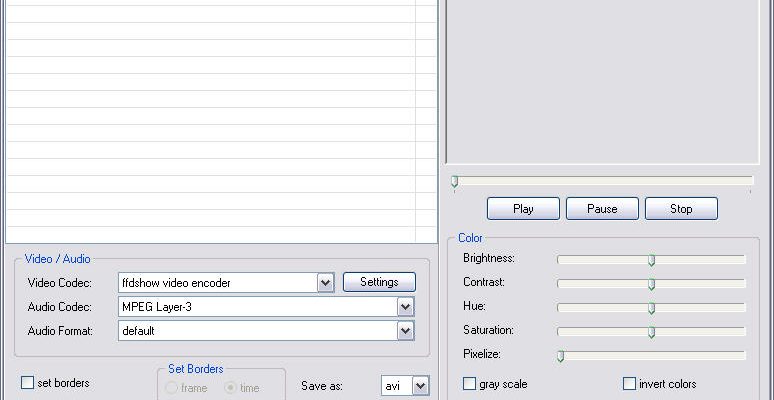
Altarsoft Video Converter 1.0 — небольшой настольный конвертер для Windows от AltarSoft и разработчика Алексея Таранова. Его задача — пакетно перекодировать локальные видеофайлы, выбрать видеокодек и аудиокодек из доступных в системе, сохранить результат в AVI, MPG, ASF или WMV и при необходимости выполнить простую обработку изображения: обрезать фрагмент по кадрам или времени, изменить яркость, контраст и насыщенность, перевести изображение в оттенки серого, инвертировать цвета, масштабировать или повернуть кадр. На сентябрь 2026 года в каталоге AltarSoft по-прежнему размещена именно версия 1.0 размером 971 КБ; более новая редакция для этого продукта не опубликована. Поэтому программу корректнее рассматривать как доступный, но устаревший Windows-инструмент для старых медиатеки и форматов, а не как современный универсальный видеоконвертер.
Скачать Altarsoft Video Converter бесплатно
Рекомендуемый аналог
ВидеоМАСТЕР
Конвертер видео и аудио для Windows с русским интерфейсом
- Конвертация видео и аудио между популярными форматами
- Подготовка файлов для устройств и публикации
- Обрезка, соединение, звук и субтитры
- Русскоязычный интерфейс для Windows
Altarsoft Video Converter
Программа для работы с видео или аудио на русском языке
- Меньше инструментов для точной локальной коррекции
- Часть расширенных функций доступна только платно
- Набор инструментов зависит от версии и платформы
- Может не подойти для сложного профессионального монтажа

Что представляет собой Altarsoft Video Converter
Продукт относится к разделу PC Software → Multimedia в каталоге AltarSoft. Он не является веб-сервисом, мобильным приложением или нелинейным видеоредактором с таймлайном. Рабочая модель построена вокруг локальных файлов: пользователь добавляет ролики в очередь, выбирает контейнер сохранения и кодеки, задаёт дополнительные параметры и запускает преобразование. Это отличает программу от облачных конвертеров, где исходник предварительно загружается на сервер, и от монтажных систем, где основная работа выполняется на многодорожечной временной шкале.
Altarsoft Video Converter важно не путать с Altarsoft Video Capture. Это отдельные продукты одного разработчика. Video Converter рассчитан на преобразование уже существующих файлов, тогда как Video Capture предназначен для захвата и записи видео из источников. В актуальном каталоге AltarSoft обе программы перечислены отдельно: Video Converter остаётся на версии 1.0, а Video Capture представлен собственной веткой 1.21. Сходство названий и общего оформления не означает совпадения функций.
Документированная сильная сторона Video Converter — сочетание пакетного преобразования с несколькими базовыми корректировками. Для старой утилиты это практично: не нужно сначала открывать клип в отдельном редакторе только ради поворота, изменения насыщенности или удаления ненужных начала и конца. При этом набор инструментов остаётся простым: программа не предлагает монтаж дорожек, переходы, титры, работу с проектами или современные экспортные профили для социальных платформ.
Основные параметры
| Параметр | Подтверждённые сведения |
|---|---|
| Название | Altarsoft Video Converter |
| Версия | 1.0 |
| Разработчик | AltarSoft / Алексей Таранов |
| Тип | Настольный пакетный видеоконвертер с базовой обработкой |
| Платформа | Windows; исторические каталоги указывают старые поколения Windows вплоть до Windows 7 |
| Текущий статус | Версия 1.0 по-прежнему размещена в каталоге AltarSoft; современная ветка с новыми версиями не опубликована |
| Лицензирование | Freeware, бесплатное распространение |
| Размер на странице AltarSoft | 971 КБ |
| Типы файлов, перечисленные в описании | AVI, MPG, ASF, WMV, FLV, MKV |
| Подтверждённые контейнеры сохранения | AVI, MPG, ASF, WMV |
| Пакетная обработка | Есть: очередь файлов, добавление каталогов и подкаталогов |
| Базовое редактирование | Границы по кадрам или времени, цветовые настройки, оттенки серого, инверсия, масштабирование, поворот |
| Сохранение потоков | Видео и аудио вместе, только видео или только аудио |
| Облачная обработка | Не относится к документированному рабочему процессу |
| Мобильные и ИИ-функции | Для версии 1.0 не документированы |
Текущий статус и совместимость
Главный вопрос при оценке Altarsoft Video Converter в 2026 году связан не с ценой, а с возрастом программы. В текущем каталоге AltarSoft всё ещё присутствует версия 1.0, а отдельная страница продукта предлагает загрузку небольшого установочного файла. Одновременно нет опубликованной современной ветки версий, свежего журнала изменений или таблицы требований для Windows 10 и Windows 11. Это означает, что наличие файла для загрузки нельзя автоматически приравнивать к подтверждённой поддержке актуальных выпусков Windows.
Исторические карточки программы называют Windows 98, ME, NT, 2000, XP, 2003, Vista и Windows 7. Другой каталог сокращает перечень до XP, Vista и 7. Эти сведения полезны как указание на эпоху, для которой создавалась утилита, но не доказывают совместимость с Windows 10 или 11. Для современного компьютера запуск следует считать отдельной проверкой: если установщик не открывается, блокируется защитой системы или приложение работает нестабильно, разумнее перейти на поддерживаемый конвертер, чем отключать защитные механизмы ради старой программы.
Для macOS, Linux, Android, iOS и браузера отдельной версии Altarsoft Video Converter 1.0 не документировано. На сайте AltarSoft существует большой раздел Android-приложений, но Video Converter находится именно в категории PC Software, поэтому мобильные продукты разработчика не следует смешивать с этой Windows-утилитой.
Что означает статус freeware
Версия 1.0 распространяется как freeware. Публичные материалы версии 1.0 не делят её на Free, Pro и Ultimate, не описывают подписку, платные модули, водяной знак или лимит длительности экспорта. Для этого продукта также не опубликована схема пробного периода с последующей покупкой лицензии. Учётная запись, вход в сервис и онлайн-активация не являются частью описанного процесса конвертации. Практический вывод прост: оценивать программу нужно по её совместимости и функциональным ограничениям, а не по сравнению тарифов.
Отсутствие платного тарифа не превращает старую программу в оптимальный выбор для любой задачи. Видеоконвертер тесно связан с форматами и кодеками, а они менялись быстрее, чем интерфейс обычной утилиты. Бесплатность имеет смысл лишь тогда, когда программа открывает нужный исходник, предоставляет подходящий кодек и создаёт воспроизводимый результат в требуемом контейнере.
Интерфейс: одно окно вместо мастеров и таймлайна
Altarsoft Video Converter использует классическую для старых Windows-приложений компоновку одного окна. В верхней части расположены меню File, Convert, Options и Help; русская локализация показывает соответствующие пункты «Файл», «Конвертировать», «Опции» и «Помощь». Под меню находится компактная панель с пиктограммами управления списком и процессом. Основную площадь слева занимает очередь файлов, справа — область предварительного просмотра с кнопками воспроизведения, паузы и остановки.
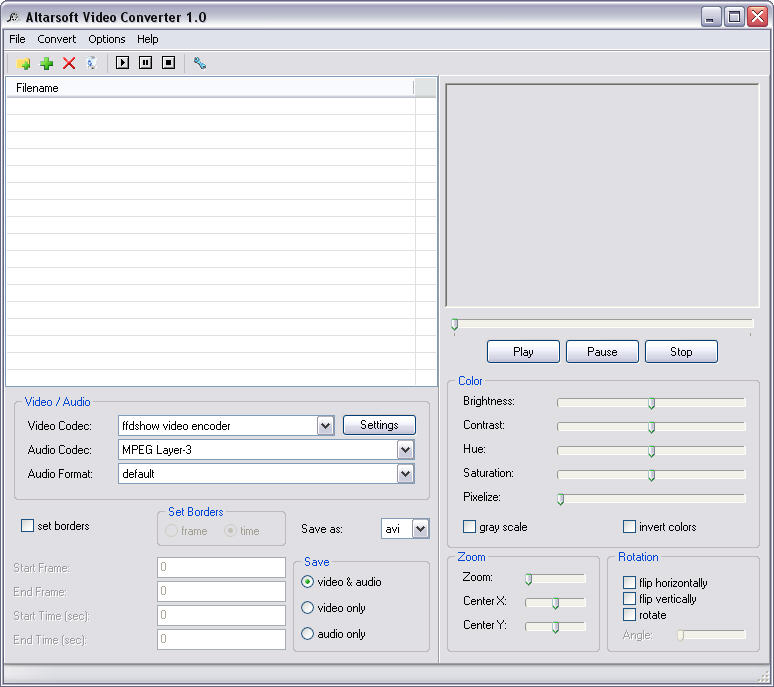
Нижняя часть окна показывает главное отличие утилиты от современных конвертеров с готовыми профилями «для телефона», «для YouTube» или «для 4K». Здесь пользователь непосредственно выбирает Video Codec, Audio Codec, Audio Format и контейнер в поле Save as. Программа тем самым разделяет две разные сущности: формат файла-контейнера и способ кодирования видео или звука. Такая модель даёт больше ручного контроля, но требует понимания совместимости выбранного кодека с контейнером и доступности самого кодека в Windows.
Очередь файлов и пакетный режим
Большой список Filename предназначен не для одного клипа, а для очереди. Описание программы подтверждает добавление отдельных файлов, каталогов и каталогов вместе с подкаталогами; лишние элементы можно удалять из списка, а очередь — очищать. Поддерживается перетаскивание файлов и папок из Проводника. Поэтому реальный сценарий Altarsoft Video Converter — не только разовое перекодирование, но и обработка набора старых роликов с одинаковыми параметрами.
У пакетного подхода есть важное следствие. Если в одну очередь добавить файлы с разными внутренними кодеками, одинаковый набор параметров не гарантирует одинаково успешный результат. Утилита опирается на кодеки, доступные в системе Windows, поэтому перед обработкой большой папки полезно прогнать по одному представителю каждого типа исходника. Это не усложнение ради перестраховки: внешнее расширение AVI или MKV описывает контейнер, но не гарантирует, что внутри находится один и тот же видеокодек.
Предварительный просмотр
Справа находится область просмотра с Play, Pause и Stop. Она нужна прежде всего для визуального контроля выбранного клипа перед преобразованием и для оценки поворота, масштаба и цветовой коррекции. Это не монтажный монитор с таймкодной шкалой и несколькими дорожками. Само окно программы не содержит таймлайна: границы фрагмента вводятся численно в отдельном блоке.
Для точного задания времени полезно сверять отметки в отдельном медиаплеере. В окне версии 1.0 границы вводятся числом, а монтажной временной шкалы с визуальными маркерами нет. Внешний плеер помогает заранее зафиксировать точные секунды начала и конца, а затем перенести их в поля конвертера.
Видео- и аудиокодеки
В блоке Video / Audio присутствуют отдельные раскрывающиеся списки Video Codec, Audio Codec и Audio Format, а рядом с видеокодеком — кнопка Settings. Набор вариантов зависит от кодеков, установленных в Windows. На официальном снимке в качестве примера выбран ffdshow video encoder, а в аудиоблоке — MPEG Layer-3, но это не означает, что именно эти варианты обязаны присутствовать на любом компьютере. Снимок фиксирует конфигурацию системы, на которой сделан пример, а не поставку встроенного набора кодеков.
Зависимость от системных кодеков — одновременно достоинство и ограничение старой архитектуры. Пользователь может выбирать доступный в системе кодек и открывать его настройки, однако совместимость результата определяется не только Altarsoft Video Converter. Значение имеют установленный кодек, его параметры, контейнер и возможности проигрывателя, на котором затем открывается файл. Именно поэтому у программы нет оснований обещать одинаковый список кодеков на всех компьютерах.
Границы фрагмента
Блок Set Borders позволяет ограничить обрабатываемую часть исходника двумя способами. Первый — по номерам начального и конечного кадра, второй — по времени в секундах. В интерфейсе есть поля Start Frame, End Frame, Start Time (sec) и End Time (sec). Это простая обрезка диапазона в составе операции конвертирования, а не монтаж на временной шкале.
Программа не документирует режим без потерь, при котором фрагмент просто копируется из контейнера без перекодирования. Поэтому функцию границ не следует представлять как эквивалент современных lossless-cut инструментов. Её назначение — выбрать нужный диапазон перед созданием нового файла с заданными параметрами.
Сохранение видео и звука
В секции Save доступны три режима: video & audio, video only и audio only. Русский интерфейс показывает тот же выбор: «видео и аудио», «только видео», «только аудио». Это позволяет использовать программу не только для создания нового видеоролика, но и для извлечения звукового потока в рамках поддерживаемой схемы кодирования.
Режим «только аудио» не превращает Video Converter в специализированный аудиоконвертер и не подтверждает поддержку любого современного аудиоконтейнера. Итог всё равно зависит от выбранного аудиокодека и формата. Если задача состоит только в систематической конвертации музыки, у AltarSoft существовал отдельный Audio Converter, а для современного рабочего процесса лучше использовать актуальный аудиоинструмент.
Цвет, масштаб и вращение
В блоке Color находятся регуляторы Brightness, Contrast, Hue, Saturation и Pixelize, а также переключатели gray scale и invert color. Русская локализация сохраняет ту же структуру: яркость, контраст, цветовой тон, насыщенность, пикселизация, удаление цвета и инвертирование. Эти инструменты применяются к изображению перед экспортом и рассчитаны на простую коррекцию, а не на профессиональный грейдинг.
Отдельные секции Zoom и Rotation позволяют масштабировать кадр, менять положение центра по X и Y, отражать изображение по горизонтали и вертикали и задавать поворот. Наличие поля Angle показывает возможность поворота не только на фиксированные 90 или 180 градусов. Такие функции полезны для старых роликов с неверной ориентацией или для простой подготовки кадра без открытия полноценного редактора.
Функции и их практическое назначение
Набор возможностей Altarsoft Video Converter логичнее оценивать не по количеству переключателей, а по тому, какой этап обработки закрывает каждый блок. Программа объединяет пять операций: формирование очереди, декодирование исходника, необязательную простую обработку, кодирование видео и аудио, запись результата в один из поддерживаемых контейнеров. Это короткая цепочка без проектов, облачной синхронизации и медиабиблиотеки.
Пакетное преобразование
Пакетный режим нужен для однотипной обработки нескольких файлов. Пользователь формирует очередь из файлов или каталогов, выбирает общие параметры и запускает конвертацию. Этот подход особенно уместен для архива старых AVI, MPG или WMV, который необходимо привести к одному из контейнеров, поддерживаемых программой. Если файлы заметно различаются по кодекам или содержанию, безопаснее разделить их на несколько партий.
Добавление каталогов с подкаталогами делает утилиту удобнее простой формы «открыть один файл — сохранить один файл». Одновременно следует учитывать настройку удаления исходных файлов после конвертации, которая упоминается в описании версии 1.0. Пока результат не проверен, такую опцию лучше не включать: новый файл нужно сначала открыть, просмотреть начало, середину и конец, проверить звук и только после этого решать судьбу исходника.
Выбор контейнера и кодека
Поле Save as определяет контейнер результата, а списки Video Codec и Audio Codec — способы кодирования потоков. Это принципиальное различие. Например, AVI — контейнер, внутри которого могут находиться разные видеопотоки; расширение файла само по себе не сообщает, какой кодек использован. Поэтому успешный экспорт требует совместимой комбинации контейнера, видеокодека и аудиокодека.
В современных программах такие связи часто скрыты за проверенными пресетами. Altarsoft Video Converter оставляет настройку на пользователе и на компонентах Windows. Для опытного владельца старой системы это даёт прямой контроль. Для пользователя, которому нужен гарантированный MP4/H.264 или H.265 с предсказуемыми параметрами, подход неудобен: такие современные цели не описаны как штатные экспортные профили версии 1.0.
Обрезка до нужного фрагмента
Выбор Start/End Frame полезен, когда границы известны в кадрах, а ввод Start/End Time — когда проще ориентироваться по секундам. Например, у оцифрованного фрагмента можно убрать несколько секунд пустого изображения в начале и остановить обработку после нужной сцены. Поскольку это часть процесса конвертации, проверочный короткий экспорт снижает риск получить неверную длительность всего пакета.
Простая коррекция изображения
Brightness, Contrast, Hue и Saturation решают базовые задачи исправления слишком тёмного, блеклого или цветно-смещённого материала. Gray scale переводит изображение в оттенки серого, invert color инвертирует цветовые значения, Pixelize увеличивает выраженность пиксельного эффекта. Здесь нет инструментов масок, кривых, вторичной цветокоррекции, LUT или управления цветовым пространством. Поэтому блок подходит для грубой технической поправки, но не заменяет видеоредактор или систему цветокоррекции.
Масштаб и ориентация
Поворот и отражение полезны для материалов, записанных или оцифрованных с неправильной ориентацией. Масштабирование с позиционированием центра позволяет изменить видимую область. Поскольку изображение при таком преобразовании пересчитывается, после изменения масштаба нужно проверить резкость, пропорции и наличие обрезанных краёв на коротком тестовом фрагменте.
Форматы: что действительно подтверждено
Описания AltarSoft перечисляют AVI, MPG, ASF, WMV, FLV и MKV среди основных типов файлов. Отдельные технические карточки уточняют, что сохранять результат программа может в контейнеры AVI, MPG, ASF и WMV. Эти две группы нельзя объединять в один список «вход и выход»: FLV и MKV фигурируют как поддерживаемые типы для работы с исходниками, но не подтверждены как контейнеры сохранения.
| Категория | Подтверждённые значения | Что учитывать |
|---|---|---|
| Типы исходников, перечисленные AltarSoft | AVI, MPG, ASF, WMV, FLV, MKV | Фактическое декодирование зависит от доступных системных кодеков |
| Контейнеры результата | AVI, MPG, ASF, WMV | Выбор контейнера отделён от выбора видеокодека и аудиокодека |
| Видео | Кодек выбирается из доступных в Windows | Состав списка различается между компьютерами |
| Аудио | Выбираются аудиокодек и аудиоформат | Нужно проверять воспроизведение на целевом устройстве |
| Потоки | Видео + аудио, только видео, только аудио | Позволяет исключить один из потоков или извлечь звук |
Почему расширение файла недостаточно
Для старой программы особенно важно различать контейнер и кодек. Два AVI-файла могут содержать видео, закодированное разными алгоритмами; один откроется без дополнительных компонентов, другой потребует установленного декодера. То же относится к MKV: это контейнер, а не единый видеокодек. Поэтому строка «поддерживается MKV» не означает гарантированное открытие любого современного MKV-файла.
Altarsoft Video Converter строится вокруг Windows-кодеков. Эта архитектура объясняет, почему одна и та же версия программы может вести себя по-разному на двух компьютерах. Если нужного декодера нет, файл может не открыться корректно; если нет нужного энкодера, его не будет в списке Video Codec. Установка случайного пакета кодеков только ради одного ролика несёт лишний риск. Для современной системы безопаснее использовать конвертер с собственным актуальным набором медиабиблиотек.
Чего не следует приписывать версии 1.0
У версии 1.0 нет подтверждённых штатных экспортных профилей MP4, MOV или WebM, нет документированной поддержки H.265/HEVC и AV1, нет современных пресетов для YouTube, смартфонов или социальных сетей. Сам факт наличия выпадающего списка системных кодеков не позволяет утверждать поддержку конкретного современного кодека: его наличие зависит от конфигурации Windows и не равно официально проверенному профилю.
По этой же причине Altarsoft Video Converter не стоит выбирать для задачи «преобразовать всё в современный MP4» только на основании общего слова «конвертер». Его документированная схема экспорта относится к AVI, MPG, ASF и WMV. Для H.264, H.265, AV1, WebM и актуальных устройств лучше использовать поддерживаемое программное обеспечение с явно перечисленными кодеками и контейнерами.
Как выглядит типичный рабочий сценарий
Воспроизводимый пример для этой программы — пакетная подготовка нескольких старых AVI и WMV-файлов к единому архивному формату, который поддерживается самой утилитой. Сценарий не требует предполагать наличие конкретного стороннего кодека: выбирается только тот вариант, который реально присутствует в списке на конкретном компьютере.
- Запустить Altarsoft Video Converter и добавить несколько файлов или каталог с роликами. Перед большой партией оставить в очереди один типичный файл каждого исходного типа.
- Выбрать контейнер результата в поле Save as: AVI, MPG, ASF или WMV в зависимости от того, где файл затем будет воспроизводиться.
- Открыть Video Codec и Audio Codec и выбрать доступные варианты, совместимые с целевым проигрывателем. При необходимости открыть Settings у видеокодека и задать его параметры.
- Для ролика с ненужным началом включить Set Borders и задать Start Time и End Time в секундах либо границы по кадрам. Точные временные отметки заранее определить в медиаплеере.
- При неверной ориентации включить нужное отражение или поворот. Цветовые регуляторы менять только при реальной необходимости, поскольку они изменяют изображение на выходе.
- Выбрать режим сохранения: video & audio для обычного ролика, video only для файла без звуковой дорожки или audio only для извлечения звука.
- Сохранить результат в отдельную папку и сначала обработать короткий образец. После завершения открыть итоговый файл внешним проигрывателем, проверить длительность, изображение, звук и синхронизацию. Только после успешной проверки запускать всю очередь.
Такой порядок соответствует устройству программы и одновременно снижает риск массовой ошибки. В старой конвертирующей цепочке наиболее уязвимы не сами кнопки, а совместимость декодера, энкодера и контейнера. Короткий тестовый файл быстрее выявляет проблему, чем проверка десятков уже обработанных роликов.
Пакетная работа, автоматизация, облако и ИИ
Пакетная обработка в Altarsoft Video Converter есть, но она реализована как обычная очередь внутри графического интерфейса. Пользователь добавляет файлы или папки, задаёт общие параметры и запускает преобразование. Поддержка каталогов с подкаталогами и перетаскивания из Проводника делает такую очередь удобной для локальной медиатеки.
Командная строка, сценарии автоматизации, наблюдение за папкой, серверный режим и API для версии 1.0 не документированы. Поэтому программа не рассчитана на автоматическую медиапайплайн-обработку, где новые файлы появляются регулярно и должны преобразовываться без ручного запуска. Для такой задачи лучше подходит FFmpeg или другой инструмент с поддерживаемой командной строкой.
Облачная отправка исходников также не относится к описанному процессу. Пользователь работает с файлами на компьютере и выбирает путь сохранения. Это отличается от браузерного сервиса: видео не требуется предварительно загружать на удалённую страницу, чтобы начать конвертацию. Однако для старой версии не опубликовано современное описание телеметрии и сетевого поведения, поэтому из локального интерфейса нельзя делать более широкое утверждение о полном отсутствии любых сетевых обращений.
ИИ-функции — генеративное редактирование, автоматическое распознавание сцен, улучшение лица, нейросетевой апскейл, удаление фона и подобные современные инструменты — для Altarsoft Video Converter 1.0 не документированы. Их нет и в показанном интерфейсе. Если такая обработка является частью задачи, эту программу не следует выбирать только из-за слова «редактирование» в описании.
Качество результата и роль настроек кодека
Altarsoft Video Converter не обещает единый уровень качества независимо от настроек. Итог определяется выбранным видеокодеком, его параметрами, исходником и контейнером. Кнопка Settings рядом с Video Codec указывает, что часть параметров задаётся непосредственно через интерфейс конкретного установленного кодека. Поэтому два экспорта одного ролика могут отличаться по размеру и визуальному качеству даже при одинаковом контейнере.
Для проверки качества полезен короткий участок со сложным движением, мелкими деталями и градиентами. После конвертации нужно сравнить его с исходником: нет ли блочной структуры, смазывания, полос на градиентах, неожиданного изменения цвета и рассинхронизации звука. Если размер файла слишком велик, менять параметры следует в настройках кодека, а не только выбирать другое расширение. Если качество неприемлемо, стоит выбрать другой доступный энкодер или перейти на современный конвертер с предсказуемыми профилями.
Скорость кодирования также зависит от используемого кодека и компьютера. Для версии 1.0 не опубликованы подтверждённые показатели производительности, аппаратное ускорение GPU или результаты сравнительных тестов. Поэтому утверждения о конкретной скорости, количестве кадров в секунду или ускорении на видеокарте были бы необоснованными.
Интернет, приватность и безопасная работа с исходниками
Документированный рабочий процесс локальный: видео выбирается с диска, параметры задаются в настольном окне, итог сохраняется в папку Windows. Для конвертации не описана обязательная загрузка исходника в облако или вход в учётную запись. Это уменьшает один очевидный риск для конфиденциального видео — передачу файла в браузерный сервис.
Одновременно возраст программы требует осторожности. Для версии 1.0 нет современной отдельной политики, которая подробно описывала бы телеметрию, сетевые обращения или обработку диагностических данных. Поэтому при работе с чувствительными материалами правильный критерий — не только локальное окно, но и поддерживаемость программы. Для задач с высокой ценой утечки предпочтительнее актуальный открытый инструмент, чьё сетевое поведение и исходный код проще проверить.
Отдельный риск связан с возможностью удаления оригиналов после конвертации. Пока итог не прошёл контроль, исходные файлы следует хранить отдельно и не удалять автоматически. Для архивной обработки полезно иметь резервную копию исходной папки, а результаты записывать в другой каталог. Это защищает не только от программной ошибки, но и от неправильного выбора границ, кодека или режима «только видео».
Стоимость и редакции
Altarsoft Video Converter 1.0 распространяется бесплатно. Публичные материалы идентифицируют его как freeware; платной редакции Video Converter Pro, подписки или отдельной коммерческой лицензии для этого продукта не описано. Поэтому нет оснований сравнивать месячную и годовую оплату или искать ограничения пробной версии: опубликованная версия относится к бесплатной модели распространения.
На сайте AltarSoft есть другие мультимедийные программы, но они не являются «старшей редакцией» Video Converter. Altarsoft Video Capture, Audio Converter и Player — самостоятельные продукты. При выборе нужно исходить из задачи, а не воспринимать соседние названия как уровни одного тарифа.
Плюсы и минусы
Плюсы ✔️
- Программа распространяется как freeware и не требует выбора между платными тарифами.
- Поддерживается пакетная очередь, добавление каталогов и подкаталогов, что удобно для старой локальной медиатеки.
- Видео- и аудиокодеки выбираются отдельно от контейнера, а для видеокодека доступно открытие его настроек.
- Можно ограничить обрабатываемый диапазон по кадрам или по времени в секундах.
- Есть три режима потоков: видео со звуком, только видео и только аудио.
- Базовые цветовые настройки, оттенки серого, инверсия, масштабирование и поворот доступны в том же окне, что и конвертация.
- Рабочий процесс построен на локальных файлах, без обязательной загрузки роликов в браузерный сервис.
Минусы ❌
- Текущая публичная версия остаётся 1.0; современный цикл обновлений продукта не опубликован.
- Подтверждённые контейнеры результата ограничены AVI, MPG, ASF и WMV; штатный экспорт MP4, MOV или WebM не документирован.
- Декодирование и кодирование зависят от кодеков, установленных в Windows, поэтому одинаковая версия программы может иметь разный набор возможностей на разных компьютерах.
- Для Windows 10 и Windows 11 нет актуальной официальной матрицы совместимости.
- Нет документированных современных профилей H.265/HEVC, AV1, социальных платформ, мобильных устройств или аппаратного ускорения.
- Интерфейс не содержит таймлайна и инструментов полноценного монтажа; редактирование ограничено простыми операциями перед перекодированием.
- Для старой версии не опубликовано современное подробное описание телеметрии и сетевого поведения.
Кому подойдёт
Altarsoft Video Converter имеет смысл в узком сценарии: на старом Windows-компьютере уже есть рабочие кодеки, а исходная медиатека состоит из AVI, MPG, ASF, WMV и совместимых файлов, которые нужно пакетно привести к одному из четырёх документированных контейнеров. В такой среде маленькая утилита даёт прямой доступ к кодекам и одновременно закрывает простые операции обрезки, поворота и коррекции изображения.
Программа также пригодна для разовой работы с архивным материалом, когда критично сохранить старую цепочку воспроизведения. Например, организация может иметь оборудование или программный проигрыватель, принимающий именно WMV или AVI. В таком случае современный MP4 не является целью, а ручной выбор установленного кодека может быть полезнее автоматического пресета.
Ещё один разумный сценарий — извлечение звука или сохранение только видеопотока из совместимого исходника. Режимы video only и audio only присутствуют непосредственно в интерфейсе и не требуют перехода в отдельный модуль.
Кому не подойдёт
Для современной публикации в интернете Altarsoft Video Converter слаб как основной инструмент. Если нужен гарантированный MP4 с H.264, H.265/HEVC, AV1, WebM, аппаратное ускорение, профили для платформ или работа с 4K/8K, версия 1.0 не предоставляет подтверждённого современного набора таких возможностей. Здесь разумнее сразу выбрать актуальный транскодер.
Программа не подходит для полноценного монтажа: у неё нет многодорожечного таймлайна, системы проектов, переходов и титров. Поворот, обрезка диапазона и цветовые ползунки — это подготовительные операции перед конвертацией, а не замена видеоредактору.
Пользователю Windows 11, которому важна предсказуемая поддержка и регулярные обновления, также лучше начать с современного решения. Отсутствие официальной актуальной таблицы совместимости означает, что на новой системе сначала придётся доказывать работоспособность старой программы, а уже затем решать основную задачу.
Для конфиденциальных корпоративных материалов предпочтительнее поддерживаемый инструмент с прозрачной современной документацией. Локальная модель Altarsoft Video Converter полезна, но возраст продукта и отсутствие актуального описания телеметрии не дают достаточной базы для повышенных требований к контролю среды.
Частые проблемы и диагностика
Установщик не запускается на новой Windows
Первая проверка — происхождение файла и его цифровые свойства, затем системное сообщение Windows. Не следует отключать антивирус, SmartScreen или другие средства защиты только ради запуска старой программы. Если система блокирует исполняемый файл или приложение после установки работает нестабильно, практичнее использовать современную альтернативу. Историческая поддержка Windows XP–7 не является подтверждением совместимости с Windows 10/11.
Файл добавляется в очередь, но результат не воспроизводится
Такое поведение нужно разбирать как проблему кодека и контейнера. Сначала открыть исходник в независимом плеере, затем проверить, какой видеокодек реально выбран в Altarsoft Video Converter и совместим ли он с выбранным контейнером. Если проблема повторяется, обработать короткий исходник в AVI, MPG, ASF или WMV с другим доступным кодеком. Для FLV и MKV особенно важно помнить, что их упоминание среди типов исходных файлов не гарантирует декодирование любой внутренней комбинации потоков.
После конвертации нет звука
Проверить режим Save: должен быть выбран video & audio, а не video only. Затем убедиться, что Audio Codec и Audio Format заданы, а целевой проигрыватель умеет декодировать выбранный аудиопоток. Если аудио отсутствует уже в предварительном просмотре исходника, проблема может находиться на этапе декодирования исходного файла, а не экспорта.
Получился только звук
В этом случае сначала проверить, не выбран ли режим audio only. Если стоит video & audio, перейти к Video Codec и убедиться, что выбранный энкодер доступен и совместим с контейнером Save as. Для диагностики полезно создать короткий файл с другим видеокодеком из списка и открыть его внешним проигрывателем.
Границы фрагмента выставлены неправильно
Программа позволяет задавать диапазон либо в кадрах, либо во времени. Ошибка появляется, когда пользователь ориентируется в секундах, но редактирует поля кадров, или наоборот. Перед конвертацией нужно определить точные отметки в плеере, выбрать один способ задания границ и проверить короткий экспорт. Для пакетной обработки не следует переносить одинаковые номера кадров на ролики с разной частотой кадров, если цель фактически задана во времени.
Поворот или масштаб обрезал важную часть кадра
После изменения Zoom, Center X, Center Y или Angle выполнить предварительный просмотр и тестовый экспорт. При повороте на произвольный угол края изображения могут выйти за видимую область, поэтому результат нужно оценивать по готовому файлу, а не только по числу в поле. Если задача требует точного кадрирования с направляющими и контролем размеров, проще использовать современный видеоредактор.
Цвет после обработки выглядит хуже
Сначала вернуть Brightness, Contrast, Hue, Saturation и Pixelize к нейтральным значениям, отключить gray scale и invert color, затем создать контрольный файл без коррекции. Если нейтральный экспорт выглядит нормально, изменения вносить по одному параметру. Такой порядок позволяет понять, какой регулятор ухудшил изображение, и не смешивать цветовую проблему с ошибкой кодирования.
Размер файла слишком велик
Расширение AVI или WMV само по себе не определяет размер. Основное влияние оказывает выбранный кодек и его параметры. Открыть Settings у видеокодека и проверить доступные настройки качества или битрейта; затем сравнить короткие тестовые экспорты. Не следует пытаться уменьшить файл только сменой расширения без изменения способа кодирования.
После пакетной обработки часть файлов успешна, часть — нет
Разделить очередь по типам исходников и внутренним кодекам. Один и тот же контейнер, например AVI, может содержать разные потоки. Для каждого класса материалов сначала обработать один файл. Если конкретный тип стабильно не декодируется, не наращивать набор случайных старых кодеков, а перейти на актуальный транскодер с собственными медиабиблиотеками.
Исходники рискуют быть удалены
В описании версии 1.0 присутствует возможность удаления исходных файлов после конвертации. Для рабочей медиатеки безопасный порядок обратный: сохранять результат в отдельную папку, проверить его, иметь резервную копию и только затем удалять исходник вручную. Автоматическое удаление экономит один шаг, но повышает цену ошибки при неверных границах или неудачном кодеке.
Как проверить результат
Проверка итогового файла важнее сообщения программы о завершении. Для старого конвертера это особенно заметно: успешное окончание процесса ещё не доказывает, что целевой проигрыватель сможет декодировать полученные потоки.
- Открыть готовый файл во внешнем плеере, а не ограничиваться встроенным просмотром.
- Проверить начало, участок в середине и последние секунды, чтобы исключить обрыв или неверные границы.
- Сравнить длительность с ожидаемой, особенно после применения Set Borders.
- Прослушать звук и проверить синхронизацию речи с изображением.
- Убедиться, что поворот, отражение и масштаб не обрезали важные детали.
- Сравнить яркость, контраст и насыщенность с исходником, если использовалась цветовая коррекция.
- Открыть файл на том устройстве или в той программе, ради которой выполнялась конвертация.
- Не удалять исходник, пока все проверки не завершены.
Для большой партии полезно дополнить контроль выборкой из нескольких файлов разной длительности и разных исходных контейнеров. Если все они проходят одинаковую проверку, только тогда имеет смысл запускать остальную очередь с теми же параметрами.
Альтернативы Altarsoft Video Converter
HandBrake
HandBrake подходит, когда нужен поддерживаемый современный транскодер с графическим интерфейсом для Windows, macOS и Linux. В 2026 году актуальная ветка HandBrake продолжает обновляться; проект распространяется как open-source видеотранскодер. По сравнению с Altarsoft Video Converter он заметно лучше соответствует современным задачам кодирования и переносимости между системами. При этом HandBrake также не является полноценным монтажным редактором — его сильная сторона именно транскодирование и очередь.
Shutter Encoder
Shutter Encoder целесообразен для пользователя, которому нужен широкий современный набор функций в одном интерфейсе. Актуальная версия 20.3 доступна для Windows, macOS и Linux и перечисляет H.264, H.265, H.266, VP8, VP9, AV1, профессиональные монтажные кодеки, rewrap, извлечение потоков, субтитры и операции без перекодирования. Программа распространяется бесплатно без функциональных ограничений и рекламы. На фоне Altarsoft это переход от компактного старого конвертера к поддерживаемому многоформатному инструменту.
XMedia Recode
XMedia Recode — вариант для тех, кому нравится Windows-интерфейс с подробным выбором контейнера, кодека и параметров, но требуется более современная поддержка форматов. По логике ручной настройки он ближе к Altarsoft Video Converter, чем сервисы с одной кнопкой, однако рассчитан на значительно более широкий набор современных медиасценариев. Его разумно рассматривать при регулярной работе в Windows, когда старые AVI/WMV соседствуют с MP4 и новыми кодеками.
FFmpeg
FFmpeg лучше подходит для автоматизации и воспроизводимых сценариев. Это не графический аналог Altarsoft Video Converter, а набор мультимедийных инструментов командной строки с активной разработкой; в августе 2026 года опубликована стабильная серия 9.0.1. Взамен простого окна пользователь получает точное управление, возможность писать пакетные сценарии и строить автоматические цепочки. Цена такого контроля — необходимость изучить синтаксис команд и самостоятельно задавать параметры.
Как выбрать между Altarsoft и современным конвертером
| Сценарий | Рациональный выбор |
|---|---|
| Старый Windows-ПК и архив AVI/WMV/MPG | Altarsoft Video Converter может быть достаточен после теста кодеков и экспорта |
| Нужен современный MP4 и регулярные обновления | HandBrake или XMedia Recode |
| Нужны H.265, AV1, rewrap, профессиональные кодеки и дополнительные операции | Shutter Encoder |
| Нужна автоматическая обработка сотен файлов по сценарию | FFmpeg |
| Нужен полноценный монтаж с дорожками, титрами и переходами | Отдельный видеоредактор, а не Altarsoft Video Converter |
| Нужна работа на macOS или Linux | HandBrake, Shutter Encoder или FFmpeg |
FAQ
Можно ли считать Altarsoft Video Converter актуальным видеоконвертером?
Он остаётся доступным в каталоге AltarSoft, но публичная версия по-прежнему имеет номер 1.0. Новая современная ветка и актуальная матрица Windows 10/11 не опубликованы. Поэтому это доступный legacy-инструмент, а не активно развиваемый универсальный конвертер.
Есть ли у программы русский интерфейс?
Да. Публичный снимок русской локализации показывает меню «Файл», «Конвертировать», «Опции», «Помощь» и русские подписи основных блоков. Каталоги программы также перечисляют русский и английский языки.
Можно ли сохранять видео в MP4?
Штатный MP4-контейнер для результата не подтверждён. В документированных вариантах сохранения перечислены AVI, MPG, ASF и WMV. Поэтому для задачи, где на выходе обязательно нужен MP4, лучше выбрать современный конвертер с явной поддержкой MP4.
Почему MKV и FLV упоминаются, но их нет среди форматов сохранения?
Эти расширения перечислены среди типов файлов, с которыми программа работает как с исходниками. Отдельно подтверждённый список контейнеров результата включает AVI, MPG, ASF и WMV. Это пример того, почему входные типы и выходные контейнеры нельзя автоматически считать одинаковыми.
Поддерживает ли Altarsoft Video Converter H.264?
Программа показывает видеокодеки, установленные в Windows, но конкретный H.264-энкодер не заявлен как обязательный встроенный компонент версии 1.0. Наличие такого варианта нужно проверять в списке Video Codec на конкретной системе и отдельно учитывать совместимость кодека с выбранным контейнером. Для гарантированного современного H.264-процесса лучше использовать программу, где H.264 входит в документированную поставку.
Можно ли вытащить звук из видео?
Да. В блоке Save предусмотрен режим audio only. Пользователь выбирает аудиокодек и аудиоформат, после чего сохраняет только звуковой поток в рамках доступной кодирующей цепочки.
Можно ли вырезать часть ролика без перекодирования?
Такой lossless-режим для версии 1.0 не документирован. Set Borders задаёт начальную и конечную границу перед обычной операцией конвертации. Если требуется точная обрезка без повторного кодирования, лучше использовать инструмент, который прямо поддерживает cut without re-encoding.
Работает ли программа без интернета?
Описанный процесс конвертации построен на локальных файлах, установленных кодеках и локальной папке сохранения; облачная загрузка не является частью рабочего процесса. При этом для версии 1.0 нет современной документации, которая отдельно фиксировала бы каждое сетевое обращение, поэтому утверждать полное отсутствие любой сетевой активности без дополнительного технического контроля нельзя.
Работает ли Altarsoft Video Converter в Windows 11?
Актуальной официальной таблицы совместимости с Windows 11 нет. Исторические сведения относятся к старым выпускам Windows вплоть до Windows 7. На Windows 11 запуск и стабильность нужно проверять отдельно; для регулярной работы безопаснее выбирать программу с заявленной поддержкой современной системы.
Нужны ли сторонние кодеки?
Архитектура программы использует кодеки, установленные в Windows. Список Video Codec и Audio Codec поэтому зависит от конфигурации компьютера. Это не означает, что нужно устанавливать произвольный codec pack: для неизвестного источника безопаснее применить современный конвертер с собственными актуальными медиабиблиотеками.
Есть ли пакетная обработка папок?
Да. Описание версии 1.0 включает добавление каталогов и подкаталогов, а также перетаскивание файлов и папок из Проводника. Для смешанного архива лучше сначала протестировать по одному файлу каждого типа, потому что внутренние кодеки могут различаться.
Может ли программа заменить видеоредактор?
Нет. Она умеет выбирать диапазон, менять несколько цветовых параметров, масштабировать и поворачивать изображение, но не предоставляет многодорожечный монтаж, титры, переходы и проектную структуру. Эти функции относятся к видеоредакторам другого класса.
Итог по сценариям использования
Altarsoft Video Converter 1.0 сохраняет смысл там, где сама среда уже является старой: Windows-компьютер с рабочими системными кодеками, архив AVI/MPG/ASF/WMV и необходимость быстро провести одинаковую пакетную конвертацию с простым поворотом, коррекцией или обрезкой диапазона. В таком сценарии программа компактна, бесплатна и даёт прямой доступ к контейнеру и кодекам без лишних модулей.
Для нового рабочего процесса в 2026 году ограничения перевешивают компактность. Версия 1.0 не имеет опубликованной современной матрицы Windows 10/11, подтверждённый экспорт ограничен AVI, MPG, ASF и WMV, а фактический набор кодеков зависит от компонентов системы. Если цель — MP4, H.264/H.265, AV1, кроссплатформенная работа или предсказуемые профили, практичнее сразу использовать HandBrake, Shutter Encoder, XMedia Recode или FFmpeg в зависимости от требуемого уровня ручного контроля.
Для разовой конвертации старого файла Altarsoft можно оценивать как утилиту из своей эпохи, но только после короткого тестового экспорта и проверки результата во внешнем проигрывателе. Для регулярной медиаработы, конфиденциальных материалов и новых форматов лучше выбирать поддерживаемый инструмент с актуальной документацией и понятной совместимостью.