


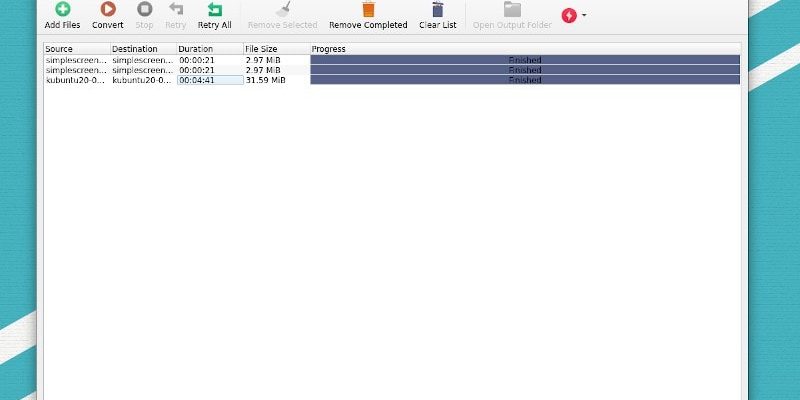
MystiQ Video Converter — настольная графическая оболочка для FFmpeg, созданная для преобразования видео и аудио без ручного набора команд. Программа объединяет очередь заданий, готовые профили экспорта и отдельное окно тонкой настройки звука, видео и диапазона времени. При этом в 2026 году оценивать MystiQ нужно с учётом возраста проекта: стабильная upstream-ветка относится к 2020 году, старый сайт проекта больше не является действующей страницей продукта, а наиболее понятный современный канал установки сохранился в репозиториях Linux-дистрибутивов. Этот обзор отделяет возможности исходного MystiQ от сторонних сборок и показывает, где программа остаётся практичной, а где разумнее перейти на более активно поддерживаемый конвертер.
Скачать MystiQ Video Converter бесплатно
Рекомендуемый аналог
ВидеоМАСТЕР
Конвертер видео и аудио для Windows с русским интерфейсом
- Конвертация видео и аудио между популярными форматами
- Подготовка файлов для устройств и публикации
- Обрезка, соединение, звук и субтитры
- Русскоязычный интерфейс для Windows
MystiQ Video Converter
Программа для работы с видео или аудио на русском языке
- Меньше инструментов для точной локальной коррекции
- Часть расширенных функций доступна только платно
- Набор инструментов зависит от версии и платформы
- Может не подойти для сложного профессионального монтажа

Что такое MystiQ Video Converter и какой именно продукт рассматривается
Официальный код проекта называется MystiQ. В документации Debian он проходит как MystiQ — media converter GUI, в исходниках главного окна встречается название MystiQ Media Converter, а в публикациях и ранних окнах программы закрепилось MystiQ Video Converter. Это не три разных приложения: речь идёт об одной C++/Qt-оболочке над FFmpeg из репозитория SWL-X.
Автором MystiQ указан Maikel Llamaret Heredia. Проект развивался как часть сообщества SWL-X Project, а имя MystiQ придумал Hugo Florentino. Основная задача программы — сформировать параметры FFmpeg через графический интерфейс, поставить один или несколько файлов в очередь и запустить локальное преобразование. Таким образом, MystiQ не содержит собственного мультимедийного движка, сопоставимого с FFmpeg: доступность декодеров, энкодеров, контейнеров и части фильтров определяется установленной или поставляемой вместе со сборкой версией FFmpeg.
Эта идентичность важна из-за сторонних страниц, на которых встречаются версии с другими номерами, в том числе сборки, обозначенные как 21.08.27. Они не относятся к опубликованной стабильной ветке оригинального SWL-X MystiQ. В обзоре рассматривается исходный проект и его официально отслеживаемый код, а не неофициальные форки, репаки или переименованные установщики.
Основные параметры
| Параметр | Подтверждённое состояние |
|---|---|
| Тип | Настольный графический конвертер видео и аудио, интерфейс для FFmpeg |
| Автор | Maikel Llamaret Heredia; проект размещён в пространстве SWL-X |
| Лицензия | GNU GPL v3, свободное ПО с открытым исходным кодом |
| Стабильный upstream-релиз | 20.03.23, опубликован в марте 2020 года |
| Текущее состояние к сентябрю 2026 года | Стабильная линейка не обновлялась после 2020 года; в репозитории были изменения в 2024 году, включая работу по переходу на Qt6; Debian продолжает собирать и распространять 20.03.23 |
| Актуальная практическая платформа | GNU/Linux; пакет присутствует в Debian stable и unstable |
| Windows | Официальные исторические x86/x64-сборки существуют, но современный поддерживаемый Windows-релиз не подтверждён |
| macOS | В старом INSTALL есть заметки по запуску, но актуальная официальная пакетная сборка и текущая поддержка не подтверждены |
| Мобильная и веб-версия | Нет |
| Облачная обработка | Нет, преобразование выполняется локально через FFmpeg |
| Регистрация | Не требуется |
| Платные редакции и подписка | Нет |
| Русский интерфейс | Есть отдельный русский языковой пакет |
| Основные зависимости | FFmpeg и Qt; SoX используется для части операций со звуком |
Актуальный статус: почему MystiQ нельзя назвать ни современным, ни полностью исчезнувшим
Последний стабильный релиз в upstream-репозитории имеет тег 20.03.23. Он вышел в марте 2020 года и добавил, среди прочего, стереоскопические фильтры, новые переводы и изменения системы обновления. При этом ветка исходников не застыла ровно в этой точке. В файле версии master указан номер 20.05.10, а последний видимый коммит в основной ветке датирован 12 июня 2024 года и объединяет работу по миграции на Qt6. Отдельного стабильного релиза для этих изменений опубликовано не было.
Одновременно MystiQ не исчез из экосистемы Linux. В Debian trixie, являющемся стабильной веткой Debian на дату подготовки обзора, доступен пакет 20.03.23-3 с архитектурными сборками, включая amd64, arm64, i386, riscv64 и другие. В Debian unstable присутствует 20.03.23-4. Эти пакеты используют системные библиотеки Qt5 и системный FFmpeg, поэтому в Linux программа по-прежнему может устанавливаться обычными средствами пакетного менеджера без обращения к старому сайту автора.
Старый домен mystiqapp.com, который использовался как домашняя страница и адрес проверки обновлений, в сентябре 2026 года перенаправляет на страницу продажи домена. Это особенно важно для встроенного механизма Check for updates: в исходниках адрес получения сведений о новой версии по-прежнему указывает на mystiqapp.com/latest.xml. Само локальное кодирование от этого не зависит, но встроенная проверка релизов уже не является надёжным источником актуального состояния программы.
Что осталось от Windows-версии
Windows был официальной платформой MystiQ в период активной разработки. В релизе 20.02.18 на GitHub сохранились установщики для 64- и 32-разрядной Windows, а журнал изменений этого выпуска фиксирует Qt 5.14.1 и FFmpeg 4.2.2 для Microsoft Windows. Это подтверждает существование полноценной настольной версии, но не делает старый установщик современным Windows-релизом.
Для Windows 10/11 в 2026 году главный риск состоит не в самом формате EXE, а в отсутствии актуально сопровождаемой цепочки поставки: нет свежего стабильного выпуска, нет современной страницы с системными требованиями и нет подтверждённого набора исправлений для новых FFmpeg, Qt и версий Windows. Если задача — регулярная рабочая конвертация на Windows, рациональнее выбирать инструмент с действующим каналом обновлений.
Linux как наиболее определённый сценарий
В Linux ситуация лучше именно из-за сопровождения пакета дистрибутивом. Debian собирает MystiQ против своих версий Qt5 и других библиотек и подтягивает зависимости штатным менеджером пакетов. Актуальный пакет требует набор модулей Qt5 Multimedia/Quick/Widgets, SoX и мультимедийные компоненты системы. Это снимает часть проблем старой инструкции INSTALL, где перечислены уже исторические команды для Ubuntu 19.04, Fedora 30 и других давно завершивших жизненный цикл выпусков.
При установке в современном Debian не следует копировать старые команды с подключением сторонних репозиториев OpenSUSE Build Service: пакет уже присутствует в официальных репозиториях Debian. Для других дистрибутивов нужно ориентироваться на их текущий пакет или собирать исходники с подходящими версиями зависимостей, а не механически применять инструкцию 2020 года.
Как устроена программа: FFmpeg под графическим слоем
MystiQ формирует команду FFmpeg на основании выбранного профиля и правок пользователя. Готовые профили хранят наборы аргументов: контейнер, видеокодек, аудиокодек, битрейт, частоту дискретизации, размеры кадра, частоту кадров и другие параметры. После добавления задания эти данные связаны с конкретным входным и выходным именем файла, а очередь запускает обработку через FFmpeg.
Такая архитектура даёт две противоположные особенности. Первая — программа способна использовать широкий спектр медиаформатов, поскольку декодирование выполняет FFmpeg. Вторая — нельзя трактовать список профилей как безусловную гарантию. Если установленный FFmpeg собран без нужного энкодера или современная версия больше не принимает старый параметр, соответствующий профиль завершится ошибкой. В настройках MystiQ даже предусмотрен флажок Hide unavailable formats, который скрывает форматы, недоступные в обнаруженной установке FFmpeg.
SoX используется для отдельных функций обработки звука: в исходной инструкции он связан с изменением скорости аудио, а текущий Debian-пакет устанавливает SoX как зависимость.
Интерфейс и рабочие зоны
Интерфейс построен на Qt и логически разделён на главное окно очереди, мастер добавления заданий, диалог Conversion Parameters и общие Options. Главное окно не пытается быть видеоредактором с монтажной шкалой: его центральная задача — показать список операций конвертации и их состояние.
Главное окно и очередь
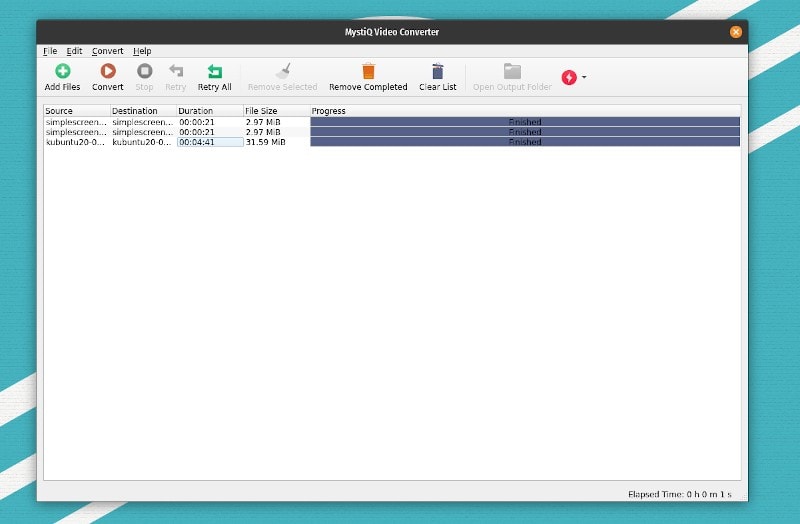
В исходном UI присутствуют меню File, Edit, Convert и Help. Команда Add Files открывает добавление файлов, Convert запускает очередь, Stop останавливает обработку, Retry и Retry All повторяют неудачные задания. Для очистки списка предусмотрены Remove Selected, Remove Completed и Clear List. Отдельная команда Open Output Folder открывает папку выбранного результата.
Смысл такого интерфейса особенно заметен при пакетной работе. Пользователь не повторяет полный диалог для каждого ролика, а формирует несколько заданий, видит их статус в одном списке и после завершения может удалить только готовые позиции. При ошибке очередь помечает задание как Failed, а команда Show Error Message выводит сообщение, полученное от FFmpeg для выбранной задачи. Это полезнее безадресного уведомления «конвертация не удалась»: сообщение FFmpeg часто прямо указывает на отсутствующий энкодер, недопустимый параметр, повреждённый поток или проблему с выходным файлом.
Верифицированная панель инструментов включает Add Files, Convert, Stop, Retry, Retry All, Remove Selected, Remove Completed, Clear List, Open Output Folder и действие питания. Команда Add Files имеет сочетание Ctrl+N, а запуск Convert — F5. В Edit также есть изменение имени выходного файла и выходной директории, настройка параметров выбранных заданий, команда Cut и открытие папки настроек.
Мастер Add Tasks
Добавление материала организовано как мастер. Первая страница Files to be converted содержит список файлов и кнопки Add Files, Remove Selected и Clear List. Список допускает множественный выбор и перетаскивание, поэтому пакет можно сформировать до выбора формата.
Вторая страница посвящена Output Settings. Поле Convert to выбирает формат результата, Preset — конкретный профиль, а Edit открывает его параметры. Здесь же есть Auto Adjust Audio Bitrate. Для результата доступны три логики размещения: вручную выбранная папка, новая папка внутри каталога исходника или сохранение непосредственно в исходный каталог. Для автоматически создаваемой папки исходное значение имени — mystiq_output.
Conversion Parameters: звук
Диалог Conversion Parameters содержит вкладки Audio, Video, Time и Advanced. На Audio можно полностью отключить звуковую дорожку либо включить Copy Audio (Do not re-encode), то есть попытаться перенести аудиопоток без повторного кодирования. Для перекодирования настраиваются Sample Rate, Bitrate, Channels и Volume. Поле громкости допускает значения от 1 до 200 процентов, базовое значение — 100.
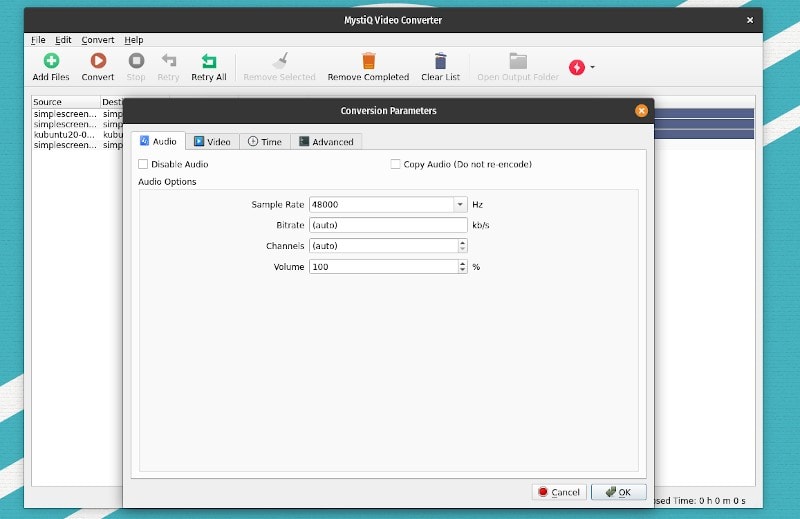
Режим Copy Audio полезен только тогда, когда исходный аудиокодек допустим в выбранном выходном контейнере. Например, сам факт наличия кнопки копирования не гарантирует, что любой поток можно без изменений поместить в любой контейнер. Совместимость проверяет фактическая команда FFmpeg, поэтому при remux-операциях сообщение об ошибке следует оценивать вместе с кодеком исходника и форматом назначения.
Conversion Parameters: видео
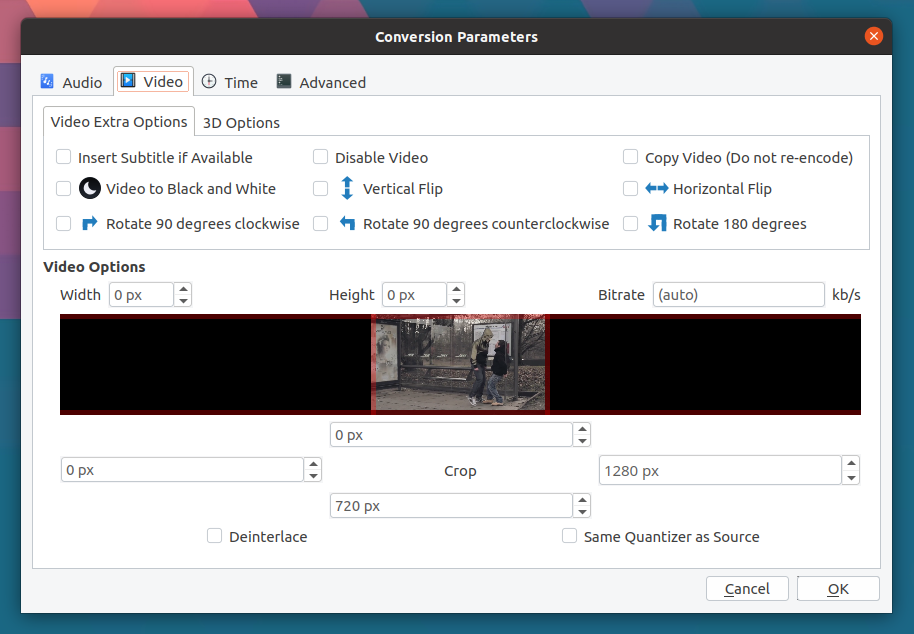
Видеовкладка заметно шире аудиовкладки. Она позволяет отключить видеопоток или копировать его без повторного кодирования, задать ширину и высоту, видеобитрейт, выполнить обрезку кадра по сторонам и включить deinterlace. Отдельно присутствует Same Quantizer as Source.
В блоке Video Extra Options предусмотрены вставка субтитров при наличии, преобразование изображения в чёрно-белое, вертикальное и горизонтальное отражение, поворот на 90 градусов по или против часовой стрелки и поворот на 180 градусов. Релиз 20.03.23 добавил вкладку 3D Options со стереоскопическими преобразованиями. Это не полноценный монтаж: нет многодорожечной timeline-модели, переходов или композитинга. Функции предназначены для преобразования одного медиапотока перед экспортом.
Time и Advanced
Вкладка Time связана с выбором диапазона и изменением скорости. В интерфейсе есть визуальный селектор участка и параметр Speed в процентах; нижняя граница поля скорости в исходном UI — 10 процентов. Это позволяет сделать короткий фрагмент или изменить темп без переноса задачи в отдельный редактор. Для изменения скорости звука часть реализации опирается на SoX.
Advanced предназначена для пользователей, которым не хватает готовых контролов. Она позволяет добавлять дополнительные аргументы FFmpeg. Это сильная сторона для тех, кто понимает синтаксис FFmpeg, но одновременно источник риска: неверный или устаревший ключ способен конфликтовать с параметрами пресета и привести к отказу конвертации. MystiQ не превращает произвольные аргументы FFmpeg в безопасный высокоуровневый интерфейс — ответственность за их совместимость остаётся на пользователе.
Общие Options
В Options есть вкладки General, FFmpeg и Tools. В General можно включить проверку обновлений при старте, автоматический запуск конвертации после добавления файлов и выбрать язык. Русский присутствует в списке и имеет отдельный файл перевода; смена языка требует перезапуска программы.
На вкладке FFmpeg задаётся число потоков, используемых при конвертации, и параметр Hide unavailable formats. Последний особенно полезен сегодня, поскольку набор старых пресетов значительно шире реально доступных энкодеров конкретной сборки FFmpeg. Вкладка Tools хранит команды внешних инструментов; изменения путей к утилитам также требуют перезапуска MystiQ.
Основные функции: что именно делает MystiQ
Конвертация по пресетам
Главный режим MystiQ — выбор готового профиля, который превращается в набор аргументов FFmpeg. В поставляемом presets.xml есть отдельные семейства для MKV, AVI, MP4, WebM, WMV, OGV, MOV/QuickTime, DVD/VCD, аудиоформатов и ряда устаревших устройств. Видеопрофили охватывают, среди прочего, VP8, VP9, MPEG-4, H.264 и H.265. Для MP4 есть профили High Quality, Very High Quality, Super High Quality, варианты 4:3 и 16:9, H.265 с повышенным сжатием и профиль, обозначенный как optimized for Youtube.
MKV-профили используют VP8, VP9, MPEG-4 и H.265, а WebM — VP8 и VP9. Для старых сценариев предусмотрены WMV, OGV, FLV, MPEG для DVD/VCD, DV и RealMedia. Возраст некоторых профилей заметен по категориям BlackBerry, Rockbox, Neuros OSD и Zune. Эти пункты полезны как свидетельство широты исходной библиотеки, но сегодня они не должны быть критерием выбора программы: часть устройств и кодеков ушла из употребления, а некоторые старые параметры FFmpeg могут оказаться несовместимы с современными сборками.
Кнопка Edit рядом с Preset переводит пользователя от готового сценария к ручной настройке. Поэтому MystiQ не ограничивает работу «жёсткими» профилями: можно взять подходящий контейнер как основу, а затем изменить битрейт, размер, аудиопараметры, геометрию и дополнительные ключи.
Извлечение и преобразование аудио
В библиотеке есть профили для извлечения MP3, сохранения AAC в M4A, OGG/Vorbis, FLAC, AC3, AIFF, AU, MP2, WMA и WAV. В частности, Extract Audio mp3 отключает видео и формирует MP3, а отдельные M4A-профили умеют копировать совместимый аудиопоток без перекодирования. Это делает MystiQ не только видеоконвертером: он подходит для получения звуковой дорожки из ролика и для перекодирования самостоятельных аудиофайлов.
При извлечении звука важно различать три операции. Перекодирование создаёт новый поток выбранным энкодером и позволяет менять битрейт или частоту дискретизации. Copy Audio переносит исходный поток без повторного сжатия и сохраняет его качество, но требует совместимости с выходным контейнером. Извлечение с видео, отключённым через -vn, формирует аудиофайл без видеопотока. В интерфейсе эти сценарии выглядят похоже, однако ошибки и скорость обработки у них различаются.
Копирование потоков без повторного кодирования
На вкладках Audio и Video есть Copy Audio и Copy Video. В подходящем контейнере это позволяет сделать remux: заменить оболочку файла или отделить поток без потерь, не заставляя кодек заново пересчитывать каждый кадр. Такой режим заметно отличается от обычного транскодирования и по времени, и по качеству — повторного сжатия нет.
Ограничение определяется контейнером и конкретным потоком. Нельзя считать, что MP4, MKV или MOV принимают любой кодек. Если выбранный контейнер не поддерживает исходный поток в требуемой конфигурации, FFmpeg завершит операцию ошибкой. MystiQ не скрывает эту зависимость и предоставляет текст ошибки, но не содержит современного мастера совместимости, который заранее объясняет каждый конфликт.
Геометрия, цвет и деинтерлейсинг
Поворот, отражение, чёрно-белое преобразование, изменение ширины и высоты, crop и deinterlace собраны в одном диалоге. Это удобно для подготовки исходника перед публикацией: например, можно исправить вертикальную ориентацию, убрать чёрную рамку, уменьшить разрешение и сразу перекодировать итог в MP4. Для задачи «слегка подготовить файл перед конвертацией» отдельный видеоредактор не обязателен.
Но MystiQ не предоставляет современного набора коррекции изображения. В подтверждённом интерфейсе нет кривых, цветовых колёс, масок, трекинга, шумоподавления на базе ИИ или интеллектуального рефрейминга. Чёрно-белый фильтр и геометрические операции относятся к базовой предобработке, а не к творческому монтажу или профессиональной цветокоррекции.
Обрезка по времени и скорость
Команда Cut и вкладка Time решают задачу диапазона времени. Пользователь определяет нужный участок и формирует задание, которое обрабатывает только выбранный фрагмент. Для контроля предусмотрен встроенный мультимедийный просмотрщик. Параметр Speed меняет скорость материала; работа со звуком при этом связана с SoX.
Этот механизм рассчитан на подготовку одного фрагмента, а не на сборку сюжета из нескольких клипов. В MystiQ нет дорожек, клипов на timeline и системы переходов. Если требуется нарезать десятки сцен, переставить их и наложить титры, программа уже выходит за пределы своей модели.
Пакетная очередь и автоматизация
Пакетная обработка реализована через список заданий. Можно добавить несколько файлов, назначить общий профиль, затем при необходимости изменить параметры отдельных позиций. Очередь показывает прогресс и позволяет повторять неудачные задания. General Options содержит Start conversion automatically — автоматический старт после добавления файлов. Есть и Auto Adjust Audio Bitrate на этапе создания задач.
При этом MystiQ не является системой серверной автоматизации. В подтверждённом интерфейсе нет watched folders, расписания, REST API, удалённой очереди или многопользовательского управления. Advanced даёт доступ к аргументам FFmpeg, но сам рабочий процесс остаётся настольным и интерактивным. Для массовой обработки по сценариям или cron логичнее использовать FFmpeg напрямую либо специальную оболочку с более развитой автоматизацией.
Чего в MystiQ нет
- нет облачной конвертации и необходимости загружать исходники на сервер проекта;
- нет учётной записи, синхронизации проектов и командного рабочего пространства;
- нет мобильного приложения или браузерной версии;
- нет подтверждённых генеративных или иных ИИ-инструментов;
- нет полноценной многодорожечной монтажной шкалы;
- нет современной библиотеки шаблонов для социальных сетей с автоматическим рефреймингом;
- нет собственного механизма кодирования, независимого от FFmpeg.
Поддерживаемые форматы: вход, выход и роль конкретной сборки FFmpeg
В вопросе форматов MystiQ важно не объединять три разных списка: расширения, показываемые в диалоге открытия; готовые выходные профили; возможности установленного FFmpeg. Первый список задаёт удобство выбора файла, второй — то, что можно быстро выбрать в интерфейсе, а третий определяет реальную техническую возможность декодировать или кодировать поток.
| Область | Подтверждённые примеры | Что учитывать |
|---|---|---|
| Видео во встроенном фильтре открытия | AVI, MPG/MPEG, DV, 3GP, MOV, MP4/M4V, OGG/OGM/OGV, ASF/WMV, VOB, MKV, FLV, RM/RMVB, TS, M2T/M2TS/MTS, WebM и другие перечисленные в constants.xml расширения | Фильтр файла не равен списку всех декодеров FFmpeg |
| Аудио во встроенном фильтре | MP3, M4A, 3G2, OGG, WAV, WMA, AC3, RA, APE, FLAC, Opus | Фактическое чтение зависит от FFmpeg |
| Основные видеовыходы из готовых пресетов | MKV, AVI, MPG, FLV, MP4, WebM, WMV, OGV, 3GP, DV, MOV, ASF, RM, 3G2 | Нужный энкодер должен присутствовать в используемой сборке FFmpeg |
| Основные аудиовыходы из готовых пресетов | MP3, M4A, OGG, FLAC, AC3, AIFF, AU, MP2, WMA, WAV | Некоторые профили кодируют заново, другие копируют поток |
| Кодеки в видеопрофилях | H.264, H.265, VP8, VP9, MPEG-4, MPEG-2, Xvid, WMV, Theora и другие старые семейства | Часть профилей историческая; доступность меняется вместе с FFmpeg |
Manpage MystiQ формулирует вход шире: в командной строке можно передать медиофайлы, которые способен декодировать FFmpeg. Это правильнее, чем обещать закрытый список «поддерживаемых форматов». FFmpeg постоянно меняется, а пакет дистрибутива может включать или исключать отдельные библиотеки в зависимости от сборочных правил.
На выходе MystiQ ориентируется на presets.xml. Например, MP4 High Quality использует H.264 и AAC, H.265-профили — libx265 и AAC, WebM-профили — VP8 или VP9 с Vorbis, а MKV имеет варианты VP8, VP9, MPEG-4 и H.265. Программа также содержит YouTube-профили для MP4, MKV, AVI и MOV. Название «optimized for Youtube» следует понимать как набор параметров того периода, а не как текущую рекомендацию YouTube в 2026 году: профиль создан несколько лет назад и не обновлялся вместе с правилами платформы.
Опция Hide unavailable formats — практический способ уменьшить число заведомо неработающих пунктов. После изменения её состояния требуется перезапуск. Если нужный профиль исчез после включения этой опции, это сигнал, что текущая установка FFmpeg не содержит необходимой возможности, а не дефект исходного файла.
Воспроизводимый рабочий сценарий: пакетное преобразование видео в MP4
Типичный сценарий показывает устройство программы лучше перечня кнопок. Ниже — последовательность для нескольких локальных видео, которые нужно привести к одному MP4-профилю и сохранить в отдельную папку. Она соответствует структуре мастера Add Tasks и не требует ручной команды FFmpeg.
- Запустить MystiQ и выбрать Add Files. В мастер можно добавить несколько файлов; ненужные позиции удаляются через Remove Selected, весь список — через Clear List.
- Перейти к Output Settings. В Convert to выбрать MP4, а в Preset — подходящий профиль, например вариант H.264 без принудительной смены геометрии или иной профиль из доступных в установленной сборке.
- При необходимости открыть Edit. Если исходное разрешение нужно сохранить, не задавать искусственное уменьшение. Для контролируемого размера можно настроить видеобитрейт; для звука — Sample Rate и Bitrate. При совместимом аудиопотоке допустимо Copy Audio, если повторное сжатие не требуется.
- Задать Output Path. Самый безопасный вариант при пакетной работе — Select folder или Create new folder in source folder. Сохранение прямо в каталог исходников повышает риск спутать исходные и полученные файлы.
- Завершить мастер. Задания появляются в главной очереди. До старта можно выделить конкретный элемент и изменить Set Parameters, Output Filename или Output Directory.
- Запустить Convert. При выключенном автоматическом старте используется кнопка Convert или F5. Состояние каждого задания отображается в очереди.
- Проверить Failed отдельно. Не следует повторять Retry All вслепую. Для первого сбоя открыть Show Error Message и прочитать текст FFmpeg: это быстрее выявит отсутствующий энкодер, недопустимый параметр или проблему с путём.
- Открыть результат через Open Output Folder. После завершения проверить не только наличие файла, но и длительность, видео, звук, синхронизацию и ожидаемый размер. Для критичной работы дополнительно полезно просмотреть технические параметры через ffprobe или другой анализатор.
Эта схема показывает сильную сторону MystiQ: он сокращает повторяющиеся действия вокруг FFmpeg, но не лишает пользователя доступа к параметрам. Одновременно она показывает его возраст: выбор профиля не заменяет проверку совместимости с актуальным FFmpeg, а результат нужно контролировать так же, как после прямого запуска команды.
Как выбирать параметры без лишней потери качества
Название пресета High Quality не гарантирует оптимальный баланс качества и размера. В presets.xml разные профили используют фиксированные CRF, битрейты, размеры и кодеки, причём эти значения отражают представления времени разработки. Для современного материала разумнее исходить из исходника и назначения результата.
Если задача состоит только в смене контейнера, сначала стоит проверить возможность Copy Video и Copy Audio. При совместимости потоков такой вариант исключает повторное сжатие. Если нужен другой кодек, изменение разрешения или фильтрация, перекодирование неизбежно. Тогда качество определяется кодеком, режимом контроля качества или битрейтом, размером кадра, частотой кадров и параметрами звука.
Не нужно повышать разрешение низкокачественного исходника только ради большей цифры в выходном файле: подтверждённого апскейлера на базе ИИ в MystiQ нет. Обычное масштабирование создаст больше пикселей, но не восстановит потерянные детали. Аналогично увеличение аудиобитрейта выше исходного не возвращает информацию, уже удалённую предыдущим сжатием.
Для материалов с чересстрочной развёрткой полезен Deinterlace, но его не следует включать автоматически для любого современного прогрессивного видео. Для поворота и crop результат лучше просмотреть на нескольких фрагментах, особенно если исходник имеет необычное соотношение сторон или метаданные ориентации.
Локальная обработка, интернет и приватность
Само преобразование устроено локально: MystiQ запускает FFmpeg на компьютере и записывает результат в выбранную файловую систему. Для обычной конвертации не требуется регистрация, загрузка видео в облако или подписка. Это принципиально отличает приложение от браузерных конвертеров, где исходник передаётся стороннему серверу.
Однако утверждать, что программа вообще не использует сеть, было бы неточно. В ней есть механизм проверки обновлений, реализованный через сетевой загрузчик Qt. По умолчанию CheckUpdateOnStartup в constants.xml выключен, но пользователь может включить его вручную. Адрес проверки ведёт на старый mystiqapp.com, который сейчас не является действующим сайтом продукта. Поэтому автоматическую проверку лучше не рассматривать как рабочий канал обновлений.
В меню Help присутствуют действия для отчёта об ошибке, перевода, пожертвований и проверки обновления. Они связаны с внешними ресурсами, но не участвуют в обработке медиаданных. Подтверждённой облачной очереди или загрузки самого видео на сервер MystiQ в архитектуре нет.
Для конфиденциальных файлов локальная модель полезна, но безопасность всё равно зависит от источника установленного пакета. На Linux предпочтительнее репозиторий дистрибутива. Старые Windows-инсталляторы и особенно сторонние «обновлённые» сборки следует отделять от исходного проекта: отсутствие официального современного канала поставки делает происхождение файла важнее, чем когда продукт активно подписывается и обновляется разработчиком.
Лицензия, цена, редакции и регистрация
MystiQ распространяется по GNU General Public License version 3. Это свободное ПО с открытым исходным кодом. У программы нет подтверждённых коммерческих редакций, подписки, платного Pro-плана или функционального пробного периода. Термин «бесплатная версия» здесь не нужен: исходный MystiQ сам по себе является бесплатным GPL-приложением.
Регистрация для запуска конвертации не предусмотрена. Нет активационного ключа, лимита длины ролика, водяного знака, месячной квоты или платного снятия ограничений. Практические ограничения исходят из старого состояния проекта, возможностей FFmpeg и совместимости системы, а не из лицензирующей модели.
Системные требования и установка
Исходная инструкция INSTALL для стабильной Qt5-линии указывает Qt 5.10 или новее и FFmpeg 1.1.0 или новее, а также дополнительные библиотеки для сборки. Эти значения нельзя трактовать как современные минимальные требования для всех платформ: документ составлен для старой ветки и содержит команды для уже устаревших выпусков Linux.
На Debian trixie практический набор требований задаёт сам пакет: он зависит от Qt5 Core/GUI/Widgets/Multimedia/Quick, QML-модулей, SoX и других системных библиотек. Пакетный менеджер устанавливает согласованные версии автоматически. Точный минимальный объём RAM, класс CPU или видеокарты для актуального использования upstream не публикует.
Нагрузка зависит прежде всего от самого FFmpeg-задания. H.265 обычно требует больше вычислений, чем простое копирование потока; изменение размера и фильтры добавляют обработку; remux с Copy Audio/Copy Video существенно легче полного транскодирования. В подтверждённом интерфейсе MystiQ нет отдельной современной панели выбора NVIDIA NVENC, Intel Quick Sync или AMD AMF, поэтому наличие GPU само по себе не означает, что пользователь получит понятный аппаратно-ускоренный профиль.
Что делать пользователю Linux
Для Debian-подобного сценария предпочтителен пакет из текущего репозитория дистрибутива. Это даёт понятные зависимости, обновления безопасности библиотек и удаление средствами пакетного менеджера. Инструкции 2020 года по ручному подключению старых сторонних репозиториев следует считать историческими, если современный дистрибутив уже содержит MystiQ.
Что делать пользователю Windows
Официальные Windows-установщики существуют только в старых релизных материалах. Перед использованием такого бинарника нужно учитывать его возраст и отсутствие актуальной поддержки. Для рабочей машины с Windows 11 более рационален современный конвертер с текущими подписанными или регулярно выпускаемыми сборками. Установка стороннего файла, который выдаёт себя за новую MystiQ-версию, не должна подменять проверку происхождения.
Плюсы и минусы
Плюсы ✔️
- Свободная лицензия GPL v3. Нет подписки, активации, водяных знаков и платного снятия лимитов.
- Локальная обработка. Исходные видео и аудио передаются локальному FFmpeg, а не загружаются в облачный конвертер.
- Пакетная очередь. Несколько файлов можно собрать в один список, отслеживать отдельно и повторять только неудачные задания.
- Доступ к параметрам FFmpeg без обязательной командной строки. Есть готовые пресеты, а для более точной настройки — Audio, Video, Time и Advanced.
- Базовая предобработка видео встроена в конвертацию. Подтверждены crop, изменение размера, deinterlace, поворот, отражение, чёрно-белый фильтр и работа с временным диапазоном.
- Есть копирование аудио- и видеопотоков без повторного кодирования. При совместимом контейнере это позволяет избежать лишней потери качества.
- Русский языковой пакет. Русский присутствует в списке языков исходного интерфейса.
- Программа всё ещё поставляется Debian. В Debian stable и unstable есть сопровождаемые пакетные сборки стабильной версии MystiQ.
Минусы ❌
- Стабильный upstream-релиз очень старый. Последний стабильный тег относится к марту 2020 года, несмотря на отдельные изменения исходников в 2024-м.
- Старый официальный домен больше не работает как сайт продукта. Это затрагивает встроенный адрес проверки обновлений и усложняет поиск первичной пользовательской документации.
- Windows-канал поставки устарел. Сохранились исторические установщики, но современная поддерживаемая сборка для актуальной Windows не подтверждена.
- Библиотека пресетов частично отражает эпоху разработки. В ней есть BlackBerry, Zune, Neuros и другие устаревшие профили, а некоторые параметры могут конфликтовать с новым FFmpeg.
- Нет современного мастера кодеков и аппаратного ускорения. Пользователь зависит от возможностей своей сборки FFmpeg и при сложной ошибке должен читать его сообщение.
- Не заменяет видеоредактор. Нет многодорожечного монтажа, сложной цветокоррекции, композитинга и современной системы эффектов.
- Нет облачных, мобильных, совместных и ИИ-функций. Это локальный настольный конвертер с классической архитектурой.
Кому подойдёт
- пользователю Debian или совместимой Linux-среды, которому нужен простой GUI поверх FFmpeg из репозитория дистрибутива;
- тем, кто регулярно перекодирует несколько локальных файлов и ценит очередь с Retry и отдельными параметрами для заданий;
- пользователю, которому нужны MP4, MKV, WebM, аудиоизвлечение и базовые геометрические операции без полноценного видеомонтажа;
- тем, кто понимает базовые понятия контейнера, кодека и битрейта и готов при необходимости читать сообщение FFmpeg;
- сценариям, где важна локальная обработка без аккаунта и облачной загрузки.
Кому не подойдёт
- пользователю Windows, которому нужен регулярно обновляемый продукт с актуальным установщиком и официальной поддержкой Windows 11;
- владельцу macOS, рассчитывающему на подтверждённую современную сборку и поддержку Apple Silicon;
- тем, кому требуется профессиональный монтаж, титры на timeline, многокамерная работа, сложная цветокоррекция или композитинг;
- пользователям, которым нужны готовые современные профили аппаратного кодирования и понятное управление GPU;
- командам, которым требуются облачная очередь, общий доступ, роли, история проектов или серверная автоматизация;
- тем, кто не хочет разбираться с ошибками FFmpeg и ожидает постоянно обновляемую базу совместимых профилей.
Альтернативы MystiQ
HandBrake
HandBrake разумнее выбирать для регулярного видеотранскодирования на Windows, macOS и Linux. Проект продолжает выпускать актуальные версии и поддерживает современные системы; его интерфейс, документация и пресеты заметно лучше соответствуют текущей экосистеме. HandBrake сосредоточен прежде всего на видео, поэтому MystiQ выглядит свободнее в части разнообразных старых аудио- и контейнерных профилей, но проигрывает по сопровождению. Если нужен предсказуемый рабочий конвертер, а не историческая Qt-оболочка, HandBrake обычно практичнее.
Shutter Encoder
Shutter Encoder также использует FFmpeg, но проект активно обновляется и предлагает современные сборки для Windows, macOS и Linux. Кроме перекодирования, в нём есть rewrap, извлечение, замена аудио, конвертация профессиональных монтажных кодеков, инструменты анализа и ряд современных функций. По идее «графический интерфейс к широким возможностям FFmpeg» это наиболее близкая альтернатива MystiQ, но с актуальным циклом развития. Она предпочтительна для монтажного и постпродакшн-процесса, где старые профили MystiQ уже ограничивают работу.
FFmpeg
Прямой FFmpeg подходит тем, кому важны максимальный контроль, скрипты и автоматизация. MystiQ в конечном счёте формирует его параметры, поэтому командная строка снимает ограничения графического слоя и старой библиотеки пресетов. Цена такого контроля — необходимость понимать синтаксис, выбирать кодеки и самостоятельно строить команды. Для однотипной пакетной обработки по скрипту FFmpeg эффективнее; для редких ручных операций MystiQ проще воспринимается визуально.
XMedia Recode
XMedia Recode — вариант для Windows, когда нужен бесплатный графический конвертер с широким набором кодеков, фильтров, профилей и аппаратных возможностей. Он продолжает получать обновления и ориентирован на современные Windows-системы. В отличие от MystiQ, это не решение для Linux; зато для пользователя Windows отсутствие актуального MystiQ-релиза становится решающим аргументом в пользу XMedia Recode.
Частые проблемы и как их диагностировать
Программа не устанавливается из старой инструкции
Причина часто заключается в возрасте документа INSTALL. В нём перечислены Ubuntu 19.04/19.10/20.04, Fedora 30/31, Debian 10 и старые имена Qt5-пакетов. На современном Debian правильнее сначала проверить пакет mystiq в собственном репозитории, а не подключать исторический сторонний репозиторий. При ручной сборке нужно сопоставлять зависимости с текущими именами пакетов и состоянием ветки Qt5/Qt6.
MystiQ запускается, но нужного формата нет
Проверить Options → FFmpeg и состояние Hide unavailable formats. Если формат скрыт, MystiQ не обнаружил необходимую возможность в текущем FFmpeg. Также нужно отличать контейнер от энкодера: наличие MP4 как контейнера не означает наличие любого H.264/H.265-энкодера. На Linux полезно проверить, какой именно ffmpeg запускается из PATH и какие энкодеры доступны в этой сборке.
Файл не появляется в диалоге Add Files
Фильтр открытия MystiQ перечисляет большой, но конечный набор расширений. Manpage допускает входы, которые способен декодировать FFmpeg, поэтому необычный формат может поддерживаться движком, но отсутствовать в графическом фильтре. В таком случае нужно сначала определить, открывается ли файл самим FFmpeg. Повреждённый контейнер или нестандартное расширение — отдельная причина сбоя.
Конвертация заканчивается Failed
Выделить задание и открыть Show Error Message. MystiQ сохраняет сообщение FFmpeg и показывает его для выбранной задачи. Типовые категории причин: неизвестный энкодер, недопустимый параметр старого пресета, несовместимое копирование потока в новый контейнер, ошибка чтения входа, невозможность создать выходной файл или конфликт имени.
После чтения сообщения корректировать следует конкретную причину. Если не найден libx265, смена папки не поможет; если выходной файл недоступен для записи, менять CRF бессмысленно. Retry полезен после исправления условий, а не как универсальный способ «продавить» неработающий профиль.
Copy Video или Copy Audio не работает
Копирование потока требует, чтобы кодек был совместим с контейнером назначения. Нужно определить кодек исходной дорожки и проверить, допускает ли его выбранный контейнер. Если нет, поток придётся перекодировать. При успешном remux ожидается отсутствие повторного сжатия, поэтому сравнивать такой режим с обычным профилем по битрейту некорректно.
Субтитры не появились в результате
Флажок Insert Subtitle if Available не гарантирует результат для любого типа субтитров. Нужно проверить, действительно ли у исходника есть доступная дорожка или внешний файл, распознаётся ли он FFmpeg и совместим ли выбранный режим с фильтрацией/контейнером. Исторический журнал MystiQ содержит исправления вставки субтитров, что дополнительно указывает на зависимость этой функции от конкретного формата и версии программы.
После crop или поворота изображение выглядит неправильно
Проверить исходное разрешение, соотношение сторон и величины обрезки по четырём сторонам. Crop физически удаляет область кадра, а не просто меняет отображаемое соотношение. После поворота на 90 градусов ширина и высота содержимого меняются местами; последующее принудительное масштабирование может исказить пропорции. Для важных файлов сначала целесообразно обработать короткий фрагмент на вкладке Time.
Проверка обновлений выдаёт ошибку
В исходной конфигурации UpdateInfoUrl ведёт на mystiqapp.com/latest.xml, а домен больше не является активным сайтом MystiQ. Ошибка соединения или некорректный ответ поэтому не свидетельствует о проблеме с локальной конвертацией. Версию и состояние проекта в 2026 году нужно оценивать по репозиторию исходного кода и пакетам дистрибутива, а не по встроенному обновлению.
Как проверить результат конвертации
Статус Finished означает, что процесс FFmpeg завершился без ошибки в очереди MystiQ, но для значимого материала этого недостаточно. Проверка должна соответствовать риску задачи.
- Открыть выходной файл от начала до конца или выборочно в нескольких местах. Проверить отсутствие чёрного экрана, обрывов и явных артефактов.
- Сверить длительность. Если вкладка Time не использовалась, итоговая продолжительность должна соответствовать исходнику с учётом допустимых особенностей контейнера.
- Проверить звук. Убедиться, что нужная дорожка присутствует, каналы не пропали, громкость не изменилась неожиданно и синхронизация с изображением сохранена.
- Сверить геометрию. После resize, crop, rotate или flip проверить разрешение, соотношение сторон и ориентацию.
- Проверить технические параметры. Для рабочего архива или доставки клиенту полезно прочитать контейнер, кодек, разрешение, частоту кадров, аудиокодек и битрейт через ffprobe или другой медианализатор.
- Сохранить исходник до окончания контроля. Не использовать выход «в исходную папку» как повод удалять оригинал сразу после появления Finished.
FAQ
MystiQ Video Converter всё ещё доступен в 2026 году?
Да, но статус неоднородный. Стабильный upstream-релиз остаётся 20.03.23 от 2020 года. Репозиторий исходников получал изменения в 2024 году, а Debian продолжает поставлять пакет 20.03.23 в stable и более новую пакетную ревизию в unstable. Это доступный Linux-пакет, но не активно выпускаемый современный продукт с регулярными upstream-релизами.
Нужно ли платить за MystiQ?
Нет. Исходный проект распространяется по GPL v3. Платной редакции, подписки, водяного знака или пробного режима с ограничением времени нет.
Нужна ли регистрация или интернет для конвертации?
Регистрация не требуется, а сама обработка выполняется локально через FFmpeg. Интернет используется только отдельными сетевыми функциями вроде проверки обновлений; её адрес в старой конфигурации уже устарел.
Есть ли русский язык?
Да. В исходном проекте есть русский языковой пакет, а Russian присутствует в списке выбора языка. После смены языка интерфейс просит перезапуск.
Можно ли использовать MystiQ только для аудио?
Да. Есть аудиопрофили MP3, OGG, FLAC, AC3, AIFF, AU, MP2, WMA, WAV и M4A, а также извлечение звука из видео. Конкретный доступный набор зависит от энкодеров FFmpeg.
Можно ли конвертировать без потери качества?
Если задача допускает копирование исходных потоков в совместимый контейнер, Copy Video и Copy Audio позволяют обойтись без повторного кодирования. При смене кодека, масштабировании, crop, deinterlace или других фильтрах поток обрабатывается заново, поэтому говорить о безусловно lossless-результате нельзя.
Есть ли аппаратное ускорение через NVIDIA, Intel или AMD?
В подтверждённом интерфейсе MystiQ нет отдельной современной панели аппаратных энкодеров. Advanced позволяет передавать дополнительные параметры FFmpeg, но это требует ручного знания конкретного энкодера и его наличия в установленной сборке. Для готового управления NVENC, Quick Sync или другими аппаратными путями удобнее современная альтернатива.
Можно ли считать MystiQ видеоредактором?
Нет. Он умеет обрезать временной диапазон, менять размер и кадрирование, поворачивать, отражать, преобразовывать в чёрно-белое и вставлять субтитры, но не предоставляет многодорожечную монтажную среду. Основная сущность программы — задание конвертации.
Почему пресет есть в списке, но FFmpeg его не выполняет?
Пресеты MystiQ хранят конкретные аргументы и имена энкодеров. Современная сборка FFmpeg может не содержать нужную библиотеку или больше не принимать устаревший параметр. Включение Hide unavailable formats уменьшает число таких профилей, а точную причину следует смотреть через Show Error Message.
Стоит ли скачивать стороннюю MystiQ с номером новее 20.03.23?
Номер версии сам по себе не подтверждает происхождение. У оригинального SWL-X проекта стабильный официальный тег остаётся 20.03.23; master содержит отдельный внутренний номер и более поздние изменения исходников, но нового стабильного релиза не опубликовано. Стороннюю сборку с иным номером нужно считать отдельным форком или репаком, пока её связь с upstream не подтверждена.
Итог: когда MystiQ имеет смысл использовать
В Debian MystiQ остаётся рабочим вариантом для пользователя, которому нужен компактный GUI поверх системного FFmpeg: добавить пакет файлов, выбрать контейнер и профиль, при необходимости скорректировать звук, видео или временной диапазон и получить локальный результат без аккаунта. Пакет дистрибутива снимает наиболее неприятную часть проблемы старого проекта — поиск совместимого установщика.
Для Windows и macOS картина другая. В Windows сохранилась история официальных бинарников, но их возраст и отсутствие нового стабильного цикла делают MystiQ слабым выбором для регулярной работы в 2026 году. Для macOS актуальная официальная сборка не подтверждена. В этих сценариях HandBrake или Shutter Encoder дают более современную цепочку установки и сопровождения.
Опытному пользователю, которому нужен полный контроль и автоматизация, проще перейти прямо к FFmpeg: MystiQ всё равно строит команды для него, но добавляет ограничения старого интерфейса и библиотеки профилей. Новичку MystiQ понятнее командной строки, однако старые пресеты и сообщения FFmpeg требуют хотя бы базового понимания кодеков и контейнеров.
Главный практический вывод связан не с числом форматов, а со статусом проекта. MystiQ удачно показывает классическую модель графического FFmpeg-конвертера и в Linux всё ещё может выполнять её без платы и облака. Но там, где важны современные кодеки, аппаратное ускорение, гарантированная совместимость с новой ОС и регулярные релизы, возраст upstream становится существенным ограничением и перевешивает простоту интерфейса.











