


MkvToMp4 — бесплатная Windows-утилита автора Oreons, созданная прежде всего для перепаковки видео из Matroska в MP4 без повторного кодирования видеопотока, когда исходник уже содержит H.264. Финальная официальная версия 0.224 датирована 24 сентября 2013 года, а развитие программы прекращено. Поэтому сегодня MkvToMp4 нужно рассматривать не как современный универсальный конвертер, а как специализированный архивный инструмент для локальной работы с MKV, M2TS/MTS, несколькими аудиодорожками, текстовыми субтитрами, главами и метаданными MP4. Его сильная сторона — возможность сохранить H.264-видео без потери качества и без долгого транскодирования; главное ограничение — устаревший программный стек и отсутствие поддержки со стороны разработчика.
Скачать MkvToMp4 бесплатно
Рекомендуемый аналог
ВидеоМАСТЕР
Конвертер видео и аудио для Windows с русским интерфейсом
- Конвертация видео и аудио между популярными форматами
- Подготовка файлов для устройств и публикации
- Обрезка, соединение, звук и субтитры
- Русскоязычный интерфейс для Windows
MkvToMp4
Программа для работы с видео или аудио на русском языке
- Меньше инструментов для точной локальной коррекции
- Часть расширенных функций доступна только платно
- Набор инструментов зависит от версии и платформы
- Может не подойти для сложного профессионального монтажа

Что именно представляет собой MkvToMp4
Название MkvToMp4 неоднозначно: в сети существуют другие проекты с похожим написанием, включая консольные скрипты и отдельные Linux-приложения. В этом обзоре рассматривается только Windows-программа Oreons с графическим интерфейсом и финальной версией 0.224. Именно у неё в заголовке окна отображается MkvToMp4 version 0.224, есть очередь файлов, нижняя панель дорожек, группы File и Tags, а также кнопки Start, Stop, Log, Setup, Hide и About. Смешивать её с одноимёнными актуальными пакетами для Homebrew, Python или Linux нельзя: это разные разработки с другим кодом, лицензированием, интерфейсом и жизненным циклом.
Основная операция MkvToMp4 — remux, то есть смена контейнера без изменения сжатого видеопотока. Если внутри MKV находится H.264, программа может извлечь его и собрать новый MP4/M4V, не декодируя и не кодируя каждый кадр заново. В таком режиме качество видео не изменяется, а скорость ограничивается главным образом чтением исходника, записью результата и обработкой дополнительных дорожек. Аудио при этом обрабатывается отдельно: AAC можно оставлять без перекодирования, AC3 допускается сохранять как отдельную дорожку, а другие сценарии предусматривают перекодирование, например в AAC или AC3.
При несовместимом с выбранным MP4-сценарием видеопотоке утилита умеет переходить от простого remux к перекодированию. В истории версий зафиксированы пресеты H.264, принудительное включение Encode для видеодорожки и возможность уменьшения разрешения. Поэтому определение «конвертер без перекодирования» верно только для основного режима, а не для всех операций программы.
Основные параметры
| Параметр | Подтверждённое значение |
|---|---|
| Продукт | MkvToMp4 |
| Автор | Oreons |
| Последняя официальная версия | 0.224 |
| Дата финальной версии | 24 сентября 2013 года |
| Текущий статус | Разработка прекращена, официальных новых версий нет |
| Тип | Настольная Windows-утилита для remux, конвертации и редактирования MP4-метаданных |
| Основной вход | MKV; в описании 0.224 также указаны M2TS и MTS |
| Основной выход | MP4 или M4V |
| Режим без перекодирования видео | H.264; в истории версии 0.219 также добавлена перепаковка MPEG-4 Visual |
| Субтитры | SRT, ASS, SSA, TTXT; в MP4 используются текстовые дорожки |
| Аудио | Несколько внутренних и внешних дорожек; AAC, AC3, DTS и другие режимы обработки, включая TrueHD и многоканальный FLAC в истории 0.219 |
| Метаданные | Теги MP4/M4V/M4A/M4B, artwork, главы, поиск данных в iTunes, TheMovieDB и TheTVDB как историческая функция |
| Язык интерфейса | Русский и английский; позднее добавлялся немецкий перевод |
| Распространение | Freeware, портативный архив |
| Редакции | 32-битная и 64-битная сборки; 64-битный вариант добавлен в 0.224 |
| Регистрация | Не требуется |
| Облачная обработка | Нет: медиапотоки обрабатываются локальными утилитами из комплекта |
Текущий статус и совместимость
MkvToMp4 0.224 остаётся доступен в архивных каталогах видеопрограмм, но это не означает продолжение разработки. Публичная карточка программы прямо помечает её как больше не разрабатываемую. В официальной форумной ветке автор обозначен как MkvToMp4 author, а последние изменения от Oreons относятся к поколению 0.224. В последующие годы пользователи обсуждали замену отдельных вспомогательных файлов, но это не было новой официальной версией приложения.
Исторически для MkvToMp4 указывались Windows XP, Windows Vista и Windows 7. Версия 0.224 добавила отдельную 64-битную сборку, которая запускает 64-битные варианты утилит из каталога Tools. Публичные отзывы показывают, что программу использовали и на Windows 10, однако это не превращает Windows 10 или Windows 11 в официально поддерживаемые платформы: разработчик не выпускал обновлений совместимости для этих систем. Для современного компьютера это принципиальная разница между «может запускаться» и «поддерживается».
Архив распространяется как portable-пакет: установка в системном смысле не обязательна, приложение запускается из распакованной папки вместе с набором вспомогательных программ. Для Windows XP в исходных требованиях упоминался Microsoft Visual C++ 2008 Redistributable. QuickTime был рекомендован из-за аудиокодирования, но уже в 0.221 появилась возможность использовать библиотеку QuickTime без установки самого QuickTime Player или iTunes, а в 0.224 кодирование QAAC было переведено на CoreAudioToolbox.
Отсутствие обновлений после 2013 года влияет не только на внешний вид. MkvToMp4 зависит от набора сторонних инструментов, которые поставлялись в папке Tools и обновлялись внутри дистрибутива в момент релизов. В changelog перечислены FFmpeg, MP4Box, MkvExtract, qaac и eac3to; в рабочих логах также видны вызовы этих программ. Их версии в оригинальном архиве неизбежно относятся к эпохе финального релиза. Для новых кодеков, новых вариантов MP4 и современных требований проигрывателей безопаснее выбирать поддерживаемый инструмент.
Как устроен интерфейс
Главное окно MkvToMp4 построено вокруг очереди файлов и списка потоков выбранного файла. В верхней части находится группа File: Add добавляет исходники, Artwork подключает обложку, Chapters работает с главами, Remove убирает выбранный элемент из очереди. Рядом расположена группа Tags с командами Edit, Copy, Paste, Save, Load, Text и Search. Такая компоновка показывает архитектуру программы: пользователь сначала формирует очередь, затем настраивает дорожки и метаданные каждого элемента, после чего запускает обработку.
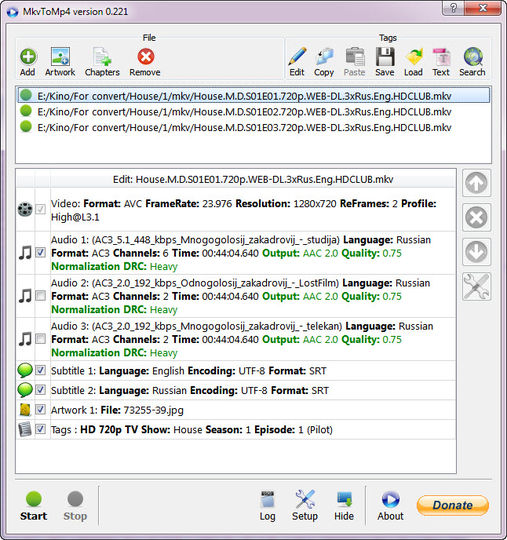
Центральная очередь поддерживает несколько файлов одновременно. У каждого элемента отображается статус, а начиная с версии 0.221 программа различает успешную обработку и ошибки отдельными значками. Уже обработанный файл при следующем запуске может быть пропущен; статус разрешено сбросить через контекстное меню и повторить операцию. Это удобная именно для ручной очереди функция, но не следует путать её с автоматизацией через командные файлы: сам автор позднее отвечал, что batch-file processing в MkvToMp4 нет.
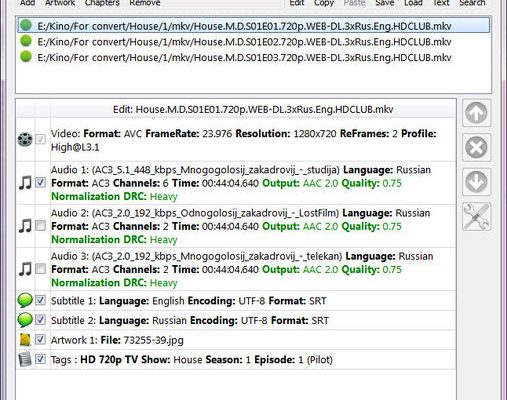
Нижняя панель — инспектор потоков. В строке видео видны формат, частота кадров, разрешение, количество reference frames и профиль H.264. Для аудио отображаются язык, формат, число каналов, длительность и выбранный способ вывода. Отдельными строками идут субтитры, главы, artwork и теги. Чекбоксы позволяют включать и исключать элементы из результата, а вертикальные кнопки справа меняют порядок, удаляют или открывают редактирование выбранной дорожки.
Нижняя полоса управления отделена от содержимого проекта. Start запускает обработку, Stop останавливает её, Log открывает журнал, Setup ведёт к общим параметрам, Hide сворачивает рабочее окно в предусмотренный программой режим, About показывает сведения о приложении. В интерфейсе также присутствовала кнопка пожертвования, но MkvToMp4 не превращался из-за неё в коммерческий продукт: лицензирование оставалось freeware.
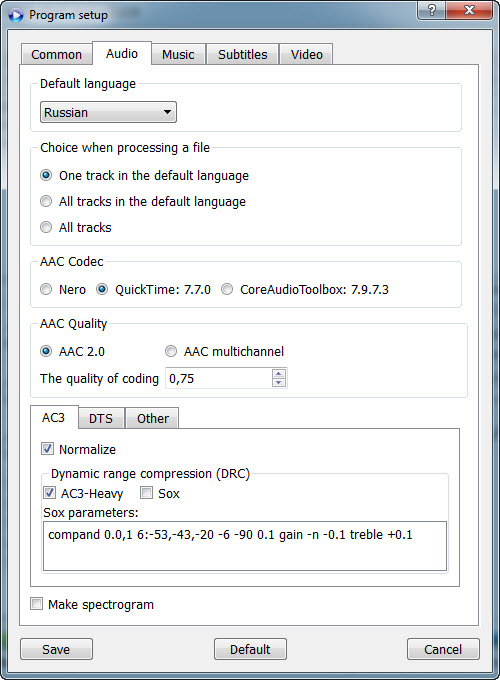
Setup не сводится к одному диалогу. В сохранившихся скриншотах видны вкладки Common, Audio, Music, Subtitles и Video. В аудиочасти выбираются язык по умолчанию, правило отбора дорожек, AAC-кодер, стерео или multichannel, уровень качества, AC3/DTS-настройки, normalization и DRC. Отдельные настройки для Music появились ещё в 0.218, где была добавлена возможность кодировать в ALAC.
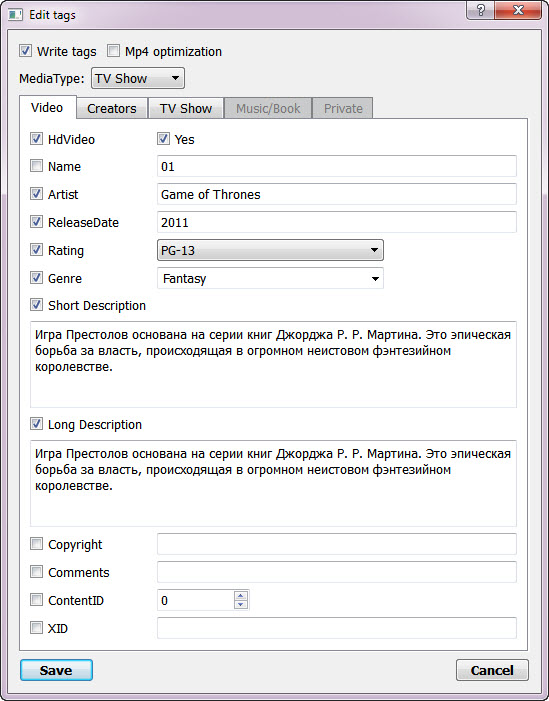
Редактор тегов — самостоятельная рабочая зона. Он поддерживает тип медиаконтента, название, исполнителя, дату, рейтинг, жанр, короткое и длинное описание, а также поля для сериалов и других типов медиа. MkvToMp4 задумывался не только как технический muxer, но и как подготовщик файлов для медиатек Apple: отсюда работа с artwork, главами, MP4-атомами, категориями фильма или телешоу и онлайн-поиском метаданных.
Remux видео: главная функция программы
Для типичного H.264-файла MkvToMp4 выполняет последовательность демультиплексирования и повторной сборки. Программа извлекает видеопоток из Matroska, обрабатывает выбранные аудио- и текстовые дорожки, затем создаёт MP4/M4V с помощью MP4Box и в финале при необходимости корректирует MP4-атомы. В логах 0.224 можно увидеть именно такие этапы: чтение H.264, извлечение AAC или AC3, применение задержки, создание нового контейнера, запись тегов и проверку результата.
Ключевой плюс remux заключается в отсутствии поколения потерь для видеопотока. H.264 не проходит повторное сжатие, поэтому пиксельное качество и параметры исходного кодека сохраняются. Это не означает, что итоговый файл обязан быть байт-в-байт такой же величины: меняется контейнер, могут измениться служебные данные, аудиодорожки, субтитры, главы и метаданные. Но сама картинка в режиме copy не становится хуже из-за нового видеокодирования.
Пользователю важно смотреть не только на расширение исходного файла. MKV — контейнер, внутри которого могут находиться разные видеокодеки. MkvToMp4 ориентирован на H.264, поэтому наличие расширения .mkv само по себе не гарантирует быстрый remux. Когда дорожка требует перекодирования, в свойствах видео используется режим Encode и H.264-пресет. В истории 0.219 также указана возможность перепаковывать MPEG-4 Visual без кодирования.
В 0.221 была добавлена проверка финального файла по времени относительно исходника для аудиодорожек. Это важная деталь архитектуры: программа не просто запускает внешний muxer, но пытается проконтролировать, совпадает ли длительность. При этом старые пользовательские обсуждения содержат отдельные случаи рассинхронизации и несовместимости, поэтому встроенную проверку не стоит считать заменой реальному просмотру начала, середины и конца готового файла.
Аудиодорожки и правила перекодирования
MkvToMp4 поддерживает несколько внутренних и внешних аудиодорожек. Для каждой можно выбирать язык и режим вывода, а не применять одно решение ко всему файлу. Если исходный звук уже AAC, интерфейс показывает вариант AAC without encoding — поток копируется без повторного кодирования. Для AC3 можно отключить AAC и включить сохранение AC3, то есть оставить исходную дорожку, если такой результат нужен конкретному проигрывателю.
Для DTS и других сценариев программа предлагает преобразование. В ответах автора прямо описаны варианты AAC через Nero или QuickTime/CoreAudioToolbox, добавление исходного AC3 и транскодирование DTS в AC3. В версии 0.219 заявлена поддержка TrueHD и многоканального FLAC, а также возможность кодировать разные форматы в AC3. Это делает аудиочасть заметно гибче простого «MKV в MP4», но одновременно увеличивает число параметров, которые приходится проверять на совместимость с целевым устройством.
AAC можно настраивать как 2.0 или multichannel. Стереорежим полезен для устройств, где многоканальный звук не нужен, а multichannel сохраняет больше каналов при соответствующем исходнике и выбранном кодировании. Настройка качества относится именно к процессу кодирования; если AAC копируется без изменений, качество уже задано исходным потоком.
Для AC3 и DTS в 0.218 появились Dynamic Range Compression и SoX. Автор уточнял, что вариант SoX относится к AAC 2.0, а для многоканального режима он не работал. DRC изменяет динамический диапазон, поэтому это не нейтральная техническая операция: звук после такого преобразования уже отличается от исходного. Если задача — только сменить контейнер, такие обработки следует оставлять выключенными и копировать совместимую дорожку.
Отдельно настраивается задержка аудио. В 0.224 значение delay можно установить по умолчанию, а применение задержки передано eac3to. Этот механизм нужен для файлов, где тайминг аудио должен быть сдвинут относительно видео. Он не исправляет произвольный прогрессирующий рассинхрон, вызванный неправильной частотой времени или повреждением исходника; для такого случая нужна диагностика самого потока.
Субтитры: SRT, ASS, SSA и TTXT
Программа принимает текстовые субтитры SRT, ASS, SSA и TTXT и умеет работать с несколькими дорожками. Для MP4 они преобразуются в текстовый формат Timed Text с идентификатором tx3g. Это принципиально отличается от прожига текста в видеокадр: дорожка остаётся отдельной и должна поддерживаться проигрывателем или телевизором.
Из-за этого одна и та же готовая MP4 может по-разному вести себя на разных устройствах. В обсуждении автор проверял tx3g в QuickTime, iTunes, Apple-устройствах и VLC. Если телевизор не показывает добавленные субтитры, сначала нужно убедиться, что дорожка действительно присутствует в контейнере и выбирается на компьютере. Отсутствие отображения на конкретном ТВ ещё не доказывает, что MkvToMp4 не добавил её.
Для текстовых субтитров предусмотрено изменение цвета. В ранних версиях автор отдельно исправлял отображение в QuickTime Player. Но сложные ASS/SSA-стили не стоит приравнивать к возможностям полноценного subtitle renderer: после преобразования в MP4 Timed Text набор доступного оформления ограничивается форматом назначения.
Внешнюю SRT-дорожку можно добавлять к проекту. В позднем обсуждении описан простой механизм: файл с тем же базовым именем рядом с видео обнаруживается автоматически, а при другом имени дорожка добавляется через контекстное действие Add Stream в нижней панели. После сборки факт наличия субтитров лучше проверять анализатором контейнера и выбором дорожки в проигрывателе.
Главы, artwork и метаданные
MkvToMp4 умеет переносить и редактировать главы, добавлять artwork и записывать теги в MP4-семейство файлов. В 0.218 появилась функция копирования глав из одного фильма в другой, а в 0.222 — разбиение на главы по времени. Есть отдельная возможность отключить загрузку глав из исходника, если их нужно заменить.
Метаданные редактируются как вручную, так и через поиск. Исторически программа обращалась к TheTVDB, TheMovieDB и iTunes, умела загружать описания и artwork, выбирать страну магазина iTunes, различать рейтинги по странам и обрабатывать несколько эпизодов сериала за одну операцию поиска. В 0.223 добавлялся выбор iTunes country по умолчанию, а 0.224 переводил интеграцию TheMovieDB на новый для того времени SDK.
Эти сетевые возможности нельзя считать надёжным современным сервисом. Программа не обновлялась с 2013 года, а в форумной ветке уже в 2019 году появлялись сообщения о неработающем поиске тегов для телесериалов. Локальное редактирование тегов, artwork и глав от этого не зависит, но онлайн-поиск следует воспринимать как историческую функцию без актуальной поддержки.
Версия 0.222 сохраняла исходную дату файла, могла переносить GPS-координаты в comment tag и позволяла отключать коррекцию MP4-атомов. Версия 0.223 также удаляла private user information из фильмов при работе с тегами. Эти возможности отражают ориентацию программы на аккуратное формирование медиатеки, а не только на переименование расширения.
Коррекция MP4-атомов и Apple-совместимость
В описании MkvToMp4 отдельно выделена коррекция MP4-атомов, необходимая для переключения аудио и субтитров на Apple-устройствах того поколения. В рабочих логах видны операции TKHD atom correction для видео и аудио, после чего программа записывает теги и открывает результат для проверки. В 0.222 появилась возможность отключить такую коррекцию.
Эта часть объясняет многие решения интерфейса: выбор MP4 или M4V, теги фильма и телешоу, artwork, главы, iTunes search и отдельные правила работы с субтитрами. MkvToMp4 проектировался в эпоху, когда пользователи часто готовили локальную коллекцию под iTunes, iPod, iPhone и Apple TV. На современном компьютере эти функции остаются в программе, но сама экосистема и требования устройств давно изменились.
Типичный рабочий сценарий
Характерный случай для MkvToMp4 — MKV с H.264-видео, одной AAC-дорожкой, одной AC3-дорожкой и SRT-субтитрами, который нужно получить в MP4/M4V без ухудшения изображения. Здесь программа раскрывает свою исходную логику лучше всего.
- Portable-архив распаковывается в отдельную папку, после чего запускается подходящая 32- или 64-битная сборка. Для 0.224 существует x64-вариант, который использует 64-битные утилиты из Tools.
- В Setup задаются папка результата и отдельная временная директория. Это позволяет отделить готовые файлы от промежуточных потоков, логов и служебных данных.
- Исходный MKV добавляется кнопкой Add. В верхней очереди появляется путь, а нижняя панель показывает обнаруженные видео, аудио, субтитры, главы и текущие теги.
- В строке видео проверяются Format, FrameRate, Resolution, ReFrames и Profile. Для H.264 основная задача — оставить режим без Encode, чтобы программа не перекодировала картинку.
- AAC-дорожку можно оставить в режиме без кодирования. Для AC3 выбирается либо сохранение исходного AC3, либо преобразование в AAC в зависимости от требований проигрывателя. Ненужные дорожки исключаются чекбоксами.
- Текстовые субтитры оставляются отдельными дорожками. Если нужна внешняя SRT, она добавляется как stream. Для устройства, которое не поддерживает MP4 Timed Text, такой результат придётся готовить другим инструментом.
- При необходимости добавляются artwork и главы, а в Tags вручную задаются название, тип медиа и другие поля. Онлайн-поиск метаданных в старой версии не следует делать обязательной частью процесса.
- После Start MkvToMp4 запускает цепочку вспомогательных утилит, собирает MP4/M4V и пишет журнал. По окончании проверяются статус очереди, Log и фактическое воспроизведение результата.
В этом сценарии MkvToMp4 не является видеоредактором: он не монтирует таймлайн, не добавляет переходы и не меняет изображение. Его задача — правильно переложить уже готовые потоки в другой контейнер, при необходимости изменить только несовместимые дорожки и оформить MP4 метаданными.
Пакетная работа и автоматизация
Главное окно позволяет держать в очереди несколько файлов; скриншоты показывают сразу несколько эпизодов. Программа последовательно обрабатывает элементы и отображает индивидуальный статус. Для тегов сериалов в версии 0.220 появилась возможность выделить несколько эпизодов и выполнить поиск данных одной операцией, после чего найденная информация записывалась в каждый файл.
Однако у MkvToMp4 нет полноценного командного интерфейса для автоматических конвейеров. Когда автора спрашивали о запуске из batch-файла, ответ был однозначным: batch-file processing не поддерживается. Поэтому очередь в GUI подходит для ручного набора файлов, но программа не является заменой FFmpeg-скриптам, watch-folder решениям или современным системам автоматической обработки медиатеки.
Из автоматических действий внутри самой программы есть завершение Windows после окончания кодирования: в 0.220 эту кнопку можно было включить в настройках и активировать перед запуском. Это удобство для длинных транскодирований, но оно не превращает утилиту в фоновый сервис.
Форматы: что действительно подтверждено
Главная карточка MkvToMp4 0.224 описывает преобразование MKV, M2TS и MTS в MP4. Более консервативные каталоги указывают только MKV как основной вход, поэтому MKV остаётся центральным и лучше всего документированным форматом. Внутри программы есть edit mode для уже существующих MP4, а теги редактируются для MP4, M4V, M4A и M4B.
Поддержка конкретного контейнера не равна поддержке любого кодека внутри него. Без видеоперекодирования документация гарантирует H.264; история 0.219 добавляет MPEG-4 Visual. Для остальных видеокодеков предусмотрен режим перекодирования в H.264. Современные форматы, которые не упомянуты в документации финальной версии, нельзя автоматически считать поддерживаемыми только потому, что более новые FFmpeg умеет их читать.
Для субтитров подтверждены SRT, ASS, SSA и TTXT. В MP4 текстовые субтитры собираются как Timed Text/tx3g. Для аудио документированы AAC, AC3, DTS, а в истории релизов — TrueHD, многоканальный FLAC, ALAC для музыкального режима и различные пути кодирования через qaac/CoreAudioToolbox, Nero, eac3to и SoX.
Интернет, облако и приватность
Конвертация медиаданных выполняется локально. MkvToMp4 запускает программы из своей папки Tools, создаёт промежуточные файлы в настраиваемой Temp-директории и собирает результат на диске пользователя. Для основной смены контейнера учётная запись и загрузка видео на сервер не требуются.
Интернет используется только для сетевых функций метаданных и artwork: TheTVDB, TheMovieDB, iTunes и переход к IMDb. В настройках существовала авторизация для proxy-сервера, а для поиска можно было выбирать язык и страну iTunes. Поскольку эти интеграции не обновлялись после 2013 года, их нельзя считать частью гарантированно работающего современного рабочего процесса.
Для приватных или рабочих видеоматериалов локальная архитектура сама по себе удобнее веб-конвертера: файл не нужно отправлять в облако ради remux. Но старый неподдерживаемый бинарный пакет требует другой осторожности — его следует запускать только из известного архивного источника, не подменяя программу одноимёнными сборками из случайных каталогов. Отсутствие новых релизов означает отсутствие современных исправлений совместимости и безопасности.
Цена, лицензирование и ограничения бесплатного режима
MkvToMp4 0.224 распространяется как freeware. Отдельной платной редакции, подписки, функционального trial-периода или регистрации у программы нет. Кнопка Donate в интерфейсе предназначалась для добровольных пожертвований на разработку и не разблокировала функции.
Freeware здесь не следует автоматически понимать как open source. Публичная карточка классифицирует MkvToMp4 именно как бесплатное для использования ПО, а не как программу с открытым исходным кодом. Для пользователя практический итог простой: платить за 0.224 не требуется, но и ожидать от сообщества официального продолжения исходного проекта нельзя.
Плюсы и минусы
Плюсы ✔️
- H.264-видео можно перепаковать из MKV в MP4/M4V без повторного кодирования, сохранив видеопоток без потери качества.
- Несколько внутренних и внешних аудиодорожек настраиваются по отдельности; AAC допускает passthrough, а AC3 можно сохранить или перекодировать.
- Поддерживаются несколько текстовых субтитров, включая SRT, ASS, SSA и TTXT, с упаковкой в MP4 как Timed Text.
- В одной программе объединены remux, обработка звука, главы, artwork, MP4-теги и исторические функции подготовки медиатеки для Apple-устройств.
- Интерфейс доступен на русском и английском языках.
- Версия 0.224 имеет отдельные 32- и 64-битные варианты и распространяется портативно.
- Журнал операций показывает, какие вспомогательные инструменты и параметры были использованы при сборке файла, что облегчает диагностику.
Минусы ❌
- Финальный релиз вышел в сентябре 2013 года, разработка прекращена и исправлений для современных систем не выпускается.
- Официально заявленная совместимость относится к старым поколениям Windows; Windows 10/11 не получили официальной поддержки от автора.
- В оригинальном пакете находятся устаревшие версии FFmpeg, MP4Box, MkvExtract, qaac, eac3to и других вспомогательных компонентов.
- Сетевой поиск тегов и artwork зависит от давно изменившихся внешних сервисов; уже в 2019 году пользователи сообщали о проблемах поиска телесериалов.
- Текстовые субтитры в MP4 остаются отдельной tx3g-дорожкой, поэтому их отображение зависит от поддержки конкретным проигрывателем или телевизором.
- Нет официального batch/CLI-режима для автоматического конвейера, хотя несколько файлов можно обрабатывать через очередь интерфейса.
- Программа ориентирована прежде всего на H.264 и MP4-процессы своего времени и не является актуальным универсальным конвертером новых кодеков.
Кому подойдёт
MkvToMp4 имеет смысл для владельца старой локальной медиатеки, где исходники уже закодированы в H.264, а задача сводится к смене контейнера с MKV на MP4/M4V. В таком случае программа позволяет сохранить картинку, отдельно решить судьбу AAC/AC3/DTS, перенести главы и текстовые субтитры, а затем добавить базовые теги и artwork.
Она также подходит для восстановления старого рабочего процесса, построенного вокруг iTunes или Apple TV предыдущих поколений, если пользователь уже знает проверенные настройки и понимает ограничения устаревшего ПО. Наличие русского интерфейса и визуального списка дорожек снижает порог входа по сравнению с ручной командной строкой.
Ещё один разумный сценарий — разовая локальная перепаковка файла на изолированном или архивном Windows-компьютере, где MkvToMp4 уже настроен и стабильно работает с конкретным типом исходников. В такой среде отсутствие новых возможностей менее критично, чем воспроизводимость старого процесса.
Кому не подойдёт
Для нового рабочего места на Windows 11, macOS или Linux выбирать MkvToMp4 как основной конвертер нерационально. У программы нет актуальной поддержки этих платформ, а современный набор контейнеров и кодеков значительно шире того, под который проектировалась 0.224.
Не подойдёт она и для автоматизации медиасервера. Очередь в GUI не заменяет командный интерфейс, а отсутствие обновлений делает интеграцию с современными Sonarr/Radarr-подобными процессами и watch-folder цепочками ненадёжной. Для такого сценария нужен инструмент с поддерживаемым CLI или API.
Если цель — уменьшить размер видео, изменить кодек, разрешение, частоту кадров, применить фильтры, прожечь субтитры или подготовить современный HEVC/AV1-файл, лучше сразу использовать актуальный транскодер. MkvToMp4 способен включать H.264-encoding, но это вторичная функция старой программы, а не причина выбирать её сегодня.
Альтернативы
Shutter Encoder
Shutter Encoder — актуальная графическая программа с отдельной функцией Rewrap, которая меняет контейнер без перекодирования, и функцией Cut without re-encoding. Она также умеет переназначать аудиодорожки, сохранять субтитры и при необходимости переходить к современным видеокодекам. Для пользователя, которому нужен интерфейс, похожий по логике на «выбрать файл — выбрать функцию — получить новый контейнер», это более поддерживаемая замена MkvToMp4.
LosslessCut
LosslessCut построен поверх FFmpeg и поддерживает lossless remux в другой контейнер, управление несколькими потоками, добавление или удаление аудио и субтитров, редактирование метаданных и глав. В отличие от MkvToMp4 он остаётся развиваемым кроссплатформенным проектом. Особенно уместен, когда вместе с remux нужна точная обрезка без полного перекодирования.
FFmpeg
FFmpeg — вариант для максимального контроля и автоматизации. Его streamcopy меняет контейнер, количество потоков и метаданные без декодирования и кодирования, когда набор кодеков совместим с контейнером назначения. В отличие от MkvToMp4 у FFmpeg нет такого специализированного старого GUI, зато есть командная строка, скрипты, пакетная обработка и актуальная поддержка множества современных форматов.
HandBrake
HandBrake лучше выбирать не для простого remux, а когда нужна реальная перекодировка видео: уменьшение размера, смена видеокодека, разрешения или других параметров. Программа умеет passthrough ряда аудиоформатов и работу с субтитрами, но видеопоток в обычном процессе кодируется. Поэтому HandBrake решает другую задачу: вместо «сохранить H.264 как есть и сменить контейнер» он подходит для получения нового сжатого видео.
MKVToolNix
MKVToolNix полезен, когда проблема находится в исходном Matroska: нужно пересобрать MKV, изменить набор дорожек, флаги, главы или метаданные. Его mkvmerge создаёт Matroska/WebM, а не MP4, поэтому это не прямой заменитель MkvToMp4. Зато он остаётся профильным инструментом для диагностики и исправления MKV перед дальнейшим remux через FFmpeg, Shutter Encoder или другой MP4-muxer.
Частые проблемы и диагностика
Программа не делает быстрый remux
Сначала нужно проверить кодек видеодорожки, а не только расширение .mkv. Быстрый путь MkvToMp4 документирован прежде всего для H.264. Если у видео включён Encode, программа будет выполнять настоящее транскодирование. В нижней панели следует проверить Format и настройки конкретной дорожки; в Log — команды, которые запускаются при обработке.
Итоговый файл воспроизводится, но видеоредактор показывает чёрный экран
Факт воспроизведения в одном плеере не гарантирует, что конкретный NLE корректно принимает тот же профиль H.264 в MP4. Если MkvToMp4 сделал stream copy, кодек видео не изменился, поэтому несовместимость редактора с исходным профилем может сохраниться после смены контейнера. Нужно сравнить параметры исходника и результата, проверить файл в нескольких проигрывателях и при необходимости перекодировать видео современным энкодером вместо remux.
После конвертации нет нужной аудиодорожки
В нижней панели каждая аудиодорожка имеет собственный флажок и режим вывода. Нужно убедиться, что нужная строка включена и не отфильтрована настройкой языка. Если использовался AC3 passthrough, проблема может быть не в отсутствии потока, а в том, что целевой проигрыватель не воспроизводит AC3 внутри конкретного MP4. Для проверки следует посмотреть список дорожек в анализаторе контейнера и протестировать AAC-вариант.
Субтитры присутствуют, но телевизор их не показывает
MkvToMp4 помещает текстовые субтитры в MP4 как Timed Text/tx3g. Сначала нужно проверить, что дорожка выбирается в VLC или другом плеере и отображается в списке потоков. Если она присутствует, но телевизор её игнорирует, проблема относится к поддержке формата субтитров устройством. Для телевизора, которому нужен другой тип субтитров или прожиг в изображение, понадобится другой рабочий процесс.
Аудио постепенно уходит от видео
Версия 0.221 добавила сравнение длительности аудиодорожек исходного и итогового файла, а 0.224 умеет задавать audio delay через eac3to. Обычный постоянный сдвиг корректируется задержкой, но постепенно растущий рассинхрон требует проверки временной базы и самого исходника. В форумной ветке есть пример, где при добавлении субтитров к MP4 пользователю пришлось перейти на прямой FFmpeg-remux, потому что старый процесс MkvToMp4 давал нарастающий сдвиг.
Не находится информация о сериале или artwork
Онлайн-поиск использует интеграции эпохи 2011–2013 годов. Уже после прекращения разработки пользователи сообщали, что поиск TV Show перестал отвечать, тогда как часть других сценариев ещё работала. Локальная перепаковка от этого не зависит: теги можно вводить вручную, а artwork добавлять файлом. Если автоматический поиск важен сам по себе, современный менеджер метаданных будет надёжнее.
После обработки программа пропускает файл при повторном запуске
Такое поведение появилось в 0.221: успешно собранный файл получает статус и при следующем запуске может быть пропущен. Для повторной обработки статус очищается через контекстное меню Clear status. Это полезно при большой очереди, но иногда воспринимается как ошибка, если пользователь не помнит о сохранённом состоянии.
Нужно уменьшить размер, а MP4 получается почти таким же
Remux не предназначен для существенного уменьшения размера видео: H.264-поток переносится без изменения. Размер заметно меняется только при исключении дорожек, перекодировании аудио или включении Encode для видео с более экономными параметрами. Если главная цель — сжатие, разумнее использовать современный энкодер и осознанно выбрать качество, кодек и разрешение.
Как проверить готовый MP4
Проверка результата должна отделять «контейнер собран» от «файл подходит для нужного устройства». MkvToMp4 ведёт Log и умеет отмечать успешное завершение, но финальную совместимость определяет не только программа.
- Сравните кодек, разрешение и частоту кадров исходника и MP4. При remux H.264 эти параметры не должны измениться из-за нового видеокодирования.
- Проверьте количество аудиодорожек, их язык, формат и число каналов. Особенно важно убедиться, что AAC действительно скопирован, а AC3 сохранён или перекодирован именно так, как было выбрано.
- Проверьте список субтитров. Дорожка должна существовать в контейнере и выбираться в плеере; затем отдельно тестируется устройство назначения.
- Сверьте длительность и просмотрите начало, несколько точек в середине и последние минуты. Это позволяет обнаружить постоянный или постепенно растущий рассинхрон.
- Перемотайте файл вперёд и назад. Ошибки индексирования, таймингов или контейнера часто проявляются не на старте, а при seek.
- Если использовались главы и теги, откройте их в проигрывателе или анализаторе метаданных и убедитесь, что названия, номера эпизодов и artwork действительно записались.
- Сохраните Log для файла с ошибкой. В нём видны конкретные вызовы FFmpeg, MP4Box, eac3to и других инструментов, поэтому журнал важнее общего сообщения «не получилось».
FAQ
MkvToMp4 — это конвертер или просто смена контейнера?
Оба режима присутствуют. Для совместимого H.264 основная функция — remux без видеоперекодирования. Для других случаев у программы есть режим Encode с H.264-пресетами, а аудиодорожки также могут перекодироваться отдельно.
Портится ли качество видео при MKV → MP4?
Не в режиме copy для H.264. Повторное видеокодирование отсутствует, поэтому качество сжатого видеопотока сохраняется. Если пользователь включает Encode или программа вынуждена перекодировать несовместимое видео, результат уже зависит от параметров энкодера.
Можно ли сохранить исходный AAC без потерь?
Да. Интерфейс 0.224 показывает для совместимой AAC-дорожки режим AAC without encoding, то есть поток переносится без повторного кодирования.
Можно ли оставить AC3?
Да. Автор описывал выбор AC3 passthrough через свойства дорожки: AAC отключается, AC3 включается. Но воспроизведение AC3 внутри MP4 зависит от целевого плеера или устройства, поэтому совместимость нужно проверять отдельно.
Можно ли добавить несколько аудиодорожек?
Да. Поддержка нескольких внутренних и внешних audio tracks относится к базовым функциям MkvToMp4. Каждую дорожку можно включать, исключать и настраивать отдельно.
Можно ли добавить внешнюю SRT?
Да. Внешняя SRT добавляется как отдельный stream; при совпадающем имени рядом с видео программа способна подхватить её автоматически. В MP4 такая дорожка остаётся переключаемыми текстовыми субтитрами.
Есть ли прожиг субтитров в изображение?
Документированный сценарий MkvToMp4 — упаковка текстовых субтитров в MP4 Timed Text/tx3g. Для результата, где текст должен стать частью каждого видеокадра, лучше использовать современный транскодер с явной функцией burn-in.
Нужен ли интернет?
Для локального remux и кодирования — нет. Сеть использовалась для поиска тегов и artwork в TheTVDB, TheMovieDB и iTunes, а также для перехода к IMDb. Эти интеграции сегодня не имеют поддержки разработчика.
Нужна ли учётная запись?
Нет. Программа распространяется как portable freeware и не требует регистрации или подписки.
Есть ли платная Pro-версия?
Нет. У MkvToMp4 0.224 нет отдельной платной редакции. Donate в интерфейсе относится к добровольной поддержке разработки.
Чем MP4 отличается от M4V в самой программе?
Начиная с 0.221 MkvToMp4 позволяет выбрать расширение результата MP4 или M4V. M4V использовался в ориентированных на Apple сценариях вместе с iTunes-тегами, artwork, главами и специальной коррекцией MP4-атомов.
Можно ли редактировать уже готовый MP4?
Да. В 0.221 появился отдельный Edit mode для MP4, а в 0.224 — флаг, позволяющий включать этот режим при загрузке. Программа умеет менять теги, главы, artwork и выполнять коррекцию атомов без обязательной конвертации из MKV.
Почему MkvToMp4 занимает значительно больше места, чем маленький muxer?
Portable-пакет включает не только интерфейс MkvToMp4, но и набор сторонних инструментов, необходимых для демультиплексирования, кодирования и сборки. В истории обновлений напрямую перечисляются FFmpeg, MP4Box, MkvExtract, qaac и eac3to.
Можно ли автоматизировать программу через .bat?
Официального batch-file processing у MkvToMp4 нет. Несколько файлов можно добавить в очередь GUI, но для скриптов и серверной автоматизации лучше подходит FFmpeg или другое решение с документированным CLI.
Есть ли смысл устанавливать MkvToMp4 на новый ПК сейчас?
Только для воспроизведения конкретного старого рабочего процесса, где известны подходящие файлы и настройки. Для новой постоянной работы предпочтительнее поддерживаемые Shutter Encoder, LosslessCut или FFmpeg; для полноценного перекодирования — HandBrake либо другой современный энкодер.
Итог
MkvToMp4 остаётся показательной утилитой своей эпохи: она объединяет быстрый remux H.264, гибкую работу с несколькими аудиодорожками, текстовые субтитры, главы, artwork и редактирование MP4-тегов в одном Windows-интерфейсе. Для старой медиатеки, где нужен именно MKV → MP4/M4V без перекодирования картинки, программа по-прежнему объяснима технически и может быть полезна при сохранённой рабочей среде.
Для нового проекта важнее другой факт: 0.224 — финальная версия 2013 года, а разработка прекращена. На современном ПК отсутствие официальной поддержки, старые вспомогательные компоненты и ненадёжные сетевые интеграции перевешивают удобство знакомого интерфейса. Для простого актуального rewrap разумнее использовать Shutter Encoder или LosslessCut, для автоматизации — FFmpeg, для уменьшения размера и смены кодека — HandBrake или другой поддерживаемый транскодер. MkvToMp4 стоит сохранять как специализированный legacy-инструмент, а не строить вокруг него новый долгосрочный видеопроцесс.











