


MAGIX Movie Studio объединяет монтаж видео, работу с фотографиями, титрами и звуком в настольной программе для Windows. В ней можно собрать бэкстейдж фотосессии, фильм о путешествии, запись мероприятия или ролик с закадровым рассказом, а затем сохранить видеофайл либо подготовить диск с меню. Главная особенность редактора — сочетание упрощённой раскадровки с полноценной многодорожечной временной шкалой: начать можно с последовательности кадров, а перейти к точной подрезке, наложениям и обработке звука без переноса проекта в другую программу.
Скачать MAGIX Movie Studio бесплатно
Рекомендуемый аналог
ВидеоМОНТАЖ
Видеоредактор для Windows с русским интерфейсом
- Монтаж роликов на временной шкале
- Обрезка, переходы, титры и работа со звуком
- Коррекция изображения и готовые эффекты
- Экспорт для устройств и онлайн-площадок
MAGIX Movie Studio
Программа для работы с видео или аудио на русском языке
- Меньше инструментов для точной локальной коррекции
- Часть расширенных функций доступна только платно
- Набор инструментов зависит от версии и платформы
- Может не подойти для сложного профессионального монтажа

Какой именно Movie Studio рассматривается
Разработчик продукта — MAGIX Software GmbH. Этот обзор посвящён MAGIX Movie Studio 2025, прежде всего редакциям Platinum и Suite. Такой акцент важен: расширенные монтажные инструменты и комплектные дополнения нельзя автоматически приписывать любому установщику с надписью Movie Studio.
По состоянию на 8 сентября 2026 года название Movie Studio относится к предыдущему этапу развития этой линейки. Начиная с поколения 2026 международное название снова стало Video deluxe, а актуальная витрина MAGIX уже предлагает Video deluxe 2027. Это переход названия и поколений продукта, а не закрытие всей линейки. Версия 2025 продолжает встречаться в продаже, но покупать её как самый новый выпуск было бы ошибкой.
Современный MAGIX Movie Studio также не следует путать с прежним Sony/VEGAS Movie Studio. В 2021 году программная основа сменилась на технологию MAGIX Video deluxe, известную и под названием Movie Edit Pro. Поэтому старые уроки по VEGAS Movie Studio 17, названия его окон и советы по проектам не являются инструкциями к выпуску 2025. VEGAS Pro — отдельный редактор. Ashampoo Movie Studio — ещё один самостоятельный продукт; наличие MAGIX в магазине Ashampoo не делает эти программы одинаковыми.
Дальнейшее описание относится к возможностям поколения 2025, а не к совокупности функций всех выпусков. Например, локальные речевые инструменты Video deluxe 2027 не превращают облачную обработку речи в Movie Studio 2025 в автономную. Для существующего владельца это принципиальная разница, особенно при работе с неопубликованными съёмками.
Основные параметры
| Параметр | Что нужно знать |
|---|---|
| Тип программы | Настольный нелинейный видеоредактор с обработкой фотографий и звука |
| Разработчик | MAGIX Software GmbH |
| Рассматриваемое поколение | Movie Studio 2025; основной акцент на Platinum и Suite |
| Операционная система | Windows 10 и Windows 11, 64-разрядные системы |
| Монтаж | Раскадровка, обзор сцен, многодорожечная временная шкала; MultiCam до четырёх камер в Platinum |
| Рабочий проект | MVP; проект может содержать несколько фильмов |
| Изображение | Монтаж, цветокоррекция, титры, наложения, анимация параметров; работа с видео вплоть до 8K в Platinum |
| Модель обработки | Основной монтаж на компьютере; отдельные возможности MAGIX Hub используют интернет и облачные службы |
| Распространение | Платные загрузочные лицензии; при выпуске существовали бессрочный и подписной варианты |
| Текущий преемник | Video deluxe; его новые функции и цены не являются характеристиками Movie Studio 2025 |
Редакции, лицензирование и реальная стоимость
Platinum и Suite: разница не в названии таймлайна
Для поколения 2025 собственный магазин MAGIX сосредоточился на двух редакциях — Platinum и Suite; Classic из этого предложения убрали. Platinum уже содержит расширенный монтажный набор: работу с несколькими камерами, анимацию параметров, коррекцию цвета, стабилизацию и инструменты оформления. Это не урезанный просмотрщик и не оболочка для единственного автоматического шаблона.
Suite добавляет к редактору комплектные инструменты. Для выпуска 2025 существенное отличие — Boris FX BCC Chroma Key Studio, предназначенный для обработки съёмки на одноцветном фоне. Именно наличие такого дополнения, а не ожидание принципиально иного способа нарезки клипов, оправдывает выбор старшей комплектации. Обычная работа с хромакеем и покупка Suite с дополнительным плагином — не одно и то же.
Цены относятся к конкретным предложениям
На 8 сентября 2026 года цифровая загрузка MAGIX Movie Studio 2025 Platinum у Newegg стоит 49,99 доллара США, а Suite — 59,99 доллара. Оба предложения предусматривают продажу цифрового товара без возврата. Поэтому проверка редакции и совместимости до оплаты имеет практическое значение, а не служит формальностью.
В магазине Ashampoo отдельно предлагается пакет с названием MAGIX Movie Studio 2025 за 20 долларов США по акции вместо 40 долларов. Он обозначен как загрузочная версия с бессрочной лицензией, но его название не содержит суффикса Platinum или Suite. Сравнивать эти две цены как стоимость совершенно одинакового комплекта некорректно. Обещание Ashampoo о возврате денег в течение 30 дней также не означает бесплатный 30-дневный пробный режим.
При выпуске поколения 2025 существовали и бессрочные лицензии, и подписки. Исторические годовые тарифы не стоит использовать как действующее предложение для новой покупки: нынешняя основная витрина уже посвящена другой версии. Бессрочность приобретённого редактора сама по себе не означает бессрочный доступ ко всем будущим версиям, внешним службам и дополнительным материалам.
Отдельного постоянного бесплатного выпуска в описанных предложениях нет. Более того, официальная страница пробной загрузки, в адресе которой ещё встречается Movie Studio Platinum, теперь предлагает Video deluxe 2027 Plus. Такой установщик не является демонстрационной копией Movie Studio 2025. Оценивать старую лицензию по ограничениям новой пробной версии нельзя: это разные поколения.
Платформа, установка и требования к компьютеру
Это Windows-программа, а не редактор в браузере
Версия 2025 рассчитана на 64-разрядную Windows 10 или Windows 11. У этой настольной программы нет равнозначного выпуска для macOS, Linux, Android или iOS. Возможность использовать снятые телефоном материалы означает импорт файлов, а не продолжение того же монтажа в мобильном приложении. MAGIX Hub внутри рабочего окна тоже не превращает редактор в облачную монтажную станцию.
Для цифровой поставки требуется установка на компьютер. Активация связана с регистрацией у производителя и подключением к интернету. Для пакета, распространяемого через Ashampoo, отдельно предусмотрены регулярные проверки лицензии. Поэтому Movie Studio нельзя выбирать для полностью изолированного компьютера, исходя только из того, что видео обрабатывается локально.
В языковом составе пакета Ashampoo перечислены немецкий, английский, нидерландский, французский, итальянский и британский вариант английского; русского среди них нет. Русскоязычная карточка магазина или перевод веб-страницы не подтверждают русскую локализацию установщика. Названия команд в примере этого обзора приведены для английского интерфейса.
Минимальные требования и рабочая конфигурация
Для цифровой поставки Movie Studio 2025 Platinum у Newegg системные требования включают Intel Core начиная с шестого поколения либо AMD Ryzen, минимум 4 ГБ памяти и рекомендацию 16 ГБ. Для установки нужны 2 ГБ на диске, рекомендованы 10 ГБ. Рекомендованная конфигурация для 4K/8K — не менее 16 ГБ памяти и видеокарта уровня GeForce GTX 1070 с 8 ГБ либо Radeon RX 5xxx с 8 ГБ. Минимум для установки не следует принимать за конфигурацию для тяжёлого многокамерного проекта.
Дисковое место под программу — лишь часть потребности. Отдельно хранятся исходники, рабочий проект, прокси, предварительные расчёты и экспортированные версии. Для регулярного монтажа полезнее заранее организовать папки на быстром накопителе и оставить запас под временные файлы, чем освобождать место посреди финального экспорта.
Первый запуск и дополнительные компоненты
В меню Help находятся справка, сведения о программе и установка дополнительного содержимого. Пустая подборка титров или отсутствующий комплектный эффект не всегда означают, что редакция не умеет выполнять соответствующую задачу: сначала нужно проверить пункт Install extra content и состав приобретённого пакета. Дополнительные материалы и плагины не следует считать установленными только потому, что запустилось главное окно.
Интерфейс: от раскадровки к точному монтажу
Media Pool и монитор предварительного просмотра
Основное рабочее пространство связывает три области: Media Pool с исходниками и инструментами, монитор изображения и окно проекта. Media Pool служит не только файловым браузером. Через его вкладки доступны эффекты, шаблоны, аудиоматериалы и дополнительные предложения магазина. Пользователь выбирает объект на временной шкале, после чего изменяет относящиеся к нему параметры.
Монитор нужен для проверки композиции, движения и точного положения монтажной границы. Однако картинка в нём не всегда показывает финальное качество: настройки производительности позволяют облегчать предварительное воспроизведение. При оценке резкости и мелких дефектов нужно различать режим просмотра и параметры итогового файла, иначе нормальный экспорт будет ошибочно сравниваться с упрощённым предпросмотром.
Три представления одного фильма
В Storyboard клипы представлены крупными миниатюрами. Этот режим подходит для выбора порядка сцен: сначала общий план помещения, затем подготовка света, работа фотографа и готовые снимки. Изображения легче переставлять как элементы рассказа, не отвлекаясь на подробности каждой дорожки.
Обзор сцен выводит материал в виде набора миниатюр для навигации и организации. Временная шкала, напротив, показывает продолжительность объектов, их взаимное расположение и наложение. Именно Timeline нужен для точной подрезки речи, управления звуковыми слоями, синхронизации надписей и сборки нескольких изображений в одном кадре.
Раскадровка и таймлайн показывают один монтаж с разной степенью подробности. Переключение между ними не создаёт новый проект.
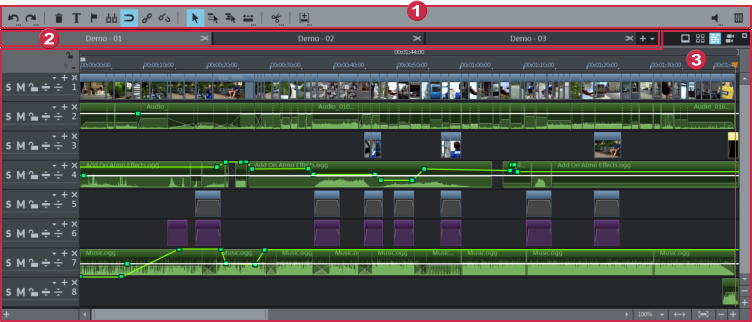
Дорожки, объекты и порядок наложения
На мультимедийной временной шкале размещаются видео, изображения, титры и звук. Важная для переходящих из других редакторов особенность: изображение на дорожке ниже в окне проекта накладывается поверх изображения на предыдущей дорожке. Например, объект на второй дорожке закрывает совпадающий по времени объект на первой, пока его размер или прозрачность не изменены.
Видео и сопровождающий звук могут отображаться совместно либо на отдельных дорожках. Раздельное представление помогает работать со звуковой волной, но само по себе не означает разрыва связи между частями клипа. Для независимого перемещения используется разгруппировка. После неё синхронность приходится контролировать внимательнее.
Проект, фильм и исходные файлы
MVP — рабочий проект, а не готовый видеоролик. Он хранит монтажные решения и обращения к используемым материалам. Один проект способен включать несколько фильмов, между которыми переключаются вкладками. Это удобно для длинной версии мероприятия и короткого анонса, если их исходники и оформление связаны.
Сохранение проекта не заменяет копирование видео с карты памяти. При перемещении или переименовании исходников программа теряет прежний путь к ним. На этапе создания проекта полезен вариант Copy media to project folder: он помогает собрать используемые материалы в рабочую папку. Перед очисткой карты всё равно необходимо убедиться, что копии действительно существуют и открываются с компьютера.
Монтажные инструменты и управление изображением
Подрезка, разрезание и перестановка без изменения исходника
Базовый монтаж строится на объектах. Клип можно разделить в позиции курсора, укоротить с начала или конца и переставить. Клавиша T выполняет разрезание. Подрезка границы меняет используемый отрезок, а не уничтожает соответствующие кадры в исходном файле. Пока оригинал доступен, границу можно вернуть в пределах имеющегося материала.
Для точных стыков предусмотрены отдельные окна подрезки объекта и монтажной склейки. Они полезны, когда обычное перетаскивание края слишком грубо: например, нужно закончить фразу до вдоха или подобрать момент смены плана по движению руки. Возможность сместить содержимое внутри сохранённой длительности позволяет выбрать другой фрагмент исходника, не разрушая ритм соседних сцен.
Режим перемещения влияет на то, что произойдёт с остальным монтажом. Можно двигать отдельный объект либо последующие объекты на дорожке или на всех дорожках. Для собранного ролика с музыкой и титрами это существенное различие: сдвиг только видеоряда нарушает уже выставленные акценты. Перед массовой перестановкой нужно проверить выбранный режим мыши и состав группы.
Группировка связывает несколько объектов для совместных действий, а не «склеивает» их в новый видеофайл. Например, кадр, подпись и короткий звуковой акцент можно перемещать вместе. Отдельные элементы при этом сохраняют собственные свойства, что удобно для повторяющегося оформления глав фильма.
Переходы и ритм
Перекрытие соседних сцен используется для перехода между ними; длительность перехода регулируется отдельно. Встроенные шаблоны позволяют заменить простое растворение более заметным эффектом. Но переход должен объяснять смену времени, места или смыслового блока, а не маскировать неудачно выбранную точку склейки.
Оценивать ритм следует вместе со звуком. Склейка, совпавшая с музыкальным акцентом, не обязана совпадать с окончанием произнесённого слова. Возможность отделить аудио от видео позволяет сохранить непрерывный рассказ, меняя планы поверх него. Здесь преимущество многодорожечного монтажа конкретно: звуковая логика перестаёт зависеть от каждой видеосклейки.
Фотографии, кадрирование и «картинка в картинке»
Фотография на таймлайне получает длительность и участвует в монтаже как визуальный объект. Для неё доступны масштабирование, положение, поворот и анимация. Это подходит для видеоальбома и демонстрации серии снимков, но не заменяет предварительную проявку и ретушь: редактор фильма решает задачу показа подготовленных изображений.
При несовпадении пропорций снимка и проекта приходится выбирать между сохранением всего кадра с полями и заполнением экрана с обрезкой краёв. Для портрета нельзя бездумно применять общий шаблон заполнения: он способен срезать голову, кисти или важную часть одежды. Композицию каждого вертикального снимка в горизонтальном фильме лучше проверять отдельно.
Режим «картинка в картинке» реализуется размещением нескольких объектов на дорожках, настройкой их размеров и положения либо применением подходящего шаблона. Разделённый экран удобен для сопоставления общего плана студии и крупного плана модели. Обычное уменьшение изображения и его обрезка решают разные задачи: первое сохраняет весь исходный кадр, второе выбирает видимую часть.
Анимация параметров и титры
Ключевые кадры задают изменение параметров во времени. Пользователь фиксирует начальное и конечное положение, масштаб или интенсивность эффекта, а программа рассчитывает промежуточное движение. Так создаются плавное приближение к фотографии, выезд подписи и постепенное изменение яркости без нарезки объекта на множество маленьких фрагментов.
Анимацию нужно проверять и между крайними состояниями: в середине движения лицо или текст не должны уходить за границу кадра. Увеличение масштаба также требует достаточного разрешения фотографии.
Титры представлены редактируемыми текстовыми объектами и шаблонами оформления. Их длительность задаётся на временной шкале, поэтому подпись можно привязать к появлению человека или показу конкретной фотографии. При замене короткого текста на длинный важно проверить переносы и время чтения, а не ограничиваться тем, что надпись помещается в редакторе.
Коррекция цвета, Shot match и LUT
В редакторе разделены инструменты цветовой коррекции и регулировки яркости с контрастом. Цветовой круг помогает убрать нежелательный оттенок, а параметры яркости и гаммы — изменить тональное распределение. Для серии кадров это означает возможность сначала привести материал к согласованному виду, а уже затем добавлять художественную обработку.
Shot match сопоставляет выбранный кадр с референсом и переносит цветовое соответствие. Инструмент полезен, когда соседние планы одной сцены сняты разными камерами. Референс нужно выбирать по содержанию: сравнение крупного плана лица с кадром, почти целиком заполненным цветной стеной, даёт плохую основу для согласования. После автоматической операции всё равно следует просмотреть несколько моментов клипа, а не только неподвижный выбранный кадр.
LUT задаёт цветовое преобразование и используется для общего визуального характера материала. Но применение одинаковой таблицы к двум разным по экспозиции записям не делает их автоматически одинаковыми. Для каталожной съёмки и демонстрации одежды приоритетнее сохранить узнаваемый цвет товара, чем усилить эффектный оттенок всего ролика.
Маски эффектов и замена одноцветного фона
В расширенных редакциях маска ограничивает область действия эффекта. Светлая часть маски усиливает обработку, чёрная оставляет изображение без неё, промежуточная яркость задаёт промежуточное воздействие. Это позволяет, например, затемнить только участок неба или размыть номер автомобиля, не обрабатывая весь кадр.
Маска эффекта и хромакей решают разные задачи. Первая определяет, где применяется коррекция. Второй убирает выбранный цвет фона, чтобы совместить человека или предмет с другим изображением. В Suite комплектный BCC Chroma Key Studio расширяет именно работу с зелёным или синим фоном, а не добавляет универсальное автоматическое удаление любых объектов из сцены.
Для замены фона особенно важен исходный материал. Проверять результат нужно на волосах, полупрозрачных деталях и движущихся краях, где заметнее цветная кайма и провалы маски. Для размытия чувствительной области необходимо просмотреть весь её путь: корректное положение на одном кадре не доказывает, что объект скрыт на протяжении ролика.
Стабилизация и изменение скорости
Встроенная стабилизация предназначена для компенсации нежелательного движения камеры. Она полезна для короткого прохода по студии или пейзажа, снятого с рук. Но при выборе силы коррекции нужно контролировать границы изображения и изменение кадрирования, а не оценивать только неподвижность центрального объекта.
Стабилизация не заменяет резкую исходную съёмку. Смаз от движения, уже записанный внутри кадра, и перемещение камеры между кадрами — разные дефекты. Для материала с выразительной намеренной панорамой задача также не сводится к максимальному подавлению движения: чрезмерное исправление способно разрушить задуманное ощущение прохода.
Ускорение и замедление меняют продолжительность события в фильме. Ускорять удобно подготовку оборудования, а замедлять — короткую выразительную деталь. После изменения скорости важно проверить не только изображение, но и связь с музыкой и комментариями. Запас реальных кадров в исходнике остаётся важным: высокая частота съёмки даёт больше материала для плавного замедления, чем обычная запись с редкими кадрами.
MultiCam для интервью и мероприятий
В Platinum предусмотрен многокамерный монтаж до четырёх ракурсов. Вместо последовательного поиска нужного плана пользователь видит источники в режиме MultiCam и выбирает показываемую камеру. Полученные переключения остаются монтажными решениями, которые можно исправлять после просмотра.
Сначала ракурсы необходимо согласовать по времени: ориентиром служат общий звук, хлопок или другое однозначное событие. Для длинной записи стоит проверить совпадение не только в начале, но и ближе к концу. Две камеры, одновременно направленные на сцену, ещё не гарантируют совпадающее время каждого события после импорта.
Главный выигрыш здесь — выбор ракурса при сохранении непрерывного события. Для музыкального номера или интервью лучше заранее определить основную звуковую дорожку и не менять её при каждом переключении изображения. Иначе ровный разговор превращается в чередование разных акустических условий.
Панорамное видео и маршруты путешествий
Для 360-градусного материала есть два разных сценария. Первый — сохранить панорамный фильм, в котором зритель выбирает направление взгляда. Второй — взять обычный прямоугольный кадр из панорамы и управлять выбранной перспективой. Во втором случае монтажёр фактически выбирает ракурс после съёмки.
Обработка 360° не означает поддержку любого фирменного контейнера любой панорамной камеры. Перед большим проектом нужно проверить импорт и сшивку короткой записи именно своего устройства. Обычные геометрические эффекты также нельзя без проверки переносить на панорамный экспорт: они способны нарушить его пространственную структуру.
MAGIX Travel Maps решает более узкую задачу — создаёт анимированные маршруты. Это уместная вставка для фильма о поездке между городами или локациями. Она объясняет перемещение, но не заменяет сам рассказ: для короткого фотобэкстейджа карта без пространственного смысла лишь отнимает время у съёмочного материала.
Звук: обработка клипа, дорожки и всего фильма
Аудиоинструменты распределены по уровням. Объектная обработка относится к конкретному фрагменту и перемещается вместе с ним. Дорожечные эффекты воздействуют на звук соответствующей дорожки. Master управляет общим результатом. Такое разделение помогает не исправлять одну шумную реплику ценой изменения всей музыки.
Микшер открывается клавишей M или через View → Mixer. Каждый канал соответствует дорожке проекта; доступны громкость, стереопанорама, отключение Mute и прослушивание Solo. Правая мастер-секция регулирует общий звук. Для ролика с речью удобно отдельно контролировать комментарий, музыку и естественные шумы, а не уменьшать их одним общим регулятором.
Автоматизация микшера записывает движение фейдеров и регуляторов панорамы во время воспроизведения. После этого кривую можно редактировать. Существенное ограничение: такая кривая относится к дорожке, а не к положению отдельного клипа. После перестановки реплики следует проверить, осталось ли приглушение музыки в нужном месте.
В Audio Cleaning находятся инструменты для разных дефектов: DeNoiser для шума, DeHisser для шипения, DeClipper для перегрузки, эквалайзер, компрессор и обработка стерео. Выбор должен начинаться с диагноза. Постоянный гул и случайный удар по микрофону требуют разных действий, а усиление общей громкости не делает неразборчивые слова разборчивее.
Чрезмерное шумоподавление ухудшает естественность голоса. Результат нужно сравнивать с исходником при близкой громкости, иначе более громкая обработанная версия покажется лучше только из-за уровня. Для отдельных резких помех часто полезнее подрезка и аккуратный монтаж, чем агрессивный фильтр на всей записи.
MAGIX Mastering Suite добавляет мастер-обработку, включая параметрическую эквализацию, многополосную динамическую обработку Multimax и ограничение пиков. Это инструменты формирования финального звука, а не обещание восстановить безупречную речь из любой испорченной записи. Для видео с интервью важнее сохранить понятные слова и ровные переходы между репликами, чем сделать дорожку предельно громкой.
Импорт с устройств и встроенная запись
Материалы можно брать из папок компьютера и внешних накопителей, а также записывать с подключённых устройств. В обновлённом окне записи поколения 2025 разделены Camera, Screen и Audio: камера или устройство видеозахвата, весь экран либо выбранное окно, звуковое устройство Windows по умолчанию. Созданные в открытом диалоге записи затем передаются в проект.
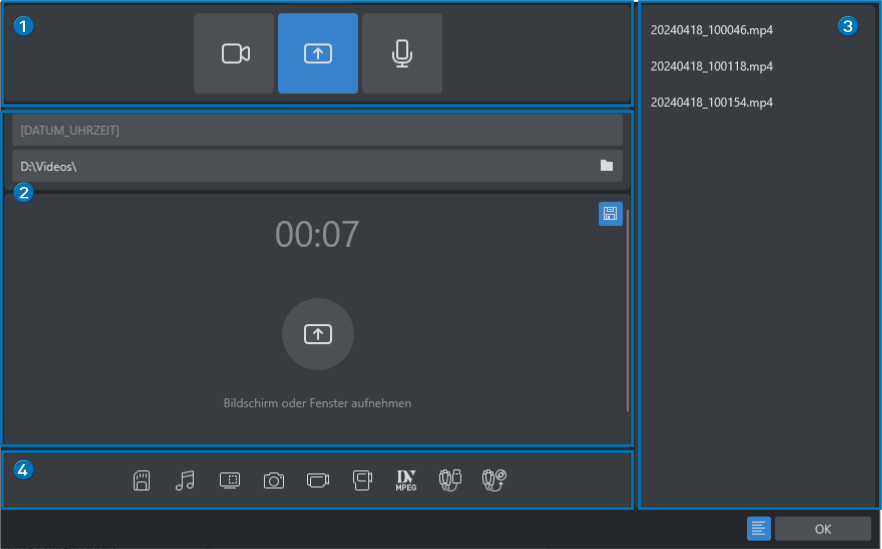
Для объяснения обработки фотографии можно записать окно приложения и добавить голос, не собирая исходный материал в нескольких независимых проектах. Перед записью полезно проверить выбранное аудиоустройство, папку назначения и отсутствие личных уведомлений на экране. Список записей в диалоге не заменяет проверку получившегося файла: короткий пробный фрагмент позволяет обнаружить тишину или захват не того окна до длинного дубля.
Сохранены и специализированные способы переноса, включая DV/HDV через FireWire и аналоговую запись. Это программная часть процесса, а не замена кабеля, драйвера и совместимого устройства захвата. Наличие команды аналогового импорта не означает, что видеомагнитофон можно подключить к обычному USB-разъёму без дополнительного оборудования.
Автоматизация, ИИ и MAGIX Hub
Автоматическая подготовка не равна готовому монтажу
Распознавание сцен ищет границы по изменениям изображения и, для соответствующих материалов, данным записи. Оно помогает разделить длинный файл на управляемые эпизоды. Но это не понимание сюжета: вспышка, резкая смена освещения или быстрое движение требуют проверки найденных границ. Перед окончательным разбиением нужно просмотреть предложенные точки и отрегулировать чувствительность.
Монтажные шаблоны задают структуру фильма с местами для материалов. Их можно заполнять выбранными файлами, в том числе автоматически. Важно учитывать заданную продолжительность: короткого видеокуска не хватает для длинного места в шаблоне, тогда как фотографию можно показывать дольше. Переход к ручному монтажу раскрывает структуру на таймлайне, но не является обратимым переключением в прежний мастер; исходный вариант полезно сохранить отдельно.
Озвучивание текста и распознавание речи
В Movie Studio 2025 предусмотрены Text-to-speech для создания озвучки из текста и Speech-to-text для получения субтитров из аудио. Речевые возможности этого поколения используют облачные службы Microsoft Azure Cognitive Services. Доступ к Hub при выпуске 2025 распространили как на подписные, так и на бессрочные лицензии; это не делает все услуги безлимитными.
Для синтеза речи пользователь выбирает голос, вводит текст и запускает генерацию. Готовую озвучку можно сохранить как WAV или вставить на временную шкалу. Дальше это аудиоматериал для монтажа: его нужно согласовать с видеорядом, паузами и уровнем музыки. Изменение текста не следует путать с обычной подрезкой уже сгенерированного файла.
Автоматические субтитры после распознавания остаются редактируемыми. Проверять особенно важно имена, числа, названия моделей техники и места, где говорят одновременно несколько человек. Полезный критерий результата — не сам факт появления текста, а правильные слова, удобное деление фраз и совпадение появления строки с речью.
Стоковые материалы, облачные файлы и приватность
В MAGIX Hub собраны профиль, доступ к стоковому видео и звуку, речевые службы и помощь. Для работы с медиаслужбами нужен вход в учётную запись. Набор доступных функций и остаток ресурсов связаны с лицензией и профилем, поэтому их следует проверять в самом Hub перед проектом с большим объёмом распознавания или генерации.
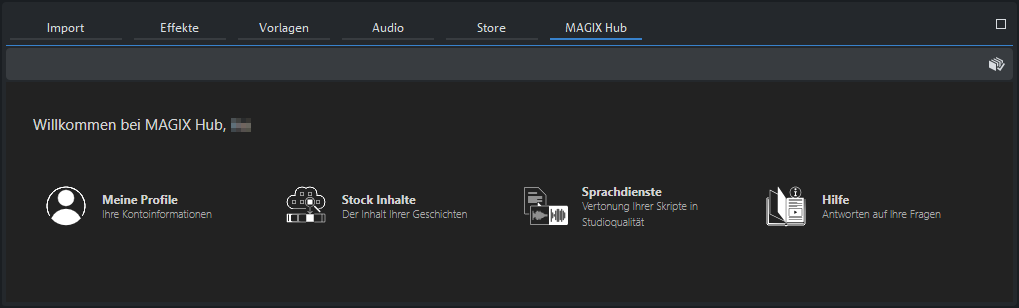
Облачная часть позволяет собирать фото и видео участников через ссылку для загрузки. Это полезно для семейного фильма или поездки, когда материалы находятся у нескольких людей. Однако сбор файлов не равен одновременному редактированию одной временной шкалы несколькими монтажёрами. Для передачи работы другому человеку всё равно нужен понятный комплект проекта и исходников.
Локальная подрезка видео и отправка материала в облачную службу — разные действия с точки зрения приватности. Для конфиденциальной съёмки следует оставлять исходники в локальном процессе и не запускать облачное распознавание или публикацию файлов без согласования. Настройка отправки анонимных данных об использовании программы также отделена от этих функций и отключается в параметрах приложения.
Style Transfer и Colorize
Style Transfer стилизует изображения и видео, а Colorize добавляет цвет чёрно-белому материалу. Их назначение — творческое преобразование. Для архивной фотографии полученная окраска не является подтверждением реального цвета одежды, интерьера или предметов в момент съёмки.
Производительность: что делают GPU, прокси и предварительный расчёт
INFUSION Engine 3 использует аппаратное ускорение на совместимых графических решениях Intel, NVIDIA и AMD. При этом импорт, обработка и экспорт имеют отдельные настройки выбора устройства. Наличие двух видеокарт не означает, что каждая операция автоматически задействует обе с одинаковой эффективностью.
Прокси — облегчённые копии исходного видео для монтажа. В расширенных редакциях их автоматическое создание включается через File → Settings → Movie и Create proxy files automatically. В стандартном процессе при экспорте используются оригиналы, поэтому сниженное разрешение прокси не должно превращаться в сниженное разрешение готового фильма.
Создание прокси требует времени и свободного места, но убирает необходимость постоянно декодировать тяжёлый исходник во время подрезки. Для съёмки с карты памяти сначала следует скопировать материал на рабочий диск: создание прокси на файловой системе FAT не поддерживается. Использовать облегчённые файлы как единственный архив вместо оригиналов нельзя.
Предварительный расчёт решает другую проблему: он подготавливает сложные участки с эффектами для воспроизведения. Монтажные объекты при этом сохраняются, а изменение участка делает прежний расчёт неактуальным. Если один клип тормозит ещё без обработки, полезнее исследовать декодирование и прокси; если замедление появляется только после нескольких наложений, внимание следует уделить эффектам и предварительному расчёту.
Форматы и способы вывода результата
Импорт и экспорт не симметричны
Movie Studio принимает распространённые видео-, аудио- и графические файлы, но перечень импортируемых расширений шире перечня экспортируемых. Контейнер также не определяет всё содержимое: для проблемного MP4 или MOV важны кодек, профиль, параметры изображения и звуковая дорожка.
| Материал | Импорт | Экспорт |
|---|---|---|
| Видео | AVI, DV-AVI, MJPEG, MKV, MPEG-2, MPEG-4, HEVC/H.265, AV1, MOV, WMV | AVI, DV-AVI, MJPEG, MPEG-2/4, HEVC/H.265, AV1, WMV |
| Звук | MP3, OGG, WAV, WMA | MP3, WAV |
| Изображения | BMP, GIF, JPEG, PNG, TIF, TGA, HEIF | BMP, JPEG, PNG — отдельный кадр |
| Дисковый проект | Собирается из импортированных материалов | DVD, Blu-ray Disc, AVCHD-диск |
Поддержка MOV и MKV при чтении не означает сохранение готового фильма в эти же контейнеры. Для вывода нужно выбрать доступный экспортный формат, а не менять расширение имени файла.
Для экспорта звука в MP3 требуется Windows Media Player версии 10 или новее. Отдельный WAV-экспорт позволяет сохранить звуковой результат, когда вывод в MP3 недоступен.
Особого внимания требует HEVC: в спецификации цифровой поставки 2025 у Newegg кодирование этим способом сопровождается условием отдельной платной активации. Поэтому включать HEVC в обязательную схему сдачи проекта без предварительного пробного экспорта не стоит. Наличие формата в списке и активированное право на его кодирование — разные проверки.
Обычный файл, диапазон и сохранённый пресет
Команда File → Export movie открывает выбор формата и параметров. В диалоге задаются разрешение, пропорции, частота кадров, папка назначения и дополнительные настройки выбранного кодировщика. Подходящий набор можно сохранить как пресет для следующих выпусков серии.
Опция Export selected range only выводит только выделенный участок. Она полезна для проверки сложного перехода или короткого фрагмента, но объясняет и распространённую ошибку — вместо всего фильма получаются несколько секунд. Перед окончательным расчётом следует проверить диапазон, активную вкладку фильма и имя выходного файла.
Для публикации предсказуемый процесс — сначала сохранить и проверить локальный видеофайл, а затем загрузить его в нужный сервис. Так контроль результата не зависит от старой встроенной интеграции с площадкой.
Пакетный экспорт
Batch conversion запускает очередь преобразований с отдельными параметрами для заданий. В неё можно добавить несколько фильмов, продублировать задание для другого формата или вывести главы в самостоятельные файлы. Список задач и параметры сохраняются, что полезно для повторяемых выпусков.
У режима Objects in movie есть конкретное ограничение: по отдельности экспортируются объекты первой дорожки. Это не автоматическая выгрузка каждого элемента многослойной композиции со всех дорожек. Для нарезки длинной лекции на самостоятельные части логичнее использовать главы, а для нескольких законченных версий — отдельные фильмы.
Перед запуском очереди необходимо убедиться, что проекты открываются и исходники доступны. Пакетная обработка не исправляет потерянные пути; некоторые сообщения требуют участия пользователя. После завершения нужно проверить статус каждого задания, а не считать успех первого файла подтверждением успеха всей очереди.
DVD, Blu-ray и меню
Область Burn готовит дисковый проект с меню фильмов и глав. Это отдельный способ вывода, а не обычная запись MP4 на носитель. Виртуальный пульт позволяет проверить переходы между пунктами и запуск нужной главы до физической записи.
В проект диска включаются загруженные фильмы, поэтому ненужные варианты следует убрать заранее. Для первого Blu-ray требуется загрузка дополнительного аудиокомпонента. Через Image Recorder можно подготовить образ диска; он полезен для сохранения тиражируемого результата, но не заменяет проверку меню и воспроизведения на целевом устройстве.
Пример: минутный бэкстейдж с фотографиями и комментарием
Показательный сценарий для Platinum или Suite — горизонтальный ролик о фотосессии. Для него подготовьте шесть видеоклипов MP4 с изображением 1920 × 1080 и частотой 25 кадров/с, четыре готовых JPEG, собственный комментарий WAV и музыкальный файл. Каждый видеоклип должен быть достаточно длинным для выбранного отрезка. Такой набор проверяет монтаж, работу со снимками, текстом и несколькими звуковыми слоями без зависимости от облачных функций.
- Создайте рабочую папку. Скопируйте туда видео, фотографии и звук. Откройте File → New project, задайте название и параметры фильма 1920 × 1080, 16:9, 25 кадров/с. Сохраните MVP через Ctrl + S.
- Соберите последовательность. Через Import в Media Pool откройте папку и перенесите материалы на таймлайн. Разместите шесть видеопланов последовательно, а затем четыре снимка.
- Задайте длительности. Оставьте первые четыре плана по восемь секунд, следующие два — по шесть секунд, фотографии — по четыре секунды. Без перекрытий получится ровно 60 секунд: 44 секунды видео и 16 секунд фотографий.
- Подготовьте изображения. Для каждого снимка выберите кадрирование без случайно обрезанных важных деталей. На одном снимке задайте небольшое изменение масштаба между началом и концом. Согласуйте яркость соседних видеопланов до применения декоративного оформления.
- Добавьте текст и звук. Поместите вступительный титр в первые секунды поверх видео. Комментарий и музыку разместите на отдельных свободных дорожках, подрежьте их по окончанию фильма. В микшере уменьшите музыку так, чтобы каждое слово оставалось понятным.
- Проверьте сложные места. Прослушайте начало и конец комментария, просмотрите смену видео на фотографии и анимированный снимок. Затем экспортируйте короткий диапазон для проверки изображения и звука вне редактора.
- Выведите весь фильм. В File → Export movie выберите MPEG-4, параметры 1920 × 1080 и 25 кадров/с. Отключите вывод только выделенного диапазона. После экспорта откройте файл в отдельном проигрывателе и проверьте все 60 секунд.
В примере нет переходов с перекрытием: они изменили бы суммарную продолжительность. После добавления таких переходов хронометраж нужно проверить повторно.
Частые проблемы и последовательность диагностики
Полезно отделять неисправность исходника от проблемы проекта и от ошибки выбранного способа обработки. Минимальный диагностический проект с одним коротким клипом даёт больше информации, чем повторная установка приложения после любого сбоя.
| Симптом | Что проверить |
|---|---|
| Установка или активация не завершается | Разрядность Windows, соответствие установщика лицензии, свободное место, вход под нужной учётной записью и доступ к серверам активации. Для поддержки сохраните точный текст ошибки и номер сборки. |
| Проект сообщает об отсутствующих файлах | Подключение исходного накопителя и прежние пути. Укажите фактическое расположение перенесённых файлов; не заменяйте их случайными одноимёнными копиями. |
| Один файл не импортируется | Открывается ли он отдельно, полностью ли скопирован, какие видео- и аудиокодеки содержит. Затем попробуйте его в пустом проекте: расширения MP4 недостаточно для диагностики. |
| Видео появилось без звука | Есть ли аудио в оригинале, включён ли импорт видео со звуком, не активированы ли Mute или Solo на другой дорожке. Отдельно проверьте устройство вывода Windows. |
| Предпросмотр дёргается | Поведение клипа без эффектов, настройки аппаратного импорта и обработки, режим облегчённого просмотра и прокси. Не меняйте сразу все параметры: иначе причина улучшения останется неизвестной. |
| Вместо изображения чёрный кадр | Наличие медиа, отключённые дорожки, перекрывающий объект и параметры эффекта. Затем сравните программную и аппаратную обработку в коротком тестовом проекте. |
| Экспорт останавливается в одном месте | Объект и эффекты около этой позиции. В копии проекта экспортируйте небольшой соседний диапазон и временно отключайте обработку по одному элементу. |
| Готовый файл короче или содержит другой вариант | Export selected range only, границы диапазона, активную вкладку фильма и состав задания в очереди. |
При неполадках аппаратного пути можно временно выбрать CPU для соответствующего этапа — импорта, обработки или экспорта — и повторить тот же короткий тест. Это диагностическое сравнение, а не совет навсегда отключить ускорение. Успех программного расчёта сужает поиск к графическому пути, но сам по себе не доказывает физическую неисправность видеокарты.
Сбой Hub нужно отделять от неисправности локального монтажа. Проверьте вход в профиль, доступные ресурсы услуги и возможность скачать уже созданный результат. Переустановка видеокодека не решает проблему отсутствующей авторизации в облачной речевой службе.
Как проверить готовый результат
Проверка включает полный просмотр, а не только открытие первого кадра. Нужно сверить длительность, пропорции, частоту кадров, начало и окончание звука, читаемость титров, синхронность речи и отсутствие случайных чёрных промежутков. Стыки, маски и стабилизированные участки полезно дополнительно просмотреть покадрово.
Перед передачей клиенту воспроизведите файл на предполагаемом устройстве просмотра. Завершение расчёта не подтверждает соответствие формату сдачи, правильность выбранной версии и содержания надписей.
Плюсы и минусы
Плюсы ✔️
- Раскадровка и точный многодорожечный монтаж доступны в одном проекте, без переноса в другой редактор.
- Фотографии, видео, титры и звук объединяются на общей временной шкале с анимацией параметров.
- Platinum включает четырёхкамерный монтаж и инструменты облегчения работы с тяжёлым материалом.
- Есть отдельная обработка аудиообъектов, дорожек и итогового микса, а не только общий регулятор громкости.
- Файловый экспорт, пакетная очередь и подготовка диска с меню закрывают разные способы выдачи результата.
Минусы ❌
- Настольный выпуск ограничен Windows; одной лицензией нельзя закрыть монтаж на Windows и Mac.
- Название Movie Studio относится к предыдущему поколению линейки, а старые страницы загрузки уже ведут к преемнику.
- Речевые функции поколения 2025 зависят от облачных служб, авторизации и ресурсов лицензии.
- Активация и проверки лицензии создают интернет-зависимость даже при локальном монтаже.
- Комплектность предложений различается; хромакей-плагин Suite и условия активации HEVC нельзя выводить из общего названия программы.
Кому подойдёт
Фотографу, добавляющему видео к основной работе. Редактор уместен для бэкстейджа, видеоальбома и презентации серии снимков: подготовленные фотографии, живые кадры и комментарий собираются в одном проекте. При этом обработку RAW и сложную ретушь разумно оставить специализированному фотографическому процессу.
Домашнему монтажёру и автору небольших мероприятий. Раскадровка упрощает начало, а MultiCam, микшер и маски дают запас для более сложной работы. Дисковый вывод полезен там, где результат действительно нужен на DVD или Blu-ray, а не только в интернете.
Кому не подойдёт
Movie Studio не отвечает задаче монтажа прямо на телефоне, в браузере или в собственной версии для macOS. Неудачным выбором он будет и для полностью изолированного рабочего места, где нельзя проходить сетевые проверки лицензии.
Команде, которой требуется одновременно редактировать общую временную шкалу, недостаточно облачного сбора исходников. Для сложной цветовой обработки, развитого композитинга и стандартизованного обмена между отделами следует сравнивать профессиональные монтажные системы по конкретным требованиям проекта, а не ориентироваться на слово Studio.
Три уместные альтернативы
DaVinci Resolve — для развития в сторону постобработки
DaVinci Resolve работает на Windows, macOS и Linux, имеет бесплатный выпуск и платную редакцию Studio. Монтаж, цветокоррекция, композитинг Fusion и звук Fairlight организованы в отдельных рабочих разделах. Это разумное направление для автора, которому важнее углублять цветовую и звуковую обработку, чем работать по потребительским шаблонам. Компромисс — освоение более разветвлённой среды вместо привычной раскадровки Movie Studio.
Kdenlive — для открытого многодорожечного процесса
Kdenlive — свободный редактор для Linux, Windows и macOS. Он предлагает монтаж нескольких дорожек, эффекты, цветовую и звуковую обработку, инструменты субтитров и прокси. Его стоит рассматривать при переходе к открытой программе и работе на разных настольных платформах. Однако смена редактора означает перестройку рабочего процесса: рассчитывать на перенос всех фирменных шаблонов MAGIX как готовых редактируемых элементов не следует.
Shotcut — для монтажа файлов и работы с фильтрами
Shotcut также бесплатен и доступен для Windows, macOS и Linux. Его особенности — работа с широким набором форматов, монтаж файлов на временной шкале, фильтры с анимацией параметров и прокси. Он уместен для автора, которому нужен самостоятельный редактор для нарезки и обработки материала, а не экосистема MAGIX Hub. Выбор между ним и Kdenlive лучше делать на собственном коротком проекте: важны организация дорожек, настройка эффектов и требуемая работа с субтитрами.
FAQ
Можно ли перенести отдельный фильм из проекта в другой проект?
Да. Помимо MVP существует файл фильма MVD. Через управление проектом фильм можно экспортировать в MVD и затем импортировать в другой проект. Такой файл содержит монтажные сведения, но не само изображение и звук: используемые исходники должны оставаться доступными.
Что означают файлы с расширением MV_?
Это автоматически создаваемые резервные версии проекта. Для восстановления используется Load backup project. Они полезны после ошибочного сохранения изменений, но не являются копиями всех видеоклипов. Сначала восстановите нужное состояние в отдельный проект и проверьте его, затем продолжайте монтаж.
Можно ли безопасно освободить место через Cleaning Wizard?
Этот мастер способен удалять не только образы дисков, но и проекты с использованными медиафайлами. Поэтому перед очисткой нужно проверить состав удаления и наличие резервной копии, особенно для музыки, заставок и других материалов, используемых сразу в нескольких работах. Запускать его как безусловную «очистку кэша» нельзя.
Как подготовить вертикальный вариант горизонтального ролика?
Сохраните отдельную копию проекта и измените пропорции фильма, затем заново проверьте положение каждого изображения и титра. Простая смена размеров экспортного файла не решает композиционную задачу: лицо, подпись и предмет должны оставаться в видимой области более узкого кадра.
Итог: когда выбор Movie Studio оправдан
Для уже работающего в Windows фотографа или домашнего монтажёра Movie Studio 2025 остаётся понятным инструментом соединения съёмки, фотографий и звука. Platinum стоит оценивать по самому монтажному набору; Suite — по необходимости конкретного комплектного плагина. Для локальных проектов полезность программы не сводится к её облачным функциям.
При новой покупке главный вопрос другой: оправдывают ли цена конкретного пакета и привычный процесс выбор предыдущего поколения вместо Video deluxe или альтернативного редактора. Для автономной среды, другой операционной системы либо командного постпроизводства разумнее сразу выбирать инструмент под эти требования. Для существующей библиотеки проектов важнее сохранить воспроизводимый монтаж и проверяемый экспорт, чем менять рабочую программу без конкретной причины.











