


VEGAS Movie Studio — настольный видеоредактор для Windows: он объединяет видеозаписи, фотографии, титры и звук на многодорожечной шкале. Последним поколением этой программы осталось 17-е, а развитие прежней линейки завершилось в 2021 году. Это существенно для выбора: работа с уже настроенным редактором и покупка программы для нового компьютера требуют разной оценки.
Скачать VEGAS Movie Studio бесплатно
Рекомендуемый аналог
ВидеоМОНТАЖ
Видеоредактор для Windows с русским интерфейсом
- Монтаж роликов на временной шкале
- Обрезка, переходы, титры и работа со звуком
- Коррекция изображения и готовые эффекты
- Экспорт для устройств и онлайн-площадок
VEGAS Movie Studio
Программа для работы с видео или аудио на русском языке
- Меньше инструментов для точной локальной коррекции
- Часть расширенных функций доступна только платно
- Набор инструментов зависит от версии и платформы
- Может не подойти для сложного профессионального монтажа

Для фотографа здесь интересны анимация снимков, презентации серий и сочетание готовых фотографий с видео со съёмки. Platinum добавляет 4K, маски, отслеживание движения и расширенную цветокоррекцию. При выборе этой редакции нужно учитывать не только инструменты, но и возможность восстановить нужные плагины и обработать файлы своей камеры.
Что представляет собой VEGAS Movie Studio и почему важен номер версии
Линейка выросла из семейства Sony Creative Software. В 2016 году Movie Studio, Platinum и Suite перешли к MAGIX вместе с другими приобретёнными приложениями. Поколение 17 выпускалось под брендом VEGAS Creative Software; разработчик и издатель его Steam-редакций — MAGIX Software GmbH. Это нелинейный видеоредактор, а не мобильное приложение или веб-сервис.
В июле 2021 года MAGIX прекратила развитие VEGAS Movie Studio в прежнем виде. Movie Studio 18 получила основу Movie Edit Pro и движок INFUSION. Это другая программа, несмотря на продолжение нумерации: её интерфейс и инструкции нельзя считать прямым продолжением старой VEGAS-ветки.
Здесь рассматривается поколение 17. Расширенные инструменты и рабочий пример относятся к VEGAS Movie Studio 17 Platinum; базовая редакция и исторический комплект Suite разобраны отдельно. Современный Vegas Pro — самостоятельный продукт: его новые функции и лицензии не относятся к Movie Studio.
| Параметр | Основные сведения |
|---|---|
| Тип программы | Настольный нелинейный редактор видео и звука |
| Последнее поколение VEGAS Movie Studio | 17; развитие прежней линейки прекращено в 2021 году |
| Разработчик поколения 17 | MAGIX Software GmbH, бренд VEGAS Creative Software |
| Платформа | 64-разрядная Windows; опубликованные требования Steam Edition — Windows 10 |
| Основные редакции | Movie Studio 17, Movie Studio 17 Platinum; Suite — расширенный комплект на основе Platinum |
| Рабочий файл | Проект VF с монтажной структурой и обращениями к исходным материалам |
| Типичный результат | Смонтированный MP4; другие варианты вывода зависят от редакции и выбранного кодировщика |
| Работа с фотографиями | Импорт растровых изображений, слайд-шоу, кадрирование, анимация и титры |
| 4K и HEVC | Функции редакций Platinum и Suite |
| Обработка | На компьютере пользователя; установка и лицензирование имеют сетевые зависимости |
| Русский интерфейс Steam Edition | Не входит в опубликованный перечень языков |
Прекращение развития не отключает уже установленный редактор и не означает немедленного закрытия всех продаж. Однако возможность купить лицензию не равнозначна продолжению выпуска обновлений для новых камер, видеокарт и операционных систем.
Редакции, цена и условия получения программы
Базовая версия, Platinum и Suite
Базовая Movie Studio 17 рассчитана на монтаж подготовленных клипов, переходы, титры и звуковое сопровождение. Guided Video Creator ведёт по этапам создания ролика, а Power User Mode открывает самостоятельную работу с панелями. Такой набор подходит для несложного Full HD-фильма без расширенных средств анализа изображения.
Platinum добавляет Motion Tracking, Bézier Masking, стабилизацию, Optical-Flow Slow Motion, Warp Flow, расширенную цветокоррекцию и многокамерный монтаж. Разница важна при обработке исходников: исправление дрожания камеры или сопровождение движущегося объекта подписью требует большего, чем перестановка клипов.
Suite — комплект на основе Platinum, а не третий монтажный движок. В историческую поставку поколения 17 входил FXhome Ignite Advanced VFX Pack. Для восстановления проекта с такими эффектами нужны соответствующие установщики и лицензии дополнений. Покупка самого редактора не заменяет права на отдельные модули.
| Редакция | Для какой задачи | Что учитывать |
|---|---|---|
| Movie Studio 17 | Простой монтаж, титры, переходы и звуковая подложка | Не приравнивать к Platinum по 4K, HEVC, маскам и анализу движения |
| Movie Studio 17 Platinum | 4K-проекты, более сложная обработка изображения и многокамерные сцены | Функции требуют освоения; развитие приложения завершено |
| Movie Studio 17 Suite | Работа с историческим расширенным набором эффектов | Дополнения имеют собственную совместимость и условия использования |
Продажа, активация и языки интерфейса
На 8 сентября 2026 года американская витрина Steam предлагает VEGAS Movie Studio 17 Steam Edition за 49,99 доллара США, а Platinum Steam Edition — за 69,99 доллара США. Это цены конкретного региона, не стоимость для российского аккаунта. Прежние скидки и купоны обновления не являются условиями этих предложений.
Это коммерческие редакции, а не бесплатный тариф с необязательной подпиской. В текущих предложениях Steam пробная версия не представлена; исторические условия демоверсии нельзя переносить на сегодняшнюю покупку. Загрузка установщика сама по себе не даёт лицензию на использование программы.
При восстановлении покупки различайте Steam Edition, Windows Store Edition и поставку с серийным номером. Для магазинной версии используйте соответствующую библиотеку, для зарегистрированной серийной — её дистрибутив. Совпадающее название не делает установщики взаимозаменяемыми.
У MAGIX зарегистрированные продукты доступны в My Products; предусмотрена загрузка по серийному номеру. Соглашение Platinum Steam Edition также предусматривает регистрацию с электронной почтой и серийным номером. Локальный монтаж не означает анонимную установку без учётных данных.
Steam Edition имеет английский, французский, немецкий, испанский и польский интерфейсы, но не русский. Для русских титров нужен шрифт с кириллицей — это не зависит от перевода меню. Названия команд в обзоре приведены по английскому интерфейсу.
Интерфейс: медиатека, монтажная шкала и окно результата
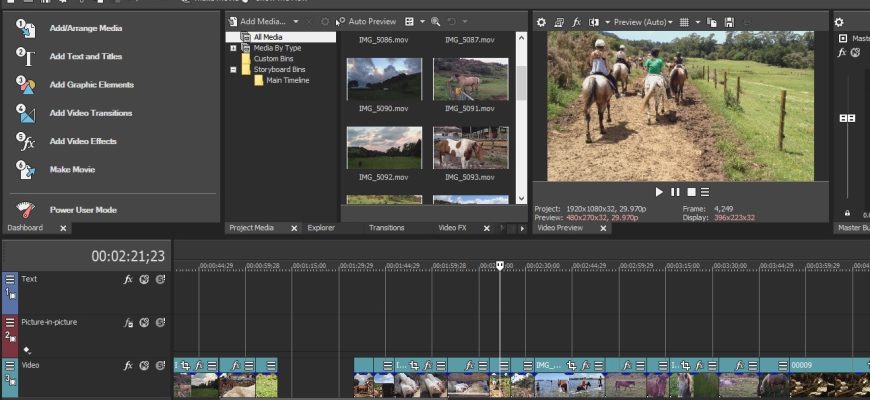
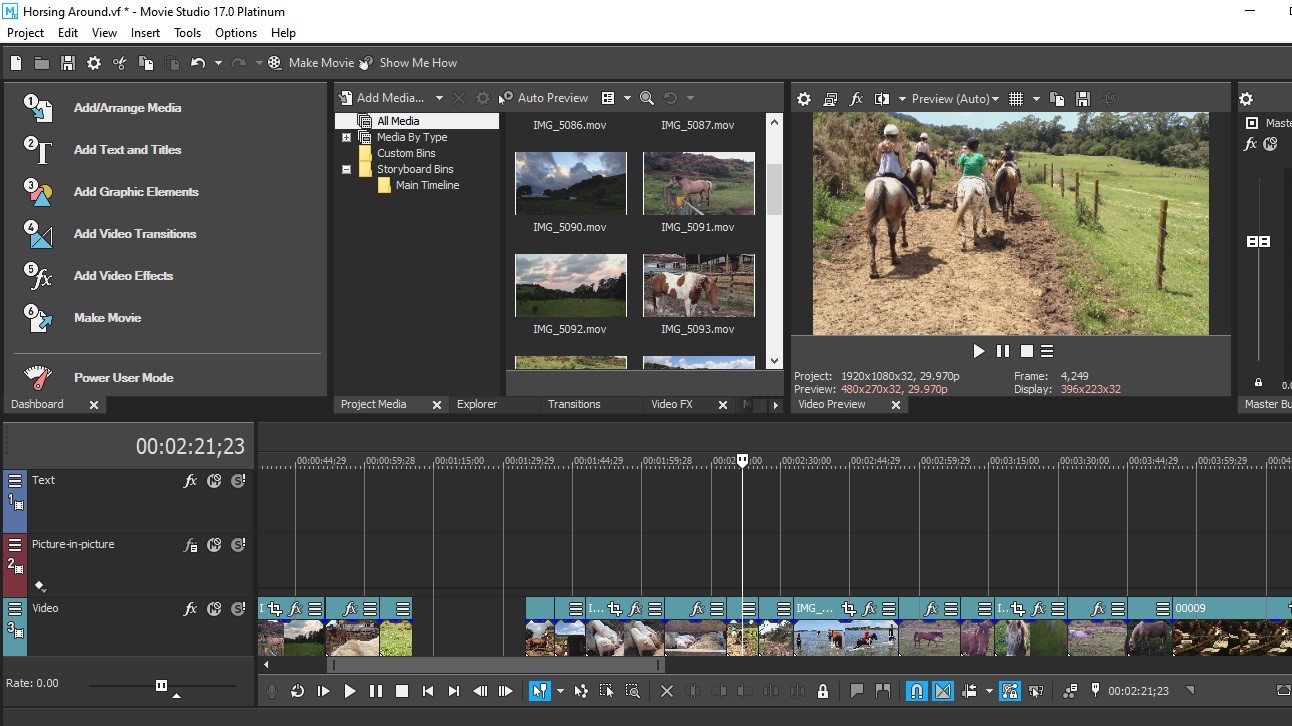
В рабочем пространстве слева расположен Dashboard, рядом — медиатека или библиотека инструментов, справа — Video Preview. Снизу находится монтажная шкала с видео- и аудиодорожками. Панели можно перестраивать, выделяя больше места просмотру или материалам проекта.
Dashboard и режимы работы
Dashboard объединяет этапы Add/Arrange Media, Add Text and Titles, Add Graphic Elements, Add Video Transitions, Add Video Effects и Make Movie. Выбор этапа показывает нужные инструменты; возвращаться к материалам, тексту и эффектам можно в любом порядке.
Power User Mode позволяет самостоятельно выбирать рабочие панели вместо следования подсказкам. Это режим интерфейса, а не повышение лицензии: он не добавляет базовой редакции функции Platinum и не превращает приложение в Vegas Pro.
Project Media, Explorer и раскадровка
Project Media показывает материалы текущего проекта, их миниатюры и группы. Explorer служит для поиска файлов на носителях. Импорт в медиатеку ещё не размещает фотографию в фильме: место и длительность её появления задаются на монтажной шкале.
Интерактивная раскадровка позволяет переставлять клипы через миниатюры и связана с Main Timeline. Для грубой сборки можно сначала определить порядок сцен, затем уточнять их длительность на шкале. Повторные использования одного исходника с разными начальными точками имеют различающиеся миниатюры.
Timeline и термин «событие»
Событие на шкале — отдельное размещение исходного материала во времени. Один видеофайл можно использовать несколько раз с разными границами и эффектами. Монтажная обрезка не переписывает оригинал: позднее границы события можно изменить, вернув ранее скрытую часть записи.
Заголовки дорожек содержат управление эффектами и соответствующим слоем; у аудиодорожек — уровнем и панорамой. Разделение дорожек позволяет независимо редактировать основное изображение, надпись, речь и музыку. Имена по содержимому помогают не перепутать их в длинном проекте.
Video Preview и библиотеки инструментов
Video Preview показывает композицию на позиции курсора: изображение с кадрированием, титрами и эффектами. Качество предпросмотра отделено от параметров вывода. Уменьшенная картинка при монтаже не задаёт разрешение окончательного видеофайла.
Transitions содержит переходы, Video FX — эффекты изображения, Media Generators — создаваемые элементы, включая текст и фоны. В браузере модулей поколения 17 есть категории, поиск и Favorites. Избранное сокращает поиск регулярно используемых средств в большом наборе.
Монтаж: обрезка, склейки и управление связями
Основная работа строится вокруг перемещения событий, изменения их длительности и разделения на части. Край события задаёт начало или конец используемого фрагмента. Команда Split разделяет материал на позиции курсора. Для удаления паузы в интервью логичнее выделить её как отдельный участок и убрать, чем пытаться скрыть паузу эффектом или ускорением всего дубля.
Перед Split проверяйте выделение: разрез одного события и нескольких связанных слоёв даёт разную структуру монтажа. После удаления просмотрите ближайшую склейку с запасом до и после неё, чтобы обнаружить оборванное слово или оставшийся кадр другого дубля.
Группировка помогает перемещать видео вместе с его звуком. При раздельной правке эту связь нужно контролировать: перенос только изображения нарушает синхронизацию. Для проверки подходят хлопок, начало слова или другое различимое совпадение движения и звука.
Auto Ripple сдвигает последующие события после удаления или изменения материала, избавляя от ручного закрытия пустот. В оформленном проекте вместе со сценами нужно учитывать титры и музыку. Перед такой перестройкой сохраняйте отдельную версию VF.
Close gaps закрывает промежутки между событиями. Перед применением убедитесь, что пустота действительно случайная, а не пауза перед титром или место для вставки. Автоматическое уплотнение меняет ритм и требует просмотра выбранного участка.
Переходы и Warp Flow
При включённых автоматических перекрёстных переходах перекрытие событий создаёт плавное смешение; длина перекрытия задаёт его длительность. Другой вариант выбирают в Transitions и перетаскивают на область перехода. Для смены ракурса без визуального смешения достаточно прямой склейки.
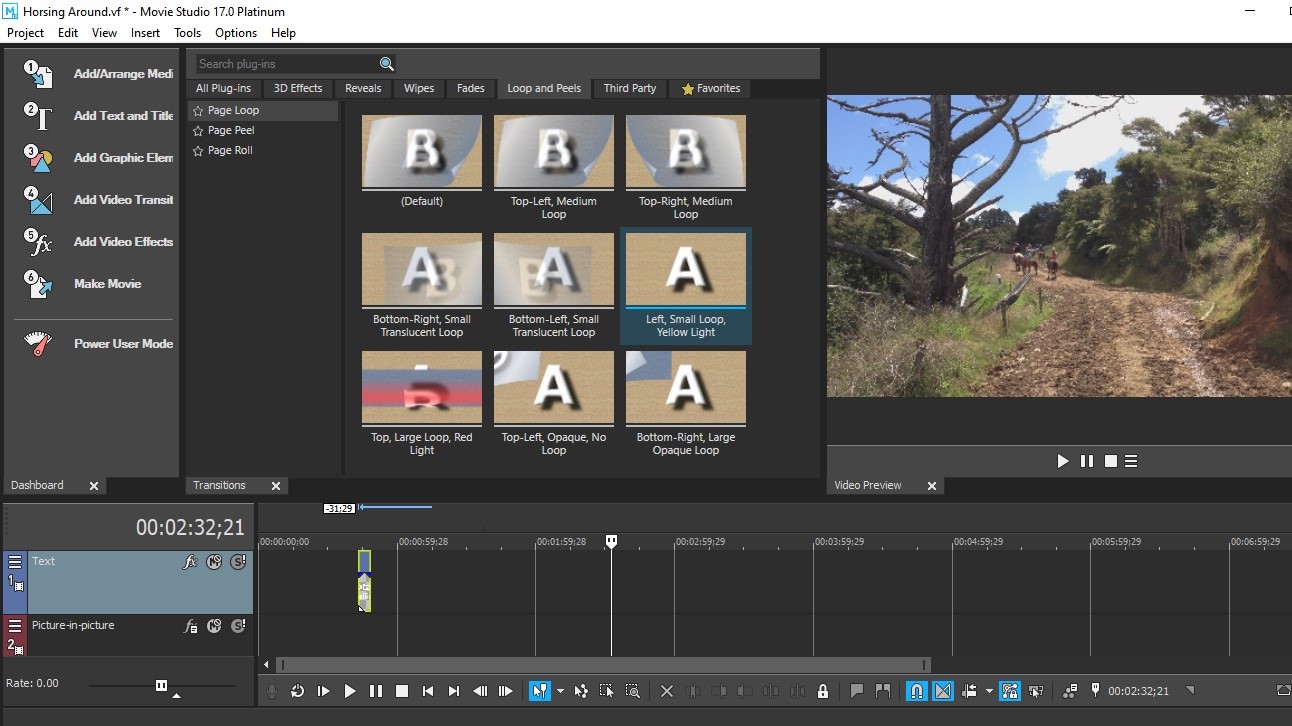
Warp Flow в Platinum создаёт морфинг между кадрами. Это художественное перетекание, а не средство незаметно исправить любой монтажный стык. Проверяйте середину перехода: деформация лица или геометрии предмета способна исказить смысл нейтральной демонстрации.
Фотографии, слайд-шоу и текстовое оформление
Как неподвижный снимок становится частью фильма
Фотография на шкале получает длительность и сочетается с видео, музыкой и подписями. Автоматический создатель слайд-шоу собирает последовательность снимков; ручной монтаж нужен для разного времени показа и точной привязки изображения к реплике или музыкальному акценту.
Для портфолио лучше сначала завершить проявку и ретушь в фоторедакторе, затем импортировать окончательные JPEG или PNG. Так монтаж работает с готовым изображением, а не подменяет подготовку фотографии общим видеофильтром.
У снимка 3:2 в фильме 16:9 есть выбор: целиком показать изображение с полями или обрезать часть композиции. Растягивание без сохранения пропорций меняет форму объектов. Для портрета и предметной съёмки заполнение всего экрана не должно достигаться ценой таких искажений.
Pan/Crop и движение по фотографии
Event Pan/Crop управляет видимой областью, масштабом, положением и поворотом изображения. Начальное и конечное состояния анимации задают опорными кадрами; промежуточные положения рассчитываются автоматически. Так создаются наезд на деталь и перемещение вдоль панорамы без изменения исходного снимка.
В Pan/Crop уменьшение области рамки приближает детали. Сначала настройте статичную композицию, затем второе состояние движения. Для медленного наезда обычно достаточно двух опорных кадров; дополнительные точки нужны при изменении направления или скорости.
Запас для увеличения определяется пикселями: область шириной 960 пикселей при выводе на 1920 увеличивается вдвое по горизонтали, но не получает новых деталей. Проверяйте конечный, наиболее крупный план анимации и не используйте маленькую копию фотографии вместо оригинала.
Титры, подписи и повторно используемое оформление
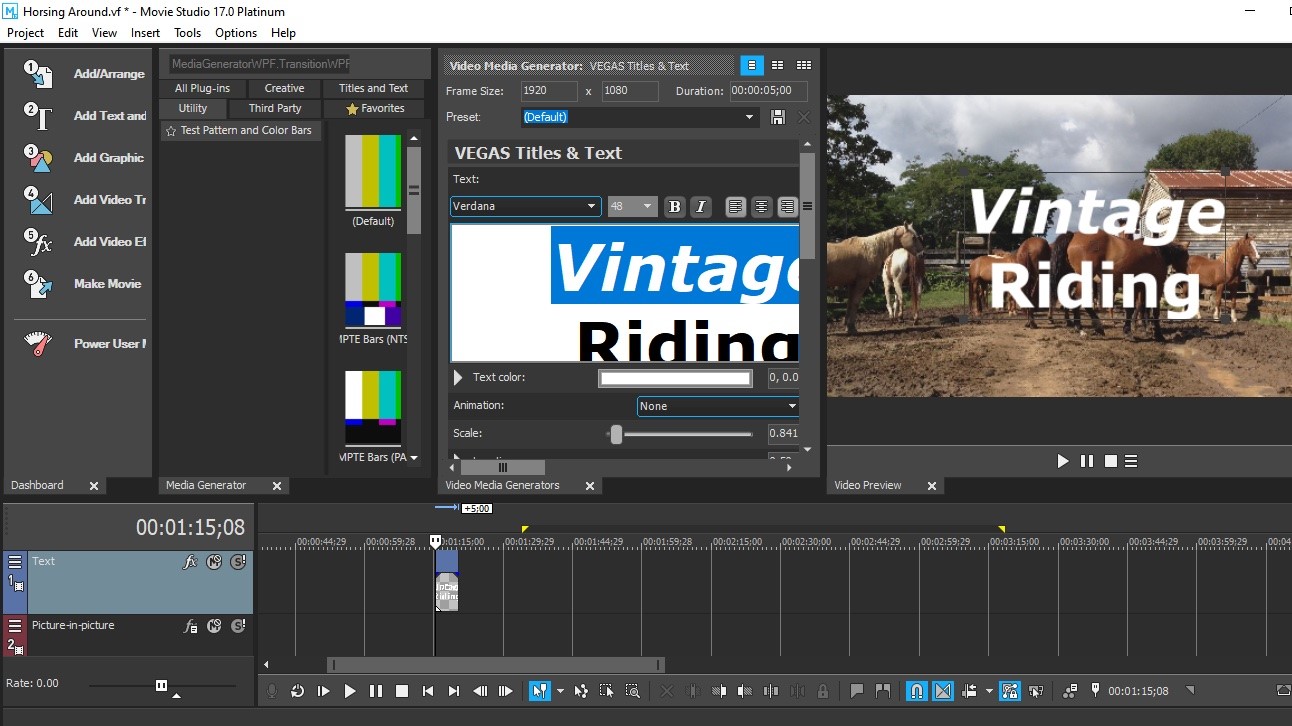
VEGAS Titles & Text создаёт редактируемую надпись с настройками шрифта, размера, начертания, выравнивания, цвета и анимации. Прозрачный текстовый элемент на верхней дорожке виден поверх видео. Исправление имени или названия серии не требует заново сохранять исходные JPEG.
PNG с прозрачностью позволяет добавить эмблему или рамку из графического редактора. Однако текст внутри такой картинки уже не является редактируемой надписью Movie Studio. Для изменения формулировки придётся вернуться к графическому исходнику.
Цветокоррекция и применение эффектов
Объединённая цветокоррекция Platinum управляет цветом, насыщенностью и яркостными диапазонами. Primary Color Correction корректирует кадр в целом, Secondary — выбранный диапазон цвета, White Balance нейтрализует цветовой сдвиг, а Color Match помогает согласовать планы.
Для двух камер сначала согласуйте яркость и баланс белого, затем создавайте художественный стиль. Контрастный эффект не устраняет исходную разницу освещения. В фотопортфолио особенно заметен скачок оттенка кожи между обработанным снимком и соседним видеопланом.
У Color Match результат зависит от выбранного эталона. Для сравнения полезнее близкое освещение и общие ориентиры — одежда, стена, кожа, — чем случайная пара из светлого портрета и тёмного общего плана. Автоматическое сопоставление не отменяет контроля всей сцены.
Secondary Color Corrector выделяет диапазон цвета, а не смысловой объект. После изменения цветового акцента проверьте другие участки сходного оттенка: вместе с нужным предметом коррекция затронет совпадающие по критериям области.
Эффект события и эффект дорожки — не одно и то же
Video FX применяются к событиям и дорожкам. Обработка события затрагивает конкретное размещение клипа, дорожки — её содержимое. Для дневной улицы, тёмной студии и готовой фотографии техническую коррекцию лучше разделить, даже когда они относятся к одной серии.
Порядок эффектов влияет на результат: каждый модуль получает изображение после предыдущих операций. При неожиданной картинке временно отключайте эффекты по одному, не удаляя настройки всей цепочки. Дополнительные OFX-модули также нужно учитывать при переносе проекта.
Поддержка 4K и HEVC не равнозначна полному HDR- или Log-процессу. Разрешение, кодек, глубина цвета и его интерпретация — разные параметры. Для таких исходников проверьте конкретный файл; для регулярного HDR-производства выбирайте актуальную систему с явно описанным цветовым процессом.
Маски, движение, стабилизация и несколько камер
Bézier Masking и Motion Tracking
Bézier Masking в Platinum формирует контур области обработки, Motion Tracking анализирует её движение. Эти инструменты нужны для локального эффекта и сопровождения перемещающегося объекта. Маска позволяет ограничить действие, вместо изменения всего прямоугольного кадра.
Трекинг не является гарантированным выделением человека целиком. Перекрытия, выход объекта за край кадра и изменение внешнего вида требуют просмотра и поправок. Анализ движения и точность контура вокруг сложной формы — отдельные задачи.
При скрытии лица или номера автомобиля проверяйте весь интервал, включая повороты, перекрытия и границы эффекта. Нескольких удачных стоп-кадров недостаточно: один оставшийся открытым кадр делает обезличивание неполным.
Стабилизация и Lens Correction
Стабилизация уменьшает дрожание камеры; результат оценивают вместе с изменившимся кадрированием. Она не равнозначна устранению смаза внутри кадра. На плане с деталями проверьте, не исчезли ли края предмета или руки после компенсации движения.
Lens Correction корректирует геометрические искажения объектива. Это полезно для широкоугольного материала и экшен-камер. Настройку оценивают по прямым линиям и углам изображения, а не только по горизонту: чрезмерная коррекция искажает края.
Замедление и оптический поток
Optical-Flow Slow Motion в Platinum и Suite создаёт промежуточные кадры через анализ движения, а не только повторяет исходные. Для жестов, ткани и коротких акцентов это даёт отдельный способ замедления. Проверяйте сложные границы — волосы, пальцы, сетку и пересекающиеся объекты.
Для запланированного замедления полезен запас кадров при съёмке. Пятьдесят исходных кадров, показанные за две секунды при 25 кадрах/с, дают двукратное замедление без добавления промежуточных изображений. Это расчёт для такого материала, не обещание исправить любую запись.
Picture-in-picture, Black Bar Fill и multicam
Picture-in-picture в Platinum размещает уменьшенное изображение поверх основного; положением можно управлять в окне просмотра. Для урока это сочетание экрана с лицом автора, для видеовизитки — рабочий процесс рядом с результатом. Вставка не должна закрывать нужные детали основного плана.
Black Bar Fill заполняет поля размытой копией вертикального материала. Это фон из того же изображения, не генеративное достраивание сцены. Оцените его яркость и движение: подложка должна поддерживать композицию, а не отвлекать от центрального снимка.
Multicam в Platinum поколения 17 переключает четыре ракурса и поддерживает синхронизацию по звуку. Он подходит для интервью, урока и выступления. Сравните совпадение событий в начале и конце длинной записи; основной звуковой источник выбирайте отдельно от смены видеоракурсов.
Звук: речь, музыка и отдельные дорожки
Звуковой монтаж строится на отдельных аудиодорожках и событиях. Можно разделить речь, музыку и атмосферные звуки, регулировать уровни, панораму и плавность начала и окончания фрагментов. Для видео о съёмке это позволяет оставить короткие характерные звуки площадки, не заставляя зрителя слушать весь исходный шум камеры.
Огибающие громкости задают изменение уровня во времени. Вместо снижения музыки на всю минуту можно сделать её тише только под репликой, а затем вернуть к прежнему уровню. Важно различать регулировку всего трека и отдельного события: исправление одной слишком громкой вставки не требует ослаблять остальные фрагменты этой же дорожки.
Аудиоэффекты применяются к событиям и дорожкам; Platinum поддерживает VST-плагины. Это позволяет обрабатывать речь отдельно от музыки. После эффектов, меняющих временное поведение сигнала, проверяйте синхронизацию вместе с изображением.
Проверка уровня включает и приборный, и слуховой контроль. Перегрузка цифрового выхода недопустима, но отсутствие красного индикатора ещё не означает, что слова различимы на фоне музыки. Сначала прослушайте речь отдельно, затем весь микс на умеренной громкости. Смена камеры, начало музыки и выход из паузы — места, где особенно заметны резкие различия уровней.
Music Maker Free, предложенная вместе с редактором, — отдельное приложение, не встроенная MIDI-станция на монтажной шкале. Аналогично внешний аудиоредактор из комплекта не является штатной панелью Movie Studio.
Форматы, импорт и сохранение результата
Что загружать в проект
В проект импортируются JPEG, PNG, BMP, GIF и TIFF; звук — в частности, WAV, MP3, AAC, AIFF, FLAC и Ogg. Для видео поддерживаются AVC/H.264, MPEG-2, AVI и WMV; HEVC/H.265 относится к Platinum и Suite. У этих редакций также предусмотрен импорт 4K XAVC S. Поддержка импорта не означает наличие симметричного экспорта во все перечисленные форматы.
MP4, MOV и AVI — контейнеры с закодированными потоками внутри. Одинаковое расширение не гарантирует одинаковую совместимость. Для диагностики важны видеокодек, параметры цвета, частота кадров и аудиокодек; переименование MOV в MP4 не выполняет конвертацию.
VF сохраняет монтаж, а не готовый фильм
VF хранит монтажную структуру, параметры событий и обращения к исходникам. Это файл для продолжения работы, не видео для зрителя. Перенос только VF не переносит фотографии, звук и видеозаписи, на которые он ссылается.
Make Movie и расширенный вывод
Make Movie открывает мастер вывода, а Save it to my hard drive — локальное сохранение. В простом диалоге доступны MOV, MPEG-2, MP4 и AVCHD. Через Advanced options открывается Render As с выбором кодировщика и шаблона; Platinum позволяет настраивать параметры шаблонов.
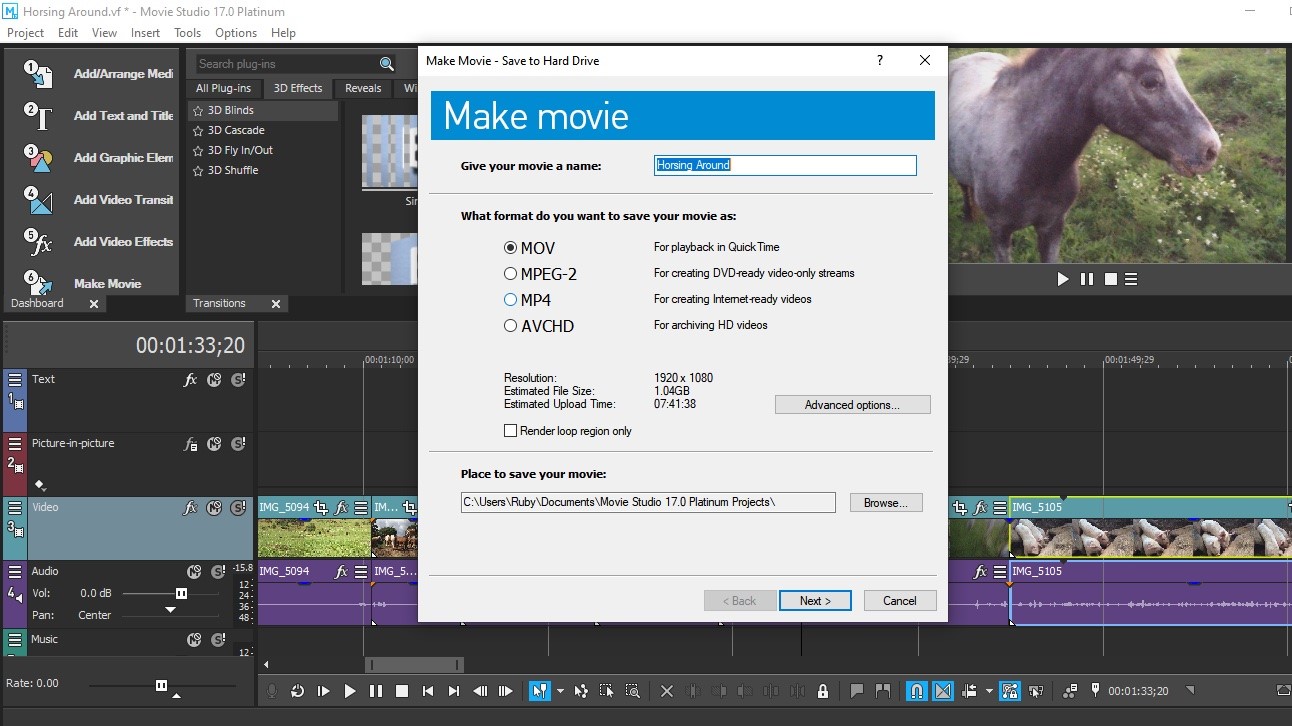
Для обычного просмотра подходит MP4 с AVC/H.264 и AAC. Размер кадра и частоту выбирают под задачу выдачи, а не повышают ради самого числа. Platinum также поддерживает 4K и вывод HEVC; совместимость конкретного файла с устройством получателя проверяется отдельно.
Render loop region only выводит только выделенный временной участок. Это полезно для проверки эффекта, но объясняет и неожиданно короткий результат. Перед полным экспортом проверьте переключатель, конец композиции и отсутствие случайных событий далеко справа на шкале.
Битрейт влияет на размер файла и детализацию сжатого изображения. Расчётный пример: 60 секунд при среднем видеобитрейте 12 Мбит/с — около 90 МБ без звука и служебных данных. Это арифметическая оценка, не измерение скорости или качества Movie Studio.
Исторические средства прямой публикации зависят от авторизации сторонних сервисов. Для текущей работы сначала сохраняйте и проверяйте локальный файл, затем загружайте его через актуальный интерфейс площадки. Наличие старой кнопки не гарантирует совместимость с сегодняшним сервисом.
Экспорт для DVD или Blu-ray отличается от создания диска с меню. В исторических комплектах для авторинга применялся отдельный DVD Architect. Его наличие в прежней коробочной поставке не означает включения в сегодняшнюю покупку Platinum Steam Edition.
Рабочий пример: минутная видеовизитка фотографа
Для минутной видеовизитки в Platinum подготовьте пять окончательных JPEG, шесть коротких видеоклипов со съёмки и один WAV, на использование которого у вас есть права. В примере все видеоклипы — SDR с AVC/H.264, разрешением 1920 × 1080 и постоянной частотой 25 кадров/с. Результат — горизонтальный фильм того же размера и частоты со стереозвуком, без сторонних эффектов.
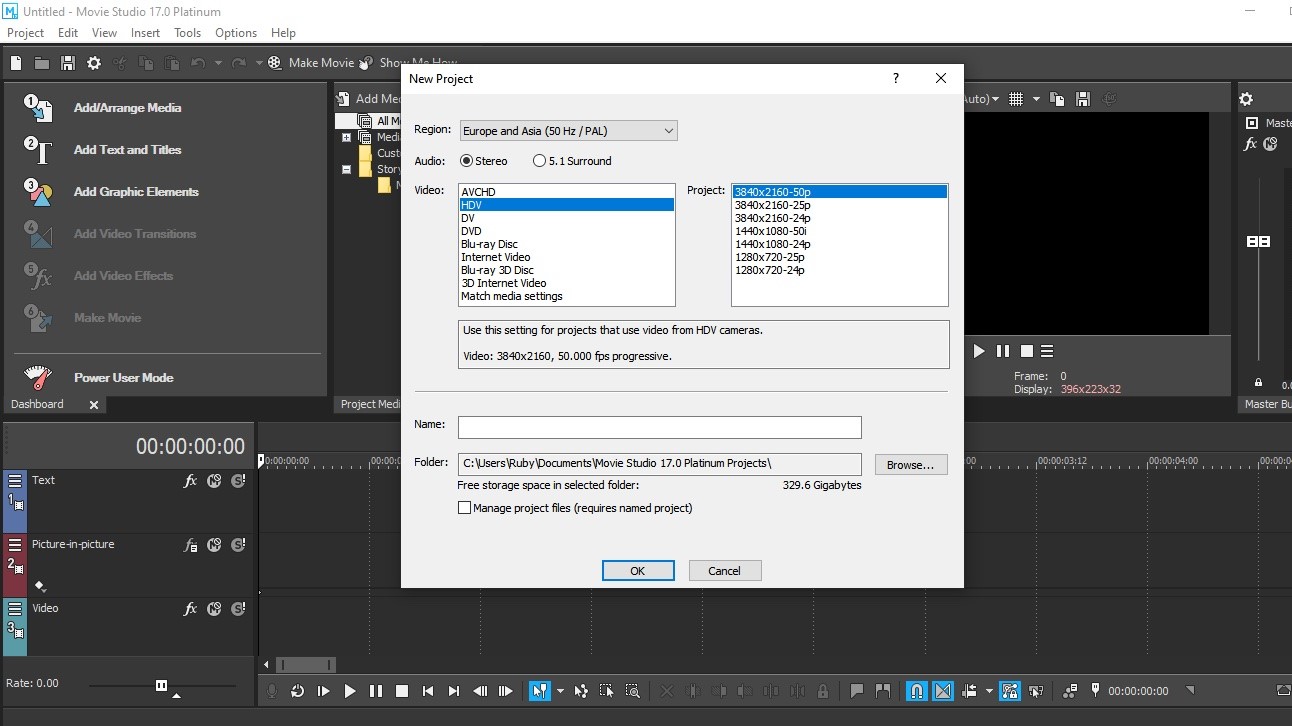
- Создайте проект. Откройте Project, затем New. Выберите Match media settings и через Browse укажите один из подготовленных клипов 1920 × 1080, 25p. Задайте имя, папку и Stereo, подтвердите создание. Проверьте размер, частоту и прогрессивную развёртку в Project Properties. Сохраните первую рабочую версию VF.
- Добавьте материалы. Перенесите подготовленные файлы в Project Media. Разделите фотографии, видео и музыку на понятные группы. Проверьте, что открываются именно окончательные снимки, а не уменьшенные копии для переписки.
- Соберите последовательность. Поставьте в начале общий план студии, затем чередуйте короткие рабочие моменты с готовыми фотографиями. Для стартового варианта оставьте фотографии примерно по четыре секунды, видео — примерно по шесть. Цель — около минуты, а не обязательная одинаковая длительность всех сцен.
- Уточните границы. Обрежьте неудачные начала и окончания, а паузы внутри клипа отделите командой Split. Сохраняйте связь видео с его звуком. На нескольких смысловых границах добавьте короткие плавные переходы; остальным планам оставьте прямые склейки.
- Оформите фотографии. В Pan/Crop сначала проверьте пропорции каждого снимка. На одном-двух кадрах задайте спокойный наезд между начальным и конечным состояниями. Не обрезайте лицо или важную деталь ради заполнения всего экрана.
- Добавьте текст и звук. Через Media Generators создайте Titles & Text на дорожке над изображением. В начале укажите имя и специализацию, в конце — согласованную контактную надпись. Музыку разместите отдельно, добавьте плавное начало и окончание; под живой репликой уменьшите её уровень.
- Проверьте изображение. Согласуйте яркость и баланс белого соседних видеопланов. Не применяйте общий цветовой эффект к уже готовым фотографиям без необходимости. Сохраните новую версию VF после основных исправлений.
- Сделайте контрольный и окончательный вывод. Через Make Movie, Save it to my hard drive и Advanced options откройте Render As. Выберите MAGIX AVC/AAC MP4; в параметрах шаблона проверьте 1920 × 1080, 25 кадров/с и стереозвук AAC. Сначала выведите короткий участок с титром, фотографией и переходом. После проверки экспортируйте весь фильм, отключив Render loop region only, и просмотрите файл отдельно от редактора.
Системные требования и работа с тяжёлыми проектами
Для Platinum Steam Edition предусмотрены Windows 10 64-bit, процессор 2 ГГц, минимум 8 ГБ памяти и 1500 МБ для приложения. Рекомендованы 16 ГБ памяти; для HD и стереоскопического 3D — многоядерный либо многопроцессорный компьютер. Исходники и готовые фильмы требуют отдельного места.
Обычная поддержка массовых выпусков Windows 10 завершилась 14 октября 2025 года. Для подходящих устройств предусмотрены расширенные обновления безопасности ESU. Они относятся к операционной системе, а не к развитию Movie Studio. Исторические требования редактора — не повод отказываться от защиты компьютера.
Windows 11 не входит в перечень систем этой Steam-редакции. Это не доказывает невозможность запуска, но не даёт основания обещать официальную совместимость. На новом компьютере проверяйте весь цикл на своих материалах: импорт, плагины, просмотр и экспорт.
Декодирование исходника, расчёт эффектов и кодирование результата — разные нагрузки. Ускорение одного этапа не ускоряет автоматически остальные. Один клип без обработки и он же с оптическим замедлением требуют разного объёма вычислений при одинаковом разрешении.
Поколение 17 использует ускорение GPU при просмотре и рендеринге. Набор аппаратных вариантов зависит от кодировщика и оборудования; более новая видеокарта не гарантирует совместимость со всеми старыми модулями. Сравнивайте режимы на одинаковом участке с неизменными параметрами.
В Platinum доступны прокси — облегчённые файлы для монтажа; команда Create Video Proxy находится в контекстном меню материала Project Media. Они упрощают просмотр, но не заменяют оригиналы в архиве. Исходники должны оставаться доступными для окончательного вывода.
Автоматизация, работа без облака и приватность
Автоматизация здесь решает отдельные задачи: сборку слайд-шоу, закрытие промежутков, анализ движения, стабилизацию и синхронизацию камер. Эти средства не следует смешивать с генеративным ИИ, монтажом по расшифровке речи и другими функциями новых редакторов.
Массовый импорт и общее оформление нескольких событий не равнозначны очереди независимого перекодирования. Для регулярной пакетной выдачи сотен файлов Movie Studio стоит сравнивать со специализированным конвертером, а не оценивать только число доступных видеоэффектов.
Монтаж и рендеринг выполняются локально, без обязательной загрузки исходников в облачный видеосервис. Интернет нужен на этапах получения программы, регистрации и других сетевых операций лицензирования или публикации. Локальная обработка не равна полностью автономному жизненному циклу приложения.
Для закрытых съёмок нужно учитывать и место хранения папки проекта. Если она находится внутри каталога, синхронизируемого сторонним облачным клиентом, файлы передаются по правилам этого клиента, даже когда сам монтаж локальный. При обращении за помощью не публикуйте целиком клиентские материалы, серийные номера, адреса электронной почты и пути, содержащие личные сведения.
Запись экрана предусмотрена в Platinum Steam Edition. Для уроков по обработке фотографий она полезна, но перед захватом следует закрыть переписку, документы заказчиков и окна с личными данными. Тестовый просмотр записи нужен не только для оценки изображения и звука: проверьте также уведомления, названия открытых файлов и сведения, попавшие в интерфейс других программ.
Частые проблемы и проверка результата
Установщик или активация не завершаются
Сопоставьте установщик с поколением, редакцией и каналом покупки. Зафиксируйте текст ошибки и этап: получение лицензии и запуск активированного приложения — разные проблемы. Магазинную копию восстанавливают из собственной библиотеки, серийную — по данным регистрации.
Для активации проверьте сеть и учётные данные. Не подменяйте штатный установщик случайной сборкой и не отключайте защиту компьютера ради регистрации. Невозможность восстановить старый компонент законным способом — причина пересмотреть состав проекта, а не запускать неизвестный файл.
Программа закрывается при запуске или открытии проекта
Отделите запуск редактора от загрузки конкретной работы. Создайте пустой проект и попробуйте добавить один небольшой файл. Если пустой проект открывается, а старый — нет, дальнейшая проверка должна касаться его материалов и дополнительных модулей. Если ошибка возникает ещё до импорта, важнее состояние установки, графического окружения и загружаемых плагинов.
Проверяйте изменения на копии VF и меняйте по одному параметру. Сохраните исходное значение ускорения GPU до сравнения. Одновременная переустановка драйвера, удаление эффектов и перенос медиа не позволяет понять причину даже после успешного запуска.
Есть звук, но нет изображения, или файл не импортируется
Сравните проблемный файл с исправным: кодек, глубину цвета, частоту кадров и звук. Воспроизведение в другом проигрывателе не доказывает поддержку декодирования в Movie Studio. Особенно показательно сравнение двух режимов записи одной камеры.
Для диагностики подготовьте короткую копию SDR-материала в AVC/H.264 с постоянной частотой кадров и проверьте отдельно. Оригинал сохраните: успешное перекодирование объясняет проблему совместимости, но не делает новую копию равноценной заменой профессионального исходника.
Речь постепенно расходится с изображением
Сначала определите характер расхождения. Постоянный сдвиг в начале и конце отличается от ошибки, которая нарастает по мере воспроизведения. В первом случае проверяют положение событий и сохранность группировки; во втором — временные параметры исходников и совпадение длительности. Особенно внимательно следует сравнивать длинные записи разных устройств, а не только первые секунды.
Для записи с переменной частотой кадров полезен контрольный вариант с постоянной частотой, подготовленный внешним конвертером. После замены сравните начало, середину и конец. Простое перемещение звука на шкале исправляет постоянный сдвиг, но не устраняет различие темпа, поэтому повторять такую правку через каждые несколько минут без выяснения причины нерационально.
Рендеринг останавливается на одном месте
Сопоставьте момент остановки с монтажной шкалой и выведите небольшой участок вокруг него. Последовательно проверьте исходный клип, переход, титр и эффекты этого места. Если участок без дополнительной обработки проходит, возвращайте модули по одному. Это позволяет получить воспроизводимый пример, вместо общего описания «программа иногда зависает».
Сравнивайте аппаратное и программное кодирование при одинаковых параметрах результата. Проверьте свободное место и запись в целевую папку. Полный рендеринг повторяйте после исправного вывода проблемного участка, иначе получите тот же сбой без новой информации.
В кадре появились поля, пустота или неожиданное увеличение
Разделите три уровня проверки: параметры исходника, кадрирование события и свойства проекта или вывода. Портретный снимок в горизонтальном видео, уменьшенная вставка на верхней дорожке и другой формат экспортного кадра выглядят похоже лишь на первый взгляд. Сначала временно оставьте один слой, затем проверьте Pan/Crop и используемый эффект picture-in-picture.
После переноса не хватает файлов, шрифтов или эффектов
Проверьте пути к медиа и подключение внешних дисков. Если файлы найдены, но проект выглядит иначе, сопоставьте версии дополнений и свойства проекта. Не удаляйте старую рабочую копию до успешного восстановления новой.
Для долгосрочного хранения полезно сохранять вместе с проектом исходные медиа, сведения о применённых дополнениях и контрольный готовый фильм. Последний служит визуальным эталоном: по нему легче увидеть, что при восстановлении изменилась анимация титра или исчез эффект. Он не заменяет исходники, но даёт понятный ориентир для сравнения.
Как принимать готовый файл
Откройте результат в отдельном проигрывателе и на целевом устройстве. Проверьте длительность, размер, частоту кадров, ориентацию и звук; просмотрите титры, стыки и тихие реплики. Завершённый рендеринг подтверждает создание файла, но не правильность его содержания.
При публикации в интернете отделяйте локальный экспорт от версии, которую подготовила площадка. Если локальный файл выглядит правильно, а опубликованный — иначе, сначала сравните одинаковое разрешение воспроизведения и завершённость обработки на стороне сервиса. Не нужно сразу ухудшать монтажный проект, пытаясь исправить проблему, возникшую уже после его вывода.
Плюсы и минусы
Плюсы ✔️
- Полноценная многодорожечная модель. Изображение, надписи, речь и музыка редактируются раздельно, а исходные файлы не требуют разрушительной перезаписи при каждой монтажной правке.
- Переход от подсказок к ручному управлению. Dashboard и Guided Video Creator помогают организовать первые действия, а Power User Mode позволяет работать без обязательного следования этапам.
- Пригодность для фотопрезентаций. Неподвижные снимки, Pan/Crop, анимация и отдельные титры сочетаются с обычными видеопланами в одном проекте.
- Содержательный набор Platinum. Маски, трекинг, стабилизация, цветокоррекция и multicam решают конкретные задачи, выходящие за пределы простой склейки.
- Локальный процесс. Для обычного монтажа и рендеринга не требуется предварительно передавать всю съёмку в облачный видеосервис.
Минусы ❌
- Завершённое развитие ветки. Новую покупку нельзя рассматривать как вложение в регулярно обновляемую Movie Studio на основе VEGAS.
- Привязка к Windows и историческим требованиям. Нативных версий для macOS и Linux нет; Windows 11 не перечислена в требованиях Steam Edition поколения 17.
- Неочевидность названий и поставок. Movie Studio 18 и последующая MAGIX-ветка — другая программа, а Steam Edition и Windows Store Edition имеют особенности распространения и возможностей.
- Нет русского интерфейса в перечне Steam. Для работы с меню и справкой потребуется один из доступных языков.
- Сложность восстановления расширенных проектов. Дополнительные эффекты и шрифты нужно сохранять и учитывать отдельно; одна лицензия на редактор не воспроизводит старое рабочее окружение целиком.
Кому подойдёт и кому не подойдёт
Кому подойдёт
Программа подходит владельцу настроенной лицензии для привычных исходников, семейных фильмов и возвращения к архивному монтажу. Сохранённый рабочий процесс имеет ценность, когда импорт и экспорт уже проверены, а новые форматы и плагины не требуются.
Фотографу она подходит для презентации серии, видеовизитки или небольшого фильма со съёмки. Platinum даёт отдельный контроль кадрирования, текста и звука. Этот сценарий особенно рационален при имеющейся лицензии, а не при покупке ради единственного ролика.
Кому не подойдёт
Для первого редактора на несколько лет ветка с завершённым развитием — слабая отправная точка. Экономию на лицензии нужно сопоставить с обучением, подготовкой несовместимых исходников и будущей миграцией.
Нативных версий для Mac, Linux и мобильных устройств нет. Программа также не является выбором для построения нового производства вокруг HDR, текстового монтажа и совместной облачной работы. Здесь важнее специализированные средства актуального решения.
Четыре альтернативы для разных сценариев
Vegas Pro — сохранить близкую монтажную логику
Современный Vegas Pro в 2026 году представлен в линейке Boris FX. Он сохраняет характерную многодорожечную логику и развивает маскирование, работу с расшифровкой речи и другие инструменты обработки. Это направление для сохранения монтажных привычек, но отдельный продукт с другой лицензией. Перенос старой работы проверяют на копии вместе с её эффектами.
MAGIX Video deluxe — потребительский монтаж на другой основе
Video deluxe — актуальная потребительская линейка MAGIX на основе INFUSION Engine, связанная с Movie Edit Pro и последующим MAGIX Movie Studio. Здесь есть шаблоны, цветокоррекция и автоматическое создание субтитров. Вариант подходит для семейных и презентационных фильмов, но требует переучивания: это не обновлённый интерфейс VEGAS Movie Studio, и прежние инструкции к VF не становятся инструкциями к новой программе.
DaVinci Resolve — сделать цвет и сложную обработку основой работы
DaVinci Resolve от Blackmagic Design работает в Windows, macOS и Linux; есть бесплатная редакция и платная Studio. Монтаж, цвет, Fusion и звук Fairlight разделены на специализированные области. Это направление для фотографа, углубляющего видеопроизводство и цветовую обработку. Компромисс — освоение другой структуры работы; возможности бесплатной редакции и Studio по форматам и эффектам не тождественны.
Shotcut — бесплатный локальный редактор без покупки старой ветки
Shotcut — бесплатный редактор с открытым кодом для Windows, macOS и Linux: многодорожечный монтаж, фильтры, анимация параметров и прокси. Он подходит для новых роликов из фотографий и видео без покупки старой коммерческой ветки. Собственные фильтры и формат проекта потребуют освоения; рассчитывать на автоматическое воспроизведение всех эффектов VF не следует.
FAQ: вопросы о хранении, правах и особенностях проекта
Собирает ли Manage project files все исходники в одну папку?
Нет: опция организует хранение файлов, создаваемых при работе, но не собирает автоматически все ранее импортированные исходники с разных дисков. Для архива отдельно проверьте наличие видео, фотографий и звука. Надёжный контроль — открытие архивной копии с её собственным набором медиа.
Можно ли монтировать коммерческий ролик или заказ клиента?
Лицензионное соглашение, приложенное к Platinum Steam Edition, допускает коммерческое использование самой программы. Но для включённых музыкальных, видео- и фотоматериалов там предусмотрены отдельные ограничения: базовое правило для такого контента — некоммерческое использование. Поэтому собственная съёмка и купленный редактор не дают автоматически коммерческих прав на каждую мелодию или медиазаготовку из комплекта. Для спорного материала проверяйте его отдельную лицензию.
Нужно ли переводить фотографии из 300 dpi в 72 dpi перед монтажом?
Для видео важны пиксельные размеры, а не печатное значение dpi. Изменение 300 dpi на 72 dpi без пересчёта пикселей не добавляет и не убирает деталей. Уменьшать изображение имеет смысл ради размера файла и нужного запаса для наезда, а не ради обязательного «видеозначения» dpi.
Почему одинаковое оформление титра меняется на другом компьютере?
Сравните использованный шрифт, его версию и параметры генератора текста. Подмена шрифта меняет ширину строк и размещение надписи. Для передачи проекта фиксируйте сведения о шрифтах с учётом лицензий; эталонный видеофрагмент поможет сравнить внешний вид.
Итог: сохранять рабочий инструмент или выбирать другой
Для уже настроенной системы разумная стратегия — сохранить VEGAS Movie Studio 17 Platinum вместе с исходниками и необходимыми дополнениями, пока она решает знакомые задачи. Возраст программы сам по себе не требует пересобирать законченные фотопроекты; поводом для перехода служит конкретное ограничение.
Для новой покупки на новом компьютере приоритет другой: предсказуемый полный цикл на собственном материале и дальнейшее развитие. Сравнивайте альтернативу с Movie Studio не по количеству эффектов, а по затратам на подготовку файлов, обучение и выдачу результата. Старую лицензию имеет смысл приобретать ради определённого рабочего процесса, а не ради ожидания будущих возможностей.











