


В этом обзоре под Machete Video Editor имеется в виду настольная программа Machete от MacheteSoft, а не отдельная бесплатная редакция Machete Video Editor Lite. Это не универсальная монтажная система с многодорожечной таймлинией, эффектами и цветокоррекцией, а компактный редактор для операций над уже закодированными медиафайлами: вырезания фрагментов, перестановки и вставки совместимых частей, сохранения выделения, извлечения потоков, замены звука и ремультиплексирования. Главная техническая особенность Machete состоит в том, что поддерживаемые операции выполняются без повторного кодирования видео и аудио. Поэтому программа сохраняет исходный формат и не вносит потери качества, связанные с новым циклом компрессии, но одновременно накладывает строгие ограничения на точки реза и совместимость соединяемых файлов.
Скачать Machete Video Editor бесплатно
Рекомендуемый аналог
ВидеоМОНТАЖ
Видеоредактор для Windows с русским интерфейсом
- Монтаж роликов на временной шкале
- Обрезка, переходы, титры и работа со звуком
- Коррекция изображения и готовые эффекты
- Экспорт для устройств и онлайн-площадок
Machete Video Editor
Программа для работы с видео или аудио на русском языке
- Меньше инструментов для точной локальной коррекции
- Часть расширенных функций доступна только платно
- Набор инструментов зависит от версии и платформы
- Может не подойти для сложного профессионального монтажа

Что представляет собой Machete и каков её текущий статус
Разработчик программы — MacheteSoft. В актуальной продуктовой линейке нужно различать две редакции. Полная Machete является платным Windows-приложением с 14-дневным полнофункциональным пробным периодом. Отдельно распространяется бесплатная Machete Video Editor Lite. Названия близкие, интерфейс и базовый принцип работы одинаковые, но Lite существенно ограничена по форматам и не предназначена для редактирования аудиофайлов или добавления и замены аудиопотока.
Текущая основная версия — Machete 5.1. Версия 5.1 появилась 15 ноября 2021 года и добавила редактирование WebM, а также работу с Opus в MKV. На странице продукта сейчас предлагается более поздняя сборка Build 44, выпущенная 6 мая 2024 года. Это важно: номер основной версии долго не менялся, однако последняя доступная сборка новее первоначального релиза 5.1. На момент подготовки обзора Machete не снята с распространения: установщик полной редакции и Lite предлагается разработчиком, платная лицензия продаётся, а регистрационные данные выдаются после покупки.
Официальные системные требования остаются консервативными и перечисляют Windows XP, Vista, 7, 8 и 10. Windows 11 в актуальном списке MacheteSoft не указана, поэтому считать её официально заявленной платформой нельзя, даже если сторонние каталоги сообщают о запуске программы в этой системе. Версий для macOS, Linux, Android, iOS и браузера в продуктовой линейке Machete нет.
| Параметр | Актуальные сведения |
|---|---|
| Продукт | Machete 5.1, Build 44 |
| Разработчик | MacheteSoft |
| Тип | Настольный редактор видео и аудио без повторного кодирования поддерживаемых потоков |
| Платформа | Windows; официально перечислены XP, Vista, 7, 8 и 10 |
| Основные контейнеры и форматы | AVI, FLV, WMV/ASF, MKV/MKA, WebM, MP4, MOV, 3GP, 3G2, WMA, MP3, WAV |
| Ключевые операции | Cut, Copy, Delete, Paste, сохранение выделения, вставка совместимого файла, извлечение потоков, добавление/замена аудио, ремультиплексирование, редактирование метаданных |
| Повторное кодирование | Для штатных операций редактирования не выполняется |
| Пробный режим | 14 дней, функциональность полной версии не урезана в течение пробного периода |
| Цена полной версии | $21.95 на момент подготовки обзора |
| Бесплатная редакция | Machete Video Editor Lite, ориентирована на AVI и WMV и не заменяет полную версию по форматам и аудиофункциям |
| Последняя указанная сборка | Build 44 от 6 мая 2024 года |
Почему Machete устроена иначе, чем обычный видеоредактор
В большинстве монтажных программ итоговый файл создаётся рендерингом: программа декодирует исходник, применяет монтаж, эффекты, масштабирование, цветовые изменения и затем кодирует результат выбранным кодеком. Machete работает по другому принципу. Она старается сохранить существующие видеопотоки и аудиопотоки в исходном виде и перестраивает контейнер вокруг тех частей, которые пользователь решил оставить. Такой подход называют lossless editing в смысле отсутствия дополнительного перекодирования.
Отсюда следует главное преимущество: простой монтаж не требует выбирать битрейт, профиль H.264/H.265, частоту кадров, аудиокодек и другие параметры повторного экспорта. Полученный файл сохраняет формат исходника, а изображение и звук не проходят через дополнительную компрессию. Для длинных записей это сокращает время сохранения и исключает деградацию, которая могла бы появиться при новом кодировании с потерями.
Но этот же механизм объясняет главное ограничение. Сжатое видео обычно построено из групп кадров, где ключевой кадр можно декодировать независимо, а промежуточные кадры зависят от него. Machete не пересчитывает группу кадров вокруг произвольного разреза, поэтому ряд операций требует поставить границу на ключевой кадр. Документация описывает типичную точность такого редактирования как интервал примерно от 1 до 10 секунд в зависимости от кодека, настроек кодирования и самого файла. Это не ошибка интерфейса, а прямое следствие отказа от перекодирования.
Для аудиофайлов подобного ограничения на ключевые кадры нет: границы выделения можно устанавливать в произвольной позиции. Поэтому Machete в роли простого MP3- или PCM/WAV-редактора ведёт себя свободнее, чем при работе со сжатым видео.
Интерфейс: один файл, окно просмотра и панели точного выбора
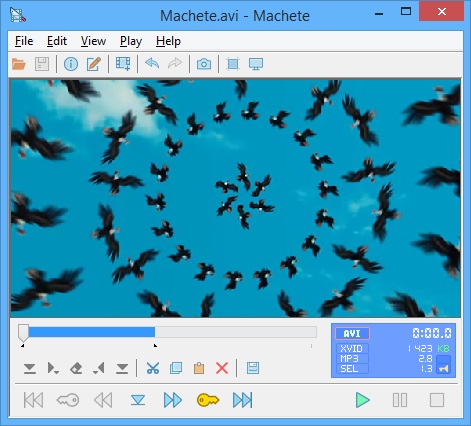
Главное окно построено не как многодорожечный проект, а как медиаплеер с инструментами редактирования. В верхней части расположена строка меню File, Edit, View, Play и Help, ниже — компактные кнопки основных операций. Центральную область занимает окно просмотра кадра. Под ним находится шкала позиции, затем панель выбора фрагмента и информационная LED-панель, где видны контейнер, видеокодек, аудиокодек, текущая позиция и служебные индикаторы. Ещё ниже размещены кнопки переходов и воспроизведения.
Шкала позиции и воспроизведение
Ползунок под окном просмотра отвечает за текущую позицию. Пользователь может перемещаться по записи, запускать воспроизведение и переходить к нужному времени. Для монтажа сжатого видео особенно важны команды перехода к предыдущему и следующему ключевому кадру. Когда текущая позиция совпадает с ключевым кадром, соответствующий индикатор активируется на LED-панели.
Такой интерфейс хорошо соответствует задачам «удалить кусок», «оставить нужный диапазон», «вставить совместимый клип» и «быстро сохранить результат». Он хуже соответствует задачам, где нужно одновременно видеть несколько дорожек, синхронизировать десятки клипов, расставлять переходы, работать с титрами или анимировать параметры. Эти сценарии требуют другого класса редактора.
Панель Selection
Перед большинством операций требуется создать выделение. Для этого указываются начало и конец диапазона. Панель содержит команды перехода к границам, очистки выделения, Cut, Copy, Paste, Delete и сохранения выделенного участка в отдельный файл. После задания границ выбранная часть подсвечивается на шкале.


LED-панель и индикатор ключевого кадра
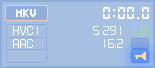
LED-панель играет более важную роль, чем декоративный статус-бар. Она показывает тип открытого медиа, обозначения потоков и текущую позицию, а при активном выделении — индикатор SEL и длительность выбранного фрагмента с точностью до десятых долей секунды. Если формат открыт, но редактирование для него недоступно, появляется индикация NO EDIT. Это первый ориентир при диагностике ситуации, когда файл воспроизводится или распознаётся, но монтажные команды недоступны.
Undo, Redo и редактирование в одном окне
Операции Cut, Copy, Paste и Delete можно выполнять последовательно, не сохраняя отдельный файл после каждого шага. Machete использует модель буфера обмена и поддерживает Undo/Redo. Поэтому, например, сначала можно вырезать рекламный блок, затем удалить паузу, переставить ещё один фрагмент, просмотреть получившуюся последовательность и только после этого вызвать Save или Save As.
Этот подход отличается от полноценного нелинейного проекта. Machete не строит отдельную монтажную композицию со ссылками на набор исходных материалов; рабочий объект — непосредственно открытая медиаструктура. Поэтому для ответственной работы разумно сохранять результат через Save As под новым именем, пока исходный файл не проверен и не нужен ли он для повторного монтажа.
Основные функции полной версии
Вырезание и удаление фрагментов
Для удаления нежелательного участка сначала создаётся выделение, затем применяется Delete или Cut. Разница практическая: Delete просто исключает фрагмент из текущего результата, а Cut помещает его в буфер обмена, чтобы затем его можно было вставить в другую позицию. Для операции Cut обе границы видеовыделения должны находиться на ключевых кадрах либо совпадать с началом или концом файла. Для Delete достаточно, чтобы конец выделения был ключевым кадром или концом файла.
Из-за этих правил нельзя считать Machete редактором с гарантированной покадровой точностью для любого сжатого видео. Если нужно удалить ровно несколько кадров внутри длинной GOP-структуры, без перекодирования это ограничение принципиально. Зато для грубого удаления заставок, рекламных вставок, лишнего начала или хвоста записи keyframe-модель часто соответствует самой задаче.
Копирование, перемещение и вставка
Выбранный диапазон можно скопировать или вырезать, установить курсор в новую позицию и вставить. Для Copy начало выделения должно стоять на ключевом кадре или на начале файла. Для Paste текущая точка вставки должна приходиться на ключевой кадр либо на конец файла. Machete тем самым сохраняет структуру кодированного потока и не создаёт новые межкадровые зависимости путём рендеринга.
С помощью этих команд программу можно использовать не только как «ножницы», но и как простой редактор порядка фрагментов. Однако работа остаётся линейной и файловой: нет отдельной медиатеки, ролей клипов, вложенных последовательностей, треков B-roll или аудиомикшера.
Сохранение выделения как отдельного файла
Команда Save the selection as создаёт отдельный файл из выбранного диапазона. Для видео начало выделения должно соответствовать ключевому кадру. Такая операция удобна при разбиении длинной записи на самостоятельные части: исходный файл остаётся на месте, а нужные фрагменты сохраняются отдельно без повторного кодирования.
Соединение файлов и вставка целого файла
Machete умеет вставлять один медиафайл в другой через Insert a File. Ограничение здесь строже, чем простое совпадение расширения. Файлы должны иметь одинаковый формат и совместимые параметры потоков. Для видео важны кодек и размер кадра, для аудио — кодек, частота дискретизации и число каналов. Если параметры не совпадают, программа сообщает, что объединение выполнить нельзя.
Это означает, что два файла .mp4 не становятся автоматически совместимыми только потому, что оба имеют расширение MP4. Один может содержать H.264/AAC 1920×1080, другой — H.265/AC3 или иной размер кадра. Без перекодирования Machete не приводит такие источники к единому профилю. Наиболее предсказуемый сценарий — соединять фрагменты, созданные одним устройством или экспортированные одной программой с одинаковыми настройками.
Извлечение аудио- и видеопотоков
Полная Machete умеет сохранять аудиопоток или видеопоток отдельно. Для аудио используется Save audio stream as, для видео — Save video stream as. Извлечение доступно для AVI, FLV, MKV, WebM, MP4, 3GP, MOV и WMV. Если контейнер содержит несколько аудиопотоков, сохраняется текущий выбранный поток; для прослушивания и выбора используется меню Play и пункт Audio Stream.
Формат извлечённого аудио зависит от исходного контейнера и кодека. MP3-поток сохраняется как MP3, PCM — как WAV. Из WMV аудио, которое не является MP3 или PCM, сохраняется как WMA. В других контейнерах аудиопоток может сохраняться в контейнере исходного семейства: например, AAC из MP4 остаётся в MP4-контейнере, а поток из WebM — в WebM. Для AVI некоторые аудиопотоки, отличные от MP3 и PCM, отдельно не извлекаются.
Можно извлечь не весь поток, а только выбранный участок. Для части видеопотока начало выделения должно попадать на ключевой кадр. Для части аудио это ограничение не требуется.
Добавление и замена аудиопотока
Machete позволяет добавить новый звук к видео или заменить существующий аудиопоток. Операция применяется к файлу целиком с нулевой позиции; это не инструмент для размещения музыкального клипа в произвольной точке таймлинии. В одном файле может быть до четырёх аудиопотоков, кроме FLV, где допускается не более одного.
При подготовке замены важно учитывать совместимость форматов. MP3 можно добавлять, в частности, в AVI, MP4, MKV, WMV и FLV. Также Machete может взять аудиопоток из другого совместимого видеофайла. Если исходное видео уже содержит звук, документация предлагает сначала сохранить видеопоток отдельно, то есть получить версию без аудио, а затем добавить подготовленный поток.
Длина видео и звука должна быть близкой. Если один поток длиннее другого, при замене Machete обрезает более длинный поток, а отброшенная часть теряется в новом результате. Поэтому перед такой операцией полезно отдельно выровнять длительности.
Ремультиплексирование без изменения качества
Save As используется не только как обычное сохранение. Если в файле несколько аудиопотоков, Machete показывает диалог выбора потоков, которые нужно оставить. После сохранения получается ремультиплексированный файл: ненужные потоки и лишняя служебная информация исключаются, а выбранное видео и аудио сохраняются без перекодирования.
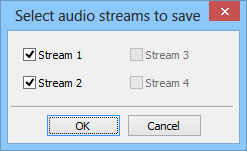
Ремультиплексирование полезно, когда нужно убрать лишнюю аудиодорожку или ненужные данные контейнера, не трогая закодированное изображение. Но это не конвертация: видео не меняет кодек, разрешение, частоту кадров или степень сжатия. Если требуется превратить H.265 в H.264, уменьшить 4K до Full HD или изменить битрейт, нужен редактор или конвертер с кодированием.
Метаданные и сохранение отдельных кадров
Machete поддерживает редактирование файловых тегов для поддерживаемых медиаформатов. Это вспомогательная функция для изменения метаданных контейнера, а не монтаж изображения. Отдельный кадр видео можно сохранить в BMP, а в Windows Vista и более новых системах — также в PNG и JPEG. Снимок кадра создаётся отдельно и не превращает программу в редактор изображений.
Настраиваемые горячие клавиши и High DPI
Начиная с версии 5.0 в Machete можно настраивать сочетания клавиш. Это полезно именно в такой программе, где работа часто сводится к повторяющейся последовательности переходов по ключевым кадрам, постановке границ, Delete, Save selection и сохранению. Поддержка масштабирования High DPI была добавлена ещё в версии 4.4 вместе с официальной поддержкой Windows 10.
Форматы: контейнер сам по себе ничего не гарантирует
Перечень поддерживаемых расширений у Machete широк для компактного lossless-редактора, но важно разделять контейнер и кодек. MP4, MKV или AVI — это оболочка, внутри которой могут находиться разные видеопотоки и аудиопотоки. Machete поддерживает не каждую теоретически возможную комбинацию.
| Формат | Подтверждённые варианты потоков и особенности |
|---|---|
| MP4 / MOV | Видео H.264/AVC, H.265/HEVC, MP4V; аудио MP3, AAC, AC3, DTS и другие поддерживаемые варианты |
| MKV / MKA | H.264/AVC, H.265/HEVC и другие поддерживаемые видеопотоки; AAC, MP3, AC3, DTS и другие аудиопотоки; в версии 5.1 добавлена поддержка Opus в MKV |
| WebM | Видео VP8 или VP9; аудио Vorbis или Opus |
| FLV | H.263/FLV1, On2 VP6/FLV4, H.264/AVC; аудио AAC, MP3 и другие поддерживаемые варианты |
| WMV / ASF | Видео WMV, MSS и другие поддерживаемые варианты; аудио WMA, MP3 и другие |
| AVI | DV Type 1/2, DivX, XviD и другие поддерживаемые видеокодеки; MP3 CBR/VBR, AC3 и другие аудиокодеки |
| 3GP / 3G2 | Видео H.263 и MP4V; аудио AAC и AMR |
| MP3 | Редактирование CBR и VBR MP3 в полной версии |
| WAV | Редактирование несжатого PCM |
| WMA | Поддерживается полной Machete как аудиоформат |
Поддержка H.265/HEVC появилась в Machete 5.0, а 4K UHD — в версии 4.5. Эти факты не означают, что программа занимается масштабированием или перекодированием в HEVC. Она способна редактировать подходящие потоки уже существующего файла без нового кодирования.
Для WebM ограничения особенно ясны: редактор заявляет только VP8/VP9 для видео и Vorbis/Opus для аудио. Если контейнер имеет подходящее расширение, но содержит неподдерживаемую комбинацию, сам факт распознавания файла не гарантирует доступность всех монтажных операций.
Роль системных декодеров и почему файл может не открываться нормально
Machete не включает собственный комплект кодеков для всех форматов. Для просмотра редактируемого видео и воспроизведения аудио нужны соответствующие декодеры в Windows. Это ещё одно отличие от современных редакторов, которые часто поставляют FFmpeg или собственный медиадвижок и изолируют пользователя от системного набора декодеров.
Отсутствующий декодер проявляется прежде всего как проблема предпросмотра или воспроизведения. Документация прямо связывает возможность просмотра с наличием соответствующих декодеров. Поэтому при диагностике нужно разделять две ситуации: контейнер не поддерживается для редактирования вообще и поток поддерживаемого контейнера нельзя нормально декодировать на конкретном компьютере.
Установка больших пакетов кодеков не является нейтральной операцией: MacheteSoft предупреждает, что множество дополнительных кодеков может вызывать конфликты с другими приложениями. Практически безопаснее сначала определить конкретный кодек проблемного файла и понять, какой декодер отсутствует, а не устанавливать набор «на всякий случай».
Типичный рабочий сценарий: удалить два участка из MP4 и сохранить результат
Ниже не отдельная инструкция по всем функциям, а воспроизводимый пример, который показывает логику интерфейса. Предположим, есть MP4 с поддерживаемым видеопотоком H.264 или H.265 и совместимым аудио. Нужно удалить лишнее начало и один фрагмент в середине, сохранив исходное качество.
- Открыть файл через File → Open. В LED-панели проверить, что программа распознала формат и не показывает NO EDIT.
- Просмотреть начало записи и перейти к ближайшему подходящему ключевому кадру после ненужного вступления. Навигация по предыдущему и следующему ключевому кадру позволяет выбрать допустимую точку без попытки резать внутри зависимой группы кадров.
- Выделить фрагмент от начала файла до выбранной границы и удалить его. Для этой ситуации начало совпадает с началом файла, поэтому правило ключевых кадров выполняется естественно.
- Перейти к второму нежелательному участку, найти ключевой кадр у его начала и ключевой кадр у конца, задать обе границы и применить Delete. Если команда не выполняется, проверить индикатор ключевого кадра на каждой требуемой границе.
- Запустить воспроизведение результата в Machete и отдельно проверить места склеек: после удаления не должно оставаться нужного фрагмента, а следующая сцена должна начинаться в ожидаемой точке.
- Выбрать File → Save As и сохранить новый файл под другим именем. Такой вариант оставляет исходник нетронутым до финальной проверки.
- После сохранения открыть новый файл и убедиться, что длительность уменьшилась на ожидаемую величину, видео и звук воспроизводятся, а контейнер и кодеки остались теми же, если задача состояла именно в монтаже без перекодирования.
Ключевой момент сценария — не пытаться заставить Machete резать там, где алгоритм без перекодирования не может создать самостоятельное начало группы кадров. Если нужна граница строго между двумя конкретными кадрами, разумнее выбрать редактор с покадровым smart rendering либо обычным перекодированием.
Что происходит при сохранении и чего здесь нет
Machete не предлагает привычную панель Export с выбором кодека, профиля, целевого битрейта и аппаратного энкодера. После штатного редактирования формат результата сохраняется. Это упрощает работу, когда цель — не менять технические параметры, а только убрать или переставить части материала.
По той же причине Machete не является средством уменьшения разрешения, нормализации громкости, стабилизации, шумоподавления, цветокоррекции или создания адаптированного файла для YouTube, телефона либо старого телевизора. Эти задачи требуют преобразования потока. Machete концентрируется на структурных операциях, которые можно сделать без такого преобразования.
Официальная документация описывает последовательную работу с открытым файлом, буфером обмена, вставкой совместимого файла и командами сохранения. Пакетная очередь для обработки каталога, облачная обработка, мобильный клиент и ИИ-инструменты не входят в описанный рабочий процесс Machete 5.1. Нет и этапа загрузки исходного видео на веб-сервис: файлы открываются и сохраняются через обычные локальные диалоги Windows.
Machete и Machete Video Editor Lite: различия редакций
Lite — не временно ограниченная копия полной Machete, а отдельная бесплатная редакция. Она сохраняет базовый lossless-подход и команды работы с фрагментами, но ограничена прежде всего AVI и WMV. Для пользователя, который редактирует MP4, MOV, MKV, WebM, FLV или 3GP, Lite не заменяет полную версию.
| Возможность | Machete 5.1 | Machete Video Editor Lite |
|---|---|---|
| Стоимость | $21.95; пробная полнофункциональная версия на 14 дней | Бесплатно |
| Основной охват видео | AVI, FLV, WMV, MKV, WebM, MP4, 3GP, 3G2, MOV | AVI и WMV |
| Редактирование аудиофайлов | Есть для заявленных поддерживаемых аудиоформатов | Не относится к возможностям Lite |
| Добавление или замена аудиопотока | Есть | Нет |
| Извлечение видеопотока | Есть | Есть |
| Извлечение аудиопотока | Есть для поддерживаемых контейнеров | Не является заявленной функцией Lite |
| Сохранение кадра | BMP, а также PNG/JPEG в Windows Vista и новее | То же для поддерживаемого видео |
| Ремультиплексирование | Для поддерживаемых форматов | Ограничено AVI и WMV |
В полной версии пробный режим рассчитан на оценку продукта до покупки: после первой установки можно пользоваться всеми функциями до 14 дней. Для постоянного использования полной редакции приобретается регистрационный ключ. Платёж обрабатывает PayPro Global; после завершения заказа лицензионная информация выдаётся сразу и дополнительно отправляется по электронной почте.
Зарегистрированным пользователям предоставляется поддержка, для которой заявлен срок ответа до двух рабочих дней. После выхода обновлений зарегистрированные пользователи получают их бесплатно, однако за крупные обновления разработчик может взимать отдельную небольшую плату. Поэтому условия не означают бесплатный переход на любую будущую основную версию.
Приватность, интернет и модель обработки файлов
Рабочая схема Machete локальная: пользователь выбирает файл на компьютере, редактирует его в настольном приложении и сохраняет результат на диск. В документации нет облачной загрузки медиа, совместного проекта, веб-аккаунта для монтажа или серверного рендеринга. Для самой процедуры резки и сохранения не описана зависимость от постоянного интернет-соединения.
Отдельно от обработки медиа существует процесс покупки и регистрации. Заказ лицензии проходит через PayPro Global, а регистрационная информация доставляется после оплаты и по электронной почте. Поэтому платёжные и контактные данные относятся к внешней процедуре приобретения лицензии, а не к механике монтажа локального видео.
С учётом возраста продукта и отсутствия в публичной документации отдельного подробного описания телеметрии не стоит делать более широких утверждений о сетевой активности программы. Для чувствительных материалов практический плюс состоит в том, что сам монтаж не построен вокруг обязательной загрузки файла на сторонний сервер.
Сильные и слабые стороны
Плюсы и минусы
Плюсы ✔️
- Монтаж без повторного кодирования. Поддерживаемые операции не пересжимают видео и аудио, поэтому результат не теряет качество из-за дополнительной компрессии.
- Сохранение исходного формата. Не нужно выбирать кодек и параметры экспорта, если задача состоит только в удалении, перестановке или соединении совместимых частей.
- Компактный рабочий процесс. Основные операции собраны вокруг одного окна, ползунка, границ выделения и нескольких команд редактирования.
- Работа не только с видео. Полная версия редактирует MP3, несжатый PCM/WAV и WMA, а также извлекает аудио- и видеопотоки из ряда контейнеров.
- Поддержка современных для этой архитектуры потоков. Machete 5.0 получила H.265/HEVC, версия 5.1 — WebM и Opus в MKV; ранее была добавлена работа с 4K UHD.
- Простой ремультиплексинг. При сохранении файла с несколькими аудиодорожками можно исключить ненужные потоки без перекодирования оставшихся.
- Есть бесплатная Lite-редакция. Для базовой работы с AVI и WMV можно обойтись отдельной бесплатной версией.
Минусы ❌
- Ограничение ключевыми кадрами. Для ряда операций границы должны совпадать с ключевыми кадрами, поэтому произвольная покадровая резка сжатого видео недоступна без изменения принципа работы.
- Нет полноценной многодорожечной монтажной среды. Machete рассчитана на файловые операции, а не на сложный проект с несколькими видео- и аудиодорожками.
- Соединяемые файлы должны строго совпадать по параметрам. Одинаковое расширение не гарантирует совместимость; различия кодека, размера кадра, частоты дискретизации или каналов могут блокировать вставку.
- Зависимость предпросмотра от системных декодеров. Для воспроизведения требуется подходящий декодер в Windows, которого может не быть в системе по умолчанию.
- Официальный список ОС заканчивается Windows 10. Windows 11 не заявлена разработчиком в текущих системных требованиях.
- Редкая смена основной версии. Machete 5.1 остаётся текущей с 2021 года, хотя Build 44 выпущен в 2024-м; пользователю не следует ждать темпа развития, характерного для активно обновляемых NLE.
- Lite сильно урезана по форматам и аудиовозможностям. Для MP4, MOV, MKV, WebM и большинства современных сценариев нужна полная редакция либо другой инструмент.
Кому подойдёт
- Пользователю Windows, которому нужно быстро удалить начало, конец или крупный участок из уже готового файла без нового кодирования.
- Тем, кто регулярно получает записи с одного устройства и соединяет фрагменты с одинаковыми параметрами потоков.
- Для извлечения аудио или видео из поддерживаемого контейнера без повторного сжатия.
- Для простого ремультиплексирования: оставить нужные аудиодорожки и убрать ненужные потоки из контейнера.
- Для подготовки коротких фрагментов из длинной записи, когда границы можно привязать к ключевым кадрам.
- Для AVI/WMV-сценариев, где возможностей бесплатной Machete Video Editor Lite достаточно.
Кому не подойдёт
- Для видеоблога, фильма, рекламного ролика или учебного проекта с несколькими дорожками, титрами, переходами, графикой, цветокоррекцией и обработкой звука.
- Когда требуется строго покадровый разрез в произвольной точке сжатого видео и нельзя смещать границу к ключевому кадру.
- Для конвертации кодеков, изменения разрешения, частоты кадров, битрейта или создания файла под конкретную платформу.
- Для macOS, Linux, Android, iPhone/iPad и работы в браузере.
- Для пакетной обработки большого каталога, автоматической очереди экспортов или облачной командной работы.
- Если важна официально заявленная совместимость с Windows 11 без оговорок: текущая страница требований MacheteSoft её не перечисляет.
Альтернативы Machete
LosslessCut
LosslessCut ближе всего к Machete по идее: он также ориентирован на быстрые операции с видео и аудио без повторного кодирования и использует FFmpeg. При этом это кроссплатформенный проект для Windows, macOS и Linux, поддерживающий значительно более широкий набор контейнеров и потоковых операций, включая многопоточную работу со звуком, удаление ненужных дорожек и соединение совместимых сегментов. Для пользователя, которому нужен современный lossless-инструмент и не принципиальна именно Machete, LosslessCut обычно логичнее из-за платформенного охвата и активного развития. Machete проще по интерфейсу и не требует осваивать столь широкий набор параметров.
Avidemux
Avidemux — бесплатный редактор для простого резания, фильтрации и кодирования на Windows, macOS и Linux. В отличие от Machete он умеет работать как в режиме Copy без перекодирования, так и с выбранным видеокодером, когда нужны фильтры или конвертация. Это делает его более универсальным: можно начать с простой резки, а при необходимости изменить размер, применить фильтр или перекодировать. Цена такой гибкости — больше параметров и риск случайно включить повторное кодирование там, где пользователь хотел сохранить поток без изменений.
SolveigMM Video Splitter
SolveigMM Video Splitter — специализированный Windows-редактор для резки и соединения видео, который развивает идею точного монтажа дальше. У продукта есть режимы с ключевой и покадровой точностью, коммерческие редакции, пакетный менеджер и более современная продуктовая линейка. Бесплатная редакция имеет ограничения по разрешению, длительности вывода, количеству объединяемых файлов и добавляет логотип, тогда как платные уровни снимают эти ограничения. Выбирать SolveigMM рационально, когда Machete слишком ограничивает точки реза или нужна пакетная обработка; Machete дешевле и проще для одиночных lossless-операций.
Shotcut
Shotcut относится уже к другому классу. Это бесплатный открытый кроссплатформенный видеоредактор с многодорожечной таймлинией, фильтрами, титрами, субтитрами, ключевыми кадрами параметров, прокси-монтажом, пакетным экспортом и кодированием через FFmpeg. Он нужен, когда задача выходит за пределы структурной нарезки: требуется собрать полноценный ролик, изменить изображение, смешать несколько источников или экспортировать в новый формат. Для одного удаления фрагмента без перекодирования Shotcut избыточен по сравнению с Machete.
Типичные проблемы и диагностика
Файл открывается, но появляется NO EDIT
NO EDIT означает, что Machete не предоставляет редактирование для данной комбинации формата и потоков. Сначала стоит проверить не только расширение, но и фактический контейнер и кодек. Например, WebM поддерживается для VP8/VP9 с Vorbis/Opus, а сам контейнер не гарантирует работу с произвольным потоком. Аналогично одинаковое расширение MP4 не делает любые кодеки внутри автоматически совместимыми.
Нет изображения или звука в предпросмотре
Проверить наличие системного декодера для конкретного видеокодека или аудиокодека. Machete не поставляет полный набор декодеров внутри приложения. Если проблема возникает только у одного файла, сравнить его кодек с теми файлами, которые в Machete воспроизводятся. Не стоит начинать с установки большого пакета кодеков: такие пакеты способны конфликтовать с другими программами.
Команда Cut, Paste или Insert недоступна либо выдаёт предупреждение
Проверить правила ключевых кадров. Для Cut обе границы видеовыделения должны быть ключевыми кадрами либо началом/концом файла. Для Paste и Insert текущая позиция должна быть ключевым кадром или концом. Для Copy достаточно корректного начала выделения, а для Delete — корректного конца. Навигация Previous key frame и Next key frame вместе с индикатором на LED-панели позволяет привести позицию к допустимой точке.
После резки граница не совпадает с выбранным кадром
При установке границы Machete корректирует позицию к началу соответствующего видеокадра, а операции без перекодирования дополнительно зависят от ключевых кадров. Для межкадрово сжатого видео точность монтажа определяется структурой GOP. Если нужен кадр, который не является допустимой независимой точкой, Machete не может создать там новый ключевой кадр без перекодирования.
Два файла одного расширения не соединяются
Сверить параметры обоих потоков. Для видео должны совпадать формат, кодек и размер кадра; для звука — кодек, частота дискретизации и число каналов. Если хотя бы один критичный параметр отличается, простая вставка без преобразования невозможна. В этом случае сначала требуется привести файлы к общей технической конфигурации в программе, которая умеет перекодировать.
После замены аудио конец ролика или звука пропал
Сравнить длительности подготовленного видео и аудио. Machete при добавлении или замене потока выравнивает результат по более короткому потоку и отбрасывает лишний хвост более длинного. Перед операцией нужно заранее подрезать источник так, чтобы длительности были сопоставимы.
Не получается извлечь аудио из AVI
Проверить кодек аудиопотока. Для AVI MP3 извлекается как MP3, PCM — как WAV, а другие варианты по таблице Machete могут не извлекаться отдельно. Это ограничение отличается от поведения MP4, MKV, FLV или WebM, где часть других аудиопотоков сохраняется в контейнере соответствующего семейства.
Неясно, имеет ли смысл покупать полную версию
Если работа ограничивается AVI/WMV и базовыми операциями над видео, сначала достаточно оценить бесплатную Lite. Если нужны MP4, MOV, MKV, WebM, FLV, 3GP, редактирование аудиофайлов, извлечение аудио или добавление/замена аудиопотока, требуется полная Machete либо альтернатива. Для полной Machete предусмотрено 14 дней без функциональных ограничений, поэтому совместимость конкретных файлов разумно проверить в пробный период до покупки.
Как проверить результат после сохранения
У Machete нет сложного экспортного отчёта, поэтому контроль лучше строить вокруг свойств самого результата. Сначала открыть сохранённый файл и полностью воспроизвести участки вокруг каждой монтажной границы. Важны три признака: правильная последовательность сцен, отсутствие удалённого фрагмента и сохранение синхронизации изображения со звуком.
Затем сравнить длительность исходника и результата. При простом удалении разница должна соответствовать суммарной длительности удалённых участков с учётом фактических границ на ключевых кадрах. Если длительность неожиданно стала существенно меньше после замены аудио, проверить длину обоих потоков: более длинный мог быть обрезан.
Для lossless-сценария стоит также сверить контейнер и кодеки до и после. Machete не должна превращать H.264 в H.265, MP3 в AAC или MP4 в новый контейнер в ходе обычной операции Cut/Delete/Save. Если задача была ремультиплексированием, число аудиопотоков после сохранения должно соответствовать выбранным в диалоге Save As.
При соединении нескольких файлов отдельно проверить место стыка и финальную часть результата. Ошибка совместимости обычно блокирует вставку ещё до сохранения, но логическая ошибка — например, вставка не в тот ключевой кадр — обнаруживается только просмотром. Исходники лучше не удалять до такой проверки.
FAQ
Можно ли использовать Machete как полноценный видеомонтажный редактор?
Для простого файлового монтажа — да, для классического NLE-проекта — нет. Machete умеет резать, копировать, удалять, вставлять и сохранять фрагменты, соединять совместимые файлы, извлекать потоки и менять аудио. Многодорожечной таймлинии, набора визуальных фильтров, переходов и системы рендеринга в её рабочей модели нет.
Почему Machete не ухудшает качество после обычной резки?
Потому что штатные операции не перекодируют видео и аудио. Программа использует уже существующие сжатые потоки и перестраивает их размещение в контейнере. Это исключает дополнительный цикл компрессии, но и создаёт ограничения по ключевым кадрам.
Можно ли точно вырезать один произвольный кадр из H.264 или H.265?
Не в общем случае. Для ряда операций границы должны совпадать с ключевыми кадрами, а расстояние между ними зависит от структуры исходного потока. Произвольная покадровая точность обычно требует перекодирования участка или smart rendering другого типа.
Поддерживает ли Machete HEVC и 4K?
Да. Поддержка H.265/HEVC появилась в версии 5.0, а редактирование 4K UHD — в версии 4.5. Речь идёт о работе с подходящими уже закодированными файлами, а не о функции создания 4K или перекодирования материала в HEVC.
Можно ли изменить MP4 на MOV, H.265 на H.264 или уменьшить разрешение?
Не в рамках обычного lossless-редактирования Machete. Программа сохраняет исходный формат и не предоставляет обычный экспорт с выбором нового кодека, разрешения и битрейта. Для конвертации нужен инструмент с энкодером.
Можно ли сохранить только звук из видео?
Да, в полной версии для AVI, FLV, MKV, WebM, MP4, 3GP, MOV и WMV. Выбирается текущий аудиопоток, а формат отдельного файла зависит от исходного контейнера и аудиокодека. MP3 сохраняется как MP3, PCM — как WAV; для других сочетаний действуют правила контейнера.
Можно ли оставить две аудиодорожки и удалить остальные?
Да. При Save As файла с несколькими аудиопотоками Machete показывает диалог выбора потоков, которые будут сохранены. Это ремультиплексирование, а не перекодирование оставшихся дорожек.
Нужно ли загружать видео в интернет?
Нет этапа облачной загрузки в описанном рабочем процессе Machete: файл открывается локально и сохраняется локально. Интернет относится прежде всего к скачиванию программы, покупке лицензии и получению регистрационных данных, а не к обработке видеоматериала.
Чем Lite отличается от 14-дневной пробной версии?
Это разные варианты. Пробная версия — полная Machete, доступная со всеми функциями до 14 дней. Lite — отдельная бесплатная редакция для постоянного использования с ограничением прежде всего на AVI/WMV и без функций аудиоредактирования полной версии.
Поддерживается ли Windows 11?
В текущих официальных системных требованиях перечислены Windows XP, Vista, 7, 8 и 10. Windows 11 там отсутствует, поэтому официально заявленной платформой её считать нельзя. Если работа на Windows 11 обязательна, совместимость конкретной системы разумно оценивать до покупки в 14-дневной пробной версии или выбрать редактор с явной поддержкой Windows 11.
Почему Machete просит системный декодер, если она не перекодирует видео?
Для редактирования без нового кодирования энкодер не нужен, но для показа кадра и воспроизведения звука поток всё равно требуется декодировать. Machete не включает универсальный набор декодеров, поэтому использует доступные в Windows компоненты.
Подходит ли программа для длинных записей с камеры?
Если нужно удалить крупные ненужные фрагменты, сохранить выбранные части или соединить файлы с одинаковыми параметрами, такой сценарий соответствует архитектуре Machete. Если запись требует стабилизации, коррекции цвета, шумоподавления, титров, музыки на отдельной дорожке и экспорта в новый кодек, нужен полноценный NLE.
Итог: когда Machete остаётся рациональным выбором
Machete имеет смысл выбирать не по числу функций, а по типу задачи. Для быстрого удаления фрагментов, сохранения кусков, соединения технически одинаковых файлов, извлечения потоков и ремультиплексирования без повторного кодирования её архитектура прямолинейна и предсказуема. Небольшое число элементов интерфейса здесь является следствием узкой специализации, а не попыткой конкурировать с профессиональными монтажными системами.
Для пользователя, работающего только с AVI и WMV, сначала логично оценить бесплатную Machete Video Editor Lite. Для MP4, MOV, MKV, WebM, FLV и 3GP, а также для аудиоредактирования и замены аудиопотока нужна полная Machete. Перед покупкой полезно проверить собственные файлы в 14-дневном полнофункциональном режиме, особенно если они используют необычные кодеки или компьютер работает на Windows 11, которая не входит в официальный список системных требований.
Если главный приоритет — современная кроссплатформенность и более широкий lossless-инструментарий, уместнее LosslessCut. Если наряду с резкой нужны фильтры и при необходимости перекодирование — Avidemux. Для более точной специализированной резки на Windows стоит сравнить SolveigMM Video Splitter. Для многодорожечного монтажа, титров, эффектов и полноценного экспорта Machete уже не тот класс продукта: здесь рациональнее переходить к Shotcut или другой NLE-системе.











