


Machete Video Editor Lite — бесплатная настольная программа MacheteSoft для быстрого монтажа видео без перекодирования. Ее задача заметно уже, чем у современных универсальных видеоредакторов: Lite работает прежде всего с AVI и WMV/ASF, позволяет вырезать и переставлять фрагменты, сохранять выделенный участок отдельным файлом, вставлять совместимое видео, удалять аудиодорожки, редактировать теги, извлекать видеопоток и сохранять отдельные кадры. Главное следствие такого подхода — исходные потоки не кодируются заново, поэтому результат сохраняет исходный формат и качество, но точки некоторых монтажных операций привязаны к ключевым кадрам. Это одновременно основное достоинство и главное ограничение Machete Video Editor Lite.
Скачать Machete Video Editor Lite бесплатно
Рекомендуемый аналог
ВидеоМОНТАЖ
Видеоредактор для Windows с русским интерфейсом
- Монтаж роликов на временной шкале
- Обрезка, переходы, титры и работа со звуком
- Коррекция изображения и готовые эффекты
- Экспорт для устройств и онлайн-площадок
Machete Video Editor Lite
Программа для работы с видео или аудио на русском языке
- Меньше инструментов для точной локальной коррекции
- Часть расширенных функций доступна только платно
- Набор инструментов зависит от версии и платформы
- Может не подойти для сложного профессионального монтажа

Что представляет собой Machete Video Editor Lite
Machete Video Editor Lite — облегченная бесплатная редакция коммерческой программы Machete. Разработчик обеих редакций — MacheteSoft, компания, специализирующаяся на программах для редактирования видео. Продукт относится не к нелинейным редакторам с многодорожечной монтажной шкалой, эффектами и рендерингом проекта, а к компактным утилитам для прямого монтажа уже сжатого файла. Пользователь открывает готовый AVI или WMV, выбирает участки на временной шкале, удаляет, копирует или перемещает их и сохраняет результат в том же контейнере без повторного кодирования видео и звука.
Такой принцип особенно важен для архивных записей, материалов с видеокамер, старых захватов экрана и другой медиатеки, которая уже хранится в AVI или WMV. Для задачи «убрать рекламу, отсечь начало и конец, разделить запись, переставить кусок, сохранить нужный фрагмент» Lite предлагает достаточно прямой процесс. Для задачи «сделать ролик для публикации в MP4, изменить разрешение, применить цветокоррекцию, наложить титры, музыку и переходы» программа не предназначена: в ней нет модели проекта с рендерингом в новый профиль.
Важно не смешивать Machete Video Editor Lite с полной Machete. Название Lite обозначает именно бесплатную редакцию настольной программы для Windows. Полная Machete поддерживает значительно больше контейнеров и работу с аудиофайлами, а также добавление и замену аудиопотоков. Lite оставляет базовый набор операций, но ограничивает рабочий диапазон прежде всего AVI и WMV.
Краткие характеристики
| Параметр | Machete Video Editor Lite |
|---|---|
| Разработчик | MacheteSoft |
| Тип | Бесплатный настольный редактор для прямого монтажа видео без перекодирования |
| Платформа | Windows |
| Заявленные версии Windows | Windows XP, Vista, 7, 8 и 10 |
| Основные контейнеры Lite | AVI и WMV/ASF |
| Примеры видеокодеков внутри AVI | DV Type 1/2, DivX, XviD и другие поддерживаемые декодерами системы варианты |
| Примеры аудиокодеков внутри AVI | MP3 CBR/VBR, AC3 и другие поддерживаемые варианты |
| Примеры потоков WMV/ASF | WMV, MSS и другие видеопотоки; WMA, MP3 и другие аудиопотоки |
| Перекодирование при монтаже | Не выполняется |
| Сохранение результата | В исходном формате файла |
| Базовые операции | Cut, Copy, Delete, Paste, сохранение выделения, вставка совместимого файла |
| Дополнительные функции | Редактирование тегов, извлечение видеопотока, удаление аудиодорожек, сохранение кадра |
| Сохранение кадра | BMP; в Windows Vista и новее также PNG и JPEG |
| Цена Lite | Бесплатно |
| Полная Machete | Платная редакция с 14-дневным полнофункциональным пробным периодом; текущая цена на странице покупки — 21,95 доллара |
| Размер установщика Lite | Около 2,5 МБ |
На странице загрузки Lite по-прежнему предлагается как отдельный бесплатный MSI-установщик. При этом список совместимости выглядит консервативно: в нем есть Windows 10, но Windows 11 не перечислена. Поэтому корректно говорить о заявленной поддержке до Windows 10 включительно, а не автоматически переносить ее на более новую систему.
Текущий статус программы
Machete Video Editor Lite не относится к продуктам, исчезнувшим с сайта разработчика: бесплатная редакция продолжает публиковаться рядом с платной Machete, для нее доступна отдельная страница и отдельная загрузка. Это отличает Lite от множества старых видеоредакторов, которые можно найти только в сторонних каталогах. Основная версия Machete имеет номер 5.1; версия 5.1 была выпущена в 2021 году, а для полной редакции также опубликован Build 44 от 6 мая 2024 года.
Для Lite отдельный номер актуального билда на публичной странице не вынесен. Поэтому при оценке состояния продукта лучше опираться на то, что бесплатная редакция официально доступна и описана как действующая, но не приписывать ей дату или номер сборки полной Machete. Это особенно важно при сравнении с альтернативами: Machete Video Editor Lite остается узкоспециализированной утилитой, а не современным многоформатным редактором с регулярным потоком крупных функций.
Системные требования также отражают происхождение программы: заявлены Windows XP, Vista, 7, 8 и 10, а для корректного предварительного просмотра необходимы подходящие видео- и аудиодекодеры. Приложение не содержит собственного полного набора кодеков, потому что монтаж не основан на перекодировании. В результате маленький установщик не означает, что любой AVI автоматически откроется и воспроизведется без зависимости от декодеров, установленных в Windows.
Интерфейс: из чего состоит рабочее окно
Рабочее окно построено вокруг одного открытого медиафайла. В верхней части находятся стандартное меню и панель инструментов, в центре — область просмотра видео, ниже — полоса навигации с текущей позицией и выделением, а под ней — кнопки выбора границ и монтажных операций. Справа расположен информационный LED-подобный блок, который показывает тип контейнера, параметры потоков, текущую позицию и служебные индикаторы. Внизу размещены элементы навигации по ключевым кадрам и обычное управление воспроизведением.
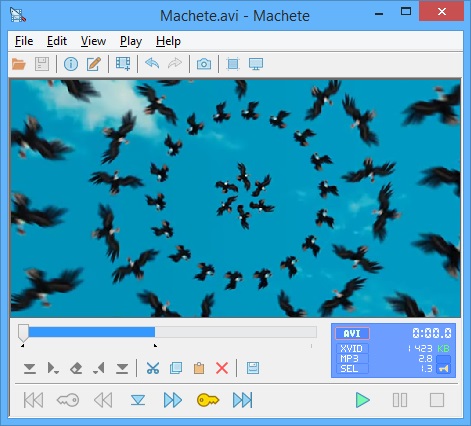
В отличие от редакторов с несколькими дорожками, библиотекой медиа и отдельной страницей экспорта, здесь нет сложной компоновки проекта. Все действия относятся к текущему файлу. Это упрощает монтаж коротких правок: не нужно создавать проект, импортировать клип в медиатеку, перетаскивать его на таймлайн и затем выбирать кодек вывода. Но та же архитектура означает отсутствие привычных инструментов композиции: наложения одного клипа поверх другого, многослойной графики, эффектов, цветовых узлов и звукового микшера.
Область просмотра и воспроизведение
Окно предварительного просмотра используется для поиска нужной сцены и контроля результата. После редактирования файл можно воспроизвести до сохранения, а команды Undo и Redo позволяют отменять и возвращать изменения в текущей сессии. Предварительный просмотр зависит от доступности декодеров в системе: наличие расширения .avi само по себе не гарантирует, что конкретный видеопоток внутри контейнера будет декодироваться установленными компонентами Windows.
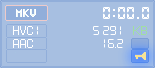
Информационный блок рядом со шкалой помогает отличить проблему контейнера от обычной навигации. Для файла, который программа не может редактировать в текущем формате, появляется индикация NO EDIT. Для поддерживаемого видео отображается обозначение контейнера и информация о потоках. Активное выделение сопровождается индикатором SEL, а длина выделенного участка показывается с точностью до одной десятой секунды.
Полоса позиции и выделение
Основной монтаж начинается не с ножа на многодорожечной шкале, а с выделения диапазона. Пользователь перемещает ползунок к началу фрагмента, устанавливает левую границу, затем выбирает конечную позицию и задает правую границу. Активный диапазон визуально подсвечивается. После этого к нему применяются Delete, Cut, Copy или сохранение в отдельный файл.


При установке границы Machete корректирует позицию к началу видеокадра, содержащего выбранную точку. Кадр, показанный в начале выделения, входит в выделенный диапазон; при переходе к концу выделения отображается кадр, следующий за последним кадром диапазона. Это полезная деталь при визуальном контроле стыка: кадр на правой границе не следует автоматически считать частью удаляемого отрезка.
Навигация по ключевым кадрам
Без перекодирования невозможно произвольно пересобирать зависимые группы кадров так, как это делает полноценный рендер. Поэтому Machete использует правила монтажа по ключевым кадрам. Для быстрого поиска таких точек есть переход к предыдущему и следующему ключевому кадру, а информационная панель показывает специальный индикатор, когда текущая позиция находится на ключевом кадре.
Правила отличаются для разных действий. Для Cut обе границы выделения должны совпадать с ключевыми кадрами либо с началом или концом файла. Для Copy и Save the selection as… достаточно, чтобы начало выделения находилось на ключевом кадре. Для Paste и Insert a File… точка вставки должна быть ключевым кадром либо концом файла. Для Delete ключевой должна быть как минимум конечная граница выделения. Если правило нарушено, программа предлагает скорректировать границу или текущую позицию.
Это принципиальная разница между Machete Video Editor Lite и редактором, который перекодирует участок вокруг разреза. В документации Machete типичная точность монтажа по ключевым кадрам оценивается примерно от 1 до 10 секунд и зависит от кодека, его настроек и структуры конкретного файла. Следовательно, Lite удобен, когда допустим разрез по ближайшей опорной точке, но не является инструментом для гарантированно точного удаления одного произвольного кадра в любом сжатом видео.
Основные функции Machete Video Editor Lite
Удаление ненужных фрагментов
Самый естественный сценарий Lite — убрать часть записи без перекодирования. Пользователь выделяет рекламу, паузу, неудачный эпизод или технический хвост, соблюдает правила ключевых кадров и применяет Delete либо Cut. Разница между ними стандартна для модели буфера обмена: Delete просто убирает диапазон, а Cut удаляет его с возможностью последующей вставки. Если нужно сохранить исходник нетронутым, итог следует записывать через Save As… под новым именем.
Для удаления участка от текущей позиции до конца файла действует послабление: текущая позиция может находиться не на ключевом кадре. Но для обычного удаления фрагмента внутри видео конечная граница должна быть ключевой или совпадать с концом. Это позволяет предсказуемо диагностировать сообщение об ошибке: сначала проверяется не кодек, а соответствие границ правилам выбранной операции.
Копирование и перенос участков
Выделенный диапазон можно скопировать в буфер обмена, перейти к допустимой точке и вставить его в другое место того же файла. Полная Machete описывает поддержку стандартной модели Windows Clipboard, и Lite сохраняет базовые функции этой редакции. Поэтому последовательность правок можно выполнить до единственного окончательного сохранения: вырезать фрагмент, вставить его в другую часть, просмотреть получившийся порядок и только затем записать файл.
Ограничение связано с тем же принципом работы без кодирования. Для копирования начало выделения должно приходиться на ключевой кадр, а для вставки текущая позиция — на ключевой кадр или конец. При необходимости точного монтажа между двумя обычными зависимыми кадрами придется использовать редактор, умеющий перекодировать хотя бы область стыка.
Сохранение выделения в отдельный файл
Команда Save the selection as… превращает выделенный диапазон в самостоятельный файл. Это практично для извлечения эпизода из длинной записи, разделения архива на несколько частей или подготовки короткого фрагмента без изменения исходного потока. Начало выделения должно находиться на ключевом кадре, иначе программа потребует сместить границу.
Поскольку потоки не перекодируются, отдельный фрагмент сохраняет формат исходного материала. Lite не превращает AVI в MP4 и не предлагает изменить разрешение, битрейт или кодек во время этой операции. Если конечной задачей является публикация в современном контейнере или изменение параметров кодирования, после Machete потребуется отдельный конвертер либо другой видеоредактор.
Вставка другого файла
Insert a File… позволяет добавить другой ролик в начало, конец или внутреннюю точку текущего видео. Эта функция не равнозначна универсальной склейке любых двух AVI. Для монтажа без перекодирования файлы должны иметь действительно совпадающие параметры: одинаковый формат, совместимые параметры видеопотока, включая кодек и размер кадра, а при наличии аудио — одинаковые кодек, частоту дискретизации и число каналов. При несовместимости программа не выполняет вставку и показывает предупреждение.
Такое требование особенно важно для AVI, потому что одинаковое расширение может скрывать совершенно разные кодеки и параметры. Два файла .avi, один с DV и другой с XviD, не становятся совместимыми только из-за одинакового контейнера. Наиболее надежный сценарий склейки — последовательные части одной записи, созданные тем же устройством или программой с неизменными настройками.
Удаление аудиодорожек и remux
Lite умеет работать с аудиодорожками внутри поддерживаемого видео в ограниченном режиме. В описании бесплатной редакции прямо предусмотрено удаление аудиотреков. Отдельная операция remux доступна для AVI и WMV: при сохранении файла с несколькими аудиопотоками можно выбрать, какие из них оставить. Это меняет состав контейнера без перекодирования выбранных потоков.
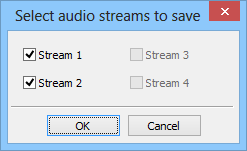
Remux следует отличать от аудиомонтажа. Machete Video Editor Lite не предоставляет добавление или замену аудиопотока — эти операции относятся к полной Machete. Поэтому Lite подходит для сценария «оставить нужную дорожку и убрать лишнюю», но не для сценария «подложить новую музыку, заменить звук или смонтировать отдельный аудиофайл».
Есть и риск потери вспомогательных потоков: операция remux предназначена для удаления лишней информации из контейнера, включая ненужные аудиодорожки и субтитры. Если дополнительные дорожки или другие вложенные данные важны, результат нужно проверять не только по картинке, но и по составу потоков после сохранения.
Редактирование тегов
Lite поддерживает редактирование файловых тегов для совместимых медиформатов. Это не система каталогизации и не редактор сложной производственной метадаты, но возможность полезна при работе с архивом: изменения выполняются в самом медиаконтейнере, а не в отдельной базе проекта. Перед массовой обработкой библиотеки такой способ все равно стоит оценивать как ручной — пакетный механизм одновременного изменения множества файлов в Lite не заявлен.
Извлечение видеопотока
Отдельная команда сохраняет видеопоток без аудио в самостоятельный файл. В Lite эта функция указана напрямую для поддерживаемых форматов. Такой способ полезен, когда нужно получить «чистое» видео из AVI или WMV, не перекодируя изображение. Выходной видеопоток сохраняет формат исходного видеофайла, поэтому операция не является конвертацией.
При работе только с частью видео сначала создается выделение. Для извлечения фрагмента видеопотока начало выбранного участка должно находиться на ключевом кадре. Это продолжение общей логики Machete: программа не строит новые зависимые кадры около точки разреза, а использует существующую структуру потока.
Сохранение кадра
Текущий кадр можно сохранить как изображение. BMP доступен как базовый вариант; начиная с Windows Vista программа также сохраняет кадры в PNG и JPEG. Функция подходит для получения стоп-кадра из архивного видео без отдельной программы захвата экрана. Она не заменяет экспорт последовательности кадров: Lite описывает сохранение отдельного кадра, а не пакетную выгрузку всего диапазона в изображения.
Форматы: что действительно поддерживает Lite
Главная ошибка при выборе Machete Video Editor Lite — ориентироваться на список форматов полной Machete. Полная версия редактирует AVI, FLV, WMV, MKV, WebM, MP4, 3GP, 3G2, MOV, а также WMA, MP3 и WAV. Это не список Lite. Бесплатная редакция ограничена прежде всего AVI и WMV/ASF. Поэтому ролик с расширением .mp4, .mov, .mkv или .webm не следует считать поддерживаемым Lite только потому, что эти форматы есть в описании Machete 5.1.
Внутри AVI программа рассчитана, в частности, на DV Type 1 и Type 2, DivX и XviD; среди аудиопотоков перечислены MP3 с постоянным и переменным битрейтом, AC3 и другие варианты. Для WMV/ASF упоминаются видео WMV, MSS и другие совместимые потоки, а среди аудио — WMA, MP3 и другие. Формулировка «и другие» не означает универсальную совместимость: возможность просмотра зависит от подходящего декодера, а возможность монтажа — еще и от того, поддерживает ли Machete структуру конкретного файла.
В документации Lite есть неоднозначность вокруг WMA: в пояснении различий с полной Machete прямо сказано, что Lite не поддерживает редактирование аудиофайлов, но ниже в перечне форматов рядом с WMV/ASF присутствует строка о WMA. Эти два утверждения нельзя одновременно трактовать как гарантированную поддержку самостоятельного аудиомонтажа. Поэтому надежный сценарий Lite — редактирование видео AVI и WMV/ASF; для отдельного WMA-аудиофайла разумнее использовать полную Machete или специализированный аудиоредактор.
Контейнер и кодек — не одно и то же
AVI и WMV/ASF — контейнеры, внутри которых находятся один или несколько потоков. Расширение файла говорит о контейнере, но не определяет автоматически видеокодек, аудиокодек, разрешение и другие параметры. Machete не включает собственный набор кодеков, потому что ей не нужны энкодеры для повторного сжатия. Для просмотра используются декодеры, доступные в системе.
Отсюда следуют две типовые ситуации. Первая: файл имеет правильное расширение, но не воспроизводится из-за отсутствующего декодера. Вторая: два AVI по отдельности открываются, но не склеиваются, потому что их потоки различаются по кодеку, размеру кадра или параметрам звука. Диагностику необходимо начинать с контейнера и потоков, а не с самого имени файла.
Что происходит на экспорте
Термин «экспорт» для Lite условен. Программа не предлагает набор профилей вывода и не запускает энкодер. После Save или Save As итог сохраняется в исходном формате. Выделенный участок также сохраняется как файл того же типа. Это обеспечивает отсутствие потерь от повторного сжатия, но исключает изменение кодека, разрешения, частоты кадров и целевого контейнера внутри обычного монтажного процесса Lite.
Если исходник — WMV, результат остается WMV/ASF; если исходник — AVI, результат остается AVI. Для пользователя это означает простое правило выбора: Lite эффективен тогда, когда исходный формат уже является приемлемым конечным форматом. Если же задача заканчивается обязательным MP4/H.264, WebM или другим современным профилем, понадобится дополнительный этап конвертации.
Типичный рабочий сценарий: удалить рекламный блок из WMV
Практический пример хорошо показывает сильные и слабые стороны программы. Допустим, есть длинная запись в WMV, в середине которой нужно удалить рекламный блок, сохранив остальную запись без повторного кодирования. Это не универсальная инструкция по видеомонтажу, а воспроизводимый сценарий именно для архитектуры Machete Video Editor Lite.
- Открыть WMV через File → Open или кнопку Open. После загрузки проверить, что информационная панель показывает поддерживаемый тип файла, а не NO EDIT, и что видео нормально воспроизводится.
- Перейти к началу рекламного блока ползунком или функцией перехода ко времени. Если планируется Cut, найти ближайший допустимый ключевой кадр командой перехода к предыдущему или следующему ключевому кадру.
- Установить начало выделения. Затем перейти к концу рекламы и также выбрать ключевой кадр, после чего установить конечную границу. Активный диапазон станет подсвеченным, а информационная панель покажет SEL и длительность участка.
- Просмотреть точки начала и конца выделения, переходя к ним соответствующими кнопками. Для Cut обе границы должны быть ключевыми либо совпадать с началом или концом файла.
- Применить Delete или Cut. Если программа сообщает, что граница не соответствует правилам ключевых кадров, скорректировать позицию, а не пытаться принудительно сохранить неверный стык.
- Воспроизвести участок до и после стыка. Проверить, что после удаления сохранился нужный кадр, звук не пропал и переход соответствует выбранным ключевым точкам.
- Сохранить результат через Save As… под новым именем. Такой способ оставляет исходный WMV как контрольную копию и позволяет сравнить продолжительность, дорожки и содержимое до удаления оригинала.
В этом сценарии не возникает стадии рендера с выбором битрейта, кодека или разрешения. Время сохранения связано главным образом с перепаковкой и записью уже существующих потоков, а не с вычислительно тяжелым повторным кодированием. Но за это приходится платить точностью границы: если ближайший ключевой кадр расположен на несколько секунд раньше или позже желаемой точки, Lite не создает новый ключевой кадр перекодированием участка.
Что в Lite отсутствует по сравнению с полной Machete
Бесплатная редакция сохраняет ядро прямого монтажа, но урезана именно там, где требуется более широкий рабочий процесс. Самое заметное ограничение — форматы: полная Machete 5.1 поддерживает AVI, FLV, WMV, MKV, WebM, MP4, 3GP, 3G2, MOV и ряд аудиоформатов, тогда как Lite рассчитана на AVI и WMV/ASF. Второе различие — аудио: Lite не предназначена для редактирования самостоятельных аудиофайлов и не умеет добавлять или заменять аудиопоток в видео.
| Возможность | Machete Video Editor Lite | Machete 5.1 |
|---|---|---|
| Лицензирование | Бесплатная редакция | Платная; 21,95 доллара, доступен 14-дневный полнофункциональный пробный период |
| AVI и WMV | Редактирование | Редактирование |
| MP4, MOV, MKV, WebM, FLV, 3GP/3G2 | Не входят в рабочий набор Lite | Редактируются при поддерживаемых потоках |
| Монтаж без перекодирования | Да | Да |
| Добавление или замена аудиопотока | Нет | Да |
| Редактирование самостоятельных аудиофайлов | Не относится к заявленным возможностям Lite | Поддерживаются WMA, MP3 и несжатый WAV при соответствующих условиях |
| Удаление фрагментов, Copy/Paste, сохранение выделения | Да | Да |
| Вставка совместимого файла | Да, в пределах поддерживаемых форматов | Да, для более широкого набора форматов |
Полная Machete остается логичной первой альтернативой для человека, которому нравится именно принцип Lite, но нужно открыть MP4, MOV, MKV, WebM или FLV либо заменить аудиодорожку. Переход на полную версию не превращает программу в многодорожечный редактор с эффектами: основная концепция по-прежнему строится вокруг быстрых операций с существующими потоками.
Локальная работа, интернет и приватность
Монтажный процесс Machete Video Editor Lite локальный: пользователь открывает файл с накопителя, программа выполняет операции над его медиапотоками и записывает результат обратно на локальный носитель. В рабочем процессе нет обязательной загрузки исходного видео в браузерный сервис или облачный проект. Для конфиденциальных архивов это принципиально отличается от веб-редакторов, где медиаданные сначала передаются на удаленный сервер.
Размер установщика Lite составляет около 2,5 МБ, но компактность связана в том числе с отсутствием встроенного набора кодеков. Для воспроизведения требуются соответствующие декодеры в Windows. Установка дополнительных универсальных наборов кодеков не должна быть первым автоматическим действием при любой проблеме: слишком широкий codec pack способен влиять на другие мультимедийные программы. Рациональнее сначала определить, какой именно поток находится в проблемном AVI или WMV и какого декодера не хватает.
Отдельных облачных, мобильных и ИИ-модулей в функциональном наборе Lite нет. Программа не строит субтитры по речи, не распознает сцены нейросетью, не выполняет автоматический монтаж и не синхронизирует проект между устройствами. Пакетная очередь массового экспорта также не является частью описанного рабочего процесса: Lite ориентирована на редактирование текущего открытого файла.
Ключевые ограничения, о которых нужно знать заранее
Первое ограничение — форматное. Если исходник записан в MP4 или MOV, Lite не сможет редактировать его в исходном контейнере. Конвертация такого файла в AVI только ради последующей резки в Machete добавляет отдельный этап и при перекодировании лишает процесс главного преимущества Lite — сохранения исходного потока без нового сжатия.
Второе — монтаж по ключевым кадрам. Отсутствие повторного кодирования сохраняет исходное качество, но не позволяет свободно выбрать любую произвольную точку для каждой операции. Если нужно убрать очень короткий фрагмент, точно синхронизировать склейку с речью или вырезать несколько кадров, ограничения структуры сжатого потока становятся заметными.
Третье — одинаковые параметры при вставке. Функция Insert a File… не выполняет автоматическую нормализацию кодеков, разрешения или аудиопараметров. Если один клип имеет другое разрешение или звуковую частоту, Lite не следует рассматривать как инструмент, который сам подгонит их друг к другу.
Четвертое — зависимость предварительного просмотра от системных декодеров. Маленький инсталлятор не содержит все мультимедийные компоненты внутри. Проблемный просмотр AVI может быть связан не с повреждением файла и не с неподдерживаемым контейнером, а с конкретным кодеком потока.
Пятое — возраст платформенного списка. Windows 11 отсутствует в заявленных системных требованиях. Это не доказывает несовместимость, но и не дает основания обещать официальную поддержку. Для компьютера, где надежность критична, такой статус стоит учитывать до переноса рабочего процесса на Lite.
Шестое — отсутствие преобразующего экспорта. Нельзя одновременно вырезать фрагмент и получить новый MP4, поменять битрейт, уменьшить разрешение или подготовить профиль для социальной сети. Lite редактирует существующий поток, а не создает новый через энкодер.
Седьмое — отсутствие полноценной проектной модели. В программе нет отдельной медиатеки с десятками исходников, нескольких видео- и аудиодорожек, монтажных композиций или управляемого рендера проекта. Это не «урезанный Premiere», а другой класс инструмента, рассчитанный на прямое изменение одного уже готового файла.
Плюсы и минусы
Плюсы ✔️
- Монтаж AVI и WMV выполняется без повторного кодирования, поэтому сохранение не добавляет потерь качества от нового сжатия.
- Бесплатная редакция официально доступна как отдельный продукт, а не только через сторонние архивы.
- Интерфейс сфокусирован на одном файле и базовых операциях, без обязательного создания проекта и настройки рендера.
- Есть Cut, Copy, Delete, Paste, сохранение выделенного фрагмента и вставка совместимого файла.
- Поддерживаются Undo и Redo, предварительный просмотр результата и навигация по ключевым кадрам.
- Можно удалять ненужные аудиодорожки при remux поддерживаемого AVI или WMV.
- Есть редактирование тегов, извлечение видеопотока и сохранение текущего кадра в изображение.
- Установщик Lite занимает около 2,5 МБ, поскольку программа не включает тяжелую систему кодирования и собственный набор всех декодеров.
- Работа с медиаданными построена локально и не требует загрузки исходного ролика в веб-редактор.
Минусы ❌
- Lite ограничена прежде всего AVI и WMV/ASF; MP4, MOV, MKV, WebM, FLV и 3GP относятся к полной Machete, а не к бесплатной редакции.
- Для ряда операций границы должны находиться на ключевых кадрах; типичная точность такого монтажа зависит от структуры файла и может составлять несколько секунд.
- Вставлять можно не любые файлы одного расширения, а только материалы с совпадающими параметрами видео и аудио.
- Нет добавления или замены аудиопотока и нет полноценного отдельного аудиомонтажа.
- Нет эффектов, переходов, титров, цветокоррекции, многодорожечной шкалы и композитинга, характерных для полноценных нелинейных редакторов.
- Нет преобразующего экспорта в другой контейнер, кодек, разрешение или битрейт.
- Предварительный просмотр зависит от установленных в Windows декодеров.
- В официальном списке систем указаны версии Windows только до Windows 10; Windows 11 в нем не заявлена.
Кому подойдёт
- Пользователю с архивом AVI или WMV, которому нужно быстро удалить ненужные эпизоды без повторного сжатия.
- Владельцу DV-записей в AVI, если монтаж ограничивается разрезанием, перестановкой и сохранением частей в исходном формате.
- Тому, кто хочет разделить длинный совместимый файл на фрагменты без настройки кодека и битрейта вывода.
- Пользователю, которому нужно переставить кусок внутри одного AVI/WMV или вставить клип с полностью совпадающими параметрами потоков.
- Для локальной работы с материалом, который не требуется загружать в облачный редактор.
- Для разовой операции, где бесплатность важнее современных форматов и расширенной монтажной точности.
Кому не подойдёт
- Тем, чьи исходники в основном MP4, MOV, MKV, WebM или других форматах, не входящих в набор Lite.
- Для монтажа роликов с несколькими видео- и аудиодорожками, титрами, переходами, эффектами и сложной композицией.
- Для задач, где точка разреза должна гарантированно попадать в любой выбранный кадр, а ближайший ключевой кадр слишком далеко.
- Тем, кому нужен экспорт в новый кодек или контейнер, изменение разрешения, битрейта или частоты кадров.
- Для замены аудиодорожки, добавления музыки и самостоятельного редактирования аудиофайлов.
- Для автоматизированного пакетного производства десятков роликов по одной схеме.
- Для рабочего места, где обязательна явно заявленная поддержка Windows 11 со стороны производителя.
Частые проблемы и диагностика
AVI или WMV не открывается либо нет нормального предварительного просмотра
Сначала нужно разделить два понятия: контейнер и кодек. Lite поддерживает AVI и WMV/ASF, но внутри них может находиться поток, для которого в Windows отсутствует подходящий декодер. Machete не включает собственный комплект всех кодеков. Если другой файл того же расширения работает, а конкретный — нет, следует выяснить кодек проблемного потока и состояние системного декодера, а не менять расширение файла вручную.
Дополнительный индикатор — сообщение NO EDIT. Оно означает, что программа не поддерживает редактирование открытого файла в текущем виде. Если же контейнер определяется, но отсутствует изображение или звук, приоритетной проверкой становятся декодеры и параметры соответствующего потока.
Не удается поставить разрез ровно в нужной точке
Причина часто в правилах ключевых кадров. Для Cut обе границы должны быть ключевыми; для Delete ключевой должна быть конечная граница; для Copy и сохранения выделения ключевой требуется начало; для вставки ключевой должна быть точка вставки. Переход к Previous key frame или Next key frame показывает ближайшие допустимые позиции. Если они слишком далеко от желаемой точки, проблема не решается настройкой Lite — нужен редактор с перекодированием участка или иным механизмом точного разреза.
Два AVI открываются, но не склеиваются
Совпадения расширения недостаточно. Проверяются видеокодек, размер кадра и другие параметры видеопотока; для звука — кодек, частота дискретизации и число каналов. Различия означают, что прямая вставка без перекодирования невозможна. Практический способ избежать проблемы — соединять части, полученные из одного источника при одинаковых настройках записи, либо заранее привести материалы к единому профилю в другом инструменте.
После сохранения пропала аудиодорожка
При работе с файлом, содержащим несколько звуковых потоков, Save As может включать процедуру remux с выбором дорожек. Перед подтверждением сохранения нужно убедиться, что отмечены все необходимые потоки. Если требуется только одна дорожка, можно прослушать доступные варианты через Play → Audio Stream и затем оставить нужную в окне выбора. Исходник лучше не перезаписывать до проверки результата.
После remux исчезли дополнительные данные
Remux в Machete предназначен в том числе для удаления лишней информации: ненужных аудиопотоков и субтитров. Поэтому проверка результата должна включать не только картинку и основной звук, но и наличие всех нужных дополнительных дорожек. Если контейнер используется как архив с несколькими языковыми треками или субтитрами, сначала сохраните копию под новым именем.
PNG или JPEG недоступны при сохранении кадра
Для сохранения видеокадра BMP является базовым вариантом, а PNG и JPEG предусмотрены начиная с Windows Vista. На Windows XP список форматов кадра поэтому отличается. Это ограничение относится к сохранению стоп-кадра, а не к контейнеру самого видео.
Файл смонтирован, но нужен MP4
Lite не выполняет преобразующий экспорт. AVI остается AVI, WMV остается WMV. Если после чистки архивного ролика требуется MP4, конвертацию придется выполнять отдельным инструментом. При этом повторное кодирование на втором этапе уже может изменить качество в зависимости от выбранного кодека и его настроек; Machete не управляет этим процессом.
После установки codec pack появились проблемы в других проигрывателях
Установка большого набора системных кодеков способна приводить к конфликтам между мультимедийными приложениями. Поэтому сначала разумно определить требуемый декодер. Полный codec pack — не обязательное условие работы Machete и не универсальное средство диагностики. Для WMV/ASF базовую роль играет мультимедийная инфраструктура Windows, а для AVI конкретный декодер зависит от фактического видеокодека.
Как проверить результат после монтажа
Проверка особенно важна при прямом монтаже, потому что отсутствие рендера не означает отсутствие логических ошибок в выборе границ и потоков. Минимальная проверка начинается с воспроизведения нескольких секунд до и после каждого стыка. Нужно убедиться, что не остался лишний кадр в начале удаленного эпизода и не был потерян нужный кадр после него.
- Сравнить общую длительность исходника и результата с ожидаемым изменением после удаления фрагмента.
- Просмотреть каждый монтажный стык, особенно если границы были сдвинуты к ближайшим ключевым кадрам.
- Проверить наличие и синхронность звука после каждого стыка.
- Для многодорожечного файла проверить все нужные аудиопотоки, а не только дорожку, выбранную по умолчанию для воспроизведения.
- Если использовался remux, убедиться, что не потерялись необходимые дополнительные данные, включая субтитры.
- Открыть сохраненный файл повторно и убедиться, что программа видит его как поддерживаемый контейнер, а не NO EDIT.
- Сохранять первый итог через Save As под новым именем, пока проверка не завершена.
Для задачи «вырезать несколько рекламных блоков» полезно заранее записать длительность каждого удаляемого диапазона и после сохранения сопоставить суммарное уменьшение длительности с ожидаемым. Это не заменяет просмотр стыков, но помогает обнаружить случайно удаленный большой участок или, наоборот, не примененную правку.
Альтернативы Machete Video Editor Lite
Machete 5.1
Полная Machete — наиболее близкая альтернатива, потому что сохраняет тот же принцип прямого монтажа без перекодирования и сходный интерфейс, но значительно расширяет форматы. В текущем наборе заявлены AVI, FLV, WMV, MKV, WebM, MP4, 3GP, 3G2, MOV, WMA, MP3 и WAV. Полная версия также умеет добавлять и заменять аудиопотоки и редактировать поддерживаемые аудиофайлы. Она стоит 21,95 доллара и имеет 14-дневный полнофункциональный пробный период. Ее имеет смысл выбирать вместо Lite, когда ключевой критерий — сохранить безрендерный рабочий процесс Machete, но исходники уже не ограничиваются AVI и WMV.
LosslessCut
LosslessCut — бесплатный открытый кроссплатформенный инструмент на базе FFmpeg, ориентированный на быстрые операции без потерь с видео, аудио, субтитрами и другими потоками. Он работает на Windows, macOS и Linux, поддерживает lossless trimming, перестановку сегментов, объединение совместимых файлов, извлечение дорожек, remux, метаданные, главы и снимки. Для современных MP4, MOV, Matroska и WebM это гораздо более универсальная замена Lite. Цена универсальности — более насыщенный интерфейс и большее число параметров, чем в минималистичном Machete Video Editor Lite.
LosslessCut особенно уместен, если принцип «не перекодировать весь файл» важен, но AVI/WMV-ограничение Machete Lite мешает. При этом и LosslessCut не отменяет физику межкадрового сжатия: точность некоторых lossless-операций по-прежнему зависит от ключевых кадров, хотя приложение предлагает расширенные механизмы работы с точками разреза и экспериментальный Smart Cut.
Avidemux
Avidemux — свободный видеоредактор для простого разрезания, фильтрации и кодирования, доступный для Windows, Linux, macOS и BSD. В отличие от Machete Lite, он не ограничивается моделью «только сохранить исходный поток»: пользователь может применять фильтры и выполнять перекодирование, а среди типовых контейнеров есть AVI, MP4 и ASF. Это делает Avidemux рациональнее, когда после обрезки требуется изменить формат или кодек.
Для совершенно простой резки AVI/WMV без изменения формата Machete Lite имеет более узкую и прямую логику. Avidemux лучше рассматривать как промежуточный уровень между специализированным cutter и полноценным нелинейным редактором: в нем больше контроля над преобразованием, но больше решений, которые пользователь должен принять перед сохранением.
Shotcut
Shotcut — бесплатный открытый видеоредактор для Windows, macOS и Linux с полноценной временной шкалой. Он использует FFmpeg, поддерживает большое количество форматов и кодеков, многодорожечный монтаж, фильтры, переходы, работу со звуком, субтитрами и разные варианты экспорта. В 2026 году проект продолжает активно обновляться. Для ролика с титрами, несколькими дорожками, цветокоррекцией или публикацией в новом формате Shotcut решает задачи, которые Lite принципиально не охватывает.
Обратная сторона — масштаб. Если нужно только убрать две паузы из старого WMV и оставить файл WMV без повторного кодирования, полноценный нелинейный редактор создает больше интерфейсного и экспортного контекста, чем требуется. Shotcut разумнее выбирать не как «более новую Machete», а как инструмент другого класса.
Как выбрать между Lite и альтернативами
| Сценарий | Предпочтительный тип решения |
|---|---|
| Быстро убрать фрагмент из AVI или WMV без перекодирования | Machete Video Editor Lite |
| Тот же подход, но нужны MP4, MOV, MKV, WebM или работа с аудиопотоками | Machete 5.1 |
| Нужен современный кроссплатформенный lossless-инструмент для множества контейнеров и дорожек | LosslessCut |
| Нужно обрезать и при необходимости перекодировать или применить простые фильтры | Avidemux |
| Нужен полноценный проект с дорожками, эффектами, титрами, звуком и экспортом | Shotcut |
Главный критерий — не сложность интерфейса, а то, должен ли итоговый файл остаться тем же потоком и контейнером. Если ответ да и исходник уже AVI/WMV, специализация Lite работает в ее пользу. Как только появляется требование нового формата, точного разреза между произвольными кадрами, наложения элементов или работы с несколькими разнородными источниками, преимущества узкой утилиты заканчиваются.
FAQ
Можно ли открыть MP4 в Machete Video Editor Lite?
Нет, MP4 относится к формату, который поддерживает полная Machete, а бесплатная Lite рассчитана на AVI и WMV/ASF. Простое переименование расширения .mp4 в .avi не меняет контейнер и не делает файл совместимым.
Портится ли качество после обрезки?
Обычные монтажные операции Machete выполняются без перекодирования видео- и аудиопотоков. Поэтому дополнительной потери качества от повторного сжатия нет. Ограничение этого подхода — необходимость соблюдать правила ключевых кадров.
Можно ли вырезать фрагмент с точностью до любого кадра?
Не для всех операций. Cut требует ключевых кадров на обеих границах, Delete — ключевого кадра на конечной границе, Copy и сохранение выделения — ключевого кадра в начале. Точность зависит от расположения ключевых кадров исходного видео; в документации Machete типичный интервал такого монтажа описывается как примерно 1–10 секунд.
Можно ли склеить два любых AVI?
Нет. Помимо одинакового контейнера должны совпадать параметры видеопотоков, в том числе кодек и размер кадра, а при наличии звука — кодек, частота дискретизации и число каналов. Иначе прямая вставка без перекодирования не выполняется.
Есть ли в Lite пробный период?
Lite является бесплатной редакцией и предлагается отдельно от пробной версии полной Machete. 14-дневный полнофункциональный пробный режим относится к платной Machete, а не к Lite.
Можно ли заменить звуковую дорожку в Lite?
Нет. Добавление и замена аудиопотока относятся к полной Machete. В Lite доступно удаление аудиодорожек в поддерживаемом видео, а при remux многодорожечного AVI или WMV можно выбрать, какие дорожки оставить.
Можно ли сохранить кадр как PNG?
Да, на Windows Vista и более новых заявленных версиях Windows кадр сохраняется в PNG и JPEG, а также в BMP. Для Windows XP базовым форматом сохранения кадра является BMP.
Почему программа такая маленькая?
Монтаж выполняется без энкодеров, а полный набор кодеков не встраивается в дистрибутив. Для просмотра Machete использует подходящие декодеры, доступные в системе. Поэтому установщик Lite занимает около 2,5 МБ, но совместимость с конкретным AVI все равно зависит от его потоков и установленных декодеров.
Нужен ли отдельный проект для каждой правки?
Нет. Логика Machete построена вокруг открытого медиафайла и буфера обмена, а не вокруг проектного файла с несколькими дорожками. Правки можно выполнить последовательно, просмотреть результат и затем сохранить итоговый файл.
Что означает NO EDIT в информационной панели?
NO EDIT означает, что текущий файл не поддерживается для редактирования в Machete. Для Lite в первую очередь проверяется, действительно ли это AVI или WMV/ASF, а затем — параметры потоков и наличие декодеров, необходимых для просмотра.
Подходит ли Lite для подготовки видео к YouTube или социальной сети?
Как самостоятельный конечный редактор — только когда принимается исходный AVI/WMV и не требуется новый профиль. Lite не меняет контейнер, кодек, разрешение или битрейт. Для типового современного экспорта удобнее редактор или конвертер с поддержкой MP4 и управляемого кодирования.
Можно ли использовать Lite как видеоконвертер?
Нет. Сохранение результата сохраняет исходный формат, а прямой монтаж не предполагает кодирование в другой контейнер. Даже remux в Lite применяется к AVI и WMV для изменения состава потоков, а не для превращения файла в MP4 или MKV.
Что безопаснее: Save или Save As?
Для первой обработки важного исходника практичнее Save As, потому что исходный файл остается отдельной контрольной копией. После проверки стыков, длительности и дорожек можно уже решить, нужен ли оригинал. Это особенно важно при remux, где пользователь сознательно исключает часть потоков.
Итог
Machete Video Editor Lite имеет смысл оценивать не как старый универсальный видеоредактор, а как специализированный cutter для AVI и WMV. В своем узком сценарии она решает конкретную задачу: позволяет вырезать, копировать, переставлять и сохранять фрагменты без повторного кодирования, а также выполнять несколько вспомогательных операций с потоками и метаданными. Пользователь получает небольшой локальный инструмент и избегает нового сжатия, если исходный формат уже подходит для финального хранения.
Для архива AVI/WMV, простой чистки длинной записи или извлечения фрагмента Lite остается функционально оправданной. Для MP4/MOV/MKV, замены звука, произвольной покадровой точности, эффектов, титров, многодорожечного монтажа и экспорта в новый профиль разумнее сразу выбрать Machete 5.1, LosslessCut, Avidemux или Shotcut в зависимости от требуемой глубины обработки. Отдельно нужно учитывать заявленную платформенную границу: в актуально опубликованном списке систем есть Windows 10, но нет Windows 11, поэтому для современного рабочего места это не мелкая формальность, а реальный критерий выбора.











