


Открытка для мессенджера, свадебное приглашение для типографии и цифровой инвайт со сбором ответов гостей выглядят похожими только на этапе идеи. В первом случае важны быстрый текст поверх фотографии и аккуратный экспорт в JPG или PNG. Во втором — точный размер макета, читаемая типографика и предсказуемый PDF. В третьем — уже не столько графический файл, сколько сам процесс мероприятия: адресная рассылка, RSVP, напоминания и обновление данных после отправки.
Поэтому в рейтинг вошли редакторы разных классов, которые регулярно встречаются в подборках по теме: настольные программы для фото и полиграфии, браузерные конструкторы и специализированные сервисы приглашений. ФотоМАСТЕР стоит первым как удобный вариант для открытки на основе собственного снимка; остальные позиции полезнее в других сценариях. При выборе стоит заранее решить, нужен ли обычный файл, печатный макет или живое приглашение со списком гостей — это сокращает количество лишней работы сильнее, чем поиск самой большой коллекции шаблонов.
- Короткое сравнение программ
- Как выбрать редактор под открытку или приглашение
- Сначала определите конечный носитель
- Решите, фотография или типографика будет главным объектом
- Шаблон должен ускорять работу, а не диктовать содержание
- Не смешивайте графический файл и управление мероприятием
- Рейтинг программ для создания открыток и приглашений
- 1. ФотоМАСТЕР — открытка на основе собственного снимка
- 2. ФотоКОЛЛАЖ — шаблоны открыток, приглашений и фотокомпозиций
- 3. Scribus — приглашение, которое нужно отдать в типографию
- 4. Граформа — русскоязычный конструктор приглашений в браузере
- 5. Fotor — шаблонный дизайн плюс обработка фотографии
- 6. Smilebox — цифровые и анимированные приглашения с RSVP
- 7. Evite — приглашение как страница мероприятия со списком гостей
- 8. SUPA — русскоязычный веб-дизайн для рассылки, соцсетей и печати
- Практический процесс: от фотографии до готового приглашения
- 1. Напишите весь текст до выбора декоративного шаблона
- 2. Подготовьте исходную фотографию в размере, достаточном для конечного носителя
- 3. Постройте визуальную иерархию: событие, дата, место, детали
- 4. Оставьте безопасные поля вокруг текста и важных лиц
- 5. Проверьте кириллицу, переносы и цифры в выбранных шрифтах
- 6. Сделайте тестовый экспорт в самом начале, а не в конце проекта
- 7. Посмотрите готовый результат на том устройстве, где его увидит получатель
- 8. Сохраните редактируемую версию отдельно от финального файла
- Типичные ошибки при создании открыток и приглашений
- Слишком много информации на одном экране
- Текст лежит на слишком активном фоне
- Пропорции макета меняют после завершения дизайна
- В бесплатном шаблоне остается платный элемент
- Лицо на фотографии обрабатывается сильнее, чем нужно открытке
- Файл не проверяют после экспорта
- Что выбрать под конкретную задачу
- Короткий чек-лист перед отправкой
- FAQ
- Что лучше для электронной открытки — JPG или PNG?
- Можно ли отправить в типографию обычный JPEG?
- Как понять, что картинка будет достаточно четкой при печати?
- Вывод
- Предложить модель для рейтинга
Короткое сравнение программ
| Программа | Тип | Сильный сценарий | Что получает пользователь |
|---|---|---|---|
| ФотоМАСТЕР | настольный фоторедактор | открытка из собственного фото | JPG, PNG, BMP или TIFF, печать |
| ФотоКОЛЛАЖ | настольный редактор макетов | открытки и приглашения из шаблона или с нуля | PNG, JPEG, TIFF или PDF |
| Scribus | настольная издательская система | макет для типографии | печатно-ориентированный PDF и редактируемый проект |
| Граформа | веб-конструктор | быстрое приглашение без установки ПО | PNG, JPG или PDF |
| Fotor | веб-, настольный и мобильный редактор | шаблонный дизайн с обработкой фотографии | JPG, PNG или PDF по условиям выбранного тарифа |
| Smilebox | веб-сервис приглашений | анимированная или цифровая рассылка | онлайн-приглашение, печать и RSVP |
| Evite | веб-сервис и мобильное приложение | мероприятие со списком гостей | приглашение, RSVP, сообщения и напоминания |
| SUPA | русскоязычный веб-конструктор | визуал для рассылки и соцсетей | изображение или PDF, проект в аккаунте |
Главное различие проходит не по линии «простая или сложная программа», а по типу результата. ФотоМАСТЕР и ФотоКОЛЛАЖ создают локальный графический файл; Scribus рассчитан на верстку; Граформа, Fotor и SUPA дают шаблонный браузерный рабочий процесс; Smilebox и Evite дополнительно управляют отправкой приглашения и ответами гостей. Сравнивать такие продукты только по количеству эффектов бессмысленно.
Как выбрать редактор под открытку или приглашение
Сначала определите конечный носитель
Для отправки в Telegram, WhatsApp, почту или соцсеть обычно достаточно растрового изображения. JPG уместен для макета с фотографией и большим количеством полутонов; PNG удобнее для графики, текста, иллюстраций и элементов с резкими границами. Для печати приоритет смещается к PDF, точному размеру страницы и требованиям конкретной типографии. Если приглашение должно принимать ответы гостей, обычного изображения уже недостаточно: нужен сервис с RSVP или отдельная форма регистрации.
Решите, фотография или типографика будет главным объектом
Когда основой открытки служит семейный портрет, свадебный кадр или предметная фотография, до верстки полезно привести изображение в порядок: поправить экспозицию и баланс белого, убрать отвлекающую деталь, кадрировать снимок под вертикальный или горизонтальный формат. Для такого процесса естественнее фоторедактор. Когда главное — несколько текстовых блоков, декоративная сетка, точные отступы и печатная композиция, удобнее редактор макетов или DTP-система.
Сложная ретушь до создания открытки лучше выполняется отдельно. Для ручной работы со слоями и масками на TopFotograf есть разбор актуальной версии GIMP; готовый результат после ретуши уже проще вставить в выбранный макет.
Шаблон должен ускорять работу, а не диктовать содержание
Хороший шаблон экономит время на базовой сетке, сочетании шрифтов и декоративных элементах. Но перед заменой текста стоит проверить, помещаются ли реальная дата, адрес, имя получателя и дополнительная строка без уменьшения кегля до плохо читаемого размера. Особенно это заметно в русскоязычных макетах: перевод английской короткой фразы часто занимает в полтора-два раза больше места.
Не смешивайте графический файл и управление мероприятием
Файл приглашения отвечает за внешний вид. Сервис приглашений отвечает еще и за доставку, гостевой список, ответы и изменения после отправки. Для небольшого семейного события картинка в мессенджере обычно проще. Для десятков гостей, когда важно видеть «приду / не приду», отправлять напоминания и обновлять время встречи, Smilebox или Evite решают отдельную организационную задачу, которой нет у обычного фоторедактора.
Рейтинг программ для создания открыток и приглашений
1. ФотоМАСТЕР — открытка на основе собственного снимка
Платформы: Windows 7–11, версия для macOS.
Лицензия: коммерческая; доступны годовая и бессрочная редакции, есть демонстрационный режим.
Русский язык: есть.
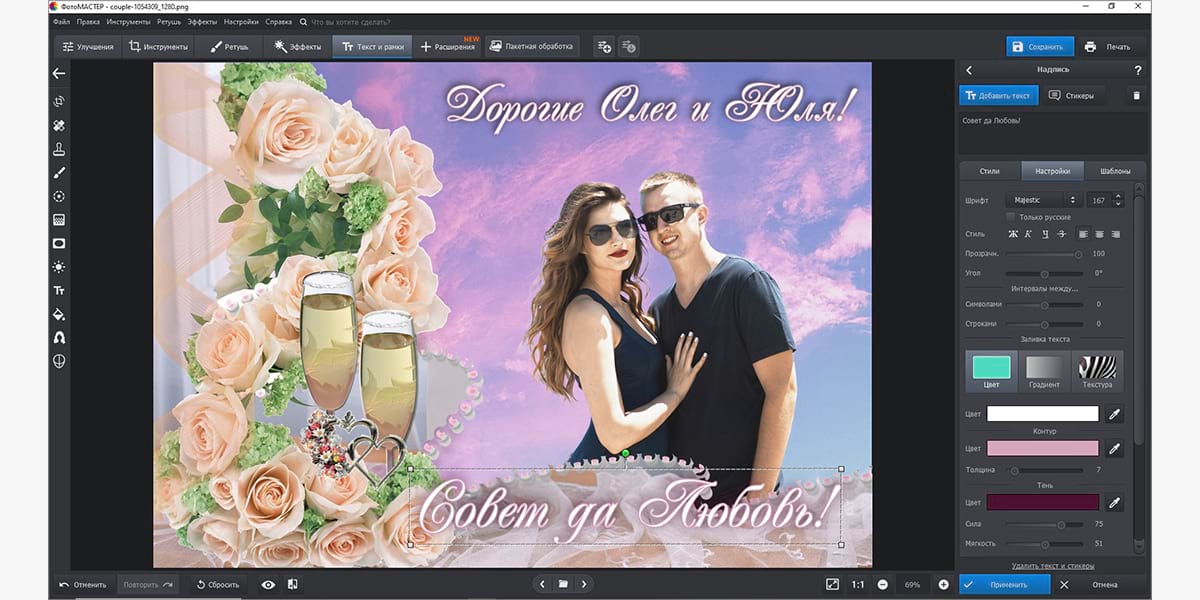
ФотоМАСТЕР версии 23.0 — в первую очередь фоторедактор, а не специализированная издательская система. В теме открыток это полезно, когда исходный кадр важнее готового шаблона: например, нужно сделать поздравление из портрета ребенка, семейной фотографии, кадра с путешествия или снимка пары. Перед добавлением надписи здесь же корректируются свет и цвет, кадрирование, резкость, фон и отдельные детали изображения. Такой порядок сохраняет визуальную логику: сначала готовится фотография, затем поверх нее строится оформление.
Для текста предусмотрен отдельный блок «Текст и рамки». После команды «Добавить текст» настраиваются шрифт, начертание, выравнивание, прозрачность, поворот, межстрочный и межбуквенный интервалы, заливка, обводка и тень. Фильтр русских шрифтов помогает не тратить время на гарнитуры без кириллицы. Это существенная мелочь для открыток: декоративный латинский шрифт может выглядеть подходящим в миниатюре, но оказаться бесполезным после ввода имени или поздравления по-русски.
Рамка добавляется в том же разделе, а собственную графику — например, эмблему компании, маленький рисунок или подготовленный PNG — можно наложить через «Инструменты» и вставку изображения из файла. Результат сохраняется в JPEG, PNG, BMP или TIFF либо отправляется на печать. Для мессенджера обычно достаточно JPEG или PNG; TIFF имеет смысл скорее как промежуточный файл в локальном процессе, чем как формат для отправки гостям.
У программы есть два принципиальных ограничения. Во-первых, это не верстальная система: точная многостраничная полиграфия, управление сложной типографикой и печатный PDF — не ее основной профиль. Во-вторых, демонстрационные ограничения следует проверить до того, как собран финальный макет: у пробных редакций AMS Software сохранение и печать могут быть недоступны. Поэтому разумный тест занимает несколько минут — открыть реальную фотографию, добавить именно тот текст, который пойдет на открытку, и сразу проверить доступность нужного экспорта.
Кому подойдет: тем, у кого открытка начинается с конкретной фотографии и требует не столько шаблонной верстки, сколько аккуратной подготовки самого снимка. Для многостраничной печатной продукции разумнее перейти к Scribus, а для быстрого шаблонного макета в браузере — к Граформе или SUPA.
2. ФотоКОЛЛАЖ — шаблоны открыток, приглашений и фотокомпозиций
Платформы: Windows 7–11.
Лицензия: коммерческая, доступна пробная версия.
Русский язык: есть.
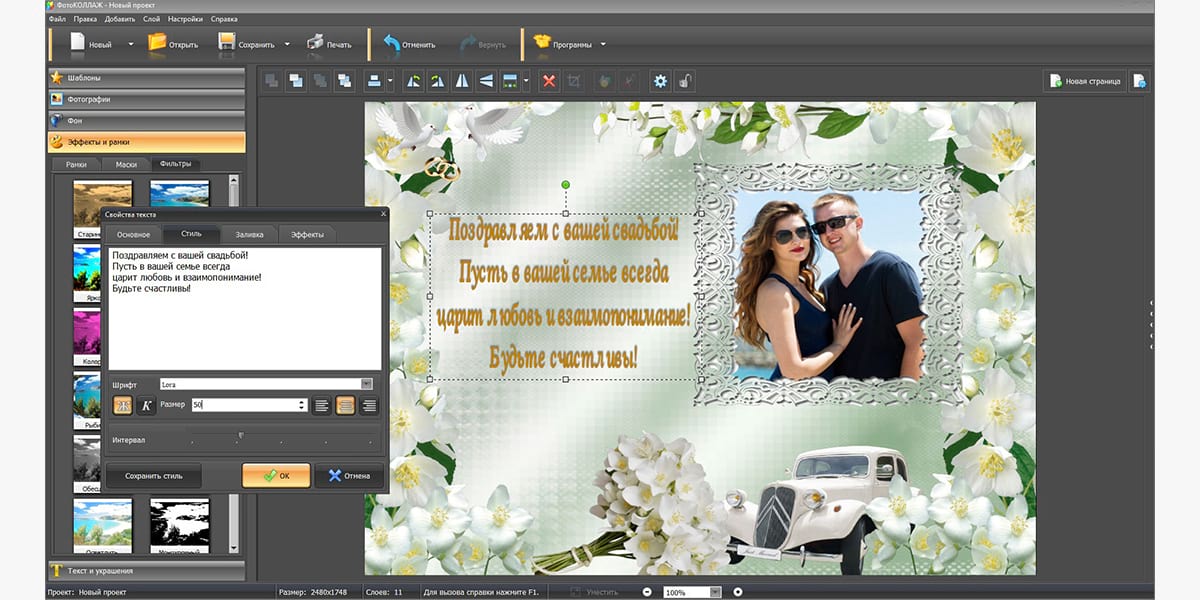
ФотоКОЛЛАЖ 9.35 ближе к задаче создания приглашений по своей архитектуре. Программа предлагает более 300 тематических шаблонов, среди которых есть заготовки для открыток и приглашений, но не привязывает пользователя к ним: новый проект можно начать с чистого холста. Это важно, если нужен фирменный макет без узнаваемой шаблонной сетки.
Холст настраивается по размеру, цвету или фоновой картинке. Фотографии размещаются отдельными объектами, их можно масштабировать, кадрировать, поворачивать и оформлять масками и рамками. Текст тоже существует как самостоятельный элемент: доступны стили, кириллические шрифты, цвет, тень, выравнивание и свободное размещение. По сравнению с ФотоМАСТЕРом акцент смещается с коррекции одной фотографии на построение всей композиции.
Для приглашения это удобно в трех типичных случаях. Первый — свадебная карточка с одной крупной фотографией и датой. Второй — детская открытка из нескольких кадров, где коллаж является частью идеи. Третий — печатный лист с фоном, текстом, декоративными фигурами и несколькими фотографиями. Готовую работу программа экспортирует в PNG, JPEG, TIFF или PDF, поэтому один проект можно подготовить и для цифровой отправки, и для печати.
Шаблоны стоит воспринимать как стартовую геометрию. Перед экспортом полезно заменить все тестовые надписи, проверить фамилии и адрес, затем увеличить макет до 100% и отдельно просмотреть мелкий текст. После замены коротких англоязычных подписей на русский строки нередко становятся длиннее, и аккуратный исходный шаблон начинает «сыпаться»: текст приближается к краю, пересекает декор или требует другой ширины блока.
Если требуется значительно более широкий набор онлайн-шаблонов, совместная работа и готовые веб-ресурсы, отдельный вариант — Canva. ФотоКОЛЛАЖ, напротив, сохраняет настольный рабочий процесс и не требует собирать приглашение в браузере.
Кому подойдет: пользователям Windows, которым нужен самостоятельный макет с фотографиями и текстом, но не требуется профессиональная издательская система. Это один из наиболее прямых путей от шаблона до готовой открытки или пригласительного файла.
3. Scribus — приглашение, которое нужно отдать в типографию
Платформы: Windows, macOS и Linux.
Лицензия: бесплатная программа с открытым исходным кодом, GNU GPL.
Русский язык: есть.
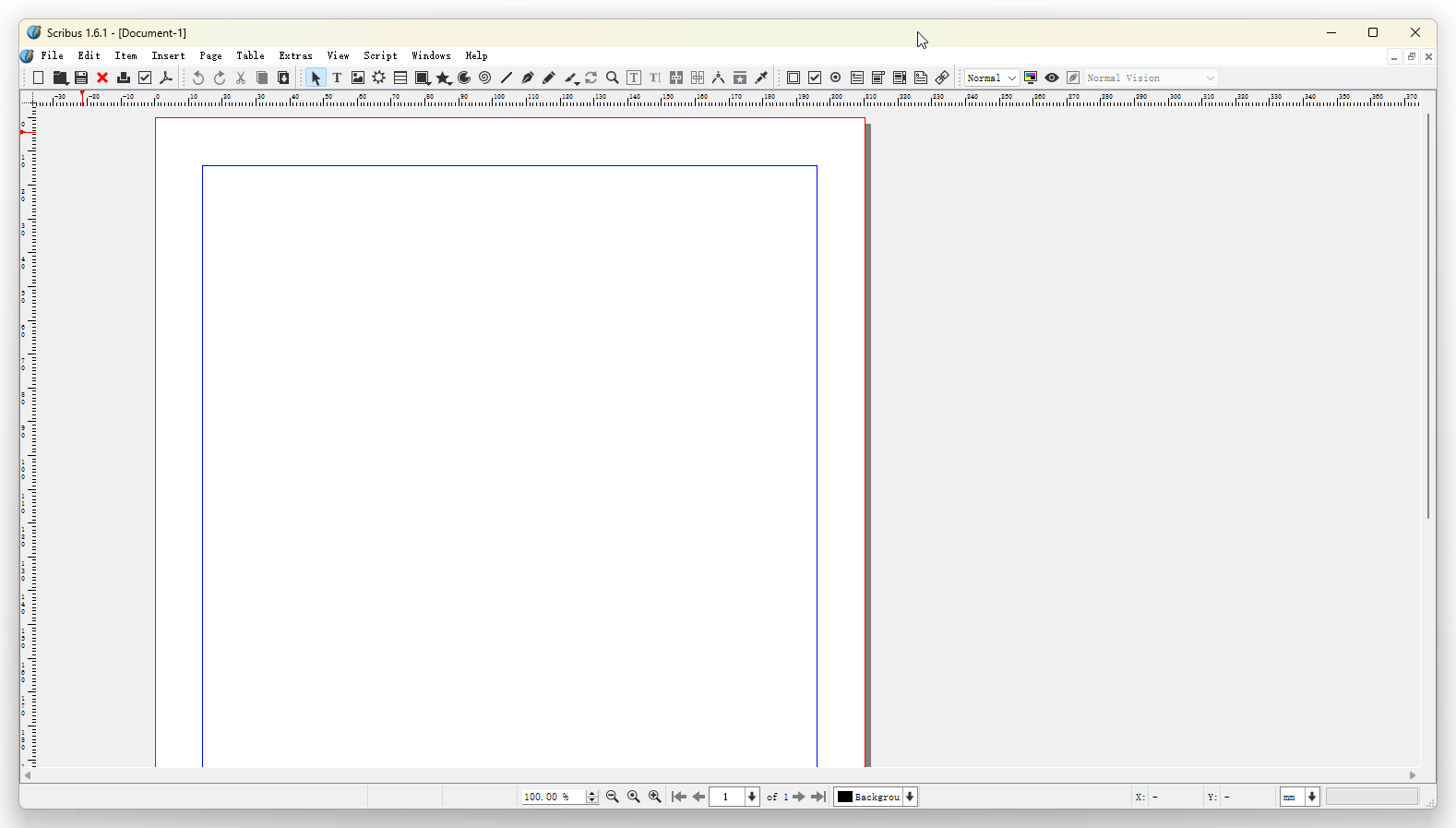
Scribus — настольная издательская система, и именно этим она отличается от шаблонных конструкторов. Актуальная стабильная ветка 1.6 получила версию 1.6.6 в апреле 2026 года. Здесь приглашение строится не как «картинка с надписью», а как полиграфическая страница: задается формат, расставляются направляющие, создаются текстовые и графические рамки, затем макет экспортируется в PDF с параметрами, рассчитанными на печать.
Такой подход нужен не каждому. Для картинки на день рождения он избыточен. Зато при заказе тиража в типографии Scribus дает то, чего обычно не хватает простым фоторедакторам: контроль размера страницы, сетки, выравнивания, рамок, полей и взаимного расположения элементов. Если типография прислала технические требования к формату листа, вылетам и PDF, их можно заложить в документ до начала верстки, а не подгонять готовый JPEG в последний момент.
Фотографии в Scribus размещаются внутри графических рамок. Это полезно для аккуратного кадрирования: рамка задает место изображения в композиции, а сам файл можно масштабировать и позиционировать внутри нее. Текстовые блоки существуют отдельно, поэтому дата, место, программа вечера и контактная строка не зависят от фоновой фотографии. Для приглашения с несколькими уровнями информации такой подход заметно устойчивее, чем единый растровый слой.
Программа поддерживает цветоуправление и печатно-ориентированный экспорт PDF. При выводе PDF можно выбрать назначение «Printer», а рабочий процесс допускает преобразование цвета для печати. Однако конкретные профили, PDF-стандарт, вылеты и требования к черному тексту нужно брать у типографии: универсальной настройки «для любой печати» не существует. Это особенно важно для фирменных цветов и тиража, где расхождение на экране и бумаге заметнее, чем у домашней открытки.
Scribus не заменяет полноценную ретушь. Снимок лучше заранее подготовить в отдельном редакторе; для сложного фотомонтажа логичнее использовать Adobe Photoshop или другой растровый редактор, а в Scribus уже выполнять компоновку. Такая связка разделяет две задачи: качество изображения и точность макета.
Порог входа выше, чем у конструкторов. Пользователю придется разобраться с рамками, стилями, направляющими, экспортом и печатной терминологией. Зато проект остается редактируемым: перед повторным тиражом можно поменять дату, адрес или список имен без пересборки всей картинки. Для серии корпоративных приглашений это практичнее, чем каждый раз вручную выравнивать текст на JPEG.
Кому подойдет: тем, кто печатает приглашения тиражом, получает технические требования от типографии и хочет хранить редактируемый исходник. Для разовой цифровой открытки возможности Scribus избыточны.
4. Граформа — русскоязычный конструктор приглашений в браузере
Платформы: веб-браузер на компьютере.
Лицензия: бесплатный веб-сервис; базовый функционал доступен бесплатно.
Русский язык: есть.
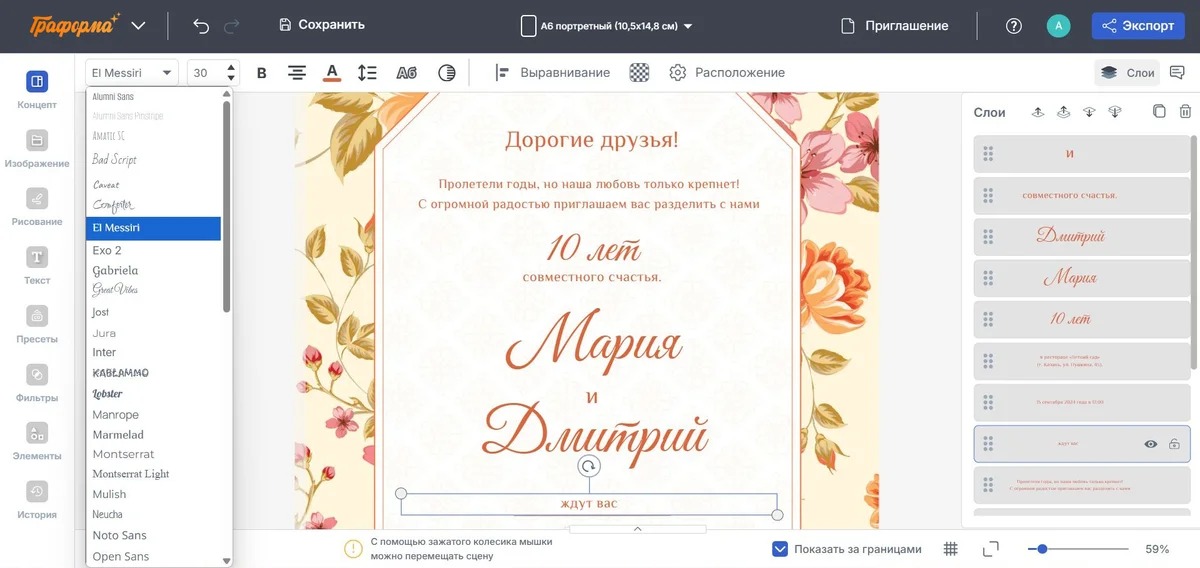
Граформа удобна в ситуации «нужно собрать приглашение на этом компьютере и не устанавливать программу». Сервис предлагает отдельные шаблоны для приглашений, позволяет загрузить свои фотографии и графику, редактировать текст и использовать кириллические шрифты. Готовый макет скачивается в PNG или JPG для цифровой рассылки и в PDF для печати.
Рабочий процесс ближе к современным онлайн-конструкторам, чем к фоторедактору. Пользователь выбирает шаблон, заменяет изображения, меняет текстовые блоки, переставляет элементы и подстраивает цветовую схему. Встроенная обработка фотографий включает базовую настройку яркости, контрастности и насыщенности, кадрирование и удаление фона. Для приглашения этого хватает, когда исходные снимки уже качественные и не требуют детальной ретуши кожи, шумоподавления или локальной коррекции.
Сильная сторона сервиса — сочетание русского интерфейса и трех практичных форматов экспорта. PNG и JPG закрывают сценарии мессенджеров, соцсетей и электронной почты, PDF — сценарий печати. Но наличие PDF само по себе не отменяет требования типографии: перед заказом тиража нужно узнать финальный размер, вылеты и допустимую цветовую модель. Для простой домашней печати достаточно проверить масштаб и поля на одном пробном экземпляре.
В руководстве редактора рабочая среда разделена на несколько зон, а для проекта предусмотрены слои, история и комментарии. Это уже больше, чем минимальный генератор картинки: можно вернуться к предыдущим действиям и управлять наложением объектов. После авторизации проект сохраняется на стороне сервиса, а ссылку можно использовать для согласования. Такой режим удобен, когда организатор показывает макет другому человеку до финального скачивания.
При этом Граформа ориентирована прежде всего на работу мышью и клавиатурой. В документации отдельно отмечено, что на сенсорных устройствах часть функций может работать некорректно. Поэтому создавать детальный макет на телефоне не стоит считать полноценной заменой настольному браузеру: мобильное устройство лучше оставить для просмотра уже готовой карточки.
Кому подойдет: пользователям, которым нужен русскоязычный онлайн-редактор с готовыми шаблонами и понятным выводом в цифровые форматы или PDF. Это один из самых прямых вариантов для разовой работы без установки ПО.
5. Fotor — шаблонный дизайн плюс обработка фотографии
Платформы: веб, Windows, macOS, iOS и Android.
Лицензия: freemium; Fotor Basic бесплатен, расширенные возможности входят в Pro и Pro+.
Русский язык: есть.
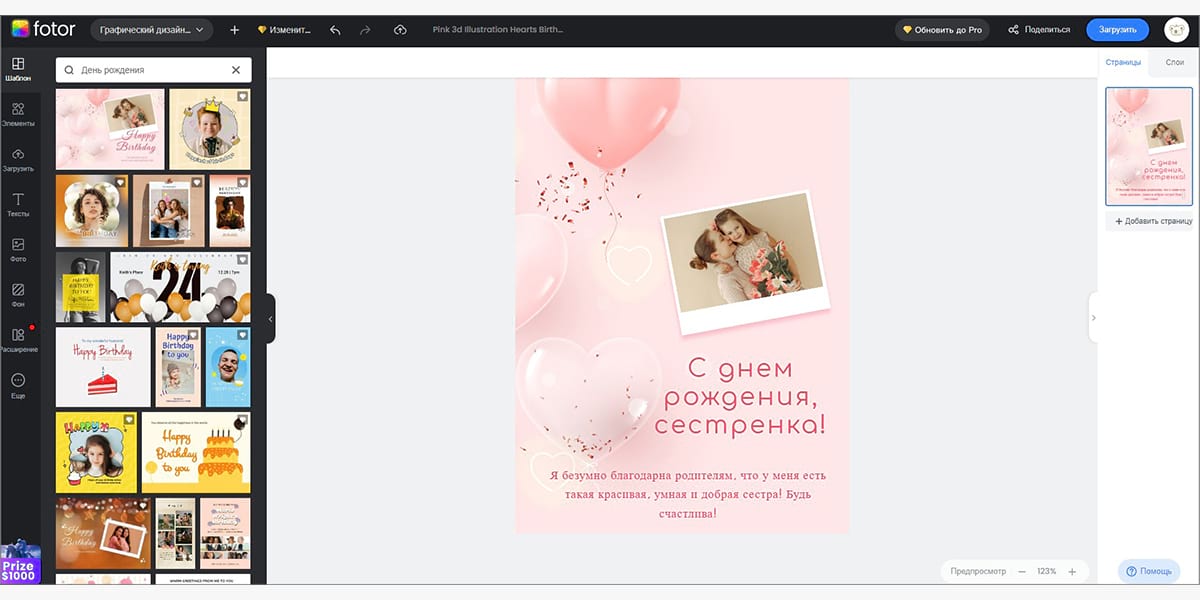
Fotor объединяет два разных процесса: обработку фотографии и шаблонный графический дизайн. Это удобно, когда приглашение должно выглядеть как готовый макет из онлайн-конструктора, но исходный портрет или снимок мероприятия все же требует быстрой коррекции. Один аккаунт работает в веб-версии, приложениях для Windows и macOS и на iOS/Android; подписка привязана к учетной записи, а не к одному устройству.
Русский язык входит в список из 17 поддерживаемых языков. В веб-инструментах Editor, Design и Collage переключение языка доступно из меню интерфейса. Это важно именно для создания приглашений: не приходится угадывать названия инструментов при настройке текста, композиции и экспорта, а кириллическое содержание сразу оценивается в реальном макете.
Бесплатный план Basic включает базовые инструменты редактирования, базовые шаблоны и коллажи, ограниченный набор эффектов, шрифтов и элементов, 30-дневное хранение проектов и 512 МБ облачного пространства. Здесь есть важная тонкость: страница обычного фоторедактора сообщает о бесплатном экспорте отредактированных фотографий без водяного знака, но таблица тарифов для дизайн-проектов помечает экспорт JPG, PNG и PDF в Basic как вывод с водяным знаком. Для открытки, собранной именно в Design, этот лимит следует проверить в начале работы на тестовом проекте.
Платные планы снимают водяной знак и открывают дополнительные шаблоны, ресурсы и HD-экспорт. Поэтому Fotor выгоднее оценивать не по количеству доступных заготовок в каталоге, а по конкретному макету: открыть нужный шаблон, заменить фото и текст, затем сразу перейти к экспорту. Если финальный файл в бесплатном режиме не соответствует задаче, это станет понятно до долгой ручной доводки.
По логике работы Fotor близок к другим веб-дизайнерам. Отдельная альтернатива с большим вниманием к шаблонам и социальным форматам — VistaCreate. Сам Fotor интереснее тем, что фотокоррекция и дизайн находятся внутри одной экосистемы и доступны на нескольких типах устройств.
Кому подойдет: тем, кто хочет начать с современного шаблона, поправить фотографию в той же экосистеме и продолжить работу на компьютере или смартфоне. Перед созданием большого числа вариантов лучше проверить конкретный шаблон и экспорт на бесплатном тарифе.
6. Smilebox — цифровые и анимированные приглашения с RSVP
Платформы: веб-браузер.
Лицензия: freemium; есть бесплатные возможности и платные планы.
Русский язык: нет, основной интерфейс англоязычный.
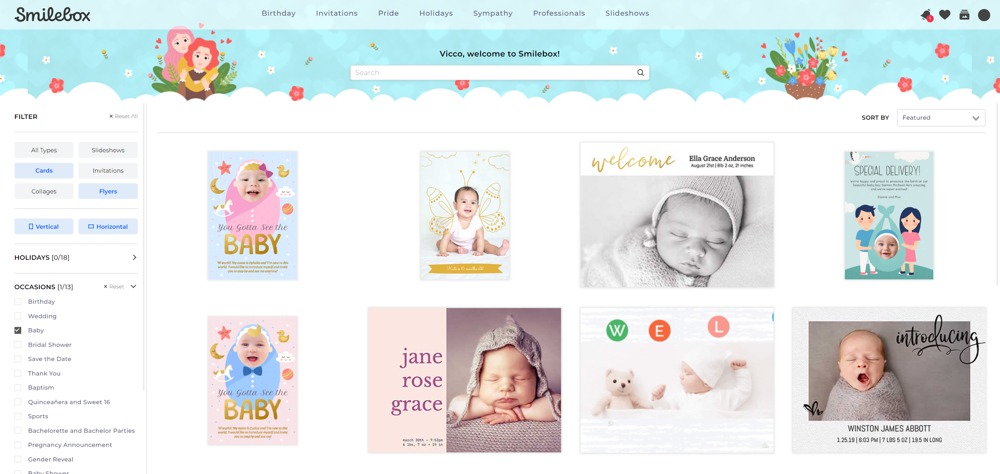
Smilebox полезно рассматривать не как замену Photoshop или верстальной программе, а как специализированный сервис событий. В нем сначала выбирается шаблон приглашения, затем добавляются фотографии, меняются текст, шрифты и цветовая схема, после чего макет можно предварительно просмотреть, отправить онлайн или распечатать. Для цифрового сценария предусмотрен RSVP — сбор ответов гостей без отдельной таблицы.
У сервиса есть отдельная категория анимированных приглашений. В такие шаблоны добавляются фотографии, текст, цвет и музыка, а готовая версия распространяется по электронной почте, текстовым сообщениям или через социальные сети. Это другой тип результата, чем PNG-файл: получатель видит оформленную цифровую карточку, а организатор может использовать инструменты сервиса для отслеживания реакции на приглашение.
Печатный сценарий тоже предусмотрен. После команды «Share or Print» можно выбрать домашнюю печать; сервис также предлагает собственную печать. Для пользователя, которому требуется только локальный файл определенного размера для сторонней типографии, такая модель менее прямая, чем Scribus или ФотоКОЛЛАЖ. Smilebox раскрывается именно тогда, когда оформление и отправка должны находиться в одном процессе.
Приглашение можно персонализировать фотографиями, подписями, цветами и анимацией, а для некоторых вариантов — музыкой. Но англоязычный интерфейс потребует внимательнее проверять этапы публикации, особенно элементы, связанные с RSVP и способом отправки. Содержание самого приглашения при этом может быть русскоязычным: перед финальной рассылкой нужно просто убедиться, что выбранный шрифт корректно отображает кириллицу в конкретном шаблоне.
Практически важный шаг — использовать Preview до отправки. Визуал, который хорошо выглядит внутри редактора, нужно посмотреть именно так, как его увидит гость. После этого следует открыть тестовое приглашение на смартфоне: многие получатели будут читать адрес, время и RSVP с небольшого экрана, поэтому мелкая декоративная подпись может оказаться непрактичной даже при красивой композиции.
Кому подойдет: организаторам семейных событий, вечеринок и праздников, которым важны не только внешний вид карточки, но и отправка, ответы гостей и возможность сделать приглашение динамическим.
7. Evite — приглашение как страница мероприятия со списком гостей
Платформы: веб, iOS и Android.
Лицензия: freemium; есть бесплатные и Premium-приглашения, а также годовой план Evite Pro.
Русский язык: нет, основной интерфейс англоязычный.
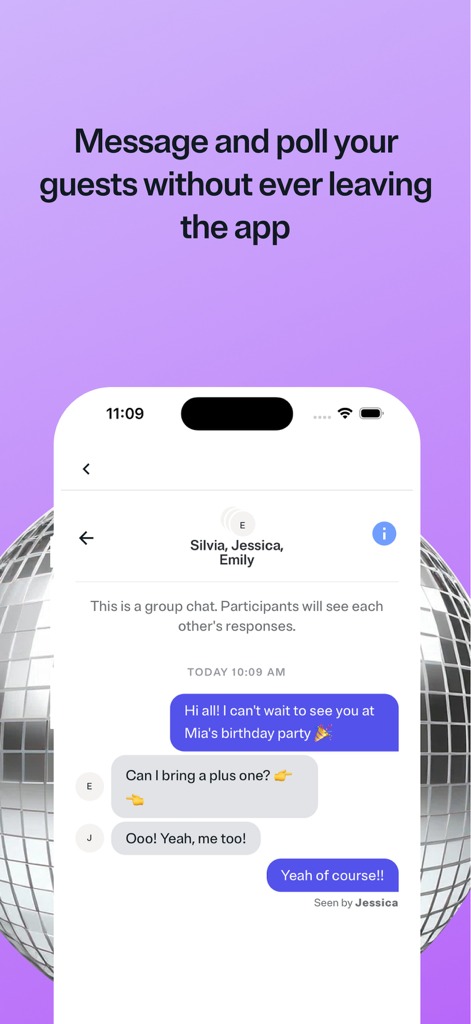
Evite сильнее всего отличается от графических редакторов. Его результат — не просто изображение, а цифровое приглашение, связанное с событием. После выбора дизайна настраиваются детали, затем добавляются гости, а сервис отслеживает RSVP в реальном времени и позволяет отправлять напоминания. При изменении времени или места организатор может обновить информацию уже после первоначальной рассылки.
Приглашение отправляется по электронной почте, текстовым сообщением или через ссылку; на текущей главной странице также заявлена отправка через WhatsApp для соответствующих сценариев сервиса. Получателю не требуется верстальный файл и не нужно самому сообщать организатору ответ в отдельном чате: отметка участия связывается с гостевым списком.
Каталог разделен на бесплатные и Premium-дизайны. На странице конкретного бесплатного приглашения тип явно обозначен как Free, а Premium открывает дополнительные варианты оформления. Кроме того, Evite позволяет загрузить собственный дизайн, созданный в другом редакторе, и использовать поверх него инфраструктуру события — RSVP, сообщения и другие инструменты организатора. Это хороший мост между индивидуальной графикой и готовой системой рассылки.
При редактировании Premium-шаблонов доступны дополнительные элементы оформления — фон, конверт, декоративные эффекты и настройки шрифтов. В бесплатном проекте важно следить, не выбран ли платный элемент: сервис может предложить перевод приглашения в Premium. Поэтому до наполнения гостевого списка лучше закончить дизайн и убедиться, что итоговый тип приглашения остается тем, который вы собирались использовать.
Для российского текста действует тот же принцип, что и у Smilebox: интерфейс не русифицирован, а кириллицу нужно оценить в конкретной гарнитуре и на экране получателя. Evite стоит выбирать не ради сложного художественного монтажа, а ради логистики события. Фотографию или фирменный арт при необходимости проще подготовить заранее и загрузить как собственный дизайн.
Кому подойдет: мероприятиям, где важнее управление гостями, чем получение отдельного графического файла: свадьбам, дням рождения, встречам выпускников, деловым событиям и любым случаям с обязательным подтверждением участия.
8. SUPA — русскоязычный веб-дизайн для рассылки, соцсетей и печати
Платформы: веб-браузер.
Лицензия: freemium; есть бесплатный тариф и платная подписка Premium.
Русский язык: есть.
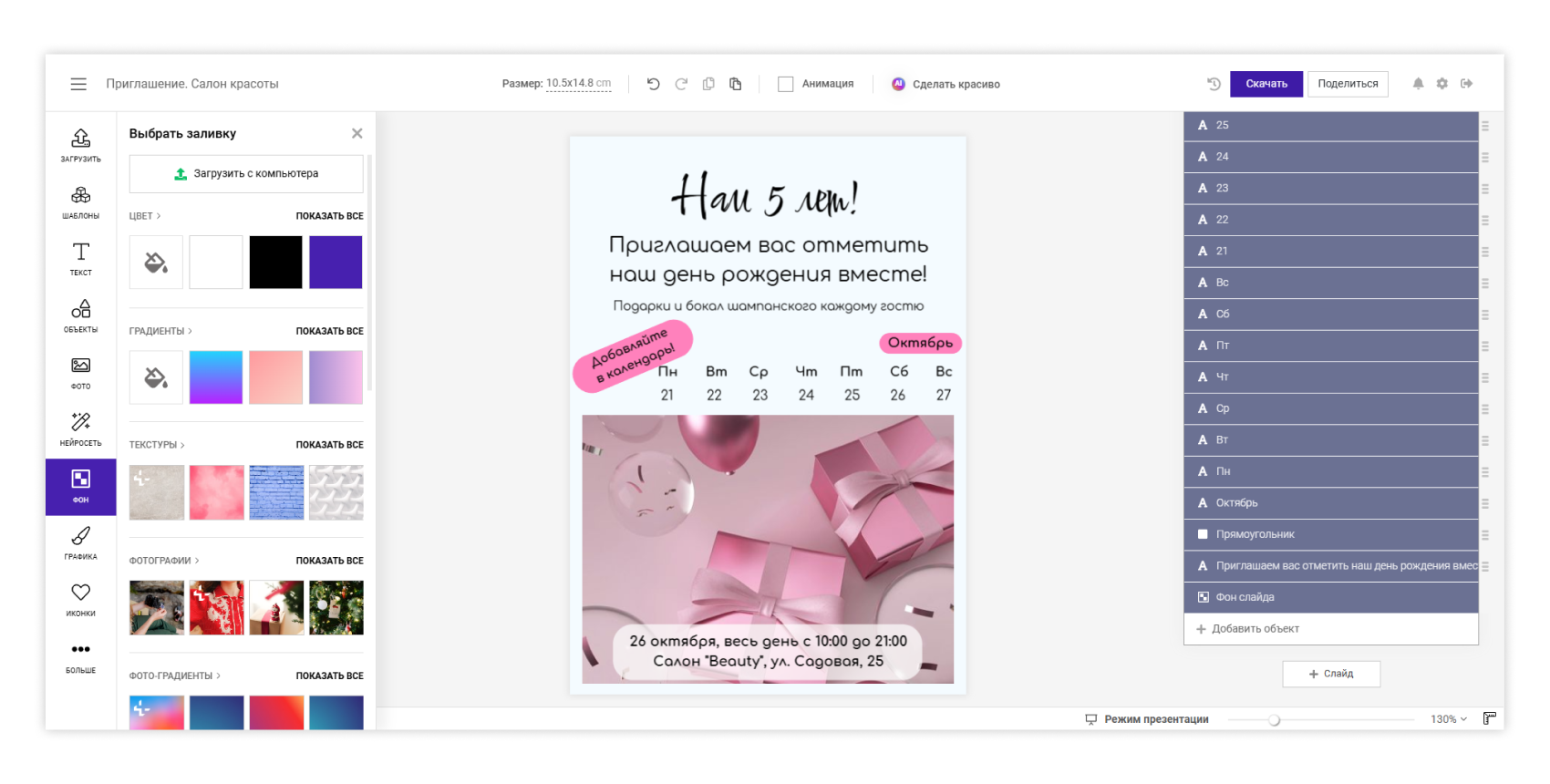
SUPA закрывает типичный русскоязычный сценарий онлайн-конструктора: регистрация, выбор шаблона, редактирование на холсте и скачивание результата. Для приглашений есть отдельный учебный сценарий, где пользователь после входа выбирает заготовку, меняет фотографию и содержание и доводит макет в браузере. Поэтому программа не требует осваивать верстальную терминологию перед первым результатом.
Бесплатный тариф стоит 0 рублей и включает неограниченное количество креативов, бесплатные шаблоны и элементы библиотеки, 10 ИИ-кредитов в месяц и неограниченное файловое хранилище. Для изображений в сравнении тарифов указано максимальное разрешение до 8000 × 8000 пикселей. Премиум открывает дополнительные шаблоны и элементы, изменение размера креатива, загрузку собственных шрифтов, историю версий и другие функции.
Для статических материалов сервис поддерживает скачивание в форматах, пригодных для цифрового использования и печати; на страницах конструкторов SUPA используются PNG и PDF. Это позволяет сделать один визуал для пересылки в мессенджере и отдельно вывести PDF. Как и у других браузерных конструкторов, перед типографией все равно необходимо сверить размер и требования к файлу: слово «PDF» не гарантирует автоматически правильные вылеты или нужный профиль.
Отдельное преимущество — полностью русскоязычный процесс. Для пользователя, который не хочет разбираться в английских названиях пунктов Evite или Smilebox, это снижает количество ошибок при первом проекте. В отличие от сервисов мероприятий, SUPA не делает RSVP центральной функцией: его задача — собрать визуальный креатив. Ответы гостей придется получать через мессенджер, форму или другой канал.
Регистрация нужна до создания креативов. Это стоит учесть при работе с чужого компьютера: проект привязывается к аккаунту, поэтому после завершения лучше скачать итоговый файл и не оставлять активную сессию в браузере. Для повторяющихся корпоративных приглашений, напротив, аккаунт удобен: сохраненный проект становится основой следующей версии, а в Premium история версий помогает контролировать изменения.
Кому подойдет: тем, кому нужен понятный русскоязычный конструктор в браузере, а итогом должен стать визуальный файл, а не система управления гостями.
Практический процесс: от фотографии до готового приглашения
1. Напишите весь текст до выбора декоративного шаблона
Сначала соберите содержание в обычном текстовом файле: название события, имена, дата, время, адрес, дополнительная информация и способ ответа. Для свадьбы это может быть отдельная строка о дресс-коде; для детского праздника — возраст гостей или просьба взять сменную обувь; для корпоративного события — название площадки и контакт организатора. После этого становится понятно, сколько реального текста должен выдержать макет.
Такой порядок защищает от типичной ошибки: пользователь выбирает красивый шаблон с двумя короткими английскими строками, а затем пытается поместить в него шесть строк на русском. В результате уменьшается шрифт, исчезают поля и нарушается исходная иерархия. Лучше подобрать дизайн под готовое содержание, чем урезать важную информацию ради декоративной рамки.
2. Подготовьте исходную фотографию в размере, достаточном для конечного носителя
Для цифровой открытки главное — чтобы снимок не приходилось сильно растягивать. Для печати требования жестче: размер изображения в пикселях должен соответствовать физическому размеру в макете. Например, фотография, которая занимает небольшой прямоугольник на карточке, требует меньше пикселей, чем фон на весь лист. Не нужно искусственно увеличивать каждый файл «на всякий случай»; нужно оценивать именно ту область, которую он занимает в финальном дизайне.
До верстки удалите случайные края кадра, выровняйте горизонт, исправьте очевидные проблемы света и убедитесь, что лицо или главный объект не попадает под будущий текст. Для быстрых правок подойдет и отдельный универсальный редактор. Например, на TopFotograf есть обзор PhotoScape X, где разобраны базовые инструменты обработки и ограничения программы.
3. Постройте визуальную иерархию: событие, дата, место, детали
Приглашение читается за несколько секунд, поэтому все надписи не должны выглядеть одинаково важными. Самый заметный уровень — название события или имена. Следующий — дата и время. Затем адрес и уточняющая информация. Контакты, дресс-код и организационные примечания могут быть мельче, но должны оставаться читаемыми на реальном устройстве или печатном размере.
Двух хорошо подобранных шрифтов обычно достаточно: один отвечает за характер и акцент, второй — за длинные строки. Декоративная рукописная гарнитура плохо подходит для адреса, телефона или нескольких предложений. Если программа предлагает десятки стилей, это не означает, что их нужно использовать одновременно. Единообразие важнее демонстрации всей библиотеки.
4. Оставьте безопасные поля вокруг текста и важных лиц
Не ставьте дату, адрес или глаза человека вплотную к краю. При публикации изображение может показываться внутри превью с собственным кадрированием, а при печати край листа имеет технологические допуски. В полиграфическом макете безопасную зону и вылеты нужно брать из требований типографии; в цифровом — достаточно визуально оставить свободное пространство, чтобы надписи не выглядели прижатыми.
Особенно внимательно проверяйте шаблоны с рамкой, цветной полосой или декоративными ветками по периметру. После изменения пропорций холста элемент, который был безопасным в квадратной версии, может перекрыть текст в вертикальной. Растягивать готовый шаблон из одного формата в другой без проверки каждого объекта нельзя.
5. Проверьте кириллицу, переносы и цифры в выбранных шрифтах
Красивое название гарнитуры не гарантирует полноценный набор символов. Введите реальное имя, адрес с русскими буквами, дату, тире, кавычки и номер телефона. Если часть знаков внезапно выглядит другим шрифтом, появились пустые квадраты или изменился характер цифр, замените гарнитуру до финальной верстки.
Следующая проверка — переносы. Не оставляйте одну короткую букву или предлог в конце строки, не разбивайте дату на две строки без дизайнерской причины и не допускайте, чтобы адрес превращался в узкую «лесенку». В браузерных конструкторах ширина текстового блока часто меняется перетягиванием рамки; в настольных редакторах можно точнее контролировать размер и интервалы. После любых изменений повторно просмотрите весь текст, а не только измененную строку.
6. Сделайте тестовый экспорт в самом начале, а не в конце проекта
Откройте выбранный шаблон, замените одну фотографию и одну надпись, затем сразу попробуйте получить файл в нужном формате. Этот короткий тест показывает ограничения тарифа быстрее любой длинной сравнительной таблицы. В Fotor так можно заранее увидеть условия вывода дизайн-проекта Basic; в настольной демо-версии — проверить, доступно ли сохранение; в браузерном сервисе — убедиться, что нужный формат вообще предлагается текущему аккаунту.
Одновременно проверьте размеры скачанного файла. Если приглашение должно печататься, сравните размеры документа с заданием типографии. Если оно идет в мессенджер, откройте изображение на телефоне и оцените резкость текста. Нет смысла тратить час на декоративную доводку, а затем обнаруживать водяной знак, недостаточное разрешение или неподходящий формат.
7. Посмотрите готовый результат на том устройстве, где его увидит получатель
Макет на 27-дюймовом мониторе почти всегда выглядит читабельнее, чем на экране смартфона. Отправьте тестовую версию себе, откройте ее обычным способом и не увеличивайте пальцами. Дата, время и адрес должны читаться сразу. Если для понимания приглашения приходится масштабировать картинку, текст слишком мелкий или контраст недостаточен.
Для печати сделайте один контрольный экземпляр в фактическом размере. Домашний принтер не заменит цветопробу типографии, но отлично выявит слишком мелкий кегль, неудобные поля, слабый контраст и композицию, которая хорошо выглядела только на экране. Для цифровых сервисов Smilebox и Evite дополнительно пройдите путь гостя: откройте тестовую ссылку, проверьте сведения о событии и убедитесь, что действие RSVP понятно.
8. Сохраните редактируемую версию отдельно от финального файла
PNG, JPG и готовый PDF — это результат, но не всегда удобный исходник для правок. Сохраните проект в родном формате программы или в аккаунте сервиса, а финальные файлы сложите в отдельную папку с понятными именами. Для серии приглашений полезно разделять версии: «печать», «мессенджер», «сторис», «после правки времени». Это предотвращает ситуацию, когда обновляется один файл, а гостям уходит старый.
Перед закрытием проекта откройте экспортированный файл отдельно от редактора. Так обнаруживаются пропавшие шрифты, неверное кадрирование, недогруженная фотография или неожиданное изменение цвета. Финальная проверка должна относиться именно к тому файлу или ссылке, которые получит адресат, а не к красивому предпросмотру внутри редактора.
Типичные ошибки при создании открыток и приглашений
Слишком много информации на одном экране
Открытка не обязана заменять подробную программу мероприятия. Когда на одном листе одновременно пытаются разместить поздравление, длинный стих, адрес, карту, список подарков, контакты, дресс-код и несколько фотографий, композиция перестает работать. Для цифрового приглашения часть деталей можно вынести в сопроводительное сообщение или на страницу события. Для печати — использовать оборот, вкладыш или отдельную информационную карточку.
Убирайте второстепенное по смыслу, а не просто уменьшайте шрифт. Если адрес площадки жизненно важен, он должен остаться читаемым. Если длинная цитата выполняет только декоративную функцию, именно ее сокращают первой.
Текст лежит на слишком активном фоне
Пестрая листва, волосы, огни города и мелкая фактура ткани создают локальные перепады яркости, на которых даже красивый шрифт теряется. Простое решение — перенести текст на спокойный участок кадра. Если композиция не позволяет, помогает полупрозрачная подложка, аккуратная тень или локальное затемнение фона. Обводку стоит использовать умеренно: слишком толстый контур делает пригласительный макет похожим на случайную надпись поверх фотографии.
Проверять нужно не только цвет, но и контраст отдельных букв. Белая надпись может прекрасно читаться над темной стеной и исчезать там, где за последним словом проходит светлое окно. Такая проблема обнаруживается при просмотре в реальном размере, а не по миниатюре.
Пропорции макета меняют после завершения дизайна
Квадрат 1:1, вертикальная карточка и лист A5 — это не одна и та же композиция, растянутая в разные стороны. После изменения соотношения сторон приходится заново контролировать положение фото, длину строк, отступы и баланс пустого пространства. Автоматическое изменение размера в платных конструкторах помогает перенести элементы, но не отменяет ручную проверку.
Практичнее определить основные форматы заранее. Если нужны печать и мессенджер, можно выбрать близкие пропорции или сознательно сделать две версии из одного исходного проекта. Так фотография не будет обрезана случайно, а дата не окажется в опасной зоне у края.
В бесплатном шаблоне остается платный элемент
Freemium-сервисы часто смешивают бесплатные и Premium-ресурсы в одном каталоге. Макет может открываться бесплатно, но отдельный шрифт, фотография, эффект или экспорт относиться к платному плану. Поэтому проверка скачивания должна происходить до того, как пользователь полностью переписал текст и расставил фотографии. В Evite также важно различать Free и Premium-приглашения, а в SUPA — бесплатные и премиальные шаблоны и элементы.
Если оплата не входит в план, заменяйте платные элементы по одному и повторяйте экспорт. Не стоит делать скриншот редактора вместо нормального файла: это ухудшает качество, может захватить интерфейс и не решает вопрос с лицензией ресурса.
Лицо на фотографии обрабатывается сильнее, чем нужно открытке
Приглашение часто использует портрет, поэтому соблазн применить сглаживание кожи, пластику и несколько эффектов сразу особенно велик. Для семейной или свадебной карточки естественность обычно важнее заметности обработки. Умеренная коррекция экспозиции, цвета и случайных дефектов сохраняет узнаваемость человека; чрезмерная пластика меняет черты и отвлекает от события.
Перед экспортом сравните обработанный снимок с исходником без увеличения до 200–300%. Если первым впечатлением становится ретушь, а не сам человек и текст приглашения, интенсивность эффекта стоит снизить.
Файл не проверяют после экспорта
То, что находится на холсте редактора, и то, что реально сохранилось, — две разные стадии. Финальный JPG или PNG может иметь другое разрешение, PDF — неожиданный размер страницы, а веб-приглашение — иной вид на мобильном экране. Поэтому контроль начинается после скачивания: открыть файл в независимом просмотрщике, посмотреть свойства, проверить текст, границы и качество фотографий.
Для печати дополнительно сверяются требования типографии. Для цифровой рассылки файл отправляется тестовому получателю тем же способом, который будет использоваться позже. Этот простой шаг ловит большинство неприятных ошибок до массовой отправки.
Что выбрать под конкретную задачу
Для открытки из одной хорошей фотографии логичнее начать с ФотоМАСТЕРа. Он позволяет сначала исправить сам снимок, а затем добавить надпись, рамку и дополнительную графику. Такой путь короче, чем переносить фотографию между отдельным редактором и конструктором только ради одной карточки.
Для фотоколлажа, свадебной карточки или приглашения из нескольких элементов удобнее ФотоКОЛЛАЖ. Здесь композиция, текст и несколько снимков изначально равноправны. Если установка программы нежелательна, ту же общую задачу закрывают Граформа и SUPA в браузере: первая дает прямой русский сценарий с PNG, JPG и PDF, вторая особенно удобна при регулярной работе с сохраненными онлайн-проектами.
Для тиража в типографии стоит смотреть в сторону Scribus, особенно когда типография прислала точные требования к странице и PDF. Его преимущество не в праздничных эффектах, а в управляемой верстке. Готовую фотографию можно подготовить заранее, а текст, размеры и расположение элементов собрать уже в издательском макете.
Для приглашения с подтверждением участия более уместны Smilebox и Evite. Smilebox сочетает шаблоны, анимацию, онлайн-рассылку, печать и RSVP. Evite делает еще больший акцент на самом событии: гостевом списке, ответах, напоминаниях и изменениях после отправки. Здесь выбор определяется не художественными инструментами, а организацией общения с гостями.
Для работы на разных устройствах выделяется Fotor: один аккаунт используется в веб-версии, Windows, macOS, iOS и Android. При этом бесплатный режим дизайн-проектов нужно проверить до серьезной верстки из-за условий экспорта. Если нужен только браузерный дизайн без сложной фотокоррекции, Граформа или SUPA дают более прямой русскоязычный путь.
Короткий чек-лист перед отправкой
- дата, время, адрес и имена проверены отдельно от дизайна;
- текст читается на смартфоне без увеличения;
- используемые шрифты корректно показывают кириллицу и цифры;
- важные элементы не прижаты к краю макета;
- фотография не растянута и не пережата заметно сильнее необходимого;
- в бесплатном сервисе нет неожиданного водяного знака или платного ресурса;
- финальный JPG, PNG или PDF открыт после экспорта и проверен как отдельный файл;
- для печати размеры и требования к PDF сверены с типографией;
- для Smilebox или Evite тестовая ссылка открыта с позиции гостя, а RSVP работает ожидаемым образом;
- редактируемый проект сохранен отдельно от итоговой версии.
FAQ
Что лучше для электронной открытки — JPG или PNG?
JPG рационален для макета, где большую площадь занимает фотография: при сопоставимом визуальном качестве файл обычно получается компактнее. PNG удобен для графики, текста, схем и иллюстраций с резкими границами. Выбирать нужно по реальному макету: экспортируйте оба варианта и сравните четкость мелкого текста и размер файла.
Можно ли отправить в типографию обычный JPEG?
Решение зависит от требований конкретной типографии. Для простых фотокарточек JPEG иногда принимается, но макеты с точным размером, вылетами и несколькими текстовыми блоками чаще удобнее передавать в подготовленном PDF. До верстки нужно получить технические требования, а не пытаться угадать их после завершения дизайна.
Как понять, что картинка будет достаточно четкой при печати?
Сопоставьте размер изображения в пикселях с тем физическим размером, который оно занимает на листе, и требованиями печати. Не оценивайте качество только по виду на мониторе: небольшой файл может выглядеть резким на экране и потерять детализацию при увеличении на бумаге. Контрольный экземпляр в фактическом размере помогает заметить проблему до тиража.
Вывод
Выбирать программу стоит по конечному действию. ФотоМАСТЕР удобен, когда открытка строится вокруг собственного снимка; ФотоКОЛЛАЖ — когда нужна самостоятельная композиция с несколькими элементами; Scribus — когда макет готовится к типографской печати. Граформа, Fotor и SUPA сокращают путь от шаблона до цифрового файла в браузере, а Smilebox и Evite добавляют то, чего нет у обычного редактора: рассылку и работу с ответами гостей. Перед большой версткой сделайте один реальный тестовый макет, экспортируйте его в нужный формат и посмотрите результат на конечном устройстве или в печати — это сразу показывает, соответствует ли инструмент вашей задаче.












