


Скачать ролик из VK на компьютер можно принципиально разными способами: получить готовый медиофайл по прямой ссылке, перехватить поток расширением браузера, передать ссылку настольному менеджеру или записать воспроизведение с экрана. Эти варианты дают неодинаковый результат. Для дальнейшего монтажа предпочтительнее прямое сохранение доступной версии файла: оно не добавляет ещё один цикл кодирования. Запись экрана полезна как резервный путь, когда видео воспроизводится, но отдельный файл штатно не выдаётся.
В рейтинг вошли инструменты, которые регулярно встречаются в рекомендациях по работе с VK и при этом можно однозначно идентифицировать. Актуальность особенно важна для загрузчиков: социальная сеть меняет разметку, способы выдачи медиапотоков и авторизацию. Дата релиза здесь критична — рабочий интерфейс старой программы сам по себе не доказывает совместимость её сетевой части с нынешней выдачей VK. По этой причине рядом с действующими решениями отдельно отмечены VKMusic и VKOpt как legacy-инструменты: они важны для понимания рынка, но их нельзя ставить на один уровень с регулярно обновляемыми расширениями.
Сохраняйте только собственные ролики и материалы, на использование которых у вас есть разрешение. Техническая возможность получить файл не отменяет авторские права, ограничения доступа и условия публикации контента.
- Коротко: чем отличаются программы для скачивания видео с ВК
- Рейтинг программ и сервисов
- 1. Экранная Камера — захват воспроизведения вместо извлечения файла
- Как записать ролик из VK без лишних элементов
- 2. SaveFrom.net — кнопка загрузки прямо на странице
- 3. VKSaver — специализированное расширение именно для VK
- 4. GetVideo — ссылка на ролик вместо интеграции в браузер
- 5. VKMusic — знакомая настольная программа, но уже legacy
- 6. Download Master — менеджер загрузок с очередью и докачкой
- 7. Video DownloadHelper — определение медиа непосредственно в текущей вкладке
- 8. VKOpt — исторически мощное расширение, которое сейчас требует осторожности
- Как выбрать способ под конкретную задачу
- Нужен файл для монтажа без дополнительной потери качества
- Нужно скачать один ролик и не устанавливать расширение
- Видео доступно только после входа в VK
- Соединение нестабильно или файлов много
- Ни один загрузчик не получает файл
- Практический маршрут: от ссылки VK до проверенного файла
- 1. Убедитесь, что ролик воспроизводится нормально
- 2. Скопируйте ссылку на конкретное видео
- 3. Сначала выбирайте прямую загрузку
- 4. Не перекодируйте файл без необходимости
- 5. Проверьте файл до удаления ссылки или исходника
- 6. Зафиксируйте параметры до экранной записи
- 7. Оставьте запас в начале и конце
- 8. Храните оригинал отдельно от монтажной копии
- Почему видео из VK не скачивается
- Расширение не показывает кнопку
- Сервис по ссылке возвращает ошибку
- Скачался файл без звука
- Скачался файл маленького размера или неправильной длительности
- Доступно только низкое разрешение
- Старая программа просит патч или отключение защиты
- Как оценить качество скачанного видео перед монтажом
- Что проверить за первые 15 минут
- FAQ
- Можно ли скачать видео из закрытого сообщества?
- Почему сервис показывает 720p, хотя в VK можно включить 1080p?
- Куда сохраняются файлы Video DownloadHelper?
- Можно ли получить исходное видео абсолютно без изменений?
- Что делать, если после скачивания монтажная программа не принимает файл?
- Какой вариант выбрать
- Предложить модель для рейтинга
Коротко: чем отличаются программы для скачивания видео с ВК
| Инструмент | Тип | Как получает видео | Когда особенно полезен | Главное ограничение |
|---|---|---|---|---|
| Экранная Камера | Программа для Windows | Записывает воспроизведение с экрана со звуком | Когда прямое скачивание не срабатывает, но ролик открывается и воспроизводится | Запись идёт в реальном времени и создаёт новый закодированный файл |
| SaveFrom.net | Браузерный Helper | Добавляет кнопку загрузки и получает доступные варианты медиа | Для быстрого сохранения ролика непосредственно со страницы | Расширению нужны широкие разрешения на доступ к страницам браузера |
| VKSaver | Расширение для браузера | Встраивает действия загрузки в интерфейс VK | Для регулярной работы именно с ВКонтакте | Сильно зависит от изменений интерфейса и медиамеханизмов VK |
| GetVideo | Веб-сервис и программа для Windows | Разбирает ссылку на ролик и предлагает доступные варианты качества | Когда удобнее вставить ссылку, а не ставить расширение | Результат зависит от того, распознаёт ли сервис конкретный ролик |
| VKMusic | Legacy-программа для Windows | Исторически искала и ставила медиа в собственную очередь загрузки | Для старых рабочих систем и прежних сценариев | Последний подтверждённый выпуск относится к 2021 году |
| Download Master | Менеджер загрузок для Windows | Перехватывает ссылки из браузера и управляет закачками | Для крупных файлов, очередей и возобновления прерванных загрузок | Это универсальный менеджер, а не специализированный парсер VK |
| Video DownloadHelper | Расширение Chrome, Firefox и Edge | Определяет медиа в открытой вкладке и сохраняет найденный вариант | Для сайтов со встроенным и потоковым видео | Для сложных потоков в бесплатном режиме действуют ограничения |
| VKOpt | Legacy-расширение и userscript | Исторически добавлял функции скачивания в интерфейс VK | Для старых конфигураций, где уже настроена рабочая сборка | Последний релиз репозитория датирован 2021 годом |
В таблице видно главное различие: одни инструменты извлекают уже существующий медиавариант, а Экранная Камера создаёт новую запись. Для монтажа, долговременного хранения и повторного экспорта лучше сначала пробовать прямую загрузку. Если же важнее зафиксировать именно то, что отображается в плеере, включая трансляцию или недоступный для выгрузки поток, экранный захват становится практичным запасным маршрутом.
Рейтинг программ и сервисов
1. Экранная Камера — захват воспроизведения вместо извлечения файла
Экранная Камера отличается от остальных участников рейтинга принципом работы. Она не разбирает ссылку VK и не ищет прямой адрес ролика. Программа записывает выбранную область монитора, отдельное окно или весь экран вместе со звуком. Такой подход полезен, когда видео нормально проигрывается в браузере, но сервис-загрузчик или расширение не может получить готовый файл.
Актуальная версия — 6.25. Она рассчитана на Windows 11, 10, 8, 7 и XP, имеет русский интерфейс. В окне записи доступны три режима: полный экран, фрагмент и выбранное окно. Для ролика из VK рациональнее выбирать именно окно браузера или точно очерченный фрагмент: так в кадр не попадают панель задач, уведомления и соседние приложения. Можно отдельно включать системный звук и микрофон. Для копии ролика микрофон обычно не нужен — иначе к исходной дорожке примешается звук помещения.

После остановки запись можно обрезать, добавить заставку, титры и музыку, а затем сохранить в AVI, MKV, MOV или MP4, в том числе в HD-варианте. Для задачи «сохранить видео из VK как есть» монтаж лучше свести к минимуму: удалить паузу в начале и хвост после остановки, не добавлять эффекты и выбрать экспорт, близкий к разрешению записи. Любой экранный захват уже означает повторное кодирование, а лишние преобразования только увеличивают риск потери мелких деталей, появления блочности на динамике и рассинхронизации звука.
Как записать ролик из VK без лишних элементов
- Откройте видео в браузере и заранее выставьте нужное качество воспроизведения. Дождитесь, пока плеер начнёт показывать ролик без подгрузок.
- В Экранной Камере выберите «Запись экрана», затем режим «Выбранное окно» либо «Фрагмент экрана».
- В качестве источника звука оставьте системный звук. Микрофон отключите, если не нужен комментарий.
- Запустите запись, вернитесь в плеер VK и воспроизведите ролик от начала до конца. Не перекрывайте область захвата другими окнами.
- Остановите запись, обрежьте лишние секунды в начале и конце, затем сохраните результат в подходящем видеоформате.
Полная версия коммерческая; у продуктов AMS Software есть ознакомительные сборки с техническими ограничениями. Поэтому перед длинной записью стоит сделать короткий пробный фрагмент и проверить, сохраняется ли результат в нужном виде. Для многочасового видео это важнее, чем обнаружить ограничение уже после завершения воспроизведения.
2. SaveFrom.net — кнопка загрузки прямо на странице
SaveFrom.net давно используется как браузерный помощник для получения медиа с сайтов. Актуальный SaveFrom.net helper для Opera — версия 10.56, обновлённая 26 мая 2026 года. VK.com входит в перечень поддерживаемых площадок. После установки Helper добавляет кнопку Download на странице с видео и предлагает сохранить доступный вариант качества.
По рабочей логике это противоположность экранной записи. Если расширение получает прямой медиавариант, файл сохраняется без повторной съёмки экрана. Это особенно важно для дальнейшего монтажа: не приходится заново кодировать картинку только ради сохранения. При наличии нескольких вариантов лучше ориентироваться не только на надпись HD, но и на фактическое разрешение, размер файла и наличие звука.
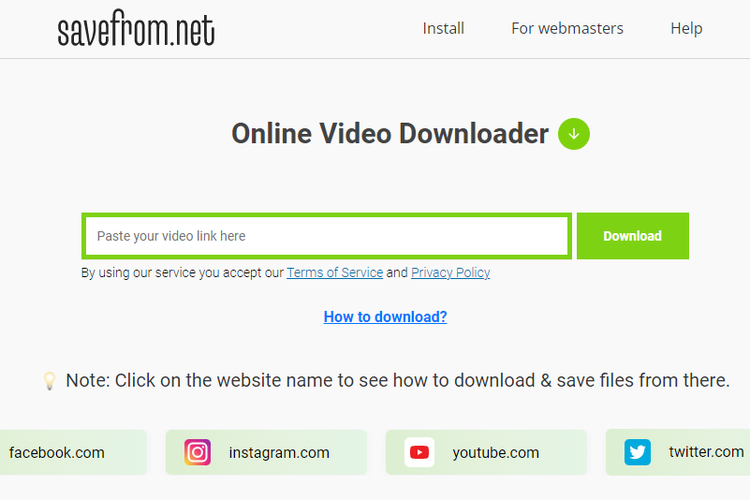
У Helper есть существенный момент, который нельзя игнорировать: разрешения включают доступ к данным на веб-сайтах, вкладкам и активности браузера, а также к буферу обмена. Для расширения, которое модифицирует страницы и обнаруживает медиассылки, широкие разрешения функционально объяснимы, но пользователю всё равно стоит понимать их масштаб. Рациональная схема — устанавливать расширение из проверенного каталога, держать его обновлённым и не собирать неизвестные «переупакованные» версии со сторонних сайтов.
Для VK сценарий простой: открыть ролик, дождаться появления элемента загрузки, выбрать доступное качество и сохранить файл. Если кнопки нет, не стоит многократно перезагружать сомнительные установщики. Сначала проверьте, активно ли расширение, выданы ли ему разрешения для страницы VK и действительно ли ролик воспроизводится в этой вкладке. Изменение разметки социальной сети способно временно ломать интеграцию даже у действующего Helper.
3. VKSaver — специализированное расширение именно для VK
VKSaver интересен тем, что не пытается быть универсальным загрузчиком для десятков площадок. Актуальная браузерная ветка связана с AudioVK: VKSaver 5.28.2 обновлён 3 августа 2026 года и работает с видео, клипами, музыкой и плейлистами ВКонтакте. Это отдельный современный продукт, а не исторический установщик с тем же названием.
Расширение встраивает элементы скачивания в сам интерфейс VK. Для регулярной работы это быстрее, чем каждый раз копировать адрес ролика в отдельный сайт: пользователь остаётся на странице и запускает сохранение рядом с контентом. Такой способ особенно удобен, когда нужно пройти по нескольким роликам из одного раздела и не переключаться между VK и внешним сервисом.
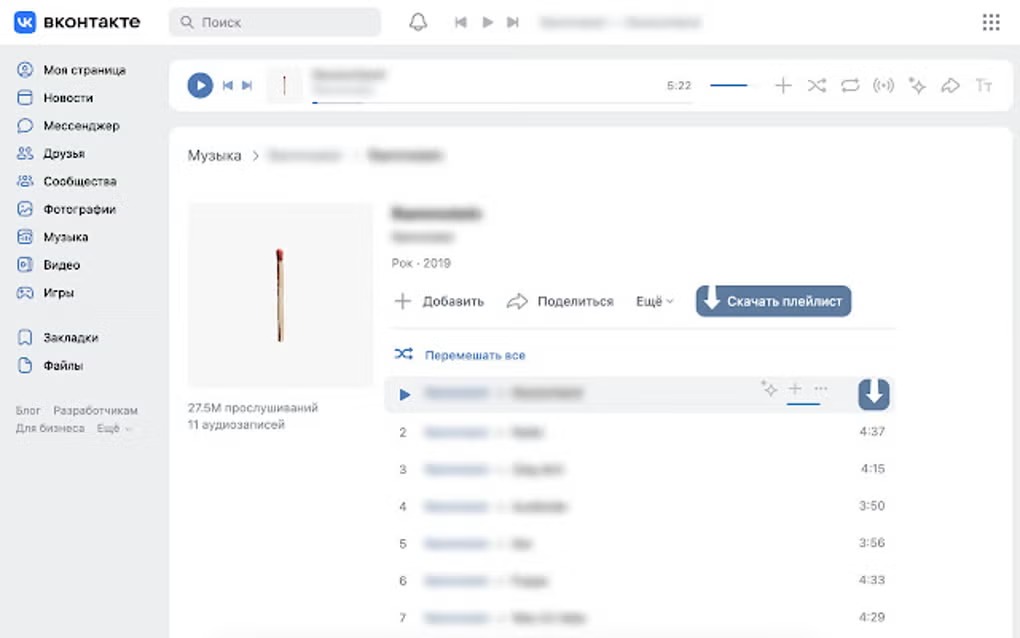
Специализация одновременно является преимуществом и ограничением. VKSaver логичен именно для VK, но не заменяет универсальный менеджер загрузок. Если задача завтра сместится на другой видеохостинг, понадобится другой инструмент. Кроме того, встроенная кнопка VKSaver зависит от DOM страницы и механизмов выдачи медиа. После изменения интерфейса VK расширению требуется адаптация, иначе его элемент управления перестаёт совпадать с новой структурой страницы.
Для диагностики полезна последовательность из трёх проверок. Сначала убедитесь, что стоит актуальная версия из магазина расширений. Затем проверьте, разрешена ли работа дополнения на vk.com. Наконец, перезагрузите страницу с роликом после включения расширения. Если после этого кнопка не появилась, проще перейти к GetVideo или экранной записи, чем ставить неизвестную сборку VKSaver с непроверенного сайта.
4. GetVideo — ссылка на ролик вместо интеграции в браузер
GetVideo предлагает два близких сценария: веб-форму и отдельную программу для Windows. VK входит в перечень поддерживаемых GetVideo площадок. Базовая схема предельно ясна: вставить полный адрес ролика, запустить анализ, выбрать предложенный формат или качество и сохранить файл. Отдельная Windows-версия использует ту же идею, но добавляет собственный менеджер загрузок.
Для пользователя, который не хочет давать расширению постоянный доступ к страницам браузера, такой подход удобнее. Ссылку можно скопировать только для конкретного ролика и обработать отдельно. Windows-версия GetVideo работает с VK, YouTube и Vimeo; среди вариантов результата перечислены UltraHD, FullHD, HD и MP3. Для конкретного ролика программа показывает только доступные ей варианты, поэтому наличие этих режимов в программе не означает наличие каждого разрешения у любого видео.
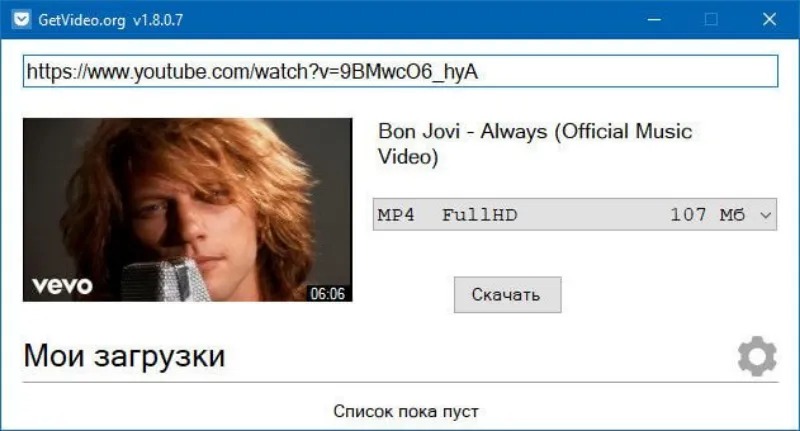
В новой версии GetVideo исправлено скачивание роликов VK. Это хороший индикатор того, почему у подобных сервисов нужна живая поддержка: парсер приходится адаптировать к изменениям площадки. Если сегодня конкретный ролик перестал распознаваться, проблема не обязательно связана с самим файлом — могла измениться схема выдачи ссылки. В таком случае полезно проверить тот же ролик через браузерный VKSaver или Video DownloadHelper, а не пытаться конвертировать ошибочно скачанную HTML-страницу.
Перед монтажом проверьте готовый файл целиком. Для длинных роликов особенно важны начало, середина и последние минуты: иногда загрузка формально завершается, но медиаконтейнер оказывается неполным. Если длительность в плеере отличается от исходного видео, загрузку лучше повторить другим вариантом качества.
5. VKMusic — знакомая настольная программа, но уже legacy
VKMusic много лет входила в подборки программ для сохранения медиа из ВКонтакте, поэтому полностью игнорировать её в рейтинге было бы неправильно. Но в 2026 году критично отделять оригинальную Windows-ветку от одноимённых мобильных приложений и сторонних сборок. Последний подтверждённый выпуск оригинальной VKMusic 4 — версия 4.84.4 от 2 сентября 2021 года, связанная с разработчиком Юрием Семеновым.
Интерфейс классической ветки построен как отдельный медиаклиент: сверху расположены меню и строка поиска, ниже — список найденных композиций или роликов и очередь скачивания. Это отличается от современных расширений: пользователь работает не в VK, а в отдельном окне, где контент сначала ищется, затем добавляется в закачку. Исторически программа умела выбирать варианты и управлять очередью, что делало её удобной для массовой работы.
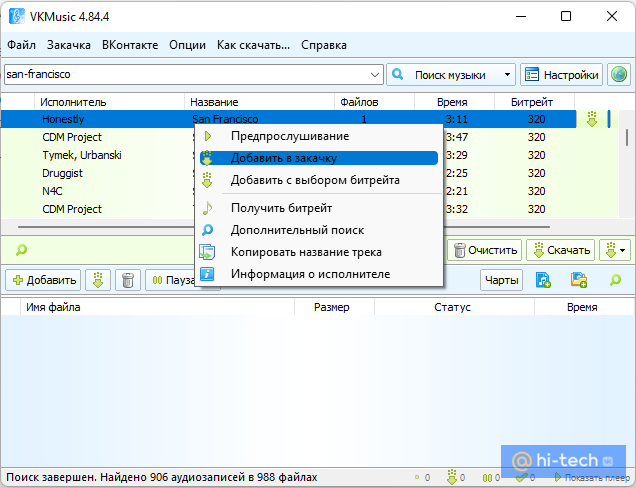
Главное ограничение сейчас не в возрасте оформления, а в сетевой части. Приложение 2021 года создавалось под прежние методы работы VK и прежние интерфейсы API. Современные сторонние страницы иногда предлагают «патчи», замену исполняемого файла или отключение защитных механизмов аккаунта. Такой маршрут не стоит считать нормальным способом восстановления программы. Если старый клиент требует неофициальной модификации бинарника или ослабления защиты учётной записи, безопаснее перейти на актуальный VKSaver, GetVideo или другой поддерживаемый вариант.
VKMusic имеет смысл оставлять только там, где уже существует проверенная рабочая конфигурация и нет необходимости входить в аккаунт через сомнительную модифицированную сборку. Для новой установки на современный ПК это скорее исторический инструмент, чем основная программа на каждый день.
6. Download Master — менеджер загрузок с очередью и докачкой
Download Master — не специализированный загрузчик ВКонтакте, а полноценный менеджер скачивания файлов для Windows. Текущая версия 7.3 датирована 10 декабря 2025 года и распространяется как freeware. Программа работает с HTTP, HTTPS и FTP, умеет делить файл на части, продолжать прерванную загрузку, вести категории и очереди. Для большого ролика это полезнее, чем минимальный браузерный загрузчик, особенно при нестабильном соединении.
Отдельное расширение Download Master интегрируется с Chrome, Edge, Firefox и рядом Chromium-браузеров. Оно умеет перехватывать обычные загрузки, передавать менеджеру referer и cookies, а на поддерживаемых видеостраницах — предлагать действие «Закачать видео». Download Master также скачивает и воспроизводит видео, включая HD, с поддерживаемых видеосайтов. При этом отдельный профиль VK среди текущих возможностей не заявлен: Download Master полезен прежде всего как менеджер уже обнаруженного медиаресурса.
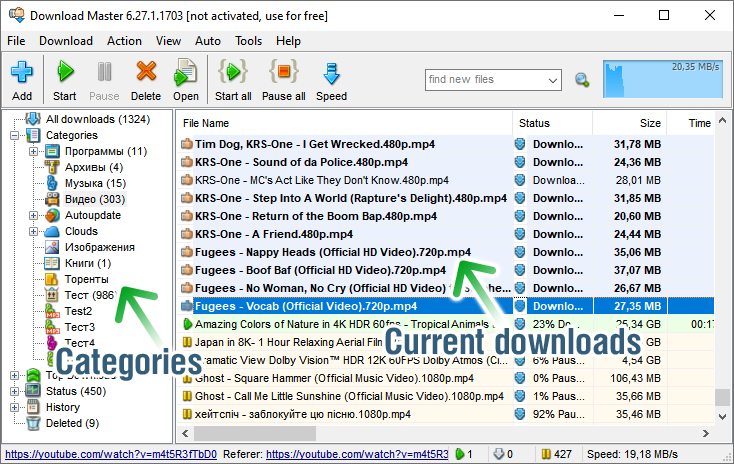
Практический сценарий выглядит так: в браузере открыть ролик, запустить воспроизведение, дать расширению обнаружить доступный медиаресурс и передать его в Download Master. Если ссылка допускает продолжение с текущей позиции, менеджер сможет восстановить передачу после обрыва. После истечения короткоживущего URL обычная докачка по старому адресу прекращается; тогда ссылку нужно получить заново через браузер.
Преимущество программы проявляется при серийных загрузках. Можно ограничить скорость, поставить файлы в очередь, распределить их по категориям и оставить менеджер работать отдельно от вкладки. Для одного короткого ролика такой набор инструментов избыточен; для нескольких больших файлов он заметно удобнее простого сохранения через браузер.
7. Video DownloadHelper — определение медиа непосредственно в текущей вкладке
Video DownloadHelper остаётся активно развиваемым браузерным расширением. Ветка 10.5 вышла в июне 2026 года; расширение доступно для Chrome, Firefox и Microsoft Edge. В отличие от сервисов с полем для ссылки, оно анализирует открытую вкладку. Когда медиа обнаружено, значок становится активным, а в панели появляется один или несколько вариантов для загрузки.
С версии 10 дополнительное нативное приложение CoApp для основной работы больше не требуется. Расширение использует кэш браузера, cookies и заголовки текущей сессии, что повышает шанс корректно получить медиа со страниц, где простая вставка публичной ссылки недостаточна. Обратная сторона этой архитектуры — файл сохраняется в стандартную папку загрузок браузера; подпапку можно задать в настройках, но произвольный диалог выбора места до начала передачи ограничен возможностями браузера.
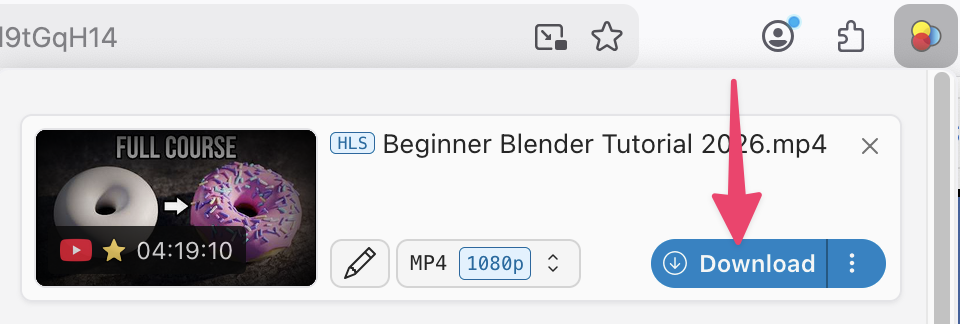
Для бесплатного режима важно различать обычные файлы и составные потоковые форматы. Простые загрузки одиночного медиофайла остаются бесплатными без лимита. Для advanced-download, когда поток собирается из HLS, DASH и других сегментированных вариантов, после трёх стартовых бесплатных операций начисляется одна бесплатная такая загрузка каждые два часа. Поэтому простой медиофайл загружается без такого счётчика, а сегментированный поток расходует лимит advanced-download: различие связано с типом потока, а не с длительностью ролика.
Системные требования к браузеру тоже стали заметно строже: текущая документация ориентируется на Firefox 140+, Chrome 143+ и Edge 143+. Если расширение установлено, но не видит видео, первым делом проверьте обновление браузера, доступ дополнения к сайту и сам факт воспроизведения ролика. В панели есть отдельное действие «No video?» для диагностики обнаружения.
8. VKOpt — исторически мощное расширение, которое сейчас требует осторожности
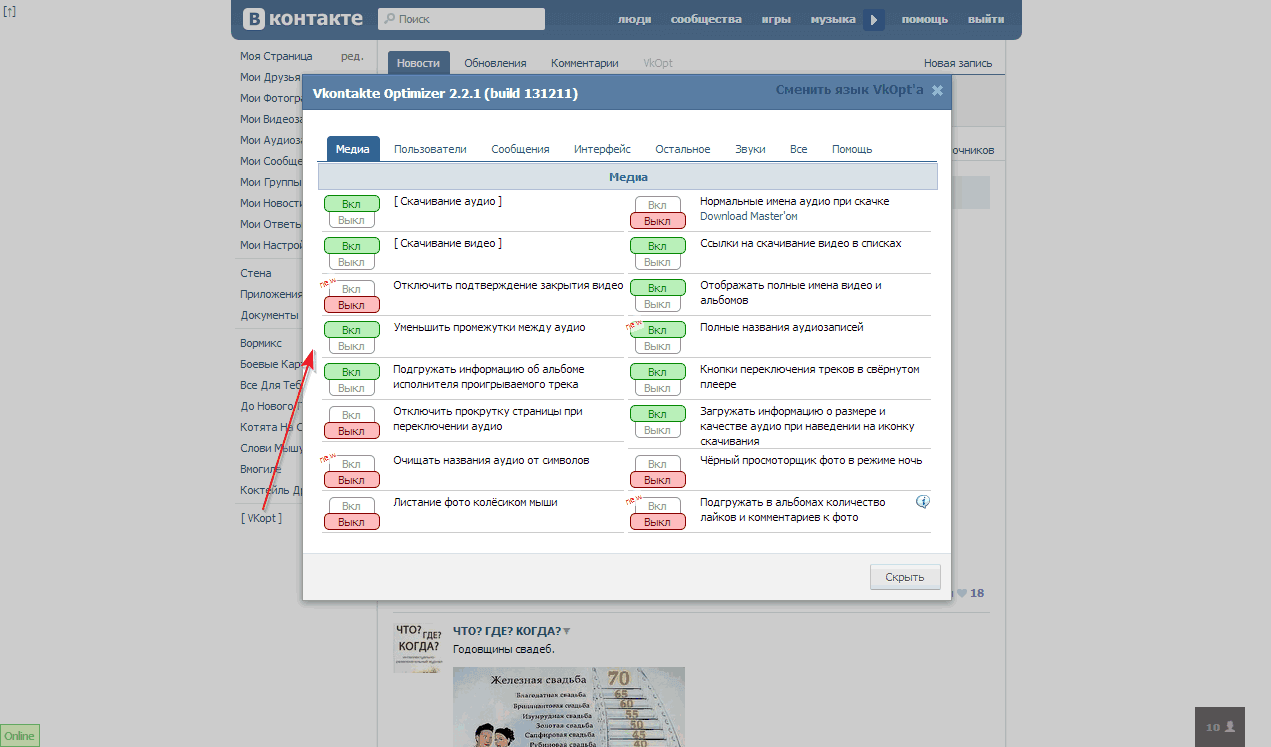
VKOpt появился задолго до современных однокнопочных загрузчиков и был скорее комплексной надстройкой над ВКонтакте, чем отдельным downloader. В настройках можно было включать множество изменений интерфейса и медиафункций. Полная Chrome-сборка VKOpt включала функции скачивания, а Web Store-редакция распространялась с урезанным набором медиавозможностей.
Для 2026 года важнее всего статус проекта. Последний релиз VKOpt — v3.0.8.2 build 210307 от 7 марта 2021 года. В него входили полный Chrome CRX с функциями скачивания и userscript-вариант для менеджеров пользовательских скриптов. Эта дата одновременно фиксирует прежнюю функциональность и возраст ветки: релиз на несколько лет предшествует нынешнему состоянию интерфейса VK.
Устанавливать VKOpt сейчас имеет смысл прежде всего тем, у кого уже сохранена проверенная рабочая конфигурация и понятен источник расширения. Для нового пользователя актуальный VKSaver проще: он имеет свежую браузерную версию и решает именно задачу загрузки медиа. VKOpt интереснее как наследие эпохи глубокой кастомизации VK, но не как базовый способ получить ролик на новом компьютере.
Особенно важно не путать оригинальный проект с переупакованными расширениями, которые используют узнаваемое название. Для legacy-дополнений это типичный риск: официальный канал обновлений затихает, а сторонние копии продолжают распространяться. Если приходится искать старый CRX по случайным каталогам, практическая ценность метода уже ниже, чем у современного альтернативного расширения.
Как выбрать способ под конкретную задачу
Нужен файл для монтажа без дополнительной потери качества
Начинайте с прямого сохранения: VKSaver, SaveFrom.net, GetVideo или Video DownloadHelper. Их задача — получить существующий вариант медиаресурса, а не переснять экран. Это снижает число поколений кодирования. Для монтажа особенно нежелательно сначала записывать экран в H.264, затем экспортировать проект ещё раз в H.264: на мелком тексте, градиентах, тёмных участках и быстром движении повторное сжатие заметнее всего.
Скачав файл, сравните его длительность с роликом в VK и посмотрите несколько участков на полном экране. Проверьте начало, динамичный эпизод и конец. Если звук есть только в браузере, а в локальном файле его нет, не пытайтесь компенсировать это повышением битрейта при перекодировании — нужно заново получить правильный медиавариант, содержащий аудиодорожку.
Нужно скачать один ролик и не устанавливать расширение
Проще всего начать с GetVideo: скопировать адрес видео, вставить его в веб-форму и посмотреть доступные варианты. Такой маршрут не меняет интерфейс браузера и не требует держать дополнение постоянно включённым. Если ссылка не распознаётся, имеет смысл перейти к расширению: оно работает внутри активной сессии и использует cookies и заголовки текущей вкладки.
Видео доступно только после входа в VK
Здесь преимущество у браузерных инструментов. VKSaver и Video DownloadHelper работают внутри открытой авторизованной вкладки, поэтому им не нужно переносить вашу учётную запись в отдельную программу. Это не означает обхода прав доступа: если аккаунт не может открыть ролик, расширение также не должно рассматриваться как средство обойти ограничение. Задача таких дополнений — работать с контентом, который уже доступен пользователю в браузере.
Соединение нестабильно или файлов много
Download Master удобнее однокнопочного сервиса, когда требуется очередь, пауза, контроль скорости и докачка. После передачи корректной ссылки менеджер может продолжить загрузку с прерванной позиции, если сервер поддерживает такой режим. Для десятков файлов это даёт больше контроля: можно ограничить число одновременных загрузок и не держать каждую вкладку открытой.
Ни один загрузчик не получает файл
Тогда остаётся экранный захват. Экранная Камера записывает то, что реально воспроизводится, поэтому для неё не нужен прямой URL медиофайла. Цена этого удобства — реальное время и повторное кодирование. Перед длинной записью отключите всплывающие уведомления, проверьте системный звук, установите стабильное качество воспроизведения и сделайте минутный тест. Альтернативный бесплатный подход к экранному захвату разобран в подробном разборе записи экрана и стриминга.
Практический маршрут: от ссылки VK до проверенного файла
1. Убедитесь, что ролик воспроизводится нормально
До любых загрузчиков откройте видео в VK и промотайте его на несколько точек. Если ролик сам не стартует, постоянно выдаёт ошибку или недоступен вашему аккаунту, сторонний инструмент не устранит исходную проблему. Для потокового видео также полезно дождаться стабильного качества: при экранной записи это напрямую влияет на результат, а при анализе страницы помогает загрузчику увидеть активный медиапоток.
2. Скопируйте ссылку на конкретное видео
Для GetVideo и других сервисов, работающих по адресу, нужна ссылка именно на ролик, а не на ленту, профиль или страницу сообщества. После вставки проверьте заголовок или миниатюру результата. Если сервис показывает другой материал, не начинайте скачивание: вернитесь в VK и скопируйте адрес заново.
3. Сначала выбирайте прямую загрузку
Если сервис или расширение предлагает несколько файлов, предпочтителен вариант с нужным разрешением и уже встроенным звуком. Больший размер обычно связан с более высоким битрейтом или разрешением, но сам по себе не гарантирует лучшую картинку. Главный ориентир — совпадение параметров с тем качеством, которое реально доступно у ролика.
4. Не перекодируйте файл без необходимости
Если скачанный MP4 открывается и подходит монтажной программе, дополнительная конвертация только создаёт ещё одно поколение сжатия. Менять контейнер или кодек стоит при реальной несовместимости. Для такого случая полезен подробный разбор локального перекодирования видео: там важно различать простое изменение параметров и полный повторный энкодинг.
5. Проверьте файл до удаления ссылки или исходника
Откройте локальный файл и проверьте не только первые секунды. Для длинного видео переходите примерно на 25, 50 и 90% длительности, а затем досмотрите конец. Контролируйте четыре вещи: изображение не зависает, звук присутствует, синхронизация губ и аудио не «уплывает», длительность совпадает с оригиналом. Если файл нужен для монтажа, импортируйте его в редактор до того, как считать задачу завершённой.
6. Зафиксируйте параметры до экранной записи
При переходе к Экранной Камере выставьте нужное качество в плеере и размер окна до старта. Не меняйте масштаб браузера и размер плеера во время записи. Для Full HD-материала логично захватывать область 1920×1080, когда экран и плеер реально позволяют это сделать. Запись маленького окна с последующим растягиванием до Full HD не восстановит исходную детализацию.
7. Оставьте запас в начале и конце
Для экранного захвата безопаснее начать запись за секунду до запуска ролика и остановить её через секунду после окончания. Этот запас легко убрать встроенной обрезкой, зато не потеряется первый или последний кадр. При прямой загрузке такая операция не нужна: сохранённый медиаресурс уже имеет собственные границы.
8. Храните оригинал отдельно от монтажной копии
Если ролик нужен для проекта, не перезаписывайте скачанный файл после конвертации или монтажа. Оставьте исходный файл как контрольную копию, а производные версии складывайте в отдельную папку. Это позволяет вернуться к максимальному доступному качеству, если позже понадобится другой кодек, вертикальный кадр или новый экспорт.
Почему видео из VK не скачивается
Расширение не показывает кнопку
Начните с самого простого: убедитесь, что расширение включено и имеет доступ к vk.com, затем перезагрузите страницу с роликом. В Video DownloadHelper значок становится активным только после обнаружения медиа, поэтому иногда нужно запустить воспроизведение. У VKSaver кнопка встроена в страницу, поэтому после изменения интерфейса VK нужна версия дополнения, совместимая с новой структурой страницы.
Сервис по ссылке возвращает ошибку
Проверьте, что вставлен адрес конкретного ролика. Затем откройте его в обычной вкладке и убедитесь, что он доступен без дополнительного перехода. Если GetVideo или другой анализатор по ссылке не видит контент, а браузерное расширение обнаруживает медиа в той же вкладке, методы дали разный результат. В такой ситуации переход на расширение полезнее повторных попыток через тот же веб-сервис.
Скачался файл без звука
Современное потоковое видео нередко передаёт картинку и звук отдельными дорожками. Инструмент должен корректно выбрать или собрать совместимый вариант. Video DownloadHelper умеет работать со сложными потоками, но именно такие операции относятся к advanced-download и имеют отдельные лимиты бесплатного режима. Если получился немой файл, повторите загрузку другим предложенным вариантом; простое увеличение громкости или перекодирование без исходной аудиодорожки не поможет.
Скачался файл маленького размера или неправильной длительности
Это признак того, что загрузчик получил не полный медиаресурс либо передача оборвалась. Сравните длительность, повторите загрузку и при необходимости используйте Download Master, если доступная ссылка поддерживает докачку. Если каждый раз получается один и тот же короткий фрагмент, смените способ получения ссылки — проблема находится выше уровня менеджера загрузок.
Доступно только низкое разрешение
Загрузчик не способен создать детализацию, которой нет в выдаваемом источником варианте. Сначала убедитесь, что сам плеер VK предлагает более высокое качество. Затем повторите анализ страницы после переключения качества. Если прямой вариант остаётся низким, экранная запись также не даст честного 4K из небольшого окна: увеличение размера кадра при экспорте изменит число пикселей, но не добавит реальных деталей.
Старая программа просит патч или отключение защиты
Для VKMusic и подобных legacy-программ это сигнал остановиться. Не стоит менять исполняемые файлы неизвестными патчами и ослаблять защиту аккаунта ради восстановления клиента, который не обновлялся годами. Современный VKSaver или браузерный загрузчик решает ту же прикладную задачу без такой зависимости от устаревшего кода.
Как оценить качество скачанного видео перед монтажом
Разрешение — только первый параметр. Два файла 1920×1080 могут заметно отличаться по детализации из-за битрейта, частоты кадров и степени сжатия. Посмотрите на мелкий текст, волосы, листву, дым, конфетти и быстрые панорамы: именно там сильнее видны блоки, «каша» из деталей и ступенчатые контуры. Если выбираете между несколькими версиями одного ролика, сравнивайте одинаковые участки на одном экране.
Для монтажа важна стабильная частота кадров. Экранная запись при высокой нагрузке на компьютер способна получить пропуски кадров, даже если само видео в браузере кажется приемлемым. Во время захвата закройте тяжёлые приложения и не запускайте параллельно экспорт или игру. Прямо скачанный файл обычно лучше сохраняет временную структуру исходного потока, потому что не зависит от производительности отрисовки вашего рабочего стола.
Звук проверяйте на диалогах: рассинхронизацию проще заметить по губам и согласным. Если к концу длинного ролика звук начинает отставать, не спешите исправлять дорожку вручную. Сначала повторите получение файла другим способом — проблема могла появиться при записи или сборке потока. Для контрольного воспроизведения можно использовать любой современный локальный плеер; подробности по диагностике медиофайлов есть в материале о воспроизведении и диагностике медиапотоков.
Если видео предназначено только для просмотра, небольшая разница в параметрах не всегда критична. Для последующего кадрирования, стабилизации, цветокоррекции и многократного экспорта запас качества важнее: монтажные операции усиливают видимость уже существующих артефактов. Поэтому среди доступных прямых вариантов разумно сохранять наиболее качественную версию, а уменьшенную копию делать уже после завершения проекта.
Что проверить за первые 15 минут
- Пять минут на прямую загрузку. Возьмите короткий доступный ролик и попробуйте получить его через VKSaver, GetVideo или SaveFrom.net. Сразу проверьте длительность, звук и доступное разрешение.
- Пять минут на браузерный резерв. Если ссылка не разбирается, откройте ту же страницу с Video DownloadHelper, запустите воспроизведение и посмотрите, появилось ли медиа в панели.
- Пять минут на запись экрана. Сделайте минутный фрагмент Экранной Камерой: только окно плеера, системный звук, без микрофона. После остановки экспортируйте короткий тест и проверьте синхронизацию.
После такого короткого прогона становится понятно, какой класс инструмента подходит конкретному ролику. Нет смысла сразу записывать часовой выпуск с экрана, если VKSaver отдаёт готовый файл, и столь же бессмысленно часами перебирать сайты, если нужный ролик стабильно воспроизводится, но не поддаётся прямому извлечению.
FAQ
Можно ли скачать видео из закрытого сообщества?
Инструмент не должен рассматриваться как средство обхода доступа. Доступный вашему аккаунту ролик браузерное расширение анализирует в рамках текущей авторизованной сессии; скачивание возможно только тогда, когда дополнение действительно обнаружило медиапоток. Если у аккаунта нет права просмотра, корректный путь — получить доступ от владельца или автора, а не искать способ обойти ограничение.
Почему сервис показывает 720p, хотя в VK можно включить 1080p?
Плеер и загрузчик получают не обязательно одинаковый набор вариантов: высокое качество может передаваться отдельным потоком. Переключите качество в самом плеере, перезапустите воспроизведение и повторите анализ расширением. Если 1080p всё равно нет, повторите проверку другим загрузчиком и сравните предложенные варианты. Простое преобразование 720p в 1080p не вернёт потерянную детализацию.
Куда сохраняются файлы Video DownloadHelper?
В ветке 10 загрузки проходят через механизм браузера и попадают в его стандартную папку Downloads. В настройках расширения можно задать подпапку. Если нужен произвольный каталог и сложное управление очередями, удобнее передать работу отдельному менеджеру загрузок.
Можно ли получить исходное видео абсолютно без изменений?
Только когда инструмент действительно сохраняет существующий медиавариант без повторного кодирования. При экранной записи ответ всегда отрицательный: создаётся новый файл на основе отображаемых кадров и воспроизводимого звука. При прямой загрузке тоже важно различать оригинал, который загрузил автор, и подготовленную платформой версию для просмотра: загрузчик сохраняет тот медиавариант, который получает от платформы, а не гарантированно исходный мастер-файл автора.
Что делать, если после скачивания монтажная программа не принимает файл?
Сначала проверьте, воспроизводится ли файл целиком в обычном плеере. Если картинка и звук исправны, сравните контейнер, видеокодек и аудиокодек файла с перечнем форматов, которые поддерживает монтажная программа. При несовместимости создайте копию и перекодируйте её в формат, который редактор принимает стабильно. Исходный скачанный файл сохраните отдельно, чтобы при необходимости повторить преобразование с другими параметрами.
Какой вариант выбрать
Для большинства роликов разумный порядок такой: сначала VKSaver, SaveFrom.net или GetVideo, потому что они ориентированы на получение готового медиаварианта. Video DownloadHelper полезен, когда обычная ссылка не разбирается, но поток обнаруживается внутри браузерной сессии. Download Master стоит подключать там, где важны очередь, контроль скорости и докачка больших файлов.
Экранная Камера решает другую задачу: она не конкурирует с прямыми загрузчиками по скорости или сохранению исходного потока, зато фиксирует то, что реально воспроизводится на экране. Для вебинаров, прямых эфиров и случаев, когда ролик нельзя получить как отдельный файл, это практичный резерв. VKMusic и VKOpt в 2026 году логичнее сохранять для уже существующих рабочих конфигураций, а не ставить с нуля как основное средство.
Перед тем как считать загрузку завершённой, откройте файл локально, проверьте длительность, звук, синхронизацию и несколько сложных участков изображения. Для дальнейшего монтажа храните скачанный вариант как исходник и не перекодируйте его без необходимости — именно это лучше всего сохраняет доступное качество для последующей обработки.












