


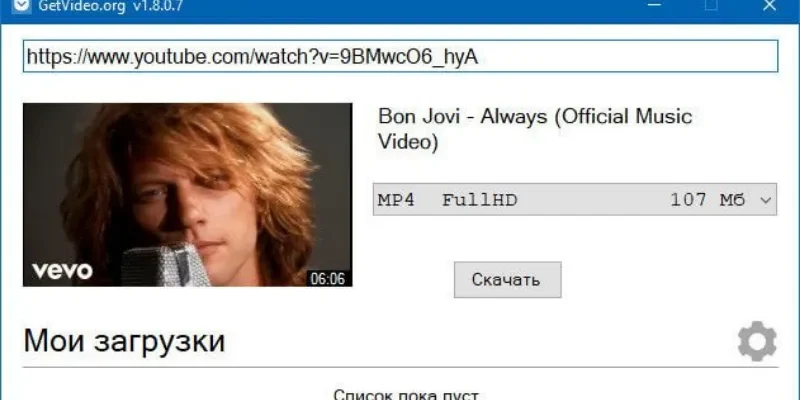
GetVideo — компактная настольная программа для Windows, связанная с сервисом GetVideo.org и предназначенная для сохранения видео и аудиодорожек по ссылкам на ролики. Русская страница проекта в сентябре 2026 года по-прежнему предлагает установщик GetVideo 1.8.0.9, а основная документация описывает загрузку с YouTube, VK, Vimeo и других популярных площадок, выбор качества вплоть до UltraHD 4K и сохранение звука в MP3. При этом программа относится к давно не обновлявшемуся поколению загрузчиков: версия 1.8.0.9 появилась ещё в 2022 году и остаётся основной русской сборкой, тогда как англоязычная страница до сих пор отдаёт 1.8.0.7. Поэтому оценивать GetVideo нужно не как современный активно развиваемый менеджер медиазагрузок, а как действующий legacy-инструмент с очень простым интерфейсом, ограниченным набором настроек и заметными вопросами к актуальности установщика.
Скачать GetVideo для Windows бесплатно
Рекомендуемый аналог
ВидеоМАСТЕР
Конвертер видео и аудио для Windows с русским интерфейсом
- Конвертация видео и аудио между популярными форматами
- Подготовка файлов для устройств и публикации
- Обрезка, соединение, звук и субтитры
- Русскоязычный интерфейс для Windows
GetVideo для Windows
Программа для работы с видео или аудио на русском языке
- Меньше инструментов для точной локальной коррекции
- Часть расширенных функций доступна только платно
- Набор инструментов зависит от версии и платформы
- Может не подойти для сложного профессионального монтажа

Что такое GetVideo и какой продукт рассматривается
Название GetVideo используется несколькими не связанными друг с другом сервисами и приложениями. В этом обзоре речь идёт только о настольной программе GetVideo для Windows, которая распространяется через getvideo.org и устанавливается отдельным EXE-файлом. Это не сайт getvideo.tv, не одноимённые онлайн-загрузчики на других доменах и не приложение «GetVideo: Easy way to download» из Google Play, опубликованное компанией Green Soft FZE LLC. Последнее является отдельным Android-продуктом и не должно использоваться как источник характеристик Windows-версии.
У настольной GetVideo собственная идентичность закреплена в интерфейсе и метаданных старых, но совпадающих по номеру версии сборок: в заголовке окна отображается GetVideo.org, а в публичном анализе исполняемого файла для ветки 1.8.x поле Company указывает GetVideo.org. Установщик версии 1.8.0.9, который соответствует текущему русскому номеру, в опубликованном анализе был подписан OOO Online Center. При этом сам сайт не даёт полноценной страницы с юридическими реквизитами разработчика. Поэтому корректнее считать разработчиком и брендом именно GetVideo.org, не приписывая Windows-программе владельца одноимённого мобильного приложения.
Основная задача приложения узкая: пользователь копирует адрес страницы с роликом, GetVideo определяет доступные варианты, после чего можно выбрать качество или аудиоформат и сохранить файл на компьютер. Программа не позиционируется как видеоредактор, медиаплеер, рекордер экрана или универсальный конвертер локальных файлов. Её рабочая модель строится вокруг ссылки на уже опубликованное в интернете видео.
Краткие параметры GetVideo
| Параметр | Подтверждённое состояние |
|---|---|
| Продукт | GetVideo для Windows от GetVideo.org |
| Текущая русская сборка | 1.8.0.9 |
| Платформа | Windows |
| Тип | Настольный загрузчик видео и аудио по ссылке |
| Распространение | Бесплатный EXE-установщик с официальной страницы |
| Основные площадки | YouTube, VK, Vimeo и другие поддерживаемые сервисом источники |
| Качество | HD, FullHD, UltraHD 4K при наличии соответствующего варианта у источника |
| Аудио | MP3 |
| Рабочая схема | Ссылка → анализ → выбор варианта → скачивание → локальный файл |
| Менеджер загрузок | Есть: прогресс, скорость, оставшееся время, пауза и отмена видны в интерфейсе |
| Настройки | Папка сохранения, реакция на буфер обмена, горячая активация, уведомление об обновлении, SOCKS5-прокси |
| Регистрация для скачивания установщика | Не требуется |
| Платная редакция | На текущей Windows-странице не предлагается |
| Пробный период | Не нужен: программа распространяется как бесплатная |
| Статус | Доступна для скачивания, но относится к давно не обновлявшейся ветке |
Ключевой момент в таблице — сочетание двух фактов: продукт не снят с распространения, но его русская ветка застыла на 1.8.0.9. Это означает, что наличие рабочей страницы и установщика не равно активной поддержке. Для загрузчика видео такое различие особенно важно: сайты регулярно меняют схемы выдачи медиапотоков, авторизацию и защиту, поэтому многолетняя пауза в обновлениях повышает вероятность того, что отдельные ссылки перестанут обрабатываться.
Текущий статус и различия между локализованными сборками
Русская страница загрузки getvideo.org в момент подготовки обзора ведёт на GetVideoSetup_v1.8.0.9.ru.exe. Англоязычная страница того же проекта предлагает GetVideoSetup_v1.8.0.7.en.exe. Это не две тарифные редакции и не отдельные поколения с разной функциональной концепцией, а локализованные сборки одной старой Windows-линейки, которые сейчас существуют параллельно с разными номерами.
Для русскоязычного пользователя логично ориентироваться на 1.8.0.9, потому что именно её выдаёт основной русскоязычный путь загрузки. Однако само расхождение версий показывает, что цикл публикации уже не похож на современную модель регулярных синхронных релизов. Нет публичного актуального журнала изменений, дорожной карты или страницы с датой последнего патча Windows-приложения. Единственная отдельная страница «Новая версия GetVideo для Windows» сообщает об исправлении скачивания роликов VK, но не формирует полноценную историю релизов.
Версия 1.8.0.9 публично встречается с 2022 года, а её цифровая подпись в известном анализе датирована 22 июня 2022 года. То, что в 2026 году русская страница продолжает отдавать сборку с тем же номером, позволяет считать настольную программу поддерживаемой лишь в смысле доступности, но не в смысле подтверждённого активного развития. Для разовой задачи это не обязательно критично, однако для регулярного скачивания с быстро меняющихся сайтов такое положение заметно ухудшает прогнозируемость.
Интерфейс: одно окно вместо сложного менеджера
Главное окно GetVideo построено вокруг одной операции. Вверху находится строка для адреса видео. После распознавания ссылки под ней появляется миниатюра ролика, название и выпадающий список варианта сохранения. На снимке интерфейса версии 1.8.0.7 виден выбор «MP4 FullHD» с отображением ориентировочного размера, а рядом — кнопка «Скачать». Нижнюю часть занимает раздел «Мои загрузки». Справа от заголовка расположена кнопка с шестерёнкой, открывающая настройки.
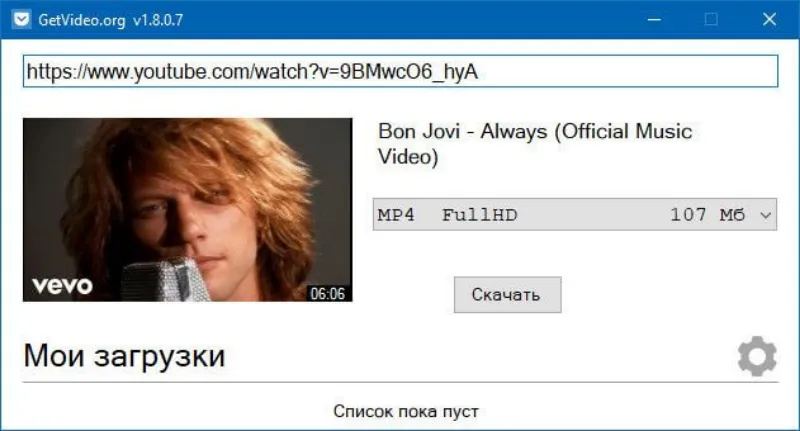
Такая компоновка почти не требует обучения. Пользователю не нужно создавать проект, выбирать профиль устройства или настраивать кодек перед каждым запуском. Выбор концентрируется в одном списке доступных вариантов. Обратная сторона минимализма — почти полное отсутствие инструментов управления большим количеством контента: программа не выглядит как полноценный медиакаталог и не предоставляет многоуровневую очередь с фильтрами, правилами именования, профилями или пакетными пресетами.
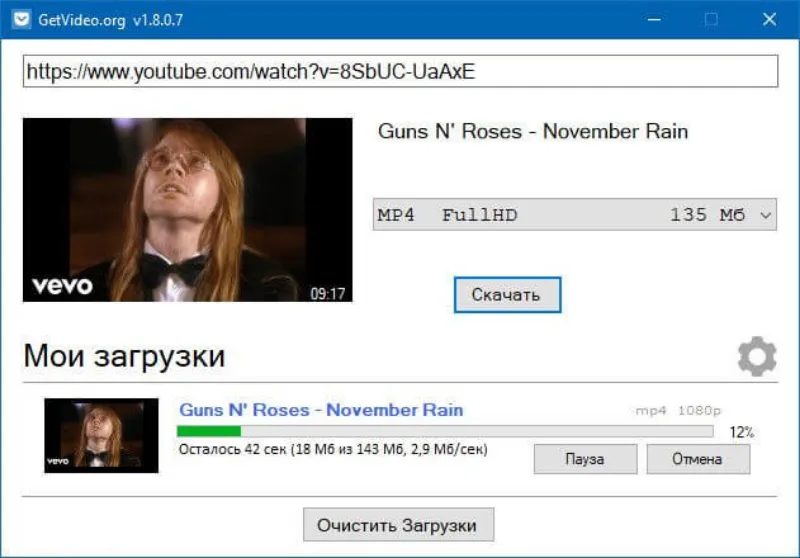
После запуска загрузки строка задания появляется в «Моих загрузках». В интерфейсе отображаются название, формат и разрешение, полоска прогресса, процент выполнения, объём уже полученных данных, общий размер, текущая скорость и оценка оставшегося времени. Для активного задания доступны кнопки «Пауза» и «Отмена», а в нижней части окна — «Очистить Загрузки». Это уже не просто одноразовая форма: пользователь видит состояние передачи и может временно остановить конкретную операцию.
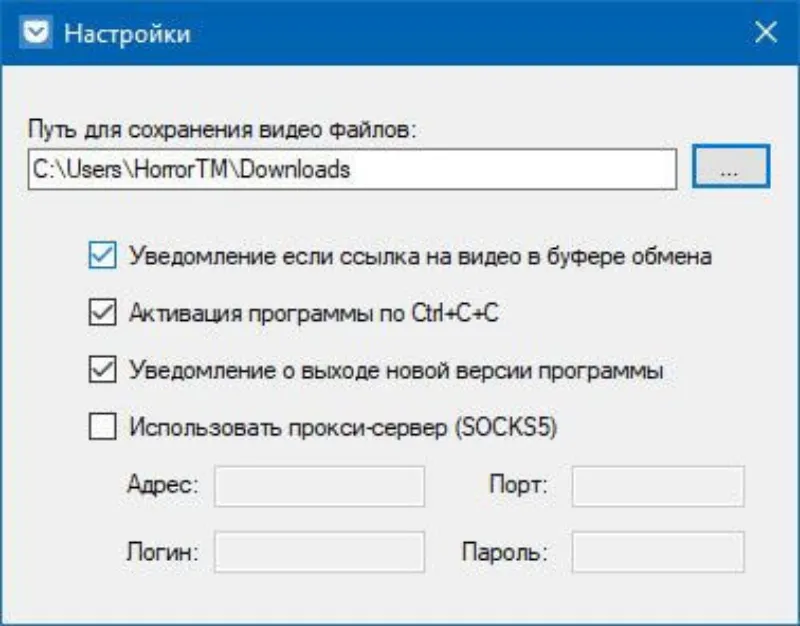
Окно настроек
Панель настроек заметно содержательнее главного окна, хотя остаётся небольшой. В верхней части задаётся путь для сохранения видеофайлов. Ниже находятся переключатели уведомления при обнаружении ссылки на видео в буфере обмена, активации программы комбинацией Ctrl+C+C и уведомления о выходе новой версии. Ещё один блок позволяет включить SOCKS5-прокси и задать адрес, порт, логин и пароль.
Буфер обмена — важная часть повседневного сценария. Вместо постоянного переключения в программу можно копировать адрес ролика в браузере и использовать автоматическое обнаружение ссылки. Горячая активация Ctrl+C+C также снижает количество ручных действий. При этом такой механизм означает, что приложение должно следить за содержимым буфера обмена в пределах своей функции. Пользователю, для которого чувствительны данные из буфера, разумно держать автоматическое отслеживание отключённым и вставлять адрес вручную.
Основные функции и что даёт каждая из них
Распознавание ссылки на ролик
GetVideo получает на вход веб-адрес страницы с видео. Официальная Windows-страница прямо называет YouTube, VK и Vimeo и говорит о поддержке других популярных видеохостингов. Программа не требует предварительно скачивать страницу или медиапоток вручную: после передачи адреса она получает сведения о ролике и формирует доступные варианты загрузки. Именно этот этап чаще всего оказывается зависимым от изменений на стороне видеосервиса.
Нельзя переносить на Windows-приложение список всех форматов из онлайн-сервиса GetVideo.org. Веб-версия отдельно перечисляет MP4, WebM, audio, 3GPP и X-FLV, но настольная страница использует более общие формулировки: UltraHD 4K, FullHD, HD, MP3 и другие варианты. В обзоре настольной программы подтверждённым контейнером можно считать MP4, который виден в интерфейсе ветки 1.8.x, и MP3 для звуковой дорожки. Полной актуальной таблицы кодеков и контейнеров разработчик не публикует.
Выбор разрешения и качества
После анализа адреса GetVideo показывает доступный профиль, включая качество и ориентировочный размер файла. Поддержка UltraHD 4K заявлена для Windows-версии, но это не обещание, что любой ролик будет доступен в 4K. Реальный список зависит от исходного видео и от того, какие варианты конкретная площадка отдаёт программе. Если у ролика нет 4K-потока или сайт изменил способ его получения, выбор максимального разрешения не появится.
Связка «качество + размер» полезна на ноутбуке с небольшим SSD или при ограниченном трафике: FullHD обычно требует больше места, чем HD, и пользователь видит оценку до начала передачи. GetVideo не заявляет собственное улучшение изображения, апскейл или ИИ-реконструкцию. Скачиваемое качество определяется доступным исходником, а не алгоритмом повышения разрешения.
Сохранение аудиодорожки в MP3
MP3 — одна из явно заявленных функций и одновременно одно из заметных отличий от простого «сохранить видео как есть». Пользователь может получить только звуковую составляющую ролика, когда картинка не нужна. Это подходит, например, для лекции или материала, распространяемого правообладателем с разрешением на такое использование. GetVideo не является полноценным аудиоредактором: обрезка, нормализация громкости, теги, шумоподавление и многодорожечный монтаж в его назначение не входят.
Менеджер активных загрузок
Официальное описание Windows-версии отдельно упоминает менеджер загрузки файлов. По интерфейсу видно, что он показывает текущую задачу, размер, процент, скорость и прогноз времени, а также позволяет поставить загрузку на паузу или отменить её. Для нескольких последовательных роликов это удобнее, чем чисто браузерная форма, потому что состояние не теряется при переключении вкладок браузера.
При этом GetVideo не стоит путать с мощными менеджерами загрузок. Официальные материалы не описывают правила очереди, лимиты параллельных задач, расписание, автоматическое разбиение на пакеты, импорт больших списков или синхронизацию между компьютерами. Для регулярной работы с десятками ссылок специализированные решения дают значительно больше контроля.
Буфер обмена и горячая активация
В настройках есть уведомление при появлении ссылки на видео в буфере обмена и активация программы по Ctrl+C+C. Эти функции связывают браузер и приложение без расширения. Сценарий получается коротким: открыть страницу ролика, скопировать адрес, перейти к GetVideo только после обнаружения ссылки и выбрать нужный вариант.
Автоматизация здесь локальная и очень простая. Она не анализирует содержимое аккаунта, не строит медиатеку и не запускает фоновые задания по расписанию. Это скорее перехват адреса, а не пакетный автоматизированный рабочий процесс.
SOCKS5-прокси
Отдельный блок настроек предназначен для SOCKS5-прокси. В интерфейсе есть поля адреса, порта, логина и пароля. Такая настройка полезна в корпоративной сети или при необходимости направлять соединение программы через разрешённый пользователю прокси-сервер. Наличие этой опции не превращает GetVideo в средство обхода ограничений: доступность конкретного сайта и законность загрузки контента остаются отдельными вопросами.
Типичный рабочий процесс
Работу GetVideo удобно рассматривать как короткую последовательность из четырёх стадий: получение адреса, распознавание ролика, выбор варианта и передача файла. В отличие от видеоредактора, здесь нет этапа импорта локального исходника на временную шкалу. Источником является ссылка на страницу в сети.
- Открыть страницу видео на поддерживаемой площадке и скопировать её адрес. При включённом отслеживании буфера GetVideo реагирует на появление подходящей ссылки; адрес также можно вставить в поле вручную.
- Дождаться, пока программа получит сведения о ролике. В главном окне появляются миниатюра, название и доступный вариант качества или аудио.
- Выбрать разрешение либо MP3. В интерфейсе версии 1.8.x рядом с вариантом видео показывается ожидаемый размер файла.
- Нажать «Скачать» и следить за заданием в разделе «Мои загрузки». При необходимости операцию можно поставить на паузу или отменить.
- После завершения открыть папку, указанную в настройках, и проверить, что файл полностью записан, воспроизводится и имеет ожидаемую продолжительность.
Этот сценарий воспроизводим и не требует создания аккаунта на GetVideo для получения установщика. Но сам ролик может требовать авторизации на исходном сайте, а текущая Windows-документация не обещает работу с закрытыми или приватными материалами. Поэтому наличие доступа к видео в браузере не следует считать гарантией, что GetVideo сможет его обработать.
Форматы, импорт и экспорт
Термин «импорт» к GetVideo применим условно: программа не импортирует локальные MOV, AVI, MKV или проекты монтажа. Она принимает URL интернет-страницы. После анализа пользователь выбирает один из найденных вариантов и получает локальный файл. Подтверждённый по интерфейсу видеоконтейнер — MP4; официальный Windows-раздел также прямо указывает MP3 для аудио.
По качеству подтверждены HD, FullHD и UltraHD 4K. Значение разрешения связано с доступным источником, а не с аппаратной мощностью ПК. Если площадка хранит видео и звук отдельными потоками, программа должна получить и подготовить совместимый результат самостоятельно; в старых ветках GetVideo использовались компоненты FFmpeg и youtube-dl, что подтверждается анализом 1.8.x. Но разработчик не публикует в 2026 году актуальную техническую схему обработки каждого сервиса, поэтому точные кодеки и варианты объединения потоков для всех сайтов перечислять нельзя.
Онлайн-версия GetVideo.org имеет более широкий публичный список контейнеров, однако переносить его на настольную программу некорректно. Для пользователя практический вывод проще: перед скачиванием нужно смотреть именно на тот формат и качество, которые появились в выпадающем списке Windows-приложения для конкретного ролика.
Платформа, установка и системные требования
Официальная страница Windows-программы подтверждает только платформу Windows и не публикует современную таблицу минимальных требований к процессору, оперативной памяти, видеокарте и версии ОС. Поэтому утверждать, что текущая сборка официально поддерживает все поколения Windows от XP до Windows 11, нельзя: такие диапазоны встречаются на сторонних каталогах, но не закреплены в актуальной документации проекта.
Сам установщик русской версии имеет старую 32-разрядную PE-архитектуру. Анализы ветки 1.8.x также показывали зависимость от Microsoft .NET Framework и установку вспомогательных компонентов. Это объясняет, почему небольшое по размеру основное приложение может обращаться к дополнительным системным библиотекам. На современном Windows-компьютере ключевая проверка перед установкой — не абстрактная «мощность» ПК, а совместимость старого установщика с политиками безопасности системы.
Для macOS и Linux официальной настольной сборки GetVideo.org нет. Пользователь этих платформ может обратиться к кроссплатформенным альтернативам, рассмотренным ниже. Android-линейка у GetVideo.org существовала отдельно, но её нельзя считать мобильной версией текущей Windows 1.8.0.9 без дополнительной оговорки: в Google Play сейчас также есть другое одноимённое приложение от другого издателя.
Цена, лицензирование и ограничения бесплатного режима
GetVideo для Windows распространяется бесплатно: кнопка на официальной странице сразу ведёт на EXE-установщик, платная редакция рядом не предлагается. Тарифной таблицы, ежемесячной подписки, покупки Pro-функций и ограниченного по времени пробного периода у этой Windows-линейки нет. Поэтому понятия «бесплатный режим» и «trial» здесь практически совпадают с полной доступной редакцией: пользователь получает тот функционал, который реализован в 1.8.0.9, без отдельного платного разблокирования.
Отсутствие цены не означает отсутствие эксплуатационных ограничений. Главный лимит связан не с тарифом, а с архитектурой и возрастом программы: она зависит от внешних видеосервисов и серверной части GetVideo. Даже полностью бесплатный загрузчик может перестать распознавать отдельный источник, если площадка изменит протокол или потребует новый метод авторизации.
Для коммерческого или командного использования отдельные условия лицензии в актуальном интерфейсе проекта подробно не раскрываются. Поэтому GetVideo разумнее рассматривать как небольшую пользовательскую утилиту, а не как документированное корпоративное решение с SLA, централизованным управлением и гарантированной поддержкой.
Зависимость от интернета и приватность
GetVideo не работает как автономный конвертер: для анализа URL, получения вариантов качества и загрузки файла требуется сеть. Политика конфиденциальности GetVideo прямо распространяется на сайт, настольные и мобильные приложения. В ней указано, что сервис может запрашивать идентифицирующие сведения, включая имя и адрес электронной почты, когда это требуется для предоставления сервиса, а при обращении к сервису фиксируются технические данные вроде IP-адреса, версии браузера, посещённых страниц, времени и длительности сеанса.
Для сайта отдельно описываются cookies. Политика также допускает использование внешних компаний для обеспечения и анализа работы сервиса, одновременно заявляя, что такие стороны не получают доступ к персональной информации и что персональные сведения не передаются иначе, чем описано в документе. Для пользователя практический смысл в том, что GetVideo нельзя считать полностью локальной программой, которая никогда не взаимодействует с инфраструктурой разработчика.
Автоматический контроль буфера обмена — ещё одна точка, где удобство связано с приватностью. Программа должна видеть скопированные строки, чтобы распознать ссылку на видео. Если в буфер часто попадают пароли, токены, номера документов или другие чувствительные данные, логичнее отключить обнаружение ссылок и вставлять адрес ролика только вручную.
При работе с чужим контентом важно учитывать права автора и правила исходной площадки. Техническая возможность получить файл не является разрешением на его копирование, публикацию или распространение. Наиболее безопасный сценарий — собственные ролики, материалы с явным разрешением на скачивание или контент, для которого пользователь имеет соответствующие права.
Безопасность установщика: что нужно учитывать в 2026 году
У GetVideo есть существенный практический риск, который нельзя игнорировать из-за возраста Windows-сборки. Публично исследованный файл GetVideoSetup_v1.8.0.9.ru.exe с SHA-256 c851454c19f621d54bdcedd1662d86873c2be5475419bbf98ee83fbd2f0be237 имеет размер 1 886 912 байт и цифровую подпись OOO Online Center с отметкой времени 22 июня 2022 года. В 2024 году один из агрегаторов показал срабатывания 14 из 70 защитных движков, в том числе классификации PUP и bundler, связанные с компонентами Yandex; в 2025 году Hybrid Analysis также присвоил анализируемому образцу высокий риск.
Это не доказывает автоматически, что любой файл с названием GetVideoSetup_v1.8.0.9.ru.exe является вредоносным, и тем более нельзя считать одинаковыми два файла без сравнения хэша. Но тот факт, что официальная русская страница в 2026 году продолжает раздавать установщик с тем же номером версии, делает проверку особенно важной. Перед запуском стоит убедиться, что файл получен именно с официального домена, проверить его цифровую подпись и просканировать актуальными средствами защиты Windows. Если защитное ПО показывает PUP, bundler или нежелательные дополнительные компоненты, игнорировать предупреждение только потому, что программа бесплатная, не следует.
Старые анализы ветки 1.8.0.7 фиксировали добавление компонентов Yandex и отдельного загрузчика в установочный процесс. Для обзора это важно не как характеристика сегодняшнего байт-в-байт файла, а как подтверждённая история поведения этой линейки. На современном ПК, где важнее предсказуемость и минимальный риск лишних компонентов, более активно поддерживаемые альтернативы выглядят предпочтительнее.
Что GetVideo умеет хорошо
Сильная сторона программы — короткий путь от ссылки к файлу. В главном окне нет десятков вкладок и параметров, а результат определяется несколькими понятными действиями. Для пользователя, которому изредка нужен ролик в MP4 или звуковая дорожка в MP3, такой интерфейс действительно проще, чем командная строка или сложный универсальный менеджер загрузок.
Второй полезный элемент — связка с буфером обмена. Она уменьшает количество копирований и вставок, особенно когда нужно сохранить несколько роликов по очереди. Третья сильная сторона — видимый прогресс с паузой и отменой: пользователь понимает, идёт ли передача, сколько данных уже получено и насколько велик итоговый файл.
Наконец, GetVideo не требует платной лицензии для доступа к своему базовому набору. У программы нет искусственного деления на Free и Pro, поэтому функции качества и MP3 не спрятаны за подпиской. Но эту экономию следует сопоставлять с возрастом сборки и рисками установщика.
Плюсы и минусы
Плюсы ✔️
- прямой и понятный сценарий «ссылка → качество → скачивание» без проекта и сложных профилей;
- подтверждённая поддержка YouTube, VK, Vimeo и других источников, которые распознаёт сервис;
- выбор HD, FullHD и UltraHD 4K при наличии таких вариантов у исходного ролика;
- сохранение аудиодорожки в MP3;
- встроенный раздел «Мои загрузки» с прогрессом, скоростью, паузой и отменой;
- автоматическая реакция на ссылку в буфере обмена и горячая активация Ctrl+C+C;
- настройка папки сохранения и SOCKS5-прокси;
- Windows-редакция распространяется бесплатно и не требует покупки Pro-лицензии.
Минусы ❌
- русская Windows-ветка застыла на версии 1.8.0.9, связанной с 2022 годом, что критично для программы, зависящей от постоянно меняющихся видеосайтов;
- актуальная официальная документация не публикует полноценную матрицу форматов, кодеков и системных требований;
- официальных настольных сборок для macOS и Linux нет;
- публичные анализы файла 1.8.0.9 фиксировали заметное количество срабатываний защитных движков и классификации PUP/bundler;
- интерфейс рассчитан на отдельные ссылки и не даёт уровня автоматизации современных пакетных менеджеров;
- работоспособность конкретного сайта зависит от серверной части GetVideo и текущего способа выдачи медиапотоков площадкой;
- автоматический мониторинг буфера обмена удобен не всем с точки зрения приватности.
Кому подойдёт GetVideo
- Для редких загрузок на Windows. Когда требуется один ролик время от времени и важнее простое окно, чем глубокая настройка, GetVideo остаётся понятным инструментом.
- Для сохранения звука в MP3. Отдельная аудиодорожка выбирается в той же логике, что и качество видео, без необходимости разбираться в командной строке.
- Для пользователей, которым важен контроль папки и прогресса. Настройки пути и встроенная строка задания удобнее, чем разовая браузерная форма.
- Для старых рабочих привычек. Тем, кто уже использует ветку 1.8.x и понимает её ограничения, не потребуется осваивать новый интерфейс.
Кому GetVideo не подойдёт
- Пользователям macOS и Linux. Для этих систем нужна другая программа.
- Тем, кто регулярно скачивает большие плейлисты и каналы. Современные инструменты дают пакетные правила, архив уже загруженных роликов, шаблоны имён и автоматизацию.
- Тем, кому нужна максимальная предсказуемость безопасности установщика. История PUP/bundler-срабатываний у текущей по номеру ветки является веской причиной выбрать более прозрачный дистрибутив.
- Пользователям, которым нужны современные форматы, субтитры, метаданные и тонкая работа с потоками. GetVideo не документирует такой уровень управления.
- Тем, кому требуется гарантированная работа с быстро меняющимися сервисами. Длительное отсутствие новой версии повышает риск несовместимости.
Альтернативы GetVideo
4K Video Downloader Plus
4K Video Downloader Plus — более современная графическая программа, если важны плейлисты, каналы и высокое разрешение. Она работает на Windows 11, macOS 12+ и Ubuntu 22.04+; поддерживает MP4 и MKV, разрешение до 8K и загрузку с YouTube, Vimeo, TikTok, Facebook, Twitch, SoundCloud и других площадок. Есть постоянная бесплатная редакция с количественными ограничениями, а премиальные функции можно попробовать семь дней. В отличие от GetVideo, продукт регулярно обновляется и имеет заметно более подробную документацию, но полная функциональность уже не полностью бесплатна.
yt-dlp
yt-dlp подходит тем, кому важнее поддержка большого числа сайтов и точный контроль, чем графический интерфейс. Это открытый инструмент командной строки с обширным набором экстракторов. Он умеет выбирать форматы, работать с плейлистами, использовать cookies, вести архив уже скачанного и гибко задавать имена файлов. Для объединения отдельных видеопотоков и аудиопотоков нужен FFmpeg; для полной поддержки YouTube в актуальной конфигурации также требуется JavaScript-runtime. По мощности yt-dlp заметно превосходит GetVideo, но требует освоения параметров и терминала.
JDownloader 2
JDownloader 2 — бесплатный открытый менеджер загрузок для Windows, macOS и Linux. Его LinkGrabber может автоматически подхватывать поддерживаемые адреса из буфера обмена, а пользователь получает полноценный список ссылок, управление пакетами, паузу, ограничения скорости и дополнительные плагины. По идее работы с буфером он близок GetVideo, но гораздо сильнее как менеджер большой очереди. Интерфейс сложнее, а функциональность ориентирована не только на видео.
ClipGrab
ClipGrab сохраняет видео с YouTube, Vimeo, Dailymotion, Facebook и других сайтов и доступен для Windows, macOS и Linux. В нём есть отдельный выбор формата и качества перед началом загрузки, поэтому переход с GetVideo понятен: вставить ссылку, выбрать вариант и сохранить файл. ClipGrab больше подходит тому, кто хочет похожую простоту, но нуждается в кроссплатформенности и встроенном поиске YouTube. При этом поддержку конкретной площадки тоже нужно оценивать по фактической работе на момент использования.
Типичные проблемы и диагностика
Программа не распознаёт ссылку
Первым делом нужно отделить проблему адреса от проблемы сервиса. Скопируйте полный URL страницы ролика заново и вставьте его в верхнее поле вручную, даже если автоматическое обнаружение буфера включено. Если миниатюра и название не появляются, причина чаще всего находится на стадии разбора ссылки: сайт мог изменить структуру страницы, потребовать авторизацию или перестать поддерживаться сервером GetVideo.
Полезная проверка — попробовать заведомо публичный ролик с одной из прямо названных площадок, например YouTube или Vimeo. Если публичный ролик определяется, а конкретный нет, проблема связана с доступом или особенностями источника. Если не определяется ничего, нужно проверить сетевое соединение и работоспособность самого GetVideo.
Нет нужного качества
Поддержка 4K означает способность программы предложить UltraHD, когда такой поток доступен и распознаётся, а не обязательное наличие 4K у каждого ролика. Сначала убедитесь, что исходное видео действительно опубликовано в нужном разрешении. Затем посмотрите весь список вариантов в GetVideo. Если максимального профиля нет, программа не может получить его в текущей связке «источник + сервер GetVideo + версия приложения».
Скачивание не начинается или зависает
В разделе «Мои загрузки» видно, меняются ли процент, объём и скорость. Нулевая скорость при активном задании означает, что соединение не получает данные. Нужно проверить доступ к сайту через обычный браузер, затем сетевые фильтры и прокси. Если в настройках GetVideo включён SOCKS5, временно убедитесь, что адрес, порт и учётные данные прокси корректны. Неверный прокси блокирует сетевую часть даже при нормальном интернете.
Если прогресс идёт, но файл обрывается, проверьте свободное место в выбранной папке и доступ на запись. Путь сохранения задаётся в настройках, поэтому сбой легко диагностировать: сменить папку на обычный пользовательский каталог и повторить загрузку небольшого файла.
Файл скачался, но не воспроизводится
Сначала сравните фактический размер файла с тем, который программа ожидала до загрузки. Слишком маленький файл часто указывает на незавершённую передачу. Затем попробуйте открыть его современным медиаплеером, который поддерживает распространённые контейнеры и кодеки. Расширение MP4 описывает контейнер, а не гарантирует один конкретный видеокодек, поэтому старый проигрыватель может не понимать содержимое даже корректно скачанного файла.
Антивирус предупреждает об установщике
Такое предупреждение нельзя списывать на «ложное срабатывание» без проверки. У версии 1.8.0.9 есть публичная история PUP/bundler-детектов. Сравните источник файла, цифровую подпись и хэш, запустите проверку штатной защитой Windows. Если система блокирует установщик или указывает на потенциально нежелательные дополнительные компоненты, безопаснее отказаться от запуска и выбрать альтернативу с более прозрачным дистрибутивом.
Буфер обмена не вызывает окно GetVideo
Откройте настройки и проверьте два соответствующих пункта: уведомление при ссылке в буфере и активацию по Ctrl+C+C. Эти функции относятся к удобству, а не к самому механизму скачивания. Даже если автоматическое обнаружение не работает, адрес можно вставить вручную. Такой тест помогает понять, сломан ли перехват буфера или вся обработка ссылок.
Не приходит уведомление об обновлении
В настройках есть отдельный флажок уведомления о новой версии. Однако русская ветка годами остаётся на 1.8.0.9, поэтому отсутствие сообщения само по себе не является признаком ошибки. Проверять актуальность нужно по фактическому номеру установщика, который сейчас отдаёт официальная страница.
Как проверить результат после загрузки
Для GetVideo полезен короткий контроль результата. Он помогает отличить успешную загрузку от файла, который формально появился на диске, но оказался неполным или неподходящим по качеству.
- убедиться, что задание исчезло из активного состояния и прогресс дошёл до конца;
- проверить, что файл находится именно в папке, выбранной в настройках;
- сопоставить размер с ориентировочным значением, показанным перед скачиванием;
- открыть начало, середину и конец видео, а не только первые секунды;
- проверить наличие звука и синхронность аудио с изображением;
- для MP3 убедиться, что длительность соответствует исходному материалу;
- при важном материале сохранить исходную ссылку и не удалять оригинал до завершения проверки.
Проверка особенно важна при нестабильной сети. Менеджер GetVideo показывает проценты и размер во время передачи, но итоговая целостность удобнее всего подтверждается обычным воспроизведением готового файла.
Практические сценарии
Разовая загрузка одного публичного ролика
Это наиболее естественный сценарий для GetVideo. Пользователь копирует ссылку, выбирает доступное качество и сохраняет файл. В нём минималистичный интерфейс работает в плюс, а отсутствие пакетных инструментов не мешает. Если установщик уже проверен и программа распознаёт нужную площадку, переход к более сложному решению не обязателен.
Регулярная загрузка десятков видео
Здесь ограничения становятся заметнее. Нужны очередь, правила именования, плейлисты, история уже сохранённых роликов и быстрый ответ на изменения сайтов. GetVideo показывает текущие задания, но не даёт сопоставимого уровня автоматизации. Для такого режима разумнее 4K Video Downloader Plus, JDownloader 2 или yt-dlp в зависимости от требований к интерфейсу.
Только аудио
MP3 делает GetVideo пригодным для простого извлечения звука из поддерживаемого онлайн-ролика. Если далее нужны теги, нормализация, нарезка, удаление шума или пакетное преобразование локальной коллекции, потребуется отдельный аудиоредактор или конвертер. GetVideo решает только первую часть — получение аудиофайла из ссылки.
Работа на нескольких операционных системах
GetVideo ограничен Windows. В смешанной среде Windows + macOS + Linux удобнее выбрать единый кроссплатформенный инструмент, чтобы не поддерживать разные процессы. ClipGrab проще по интерфейсу, yt-dlp гибче и лучше автоматизируется, JDownloader 2 подходит для большой очереди разных типов файлов.
Компьютер с повышенными требованиями к безопасности
Если устройство используется для учёбы, финансовых данных, работы с документами или учётными записями, история PUP/bundler-детектов у ветки GetVideo 1.8.0.9 заметно меняет баланс. Даже бесплатность и привычный интерфейс не компенсируют риск старого установщика. В таком сценарии приоритетнее решение с активными обновлениями, прозрачной публикацией хэшей и понятным каналом распространения.
FAQ
GetVideo всё ещё можно скачать в 2026 году?
Да. Русская страница getvideo.org продолжает отдавать Windows-установщик версии 1.8.0.9. Продукт доступен, хотя новая русская версия не подтверждена уже несколько лет.
Какая версия GetVideo сейчас актуальна для русского интерфейса?
Текущая русская ссылка ведёт на 1.8.0.9. Англоязычная страница проекта при этом выдаёт 1.8.0.7, поэтому ориентироваться на номер английской сборки при оценке русской версии не следует.
Нужно ли создавать аккаунт GetVideo?
Для скачивания Windows-установщика регистрация не требуется: кнопка загрузки ведёт непосредственно на EXE-файл. Работа с конкретным роликом может зависеть от правил и авторизации исходной площадки.
Можно ли скачать только звук?
Да. MP3 входит в подтверждённые возможности Windows-версии. Это отдельный вариант сохранения наряду с видеокачеством.
GetVideo гарантирует 4K?
Нет. Программа поддерживает UltraHD 4K, но такой вариант появляется только при наличии соответствующего исходного потока и успешном распознавании его текущей версией сервиса.
Есть ли версия для macOS?
Официальная настольная GetVideo.org предназначена для Windows. Для macOS подходят 4K Video Downloader Plus, ClipGrab, JDownloader 2 или yt-dlp.
Android-приложение GetVideo из Google Play — это та же программа?
Нет. В Google Play сейчас есть приложение «GetVideo: Easy way to download» от Green Soft FZE LLC. Это отдельный продукт, и его функции, политика данных и обновления нельзя переносить на Windows GetVideo.org 1.8.0.9.
Можно ли считать GetVideo полноценным видеоконвертером?
Нет. Программа получает медиа по интернет-ссылке и может предложить MP4 или MP3 в рамках загрузки, но не предназначена для универсального перекодирования произвольных локальных файлов.
Почему старый номер версии — серьёзное ограничение именно для загрузчика видео?
Загрузчики зависят от структуры сайтов, API, методов авторизации и схем выдачи потоков. Даже без изменений в Windows программа может перестать понимать конкретную площадку после изменения её веб-инфраструктуры. Чем дольше нет обновлений, тем выше риск таких несовместимостей.
Что делать, если защитник Windows блокирует установку?
Не отключать защиту ради запуска. У ветки 1.8.0.9 есть подтверждённая история PUP/bundler-срабатываний, поэтому сначала нужно проверить происхождение файла, подпись и результаты сканирования. При сохраняющемся предупреждении лучше выбрать другой загрузчик.
Итог
GetVideo остаётся доступным и очень простым Windows-загрузчиком для тех случаев, когда нужен отдельный публичный ролик или MP3 без сложной настройки. Его сильные стороны — короткий рабочий процесс, понятный менеджер прогресса, реакция на буфер обмена и отсутствие платной Pro-редакции. Для редкого использования такой набор всё ещё может быть достаточным.
Для регулярной медиаработы GetVideo уже трудно рекомендовать как основной инструмент. Русская версия 1.8.0.9 относится к давно не обновлявшейся ветке, официальная документация остаётся минимальной, а публичные анализы одноимённого установщика этой версии показывали PUP/bundler-срабатывания. Пользователю, которому важны плейлисты, стабильная поддержка сайтов, кроссплатформенность и прозрачное обновление, рациональнее выбрать 4K Video Downloader Plus, ClipGrab, JDownloader 2 или yt-dlp.
Главный критерий выбора здесь не цена — GetVideo бесплатен, — а цена сбоя. Для разовой загрузки после проверки установщика простота может быть решающей. Для постоянной работы и компьютера с важными данными лучше отдать приоритет современному, регулярно обновляемому инструменту с более прозрачной моделью распространения.











