


Домашняя фотопечать быстро перестаёт быть задачей «открыть JPEG и нажать Ctrl+P», когда нужно получить точный размер 10×15 см, разместить несколько кадров на одном листе, не потерять поля при печати без рамок или согласовать цвет с конкретной бумагой. Одни программы в этом рейтинге дают простой маршрут от коррекции снимка до кнопки печати, другие рассчитаны на пакетную раскладку, контактные листы или работу с ICC-профилями. Поэтому порядок позиций лучше воспринимать не как абсолютную шкалу качества, а как набор сценариев: первая программа удобна для быстрой подготовки фото, специализированные решения сильнее именно в раскладке, а Lightroom Classic и Qimage Ultimate дают больше контроля при регулярной фотопечати.
При выборе важно разделять три этапа. Сначала изображение нужно подготовить: кадрировать, выровнять горизонт, при необходимости обработать RAW, убрать шум и проверить резкость. Затем задаётся печатный размер и раскладка на листе. Последний этап — настройки драйвера принтера: формат и тип бумаги, качество, поля, двусторонняя печать и управление цветом. Хорошая программа не обязана выполнять все три части одинаково глубоко, но должна быть понятна её роль в этой цепочке.
- Краткое сравнение программ
- Рейтинг программ для печати фотографий
- 1. ФотоМАСТЕР — от коррекции снимка до печати без смены программы
- 2. Photo Print Pilot — отдельная утилита для раскладки фотографий на листе
- 3. GIMP — бесплатная обработка с собственным модулем печати
- 4. PhotoScape X — быстрые правки, коллажи и вкладка Print
- 5. Paint.NET — простой редактор с печатью через интерфейс Windows
- 6. FastStone Image Viewer — отбор папки, контактные листы и Design and Print
- 7. Домашняя Фотостудия — фото, открытки и календари в одном Windows-редакторе
- 8. Qimage Ultimate — специализированный печатный процесс для Windows
- 9. Adobe Lightroom Classic — каталог, Print Module и ICC-профили
- 10. IrfanView — компактный просмотрщик с функциями Scan & Print
- 11. Фото на документы Профи — специализированная печать снимков заданного размера
- Как выбрать программу под свой тип печати
- Один снимок 10×15 или А4 дома
- Много фотографий на одном листе
- RAW-фотографии и контролируемый цвет
- Фото на документы, календарь или печатный подарок
- Подготовка фотографии к печати: практический маршрут
- 1. Сначала задайте размер бумаги и отношение сторон
- 2. Не путайте PPI изображения и DPI принтера
- 3. Делайте финальную резкость под размер вывода
- 4. Выберите один центр управления цветом
- 5. Проверьте монитор, но не пытайтесь сделать бумагу такой же яркой
- 6. В драйвере выберите реальный тип бумаги
- 7. Осторожно с режимом «без полей»
- 8. Сделайте тест до длинной серии
- Чек-лист перед кнопкой Print
- Типичные проблемы печати и что проверять
- Отпечаток получается темнее, чем изображение на экране
- Программа обрезает верх или края фотографии
- Фото печатается не того физического размера
- На бумаге появился цветовой оттенок
- На серии видны полосы или пропуски
- RAW выглядит иначе после экспорта
- Частые вопросы
- Нужна ли отдельная программа, если у принтера есть фирменная утилита?
- Можно ли печатать JPEG без 300 ppi в свойствах файла?
- Что лучше сохранять для повторной печати: JPEG или TIFF?
- Почему программа и драйвер показывают разные размеры бумаги?
- Какая программа лучше для фотосалона?
- Что выбрать в итоге
- Предложить модель для рейтинга
Краткое сравнение программ
| Программа | Для какого сценария | Как устроена печать | Сильная сторона | ОС |
|---|---|---|---|---|
| ФотоМАСТЕР | Подготовка и печать одиночных фото дома | Печать прямо из редактора после обработки | Русский интерфейс, RAW и быстрая коррекция | Windows, есть версия для Mac |
| Photo Print Pilot | Несколько фотографий на одном листе | Шаблоны, раскладка и кадрирование перед печатью | Узкая специализация на фотопечати | Windows, отдельная версия для macOS |
| GIMP | Бесплатная ручная обработка и печать | Собственный модуль File → Print с предпросмотром | Свободная лицензия и глубокая обработка | Windows, macOS, Linux |
| PhotoScape X | Быстрые правки и несложная раскладка | Отдельная вкладка Print | Редактор, коллажи и пакетные операции в одной оболочке | Windows, macOS |
| Paint.NET | Простая печать подготовленного изображения | Передаёт задачу встроенному интерфейсу печати Windows | Лёгкий редактор без сложной системы каталогов | Windows |
| FastStone Image Viewer | Печать серии и контактных листов | Design and Print и отдельные инструменты компоновки | Быстрый отбор файлов плюс пакетная работа | Windows |
| Домашняя Фотостудия | Семейные фото, открытки, календари | Печать после редактирования и оформление проектов | Русский интерфейс и шаблонные макеты | Windows |
| Qimage Ultimate | Регулярная фотопечать с точной раскладкой | Специализированный печатный движок | ICC, размер, очередь и контроль вывода | Windows |
| Adobe Lightroom Classic | Фотографический каталог и цветоуправляемая печать | Отдельный модуль Print | Шаблоны, профили, резкость и пакетный процесс | Windows, macOS |
| IrfanView | Быстрый просмотр и разовая печать | Scan & Print, печать выбранных изображений | Компактность и большой набор форматов | Windows |
| Фото на документы Профи | Фото на паспорт, визу, пропуск и документы | Разметка, раскладка нескольких копий и печать | Шаблоны форматов и подготовка листа | Windows |
Если цель — просто напечатать один уже готовый JPEG, отдельный профессиональный пакет избыточен: достаточно редактора с корректным размером изображения и системным диалогом печати. Для десятков кадров на листах, повторяемых шаблонов и профилированной бумаги ситуация обратная: специализированный модуль экономит ручную раскладку и уменьшает риск получить неверный масштаб.
Рейтинг программ для печати фотографий
1. ФотоМАСТЕР — от коррекции снимка до печати без смены программы
ФотоМАСТЕР 23.0 полезен прежде всего тогда, когда перед печатью фотографию ещё нужно привести в порядок. Редактор открывает JPEG, PNG, BMP, TIFF и RAW, позволяет выровнять экспозицию и баланс белого, кадрировать, повысить резкость, уменьшить шум, ретушировать портрет и убрать лишние объекты. После обработки результат можно сохранить в файл или сразу отправить на принтер. Такой маршрут понятнее, чем связка из отдельного RAW-конвертера, редактора и печатной утилиты, если речь идёт о домашнем альбоме, снимке в рамку или нескольких фотографиях после поездки.
- Лицензия: платная; у актуальных редакций есть годовая и бессрочная модели.
- Русский язык: есть.
- ОС: Windows 11, 10, 8 и 7; доступна отдельная версия для Mac.
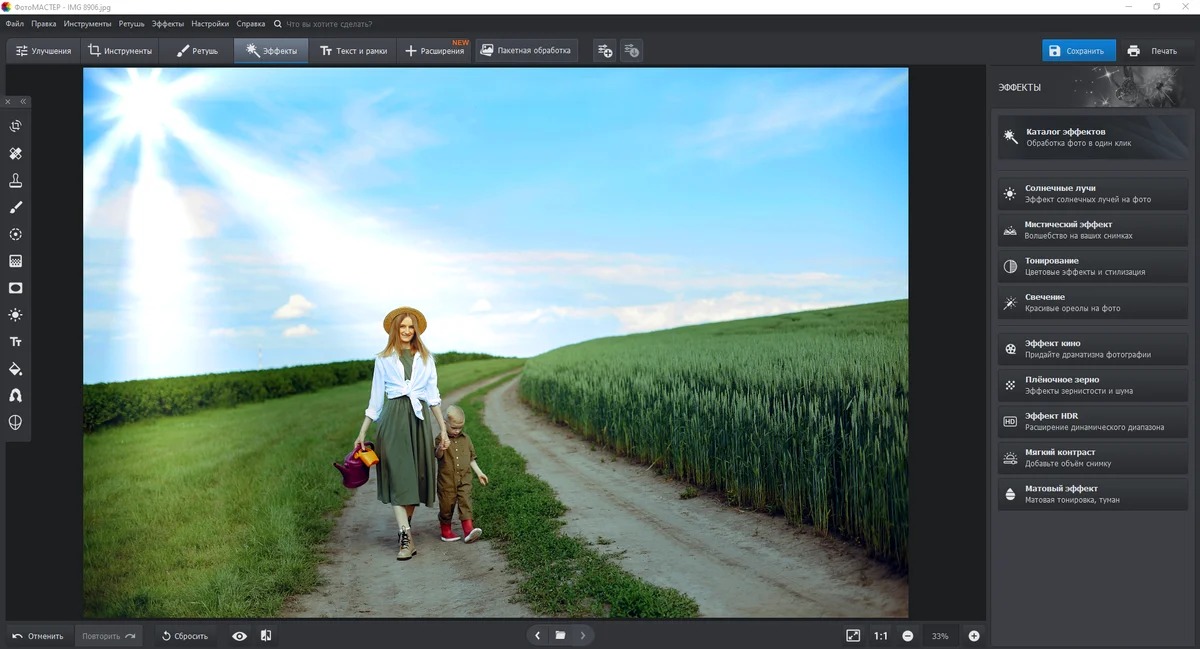
Для печати важнее не количество художественных эффектов, а возможность подготовить файл до того, как он попадёт в драйвер принтера. Здесь редактор закрывает типичные задачи: исправить геометрию, сделать финальное кадрирование под пропорции бумаги, подстроить тон и резкость. При работе с RAW разумно сначала закончить проявку, затем оценить кадр в масштабе, близком к реальному отпечатку, и только после этого выбирать печать. Поддержка форматов JPEG, PNG, BMP и TIFF позволяет также сохранить подготовленный мастер-файл и распечатать его повторно без нового редактирования.
Ограничение программы в том, что это в первую очередь фоторедактор, а не специализированная система управления печатью. Для сложных раскладок из десятков снимков, точного профилирования принтера и бумаги, очередей заданий и повторяемых лабораторных шаблонов Qimage Ultimate или Lightroom Classic дают больше контроля. Зато для пользователя, которому нужна русскоязычная обработка и понятный выход на домашний принтер, лишних промежуточных этапов меньше.
Кому подойдёт: для семейной фотопечати, портретов, снимков в рамку и ситуаций, когда исходник перед выводом нужно быстро отретушировать или скорректировать.
2. Photo Print Pilot — отдельная утилита для раскладки фотографий на листе
Photo Print Pilot 2.21.1 не пытается заменить полноценный фоторедактор. Его задача уже: взять изображения из разных папок, подобрать шаблон по размеру снимков, разложить их на странице, скорректировать кадрирование и отправить макет на принтер. Такой подход удобен, когда файлы уже обработаны, а главная проблема — разместить, например, несколько отпечатков 10×15 см или набор небольших фотографий на листе без ручной сборки коллажа.
- Лицензия: платная бессрочная; доступна демонстрационная версия.
- Русский язык: не заявлен в актуальной документации.
- ОС: Windows XP, Vista, 7, 8, 10 и 11; для macOS выпускается отдельная версия.
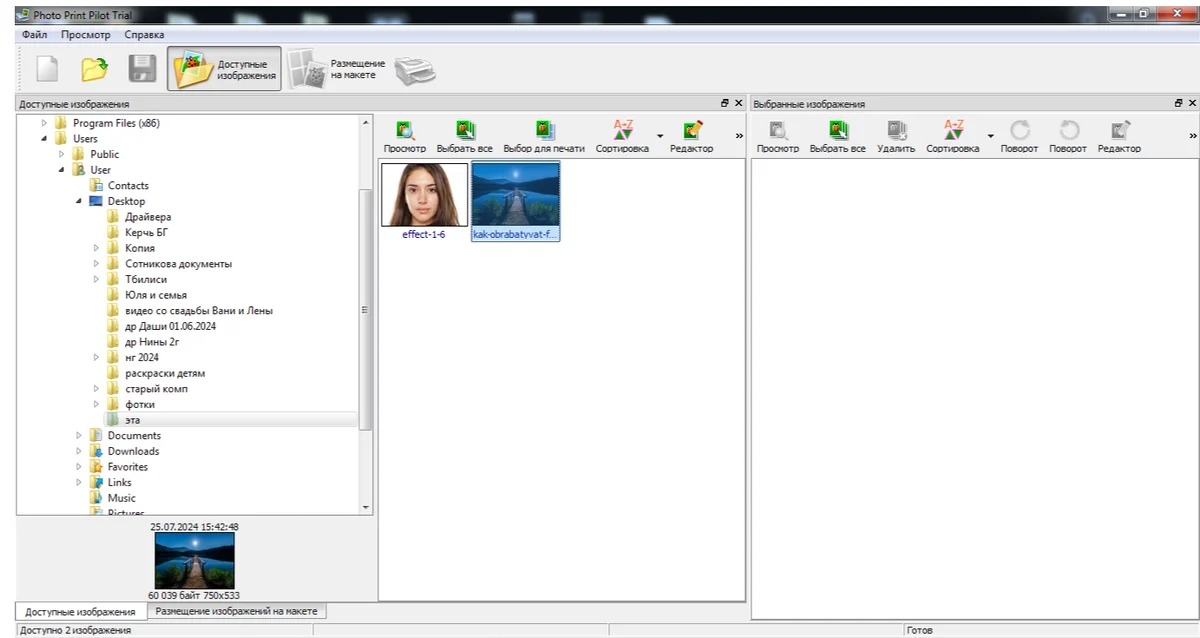
Программа поддерживает BMP, GIF, JPEG, PNG и TIFF. В макете можно использовать изображения из разных каталогов, а перед печатью выбрать нужный участок кадра. Для домашней серии это заметно практичнее, чем открывать каждый файл отдельно и каждый раз настраивать системный диалог. Проект можно сохранить и вернуться к нему позже; в версии 2.21.1 отдельно исправлялись сохранение и загрузка проектов.
Пробная редакция годится именно для проверки совместимости с конкретным принтером: на отпечатке появляется дополнительное уведомление, а печать ограничена первой страницей проекта. Перед покупкой такую проверку лучше выполнить обязательно ещё и по другой причине: продукт продаётся «как есть», для него не планируются обновления и не предоставляется техническая поддержка. Это не делает утилиту бесполезной, но меняет критерий выбора. Для стабильного старого домашнего принтера она может закрывать задачу годами; для нового оборудования и меняющейся ОС разумнее смотреть на активно развиваемые альтернативы.
Кому подойдёт: тем, у кого фотографии уже готовы и нужен простой повторяемый макет страницы без подписки и без сложного каталога.
3. GIMP — бесплатная обработка с собственным модулем печати
GIMP 3.2.6 — актуальная стабильная ветка свободного растрового редактора. Он работает на Windows, macOS и Linux и подходит тем, кому перед печатью нужна ручная ретушь, работа со слоями и масками, точное кадрирование или подготовка сложной композиции. Команда File → Print открывает собственный модуль печати GIMP: в нём настраиваются страница и положение изображения, а предварительный просмотр позволяет проверить макет до отправки на устройство.
- Лицензия: бесплатная, свободная GNU GPL.
- Русский язык: есть.
- ОС: Windows, macOS и Linux.
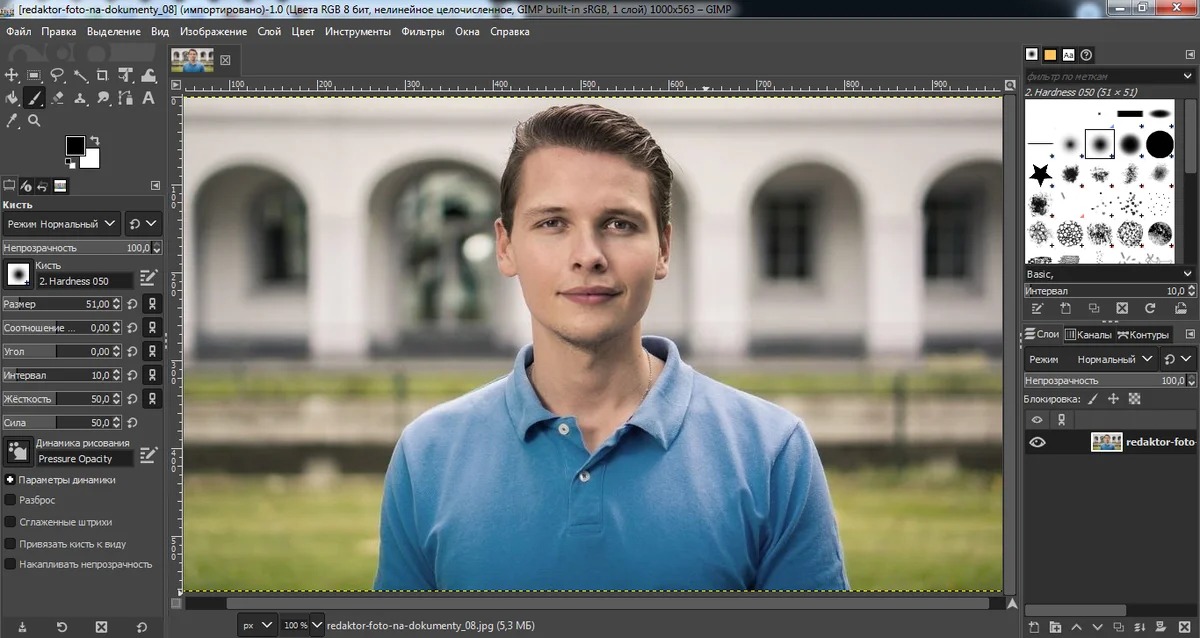
Сильная сторона GIMP — не сам факт наличия кнопки Print, а свобода подготовки изображения. Можно задать печатный размер, изменить разрешение без изменения количества пикселей, выполнить локальную коррекцию и оставить редактируемый исходник XCF. Для серии однотипных отпечатков это менее прямолинейный процесс, чем Qimage или FastStone, но для одного сложного кадра возможности обработки значительно шире.
С цветом нужно действовать осознанно. В GIMP есть управление профилями изображения и режимы цветопробы, но настройки экранного цветоуправления не следует автоматически воспринимать как настройки драйвера принтера. Финальный результат всё равно зависит от выбранной бумаги, параметров драйвера и того, где выполняется цветовое преобразование. Для домашнего струйника без индивидуального профиля обычно проще сначала добиться нейтрального файла, а затем использовать предсказуемый режим драйвера. Для профилированной печати Lightroom Classic и Qimage предлагают более специализированный интерфейс вывода.
Кому подойдёт: пользователям Windows, macOS и Linux, которым нужен бесплатный редактор для серьёзной подготовки изображения, а печать выполняется после этой обработки.
4. PhotoScape X — быстрые правки, коллажи и вкладка Print
PhotoScape X объединяет просмотрщик, редактор, пакетную обработку, коллажи, объединение кадров, GIF и работу с RAW. Для печати важна отдельная вкладка Print, поэтому программа занимает промежуточное положение между простым редактором и специализированной печатной утилитой. Снимки можно подготовить в том же приложении, а затем перейти к компоновке без экспорта в сторонний редактор.
- Лицензия: есть бесплатная PhotoScape X и платная PhotoScape X Pro.
- Русский язык: отсутствует в текущем официальном списке языков.
- ОС: официально заявлены Windows 10 версии 1709 и новее, 64-bit, а также macOS 10.12 и новее.
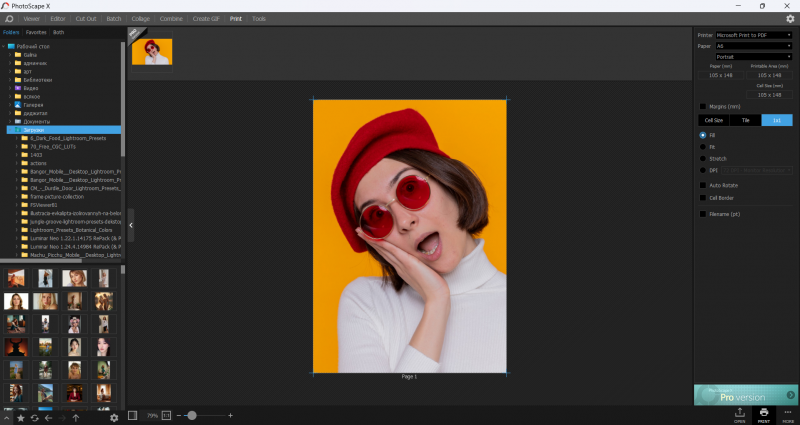
Для несложной домашней работы это удобный формат: открыть папку, выбрать удачные кадры, поправить яркость и цвет, обрезать под нужные пропорции, а затем собрать печатный лист. Наличие пакетного редактора полезно, когда серия снята при одинаковом освещении и требует одинакового уменьшения или коррекции. При этом классическая PhotoScape 3.7 и PhotoScape X — разные ветки: старый выпуск предназначен для Windows XP, 7, Vista и 8, тогда как X рассчитан на более современные системы и macOS.
Слабое место для русскоязычного пользователя — локализация: в актуальном перечне языков интерфейса русский не указан. Кроме того, PhotoScape X не стоит выбирать только ради профессионального управления печатью. Его преимущество — универсальность и простые операции, а не профилирование принтера или лабораторная очередь. Для точной повторяемости размеров и ICC-процесса лучше Qimage или Lightroom Classic.
Кому подойдёт: тем, кто хочет быстро отобрать и обработать фотографии, собрать коллаж или печатный лист в одном несложном приложении.
5. Paint.NET — простой редактор с печатью через интерфейс Windows
Paint.NET 5.1.12 подходит для сценария «подготовить изображение и передать его системному мастеру печати». В самой программе есть слои, выделения, кадрирование, изменение размера, цветовые коррекции и расширение через плагины, но команда File → Print не открывает отдельный профессиональный модуль Paint.NET. Она запускает встроенный интерфейс Windows Photo Printing, где уже выбираются принтер, размер бумаги и стандартная раскладка.
- Лицензия: Classic Desktop распространяется бесплатно; версия Microsoft Store платная.
- Русский язык: есть.
- ОС: Windows 11 или Windows 10 версии 21H2 и новее.
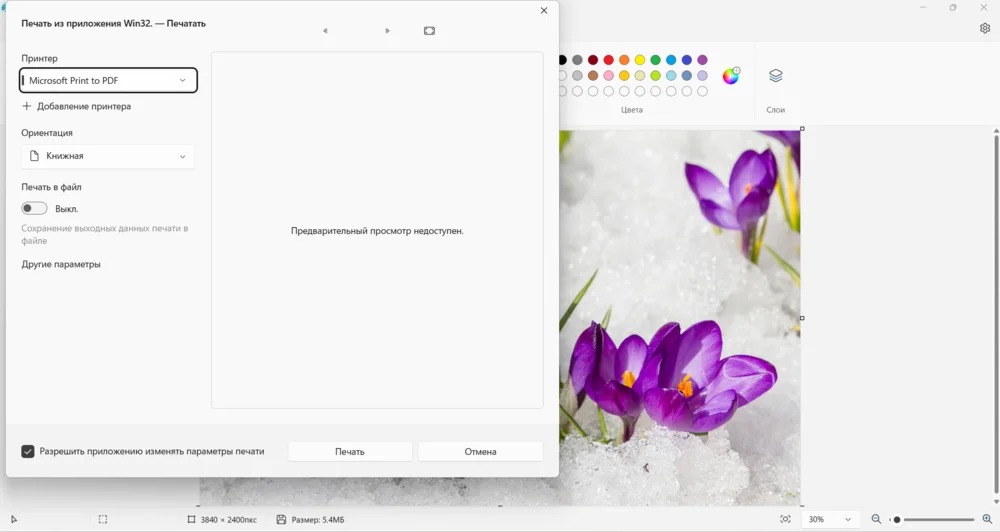
Такое разделение одновременно является плюсом и ограничением. Для одного кадра нет лишних панелей: подготовили размер и композицию, нажали Ctrl+P и продолжили в знакомом системном окне. Но возможности раскладки определяются Windows, а не Paint.NET. Если нужно печатать много фотографий разных размеров на листах, сохранять печатные шаблоны или подбирать ICC-профили внутри приложения, придётся использовать другой инструмент.
Перед отправкой на принтер стоит отдельно проверить Image Size: изменение физических размеров без понимания разрешения может привести к лишнему пересчёту пикселей. Для фото 10×15 см из современного смартфона обычно нет необходимости сначала увеличивать файл; чаще важнее правильно кадрировать под отношение сторон бумаги, чтобы мастер Windows не отрезал значимую часть изображения при заполнении рамки.
Кому подойдёт: пользователям Windows, которые печатают один или несколько уже подготовленных кадров и не нуждаются в профессиональном модуле вывода.
6. FastStone Image Viewer — отбор папки, контактные листы и Design and Print
FastStone Image Viewer 8.5 особенно удобен, когда фотографии уже лежат в папках и перед печатью их нужно быстро просмотреть, сравнить, отметить и собрать в лист. Программа остаётся просмотрщиком и менеджером изображений, но печатные функции здесь заметно глубже, чем у типичного viewer: предусмотрен контроль раскладки страницы, контактные листы и инструмент Design and Print для размещения нескольких изображений с текстом и оформлением.
- Лицензия: бесплатно для личного и образовательного использования; для коммерческой работы требуется лицензия.
- Русский язык: есть.
- ОС: Windows.
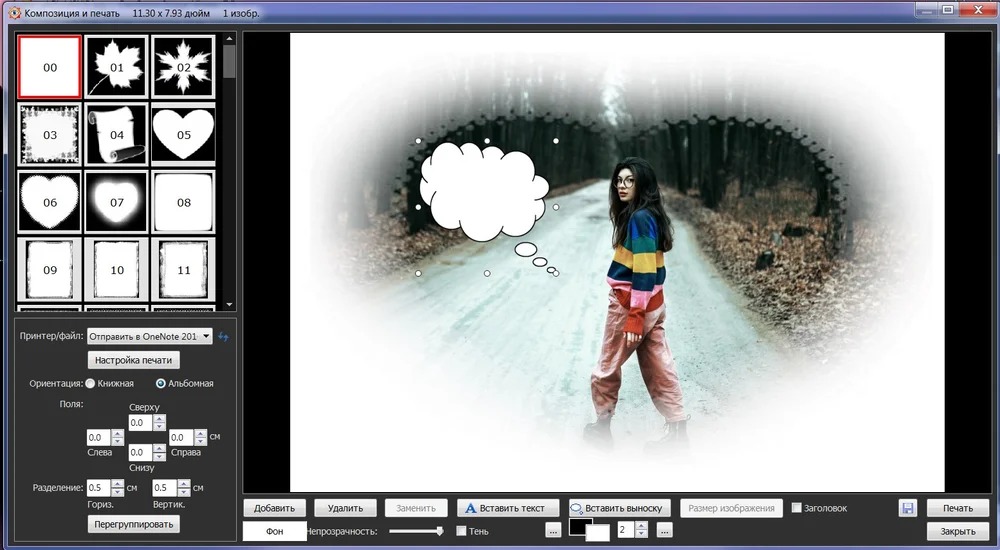
Для фотосессии на несколько десятков кадров это практичнее, чем открывать каждый JPEG в редакторе. В браузере миниатюр можно сравнить изображения, проверить EXIF, удалить явный брак, повернуть кадры по ориентации, выполнить пакетное изменение размера или переименование, после чего перейти к печати. Контактный лист пригодится для отбора заказчиком или хранения серии: на одной странице размещаются миниатюры, к которым можно добавлять подписи с именем файла и другими свойствами.
FastStone умеет выполнять базовые правки — кадрирование, изменение размера, коррекцию цвета, резкость, удаление красных глаз. Этого достаточно для уже хорошо снятых JPEG, но программа не заменяет Lightroom Classic при работе с большими RAW-каталогами и управляемым цветом. Её сильный сценарий — скорость просмотра и организации файлов плюс хороший набор утилит перед домашней печатью.
Кому подойдёт: фотографам и домашним пользователям Windows, которым важнее быстро отобрать серию, напечатать контактный лист или собрать несколько кадров на странице, чем выполнять сложную ретушь.
7. Домашняя Фотостудия — фото, открытки и календари в одном Windows-редакторе
Домашняя Фотостудия 17.0 ориентирована на пользователя, которому вместе с обычной печатью нужны декоративные проекты: открытки, календари, коллажи, подписи и рамки. Перед выводом снимок можно кадрировать, исправить освещение и геометрию, убрать дефекты, заменить фон, затем оформить его в шаблоне. Это не узкий печатный менеджер, а домашняя графическая программа, где печать завершает процесс редактирования.
- Лицензия: платная, несколько редакций; доступно пробное скачивание.
- Русский язык: есть.
- ОС: Windows 11, 10, 8 и 7.
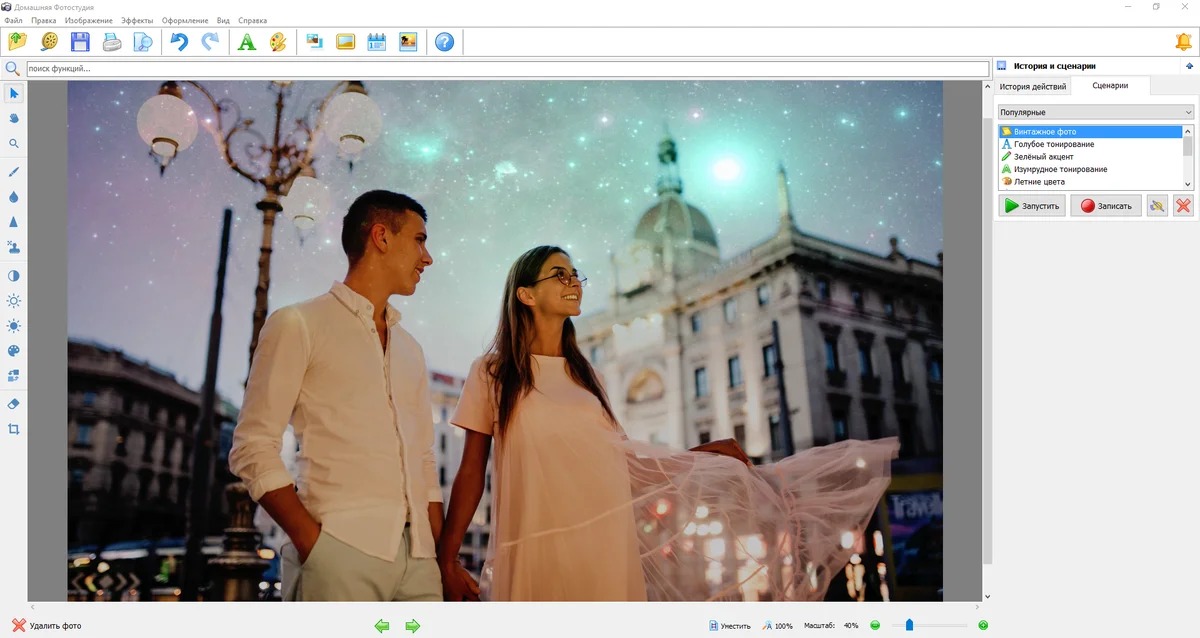
Программа интересна тем, что печатная задача может начинаться не с готового файла, а с идеи: сделать календарь, открытку или семейный коллаж. Для подобных макетов можно также посмотреть отдельный разбор подготовки фотокалендаря к печати. Если же нужен обычный отпечаток, лишние элементы оформления можно не использовать — достаточно привести фотографию к нужным пропорциям и отправить результат на принтер.
Нужно учитывать различия редакций. Расширенные инструменты, включая RAW-конвертор и более сложный фотомонтаж, относятся к старшим версиям продукта. Поэтому выбирать пакет только по названию функции нельзя: перед покупкой стоит проверить, входит ли она именно в нужную редакцию. Для печати как таковой важнее базовая совместимость с принтером и форматами бумаги, а для подготовки RAW — состав лицензии.
Кому подойдёт: для семейных фотографий и печатных подарков, когда обработка и оформление важны не меньше, чем сама раскладка на листе.
8. Qimage Ultimate — специализированный печатный процесс для Windows
Qimage Ultimate 2026.116 — самая специализированная программа в подборке. Это не универсальный редактор уровня GIMP и не системный мастер печати: продукт построен вокруг подготовки фотографий к выводу, точного размера, раскладки, очереди заданий, интерполяции, резкости и управления цветом. Для человека, который регулярно печатает на струйном фотопринтере и использует несколько сортов бумаги, такой подход обычно важнее художественных фильтров.
- Лицензия: платная бессрочная; покупка включает год обновлений, дальнейшее продление обновлений добровольное; есть 14-дневная пробная версия.
- Русский язык: не заявлен в актуальной документации.
- ОС: Windows Vista, 7, 8, 10 и 11.
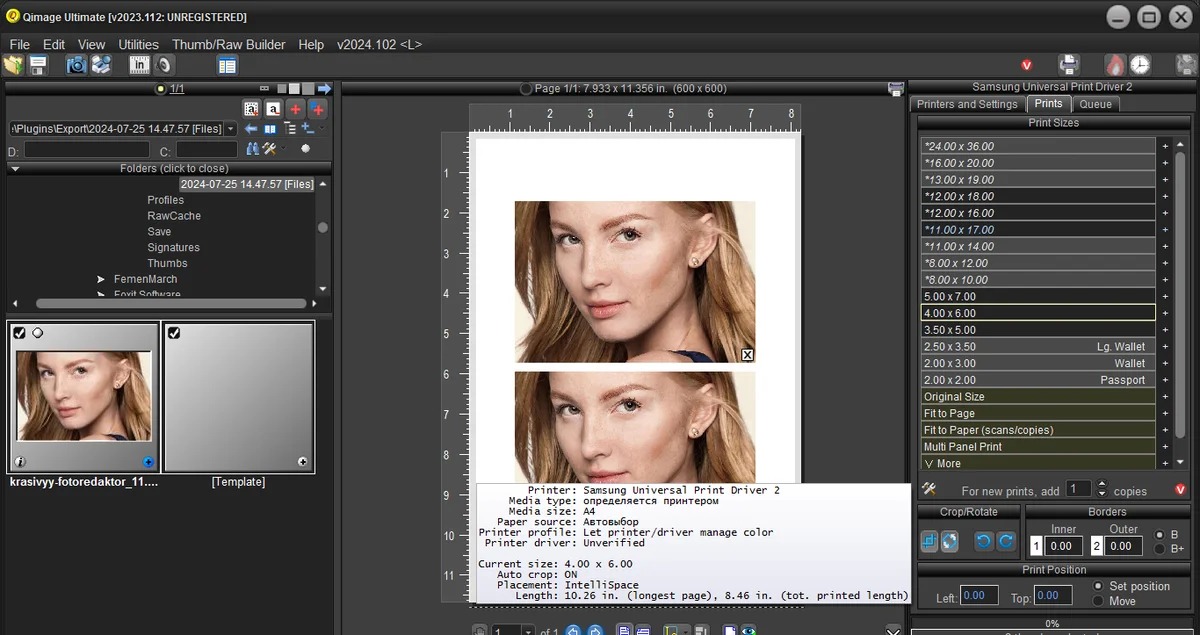
Qimage позволяет задавать размеры отпечатков с высокой точностью, собирать несколько фотографий на листе и использовать профиль конкретной связки «принтер — чернила — бумага». Именно здесь полезно понимать принцип цветового управления: преобразование должно выполняться один раз. Если ICC-профиль выбран в программе, в драйвере принтера нужно отключить второе цветовое преобразование; иначе оттенки могут измениться из-за двойной коррекции. Этот же принцип действует и в Lightroom Classic.
Версия 2026.116 выпущена в августе 2026 года, то есть продукт активно поддерживается. Отдельно важно не путать Qimage Ultimate с Qimage One: Ultimate предназначен для Windows, а для Mac разработчик предлагает отдельную облегчённую программу Qimage One. В пробной версии можно проверить драйвер, размер и цвет на своём оборудовании, но действует 14-дневный срок и лимит пять изображений в одном задании; часть профилей и плагинов в демо отсутствует.
Кому подойдёт: фотографам, мини-студиям и увлечённым домашним пользователям, которые печатают регулярно, хотят сохранять повторяемые схемы и контролировать цвет через профили.
9. Adobe Lightroom Classic — каталог, Print Module и ICC-профили
Для печати важен именно Adobe Lightroom Classic, а не облачный Lightroom. В настольной Classic-версии 15.5 есть отдельный модуль Print, который работает с фотографиями из каталога и поддерживает одиночное изображение, контактный лист, Picture Package и Custom Package. Это делает программу особенно удобной для фотографа, который уже хранит RAW-каталог в Lightroom и не хочет экспортировать обработанные JPEG только ради печати.
- Лицензия: по подписке Adobe Creative Cloud; доступен пробный период.
- Русский язык: есть.
- ОС: Windows и macOS.
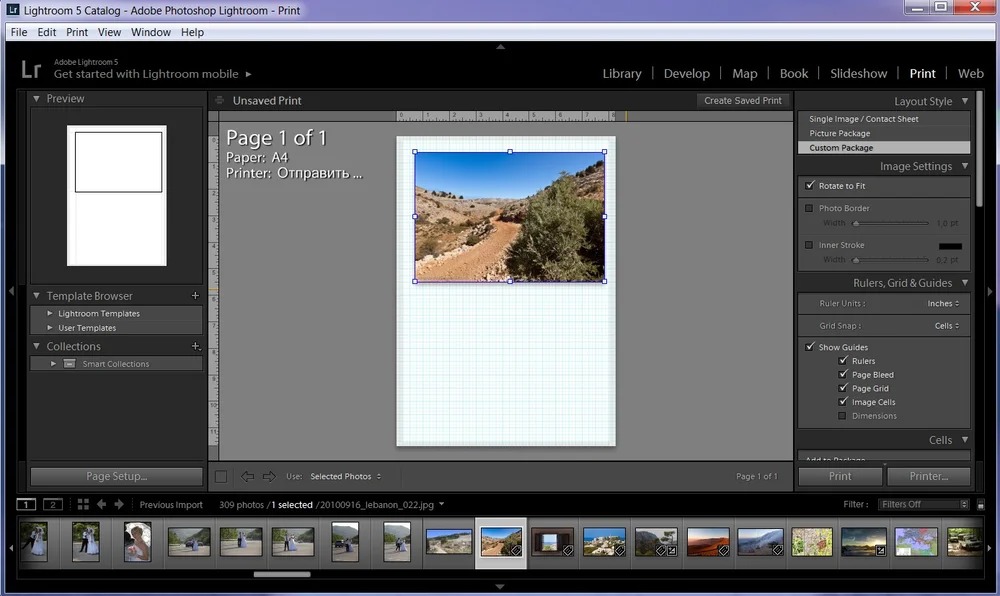
В Print Module настраиваются размер и сетка ячеек, поля, подписи, разрешение печати, печатная резкость и цветоуправление. Профиль можно оставить в режиме Managed By Printer либо выбрать ICC-профиль конкретной бумаги и принтера. Во втором случае цветовое управление в драйвере нужно отключить, чтобы изображение не преобразовывалось дважды. Перед печатью полезна Soft Proofing: она показывает ограничения выбранного выходного профиля и помогает заранее увидеть цвета, которые конкретная печатная связка воспроизводит хуже.
Lightroom Classic логичен именно для повторяемого фотографического процесса. Снимки отбираются и проявляются в каталоге, после чего выбранная коллекция сразу попадает в печатный шаблон. Настройки макета можно сохранить и использовать снова. Если отдельный кадр приходится значительно увеличивать перед большим отпечатком, стоит сначала оценить исходное разрешение; отдельные инструменты апскейла и их печатные сценарии разобраны в материале об ON1 Resize AI и подготовке изображений к печати.
Кому подойдёт: фотографам, уже работающим с RAW и каталогом Lightroom Classic, а также тем, кому нужны шаблоны и контролируемый цвет без отдельной печатной программы.
10. IrfanView — компактный просмотрщик с функциями Scan & Print
IrfanView 4.75 остаётся компактным Windows-просмотрщиком, который запускается быстрее тяжёлого фоторедактора и умеет не только показывать файлы, но и конвертировать, выполнять пакетные операции, сканировать и печатать. Он пригоден для ситуации, когда фотография уже обработана, а перед выводом нужно быстро повернуть её, подрезать, изменить размер или проверить свойства файла.
- Лицензия: бесплатно для частного некоммерческого использования, образования и благотворительных организаций; коммерческое использование требует платной бессрочной лицензии.
- Русский язык: есть отдельный официальный языковой пакет.
- ОС: Windows XP, Vista, 7, 8, 10 и 11.
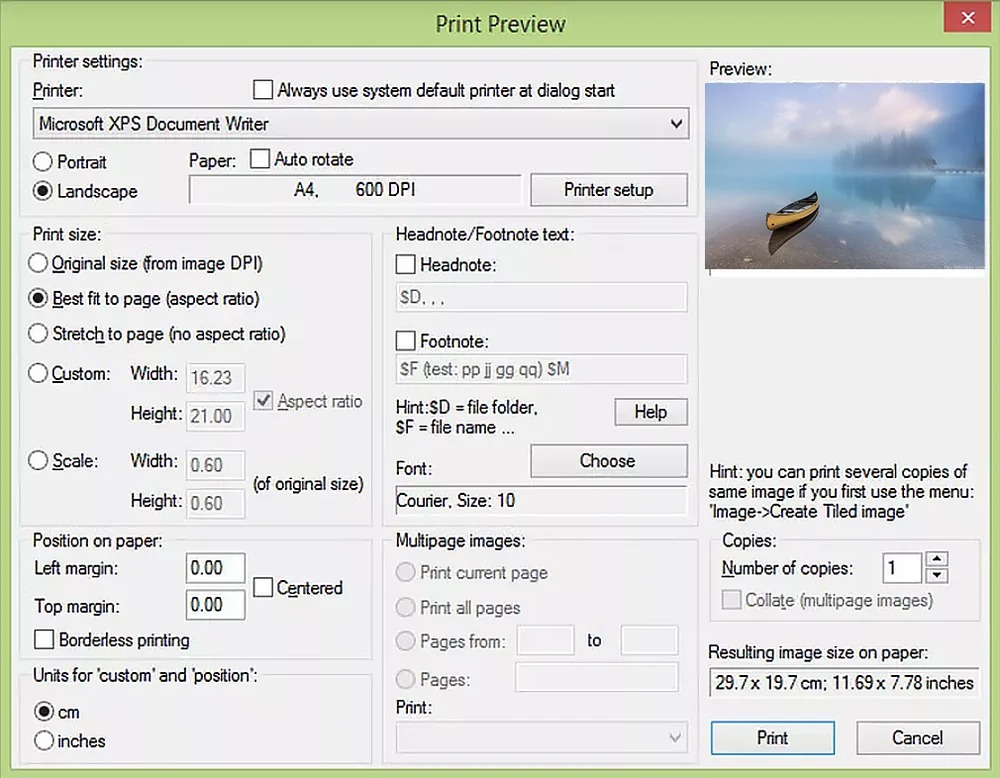
Для серии можно задействовать браузер миниатюр и пакетные операции, а для листа с множеством превью — создать контактный лист и затем распечатать его. Такой процесс менее «фотолабораторный», чем в Qimage, зато хорошо подходит для больших папок со снимками, где важна скорость и не требуется недеструктивный RAW-каталог. Поддержка плагинов расширяет форматы, но перед печатью нестандартного файла разумно сначала проверить, как он декодируется и не потерялась ли цветовая информация.
У IrfanView есть важный лицензионный нюанс: слово freeware относится не ко всем сценариям. Дома программа бесплатна, но бизнесу, фотосалону и большинству организаций нужна коммерческая лицензия. Для личной печати это ограничение не мешает; для рабочего места его нужно учитывать ещё до развёртывания программы.
Кому подойдёт: для быстрого домашнего вывода готовых файлов, больших папок со снимками и контактных листов на Windows.
11. Фото на документы Профи — специализированная печать снимков заданного размера
Фото на документы 11.0 решает отдельный класс задач: паспорт, виза, водительские права, пропуск, медицинская книжка и другие форматы, где важны положение лица, поля, физический размер и количество копий на листе. Программа размечает снимок, позволяет скорректировать фон и внешний вид, а затем разместить несколько фотографий на странице и отправить их на печать. Для обычных пейзажей такая специализация избыточна, но для документального фото она полезнее универсального редактора.
- Лицензия: платная, доступны редакции Экспресс, Стандарт, Профи и Бизнес.
- Русский язык: есть.
- ОС: Windows 11, 10, 8 и 7.
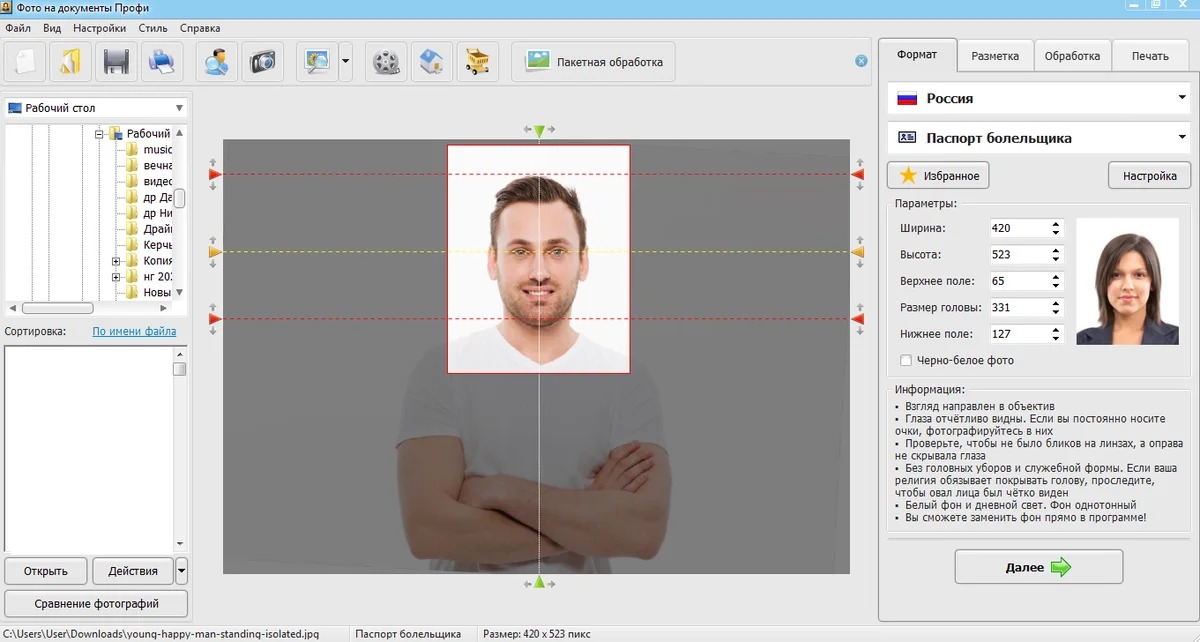
Печатный модуль позволяет выбрать формат бумаги, разместить несколько фото и сохранить готовый лист в JPEG, PNG, TIFF или BMP для повторного вывода. В редакции Профи добавляются функции, ориентированные на фотосалон: автоматическая разметка, калибровка монитора, пакетная обработка, статистика заказов и управление фотокамерой. Если эти инструменты не нужны, младшие редакции закрывают домашнюю подготовку и печать дешевле по набору возможностей.
Здесь особенно важно не воспринимать встроенный шаблон как замену проверке требований конкретного документа. Формат фотографии, допустимые размеры лица, фон и другие нормативы зависят от типа документа и страны. Перед печатью стоит сверить актуальные требования, а уже затем выбирать соответствующий пресет. Для сравнения специализированного процесса можно посмотреть материал о подготовке и печати документальных фотографий в ColorRiver.
Кому подойдёт: фотосалонам, фотографам на документы и домашним пользователям, которым нужен точный физический формат и несколько копий на листе.
Как выбрать программу под свой тип печати
Самая частая ошибка при выборе — сравнивать программы по количеству функций вообще, а не по тому этапу, который тормозит работу. Если фотографии уже обработаны и проблема только в раскладке, фоторедактор с сотнями фильтров ничего не улучшит. Если же исходник — RAW с неправильным балансом белого и шумом, узкая печатная утилита не заменит проявку. Отсюда удобно отталкиваться от четырёх сценариев.
Один снимок 10×15 или А4 дома
Для одиночного JPEG достаточно ФотоМАСТЕР, Paint.NET, GIMP или даже IrfanView. Критично не название программы, а правильные пропорции кадра, физический размер и настройки драйвера. ФотоМАСТЕР удобнее, если снимок нужно ещё отретушировать; Paint.NET — если нужна простая ручная правка; GIMP — если есть сложные маски и слои; IrfanView — если файл уже готов.
Много фотографий на одном листе
Здесь важнее шаблоны и автоматическая компоновка. Photo Print Pilot создавался именно под такую задачу. FastStone хорош, когда серия сначала отбирается в папке, а потом превращается в контактный лист или макет. Qimage Ultimate полезнее при регулярной печати разных размеров, когда шаблоны, поля и очередь должны воспроизводиться одинаково от задания к заданию.
RAW-фотографии и контролируемый цвет
Для RAW-съёмки с последующей печатью сильнее Lightroom Classic: проявка, каталог, Soft Proofing, ICC-профиль и Print Module находятся в одном процессе. Qimage может взять уже подготовленные файлы и точнее сосредоточиться на выводе. GIMP подходит как бесплатный редактор, но печатный цветовой процесс потребует больше ручного контроля. Если задача начинается именно с проявки и тонкой коррекции RAW, дополнительно полезен разбор RawTherapee и контроля цвета.
Фото на документы, календарь или печатный подарок
Для стандартизированного размера лица и множества одинаковых копий рациональнее Фото на документы Профи. Для открыток и календарей удобнее Домашняя Фотостудия, потому что она совмещает шаблонное оформление с обработкой. Универсальные Lightroom или GIMP способны собрать подобный макет вручную, но это не всегда эффективнее, если задача повторяется регулярно.
Подготовка фотографии к печати: практический маршрут
Даже хорошая программа не исправит несогласованный процесс. Перед первой печатью на новом принтере полезно пройти одинаковую последовательность: определить формат бумаги, подготовить пропорции кадра, проверить достаточность пикселей, выбрать способ управления цветом, настроить драйвер и сделать контрольный отпечаток. Такой маршрут снижает вероятность, что проблема проявится уже на дорогой фотобумаге.
1. Сначала задайте размер бумаги и отношение сторон
Формат 10×15 см близок к соотношению 2:3, но многие смартфоны снимают 4:3. Если в диалоге печати включено заполнение страницы без белых полей, часть изображения неизбежно уйдёт за край. Поэтому кадрируйте осознанно: не оставляйте глаза, пальцы, подписи или край важного объекта вплотную к границе. Для рамки или паспарту дополнительно учитывайте ту часть снимка, которую закроет окно оформления.
2. Не путайте PPI изображения и DPI принтера
PPI показывает, сколько пикселей изображения приходится на дюйм отпечатка; DPI описывает работу печатного устройства и его точек чернил. Значение 300 ppi часто используют как удобный ориентир для небольших фотографий, но это не универсальная магическая цифра. Качество зависит от исходной детализации, расстояния просмотра, алгоритма масштабирования и принтера. Главное — оценивать реальное количество пикселей на заданный физический размер, а не просто вписывать «300» в метаданные.
Например, файл 3000×2000 пикселей без интерполяции даёт примерно 10×6,7 дюйма при 300 ppi. Если отпечаток значительно больше, программа или драйвер будет пересчитывать изображение. Увеличение не создаёт настоящую мелкую фактуру из ничего, поэтому прежде чем применять апскейл, стоит проверить кадр на резкость и шум. Иногда качественный меньший отпечаток выглядит убедительнее искусственно увеличенного.
3. Делайте финальную резкость под размер вывода
Резкость, которая хорошо смотрится при 100% на мониторе, и резкость на бумаге — не одно и то же. Матовая бумага визуально смягчает мелкие детали сильнее глянцевой; слишком агрессивное повышение резкости подчёркивает шум и контурные ореолы. Lightroom Classic позволяет задавать отдельную Print Sharpening с выбором типа бумаги и интенсивности. В других редакторах лучше оценивать финальный размер заранее и не применять несколько стадий сильного шарпинга подряд.
4. Выберите один центр управления цветом
Есть два нормальных сценария. Первый: цветом управляет драйвер принтера. Это проще для фирменной бумаги и стандартных режимов производителя. Второй: цветом управляет приложение через ICC-профиль конкретной комбинации принтера, чернил и бумаги. Во втором случае автоматическую цветокоррекцию в драйвере нужно отключить. Если профиль применит и программа, и драйвер, произойдёт двойное преобразование, из-за чего оттенки и контраст уходят от ожидаемых.
5. Проверьте монитор, но не пытайтесь сделать бумагу такой же яркой
Монитор излучает свет, а отпечаток отражает внешний. Поэтому одинаковая картинка на экране и на бумаге физически воспринимается по-разному. Слишком яркий монитор — частая причина слишком тёмных отпечатков: изображение кажется светлым при редактировании, и пользователь невольно затемняет файл. Для серьёзной цветной печати монитор калибруют и профилируют, а результат оценивают при стабильном освещении. Для домашней печати хотя бы отключите режимы динамической яркости и сравнивайте пробные отпечатки при одном освещении.
6. В драйвере выберите реальный тип бумаги
Параметр Media Type влияет не только на подпись в меню. Принтер меняет подачу чернил, проходы головки и другие режимы в зависимости от материала. Если печатать на глянцевой фотобумаге с настройкой «обычная бумага», результат будет отличаться и по насыщенности, и по плотности. Формат листа, ориентацию, качество и источник бумаги также проверяйте каждый раз после смены пресета драйвера.
7. Осторожно с режимом «без полей»
Borderless обычно предполагает небольшое увеличение изображения за границы листа, чтобы из-за механических допусков не появилась белая полоска. Поэтому край кадра может быть обрезан сильнее, чем показывает простая геометрия 10×15. Если важен каждый миллиметр композиции, оставьте безопасный запас или печатайте с полями и обрезайте лист вручную. Для документальных фотографий и макетов с точным размером особенно важно не позволять драйверу самовольно масштабировать страницу.
8. Сделайте тест до длинной серии
Перед двадцатью листами напечатайте один контрольный кадр или небольшой набор: портрет с кожей, нейтральные серые участки, насыщенные цвета и мелкие детали. Проверьте физический размер линейкой, оцените резкость, отсутствие полос и цвет. Если результат темнее ожидаемого, сначала проверяйте яркость монитора и настройки управления цветом, а не добавляйте случайную экспокоррекцию каждому файлу. Если оттенок систематически уходит в один цвет, проверьте профиль, бумагу и состояние сопел.
Чек-лист перед кнопкой Print
- Кадрирование: отношение сторон соответствует бумаге, важные детали не стоят у края, учтён режим без полей.
- Размер: физический размер отпечатка задан в сантиметрах или дюймах, а не только количеством пикселей.
- Разрешение: исходных пикселей достаточно для выбранного формата; ненужная многократная интерполяция отключена.
- Резкость: финальная обработка соответствует размеру и типу бумаги, нет явных ореолов на контрастных границах.
- Цвет: понятно, кто управляет цветом — приложение или драйвер; один и тот же ICC-профиль не применяется дважды.
- Бумага: в драйвере выбран фактический тип носителя и правильный источник подачи.
- Масштаб: системные опции «вписать», «заполнить», «масштабировать по странице» не меняют нужный физический размер.
- Принтер: сопла чистые, нет пропусков, чернила и бумага установлены, ориентация листа соответствует заданию.
- Проба: для новой бумаги или нового профиля сначала напечатан один тестовый лист.
Типичные проблемы печати и что проверять
Отпечаток получается темнее, чем изображение на экране
Сначала уменьшите яркость монитора до разумного рабочего уровня и оценивайте печать при постоянном свете. Затем убедитесь, что не включено двойное управление цветом. Если используется ICC-профиль в Lightroom Classic или Qimage, драйвер не должен параллельно выполнять собственную автоматическую коррекцию. Только после проверки этих двух причин имеет смысл менять тон самого изображения.
Программа обрезает верх или края фотографии
Сравните отношение сторон файла и бумаги. Для 4:3 кадра на листе 2:3 при заполнении без полей неизбежна обрезка. Дополнительно проверьте borderless expansion в драйвере: режим без полей может немного увеличивать кадр. Решение — заранее кадрировать под бумагу либо разрешить белые поля.
Фото печатается не того физического размера
Проверьте сразу три места: размер ячейки или макета в программе, масштаб страницы в системном диалоге и масштабирование в драйвере. В Lightroom Classic второе масштабирование в драйвере нежелательно: Adobe отдельно рекомендует оставлять системный Scale на 100%, чтобы не накладывать его поверх параметров модуля Print. Для фото на документы измерьте контрольный отпечаток линейкой до выдачи клиенту.
На бумаге появился цветовой оттенок
Проверьте, что профиль соответствует не просто модели принтера, а выбранной бумаге и чернилам. Убедитесь, что в драйвере выставлен правильный Media Type, а управление цветом не включено одновременно в двух местах. После этого напечатайте тест снова. Если нейтральные серые всё ещё окрашены, проблема может быть в профиле, чернилах или состоянии печатающей системы, а не в редакторе.
На серии видны полосы или пропуски
Это уже не вопрос макета. Выполните проверку сопел средствами принтера, затем при необходимости штатную очистку. Не компенсируйте пропуски повышением насыщенности или резкости в программе: файл от этого не станет печататься стабильнее. Для большого тиража сначала добейтесь ровного теста на обычном контрольном листе, затем возвращайтесь к фотобумаге.
RAW выглядит иначе после экспорта
RAW сам по себе не является готовым отпечатком: его внешний вид задаётся проявкой. Если файл проявлялся в Lightroom Classic, лучше печатать из того же каталога либо экспортировать с осознанно выбранным цветовым пространством. Не стоит открывать один RAW в нескольких программах и ожидать полностью одинакового изображения: разные RAW-конвертеры используют разные профили и алгоритмы демозаики.
Частые вопросы
Нужна ли отдельная программа, если у принтера есть фирменная утилита?
Нет, если фирменная утилита закрывает ваш формат бумаги, раскладку и качество. Отдельная программа становится полезной, когда нужна обработка до печати, контактные листы, разные размеры на одной странице, сохраняемые шаблоны или ICC-процесс. Для фото 10×15 с телефона фирменного приложения принтера часто достаточно; для RAW-каталога и повторяемых заказов — уже нет.
Можно ли печатать JPEG без 300 ppi в свойствах файла?
Да. Важна связь между количеством пикселей и физическим размером отпечатка. Изменение числа PPI в метаданных без пересчёта пикселей не добавляет детализации. Проверьте, сколько реальных пикселей приходится на нужный размер, и оценивайте результат на тестовом отпечатке.
Что лучше сохранять для повторной печати: JPEG или TIFF?
Для готовой фотографии высокого качества JPEG обычно достаточен, если сохранён с высоким качеством и не пережимается многократно. TIFF полезен, когда нужен мастер-файл без потерь и большой размер файла не мешает. Редактируемые проекты GIMP или Lightroom лучше сохранять отдельно: они нужны для повторной коррекции, а в печать отправлять уже подготовленный результат или печатать прямо из приложения.
Почему программа и драйвер показывают разные размеры бумаги?
Программа формирует макет, а драйвер знает реальные возможности конкретного устройства. Если драйвер не предлагает нужный размер, обновите или проверьте драйвер производителя и параметры пользовательского формата. Не выбирайте близкий размер «на глаз»: автоматическое масштабирование изменит физический размер изображения и поля.
Какая программа лучше для фотосалона?
Зависит от услуги. Для поточной художественной фотопечати важны Qimage Ultimate или Lightroom Classic с профилями и повторяемыми шаблонами. Для документальных фото рациональнее специализированная Фото на документы Профи со статистикой и раскладкой копий. Для быстрой печати готовых файлов FastStone может выступать лёгким просмотрщиком и менеджером. Один универсальный пакет не заменяет все эти процессы одинаково хорошо.
Что выбрать в итоге
Для домашней печати после простой коррекции логичнее начинать с ФотоМАСТЕРа, Paint.NET или GIMP: первый даёт русскоязычный маршрут от RAW и ретуши до принтера, второй минимален и использует системный мастер Windows, третий бесплатен и заметно глубже по ручной обработке. Когда проблема не в обработке, а именно в размещении фотографий на листе, Photo Print Pilot и FastStone Image Viewer экономят больше действий.
Для регулярной цветоуправляемой фотопечати выбор смещается к Qimage Ultimate и Lightroom Classic. Qimage сосредоточен на печатном задании, точном размере, очереди и профилях; Lightroom Classic выигрывает связностью с RAW-каталогом, цветопробой и сохранёнными шаблонами Print Module. PhotoScape X и Домашняя Фотостудия удобны как универсальные домашние комбайны, а IrfanView — как компактный инструмент для уже готовых файлов.
Отдельно стоит выбирать решения для специальных задач. Фото на документы Профи полезнее универсального редактора, когда важны нормативная разметка, точный физический размер и несколько копий на одном листе. В любом сценарии качество отпечатка определяется не только программой: перед длинной серией проверьте кадрирование, фактический размер, тип бумаги, управление цветом и тестовый лист. Это надёжнее, чем пытаться исправлять печать случайными коррекциями яркости после каждой неудачной страницы.












