


«Домашняя Фотостудия» — настольный русскоязычный фоторедактор AMS Software для Windows. Программа объединяет базовую коррекцию снимков, ретушь, художественные эффекты, замену фона, фотомонтаж, пакетную обработку и подготовку печатных проектов. Её сильная сторона — не профессиональный RAW-конвейер, а понятный домашний процесс: открыть фотографию, исправить свет и композицию, оформить открытку или календарь, сохранить файл либо отправить его на принтер. В обзоре разобраны актуальный статус продукта, редакции, интерфейс, рабочий процесс, форматы, лицензирование, ограничения пробной версии и ситуации, в которых рациональнее выбрать другой редактор.
- Скачать Домашняя Фотостудия бесплатно
- Домашняя Фотостудия
- Что представляет собой Домашняя Фотостудия
- Основные параметры
- Редакции, цена и условия лицензии
- Интерфейс и организация рабочего пространства
- Окно замены фона
- Работа с текстом
- Модуль фотомонтажа
- Тонирование и пресеты
- Мастер печати
- Основные инструменты обработки
- Кадрирование, поворот и геометрия
- Изменение размера
- Яркость, контраст и цвет
- Автоматическое улучшение и сценарии
- Ретушь, удаление объектов и коррекция портрета
- Фон и фотомонтаж
- Эффекты, оформление и фотоподарки
- Пакетная обработка и история действий
- Импорт, поддерживаемые форматы и экспорт
- Печать фотографий
- Типичный рабочий сценарий
- Платформы, интернет и приватность
- Ограничения, которые важно учитывать
- Плюсы и минусы
- Кому подойдёт
- Кому не подойдёт
- Альтернативы
- ФотоМАСТЕР
- GIMP
- Paint.NET
- Adobe Photoshop
- Частые проблемы и диагностика
- Установщик не запускается
- Программа не открывается после установки
- Нет нужного инструмента
- RAW или PSD не открывается
- После замены фона виден ореол
- Штамп создаёт повторяющийся узор
- Пробная версия добавляет знак на изображение
- Фотография после сохранения стала хуже
- Изображение растянулось при печати
- Пакетная обработка дала разный результат
- Большие файлы обрабатываются медленно
- Как проверить результат
- FAQ
- Домашняя Фотостудия бесплатная?
- Нужна ли подписка?
- Какая редакция нужна для RAW?
- Можно ли открыть PSD?
- Работает ли программа на Mac?
- Есть ли мобильная версия?
- Нужен ли интернет для обработки фотографий?
- Есть ли в программе искусственный интеллект?
- Можно ли сохранить объект без фона?
- Подходит ли программа для печати нескольких фото на одном листе?
- Почему после покупки нет всех показанных функций?
- Можно ли использовать программу как профессиональный RAW-каталог?
- Итог по сценариям
- Предложить модель для рейтинга
Скачать Домашняя Фотостудия бесплатно

Что представляет собой Домашняя Фотостудия
Продукт относится к настольным растровым редакторам общего назначения. Это не мобильное приложение, не браузерный сервис и не программа управления настоящей фотостудией. Разработчик — AMS Software, российская компания, выпускающая программы для работы с фото, видео, дизайном и полиграфией. Название следует отличать от ФотоМАСТЕРа, ФотоМОНТАЖа, PhotoDiva и других редакторов того же разработчика: у них отдельные интерфейсы, лицензии и наборы инструментов.
Домашняя Фотостудия рассчитана прежде всего на пользователей, которым нужен единый редактор для семейного архива и бытовой полиграфии. В одном приложении можно исправить яркость и цвет, кадрировать изображение, удалить мелкий дефект, добавить эффект, текст или рамку, собрать коллаж, подготовить календарь, наложить водяной знак и распечатать результат. В программе есть отдельный режим фотомонтажа со слоями, но весь редактор не построен вокруг постоянного неразрушающего многослойного документа, как профессиональные системы композиции.
Продукт продолжает распространяться в 2026 году: он присутствует в каталоге AMS Software, установщик доступен для загрузки, а три коммерческие редакции продаются через фирменный магазин. Публичная техническая карточка при этом указывает версию 17.0 от 3 июля 2020 года. Поэтому Домашнюю Фотостудию корректно считать действующим, но зрелым продуктом с давно сформировавшимся интерфейсом и набором функций, а не новым редактором с активно меняющейся архитектурой.
Основные параметры
| Параметр | Подтверждённое значение |
|---|---|
| Официальное название | Домашняя Фотостудия |
| Разработчик | AMS Software |
| Тип | Настольный растровый фоторедактор с оформлением, фотомонтажом, пакетной обработкой и печатью |
| Актуальный статус | Доступна для загрузки и покупки; публичная карточка указывает версию 17.0 от 03.07.2020 |
| Платформа | Windows 11, 10, 8, 7 и XP в текущей карточке покупки |
| Интерфейс | Русский |
| Размер установщика | Около 110 МБ |
| Минимальный процессор | Intel или AMD от 1 ГГц |
| Минимальная оперативная память | От 256 МБ |
| Место на диске | От 500 МБ |
| Основной экспорт | JPG, PNG, BMP, TIFF |
| Дополнительные форматы | GIF упоминается в материалах по конвертации; RAW-конвертер и импорт из Photoshop доступны в Премиум |
| Автоматизация | Готовые и пользовательские сценарии, пакетная обработка, автоматические улучшения |
| Подтверждённые ИИ-функции | Не заявлены; автоматизация основана на пресетах, сценариях и классических алгоритмах коррекции |
| Лицензия | Бессрочное использование приобретённой версии, 12 месяцев бесплатных обновлений |
| Пробный режим | Ограничение по количеству запусков и водяной знак при сохранении |
Минимальные требования отражают возраст программной базы и не означают, что 256 МБ памяти достаточно для комфортной работы с крупными TIFF, RAW и многослойным фотомонтажом. Для оценки производительности важнее проверить собственные файлы, их разрешение и размер, чем ориентироваться только на нижнюю границу требований.
Редакции, цена и условия лицензии
На 6 августа 2026 года продаются три редакции. До 15 августа действует скидка 40%, поэтому рядом с текущей ценой отображается обычная стоимость. Покупка не оформляется как ежемесячная подписка: лицензия бессрочная, а бесплатные обновления предоставляются в течение 12 месяцев. Ключ и ссылка на полную версию отправляются на электронную почту после оплаты.
| Редакция | Состав | Цена по акции | Обычная цена |
|---|---|---|---|
| Базовая | Базовые функции, улучшение фото, открытки и рамки, 150 фотошаблонов | 690 ₽ | 1150 ₽ |
| Стандарт | Возможности базовой обработки, более 500 фотошаблонов, коллажи, пластические эффекты, календари | 810 ₽ | 1350 ₽ |
| Премиум | Возможности Стандарт, более 1000 фотошаблонов, RAW-конвертер, замена фона, импорт из Photoshop, фотомонтаж | 990 ₽ | 1650 ₽ |
Разница между редакциями влияет не только на число шаблонов. Замена фона, RAW-конвертер, импорт из Photoshop и полноценный модуль фотомонтажа относятся к Премиум. Пользователю, которому нужен только поворот, обрезка, цветокоррекция, рамки и простые открытки, не требуется старшая редакция. Для обработки файлов камеры, сложной композиции или переноса материалов из Photoshop нужна Премиум.
Пробная версия предназначена для знакомства с программой, а не для постоянной бесплатной работы. Полная лицензия снимает ограничения по запускам, открывает комплект шаблонов выбранной редакции и предоставляет поддержку по электронной почте. Точное число разрешённых запусков в открытом описании не указано, поэтому пробный режим нельзя считать ограниченным фиксированным количеством дней. Сохранённые в нём изображения получают водяной знак.
Бессрочная лицензия означает право продолжать пользоваться купленной версией после завершения года обновлений. Она не означает бессрочный доступ ко всем будущим крупным версиям. Перед оплатой полезно сохранить письмо с ключом и дистрибутивом, поскольку именно они нужны для повторной установки.
Интерфейс и организация рабочего пространства
Главное окно построено по классической схеме настольных редакторов Windows. Вверху расположено меню «Файл», «Правка», «Изображение», «Эффекты», «Оформление», «Вид» и «Справка». Ниже находится панель быстрых команд с открытием, сохранением, печатью, отменой и возвратом действий, добавлением текста и переходом к отдельным модулям. Строка поиска функций позволяет ввести название инструмента и открыть его без просмотра всех меню.
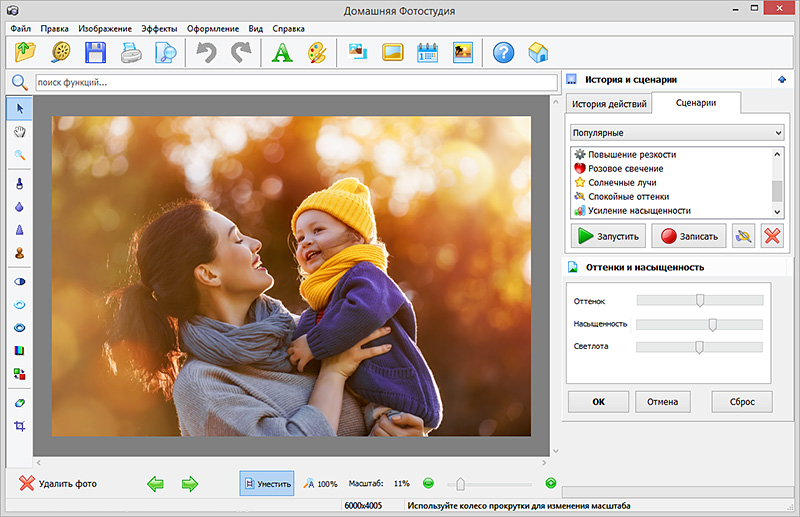
Центр окна занимает фотография. Слева размещена вертикальная панель локальных инструментов: курсор, перемещение, масштаб и кисти обработки. Внизу видны управление масштабом, команда подгонки изображения под окно, переход между фотографиями и строка состояния с размером кадра. Такая компоновка удобна для последовательной работы с одним снимком: изображение остаётся перед глазами, а настройки активного инструмента открываются справа.
Правая область называется «История и сценарии». Вкладка истории показывает последовательность применённых операций и позволяет вернуться к более раннему состоянию. Вкладка сценариев содержит готовые цепочки обработки и команды запуска или записи собственного сценария. Ниже открываются параметры текущей операции: ползунки оттенка, насыщенности, светлоты, прозрачности и другие настройки в зависимости от выбранного инструмента.
Интерфейс не маскирует режимы под единую панель. Замена фона, фотомонтаж, тонирование и печать открываются в отдельных окнах. Это снижает количество элементов в главном окне, но требует понимать, что часть функций живёт в самостоятельных модулях и имеет собственные кнопки «Применить», «Сохранить в файл» и «Отмена».
Окно замены фона
Модуль замены фона предлагает выделить объект точками по контуру. Справа выбирается результат: оставить прозрачный фон, залить цветом, создать градиент, взять изображение из встроенной галереи или загрузить файл. Там же регулируется размытие границы, доступна инверсия выделения и повторный выбор области.
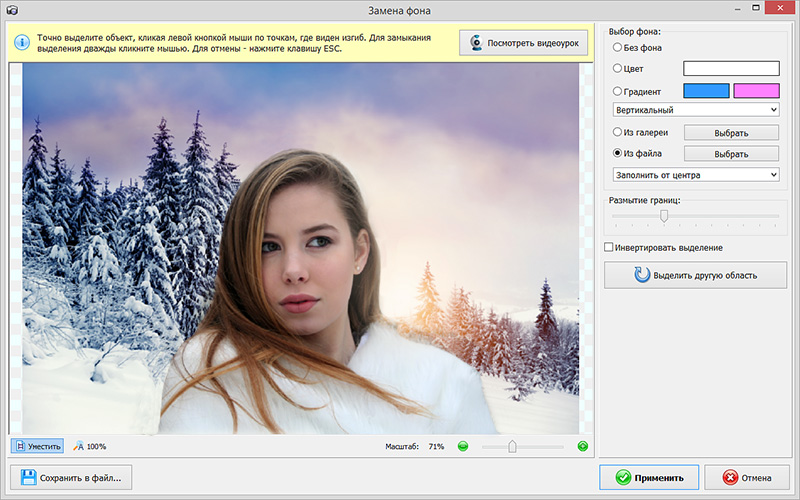
Качество результата зависит от точности контура. Для волос, меха, полупрозрачной ткани и ветвей ручная обводка требует увеличения масштаба и проверки края после размытия. Программа даёт инструменты для корректировки границы, но не заявляет современную нейросетевую сегментацию объекта.
Работа с текстом
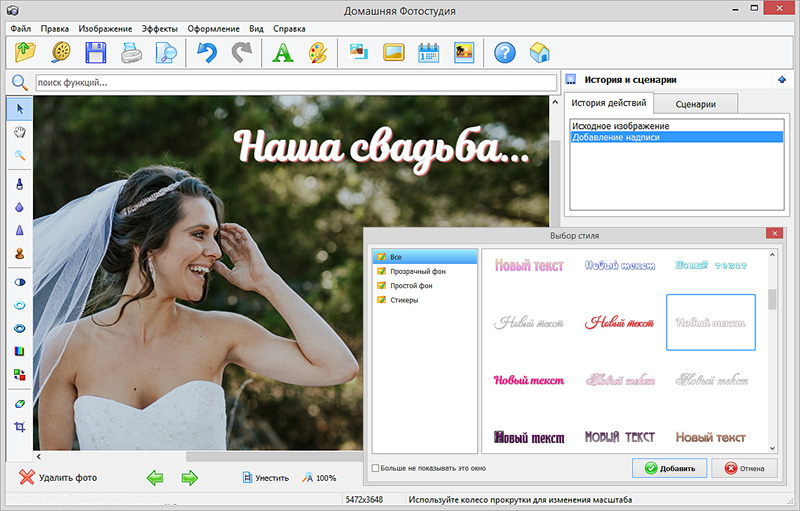
Для надписей предусмотрены готовые стили. Каталог делит их на варианты с прозрачным фоном, цветной подложкой, простым оформлением и стикерами. После выбора шаблона текст можно перемещать и редактировать; отдельно настраиваются шрифт, размер, цвет, контур и тень. В версии 17.0 заявлено более 90 универсальных стилей.
Модуль фотомонтажа
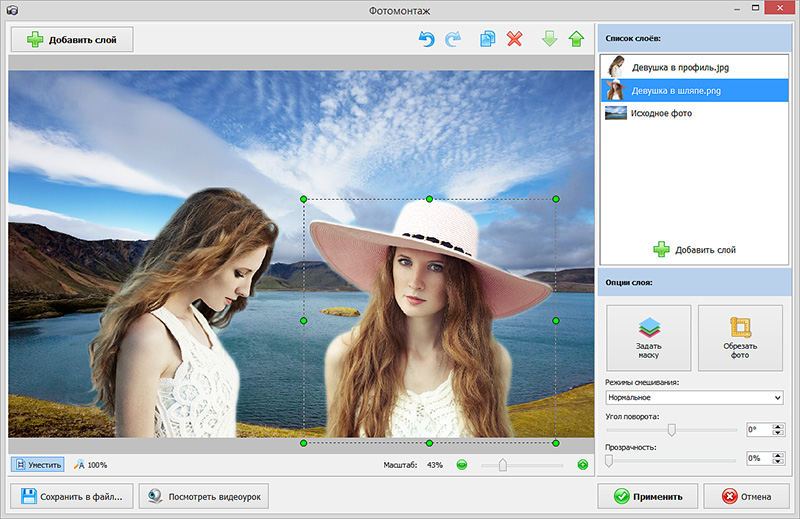
Фотомонтаж использует отдельный список слоёв. Можно добавить изображение, изменить порядок, задать маску, обрезать слой, выбрать режим смешивания, повернуть и настроить прозрачность. Это позволяет собирать композицию из фона и нескольких объектов. Управление рассчитано на готовые фотоколлажи и простые рекламные макеты, а не на сложную систему корректирующих слоёв, смарт-объектов и векторных масок.
Тонирование и пресеты
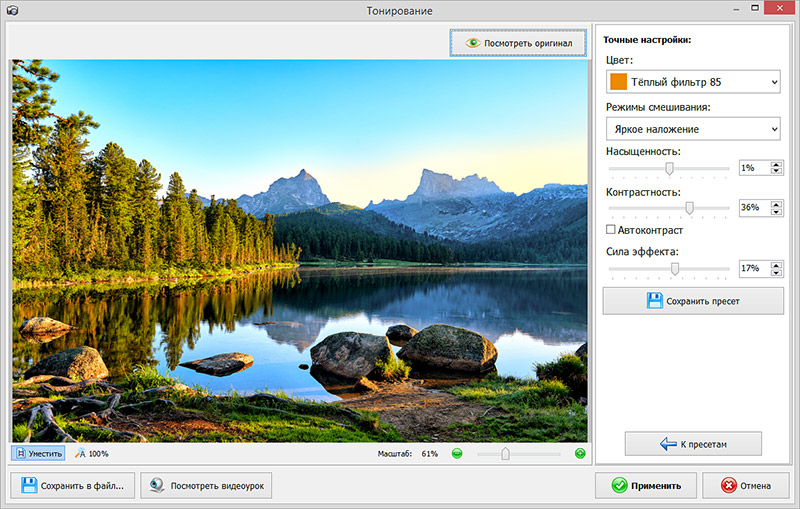
В окне тонирования выбирается цветовой пресет и режим смешивания. Пользователь регулирует насыщенность, контрастность и силу эффекта, включает автоконтраст, сравнивает с оригиналом и сохраняет собственный пресет. Такой подход удобен для повторяемой стилизации серии кадров, но требует визуальной проверки кожи, белых объектов и теней: сильное тонирование быстро создаёт цветовой сдвиг.
Мастер печати
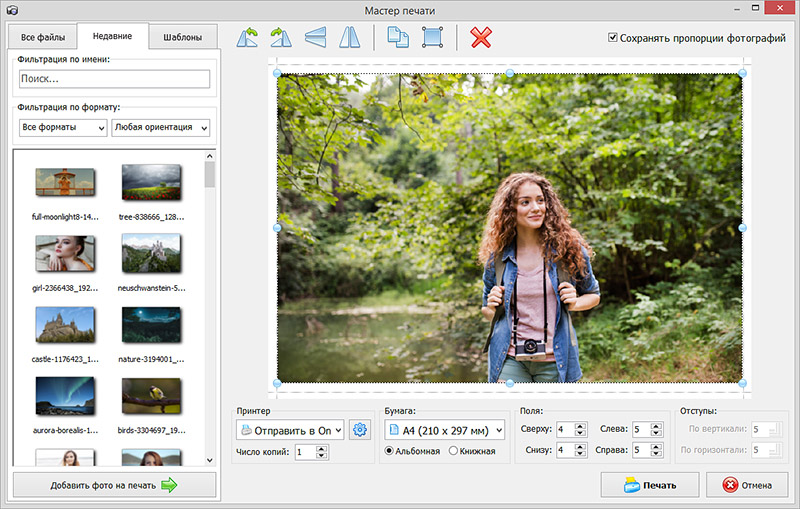
Мастер печати показывает список файлов и шаблонов, позволяет фильтровать изображения по имени, формату и ориентации, выбирать принтер, бумагу, книжную или альбомную ориентацию, поля и число копий. Опция сохранения пропорций защищает снимок от растяжения. Для нескольких фотографий доступны готовые схемы расположения.
Основные инструменты обработки
Кадрирование, поворот и геометрия
Кадрирование поддерживает точный размер рамки, пропорции и готовые варианты: квадрат, золотое сечение, портрет и формат 10×15. Это полезно для печати и публикации, когда итоговое соотношение сторон известно заранее. Поворот выполняется на 90 или 180 градусов либо на произвольный угол. Команда автоматической обрезки убирает пустые углы, появившиеся после вращения.
Оптическая коррекция включает выравнивание горизонта, вертикалей и геометрических искажений. Инструменты подходят для бытового исправления наклонённой архитектуры и кадров, снятых с завалом. Для технической архитектурной съёмки программа не заявляет профили конкретных объективов и точную калибровку камеры, поэтому результат оценивается по линиям в кадре, а не по данным объектива.
Изменение размера
Размер задаётся в пикселях и в сантиметрах. Встроенные пресеты ориентированы на просмотр и печать, включая распространённые фоторазмеры 9×13 и 10×15. При изменении размера важно сохранять пропорции: независимое редактирование ширины и высоты искажает лица и круглые объекты. Для публикации в интернете дополнительно проверяется размер файла после сохранения, поскольку число пикселей и степень JPEG-сжатия влияют на объём независимо друг от друга.
Яркость, контраст и цвет
Базовая коррекция включает яркость, контраст, цветовой тон, насыщенность и светлоту. Часть задач выполняется вручную, часть — готовыми вариантами улучшения. Инструмент «Магия цвета» предназначен для общей цветокоррекции и локального изменения оттенка. Перед применением сильной насыщенности стоит проверить не только центральный объект, но и небо, тени и красные участки кожи: именно там первыми появляются неестественные цвета.
Резкость усиливает границы деталей. Она не восстанавливает информацию, которой нет в расфокусированном или сильно смазанном кадре. При чрезмерном значении вокруг контрастных линий появляются светлые и тёмные ореолы. Контроль выполняется при масштабе 100%, а не только в уменьшенном окне.
Автоматическое улучшение и сценарии
Автоматическое улучшение применяет готовый набор коррекций к снимку. Сценарий объединяет несколько операций в одну последовательность. В каталоге есть готовые варианты повышения резкости, изменения оттенков, контрастности и стилизации. Пользователь может записать собственный сценарий, а затем применить его к другим фотографиям.
Эта автоматизация не равна генеративному или распознающему ИИ. Программа не заявляет нейросетевое дорисовывание, генерацию объектов, автоматическую реконструкцию лица или интеллектуальное расширение кадра. Сильная сторона сценариев — повторяемость: одинаковая последовательность действий применяется к серии без ручного открытия каждого инструмента.
Ретушь, удаление объектов и коррекция портрета
Для локальной ретуши используется «Штамп». Он копирует выбранный участок изображения на проблемную область. Настраиваются размер, жёсткость и прозрачность кисти. Инструмент подходит для удаления пыли, ворсинок, проводов на однородном небе, небольших дефектов кожи и случайных деталей на фоне. При работе рядом с повторяющейся текстурой нужно менять точку образца, иначе на снимке появляются заметные дубли.
Локальные кисти также применяются для осветления, затемнения, изменения насыщенности и точечной коррекции. Программа позволяет убрать эффект красных глаз, шум, блики и отдельные дефекты. Для портрета предусмотрен «Салон красоты»: разглаживание кожи, повышение выразительности глаз, изменение цвета волос и другие косметические правки. Пластические эффекты для лица и фигуры входят начиная с редакции Стандарт.
Портретная коррекция требует умеренности. Слишком гладкая кожа теряет фактуру, сильное увеличение глаз нарушает пропорции, а пластика фигуры искривляет линии мебели, стен и дверных проёмов. Проверка фона вокруг изменённой области помогает заметить деформацию раньше экспорта.
Фон и фотомонтаж
Замена фона относится к Премиум. Пользователь выделяет объект, выбирает новый задний план и уточняет границу. Фоном служит цвет, градиент, готовая картинка или собственный файл. Вариант «без фона» рассчитан на отделение объекта; для сохранения прозрачности используется формат PNG, поскольку JPEG прозрачность не поддерживает.
Размытие фона работает отдельно от замены. Пользователь задаёт область и интенсивность размытия, чтобы снизить внимание к заднему плану. Эффект Tilt-Shift создаёт ограниченную резкую область и размывает остальную часть кадра. Для естественного результата направление и глубина размытия должны соответствовать перспективе исходной сцены.
Фотомонтаж в Премиум позволяет объединять несколько изображений. Слои перемещаются по порядку, обрезаются, маскируются и смешиваются. Прозрачность помогает вписать объект в фон, но реалистичность зависит также от совпадения света, контраста, цветовой температуры и масштаба. Если объект освещён слева, а фон — справа, один только мягкий край не сделает композицию правдоподобной.
Эффекты, оформление и фотоподарки
Каталог эффектов включает цветовые, световые, природные, оптические, базовые и составные варианты. Среди примеров представлены старинная фотография, карандашный рисунок, акварель, мозаика, соляризация, псевдо-HDR, снег, дождь, туман, молнии, свечения, кубизм, тоннель и трёхмерная композиция. Для части эффектов регулируется прозрачность и область применения.
Оформление включает рамки, маски, виньетки, клипарт и текст. Собственные материалы можно импортировать. В зависимости от редакции доступно 150, более 500 или более 1000 фотошаблонов. Число шаблонов — ключевое отличие пакетов для тех, кто делает поздравительные карточки, детские коллажи и семейные календари.
Редактор создаёт открытки, коллажи и календари на основе готовых макетов. Это не отдельная издательская система: программа ориентируется на размещение фотографий и декоративных элементов, а не на многостраничную вёрстку, типографскую сетку и подготовку сложного печатного тиража. Для домашней печати или цифровой отправки шаблонов достаточно; для коммерческой полиграфии нужен контроль вылетов, цветового профиля и требований типографии в специализированном приложении.
Водяной знак добавляется текстом или картинкой. Текст можно размножить по всей площади, настроить плотность и прозрачность. Логотип обычно загружается как PNG с прозрачным фоном, перемещается, масштабируется и поворачивается. Пакетный режим позволяет нанести одну и ту же защитную отметку на группу файлов.
Пакетная обработка и история действий
Пакетный режим предназначен для серии фотографий. Он изменяет размер, степень сжатия, цвет, формат и применяет сценарии без последовательного открытия каждого снимка. В материалы можно добавлять целые папки; разработчик не указывает программный лимит по числу изображений. Фактическая продолжительность зависит от разрешения, количества операций, скорости диска и доступной памяти.
Лучший результат получается на однородной серии: снимках из одной фотосессии с близкой экспозицией, ориентацией и цветом. Единый сценарий, применённый одновременно к солнечному пейзажу, тёмному интерьеру и портрету, даст разные по качеству результаты. Перед запуском на всей папке стоит обработать три-пять типичных файлов и проверить их при полном масштабе.
История действий сохраняет этапы редактирования внутри текущей сессии и позволяет сравнивать варианты. Она полезна не только для отмены ошибки. Можно вернуться к состоянию до тонирования, сравнить несколько уровней резкости или проверить, не ухудшила ли ретушь фактуру. Историю не следует считать заменой резервной копии исходника: оригинал лучше хранить отдельно и сохранять результат под новым именем.
Импорт, поддерживаемые форматы и экспорт
Основной рабочий процесс начинается с локального файла. В текущем описании экспорта прямо перечислены JPG, PNG, BMP и TIFF. Учебные материалы по конвертации дополнительно называют JPEG, GIF, TIF и PSD среди поддерживаемой растровой графики. RAW-конвертер и импорт из Photoshop относятся к редакции Премиум.
| Формат или источник | Практическое назначение | Ограничение |
|---|---|---|
| JPEG/JPG | Фотографии, публикация, отправка, печать | Сжатие с потерями; повторные сохранения снижают качество |
| PNG | Прозрачный фон, логотипы, графика с текстом | Файлы фотографий обычно крупнее JPEG |
| BMP | Несжатая растровая графика Windows | Большой размер файла |
| TIFF/TIF | Качественное хранение и передача на печать | Большой объём; параметры TIFF могут различаться |
| GIF | Упоминается в конвертере и материалах по поддерживаемым форматам | Ограниченная палитра; не является основным форматом фотопечати |
| PSD | Импорт материалов Photoshop в Премиум | Экспорт редактируемого многослойного PSD не заявлен |
| RAW | Открытие данных камеры через RAW-конвертер в Премиум | Полный перечень поддерживаемых камер и расширений публично не приведён |
Фраза «импорт из Photoshop» не означает, что Домашняя Фотостудия полностью сохраняет все функции PSD: смарт-объекты, эффекты слоёв, корректирующие слои и сложные маски могут не иметь прямого аналога. Для обмена с Photoshop безопаснее проверить конкретный документ, а перед переносом сохранить исходный PSD отдельно.
При экспорте выбирают формат, папку и имя. В материалах по конвертации указан путь «Файл» — «Сохранить как», а для серии — «Файл» — «Пакетная обработка». Также упоминается «Быстрый экспорт». Для важных снимков полезно сначала сохранить мастер-копию в PNG или TIFF, а отдельную уменьшенную версию — в JPEG для сайта или мессенджера.
Печать фотографий
Домашняя Фотостудия содержит собственный мастер печати. Он позволяет выбрать принтер, формат бумаги, ориентацию, поля, количество копий и расположение снимка. В перечне форматов встречаются 10×15, 10×12, A4 и A3. Шаблоны помогают разместить несколько изображений на одном листе.
Печатный размер и размер в пикселях — разные параметры. Для фотографии 10×15 см требуется достаточное разрешение, иначе на бумаге станут заметны пиксели и следы усиления резкости. Перед печатью проверяют пропорции: кадр 4:3 не заполняет лист 10×15 с соотношением 3:2 без полей или обрезки.
Цвет на мониторе и бумаге не совпадает автоматически. В публичном описании Домашней Фотостудии нет заявлений о профессиональном soft proofing, управлении CMYK и полном цикле ICC-профилирования. Для домашнего принтера полезна пробная печать небольшого фрагмента. Для типографии следует уточнить требуемый формат и профиль у подрядчика и при необходимости подготовить файл в профессиональном редакторе.
Типичный рабочий сценарий
Ниже приведён воспроизводимый пример: семейный портрет нужно исправить, подготовить для печати 10×15 и сохранить уменьшенную копию для отправки.
- Создать копию исходника. Оригинальный файл остаётся в отдельной папке. Рабочая копия получает понятное имя, чтобы экспорт не перезаписал единственный экземпляр.
- Открыть фотографию. После загрузки снимок появляется в центральном холсте, а справа доступна история действий.
- Исправить композицию. Сначала выравнивают горизонт, затем кадрируют с пропорцией 10×15. Геометрия выполняется до локальной ретуши, чтобы не обрабатывать области, которые будут удалены.
- Настроить свет и цвет. Корректируют яркость, контраст, оттенок и насыщенность. После автоматического улучшения результат сравнивают с исходником и при необходимости ослабляют эффект.
- Выполнить локальную ретушь. Штампом убирают мелкий дефект фона. На лице используют небольшую мягкую кисть и низкую прозрачность, сохраняя текстуру кожи.
- Проверить при масштабе 100%. Контролируют края волос, глаза, фон, ореолы резкости и повторяющиеся участки от штампа.
- Сохранить мастер-копию. Для дальнейшей печати выбирают TIFF или PNG, сохраняя полный размер.
- Подготовить интернет-копию. Через изменение размера уменьшают изображение до нужной ширины и сохраняют отдельный JPEG. После экспорта файл открывают во втором просмотрщике.
- Распечатать. В мастере печати выбирают бумагу 10×15, ориентацию, поля и сохранение пропорций. Перед несколькими копиями печатают один тестовый экземпляр.
Порядок важен: геометрия предшествует ретуши, общая коррекция — локальной, а усиление резкости выполняется ближе к финалу под конкретный размер. Такой процесс уменьшает количество повторных операций и облегчает сравнение результата.
Платформы, интернет и приватность
Домашняя Фотостудия выпускается для Windows. Текущая карточка покупки перечисляет Windows 11, 10, 8, 7 и XP. Официальных версий для macOS, Linux, Android, iOS и браузера у этого продукта нет. Работа через эмулятор или совместимость сторонних сред не входит в заявленную поддержку.
Обычный процесс построен вокруг файлов на компьютере: фотография открывается с диска, редактируется в настольном приложении и сохраняется в локальную папку. Облачная обработка, совместная работа, синхронизация каталога и удалённое хранение проектов не заявлены. Это снижает необходимость передавать снимки в онлайн-редактор, но не создаёт автоматическую резервную копию. За сохранность исходников отвечает пользователь.
Интернет требуется для получения установщика, покупки, доставки ключа, обращения в поддержку и загрузки обновлений. Публичные материалы не описывают обязательный аккаунт для редактирования. При покупке используется электронная почта, поскольку на неё отправляются ключ и ссылка на полную версию.
Для чувствительных портретов, документов и детских фотографий разумно хранить рабочие копии в защищённой папке, не использовать общедоступный компьютер и удалять временные экспорты. Водяной знак защищает публикацию лишь визуально: он не шифрует файл и не контролирует дальнейшее копирование.
Ограничения, которые важно учитывать
- Только Windows. Пользователь Mac, Linux, планшета или телефона не получает нативную версию этой программы.
- Зрелая версия. Публичная карточка всё ещё указывает 17.0 от 2020 года. Интерфейс и архитектура заметно ближе к классическим редакторам Windows, чем к современным кроссплатформенным приложениям.
- Функции разделены по редакциям. RAW, замена фона, импорт из Photoshop и фотомонтаж требуют Премиум; календари, коллажи и пластика отсутствуют в Базовой.
- Пробная версия не подходит для финальной выдачи. Экспорт содержит водяной знак, а количество запусков ограничено.
- Нет подтверждённой нейросетевой обработки. Автоматические команды не включают генеративное заполнение, создание объектов и современную AI-сегментацию.
- Нет облачной и командной среды. Не заявлены общий каталог, комментарии, история в облаке, роли и совместное редактирование.
- RAW-совместимость описана без списка камер. Владельцу новой камеры необходимо проверить собственный файл до включения программы в постоянный рабочий процесс.
- Профессиональный цветовой цикл не заявлен. Для CMYK, строгой допечатной подготовки и сложного управления профилями нужен специализированный редактор.
- Ограниченная неразрушающая модель. История позволяет возвращаться по шагам, а фотомонтаж содержит слои, но весь процесс не строится на постоянных корректирующих слоях и параметрических настройках.
Плюсы и минусы
Плюсы ✔️
- полностью русскоязычный интерфейс с поиском функций и встроенными подсказками;
- единый процесс от кадрирования и ретуши до календаря, коллажа и печати;
- готовые сценарии и запись собственных последовательностей для повторяющейся обработки;
- пакетное изменение размера, формата, сжатия, цвета и водяных знаков;
- отдельная история действий для сравнения этапов и возврата к предыдущему состоянию;
- модуль печати с выбором бумаги, ориентации, полей, копий и шаблонов размещения;
- бессрочная лицензия без обязательной ежемесячной подписки;
- три редакции позволяют не платить за RAW и фотомонтаж, когда нужны только базовые функции;
- в Премиум объединены RAW-конвертер, замена фона, импорт материалов Photoshop и многослойный фотомонтаж;
- низкие опубликованные системные требования и поддержка старых выпусков Windows.
Минусы ❌
- нет версий для macOS, Linux, Android, iOS и браузера;
- публично указанная версия 17.0 датирована 2020 годом;
- пробный экспорт получает водяной знак, а число запусков ограничено;
- важные функции распределены по редакциям, поэтому Базовая не даёт полного набора, показанного в общих материалах продукта;
- не заявлены генеративные ИИ-инструменты, облачная синхронизация и совместная работа;
- не опубликован полный перечень поддерживаемых камер и RAW-расширений;
- фотомонтаж со слоями существует как отдельный модуль, но не заменяет профессиональный многослойный редактор;
- нет заявленного профессионального цикла CMYK, soft proofing и сложной допечатной подготовки.
Кому подойдёт
- Новичку на Windows. Меню на русском, поиск инструментов, готовые эффекты и подсказки уменьшают порог входа.
- Владельцу семейного фотоархива. Программа исправляет бытовые дефекты, добавляет подписи, рамки и готовит снимки к печати.
- Пользователю, который делает открытки и календари. Редакции Стандарт и Премиум содержат соответствующие шаблоны и инструменты компоновки.
- Фотографу-любителю с повторяющимися задачами. Сценарии и пакетная обработка подходят для уменьшения серии, общей цветокоррекции и наложения логотипа.
- Пользователю старого ПК. Опубликованные требования невысоки, а поддержка включает Windows 7, 8 и XP.
- Тем, кто предпочитает разовую покупку. Лицензия бессрочная, обновления предоставляются в течение первого года.
Кому не подойдёт
- Пользователю macOS, Linux или мобильного устройства. Нативной версии нет.
- Профессиональному RAW-фотографу. Не заявлены каталогизация большой медиатеки, развитая работа с метаданными, профили объективов, tethering и подробный перечень камер.
- Ретушёру со сложными композитами. Для десятков слоёв, смарт-объектов, корректирующих слоёв, каналов и точных масок нужен профессиональный редактор.
- Дизайнеру полиграфии. Программа не заменяет систему вёрстки и не заявляет полный CMYK-процесс.
- Команде или агентству. Нет облачных проектов, ролей, комментариев и совместной истории изменений.
- Пользователю, которому нужна бесплатная программа без ограничений. Пробная версия ограничена и маркирует сохранённые изображения.
- Тем, кому нужны генеративные функции. Удаление и замена выполняются классическими инструментами, а генерация объектов и дорисовка не заявлены.
Альтернативы
ФотоМАСТЕР
Редактор того же разработчика ориентирован на современную коррекцию фотографий, портретную ретушь, удаление объектов, замену фона и пакетную обработку. Он доступен не только для Windows, но и для macOS, а отдельное приложение выпускается для iPhone. ФотоМАСТЕР рациональнее, когда основная задача — регулярная обработка снимков и современная автоматическая коррекция, а календари, открытки и большой архив декоративных шаблонов не являются центром рабочего процесса.
GIMP
Свободный редактор работает на Windows, macOS и Linux. Он использует полноценные слои, маски, каналы, плагины и гибкую систему выделений. GIMP лучше подходит для сложной ручной композиции и бесплатной кроссплатформенной работы. Компромисс — более высокая сложность освоения и отсутствие ориентированного на домашнюю полиграфию набора календарей, открыток и готового мастера фотоподарков.
Paint.NET
Paint.NET — редактор для современных версий Windows с поддержкой слоёв, эффектов и расширений. Он подходит для быстрой ручной обработки, простого монтажа и рисунков без большого количества тематических шаблонов. Его выбирают, когда нужна лёгкая программа с более привычной многослойной моделью, а пакетные сценарии, календари и коллекции рамок не требуются.
Adobe Photoshop
Photoshop предназначен для профессиональной ретуши, сложного фотомонтажа, работы со смарт-объектами, масками, каналами, типографикой и управлением цветом. Он доступен на настольных и мобильных платформах и распространяется по подписке. Такой вариант оправдан для коммерческой ретуши, дизайна и допечатной подготовки. Для простого семейного фото, открытки или печати 10×15 его стоимость и сложность избыточны.
Частые проблемы и диагностика
Установщик не запускается
Сначала проверяют, что файл получен с домена продукта или фирменного магазина и имеет ожидаемый размер около 110 МБ. Затем сверяют операционную систему: программа рассчитана на Windows, поэтому установщик не открывается как обычное приложение macOS или Linux. Если Windows блокирует запуск, нельзя отключать защиту вслепую: нужно проверить источник файла, свойства загрузки и сообщение системы. Повторная загрузка помогает исключить повреждение дистрибутива.
Программа не открывается после установки
Проверяют свободное место на системном диске, перезагружают Windows и запускают установленную копию из меню «Пуск», а не повторно установщик. При наличии старой сборки сохраняют лицензионный ключ, удаляют повреждённую установку и устанавливают программу заново. Если ошибка повторяется, в обращение поддержки включают версию Windows, редакцию программы и точный текст сообщения.
Нет нужного инструмента
Причина часто связана с редакцией. В Базовой нет коллажей, пластических эффектов и календарей. Замена фона, RAW-конвертер, импорт из Photoshop и фотомонтаж относятся к Премиум. Перед переустановкой сверяют название купленной редакции и письмо с ключом.
RAW или PSD не открывается
Оба направления требуют Премиум. Для RAW дополнительно важна модель камеры: полного списка совместимости нет. Диагностика начинается с обычного JPEG или TIFF. Если стандартный файл открывается, установка исправна, а проблема относится к конкретному формату или его варианту. Исходный RAW или PSD нельзя удалять после конвертации.
После замены фона виден ореол
Контур проверяют на увеличении. В модуле есть размытие границы, инверсия выделения и повторный выбор области. Слишком сильное размытие создаёт светлый контур, слишком слабое оставляет жёсткий край. Для волос и тонких деталей лучше использовать фон, близкий по яркости к исходному, либо завершить сложную маску в редакторе с более развитым выделением.
Штамп создаёт повторяющийся узор
Нужно чаще менять источник клонирования, уменьшить размер кисти и снизить прозрачность. На ткани, траве и коже одинаковые копии быстро становятся заметны. История действий позволяет вернуться до неудачного прохода, не отменяя всю обработку с начала.
Пробная версия добавляет знак на изображение
Это ограничение демонстрационного режима, а не ошибка экспорта. Финальный файл без служебной отметки требует активации полной версии. Пересохранение отмеченного JPEG в другой формат не удаляет знак, потому что он уже стал частью изображения.
Фотография после сохранения стала хуже
Проверяют формат, размер в пикселях и качество JPEG. Повторное открытие и сохранение JPEG на низком качестве усиливает артефакты. Для промежуточной мастер-копии выбирают PNG или TIFF, а JPEG создают один раз в конечном размере. Резкость оценивают при масштабе 100%.
Изображение растянулось при печати
В мастере включают сохранение пропорций и сравнивают соотношение сторон фотографии и бумаги. Для заполнения листа без полей часть кадра придётся обрезать. Также проверяют ориентацию, поля и настройки самого драйвера принтера, поскольку он может повторно масштабировать документ.
Пакетная обработка дала разный результат
Серию разделяют по освещению, ориентации и жанру. Один сценарий не должен одновременно исправлять тёмный интерьер, яркий пейзаж и портрет. Перед массовым запуском обрабатывают несколько типичных кадров, проверяют имена и папку назначения, а исходники оставляют нетронутыми.
Большие файлы обрабатываются медленно
Опубликованные минимальные требования рассчитаны на запуск программы, а не на гарантированную скорость при крупных изображениях. Освобождают место на диске, закрывают лишние приложения и сначала проверяют один файл. Для серии уменьшают число одновременных операций и используют локальный диск вместо медленного сетевого носителя.
Как проверить результат
- Сравнить с исходником. История действий показывает, улучшила ли коррекция фотографию, а не просто сделала её ярче.
- Посмотреть при 100%. Проверяются края выделения, кожа, мелкий текст, резкость, шум и артефакты JPEG.
- Осмотреть фон вокруг пластики. Прямые линии не должны изгибаться, а повторяющиеся текстуры — дублироваться.
- Проверить размер и формат. Ширина, высота, расширение и объём файла должны соответствовать публикации или печати.
- Открыть в другом просмотрщике. Это выявляет ошибку сохранения и подтверждает, что файл не зависит от текущей сессии редактора.
- Проверить прозрачность PNG. Объект без фона просматривают на светлой и тёмной подложке, чтобы заметить ореол.
- Сделать пробную печать. Один экземпляр помогает оценить поля, обрезку, цвет и реальный размер до расхода всей бумаги.
- Сохранить исходник отдельно. Финальная проверка не заменяет резервную копию.
FAQ
Домашняя Фотостудия бесплатная?
Нет. Бесплатно распространяется пробная версия с ограничением по запускам. Сохранённые изображения получают водяной знак. Полная версия приобретается один раз.
Нужна ли подписка?
Ежемесячная подписка не требуется. Купленная версия используется бессрочно, а бесплатные обновления предоставляются в течение 12 месяцев.
Какая редакция нужна для RAW?
RAW-конвертер входит в Премиум. Полный перечень камер и RAW-расширений не опубликован, поэтому совместимость проверяется на собственном исходнике.
Можно ли открыть PSD?
Премиум включает импорт из Photoshop, а PSD упоминается среди поддерживаемых растровых форматов. Экспорт редактируемого многослойного PSD и сохранение всех возможностей Photoshop не заявлены.
Работает ли программа на Mac?
Нет. Домашняя Фотостудия выпускается для Windows. Для macOS у AMS Software есть отдельный продукт ФотоМАСТЕР, но это другая программа и другая лицензия.
Есть ли мобильная версия?
Нет. Версий Домашней Фотостудии для Android и iOS не заявлено.
Нужен ли интернет для обработки фотографий?
Рабочий процесс построен вокруг локальных файлов и настольного приложения; облачная обработка не заявлена. Интернет нужен для загрузки установщика, покупки, получения ключа, обновлений и обращения в поддержку.
Есть ли в программе искусственный интеллект?
Подтверждённых нейросетевых и генеративных функций нет. Автоматическое улучшение, сценарии и готовые эффекты выполняют заранее определённые операции.
Можно ли сохранить объект без фона?
В модуле замены фона есть вариант «без фона». Для сохранения прозрачности выбирают PNG; JPEG прозрачность не поддерживает.
Подходит ли программа для печати нескольких фото на одном листе?
Да. Мастер печати содержит шаблоны размещения, выбор бумаги, ориентации, полей, числа копий и принтера.
Почему после покупки нет всех показанных функций?
Набор зависит от редакции. Коллажи, пластические эффекты и календари начинаются со Стандарт, а RAW, замена фона, импорт из Photoshop и фотомонтаж доступны в Премиум.
Можно ли использовать программу как профессиональный RAW-каталог?
Для этого она не предназначена. Не заявлены каталогизация большой медиатеки, развитая работа с метаданными, профили объективов, tethering и неразрушающий параметрический RAW-конвейер.
Итог по сценариям
Для базового улучшения семейных фотографий, рамок и простых открыток достаточно Базовой редакции. Стандарт оправдан, когда регулярно нужны коллажи, календари и пластическая коррекция портретов. Премиум выбирают ради RAW, замены фона, импорта материалов Photoshop и отдельного модуля фотомонтажа.
Домашняя Фотостудия сохраняет ценность как локальный русскоязычный комбайн для Windows: она соединяет обработку, оформление, пакетные сценарии и печать без обязательной подписки. Её ограничения проявляются в профессиональной работе — продукт не кроссплатформенный, публично указанная версия датирована 2020 годом, а современные нейросетевые, облачные и сложные неразрушающие инструменты не заявлены.
Для домашнего архива, фотоподарков и понятной печати программа соответствует своей специализации. Для коммерческого RAW-процесса, сложной ретуши, командной работы, macOS или мобильной обработки рациональнее выбрать специализированную альтернативу.










