Когда после съёмки нужно подготовить не пять кадров, а несколько сотен, ручное открытие каждого файла быстро превращается в лишнюю работу. Для каталога товаров приходится привести фотографии к одной ширине, для сайта — ограничить длинную сторону, для отправки клиенту — уменьшить копии, не затрагивая оригиналы. В такой задаче важна не просто команда «Изменить размер», а полноценный пакетный режим: загрузить папку, задать единое правило, сохранить пропорции, выбрать формат и папку назначения, а затем проверить серию без риска перезаписать исходники.
В рейтинг вошли настольные программы и один браузерный сервис, которые подходят именно для массового ресайза. Позиции расположены от наиболее универсальных рабочих сценариев к более специализированным. Скорость в секундах здесь не ранжируется: она зависит от процессора, накопителя, исходных форматов, алгоритма интерполяции и дополнительных операций. Гораздо важнее, насколько предсказуемо программа обрабатывает смешанную серию из вертикальных и горизонтальных кадров, умеет ли не увеличивать маленькие изображения, позволяет ли отделить готовые копии от оригиналов и насколько прозрачно настраивается экспорт.
Если фотографии ещё находятся на карте памяти, сначала безопаснее скопировать их на компьютер и сделать резервную копию. Для этого пригодится отдельная инструкция TopFotograf о переносе фотографий с фотоаппарата на компьютер. Пакетный ресайз лучше выполнять уже по копиям: тогда ошибочную ширину, чрезмерную компрессию или неудачное переименование можно отменить простым повторным экспортом.
- Коротко: какую программу выбрать
- По каким признакам выбирать пакетный ресайзер
- 1. ФотоМАСТЕР — когда ресайз нужен вместе с обработкой серии
- 2. IrfanView — компактный Windows-инструмент для конвертации и размера
- 3. XnConvert — гибкие цепочки действий и кроссплатформенная работа
- 4. Fotosizer — специализированный ресайзер для Windows
- 5. FastStone Photo Resizer — пакетный ресайз, конвертация и имена файлов
- 6. BatchPhoto — мастер из трёх этапов и автоматизация повторяющихся заданий
- 7. iLoveIMG — пакетный ресайз в браузере без установки
- 8. Adobe Photoshop — пакетный Resize to Fit внутри большого постпродакшена
- 9. XnView Classic — рабочий вариант для старого Windows-процесса
- Как настроить пакетное изменение размера без потери контроля
- Сначала определите не «меньше», а точный результат
- Разделите оригиналы и файлы для публикации
- Выберите правило размера для смешанной ориентации
- Настройте интерполяцию и оцените резкость после уменьшения
- Отделите пиксельный размер от JPEG-качества
- Проверьте цветовой профиль и метаданные
- Сделайте тест на пяти разных кадрах
- Карта форматов: что выбирать после ресайза
- Типичные проблемы после пакетного ресайза
- Лица и круглые предметы стали вытянутыми
- Маленькие изображения неожиданно стали больше
- После уменьшения появилась «перешарпленная» кайма
- Файлы стали маленькими по пикселям, но всё ещё тяжёлыми
- Цвет в браузере отличается от редактора
- После обработки исчезли EXIF, авторские поля или GPS
- Часть файлов не обработалась
- Чек-лист перед экспортом всей серии
- Вопросы о пакетном изменении размера
- Нужно ли ставить 300 DPI для фотографий в интернете?
- Можно ли одной операцией сделать сразу большую и маленькую копию каждой фотографии?
- Нужно ли сначала сжимать JPEG, а потом уменьшать его?
- Как понять, что выбранная программа подходит для регулярной работы?
- Что выбрать в итоге
- Предложить модель для рейтинга
Коротко: какую программу выбрать
| Инструмент | Платформа | Тип обработки | Настройка размера | Лучший сценарий |
|---|---|---|---|---|
| ФотоМАСТЕР | Windows, macOS | Локальная | Процент, ширина/высота, большая/меньшая сторона, выбор интерполяции | Ресайз вместе с одинаковой коррекцией серии |
| IrfanView | Windows | Локальная | Пакетное преобразование с расширенными параметрами | Быстрый ресайз и конвертация без тяжёлого редактора |
| XnConvert | Windows, macOS, Linux | Локальная | Размер, длинная/короткая сторона, вписывание и другие режимы | Сложные повторяемые цепочки действий |
| Fotosizer | Windows | Локальная | Пиксели, проценты, печатные единицы, Fit/Stretch/Pad/Crop | Массовое уменьшение с минимумом лишних настроек |
| FastStone Photo Resizer | Windows | Локальная | Resize в Advanced Options | Ресайз вместе с переименованием и водяными знаками |
| BatchPhoto | Windows, macOS | Локальная | Пиксели или проценты, фиксация сторон и пропорций | Многооперационные задания и регулярная обработка папок |
| iLoveIMG | Браузер | Облачная | Пиксели или проценты | Разовая серия без установки программы |
| Adobe Photoshop | Windows, macOS | Локальная | Resize to Fit в Image Processor | Ресайз внутри профессионального постпродакшена |
| XnView Classic | Windows | Локальная | Пакетное преобразование | Старые Windows-процессы, где программа уже используется |
Разница между этими вариантами заметна не столько по конечному числу пикселей, сколько по организации процесса. Специализированные конвертеры дают быстро собрать очередь и сохранить профиль. Полноценные фоторедакторы полезнее, когда вместе с размером нужно синхронно поправить тон, цвет или резкость. Веб-сервис удобен для эпизодической работы, но требует отправлять файлы на сервер и поэтому хуже подходит для больших конфиденциальных съёмок.
По каким признакам выбирать пакетный ресайзер
Сохранение пропорций. Для фотографий это базовое требование. Если исходник 6000×4000 пикселей нужно уложить в 1600 пикселей по длинной стороне, нормальный пакетный режим сам рассчитает вторую сторону. Ручной ввод одинаковых ширины и высоты для горизонтальных и вертикальных кадров приводит либо к растяжению, либо к необходимости предварительной сортировки.
Правило «не увеличивать маленькие». В одной папке нередко оказываются полноразмерные кадры, готовые превью и изображения, уже уменьшенные ранее. Если цель — только сократить большие файлы, повторное увеличение маленького изображения не добавит реальных деталей. Поэтому полезна настройка, которая пропускает кадры меньше заданного порога.
Алгоритм интерполяции. Изменение количества пикселей требует пересчёта изображения. Разные алгоритмы по-разному балансируют резкость, гладкость контуров и риск ореолов. Для большого уменьшения фотографий обычно разумно начинать с качественного бикубического метода или Lanczos, если программа даёт выбор. После ресайза стоит оценивать не только центр кадра, но и тонкие диагонали, волосы, ветки, текстуру ткани и контрастные границы.
Формат и степень сжатия. Размер в пикселях и размер файла в мегабайтах — разные параметры. Можно уменьшить фотографию до 1600×1067, но сохранить JPEG с очень высоким качеством и получить сравнительно тяжёлый файл. И наоборот, агрессивная компрессия даст маленький объём при заметных блоках и размывании мелких деталей. Для прозрачной графики нужен PNG или WebP с альфа-каналом; обычный JPEG прозрачность не сохраняет.
Папка назначения и переименование. Самая неприятная ошибка пакетной обработки — не плохой фильтр, а потеря исходников. Надёжный сценарий использует отдельную папку экспорта и понятную схему имён. Для каталога удобно добавлять суффикс вроде _1600 или создавать отдельный каталог web, а не переписывать оригинальные файлы.
Метаданные и цвет. EXIF с параметрами съёмки, IPTC/XMP с авторскими данными и встроенный ICC-профиль могут быть важны в профессиональном процессе. Перед массовым экспортом стоит решить, что сохранять. Для публикации в интернете часто используют sRGB, но конвертацию цветового профиля следует выполнять осознанно: простое удаление профиля и корректное преобразование в sRGB — не одно и то же.
Повторяемость. Если один и тот же набор готовится каждую неделю, сохранённый профиль ценнее красивого разового интерфейса. Хороший пресет фиксирует размер, формат, качество, путь, переименование и дополнительные операции, чтобы следующая партия не зависела от памяти пользователя.
1. ФотоМАСТЕР — когда ресайз нужен вместе с обработкой серии
- Платформы: Windows и macOS.
- Лицензия: коммерческая; доступна пробная версия.
- Форматы: JPG, PNG, TIFF, BMP для пакетного сохранения.
ФотоМАСТЕР стоит первым не как «самый быстрый конвертер», а как понятный вариант для случая, когда изменение размера — лишь финальная часть одинаковой обработки всей съёмки. В отдельном режиме «Пакетная обработка» серия отображается миниатюрами, а изменения применяются ко всем добавленным снимкам. Помимо самого ресайза, в этом режиме доступны коррекция экспозиции, цвета, температуры и насыщенности, резкость, кривые, эффекты, текст, рамки и водяные знаки.
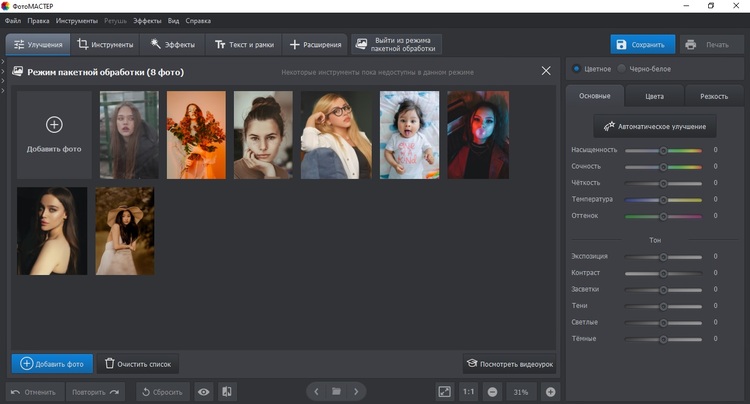
Для массового изменения размеров важен этап сохранения. Программа позволяет оставить исходные размеры или задать процент от оригинала, а также выбрать способ интерполяции. В справке описаны точечный, билинейный, бикубический методы и фильтр Ланцоша. Это полезнее простого поля «ширина»: при сильном уменьшении алгоритм заметно влияет на прорисовку мелких деталей. Дополнительно можно задать резкость и схему переименования файлов.
Рабочий маршрут для каталога выглядит так: открыть пакетный режим, добавить всю отобранную серию, при необходимости выполнить одинаковую коррекцию, нажать сохранение, задать формат и размер, выбрать отдельную папку и только затем запустить экспорт. Если партия состоит из JPEG для сайта, имеет смысл сначала обработать несколько типичных кадров — портрет, предмет с мелкой фактурой и сцену с большим количеством тонких линий — а уже после этого применять настройки ко всему набору.
Сильная сторона ФотоМАСТЕРа — объединение ресайза и визуальной коррекции в одной операции. Это снижает количество промежуточных файлов: не нужно отдельно прогонять снимки через редактор, а потом через конвертер. Ограничение вытекает из той же архитектуры: если нужна только техническая операция «уменьшить 10 000 файлов и ничего больше», специализированные XnConvert, IrfanView или FastStone Photo Resizer дают более прямой путь и больше внимания уделяют именно очередям, форматам и автоматизации.
2. IrfanView — компактный Windows-инструмент для конвертации и размера
- Платформы: Windows.
- Лицензия: бесплатно для личного некоммерческого и образовательного использования; для бизнеса требуется лицензия.
- Форматы: на запись доступны в том числе JPG/JPEG, PNG, TIFF, BMP, GIF, WebP, JPEG 2000 и другие; часть форматов чтения подключается через плагины.
IrfanView остаётся одним из наиболее лёгких способов пакетно уменьшать изображения в Windows. Актуальная версия 4.75 работает в 32- и 64-битных системах. Пакетный модуль запускается через File → Batch Conversion/Rename. В одном окне можно собрать список файлов, выбрать выходной формат и папку, включить дополнительные операции, а при необходимости совместить конвертацию с переименованием.
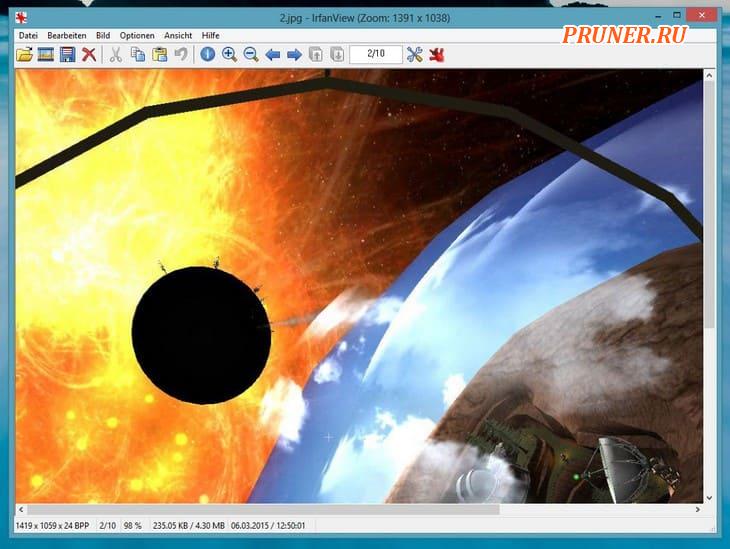
Сам ресайз находится в расширенных параметрах. Такой интерфейс выглядит менее наглядно, чем у программ, построенных вокруг одного большого превью, зато хорошо подходит для рутинной обработки по известным числам. Если заранее определено, что все изображения для сайта должны укладываться, например, в 1800 пикселей по длинной стороне, визуальный подбор значения уже не нужен. Главное — один раз корректно настроить пропорции, алгоритм масштабирования и выходную папку.
Форматная поддержка у IrfanView заметно шире типичного «JPG/PNG-конвертера». Официальная таблица отдельно показывает, какие типы файлов читаются и какие можно сохранять. Например, RAW-форматы камер программа читает, но это не означает, что их следует выбирать как формат пакетного вывода. Для веб-копий практичнее явно задать JPEG, PNG или WebP и проверить параметры соответствующего кодера.
Есть и важная предосторожность: IrfanView позволяет указывать исходную папку как каталог результата. Это удобно для некоторых автоматизированных процессов, но повышает риск перезаписи. Для первого прогона безопаснее выбрать новый каталог, а схему имён проверить на нескольких файлах. Если в дальнейшем задача повторяется, сохранённые параметры и маски имён ускоряют серию без добавления тяжёлого редактора в процесс.
- пакетные расширенные настройки плотные и требуют внимательной первоначальной конфигурации;
- полноценного визуального превью каждой комбинации параметров внутри пакетного окна нет;
- версий для macOS и Linux нет.
3. XnConvert — гибкие цепочки действий и кроссплатформенная работа
- Платформы: Windows, macOS, Linux.
- Лицензия: бесплатно для личного, образовательного и некоммерческого использования; компании приобретают лицензию.
- Форматы: более 500 форматов на чтение и около 70 на запись; среди распространённых — JPEG, PNG, TIFF, GIF, WebP, PSD, JPEG 2000, AVIF, HEIC/HEIF и RAW на входе.
XnConvert версии 1.116.0 — специализированный пакетный обработчик, а не просмотрщик с дополнительной кнопкой Resize. В этом его главное преимущество для регулярной работы: интерфейс разделён на логические вкладки Input, Actions, Output и Status. Сначала формируется очередь, затем строится последовательность операций, после этого задаётся экспорт. Набор можно сохранить как пресет и использовать снова.
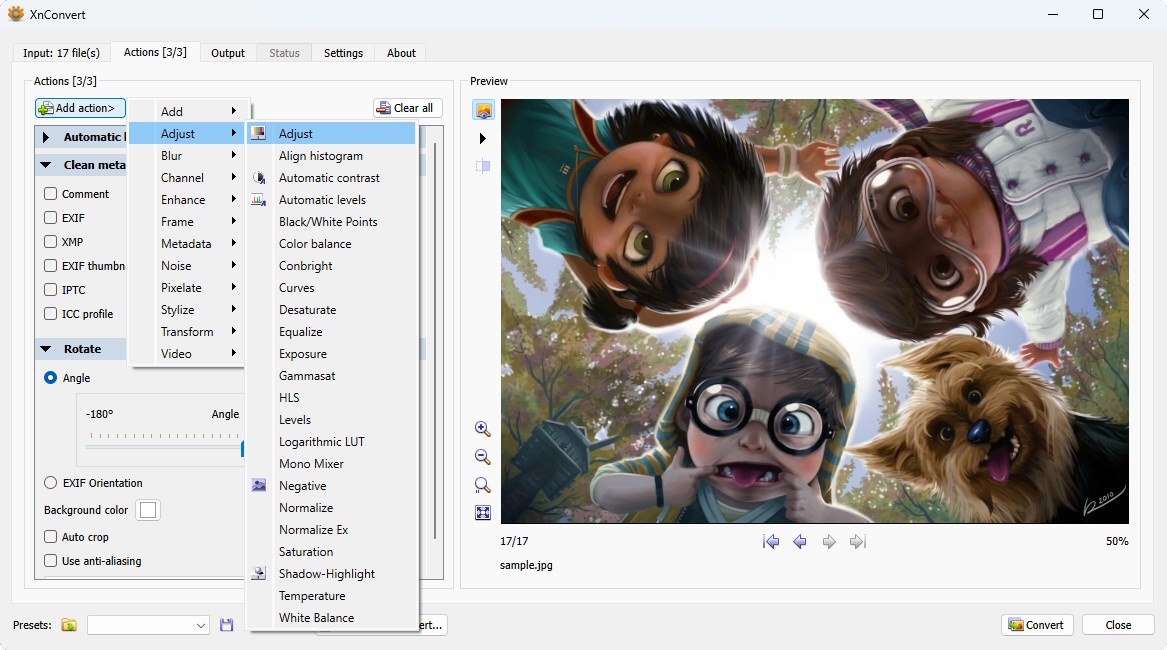
Для изменения размера предусмотрены разные режимы: вписать изображение в заданные ширину и высоту, заполнить рамку, ориентироваться на длинную или короткую сторону, указать только ширину или только высоту. Опция сохранения соотношения сторон исключает деформацию, а отдельное правило увеличения/уменьшения позволяет пропускать неподходящие по размеру файлы. В параметрах ресемплинга есть выбор алгоритма; в официальном руководстве Lanczos отдельно отмечен как качественный вариант для фотографий.
Для смешанной папки из вертикальных и горизонтальных снимков особенно удобен режим по длинной стороне. Вместо двух отдельных очередей достаточно, например, задать 2000 пикселей для Longest side. Горизонтальный кадр станет 2000 пикселей по ширине, вертикальный — по высоте, а второе измерение будет рассчитано автоматически. Это простой способ получить однородную серию для веб-галереи без обрезки.
Важное отличие от браузерных сервисов — локальная работа: фотографии не нужно загружать на сторонний сервер. Программа также умеет задействовать несколько ядер процессора и сообщает ошибки во вкладке Status. Для больших партий это полезнее безусловного сообщения «готово»: можно увидеть проблемный файл и повторить обработку только там, где она не завершилась.
4. Fotosizer — специализированный ресайзер для Windows
- Платформы: Windows.
- Лицензия: Standard Edition бесплатна; Professional Edition платная.
- Форматы: JPEG, PNG, BMP, TIFF, GIF, WMF, EMF и WebP.
Fotosizer полезен, когда от программы требуется именно массовое изменение геометрии изображений, а не полноценная проявка RAW или ретушь. Актуальная версия 3.23.0.595 вышла 3 августа 2026 года. Основные настройки собраны в одном окне: пользователь добавляет файлы или папку, задаёт способ масштабирования, формат, правила имён и каталог результата. Такой подход хорошо подходит для периодических выгрузок на сайт, когда параметры уже известны и не требуется строить длинную цепочку коррекций.
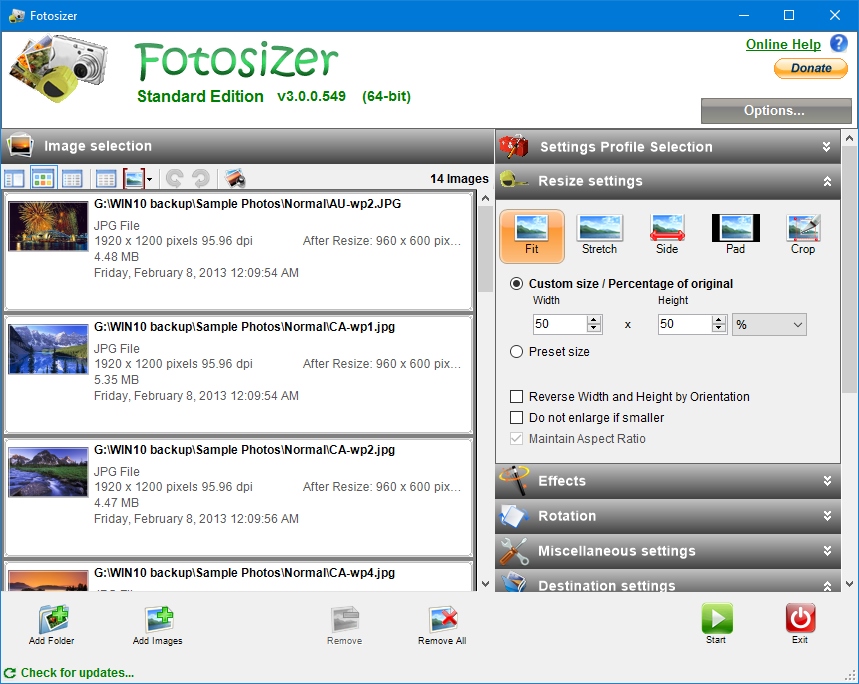
Размер можно задавать в пикселях, процентах и печатных единицах. В программе предусмотрены режимы Fit, Stretch, By Side, Pad и Crop. Для фотографии особенно важны Fit и режимы по стороне: они позволяют не деформировать кадр и при этом привести разную ориентацию к предсказуемому ограничению. Stretch следует использовать только тогда, когда изменение пропорций действительно допустимо, например для технической графики с заранее известной рамкой; для обычной фотографии он легко превращает круги в овалы и искажает лица.
Fotosizer умеет сохранять профили настроек. Для повторяющейся выгрузки можно создать отдельные профили, например «Сайт 1600», «Превью 600» и «Печать». Тогда при следующем запуске меняется только набор входных файлов. В текущей версии также улучшено копирование EXIF и добавлено копирование XMP-метаданных, что важно для фотографов, которые используют подписи, авторские поля или другие служебные данные.
Standard Edition закрывает базовую задачу бесплатного пакетного ресайза, а Professional добавляет расширенные возможности. Перед покупкой профессиональной редакции стоит проверить, действительно ли нужны её дополнительные функции: если процесс состоит только из уменьшения JPEG и WebP, бесплатной версии часто достаточно. В любом случае безопаснее сначала сохранять результат в отдельную папку и сравнивать несколько кадров на масштабе 100%.
5. FastStone Photo Resizer — пакетный ресайз, конвертация и имена файлов
- Платформы: Windows.
- Лицензия: бесплатно для личного и образовательного использования; коммерческое использование лицензируется отдельно.
- Форматы: на входе JPEG, JPEG 2000, PNG, GIF, BMP, TIFF, PCX, TGA, WMF, EMF, ICO, CUR, PPM, HEIC и WebP; на выходе JPEG, JPEG 2000, PNG, GIF, BMP и TIFF.
FastStone Photo Resizer 4.5 — отдельная утилита, не требующая запускать полнофункциональный просмотрщик. Её задача сформулирована узко: конвертировать, переименовывать, менять размер, кадрировать, поворачивать изображения, менять глубину цвета, добавлять текст, водяные знаки и рамки в пакетном режиме. Для Windows-процесса, где после съёмки нужно подготовить несколько вариантов одной и той же серии, этого набора обычно достаточно.
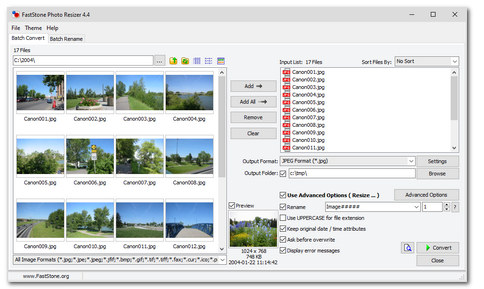
После добавления файлов пользователь выбирает выходной формат и каталог, а блок дополнительных преобразований включается через Use Advanced Options. Здесь находится Resize и сопутствующие операции. Отдельная вкладка Batch Rename отвечает за массовое переименование. Это удобное разделение для каталога товаров: сначала можно привести все фотографии к единому размеру, а затем сформировать последовательные или шаблонные имена, не открывая каждый файл отдельно.
В версии 4.5 заявлена многопоточная обработка, то есть программа может параллельно обрабатывать несколько изображений. На реальную скорость всё равно влияют формат, диск и выбранные преобразования, поэтому сравнивать утилиты по одному числу «секунд на сто фото» некорректно. Практический плюс многопоточности проявляется на современных многоядерных процессорах при больших сериях, особенно когда одновременно выполняются ресайз и конвертация.
HEIC и WebP можно загружать, но набор форматов сохранения уже набора чтения. Это важное различие: наличие HEIC в списке входных типов не означает, что программа выдаст новый HEIC-файл. Для веб-подготовки такой подход обычно не мешает — исходный HEIC можно превратить в JPEG или PNG, — но для сохранения современного формата назначения XnConvert предлагает более гибкий набор.
6. BatchPhoto — мастер из трёх этапов и автоматизация повторяющихся заданий
- Платформы: Windows и macOS.
- Лицензия: коммерческая; доступна полнофункциональная пробная версия.
- Форматы: более 170 форматов для чтения и сохранения, включая JPG, TIF, PNG, GIF и PDF; RAW поддерживается на чтение.
BatchPhoto 5.1.1 строит процесс как мастер: Add Photos → Edit Photos → Setup → Process. Такой порядок снижает вероятность забыть выходную папку или формат. На первом шаге добавляются отдельные изображения, папки или файлы по маске; на втором формируется набор фильтров; на третьем задаются параметры сохранения. Для регулярной обработки каталогов программа интересна не только изменением размера, но и возможностью повторять предсказуемые действия над большими коллекциями.
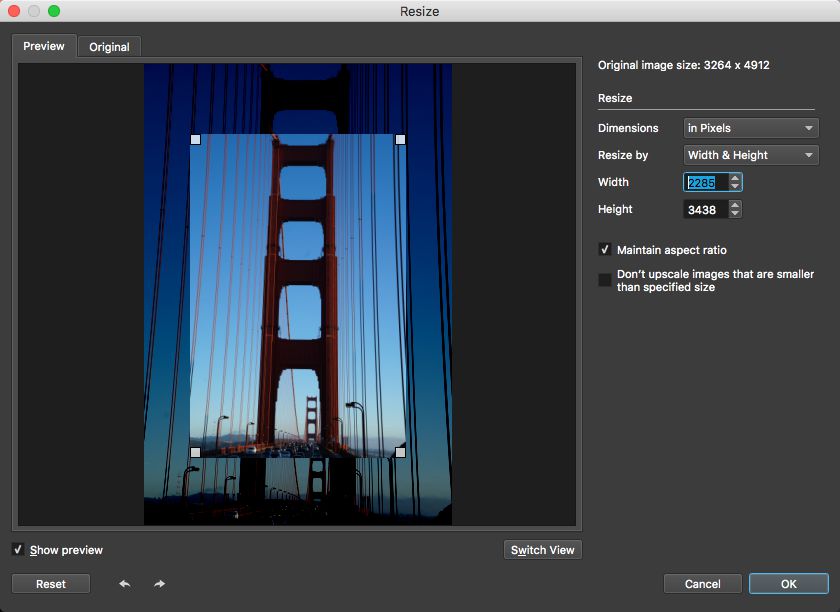
Фильтр Resize позволяет задавать размеры в пикселях или процентах. При включённом Maintain aspect ratio изменение одной стороны автоматически пересчитывает вторую. Отдельная опция Don’t upscale images that are smaller than the specified size особенно полезна для смешанных папок: маленькие готовые картинки не будут растянуты только ради унификации партии.
Вместе с ресайзом можно добавить автоматический поворот, кадрирование, изменение DPI, резкость, яркость, контраст, водяной знак и другие фильтры. Это уже не просто «уменьшитель», а конвейер. В фотопроцессе такая архитектура оправдана, когда одна и та же серия должна каждый раз проходить одинаковый набор технических действий, например уменьшение, повышение выходной резкости, штамп даты и переименование.
Главный риск связан не с фильтрами, а с третьим шагом. BatchPhoto умеет использовать папку оригиналов как место сохранения, поэтому при неверной схеме имён возможна перезапись. Для рабочих файлов безопаснее выбрать отдельный каталог. Только после проверки результата можно удалять промежуточные копии. Встроенная возможность удалять исходники после обработки не должна использоваться как настройка по умолчанию.
7. iLoveIMG — пакетный ресайз в браузере без установки
- Платформы: веб-браузер.
- Лицензия: бесплатный Basic и платный Premium.
- Форматы: JPG, PNG, SVG и GIF в инструменте Resize Image.
iLoveIMG отличается от настольных участников рейтинга способом работы: исходники отправляются в веб-сервис. Для разовой задачи это избавляет от установки программы и настройки рабочего окружения. В инструменте Resize Image можно загрузить несколько изображений, выбрать изменение по пикселям или процентам и применить единое правило ко всей партии.
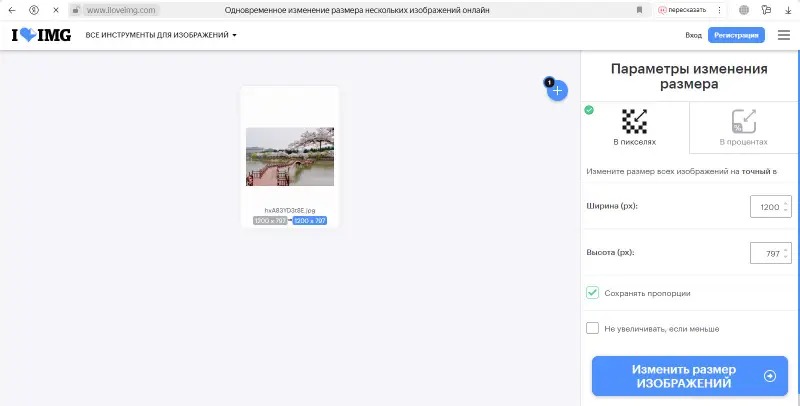
Для пиксельного режима сервис позволяет задать ширину и высоту, сохранить пропорции и не увеличивать изображения, которые меньше указанного значения. Процентный режим удобен, когда нужно получить уменьшенную копию каждого файла относительно его исходного размера, но он не выравнивает серию к одному абсолютному ограничению. Для каталога с фотографиями разных размеров чаще практичнее ориентироваться на конкретные пиксели.
Облачная архитектура накладывает ограничение, которого нет у локальных XnConvert или Fotosizer: файлы покидают компьютер. iLoveIMG сообщает, что загруженные и обработанные файлы защищаются и удаляются с серверов в течение двух часов; доступно и ручное удаление. Для обычных публикационных копий это может быть приемлемо, но материалы под NDA, неопубликованные коммерческие съёмки и другие чувствительные изображения разумнее обрабатывать локально.
Бесплатный план даёт доступ к основным инструментам с ограничениями по объёму обработки, Premium расширяет лимиты. Из-за изменяемых тарифных условий при регулярной работе важнее не запоминать конкретное количество файлов, а оценить сам тип процесса: если каждую неделю обрабатываются сотни или тысячи фотографий, настольное решение предсказуемее и не зависит от скорости отдачи в интернет.
8. Adobe Photoshop — пакетный Resize to Fit внутри большого постпродакшена
- Платформы: Windows и macOS.
- Лицензия: коммерческая подписка Adobe.
- Форматы: Image Processor пакетно сохраняет JPEG, PSD и TIFF; входными файлами могут быть в том числе изображения, открываемые через Camera Raw.
Photoshop не стоит устанавливать только ради уменьшения фотографий: специализированные утилиты делают эту операцию проще. Но если редактор уже является центром рабочего процесса, отдельный конвертер не обязателен. В настольной версии используется команда File → Scripts → Image Processor, которая обрабатывает набор открытых файлов или содержимое выбранной папки.
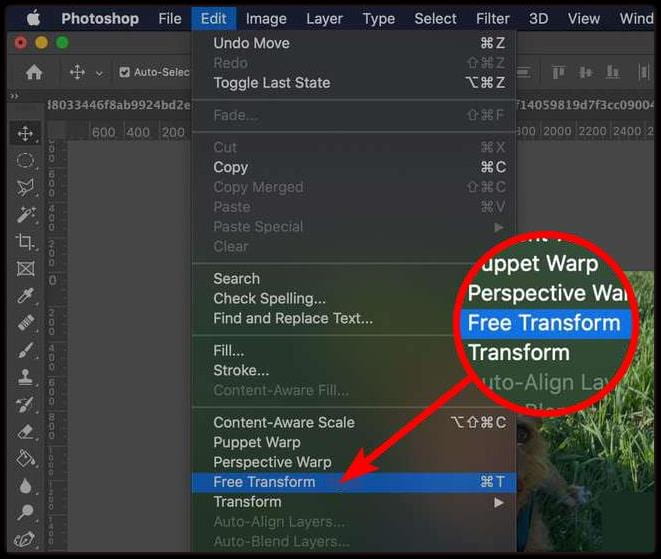
В Image Processor функция Resize to Fit вписывает изображение в заданные Width и Height с сохранением исходных пропорций. Это удобно для смешанной ориентации: если поставить предел 2000×2000, кадры сохранят форму и не превратятся в квадрат. Для JPEG одновременно настраивается качество по шкале 0–12. Можно выполнить преобразование профиля в sRGB и включить в файл ICC-профиль — важное преимущество, когда пакетный ресайз является финальным этапом цветоуправляемого процесса.
Image Processor не перезаписывает обработанные файлы поверх исходников и создаёт отдельные папки JPEG, PSD или TIFF в выбранном месте. Кроме того, к каждой фотографии можно применить заранее подготовленное Action. Это позволяет автоматизировать не только размер, но и специфическую последовательность Photoshop-команд. Такой сценарий полезен студии, где экспорт является продолжением ретуши, а не отдельной технической задачей.
Для RAW-потока важно сначала закончить проявку и только потом формировать публикационные копии. Отдельно на TopFotograf разобран Adobe Camera Raw для обработки RAW-фотографий. Ресайз не исправляет ошибочную экспозицию или баланс белого, а уменьшенная копия не должна становиться единственной версией кадра.
Актуальные системные требования Photoshop 27.x заметно выше, чем у компактных ресайзеров: Adobe требует современную Windows или macOS и не менее 8 ГБ оперативной памяти. Поэтому Photoshop оправдан в рейтинге не экономичностью ресурсов, а интеграцией с профессиональной обработкой, действиями и управлением цветом.
9. XnView Classic — рабочий вариант для старого Windows-процесса
- Платформы: Windows.
- Лицензия: бесплатно для личного, образовательного и некоммерческого использования; в компании нужна платная лицензия.
- Форматы: более 500 форматов на чтение и около 70 на экспорт в семействе XnView; среди распространённых — JPEG, PNG, TIFF, GIF и WebP.
XnView Classic версии 2.52.5 всё ещё доступен, но сам разработчик помечает эту ветку как legacy и для новых пользователей рекомендует XnView MP. В рейтинге Classic остаётся потому, что его пакетный режим исторически используется в Windows-процессах и программа продолжает получать сборки. Это не лучший старт с нуля, но понятный выбор для компьютера, где XnView Classic уже установлен и настроен.
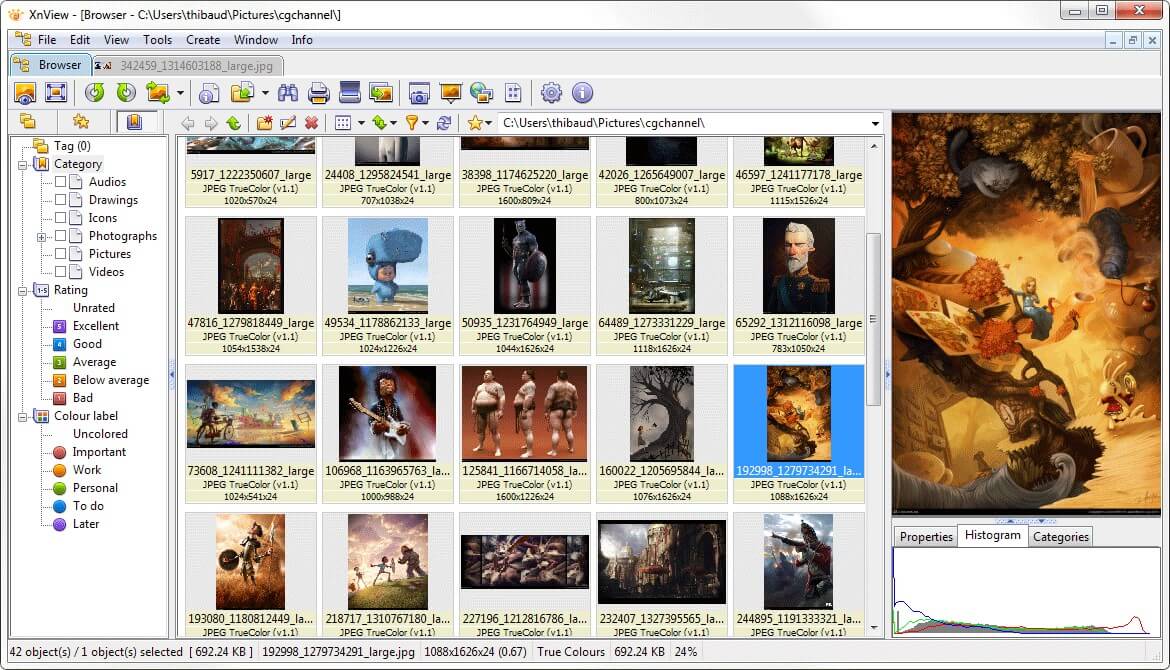
Пакетная обработка вызывается из инструментов программы. Здесь можно задать формат вывода и последовательность преобразований, включая изменение размера. В отличие от XnConvert, Classic одновременно служит просмотрщиком: пользователь сначала просматривает папку, отбирает нужные изображения, а затем запускает пакет над выбранными файлами. Для старых коллекций это удобно, потому что отбор и технический экспорт происходят в одной оболочке.
Однако при новой установке логичнее смотреть на XnConvert для специализированной пакетной обработки или на современный XnView MP как просмотрщик. Classic остаётся уместным прежде всего при совместимости со старым рабочим окружением, знакомыми сценариями и конфигурацией Windows. Поддержка Windows XP в этой ветке подчёркивает её назначение, но одновременно показывает, почему она не должна вытеснять более современные кроссплатформенные решения.
Как настроить пакетное изменение размера без потери контроля
Сначала определите не «меньше», а точный результат
Для пакетной операции нужен измеримый критерий. Формулировка «уменьшить для сайта» слишком расплывчата: один шаблон может требовать 1600 пикселей по длинной стороне, другой — конкретную ширину 1200 пикселей, а маркетплейс — квадрат после отдельного кадрирования. До запуска программы запишите целевой размер, формат, правило пропорций и папку назначения. Тогда результат можно проверить объективно, а не по ощущению.
Не путайте ресайз с кадрированием. Ресайз меняет количество пикселей во всём кадре и при сохранении пропорций не отрезает содержимое. Кадрирование удаляет часть изображения, чтобы получить нужное соотношение сторон. Если исходник 3:2 требуется превратить в квадрат 1:1 без полей, одним сохранением пропорций задача не решается: сначала выбирается область кадра, затем выполняется изменение размера.
Разделите оригиналы и файлы для публикации
Исходная папка должна оставаться неизменной. Создайте отдельный каталог результата и, при необходимости, вложенные папки по назначению: web, preview, client. Это даёт простой откат: ошибочная партия удаляется, а исходники остаются нетронутыми. Для Lightroom- или RAW-процесса логика та же — мастер-файл сохраняется в полном качестве, а уменьшенные JPEG/WebP являются производными копиями.
Если программа предлагает «сохранять рядом с оригиналом», включайте такую схему только после проверки имён. Суффикс или новый каталог должны исключать совпадение с исходным названием. Особенно осторожно нужно работать с утилитами, которые умеют автоматически перезаписывать существующие файлы.
Выберите правило размера для смешанной ориентации
Для фотогалерей удобнее всего ограничивать длинную сторону. Такое правило не требует заранее делить фотографии на вертикальные и горизонтальные. Альтернатива — вписывание в условную рамку 1600×1600 или 2000×2000: ни одна сторона не превышает предел, а пропорции остаются исходными. Фиксированная ширина подходит для ленты, где все изображения должны занимать одинаковую горизонтальную область, но вертикальные кадры при этом могут стать очень высокими.
Опция запрета увеличения маленьких файлов должна быть включена, когда папка собрана из файлов разного происхождения. Апскейл технически создаёт больше пикселей, но обычный интерполяционный ресайз не восстанавливает отсутствующую детализацию. Для реального увеличения недостаточно просто указать большее число: это уже отдельная задача, где применяются специализированные алгоритмы апскейлинга.
Настройте интерполяцию и оцените резкость после уменьшения
При сильном уменьшении часть исходных деталей неизбежно объединяется. Наиболее заметны изменения на ресницах, волосах, траве, мелком тексте, сетках и других высокочастотных структурах. Поэтому тестовый кадр лучше выбирать не «красивый», а сложный: с мелкой фактурой, диагональными линиями и контрастными границами.
Если программа позволяет выбрать алгоритм, качественный бикубический метод или Lanczos обычно разумнее простейшей интерполяции для финального уменьшения фото. После масштабирования полезно проверить резкость на 100%. Слишком сильное повышение резкости создаёт светлые и тёмные ореолы по контурам; слишком слабое — делает превью визуально мягким. Резкость для полноразмерного оригинала и для маленькой веб-копии не обязана быть одинаковой.
Отделите пиксельный размер от JPEG-качества
Два файла с одинаковыми 1600×1067 пикселями могут сильно различаться по объёму. На вес JPEG влияют содержимое кадра и параметр качества: гладкое небо сжимается легче, чем листва, волосы или мелкий шум. Поэтому невозможно гарантировать одинаковый размер в килобайтах только одной настройкой геометрии. Если площадка предъявляет жёсткий лимит по мегабайтам, после ресайза потребуется отдельная проверка степени сжатия.
Для фотографий без прозрачности JPEG остаётся удобным совместимым вариантом. PNG разумнее для графики, интерфейсных изображений и файлов, где требуется альфа-канал или без потерь важно сохранить резкие края. WebP позволяет готовить современные веб-копии, но конкретная программа должна уметь именно сохранять этот формат, а не только открывать его. TIFF чаще нужен для промежуточного или печатного процесса, а не для массовой публикации на сайте.
Проверьте цветовой профиль и метаданные
Если изображения предназначены для браузера, приложения или маркетплейса, важна предсказуемая цветопередача. Photoshop Image Processor умеет явно преобразовывать профиль в sRGB и включать ICC-профиль в экспортируемый файл. В других программах следует проверить доступные настройки сохранения профиля. Нельзя считать удаление ICC-профиля эквивалентом преобразования в sRGB: при удалении описание цвета исчезает, а числовые значения пикселей не пересчитываются.
С метаданными ситуация зависит от задачи. EXIF полезен для личной фототеки и технического анализа, но GPS-координаты могут быть нежелательны в публичных файлах. ФотоМАСТЕР позволяет отключить метаданные при сохранении JPEG; XnConvert и другие развитые конвертеры дают отдельные операции с EXIF/IPTC/XMP. Перед публикацией важно решить это заранее, потому что пакетный режим одинаково применит правило ко всей серии.
Сделайте тест на пяти разных кадрах
Не запускайте первую конфигурацию сразу на всей папке. Возьмите горизонтальный и вертикальный кадр, самый маленький файл, самый большой файл и изображение с мелкой фактурой. Такой набор за несколько минут показывает большинство ошибок: нарушение пропорций, нежелательный апскейл, неправильную ориентацию, чрезмерную компрессию и потерю деталей.
После пробного экспорта проверьте фактические размеры в свойствах файла, откройте результат на 100%, сравните края и текстуры, убедитесь в правильности имён и только затем применяйте профиль к полной партии. Если задача повторяется, сохраните параметры как пресет или профиль там, где программа это поддерживает.
Карта форматов: что выбирать после ресайза
| Формат | Когда уместен | Что проверить |
|---|---|---|
| JPEG | Фотографии для сайтов, каталогов, переписки и большинства площадок | Качество сжатия, цветовой профиль, артефакты на мелких деталях |
| PNG | Графика, скриншоты, прозрачность, изображения с резкими контурами | Нужен ли альфа-канал и не получается ли файл неоправданно большим |
| WebP | Современная веб-публикация, когда платформа принимает формат | Поддерживает ли программа запись WebP и корректно ли сохраняется прозрачность |
| TIFF | Промежуточные мастер-копии и часть печатных процессов | Глубину цвета, профиль, тип сжатия и ожидаемый большой объём файла |
Выбор формата не должен быть автоматическим следствием того, что программа его предлагает. Для сайта бессмысленно сохранять сотни тяжёлых TIFF только потому, что исходники были TIFF. И наоборот, промежуточные файлы для дальнейшей глубокой обработки не стоит преждевременно переводить в сильно сжатый JPEG. Пакетный ресайз — обычно финальная операция для конкретного канала публикации, поэтому формат выбирают под следующий этап.
Типичные проблемы после пакетного ресайза
Лица и круглые предметы стали вытянутыми
Причина — принудительная установка ширины и высоты без сохранения исходного соотношения сторон. Повторите экспорт с включённым сохранением пропорций или используйте режим Fit/по длинной стороне. Если нужен точный квадрат, сначала задайте кадрирование 1:1, а затем уменьшайте уже квадратный кадр.
Маленькие изображения неожиданно стали больше
В партии не было включено правило «не увеличивать». Это легко пропустить, когда большая часть исходников полноразмерная. В BatchPhoto такая настройка вынесена прямо в Resize, в XnConvert есть отдельное условие Enlarge/Reduce. В программах без подобного фильтра маленькие файлы лучше предварительно отделить.
После уменьшения появилась «перешарпленная» кайма
Серия получила слишком сильную резкость после масштабирования или была резко обработана ещё до ресайза. Ореолы особенно видны вокруг тёмных объектов на светлом фоне. Уменьшите выходную резкость и сравните кадры при 100%, а не только в уменьшенном окне просмотрщика.
Файлы стали маленькими по пикселям, но всё ещё тяжёлыми
Проверьте формат и уровень компрессии. PNG-фотография без прозрачности может занимать заметно больше места, чем JPEG подходящего качества. TIFF также не предназначен для экономии веб-трафика. Если используется JPEG, уменьшайте качество постепенно и оценивайте наиболее сложные кадры, а не один простой снимок.
Цвет в браузере отличается от редактора
Проверьте ICC-профиль и способ преобразования цвета. Для веб-копий нужен согласованный цветовой процесс, а не механическое удаление профиля. Если рабочий файл находится в Adobe RGB или другом пространстве, корректное преобразование в sRGB перед публикацией обычно предсказуемее, чем сохранение тех же чисел без профиля.
После обработки исчезли EXIF, авторские поля или GPS
Пакетный конвертер мог удалить метаданные при экспорте. Это не всегда ошибка: для публичных файлов очистка GPS бывает полезной. Но если данные нужны, включите их сохранение и повторите экспорт из оригиналов. Перед большой партией откройте свойства одного готового файла и проверьте нужные поля.
Часть файлов не обработалась
Сначала посмотрите журнал или статус, если программа его показывает. Причиной бывают неподдерживаемый входной формат, повреждённый файл, отсутствие прав на запись или конфликт имени в папке назначения. Не стоит повторно прогонять всю серию вслепую: найдите конкретные пропуски, устраните причину и обработайте только их.
Чек-лист перед экспортом всей серии
- оригиналы сохранены отдельно и не будут перезаписаны;
- выбрано понятное правило: ширина, высота, длинная сторона или вписывание в рамку;
- сохранение пропорций включено, если деформация не является осознанной частью задачи;
- маленькие файлы не увеличиваются без необходимости;
- выходной формат соответствует месту публикации и поддерживает нужную прозрачность;
- JPEG-качество проверено на кадре с мелкими деталями и шумом;
- цветовой профиль соответствует дальнейшему использованию;
- решено, сохранять или удалять EXIF/IPTC/XMP и GPS;
- папка назначения отделена от исходников;
- маска переименования протестирована на нескольких файлах;
- после тестового экспорта проверены пиксельные размеры, ориентация и визуальная резкость.
Вопросы о пакетном изменении размера
Нужно ли ставить 300 DPI для фотографий в интернете?
Для отображения на экране решающими являются пиксельные размеры изображения, например 1600×1067. Значение DPI/PPI описывает связь пикселей с физическим размером при печати и само по себе не добавляет деталей в веб-файл. Поэтому для сайта сначала задают нужное количество пикселей и подходящий формат, а печатное разрешение настраивают уже под конкретный размер отпечатка.
Можно ли одной операцией сделать сразу большую и маленькую копию каждой фотографии?
Надёжнее использовать два профиля или два последовательных экспорта в разные папки. Например, первый профиль создаёт 2000 пикселей по длинной стороне для полноэкранной галереи, второй — 600 пикселей для превью. Так проще контролировать качество, имена и степень JPEG-сжатия каждой версии. Photoshop Image Processor умеет одновременно сохранять несколько типов файлов, но разные геометрические размеры удобнее разделять на явно названные задачи.
Нужно ли сначала сжимать JPEG, а потом уменьшать его?
Нет смысла создавать промежуточный JPEG с дополнительной потерей качества. Если доступен исходник более высокого качества, сначала выполняйте нужную обработку и ресайз, а финальное JPEG-сжатие применяйте при сохранении готовой публикационной копии. Повторное перекодирование JPEG на нескольких этапах может накапливать артефакты, особенно на мелких деталях и контрастных границах.
Как понять, что выбранная программа подходит для регулярной работы?
Проверьте не только саму кнопку Resize. Для повторяемого процесса важнее четыре вещи: сохранение пресета, отдельная папка назначения, предсказуемое переименование и возможность увидеть ошибки после завершения. Если каждую новую партию приходится настраивать заново по памяти, вероятность расхождения между выгрузками растёт. XnConvert и Fotosizer удобны сохранёнными профилями, BatchPhoto — пошаговой схемой, IrfanView и FastStone — компактным локальным процессом.
Что выбрать в итоге
Для пользователя, которому нужно одновременно уменьшить серию и привести её к единому виду по свету, цвету, резкости или оформлению, логичен ФотоМАСТЕР: пакетный режим объединяет редактирование и экспорт, а размер можно задавать по ширине, высоте, большей или меньшей стороне и проценту. Если задача чисто техническая и выполняется на Windows, IrfanView, Fotosizer и FastStone Photo Resizer дают более короткий путь без полноценного фоторедактора.
XnConvert лучше вписывается в регулярный кроссплатформенный конвейер: он работает в Windows, macOS и Linux, сохраняет пресеты, предлагает разные режимы вписывания и обрабатывает очень широкий набор форматов локально. BatchPhoto разумен, когда к ресайзу постоянно добавляются другие одинаковые действия и важен мастер из последовательных этапов. iLoveIMG стоит держать как быстрый браузерный вариант для небольшой несекретной партии, когда ничего не хочется устанавливать.
Photoshop имеет смысл использовать не ради одного изменения размера, а когда фотографии уже проходят через него: Image Processor добавляет пакетный Resize to Fit, контроль JPEG, профиля sRGB и Actions без отдельной программы. XnView Classic остаётся рабочим решением для существующих Windows-конфигураций, но для нового процесса его legacy-статус — весомая причина предпочесть современный XnConvert или XnView MP.
Перед обработкой большой съёмки достаточно сделать один правильный тест: пять разнотипных кадров, отдельная папка, сохранённые пропорции, понятный предел по стороне и проверка результата на 100%. Если эти пять файлов выглядят корректно, имеют нужный цвет, имена и метаданные, тот же набор настроек уже можно безопасно переносить на всю серию.