


BatchPhoto — настольная программа Bits&Coffee для одинаковой обработки больших наборов изображений. Она не заменяет редактор со слоями, локальными масками и ручной ретушью каждого кадра: её задача — один раз собрать последовательность операций и применить её ко всей партии. В одном запуске можно изменить размер, повернуть и обрезать фотографии, скорректировать свет и цвет, переименовать файлы, добавить дату или водяной знак, преобразовать форматы и отправить результат в выбранную папку либо на FTP/SFTP. В обзоре разобраны актуальная версия 5.1.1, редакции Home, Pro и Enterprise, устройство интерфейса, реальные границы форматной поддержки, лицензирование, автономная работа и типичные ошибки массовой обработки.
Скачать BatchPhoto бесплатно
Рекомендуемый аналог
ФотоМАСТЕР
Фоторедактор для Windows и macOS с русским интерфейсом
- Ретушь портретов и точная коррекция фото
- Удаление объектов, замена фона и неба
- Пакетная обработка и популярные форматы
- Понятный русскоязычный интерфейс
BatchPhoto
Программа для работы с изображениями и графикой на русском языке
- Меньше инструментов для точной локальной коррекции
- Часть расширенных функций доступна только платно
- Набор инструментов зависит от версии и платформы
- Может не подойти для сложного профессионального монтажа

Что представляет собой BatchPhoto
Официальное название продукта — BatchPhoto. Разработчик и правообладатель — румынская компания Bits&Coffee SRL. Программа развивается с 2005 года и остаётся действующим коммерческим продуктом: версия 5.1 вышла 17 декабря 2025 года, а исправляющий выпуск 5.1.1 — 6 июня 2026 года. В 5.1.1 устранены ошибки сортировки в режиме Details, сброса параметров новых форматов, отображения списка форматов и окна проверки обновлений.
По типу это пакетный графический редактор и конвертер. Пользователь формирует список исходников, добавляет цепочку фильтров, выбирает назначение и формат, после чего программа применяет один сценарий ко всем файлам. Такой подход рассчитан на повторяемые операции: подготовку изображений для интернет-магазина, уменьшение фотографий для публикации, нанесение логотипа, приведение кадров к общему формату, создание датированных архивов и автоматическую обработку новых файлов в наблюдаемой папке.
Название легко спутать с мобильными приложениями и веб-сервисами, в которых встречаются слова Batch Photo Editor. Рассматриваемый продукт — именно настольный BatchPhoto от Bits&Coffee для Windows и macOS. Отдельный BatchPhoto Espresso, ранее выпускавшийся как онлайн- и мобильная версия, имеет собственную историю и другой набор возможностей; его функции и условия не следует переносить на настольную программу.
BatchPhoto не относится к генеративным или ИИ-редакторам. В актуальном перечне нет генерации изображений, удаления объектов нейросетью, автоматической замены фона, распознавания содержимого или локальной ретуши по смысловым областям. Автоматизация строится на заранее заданных фильтрах, форматах, правилах переименования, профилях, сценариях и наблюдении за папками.
Основные параметры
| Параметр | Актуальные сведения |
| Разработчик | Bits&Coffee SRL |
| Текущая версия | 5.1.1 от 6 июня 2026 года |
| Тип | Настольный пакетный редактор, конвертер, переименователь и средство автоматизации |
| Платформы | Windows 11 и 10, 64-разрядная сборка; macOS 15–12, Intel и Apple silicon |
| Старые системы | Отдельные старые сборки для Windows 8–XP, 32-bit, и macOS 11–10.12, Intel 64-bit |
| Редакции | Home, Pro, Enterprise |
| Интерфейс | Пошаговый мастер Add Photos → Edit Photos → Setup → Process, светлая и тёмная темы |
| Языки интерфейса | English, French, German, Italian, Japanese; русского интерфейса нет |
| Форматы | Подробная таблица включает более 200 форматов и вариаций; набор чтения и записи зависит от конкретного формата и редакции |
| RAW | Чтение файлов камер Canon, Nikon, Sony, Olympus, Fujifilm, Pentax, Panasonic, Leica, Phase One и других производителей |
| Пробная версия | Единая полнофункциональная сборка с выбором редакции; результат пробной обработки помечается водяным знаком |
| Модель оплаты | Разовая лицензия с периодом бесплатных обновлений; отдельные платные Update и Upgrade |
| Обработка файлов | Локальная; передача в интернет происходит только при выбранном экспорте через FTP/SFTP, отправке почтой или проверке обновлений |
Платформы, распространение и текущий статус
Windows
Основная загрузка для Windows предназначена для Windows 11 и Windows 10 x64. Размер установочного пакета на дату проверки — около 33 МБ. Переход на 64-разрядную архитектуру состоялся в ветке 5.0; тогда же программа получила поддержку масштабирования рабочего стола от 100 до 300 процентов и новый подписанный установщик. Для компьютеров с Windows 8, 7, Vista или XP разработчик сохраняет отдельную 32-разрядную сборку размером около 29 МБ. Это архивная линия совместимости, а не эквивалент текущей 64-разрядной версии по срокам поддержки и новым функциям.
В Windows доступна интеграция с контекстным меню Проводника: выбранные фотографии можно открыть в BatchPhoto или обработать сохранённым профилем. Эта функция полезна для постоянных типовых операций, но её следует отключить в настройках, если дополнительные команды в меню файлов не нужны.
macOS
Текущая универсальная сборка работает в macOS 12–15 и поддерживает как Intel, так и Apple silicon. Размер пакета — около 106 МБ. Приложение нотарифицировано Apple. Для macOS 10.12–11 доступна старая Intel-сборка размером около 56 МБ.
На Mac существует отдельная редакция BatchPhoto Pro из Mac App Store. Она стоит дешевле прямой лицензии Pro и устанавливается на принадлежащие покупателю компьютеры Mac через учётную запись Apple, но подчиняется песочнице магазина. Проекты и сценарии ограничены изображениями в папке Pictures, папку вывода приходится выбирать вручную, а покупка не включает Windows-версию. Возвраты обрабатывает Apple, поэтому фирменная 60-дневная гарантия Bits&Coffee к этой покупке не применяется.
Язык и оформление
Русской локализации нет. Актуальная загрузочная страница и справка перечисляют английский, французский, немецкий, итальянский и японский языки. Версия 5.1 добавила светлую тему, автоматическое следование системному оформлению и обновлённые минималистичные значки. Старые иллюстрации справки выполнены в тёмной теме, но показывают ту же логику трёх этапов.
Как устроен интерфейс
Главное окно построено как мастер. В верхней части расположены четыре последовательных пункта: Add Photos, Edit Photos, Setup и Process. Пользователь может вернуться назад, изменить состав партии или порядок фильтров, проверить предварительный просмотр и только после этого запустить запись. Такая архитектура снижает риск начать обработку с невыбранной папкой назначения, но не отменяет необходимости теста на нескольких копиях.
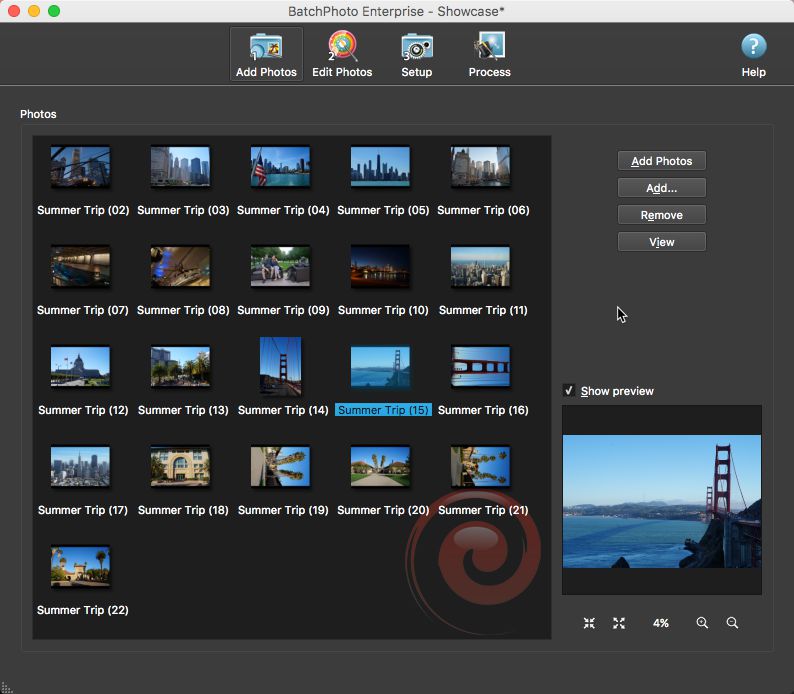
Этап Add Photos
Первый экран формирует очередь исходников. Файлы добавляются по одному, целой папкой, папкой с подпапками, через поиск по маске, перетаскиванием и вставкой из буфера обмена. Список поддерживает режимы Details, Small Icons, Medium Icons и Big Icons. В режиме Details можно сортировать фотографии по имени, типу, дате съёмки, размеру, разрешению, камере, ISO, экспозиции, координатам и другим доступным полям. Исправление сортировки отдельных колонок вошло в 5.1.1.
Удаление элемента из списка не стирает исходный файл. Порядок изображений меняется перетаскиванием, что важно при создании многостраничного PDF, TIFF или GIF: последовательность в очереди определяет порядок страниц или кадров. Справа расположен предварительный просмотр выбранной фотографии с масштабированием и прокруткой.
Этап Edit Photos
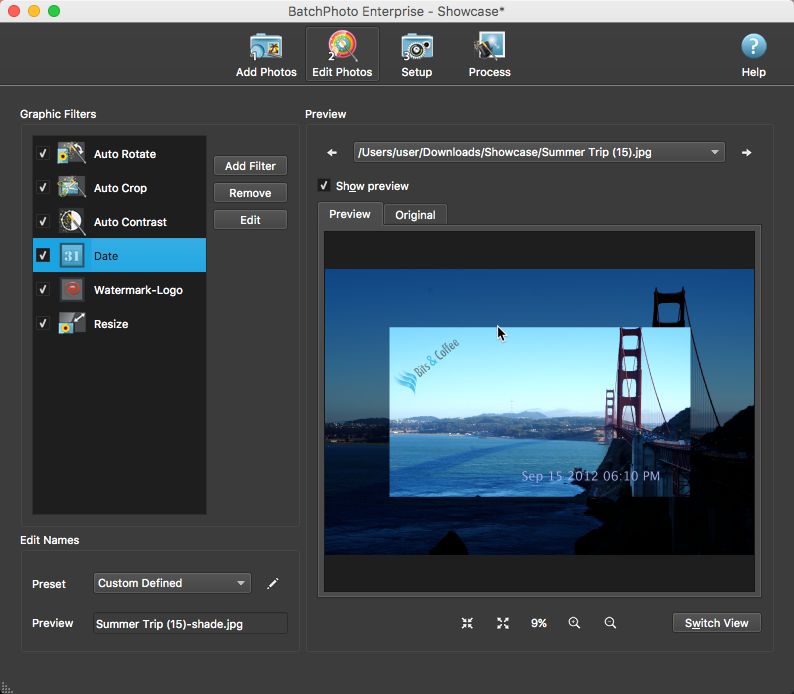
Второй экран содержит список применяемых фильтров, блок переименования и область Preview. Фильтры добавляются через Add Filter и сгруппированы по категориям Annotate, Decorations, Effects, Touch-Up и Transform. Настройки каждого действия можно открыть повторно, фильтр можно удалить, продублировать или переместить выше и ниже.
Порядок имеет практическое значение. Например, уменьшение изображения перед нанесением текстового логотипа даёт предсказуемый размер надписи на кадрах с разным исходным разрешением. Если сначала нанести водяной знак фиксированного размера, а затем уменьшить изображение, знак тоже будет уменьшен. Автоповорот разумно ставить до обрезки, чтобы прямоугольник кадрирования применялся к правильной ориентации.
Preview показывает исходный и итоговый варианты после всей цепочки. Между вкладками Preview и Original можно переключаться, изображение масштабируется и прокручивается. Предпросмотр рассчитывается в фоне; на RAW-файлах и длинной цепочке фильтров задержка больше, чем на JPEG. Он отображает один выбранный кадр, поэтому неоднородную партию следует проверять на горизонтальном, вертикальном, самом светлом и самом тёмном снимках.
Этап Setup
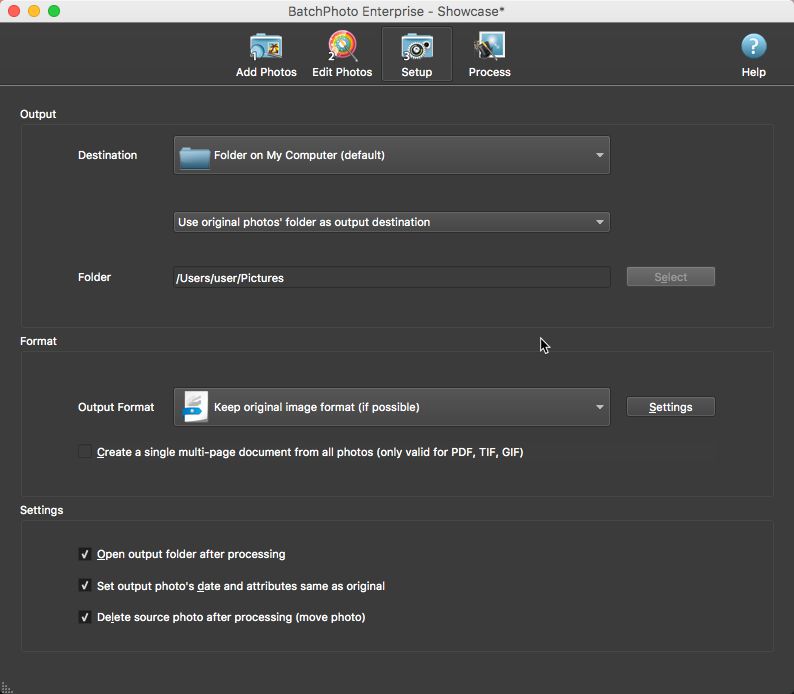
Третий экран определяет место сохранения, выходной формат и завершающие параметры. Для локального вывода доступны выбранная папка, папка исходников, отдельная подпапка рядом с каждым источником и воссоздание исходной иерархии каталогов. Последний режим полезен, когда партия собрана из нескольких веток архива и структуру нельзя сводить в один каталог.
По умолчанию при локальной записи программа старается сохранить исходный формат. Для отправки почтой или на FTP/SFTP базовым форматом становится JPEG, но его можно заменить. Кнопка Settings открывает параметры конкретного формата; их состав различается. Для JPEG доступны настройки размера и качества, включая целевой размер файла в килобайтах. В версии 5.1 появились lossless-варианты для WebP, HEIF и AVIF, многостраничный WebP и выбор расширения, например JPG или JPEG.
На этом же экране находится опасная опция Delete source photo after processing. Она удаляет исходник после успешной записи результата и не нужна для обычной подготовки копий. Безопасный режим — отдельная папка назначения, отключённое удаление и сохранённая резервная копия.
Окно Process
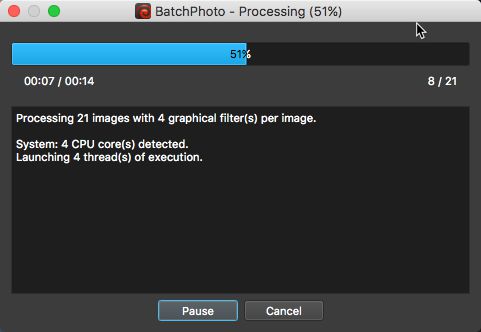
После нажатия Process открывается отдельное окно с общей полосой прогресса, прошедшим и оценочным временем, счётчиком обработанных файлов и журналом сообщений. Процесс можно остановить кнопкой Cancel или клавишей Escape. При выгрузке на сервер появляется дополнительный этап с количеством переданных файлов и скоростью соединения.
Основные функции
Пакетное преобразование и многоядерная обработка
BatchPhoto применяет выбранный конвейер к тысячам файлов в одной сессии и использует несколько ядер процессора. Многопоточность включена по умолчанию в Settings. Реальная скорость зависит от разрешения исходников, RAW-декодирования, количества фильтров, выбранного кодека и скорости накопителя. Простое переименование почти не нагружает процессор, а шумоподавление, размытие, сложное масштабирование и преобразование RAW требуют заметно больше времени.
Программа не хранит каталог фотографий и не создаёт неразрушаемые правки, которые можно изменить после экспорта. Профиль сохраняет параметры будущего запуска, но уже записанный JPEG или PNG остаётся обычным итоговым файлом. Для повторной обработки с другими настройками нужны оригиналы.
Изменение геометрии
К базовым операциям относятся Auto Rotate, Auto Crop, Crop, Flip, Resize, Resize Advanced, Roll, Rotate и Thumbnail. Auto Rotate использует ориентацию, записанную камерой. Auto Crop приводит кадры к заданному соотношению сторон, включая стандартные 16:9, 16:10, 4:3, 3:2 и 1:1, а также пользовательскую пропорцию. Обычный Crop вырезает одинаково заданную область из каждого изображения и поэтому подходит только для сходно скомпонованных кадров.
Resize меняет размеры в пикселях или процентах и сохраняет пропорции при включённом соответствующем параметре. Есть режим фиксированной ширины и высоты, а также запрет увеличивать изображения, которые уже меньше заданного размера. Resize Advanced работает с размером документа и DPI. Изменение DPI само по себе не создаёт деталей; оно меняет печатную интерпретацию и должно оцениваться отдельно от пиксельных размеров.
Коррекция света, цвета и резкости
Группа Touch-Up включает Auto Contrast, Auto Gamma, Auto Levels, Brightness, Contrast, Color Balance, Equalize, Hue/Saturation, Levels, Reduce Noise, Sharpen и Sharpen Advanced. Автоматические фильтры удобны для партии с похожей экспозицией, но применяются независимо к каждому кадру и могут дать неодинаковую визуальную плотность. Ручные значения дают более единообразный результат, если снимки сделаны в одном освещении.
Color Balance меняет красный, зелёный и синий каналы, Hue/Saturation корректирует оттенок и насыщенность, Levels задаёт чёрную и белую точки, Sharpen Advanced добавляет радиус и порог. Эти инструменты работают глобально по всему изображению. Выделить лицо, небо, одежду или отдельный объект и обработать только эту область нельзя.
Аннотации, дата и водяные знаки
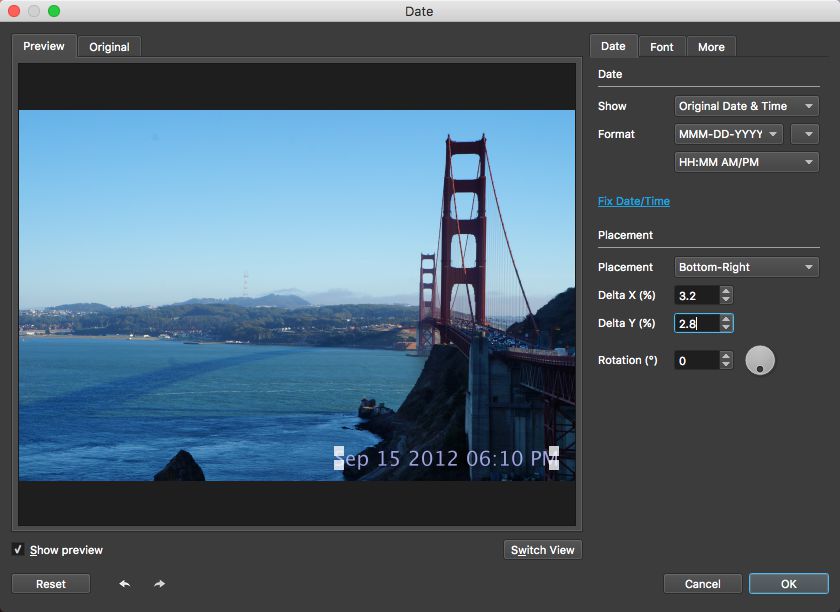
Comment добавляет одну или несколько строк текста. Date считывает дату и время из EXIF; при отсутствии EXIF программа использует время создания файла на диске, которое может отличаться от момента съёмки. Фильтр позволяет вывести дату, время или оба значения, выбрать формат, исправить смещение на годы, месяцы, дни, часы, минуты и секунды, задать положение, поворот, шрифт, цвет, прозрачность, контур, тень и фоновую плашку.
Watermark-Text, Watermark-Logo и Watermark-Mask относятся к профессиональным возможностям. Текстовый знак поддерживает поля EXIF и GPS, изображение-логотип можно масштабировать, вращать и размещать поверх кадра, а Mask накладывает изображение на всю площадь. Для фотографий разных размеров лучше сначала унифицировать разрешение, затем наносить знак: так физический размер и отступы будут стабильнее.
Эффекты и рамки
В набор Apply Fx входят Black & White, Blur, Gaussian Blur, Charcoal, Edge, Emboss, Implode, Negate, Noise, Oil Paint, Sepia, Solarize, Shade, Spread, Swirl и Wave. Decorations содержит Shape Frame, Grunge Frame, Picture Frame, Vintage Frame, Raise, Shadow и Simple Border. Эти эффекты рассчитаны на массовую стилизацию, а не на тонкую работу со слоями. На большой партии эффект следует проверять на нескольких типах изображения: границы, текстуры и тени могут занимать разную долю кадра после обрезки.
Переименование
Блок Names заменяет названия вроде DSC2342.jpg на осмысленную схему. Можно использовать постоянный текст, счётчик, дату и другие доступные поля, выполнять поиск и замену, а также сбрасывать счётчик для каждой папки. Переименование связано с порядком списка: перед запуском важно убедиться, что сортировка соответствует требуемой последовательности номеров.
BatchPhoto умеет переименовывать RAW без преобразования содержимого. Это отдельная операция над именем файла, а не сохранение изменённого RAW. Для предотвращения коллизий следует включать счётчик или уникальное поле и выводить результат в отдельный каталог.
Профили и проекты
Профиль хранит набор параметров, которым можно быстро настроить программу для новой партии. Встроенные профили охватывают автоматический контраст, автоповорот, дату, эффекты, подготовку для почты и преобразование в JPEG, PNG, TIFF или PDF. Пользовательские профили сохраняются через File → Save Profile и подходят для повторяющихся задач с разными исходниками.
Проект сохраняет состояние конкретной работы, включая список изображений и настройки. Профиль отвечает на вопрос «как обрабатывать», а проект — «какие файлы и как обрабатывать». На Mac App Store проекты и сценарии ограничены требованиями песочницы.
Сценарии и командная строка
Сценарий BatchPhoto представляет собой XML-файл с узлами Images, Filters и Properties. В нём могут быть конкретные пути, поисковые маски и параметры обработки. В Windows сценарии запускаются из командной строки и планировщика задач. Это функция автоматизации, связанная с Enterprise: она полезна для ночной конвертации, регулярной подготовки поступивших материалов и серверных цепочек, но не является полноценным программным API.
Ручное редактирование параметров фильтров внутри XML не рекомендуется: справка прямо описывает их как значения, не предназначенные для правки вручную. Допустимо изменять служебные свойства, например скрытие окна обработки и отключение уведомлений, если сценарий должен работать без участия пользователя.
Folder Watch и FTP Watch
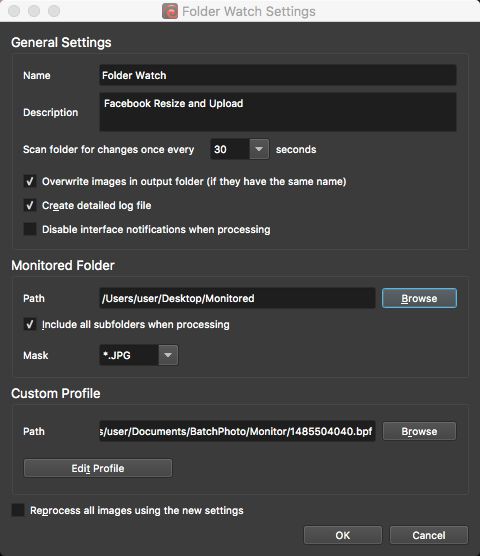
BatchPhoto Monitor входит в Enterprise и наблюдает за локальными, сетевыми и удалёнными папками. Для каждого Job задаются имя, интервал сканирования, маска файлов, включение подпапок, профиль обработки, поведение при совпадении имён и журнал. Минимальный интервал локального Folder Watch — одна секунда, FTP Watch — 30 секунд.
Monitor хранит внутренний счётчик и добавляет номер к имени, когда перезапись запрещена. При включённой перезаписи одноимённые результаты заменяются. Команда Reprocess existing images повторно прогоняет уже найденные файлы по изменённым настройкам. Для RAW и больших папок этот режим способен создать значительную нагрузку, поэтому его следует включать осознанно.
Форматы импорта и экспорта
На главной странице продукта используется формулировка 170+ форматов, а детальная таблица форматов говорит более чем о 200 форматах и вариациях. Практически важнее не общее число, а наличие отдельной поддержки чтения и записи: некоторые типы доступны только как входные, часть требует внешнего компонента, а RAW предназначен прежде всего для декодирования в обычный растровый результат.
Распространённые растровые и документные форматы
В перечне присутствуют JPEG/JPG/JPE, PNG, TIFF/TIF, GIF, BMP, WebP, HEIF/HEIC, AVIF, JPEG 2000 в вариантах JP2/JPT/JPC/J2C/J2K, PCX, TGA, SGI, WBMP, PSD/PDD, PICT, EPS и PDF. Для чтения PDF, EPS и семейства PostScript требуется установленный Ghostscript. Без него соответствующий импорт завершится ошибкой либо формат окажется недоступен.
PSD и многослойные TIFF/PDF/GIF обрабатываются по глобальной настройке Image Formats. Доступны три режима: сохранить каждый слой отдельным изображением, объединить слои в один, оставить только первый слой. Это не редактор слоёв: программа не даёт менять содержимое каждого слоя отдельно.
RAW
Список RAW включает 3FR, ARI, ARW, BAY, CAP, CIFF, CR2, CRW, DCR, DCS, DNG, DRF, EIP, ERF, FFF, IIQ, K25, KDC, MEF, MOS, MRW, NEF, NRW, ORF, PEF, PTX, PXN, RAF, RAW, RW2, RWL, SR2 и SRF. В Settings выбираются алгоритм демозаики, баланс белого и обработка светов. Один и тот же RAW может выглядеть иначе, чем в фирменном приложении камеры, потому что декодеры и профили обработки различаются.
RAW-поддержка относится к Pro и Enterprise. Входной RAW декодируется, фильтры применяются к полученному изображению, а результат сохраняется в выбранный растровый или документный формат. Записывать изменённые данные обратно в оригинальный RAW программа не предназначена.
Многостраничный вывод
Опция Create a single multi-page document from all photos объединяет очередь в один PDF, TIFF или GIF. В 5.1 добавлен многостраничный WebP. Для PDF можно выбрать параметры сжатия; порядок страниц совпадает с порядком исходников в Step 1. Перед созданием документа полезно унифицировать ориентацию и размеры, иначе страницы будут заметно различаться.
Метаданные
EXIF и IPTC сохраняются при переходе между совместимыми форматами. Совместимость важна: формат назначения может не поддерживать все поля, а отдельный фильтр или режим многостраничного вывода способен изменить структуру данных. После экспорта нужно проверить дату съёмки, ориентацию, авторство и GPS на одном-двух файлах, если эти поля важны для архива или публикации.
Редакции, цена и пробный режим
| Редакция | Назначение | Цена на дату проверки |
| Home | Домашние и некоммерческие задачи, базовая пакетная обработка | 29,95 доллара; рядом отображалась обычная цена 34,95 доллара |
| Pro | Коммерческая работа и профессиональные функции, включая водяные знаки и RAW | 49,95 доллара; рядом отображалась обычная цена 59,95 доллара |
| Enterprise | Автоматизация без участия пользователя, Monitor, сценарии и серверные потоки | 129,95 доллара; рядом отображалась обычная цена 149,95 доллара |
Цены указаны в долларах США и могут включать временную скидку. Для покупателей из Европейского союза к итоговой сумме добавляется НДС. Платёж принимает FastSpring, а не сам разработчик. Прямая покупка защищена 60-дневной гарантией возврата.
Новая лицензия включает 12 месяцев бесплатных обновлений. После окончания периода можно продолжать использовать полученную версию или купить Update для доступа к новой ветке; Update включает ещё шесть месяцев обновлений. Переход с Home на Pro или Enterprise оформляется как Upgrade с оплатой разницы. Один Update или Upgrade относится к одному экземпляру лицензии.
Установщик содержит все три редакции и позволяет выбрать тестируемую при запуске. Пробная сборка полнофункциональна, но наносит служебный водяной знак на выходные изображения. Она подходит для проверки интерфейса, фильтров, RAW-декодирования и скорости на собственных файлах, но не для подготовки чистого финального архива.
Mac App Store предлагает только BatchPhoto Pro по цене 29,99 доллара. Покупка включает пожизненные обновления этой магазинной версии и установку на принадлежащие пользователю Mac, но не даёт Windows-лицензию и имеет ограничения песочницы.
Воспроизводимый рабочий сценарий
Рассмотрим подготовку каталога товаров в BatchPhoto Pro: исходники лежат в нескольких подпапках, имеют разное разрешение и ориентацию, а на выходе нужны JPEG шириной не более 1600 пикселей, единая схема имён и логотип в правом нижнем углу.
- Создать отдельную папку для результата и резервную копию исходников. Не использовать режим удаления источников.
- В Add Photos выбрать Add → Folder и включить подпапки. Переключиться в Details, отсортировать список и убедиться, что в партии нет служебных изображений, макетов и файлов неправильного формата.
- В Edit Photos добавить Auto Rotate первым. Это нормализует ориентацию до геометрических операций.
- Добавить Resize, задать максимальную ширину 1600 пикселей, сохранить пропорции и включить запрет увеличения файлов, которые уже меньше требуемого размера.
- Добавить Watermark-Logo после Resize. Выбрать логотип с прозрачностью, положение Bottom-Right, отступ и размер. Проверить горизонтальный и вертикальный кадры.
- В Names задать постоянный префикс товара и счётчик. Проверить предварительные имена и отсутствие совпадений.
- В Setup выбрать Recreate original folder structure in selected folder, указать отдельный каталог, выбрать JPEG и настроить качество. Отключить Delete source photo after processing.
- Сначала обработать небольшую копию партии. Сравнить размеры, ориентацию, положение логотипа, имена, цвет, EXIF и фактический вес файлов.
- После успешной проверки сохранить конфигурацию как профиль и запустить всю очередь. Итоговый журнал оставить включённым для поиска пропущенных или ошибочных файлов.
Этот сценарий демонстрирует сильную сторону программы: одна цепочка решает несколько однотипных задач без ручного открытия каждого кадра. Он же показывает ограничение: если отдельному товару нужна уникальная обрезка или ретушь, такой файл надо исключить из партии и обработать отдельно.
Приватность, интернет и безопасность исходников
Основная обработка выполняется локально. Приложение не загружает фотографии на сервер Bits&Coffee для редактирования и не требует облачного аккаунта. Политика конфиденциальности указывает, что распространяемое программное обеспечение не собирает и не отправляет персональные данные на серверы разработчика.
Интернет используется по выбранному сценарию. Проверка обновлений включена по умолчанию и запускается с заданной периодичностью. FTP/SFTP передаёт обработанные изображения на указанный пользователем сервер. Send via E-mail открывает почтовый клиент и прикрепляет файлы. Конфиденциальность в этих режимах зависит уже от почтового провайдера, FTP-хостинга, настроек шифрования и учётных данных.
SFTP безопаснее обычного FTP, потому что соединение шифруется. Пароли к серверу входят в конфигурацию задания, поэтому компьютер с Monitor должен быть защищён учётной записью, шифрованием диска и ограниченными правами. Нельзя использовать общий профиль с рабочими реквизитами на чужом компьютере.
Главный риск связан не с облаком, а с файловыми операциями. BatchPhoto умеет сохранять в исходную папку, перезаписывать одноимённые файлы и удалять источники после обработки. Для первой настройки безопаснее отдельная папка, запрет перезаписи, тестовая партия и проверенная резервная копия.
Плюсы и минусы
Плюсы ✔️
- Одна цепочка объединяет изменение размера, коррекцию, переименование, водяной знак и конвертацию без промежуточных файлов.
- Пошаговый интерфейс отделяет выбор исходников, фильтры и экспорт, а Preview показывает совместный результат всей последовательности.
- Поддерживаются Windows и macOS, включая текущие Apple silicon и Intel-системы.
- Широкий набор входных форматов включает современные WebP, HEIF/HEIC, AVIF и распространённые RAW камер.
- Профили позволяют повторять настройку на новых партиях, а Enterprise добавляет сценарии и наблюдаемые папки.
- Доступны локальная папка, сохранение структуры каталогов, почтовое вложение и FTP/SFTP.
- Обработка выполняется локально и не требует загрузки изображений в облачный редактор.
- Можно создавать многостраничные PDF, TIFF, GIF и WebP из упорядоченной очереди изображений.
Минусы ❌
- Русского интерфейса нет; актуальная справка также написана в основном на английском.
- Водяные знаки и RAW относятся к Pro, а Monitor и сценарии — к дорогой Enterprise.
- Пробный режим оставляет служебный водяной знак на выходе и не подходит для финальной публикации.
- Нет слоёв, масок объектов, кистей, локальной коррекции и индивидуальной ретуши внутри одной партии.
- Один фильтр применяется ко всем файлам, поэтому неоднородные фотографии приходится разделять на несколько наборов.
- Импорт PDF/EPS/PostScript зависит от Ghostscript, который устанавливается отдельно.
- Опции перезаписи и удаления исходников требуют внимательной настройки; ошибка затрагивает сразу всю партию.
- Mac App Store-версия ограничена песочницей и не включает лицензию для Windows.
Кому подойдёт
- Фотографам и фотостудиям, которым нужно массово уменьшать, переименовывать, датировать и снабжать логотипом готовые кадры.
- Интернет-магазинам для приведения товарных фотографий к единому размеру, формату и схеме имён.
- Контент-командам, регулярно готовящим изображения для сайта, почтовых рассылок и FTP-доставки.
- Архивистам, которым нужны пакетное переименование, сохранение структуры папок, преобразование форматов и PDF-альбомы.
- Операторам автоматизированных потоков, если Enterprise Monitor должен отслеживать локальную, сетевую или SFTP/FTP-папку.
Кому не подойдёт
- Ретушёрам, которым нужны слои, маски, выделения, восстановление кожи и точечное удаление объектов.
- Фотографам с полноценным RAW-процессом, которым важны каталог, рейтинги, профили камер, локальные маски и синхронизация неразрушаемых настроек.
- Пользователям Linux: настольной Linux-версии BatchPhoto нет.
- Тем, кто обрабатывает один-два файла изредка: простой системный редактор или бесплатный конвертер потребует меньше настройки.
- Командам с облачным согласованием: в программе нет совместных проектов, комментариев, ролей и веб-доступа.
- Пользователям, которым нужен русский интерфейс, если работа в англоязычном меню неприемлема.
Альтернативы
XnConvert
XnConvert — кроссплатформенный пакетный конвертер для Windows, macOS и Linux с более чем 80 действиями и широкой поддержкой форматов. Он подходит, когда нужен бесплатный для личного применения инструмент и важна Linux-версия. BatchPhoto удобнее для тех, кому ближе мастер из трёх этапов, встроенная отправка через FTP/SFTP и коммерческий Monitor с наблюдением за папками.
reaConverter
reaConverter ориентирован на Windows и сочетает графический интерфейс, командную строку и Watch Folders. Это сильная альтернатива для конвертации редких графических и технических форматов и интеграции в автоматические процессы. BatchPhoto делает больший акцент на фотографических фильтрах, визуальном предпросмотре, датах, водяных знаках и понятном пошаговом сценарии.
FastStone Photo Resizer
FastStone Photo Resizer — компактная Windows-программа для пакетной конвертации, переименования, изменения размера, обрезки, текста, водяных знаков и рамок. Она разумнее для простого локального потока и бесплатного личного использования. BatchPhoto предлагает macOS-версию, RAW в Pro, больше вариантов автоматизации и Enterprise Monitor.
ImageMagick
ImageMagick — открытый кроссплатформенный набор командной строки и библиотек. Он подходит разработчикам и системным администраторам, которым нужны воспроизводимые команды, серверная интеграция и тонкий контроль параметров. BatchPhoto проще для оператора без навыков терминала и даёт визуальный предпросмотр, но уступает ImageMagick в программируемости и интеграции через API.
ImBatch
ImBatch — Windows-редактор с «деревом задач»: операции можно переставлять, отключать, повторять и даже сохранять один источник в несколько форматов за проход. Он подходит для сложных локальных цепочек на Windows. BatchPhoto отличается наличием macOS-сборки, более линейным мастером и отдельным Monitor в Enterprise.
Частые проблемы и диагностика
Сообщение Failed to write
Причины, перечисленные в поддержке: нет права записи в папку назначения, исходник или результат открыт другой программой и заблокирован, путь либо имя содержит неподдерживаемые символы. Для проверки нужно выбрать обычную локальную папку внутри Pictures, закрыть просмотрщики, задать короткие латинские имена и повторить обработку одного JPEG. Если тест проходит, проблема связана с исходным каталогом, сетевым ресурсом или схемой имён.
Результат перезаписал оригинал
Это происходит при выводе в исходную папку без переименования или при включённом Overwrite. Проверить нужно Destination, предварительные имена и флажок удаления источников. Восстановление возможно только из резервной копии или истории файлов операционной системы; BatchPhoto не хранит версии перезаписанных изображений.
Водяной знак выглядит разным по размеру
Партия содержит изображения с разным разрешением, а знак задан в пикселях или наносится до масштабирования. Переместите Resize выше Watermark-Text/Logo, приведите файлы к сопоставимым размерам и проверьте портретный и альбомный кадры. Для очень разных пропорций лучше создать отдельные профили.
Неверная дата на фотографии
Фильтр Date читает EXIF, а при его отсутствии использует дату создания файла. Копирование, экспорт из мессенджера или сканирование меняют файловое время. Откройте метаданные исходника, определите источник даты и при необходимости примените Fix Date/Time со смещением. Нельзя исправлять всю партию одним смещением, если ошибка различается между камерами.
RAW выглядит иначе, чем в программе камеры
Проверьте Demosaicing, White Balance и Highlights в Edit → Settings → Image Formats. Сравните нейтральный кадр, экспозицию и насыщенность. BatchPhoto использует собственный конвейер декодирования и не обязан повторять фирменный JPEG или настройки Lightroom/Capture One. Для критичной цветокоррекции RAW лучше сначала проявить в специализированном редакторе, затем передать TIFF/JPEG в BatchPhoto.
PDF или EPS не открывается
Для чтения PDF, EPS и PostScript нужен Ghostscript. Следует установить совместимую разрядность компонента, перезапустить BatchPhoto и повторить импорт простого файла. Экспорт в PDF и импорт PDF — разные операции: возможность создать PDF не означает, что чтение любого PDF будет работать без внешнего интерпретатора.
FTP/SFTP не передаёт файлы
Проверьте протокол, адрес, порт, имя пользователя, пароль и удалённую папку. В актуальных версиях есть тест соединения. Обычный FTP и SFTP используют разные серверные службы и порты; замена только номера порта не превращает FTP в SFTP. Сначала сохраните результат локально, затем протестируйте передачу одного небольшого JPEG.
Monitor повторно обрабатывает файлы
Проверьте Reprocess existing images, маску, интервал, изменение времени файла и направление вывода. Нельзя записывать результат обратно в наблюдаемую папку без продуманного исключения расширения или подпапки: Monitor может принять собственный вывод за новый вход. Безопаснее разделить Incoming и Processed и запретить наблюдение за Processed.
Некоторые изображения пропущены
Сверьте расширение с Search Mask, включение подпапок и поддержку формата. Просмотрите детали окна Process и подробный log. Файл может иметь неверное расширение, повреждённую структуру или требовать внешнего декодера. Для диагностики добавьте его отдельно и попробуйте сохранить в PNG без фильтров.
Файлы стали значительно меньше или хуже
Наиболее частая причина — повторное JPEG-сжатие или слишком низкое качество. В Setup откройте Settings для JPEG и увеличьте Size/Quality либо используйте PNG/TIFF для промежуточного результата. Сравнивайте не только вес файла, но и мелкие текстуры, контрастные края и градиенты при увеличении 100 процентов.
Как проверить результат
- Сопоставить число исходников и успешно записанных файлов, учесть объединение в многостраничный документ.
- Открыть минимум один горизонтальный, один вертикальный, самый большой и самый маленький кадр.
- Проверить пиксельные размеры, формат, расширение и фактический вес файлов.
- Сравнить Preview с итоговым экспортом, особенно для JPEG, WebP, HEIF и AVIF.
- Убедиться, что логотип не обрезан, дата читается и не закрывает значимые детали.
- Проверить последовательность имён, отсутствие дубликатов и сохранение структуры папок.
- Просмотреть EXIF/IPTC, если дата, авторство, камера или GPS должны сохраниться.
- Сохранить журнал обработки при автоматическом или коммерческом потоке.
- Только после проверки удалять временные копии и исходные резервные папки.
FAQ
Может ли BatchPhoto применить разные настройки к разным фотографиям одной партии?
Нет. Цепочка фильтров общая для всей очереди. Можно переключать фото в Preview, но значения фильтра не становятся индивидуальными. Файлы с другим кадрированием, водяным знаком или цветовой коррекцией нужно вынести в отдельную партию или профиль.
Работает ли программа без подключения к интернету?
Локальное добавление, фильтры и сохранение на диск работают без постоянного подключения. Интернет нужен для загрузки установщика, проверки обновлений и выбранных сетевых действий — FTP/SFTP или отправки через почтовый клиент.
Есть ли версия для Linux?
Нет. Текущие настольные сборки выпускаются для Windows и macOS. Для Linux подходят XnConvert или ImageMagick.
Можно ли сохранить все фотографии в один PDF?
Да. В Setup выбирается PDF и включается Create a single multi-page document from all photos. Порядок страниц задаётся очередью Add Photos. Перед запуском желательно унифицировать ориентацию и размер.
Можно ли оставить исходные подпапки?
Да. Режим Recreate original folder structure in selected folder воспроизводит дерево каталогов внутри выбранной папки назначения. Monitor игнорирует некоторые варианты вывода рядом с источниками, поэтому для автоматического задания следует задавать явную отдельную папку.
Есть ли в BatchPhoto удаление фона или объектов?
Нет подтверждённых инструментов смыслового удаления фона, людей, предметов или дефектов. Crop отрезает прямоугольную область, Color Replace заменяет заданный цвет, а графические фильтры действуют на изображение целиком.
Подходит ли Home для коммерческой работы?
Home предназначена для домашних и некоммерческих задач. Для компании и профессиональных функций, включая водяные знаки и RAW, предназначена Pro. Автоматические наблюдаемые папки и сценарии относятся к Enterprise.
Почему число форматов указывается как 170+ и более 200?
Краткая страница продукта использует консервативное число 170+, а детальная таблица считает более 200 форматов и вариаций. В реальной работе нужно проверять конкретное расширение и направление — чтение или запись, а не ориентироваться на общий счётчик.
Сохраняет ли BatchPhoto оригинальный формат?
При локальном выводе Keep original image format используется по умолчанию, если формат допускает запись после выбранных операций. В версии 5.1 сохранение исходного формата добавлено и для FTP/SFTP. Если исходный тип не может быть записан, следует выбрать поддерживаемый выходной формат.
Заменяет ли программа Lightroom или Photoshop?
Нет. BatchPhoto решает массовые повторяемые операции. Lightroom и специализированные RAW-редакторы дают каталог и неразрушающую проявку, Photoshop — слои, маски и локальную ретушь. Рациональная схема часто состоит из ручной подготовки ключевых кадров в профессиональном редакторе и финального пакетного экспорта в BatchPhoto.
Итог по сценариям
Для домашнего уменьшения, поворота, переименования и конвертации подходит Home, если соблюдается некоммерческое назначение и не нужны RAW или полноценные водяные знаки. Pro рациональна для фотографа, магазина и контент-команды: она объединяет RAW-вход, брендинг, широкий форматный набор и повторяемые профили. Enterprise оправдана не количеством фильтров, а автоматизацией — Monitor, сценариями, сетевыми папками и работой без постоянного запуска мастера вручную.
BatchPhoto стоит выбирать, когда операция предсказуема и одинакова для десятков или тысяч файлов. При необходимости индивидуальной обрезки, локальной ретуши, каталогизации, облачного согласования или ИИ-редактирования нужен другой класс программы. Безопасная эксплуатация строится на отдельной папке назначения, тестовой партии, выключенном удалении источников и проверке журнала до массового запуска.










