


Fotosizer — настольная программа для Windows, которая обрабатывает серии изображений по одному набору параметров: меняет размеры, поворачивает, переименовывает, конвертирует и сохраняет файлы в выбранную папку. Обзор относится именно к продукту FutureFiniti Limited, а не к браузерным сервисам с похожими названиями и не к мобильным приложениям. На дату подготовки материала актуальна версия 3.23.0.595 от 3 августа 2026 года. Программа продолжает развиваться, выпускается в бесплатной редакции Standard и платной Professional и рассчитана прежде всего на локальную пакетную работу с фотографиями.
Скачать Fotosizer бесплатно
Рекомендуемый аналог
ФотоМАСТЕР
Фоторедактор для Windows и macOS с русским интерфейсом
- Ретушь портретов и точная коррекция фото
- Удаление объектов, замена фона и неба
- Пакетная обработка и популярные форматы
- Понятный русскоязычный интерфейс
Fotosizer
Программа для работы с изображениями и графикой на русском языке
- Меньше инструментов для точной локальной коррекции
- Часть расширенных функций доступна только платно
- Набор инструментов зависит от версии и платформы
- Может не подойти для сложного профессионального монтажа

Что представляет собой Fotosizer
Основная специализация Fotosizer — повторяемая обработка большого количества файлов. Пользователь собирает изображения в очередь, задаёт единый режим изменения размера и дополнительные операции, выбирает формат, правила именования и папку назначения, после чего запускает пакет. Такой подход полезен, когда нужно подготовить фотографии для сайта, уменьшить копии для отправки, привести изображения каталога к одинаковому размеру, сформировать серию превью или переименовать набор файлов без ручного открытия каждого снимка.
Fotosizer не является полноформатным растровым редактором. В нём нет слоёв, масок выделения, кистей, монтажа нескольких изображений в композицию и сложной локальной ретуши. Программа также не относится к RAW-конвертерам, каталогизаторам или ИИ-апскейлерам. Её сильная сторона — применение одинаковых геометрических, файловых и визуальных настроек к очереди изображений.
Разработчик и правообладатель продукта — FutureFiniti Limited, зарегистрированная в Англии и Уэльсе. На официальных страницах поддерживаются актуальные загрузки, журнал версий, справочный центр, редакции Standard и Professional, лицензии для домашнего и корпоративного использования. Это отличает текущий Fotosizer от старых копий установщика на сторонних каталогах: для проверки версии и условий лицензирования ориентироваться нужно на действующий продукт FutureFiniti.
Краткие параметры
| Параметр | Актуальное состояние |
|---|---|
| Тип продукта | Настольная утилита для пакетного изменения размера, конвертации и переименования изображений |
| Разработчик | FutureFiniti Limited |
| Актуальная версия | 3.23.0.595, опубликована 3 августа 2026 года |
| Платформа | Windows XP, Vista, 7, 8, 8.1, 10 и 11; 32- и 64-разрядные системы |
| Другие платформы | Версий для macOS, Linux, iOS, Android и Chromebook нет |
| Редакции | Standard Edition и Professional Edition |
| Лицензия Standard | Бесплатное использование в личных и коммерческих целях; установка на любое число компьютеров |
| Лицензия Professional | Пожизненная лицензия с обновлениями; число установок зависит от купленного варианта |
| Основные форматы | TIFF, многостраничный TIFF, JPEG, GIF, анимированный GIF, BMP, PNG, WMF, EMF и WebP |
| HEIC | Не поддерживается |
| Русский интерфейс | Поддерживается |
| Облачная обработка | Нет, файлы обрабатываются локально на компьютере |
| Мобильная версия | Нет |
| ИИ-функции | Не входят в набор инструментов |
| Минимальные требования | 2 ГБ оперативной памяти, 50 МБ свободного места, экран от 800×600, .NET Framework 2.0 или новее |
Платформа, установка и текущий статус
Fotosizer выпускается только для Windows. Поддерживаемый диапазон операционных систем необычно широк: от Windows XP до Windows 11, включая 32- и 64-разрядные редакции. Это делает программу пригодной для старых рабочих станций, но одновременно означает, что интерфейс и часть технических зависимостей сохраняют совместимость с давно выпущенными версиями Windows. Для современного компьютера важнее проверить наличие .NET Framework и компонентов, необходимых для WebP.
Для установки нужны права администратора. После завершения установки Fotosizer запускается и под обычной учётной записью; повышенные права требуются только при доступе к защищённым каталогам. Новую версию разрешается устанавливать поверх существующей без предварительного удаления. Установщик поддерживает тихий режим и параметры командной строки для создания ярлыков, автоматической проверки обновлений, интеграции с контекстным меню Проводника и выбора каталога установки.
Системные требования невысокие: 2 ГБ оперативной памяти, 50 МБ свободного места, клавиатура, мышь и дисплей с разрешением не ниже 800×600. Эти цифры описывают возможность запуска, но не гарантируют комфортную обработку очень больших TIFF или длинной очереди многомегапиксельных фотографий. Реальная нагрузка зависит от исходных разрешений, выбранного формата, числа кадров в GIF или TIFF и количества одновременно добавленных файлов.
Продукт не закрыт и не снят с поддержки. Версия 3.23 была выпущена за несколько дней до даты обзора. В ней исправлены ошибки открытия выходной папки, добавления папки с фильтрами, интеграции с Проводником, создания группы в меню «Пуск» и отображения интерфейса при нестандартном масштабировании. Также обновлено копирование метаданных объектива и XMP. Наличие свежего релиза важно: оно подтверждает, что Fotosizer остаётся действующим Windows-продуктом, а не архивной утилитой.
Как устроен интерфейс
Рабочий процесс сосредоточен в одном главном окне. Слева находится список выбранных изображений с миниатюрами и файловыми сведениями, справа — набор секций с параметрами изменения размера, эффектами, поворотом, назначением и дополнительными настройками. Верхние кнопки добавляют отдельные файлы или папки. После настройки пакет запускается кнопкой Start. Такая компоновка позволяет видеть очередь и параметры одновременно, не переходя через цепочку мастер-окон.
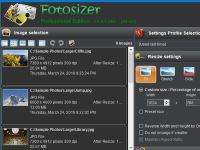
В списке изображений можно менять представление, сортировать файлы по свойствам, группировать их и перетаскивать для изменения порядка. Версия 3.21 добавила сортировку по ориентации — альбомной, портретной, квадратной и панорамной. В версии 3.23 исправлена работа добавления папок и сохранение выбранного порядка. Для больших наборов это не декоративная функция: от порядка зависит последовательная нумерация через маску имени и просмотр каждого элемента в окне Preview.
Правая часть построена из тематических блоков. Пользователь раскрывает нужные секции и оставляет неиспользуемые настройки выключенными. Основная секция задаёт способ расчёта размеров. Рядом находятся параметры качества, DPI, резкости, поворота, эффектов и сохранения. В Professional появляются блоки водяных знаков, цветовой коррекции, скругления углов и действий после завершения.
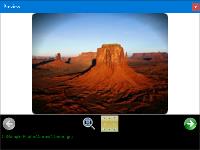
Отдельное окно Preview показывает исходный и будущий вариант рядом, выводит новые размеры, предполагаемый размер файла и итоговое имя. Можно переключаться между фотографиями, показывать изображение целиком или в фактическом масштабе. Предпросмотр особенно важен при обрезке, заполнении полей, водяных знаках, резкости и выборе JPEG-качества: он позволяет заметить неправильное соотношение сторон до запуска всей очереди.
Добавление файлов и формирование очереди
Изображения добавляются несколькими способами: кнопкой Add Images, кнопкой Add Folder, перетаскиванием файлов или папок в список, перетаскиванием на ярлык Fotosizer, командой Open with и пунктом Resize with Fotosizer в контекстном меню Проводника. При добавлении папки можно включить вложенные каталоги. Поддержка длинных путей свыше 260 символов снижает вероятность отказа в глубокой структуре проекта.
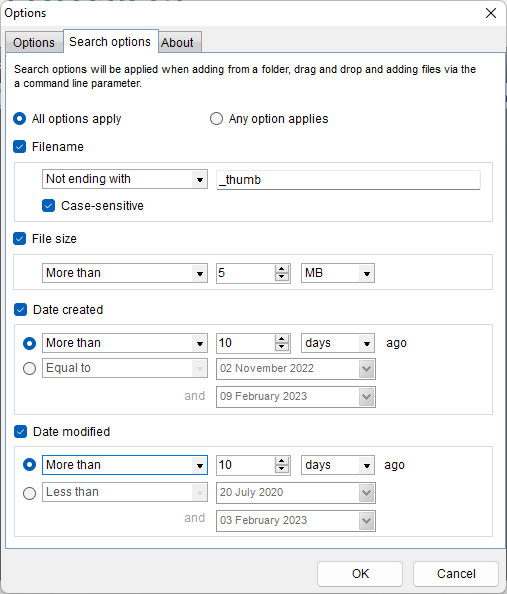
Фильтры добавления папки отбирают файлы по имени, размеру, дате создания и дате изменения. Условия разрешено объединять по принципу «выполняются все» или «выполняется любое». Это полезно для повторяющейся работы с одной папкой: например, можно загружать только файлы крупнее заданного объёма, только новые снимки или изображения, имя которых не заканчивается служебным суффиксом.
Фильтрация не заменяет визуальную проверку. В каталогах с разными форматами и назначением стоит просмотреть список до запуска, удалить лишние позиции и убедиться, что в пакет не попали мастер-файлы, служебная графика или уже уменьшенные копии. При использовании последовательной нумерации порядок лучше зафиксировать до сохранения профиля.
Режимы изменения размера
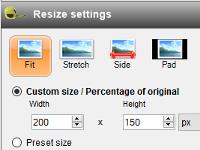
Fotosizer предлагает пять принципиально разных режимов. Выбор режима важнее самого числа пикселей: одинаковые значения ширины и высоты могут дать вписанное изображение, растянутый кадр, поля или обрезку.
Fit
Fit вписывает фотографию в заданную ширину и высоту с сохранением исходных пропорций. Одна из сторон достигает предела, вторая рассчитывается автоматически. Режим подходит для галерей и отправки, когда нельзя искажать изображение и не требуется, чтобы все файлы имели абсолютно одинаковый холст.
Stretch
Stretch принудительно задаёт обе стороны. Если пропорции источника и цели различаются, содержимое растягивается или сжимается неравномерно. Этот режим нужен только там, где точный размер важнее геометрической достоверности. Для портретов, товаров, архитектуры и текста искажение обычно заметно, поэтому перед пакетной обработкой следует проверить несколько кадров разной ориентации.
Side
Side изменяет одну выбранную сторону, а вторую вычисляет с сохранением пропорций. Можно ориентироваться на ширину, высоту, длинную или короткую сторону. Режим удобен для смешанного набора портретных и альбомных фотографий: ограничение длинной стороны приводит их к сопоставимому масштабу без ручной перестановки значений.
Pad
Pad вписывает фотографию в фиксированный холст и заполняет оставшееся пространство выбранным фоном. Пользователь задаёт положение изображения внутри области. В результате все выходные файлы получают одинаковые размеры, но содержимое не обрезается и не деформируется. Это полезно для карточек товаров, миниатюр и слайдов, где сетка требует единого холста.
Crop
Crop формирует точный размер за счёт удаления части изображения. Положение области обрезки выбирается в настройках. Режим подходит для единообразных превью, но не анализирует смысл кадра и не распознаёт лица или объекты. Одна позиция обрезки применяется ко всему пакету, поэтому серия с разным расположением главного объекта требует предварительного отбора или отдельной обработки групп.
Размер можно задавать в пикселях, процентах и печатных единицах — сантиметрах, миллиметрах или дюймах. Отдельная настройка DPI относится к печатному разрешению и не должна подменять контроль количества пикселей. Для публикации в интернете определяющим остаётся размер в пикселях, а не значение DPI само по себе.
Функции, доступные в базовом рабочем процессе
Пакетный поворот и отражение
Fotosizer поворачивает изображения на 90 градусов по и против часовой стрелки, на 180 градусов, а также отражает их по горизонтали или вертикали. Ручной поворот применяется ко всему выбранному набору. Автоповорот по ориентации камеры относится к Professional: он использует EXIF Orientation и одновременно корректирует отображение миниатюр.
Эффекты и резкость
В набор эффектов входят Black & White, Negative, Sepia, Pixelate, Lomo, Vignette, Monochrome, Polaroid, Vintage, Soft, Vibrant, Gotham, Cold, Warm и Dark. Они применяются пакетно и не имеют локальных масок. Инструмент Sharpness сдвигает изображение в сторону размытия или повышения резкости. Это финальная коррекция для серии, а не замена полноценного редактора: чрезмерное значение усиливает шум и контуры сжатия.
Качество, DPI и PNG-оптимизация
Для выходных изображений доступны варианты качества: стандартное значение 75 процентов, соответствие качеству исходника и пользовательский уровень. Оценивать качество только по проценту нельзя, поскольку кодеки и исходные файлы различаются. Предпросмотр показывает предполагаемый объём конкретного результата, но Fotosizer не умеет автоматически подбирать размеры так, чтобы попасть в заданный лимит килобайт или мегабайт.
Настройка Change DPI меняет печатное разрешение. Она нужна при подготовке файлов для приложений, которые интерпретируют физический размер через DPI. Для обычной веб-публикации уменьшение ширины и высоты в пикселях оказывает прямое влияние на объём и отображение, тогда как изменение DPI без пересчёта пикселей не решает задачу оптимизации.
Отдельный переключатель включает оптимизацию PNG. Этот формат может сохранять прозрачность, что важно для логотипов и графики. При проверке результата следует убедиться, что прозрачные участки остались прозрачными, а не получили фон из режима Pad или другого эффекта.
Профили настроек
Профиль сохраняет сочетание размеров, режима, формата, именования, папки и дополнительных операций. Профили можно создавать, обновлять, переименовывать, удалять, сортировать, возвращать к стандартным параметрам или к последнему использованному набору. Они полезны при регулярных задачах: например, отдельные профили для превью 1600 пикселей, карточек 1200×1200 с полями и архивных JPEG-копий.
Профили хранятся в файле FSProfiles.dat в пользовательском каталоге AppDataRoaming. Для переноса на другой компьютер файл копируется в аналогичную папку другого пользователя. Это локальный способ миграции: облачной синхронизации профилей в продукте нет.
Переименование
Выходные имена строятся по маске. Доступны исходное имя, новые ширина и высота, процент масштабирования, последовательный номер, текущая дата, папка источника, количество изображений и ряд EXIF-полей. Для индекса %N задаётся стартовое число, а количество букв N определяет число разрядов. Дата из EXIF может форматироваться по шаблону.
Практическое преимущество масок — связь имени с параметрами обработки. Например, копии можно пометить новыми размерами или датой съёмки. Риск состоит в коллизиях: два разных исходника способны получить одинаковое имя. Перед массовым запуском нужно просмотреть будущие имена в списке и решить, как программа должна поступать при существующем файле.
Структура папок и web-safe имена
При обработке нескольких каталогов Fotosizer может воссоздать структуру исходных папок внутри каталога назначения. Это помогает не смешивать одноимённые фотографии из разных проектов. Отдельная функция делает имена web-safe: переводит расширения и имена в нижний регистр, заменяет пробелы дефисами, преобразует акцентированные символы в латинские аналоги и удаляет неподходящие знаки.
Метаданные и даты
Для JPEG программа копирует EXIF, включая данные камеры, дату съёмки, производителя оборудования и сведения об объективе. Версия 3.23 добавила копирование XMP. Пользователь может сохранить дату создания, дату изменения и дату съёмки либо отключить перенос EXIF, включая потенциально чувствительные GPS-данные.
Обработка метаданных требует осознанного выбора. Для архива обычно важны дата съёмки и камера, а для публичной публикации геолокацию и служебные поля нередко лучше удалить. Fotosizer позволяет не копировать EXIF, но после экспорта желательно проверить файл отдельным просмотрщиком метаданных, особенно если исходники содержат координаты.
Возможности Professional Edition
Текстовые водяные знаки
Professional добавляет текстовый водяной знак с выбором шрифта, размера, стиля, цвета, градиента, положения, угла и прозрачности. Настраиваются фон, обводка и тень. В текст вставляются символы и переменные: имя файла, текущая дата, дата съёмки и EXIF-поля. Знак можно повторять плиткой по всему изображению, уменьшать для вписывания или масштабировать пропорционально целевому кадру.
Графические водяные знаки
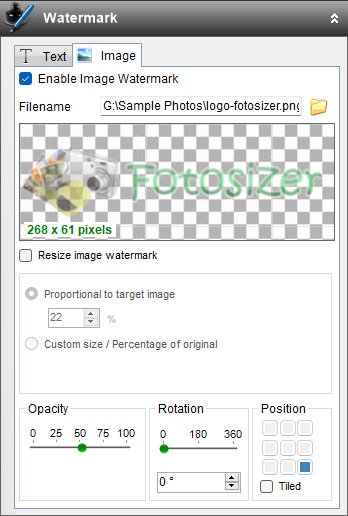
Изображение-водяной знак размещается в выбранной позиции, поворачивается, получает заданную прозрачность и масштабируется фиксированно либо пропорционально итоговому изображению. Плиточный режим повторяет знак по площади кадра. Для серии с разными размерами пропорциональное масштабирование предсказуемее фиксированного, но итог всё равно нужно проверить на самом маленьком и самом большом файле.
Цветовая коррекция
Платная редакция регулирует яркость, контраст, оттенок, насыщенность, гамму, света, тени, вибрацию и цветовую температуру, а также выполняет автоматический баланс белого. Все изменения глобальные и применяются к каждому изображению пакета. Они подходят для однородной серии с общей проблемой, но не для фотографий, снятых в разных условиях: единое значение может исправить одну часть набора и ухудшить другую.
Скругление углов
Rounded Corners скругляет все или выбранные углы, задаёт радиус и цвет фона. Эффект предназначен для готовых публикационных копий. При экспорте важно учитывать формат: прозрачность корректно сохраняется только там, где она поддерживается, а JPEG заполнит угловые области цветом.
ZIP и действия после завершения
Professional сохраняет результат в сжатый ZIP-архив. Эта функция полезна для передачи пакета, но не заменяет оптимизацию изображений: архивирование уже сжатых JPEG и WebP обычно даёт ограниченную дополнительную экономию.
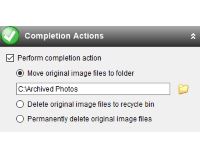
Completion Actions перемещают оригиналы в другую папку, отправляют их в корзину или удаляют безвозвратно. Эти действия ускоряют потоковую обработку, но повышают цену ошибки. До подтверждения результата безопаснее сохранять копии в отдельный каталог и не включать автоматическое удаление исходников.
Автоматические обновления и автоповорот
Standard умеет проверять наличие новой версии, а Professional может автоматически скачать и установить обновление. Автоповорот по EXIF также относится к платным возможностям. Он полезен для фотографий с корректным Orientation, но не исправляет кадры, у которых метаданные отсутствуют или записаны неверно.
Поддерживаемые форматы и экспорт
Текущий перечень импорта и экспорта включает TIFF и многостраничный TIFF, JPEG с расширениями .jpeg, .jpg, .jpe и .jfif, обычный и анимированный GIF, BMP, PNG, WMF, EMF и WebP. Это покрывает типичные фотографии, простую веб-графику, анимацию, многостраничные растровые документы и два метафайловых формата Windows.
HEIC не поддерживается. Фотографии с iPhone и других устройств, сохраняющих HEIC, необходимо предварительно конвертировать в JPEG или другой совместимый формат. В текущем перечне также нет RAW, AVIF и PSD, поэтому на прямой импорт этих файлов рассчитывать не следует. Для них разумнее использовать специализированный конвертер, а в Fotosizer передавать уже проявленные или преобразованные изображения.
Выходной формат выбирается независимо от исходного. Поэтому пакет может одновременно менять размер и преобразовывать файлы, например из TIFF или PNG в JPEG либо из JPEG в WebP. При смене формата нужно учитывать свойства данных: JPEG не сохраняет прозрачность и использует сжатие с потерями; PNG подходит для прозрачной графики, но фотографии могут занимать больше; GIF ограничен палитрой; TIFF чаще нужен для совместимости с печатными и архивными процессами.
Для анимированного GIF и многостраничного TIFF важно проверять не только первую страницу или кадр. Поддержка этих вариантов заявлена как отдельная возможность, однако эффекты, обрезка и конвертация способны изменить структуру или свойства последовательности. Итог нужно открыть в приложении, которое умеет показывать всю анимацию или все страницы.
Fotosizer не предоставляет экспорт в облачное хранилище, публикацию в социальные сети или синхронизацию с мобильным приложением. Результат сохраняется в папку Windows, в структуру подпапок или, в Professional, в ZIP. Дальнейшая загрузка выполняется отдельно.
Типичный рабочий сценарий
Рассмотрим воспроизводимый сценарий: подготовка фотографий для веб-галереи, где длинная сторона не должна превышать 1600 пикселей, исходные пропорции нужно сохранить, файлы должны получить понятный суффикс, а оригиналы остаться нетронутыми.
- Создайте отдельную пустую папку назначения. Не выбирайте каталог исходников для первого запуска.
- Добавьте папку с фотографиями через Add Folder и включите вложенные папки только тогда, когда их структура действительно должна войти в пакет.
- Просмотрите очередь, удалите служебные изображения и отсортируйте файлы в порядке, который нужен для будущей нумерации.
- В Resize settings выберите Side и ограничьте Longest side значением 1600 пикселей. Такой режим сохранит пропорции и одинаково обработает портретные и альбомные кадры.
- Выберите JPEG или WebP в зависимости от требований сайта. Для JPEG сначала оставьте качество, соответствующее исходному, либо задайте умеренное пользовательское значение и оцените результат в Preview.
- В Destination укажите отдельную папку и маску имени, которая сохраняет исходное имя и добавляет суффикс размера. Не включайте замену оригинала.
- Откройте Preview для нескольких кадров: самого большого, самого маленького, портретного и альбомного. Проверьте размеры, резкость, будущий объём и имя.
- Запустите Start. После завершения откройте папку результата и выборочно сравните файлы с исходниками.
Если нужны квадратные карточки товаров без обрезки, в этом же сценарии вместо Side выбирают Pad, задают одинаковую ширину и высоту и подходящий фон. Для заполнения квадрата без полей используется Crop, но тогда положение товара в кадре должно быть одинаковым. Водяной знак, цветовая коррекция и ZIP потребуют Professional.
Сценарий показывает назначение Fotosizer: программа не принимает решения за пользователя, а последовательно применяет заданную схему. Качество результата зависит от правильного режима, формата, именования и проверки нескольких характерных файлов до запуска всего массива.
Редакции, цена и лицензирование
Standard Edition
Standard распространяется бесплатно. Лицензия разрешает личное, коммерческое и корпоративное использование и не ограничивает число компьютеров. Ограничение функциональное: бесплатная редакция предназначена для базового изменения размера, ручного поворота, эффектов, конвертации, переименования и сохранения в папку. Она не добавляет профессиональные водяные знаки, расширенную цветовую коррекцию, скругление углов, ZIP-экспорт и действия с исходниками после завершения.
Бесплатный режим не ограничен сроком и не описан как временная демонстрация. Платная лицензия активирует дополнительные функции с помощью ключа. Professional также убирает стартовый экран с предложением ввести ключ. Для пользователя, которому достаточно геометрического преобразования и файловых операций, Standard может оставаться постоянной рабочей версией.
Professional Edition
Professional продаётся как пожизненная лицензия: будущие обновления и новые версии входят в покупку. Ключ доставляется после оплаты на странице завершения и по электронной почте. При замене компьютера лицензию можно переактивировать после сброса активации. Количество разрешённых установок зависит от варианта лицензии.
На 6 августа 2026 года в магазине действует скидка 40 процентов до 17 августа. Personal для одного домашнего компьютера стоит 11,10 доллара вместо 18,50 доллара. Home 360 для трёх домашних компьютеров и Business 360 для трёх корпоративных компьютеров стоят 21,57 доллара вместо 35,95 доллара. Корпоративные варианты рассчитаны также на 10, 50, 150, 350, 1000 или неограниченное число установок.
| Редакция или лицензия | Установки | Условия |
|---|---|---|
| Standard | Без ограничения | Бесплатно, личное и коммерческое использование, базовые функции |
| Professional Personal | 1 домашний компьютер | Пожизненная лицензия; текущая цена по акции 11,10 USD, обычная 18,50 USD |
| Professional Home 360 | До 3 домашних компьютеров | Пожизненная лицензия; текущая цена по акции 21,57 USD, обычная 35,95 USD |
| Professional Business 360 | До 3 рабочих компьютеров | Пожизненная корпоративная лицензия; текущая цена по акции 21,57 USD, обычная 35,95 USD |
| Professional для организаций | От 10 до неограниченного числа | Пожизненные многоустановочные лицензии разных уровней |
Оплата проходит через FastSpring. Платёжный оператор получает платёжные и контактные данные, а FutureFiniti — сведения, необходимые для учёта покупки; данные банковской карты разработчику не передаются. Цена в рублях зависит от курса, комиссий и доступных методов оплаты на стороне платёжного шлюза, поэтому фиксированную сумму в российской валюте указывать некорректно.
Интернет, локальная обработка и приватность
Фотографии выбираются из файловой системы Windows и сохраняются в локальную папку или архив. У Fotosizer нет браузерной загрузки исходников на сервер, облачного редактора, командной медиатеки или мобильной синхронизации. Для конфиденциальных рабочих изображений это снижает риск, связанный с передачей самих файлов стороннему онлайн-сервису.
Интернет всё же участвует в отдельных процессах: скачивании установщика, открытии справки, покупке Professional, активации, проверке и автоматической установке обновлений. В параметрах можно управлять проверкой обновлений. Для самой операции изменения размера облачная обработка не требуется.
При сбое программа предлагает отправить отчёт об ошибке. Только после согласия пользователя могут передаваться сведения об устройстве, операционной системе, настройках, идентификаторах приложения и данные о сбое. Сайт собирает журналы посещений, использует аналитические сервисы и cookie. При покупке FastSpring обрабатывает имя, электронную почту, адрес, телефон и платёжные данные по собственной политике.
Отдельный вопрос приватности связан не с сетью, а с метаданными фотографий. EXIF способен содержать дату, модель камеры и координаты. По умолчанию Fotosizer может копировать EXIF JPEG. Для публичных публикаций настройку нужно проверить и при необходимости отключить, а затем убедиться, что GPS-поля отсутствуют в выходном файле.
Ограничения и риски
- Программа работает только в Windows; пользователям macOS, Linux, Android, iOS и Chromebook нужна другая утилита.
- HEIC не поддерживается, поэтому типичные фотографии современных смартфонов могут потребовать предварительной конвертации.
- В текущем наборе форматов нет RAW, AVIF и PSD; Fotosizer не заменяет проявку исходников камеры и работу со слоями.
- Нельзя задать целевой размер файла в килобайтах или мегабайтах. Объём оценивается через Preview и регулируется косвенно разрешением, форматом и качеством.
- Одинаковая обрезка, цветовая коррекция и водяной знак применяются ко всему пакету без анализа содержания кадра.
- Нет локальных масок, слоёв, сложной ретуши, интеллектуального удаления объектов и нейросетевого увеличения.
- Автоматическое удаление исходников в Professional создаёт риск потери данных при неверной папке, маске или настройке качества.
- Копирование EXIF может перенести геолокацию в публичные файлы, если пользователь не отключит метаданные.
- Поддержка старых версий Windows требует устаревших компонентов .NET и Visual C++ для отдельных функций, в частности WebP.
- Интерфейс ориентирован на единый пакет, а не на индивидуальную коррекцию каждой фотографии внутри серии.
Частые проблемы и диагностика
Установщик или SmartScreen показывает предупреждение
Новые версии могут ещё не иметь достаточной репутации в SmartScreen и браузере. Проверять нужно источник загрузки и имя файла установщика. На странице текущей версии используется fsSetup323.exe. Предупреждение само по себе не подтверждает заражение, но запускать установщик из стороннего каталога не следует. Перед разрешением запуска сравните домен загрузки и цифровые свойства файла.
Окно Fotosizer не видно после запуска
После работы с двумя мониторами окно может сохраниться за пределами текущего экрана. В Диспетчере задач раскройте процесс Fotosizer, щёлкните вложенный элемент правой кнопкой и выберите Maximize. После появления окна измените его размер, закройте программу и запустите снова, чтобы новая позиция сохранилась.
HEIC не добавляется
Это не ошибка установки: HEIC не входит в поддерживаемые форматы. Файл нужно сначала преобразовать в JPEG, TIFF, PNG или другой совместимый вариант. Для сохранения максимума качества и метаданных лучше выполнять первичную конвертацию в приложении, которое полноценно читает HEIC.
WebP вызывает ошибку NativeMethods
WebP зависит от libwebp.dll в подпапке x64 или x86 каталога установки и от msvcr120.dll из Visual C++ Redistributable for Visual Studio 2013. Сначала проверьте наличие libwebp.dll в соответствующей папке. Если файла нет, повторно запустите установщик поверх текущей версии. Если библиотека присутствует, установите подходящий x86- или x64-компонент Visual C++ 2013 и перезагрузите Windows.
При сохранении появляется Generic error occurred in GDI+
Такое сообщение может возникать, когда антивирус блокирует запись. В справке отдельно упомянуты AVG и Avast. Проверьте журнал блокировок и добавьте Fotosizer в разрешённые приложения только после подтверждения, что установлен официальный файл. Одновременно убедитесь, что папка назначения существует, доступна для записи и не занята другой программой.
Access denied при записи в Pictures или Documents
Controlled Folder Access в Windows может блокировать новую версию приложения. В разделе защиты от программ-вымогателей разрешите Fotosizer.exe доступ к контролируемым папкам либо выберите обычный пользовательский каталог, где запись разрешена. Запуск всей программы от администратора не должен быть первым решением: точечное разрешение безопаснее постоянного повышения прав.
Файлы перезаписываются или получают одинаковые имена
Проверьте Destination, маску имени и будущие имена в списке. Последовательный номер должен содержать достаточно разрядов и начинаться с нужного значения. Для первого запуска используйте отдельную папку и режим создания копий. Если исходные имена повторяются в разных подпапках, включите воссоздание структуры каталогов или добавьте в маску папку источника.
Изображение искажено
Наиболее вероятная причина — Stretch при несовпадающих пропорциях. Для сохранения геометрии используйте Fit или Side. Если требуется одинаковый холст, выбирайте Pad. Crop подходит только при допустимой обрезке. Сравните портретный и альбомный кадр в Preview, потому что одна схема может выглядеть приемлемо только на одной ориентации.
Итоговый файл слишком большой
Fotosizer не подбирает параметры под точный лимит. Снизьте размеры в пикселях, выберите формат с подходящим сжатием и отрегулируйте качество. Для фотографий PNG часто заметно крупнее JPEG или WebP. После каждого изменения смотрите расчёт размера в Preview, затем проверяйте реальный файл, поскольку предварительная оценка не заменяет окончательный экспорт.
Метаданные исчезли или, наоборот, сохранили лишние сведения
Проверьте Copy EXIF information, Copy XMP и параметры дат. Отключение EXIF удаляет сведения камеры и GPS, но может быть правильным для публичной копии. Для архива включите необходимые поля и отдельно проверьте дату съёмки, модель камеры, объектив и геолокацию после экспорта.
Как проверить результат
Успешное завершение процесса не гарантирует, что параметры выбраны верно. Проверка должна охватывать несколько уровней.
- Количество файлов. Сравните число ожидаемых и созданных изображений. Для анимаций и многостраничных TIFF проверьте кадры или страницы.
- Геометрия. Откройте портретный, альбомный, квадратный и панорамный файл. Убедитесь, что Fit, Side, Pad или Crop дали ожидаемый результат.
- Имена и папки. Проверьте маску, последовательную нумерацию, расширение, регистр и структуру подпапок.
- Качество. Просмотрите мелкий текст, контрастные границы, волосы, ветви и градиенты — там раньше всего проявляются артефакты сжатия и чрезмерная резкость.
- Прозрачность. Для PNG откройте файл на контрастном фоне и убедитесь, что альфа-канал сохранён.
- Метаданные. Проверьте, остались ли нужные даты и камера и удалены ли GPS-координаты для публичной копии.
- Совместимость. Откройте итог в браузере, системе управления сайтом, приложении печати или другом целевом ПО.
- Исходники. До завершения проверки не удаляйте оригиналы и не очищайте корзину.
Для регулярной работы полезно хранить небольшой контрольный набор: портрет, пейзаж, прозрачный PNG, файл с EXIF, анимированный GIF и изображение с мелким текстом. После обновления Fotosizer профиль можно прогнать на этом наборе и сравнить результат с предыдущим выпуском.
Плюсы и минусы
Плюсы ✔️
- Пакетная обработка объединяет изменение размера, конвертацию, поворот, эффекты, именование и сохранение в одну операцию.
- Standard разрешена бесплатно для личного и коммерческого использования и не ограничивает число установок.
- Режимы Fit, Stretch, Side, Pad и Crop закрывают разные задачи без ручного расчёта размеров каждого файла.
- Очередь формируется из файлов, папок, подпапок, перетаскивания и контекстного меню Проводника.
- Фильтры имени, размера и дат подходят для повторной обработки обновляемых каталогов.
- Preview показывает будущие размеры, имя и предполагаемый объём и позволяет сравнивать исходник с результатом.
- Профили сохраняют полный набор настроек и переносятся между компьютерами через FSProfiles.dat.
- Маски переименования используют размеры, даты, нумерацию, папки и EXIF-поля.
- Программа работает локально и не требует загрузки фотографий в облачный редактор.
- Русский язык входит в официальный набор локализаций.
- Professional продаётся по пожизненной лицензии и включает будущие обновления.
- Актуальный релиз подтверждает продолжающуюся поддержку продукта.
Минусы ❌
- Нет версий для macOS, Linux, мобильных систем и Chromebook.
- HEIC не поддерживается, а RAW, AVIF и PSD не входят в текущий перечень форматов.
- Нельзя задать точный целевой объём файла; параметр приходится подбирать по Preview и повторному экспорту.
- Водяные знаки, цветовая коррекция, скругление углов, ZIP и действия после обработки доступны только в Professional.
- Единые параметры применяются ко всей очереди без интеллектуального анализа композиции и объектов.
- Нет слоёв, локальной ретуши, масок и нейросетевого увеличения.
- Professional позволяет безвозвратно удалить оригиналы, поэтому неверная настройка способна привести к потере данных.
- WebP на отдельных компьютерах зависит от старого пакета Visual C++ 2013 и библиотеки libwebp.dll.
- Широкая совместимость со старыми Windows сохраняет традиционный интерфейс, который уступает современным кроссплатформенным приложениям по гибкости рабочего пространства.
Кому подойдёт
- Владельцам сайтов и блогов, которым нужно регулярно уменьшать серии JPEG, PNG или WebP.
- Фотографам, создающим лёгкие копии для отправки и предварительного просмотра без облачной загрузки.
- Интернет-магазинам с однородными карточками, где нужны Pad, Crop, переименование и воссоздание структуры папок.
- Офисным сотрудникам, которые обрабатывают большие каталоги изображений по сохранённому профилю.
- Пользователям Windows, которым достаточно локального пакетного инструмента без функций полноценного редактора.
- Организациям, которым нужна бесплатная коммерческая Standard или понятная многоустановочная пожизненная лицензия Professional.
- Проектам, где важно управлять EXIF, датами и именами при создании производных копий.
Кому не подойдёт
- Пользователям macOS, Linux, Android, iOS и Chromebook.
- Тем, кто постоянно получает HEIC, RAW, AVIF или PSD и не хочет предварительно конвертировать файлы.
- Ретушёрам и дизайнерам, которым нужны слои, маски, выделения, кисти и локальная коррекция.
- Пользователям, которым требуется автоматическая обрезка по лицу, удаление фона, генеративное редактирование или ИИ-апскейл.
- Веб-разработчикам, которым нужна серверная автоматизация, командная строка и интеграция в скрипты.
- Командам, которым необходимы облачная медиатека, совместный доступ, история изменений и мобильная синхронизация.
- Процессам с жёстким лимитом файла, где приложение должно автоматически попасть, например, ровно в 200 КБ.
Альтернативы
FastStone Photo Resizer
FastStone Photo Resizer — близкая Windows-альтернатива с пакетной конвертацией, переименованием, изменением размера, обрезкой, поворотом, цветовой глубиной, текстом и водяными знаками. Она распространяется бесплатно для личного и образовательного использования, тогда как Fotosizer Standard отдельно разрешает бесплатное коммерческое применение. FastStone разумнее выбирать, когда нужны портативная сборка и расширенные операции в одном пакетном окне, а Fotosizer — когда важны бесплатная корпоративная лицензия Standard, профили и понятное разделение редакций.
XnConvert
XnConvert работает в Windows, macOS и Linux, поддерживает сотни форматов, включая HEIC, AVIF, RAW и PSD, и предлагает более 80 действий. Он заметно универсальнее по форматам и цепочкам обработки. Для коммерческого использования требуется лицензия. XnConvert лучше подходит смешанному парку компьютеров и редким форматам; Fotosizer проще для стандартного Windows-процесса с JPEG, PNG, TIFF, GIF и WebP.
XnResize
XnResize сосредоточен именно на пакетном масштабировании, доступен для Windows, macOS и Linux и поддерживает более широкий набор форматов, включая HEIC и RAW. Интерфейс проще, чем у XnConvert, но в нём меньше связанных операций. Это прямая альтернатива для пользователей других систем или смартфонных форматов. Fotosizer выигрывает набором масок имён, фильтрацией папок, эффектами и редакцией Professional.
ImageMagick
ImageMagick — кроссплатформенный набор инструментов командной строки. Он конвертирует, масштабирует, обрезает, рисует, фильтрует и автоматизируется в сценариях, сборочных процессах и на серверах. Это выбор для воспроизводимой автоматизации и интеграции, но он требует знания параметров и осторожной работы с путями и заменой файлов. Fotosizer удобнее человеку, которому нужны очередь, панели настроек и визуальный Preview без написания команд.
Light Image Resizer
Light Image Resizer для Windows сочетает пакетное изменение размера и конвертацию с профилями, водяными знаками, контекстным меню, RAW, PDF, коллажами и дополнительным редактором. Он функционально шире, но представляет более крупный коммерческий комплект. Fotosizer подходит, когда задача ограничена изображениями и важна полностью бесплатная Standard для бизнеса; Light Image Resizer — когда нужны PDF, RAW, коллажи и дополнительные публикационные инструменты.
FAQ
Можно ли использовать Fotosizer Standard в компании?
Да. Лицензия Standard разрешает личное и коммерческое или корпоративное использование. Бесплатную редакцию можно устанавливать на любое число компьютеров. Ограничения относятся к набору функций, а не к сроку или количеству рабочих мест.
Нужна ли регистрация для бесплатной редакции?
Standard скачивается и используется без покупки профессионального ключа. Платный ключ нужен для активации функций Professional. Профессиональная лицензия доставляется после оплаты через FastSpring.
Работает ли Fotosizer без интернета?
Изменение размера и сохранение выполняются локально. Интернет нужен для загрузки, справки, покупки, активации и обновлений. Исходные фотографии не требуется передавать в облачный редактор.
Можно ли уменьшить фотографию ровно до 200 КБ?
Нет. Fotosizer не принимает целевой размер файла. Пользователь меняет пиксельные размеры, формат и качество и смотрит предполагаемый объём в Preview. Для строгого лимита потребуется итеративный подбор или другая программа с режимом target file size.
Поддерживает ли Fotosizer фотографии HEIC с iPhone?
Нет. HEIC нужно предварительно конвертировать в совместимый формат. Для регулярной работы с HEIC удобнее XnConvert, XnResize или другая утилита с прямой поддержкой этого контейнера.
Можно ли только переименовать файлы без изменения размера?
Да. Установите масштаб 100 процентов и задайте маску в Destination. Аналогично можно применить только эффект, оставив размер 100 процентов. Результат всё равно следует сохранять в отдельную папку до проверки.
Сохраняются ли EXIF и дата съёмки?
Для JPEG доступны копирование EXIF и XMP, перенос даты съёмки и сохранение файловых дат создания и изменения. Эти параметры настраиваются отдельно. При публичной публикации проверьте, не сохранились ли GPS-координаты.
Чем Pad отличается от Crop?
Pad вписывает весь кадр в фиксированный холст и добавляет поля. Crop заполняет заданный размер, удаляя часть изображения. Pad сохраняет всё содержимое, Crop сохраняет точный формат без полей.
Есть ли автоматическая обрезка по лицу?
Нет. Crop использует выбранное положение области и применяет его ко всему пакету. Fotosizer не распознаёт лица и не перестраивает композицию отдельно для каждого изображения.
Можно ли запускать Fotosizer из контекстного меню?
Да. Установщик может добавить Resize with Fotosizer в контекстное меню Проводника. Изображения и папки также передаются через Open with или перетаскиванием на ярлык.
Есть ли портативная версия?
Текущая официальная схема распространения основана на установщике для Windows. Для переноса профилей используется файл FSProfiles.dat. Если обязательна portable-сборка без установки, стоит рассмотреть FastStone Photo Resizer или другой продукт с официальным архивом.
Что произойдёт с оригиналами?
В безопасном сценарии исходники остаются на месте, а копии сохраняются в отдельной папке. Professional дополнительно умеет перемещать, отправлять в корзину или безвозвратно удалять оригиналы после обработки. Эти действия не следует включать до проверки профиля на копиях.
Подходит ли Fotosizer для увеличения маленьких изображений?
Технически программа изменяет размер и в большую сторону, но не содержит нейросетевого восстановления деталей. При увеличении новые пиксели рассчитываются из существующего изображения, поэтому резкость и детализация не становятся эквивалентны исходной фотографии высокого разрешения. Для существенного апскейла нужен специализированный инструмент.
Итог по сценариям использования
Для разового уменьшения серии JPEG на Windows достаточно Standard: она бесплатно выполняет базовое масштабирование, ручной поворот, конвертацию, эффекты и переименование. Для регулярного процесса стоит создать профили, сохранять результат отдельно и проверять несколько контрольных файлов перед запуском большого пакета.
Professional оправдана, когда в одном проходе нужны водяные знаки, общая цветовая коррекция, скругление углов, ZIP, автоповорот и действия с оригиналами. Пожизненная лицензия выгоднее подписки для постоянной локальной работы, но автоматическое удаление исходников следует использовать только в отлаженном процессе с резервной копией.
Для HEIC, RAW, AVIF, macOS или Linux разумнее выбрать XnConvert или XnResize. Для серверной автоматизации и скриптов — ImageMagick. Для сложной ретуши, слоёв и индивидуальной композиции Fotosizer не подходит: он должен завершать подготовку серии, а не заменять графический редактор.
Главный критерий выбора прост: Fotosizer полезен, когда одинаковое преобразование нужно применить к множеству локальных файлов в Windows и важны наглядный Preview, профили, именование и контроль папки назначения. При таком сценарии Standard закрывает значительную часть задач без оплаты, а Professional добавляет функции публикационной подготовки и управления результатом.










