


Когда площадка принимает фотографию только в определённом формате — например, квадрат, 4:5, 16:9 или строго заданные пиксели, — одной команды «обрезать края» недостаточно. Нужно сохранить важные детали кадра, выдержать пропорции, а затем при необходимости отдельно изменить итоговую ширину и высоту. Иначе снимок легко получить либо с неправильным соотношением сторон, либо растянутым, либо слишком маленьким для дальнейшей публикации.
В рейтинге собраны десять актуальных инструментов для разных рабочих сценариев: настольные редакторы, браузерные сервисы и мобильное приложение. ФотоМАСТЕР открывает список как русскоязычный вариант для Windows и macOS с готовыми пропорциями и композиционными направляющими. Дальше идут решения для точной обрезки в браузере, бесплатной настольной работы, обработки на смартфоне и более сложного постпродакшена.
Важно различать две операции. Кадрирование удаляет часть изображения по краям и меняет композицию. Изменение размера меняет количество пикселей по ширине и высоте. Если исходник 6000×4000 px нужно подготовить в 1200×1200 px, сначала логично получить квадратный кадр 1:1, а затем уменьшить его до 1200×1200. Если сразу принудительно задать квадратные размеры без сохранения пропорций, лица и предметы растянутся. Для массового уменьшения уже готовых кадров пригодятся отдельные инструменты для пакетного изменения размера изображений.
- Коротко: какую программу выбрать для обрезки фото
- Рейтинг программ и сервисов для обрезки фото под нужный размер
- 1. ФотоМАСТЕР — понятная кадрировка и композиционные сетки
- 2. iLoveIMG — точная обрезка в браузере
- 3. Fotor — браузерный Crop с готовыми форматами и пакетной обработкой
- 4. PicsArt — кадрирование с мобильной и веб-обработкой
- 5. GIMP — бесплатный редактор с точным контролем рамки
- 6. Snapseed — кадрирование на Android, iPhone и iPad
- 7. ResizePixel — обрезка, изменение размера и сжатие в одном веб-интерфейсе
- 8. PhotoScape X — кадрирование в универсальном домашнем редакторе
- 9. Paint.NET — обрезка по точному выделению в Windows
- 10. Adobe Photoshop — кадрирование с шириной, высотой и разрешением
- Как правильно обрезать фото под заданные пиксели
- 1. Сначала найдите нужное соотношение сторон
- 2. Затем приведите кадр к конечным пикселям
- 3. Отдельно контролируйте вес файла
- Как выбрать инструмент под конкретную задачу
- Для одной фотографии с точными пикселями
- Для регулярной обработки на компьютере
- Для смартфона
- Для печати и сложного постпродакшена
- Практический чек-лист перед сохранением
- Типичные ошибки при обрезке и как их исправить
- После обрезки фотография стала размытой
- Размер правильный, но объект выглядит растянутым
- Фото подходит по пикселям, но сайт всё равно его отклоняет
- В кадр не помещается всё нужное при обязательной пропорции
- После нескольких сохранений появились блоки и ореолы
- Обрезка для соцсетей, сайта и печати: чем отличаются требования
- Как подготовить несколько размеров из одного исходника
- Как проверить программу за 15 минут
- Частые вопросы
- Можно ли обрезать фото без потери качества?
- Что делать, если нужен файл ровно 600×600 px?
- Чем 4:5 отличается от 1080×1350?
- Какой инструмент выбрать для конфиденциальных фотографий?
- Нужно ли ставить Photoshop ради обрезки?
- Вывод
- Предложить модель для рейтинга
Коротко: какую программу выбрать для обрезки фото
| Инструмент | Тип | Как задаётся кадр | Когда удобнее всего |
|---|---|---|---|
| ФотоМАСТЕР | Настольный редактор | Рамка, готовые пропорции, композиционные сетки | Быстрая обрезка и дальнейшая обработка в одном окне |
| iLoveIMG | Веб-сервис | Рамка и числовые параметры в пикселях | Разовая точная обрезка без установки программы |
| Fotor | Веб-сервис | Рамка, числовые размеры и готовые пропорции | Кадрирование и пакетная подготовка изображений в браузере |
| PicsArt | Веб-сервис и мобильное приложение | Ручная рамка и пресеты соотношений сторон | Кадрирование с дальнейшей креативной обработкой на телефоне или в браузере |
| GIMP | Настольный редактор | Свободный кадр, фиксированное соотношение или точный размер | Бесплатная обработка с максимальным ручным контролем |
| Snapseed | Мобильное приложение | Стандартные пропорции и ручная рамка | Кадрирование снимков прямо на телефоне |
| ResizePixel | Веб-сервис | Ширина, высота, пропорции и рамка | Техническая подготовка изображения в браузере |
| PhotoScape X | Настольный редактор | Свободный кадр и набор фиксированных пропорций | Обрезка вместе с просмотром, пакетной обработкой и коллажами |
| Paint.NET | Настольный редактор | Выделение фиксированного размера или пропорции, затем Crop to Selection | Точная простая работа на Windows |
| Adobe Photoshop | Настольный редактор | Ratio или W × H × Resolution, собственные пресеты | Печать, сложный постпродакшен и повторяемые размеры |
Для одной фотографии обычно не нужен самый сложный редактор. Если известны только конечные пиксели, проще работать в iLoveIMG или ResizePixel. Fotor полезен, когда нужны готовые пропорции и пакетная обрезка в браузере, а PicsArt — когда кадр после Crop предстоит дополнительно оформлять на телефоне. Если одновременно требуются точный контроль, слои и ручная коррекция, удобнее настольный фоторедактор. Snapseed остаётся самым прямым мобильным вариантом для обычной фотографии без лишнего дизайна.
Рейтинг программ и сервисов для обрезки фото под нужный размер
1. ФотоМАСТЕР — понятная кадрировка и композиционные сетки
Платформа: Windows 11, 10, 8, 7; macOS 12 и новее.
ФотоМАСТЕР 23.0 рассчитан на пользователей, которым нужен не отдельный «резак», а полноценный редактор с простой логикой. Инструмент кадрирования находится в разделе «Инструменты» → «Обрезка и поворот». Область можно менять мышью, выбирать готовые пропорции и использовать направляющие для композиции. Такой подход удобен, когда нужно не просто получить заданную геометрию, но и аккуратно оставить в кадре лицо, предмет или архитектурную линию.
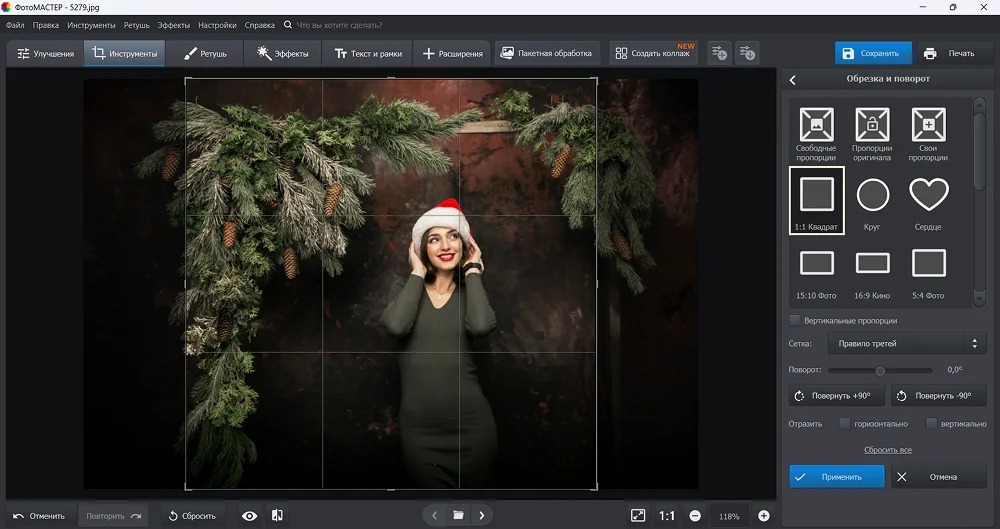
Для начинающего фотографа полезно, что кадрирование здесь встроено в общий процесс обработки. После выбора границ не приходится переходить в другое приложение, чтобы поправить экспозицию, контраст, цвет или сохранить копию в другом формате. При подготовке одной фотографии для сайта или соцсети это сокращает число промежуточных файлов и помогает контролировать итог визуально в одном проекте.
Текущая пробная версия действует пять дней, но сохранение результата в ней недоступно. Это критичное ограничение: скачать программу только ради разовой бесплатной обрезки и получить готовый файл не получится. Для постоянной локальной работы ограничение не мешает после покупки лицензии, но для единичной задачи браузерный сервис будет рациональнее.
Как обрезать фотографию:
- Откройте снимок и перейдите в «Инструменты» → «Обрезка и поворот».
- Выберите свободные пропорции либо подходящий пресет. Для квадратной аватарки нужен формат 1:1; для широкого баннера — соответствующее горизонтальное соотношение.
- Передвиньте рамку так, чтобы главный объект не упирался в край. Для портрета отдельно проверьте пальцы, локти, макушку и свободное пространство в направлении взгляда.
- Включите подходящую сетку, если нужно выровнять горизонт или осознанно сместить объект от центра.
- Нажмите «Применить», затем сохраните результат отдельным файлом, если исходник нужно оставить без изменений.
Кому подходит. Пользователю Windows или macOS, который регулярно готовит фотографии для публикации, печати и личной фототеки и хочет совмещать кадрирование с обычной обработкой. Если задача ограничивается одним JPEG и известными пикселями, iLoveIMG или ResizePixel потребуют меньше действий.
2. iLoveIMG — точная обрезка в браузере
Платформа: веб-браузер.
iLoveIMG удобен там, где важнее числовая точность, чем художественная обработка. В окне Crop Image видны ширина и высота области в пикселях, а также координаты её положения. Рамку можно перетаскивать мышью или уточнять параметры числами. Для задачи «оставить прямоугольник 1600×900 из большого исходника» такой интерфейс понятнее, чем сложная панель профессионального редактора.
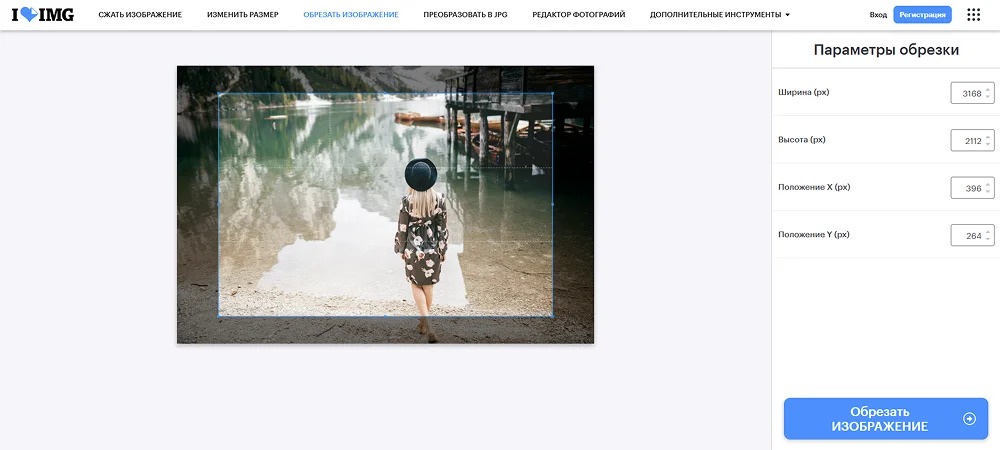
Сервис принимает для инструмента Crop изображения JPG, PNG и GIF. Файл можно выбрать с устройства, Google Drive или Dropbox. Также доступны популярные соотношения сторон, поэтому сервис подходит не только для технической обрезки, но и для подготовки серий под одинаковый формат. После кадрирования результат можно сразу передать в другие инструменты iLoveIMG, например в Resize Image или Compress Image.
Работа проходит на веб-сервисе, поэтому для конфиденциальных исходников нужно учитывать сам факт загрузки файла на внешнюю инфраструктуру. iLoveIMG не использует обработанные файлы для майнинга данных и не передаёт их третьим сторонам. Тем не менее для закрытых коммерческих съёмок локальный редактор проще с точки зрения контроля над исходниками.
Быстрый рабочий процесс:
- Откройте Crop Image и загрузите фотографию.
- Выберите рамкой область, которая должна остаться.
- Для строгого технического задания задайте ширину и высоту в пикселях, затем проверьте положение кадра.
- Запустите обрезку и скачайте результат.
- Если площадка требует не только пропорцию, но и точный конечный размер, после кадрирования используйте Resize Image и задайте итоговые пиксели.
Кому подходит. Для разовой подготовки фото к форме на сайте, маркетплейсу, CMS или соцсети, когда известны точные пиксели и не требуется ретушь. Если нужно много ручной коррекции до или после кадрирования, удобнее перейти к GIMP, ФотоМАСТЕР или Photoshop.
3. Fotor — браузерный Crop с готовыми форматами и пакетной обработкой
Платформа: веб-браузер.
Fotor подходит тем, кому нужен не только свободный кроп, но и быстрый переход от рамки к формату публикации. В текущем онлайн-инструменте Crop можно перетаскивать границы мышью, выбирать стандартные отношения сторон и вводить ширину с высотой численно. Это удобно для карточек товаров, обложек и социальных форматов, где кадр должен одновременно сохранять композицию и попадать в заданную геометрию.
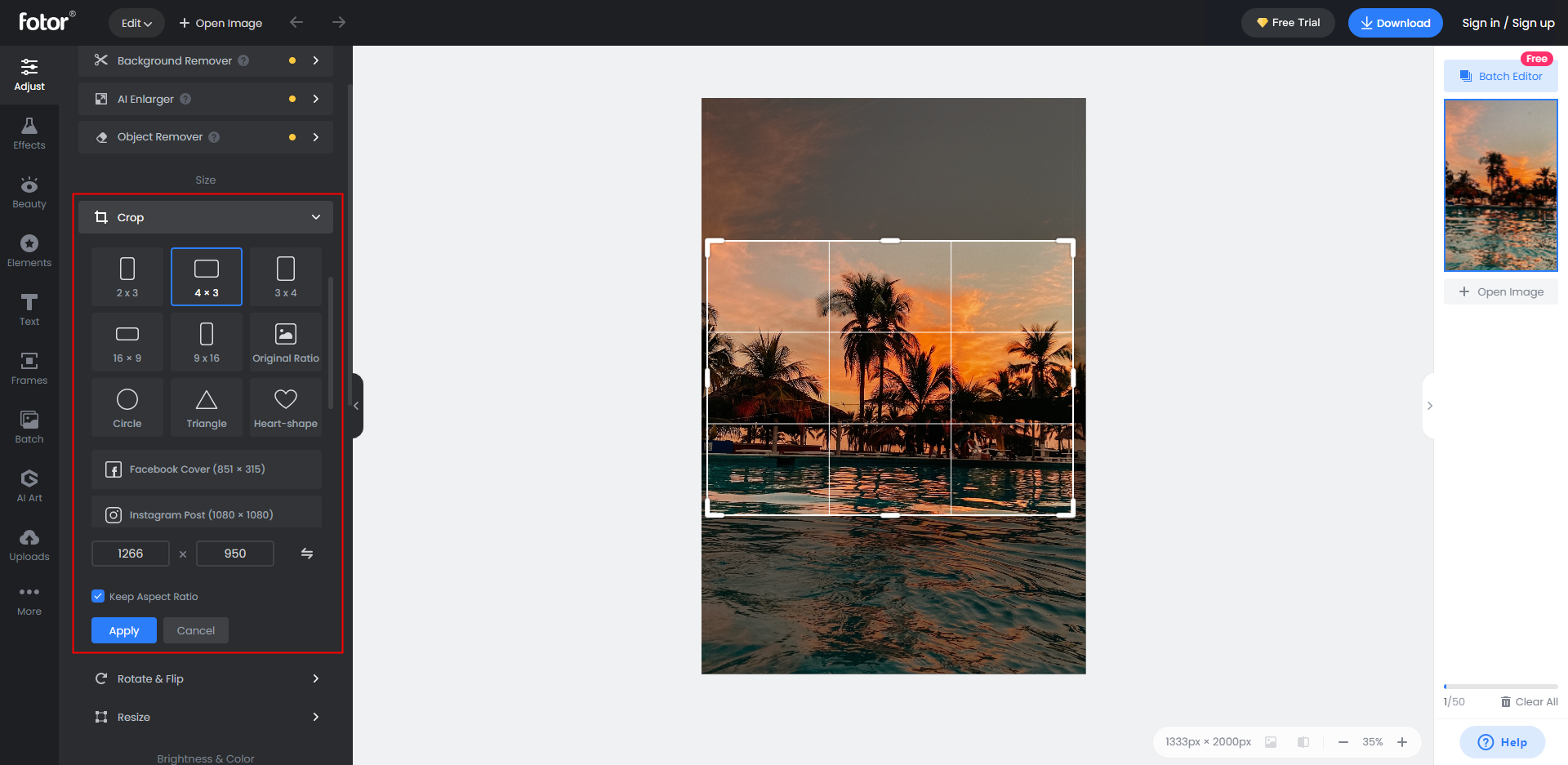
Отдельная сильная сторона сервиса — пакетная обрезка. Fotor позволяет загрузить до 50 изображений и применить общий формат к серии, при этом отдельные кадры можно подправлять вручную. Для товарной съёмки это практичнее, чем повторять один и тот же выбор отношения сторон десятки раз. Обычный одиночный Crop работает с высокоразрешёнными файлами до 60 МБ; результат из веб-кроппера можно выгрузить в JPG или PNG без водяного знака.
При работе с серией важно не путать одинаковую рамку и одинаковую композицию. Один пресет 4:5 не гарантирует, что товар или лицо окажутся в одинаковом месте во всех кадрах. Автоматическое применение формата лучше использовать как стартовую операцию, а затем просматривать изображения, где объект находится близко к краю.
Быстрый рабочий процесс:
- Откройте онлайн-инструмент Crop и загрузите фотографию.
- Выберите подходящее отношение сторон либо введите размер вручную.
- Расположите рамку так, чтобы важные детали не упирались в край.
- Для серии откройте Batch Crop, примените общий формат и отдельно проверьте кадры с нестандартной композицией.
- Скачайте результат в JPG или PNG и сверьте конечные пиксели перед публикацией.
Кому подходит. Контент-менеджеру, фотографу товаров или автору соцсетей, которому нужно быстро привести серию снимков к одному отношению сторон. Для конфиденциальной съёмки без передачи файлов веб-сервису логичнее выбрать локальный редактор.
4. PicsArt — кадрирование с мобильной и веб-обработкой
Платформа: веб-браузер, Android, iPhone и iPad.
PicsArt уместен, когда Crop — первый шаг, а не конечная операция. В мобильном приложении кадрирование открывается через Tools → Crop: рамку можно менять вручную или выбирать готовый формат, после чего правка подтверждается кнопкой Apply. У PicsArt есть и отдельный бесплатный веб-кроппер, поэтому простую обрезку можно сделать на компьютере без установки приложения.
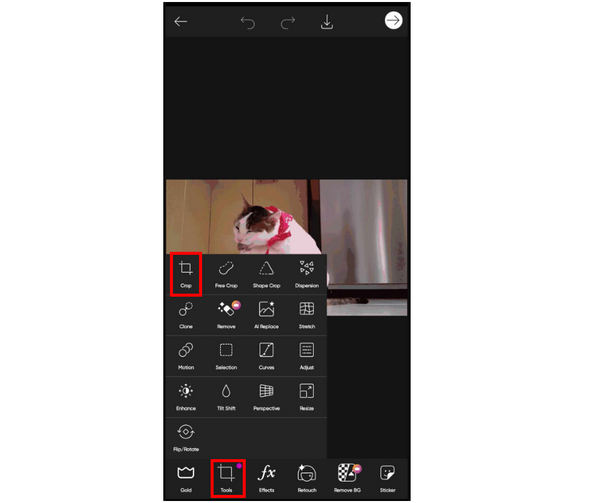
Веб-кроппер принимает JPG, JPEG и PNG и предлагает обычный цикл: загрузить снимок, настроить рамку, применить изменения и скачать результат. Мобильная версия шире по назначению: после кадрирования можно перейти к ретуши, эффектам, тексту, коллажам и другим инструментам редактора. Поэтому PicsArt особенно полезен для контента, который после изменения композиции ещё предстоит оформлять перед публикацией.
У мобильной версии есть важное отличие от Snapseed. В Google Play приложение распространяется с рекламой и покупками внутри приложения, а в App Store указаны покупки внутри приложения. Это не мешает базовому кадрированию, но при регулярной работе интерфейс и набор доступных функций зависят от выбранного режима и подписки сильнее, чем в полностью бесплатном Snapseed.
Как обрезать снимок на телефоне:
- Откройте PicsArt и добавьте фотографию в проект.
- Перейдите в Tools → Crop.
- Выберите подходящий пресет или измените рамку вручную.
- Проверьте положение главного объекта и свободное пространство по краям.
- Нажмите Apply, затем сохраните готовую версию или продолжите обработку в редакторе.
Кому подходит. Тем, кто готовит визуальный контент на смартфоне и после геометрической обрезки добавляет текст, эффекты или другие элементы. Для чистого кадрирования без рекламы и дополнительных панелей Snapseed проще; для точных числовых размеров на компьютере быстрее iLoveIMG или ResizePixel.
5. GIMP — бесплатный редактор с точным контролем рамки
Платформа: Windows, macOS, Linux.
GIMP подходит, когда кадрирование — часть более серьёзной обработки и платить за подписку не хочется. В актуальной ветке 3.2 инструмент Crop умеет работать со свободной рамкой, фиксированным соотношением сторон, фиксированной шириной или высотой и точным размером. Отдельные поля показывают Position и Size, поэтому рамку можно выставить не только «на глаз», но и по координатам.
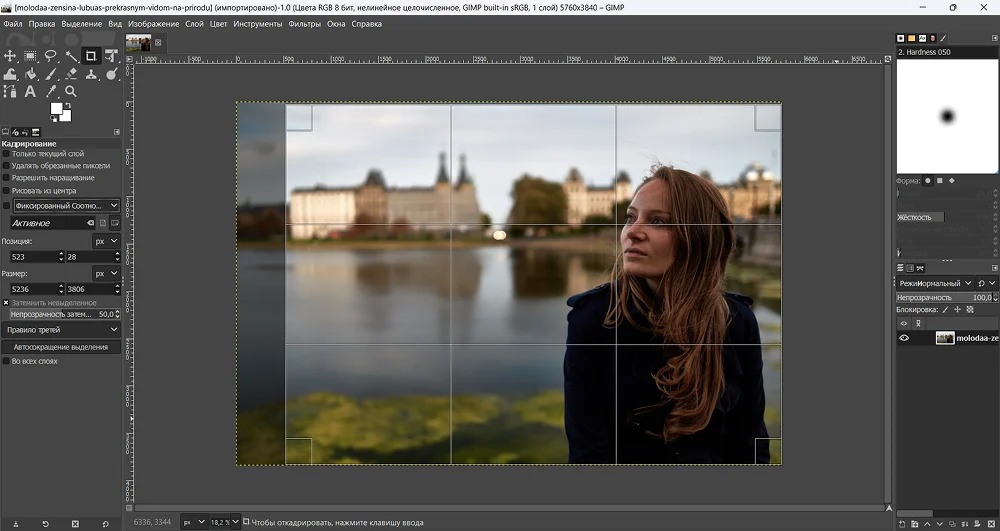
Для фотографа особенно полезен выбор направляющих: центральные линии, правило третей, правило пятых, золотое сечение и диагонали. Они не меняют пиксели сами по себе, а помогают оценить композицию перед подтверждением. В портрете можно проверить положение глаз, в пейзаже — горизонт, в предметной съёмке — баланс свободного пространства вокруг объекта.
В сентябре 2026 года актуальная стабильная версия GIMP — 3.2.6. В ветке 3.2 изменилось поведение Crop Tool: инструмент аккуратнее работает с новыми типами слоёв, а опция Delete cropped pixels отвечает за физическое удаление области за пределами рамки. Если исходник нужен для повторной перекомпоновки, такой параметр следует проверять до подтверждения операции.
Как получить кадр строго заданного размера:
- Активируйте Tools → Transform Tools → Crop или нажмите Shift+C.
- В Tool Options включите Fixed и выберите Size, если ширина и высота должны быть жёсткими, либо Aspect ratio, если важны только пропорции.
- Введите размер, например 1200×1500, и установите рамку в нужном месте.
- При необходимости выберите Guides → Rule of thirds или другой вариант направляющих.
- Подтвердите кадр клавишей Enter. После этого отдельно проверьте фактические размеры изображения перед экспортом.
Кому подходит. Тем, кто хочет бесплатный локальный редактор без функционального потолка «только обрезать и скачать». GIMP особенно уместен для фотографии, которую после кадрирования ещё нужно дорабатывать вручную.
6. Snapseed — кадрирование на Android, iPhone и iPad
Платформа: Android, iPhone, iPad.
Snapseed — мобильный редактор Google, который в 2026 году снова активно обновляется. В App Store и Google Play актуальная ветка предлагает более 30 инструментов и фильтров, работу с JPG и RAW, отмену и возврат действий. Для нашей задачи важен Crop: он обрезает по стандартным форматам, а соседний Rotate выравнивает горизонт и поворачивает изображение.
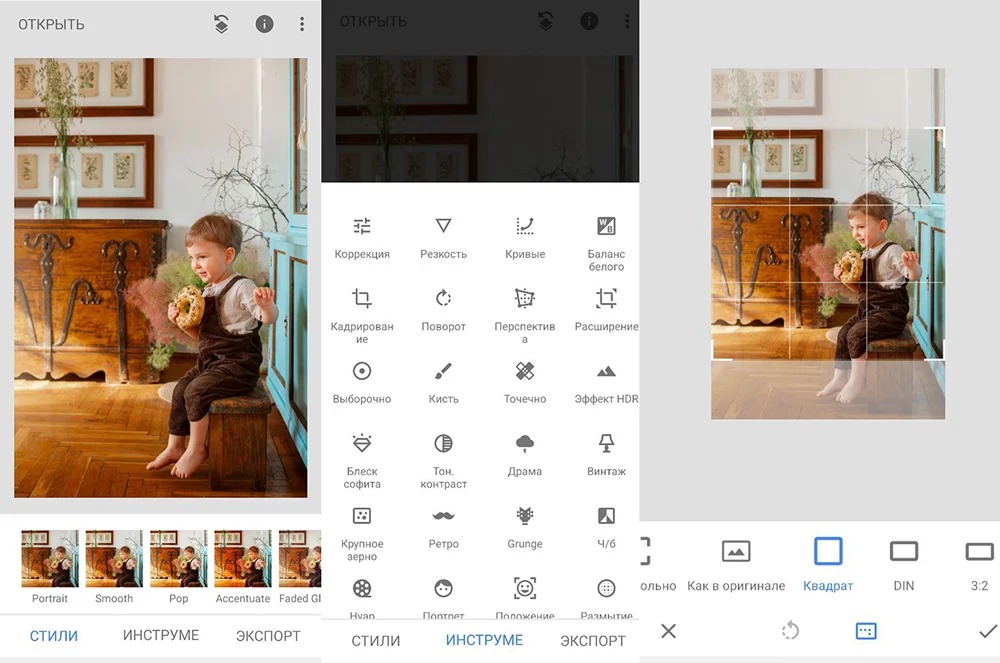
Главное достоинство Snapseed — отсутствие промежуточного компьютера. Снимок с телефона можно открыть, поправить композицию, выровнять перспективу, выполнить базовую коррекцию и сохранить готовую версию. Приложение распространяется бесплатно, без подписки, встроенных покупок, рекламы и водяных знаков. Это редкое сочетание для мобильного фоторедактора.
При этом мобильный Crop ориентирован прежде всего на визуальную рамку и стандартные пропорции. Для технического задания вроде «ровно 827×1063 px и не более 500 КБ» удобнее разделить процесс: в Snapseed построить кадр, затем в специализированном resizer задать окончательные пиксели и вес файла. Соотношение сторон и точный размер — разные параметры, и смартфонный интерфейс не стоит заставлять решать задачу, для которой лучше подходит числовой веб-инструмент.
Практический порядок:
- Откройте фотографию и перейдите в Tools → Crop.
- Выберите свободный кадр или стандартное соотношение сторон.
- Перемещайте изображение относительно рамки, пока главный объект не займёт нужное положение.
- Подтвердите обрезку, при необходимости вернитесь к инструментам Perspective или Rotate.
- Экспортируйте готовую версию. Исходник лучше сохранять отдельно, если кадрирование может понадобиться переделать.
Кому подходит. Фотографу, блогеру или продавцу, который получает исходник на смартфоне и хочет закончить кадрирование там же. Для пакетной подготовки каталога на сотни файлов лучше использовать компьютер.
7. ResizePixel — обрезка, изменение размера и сжатие в одном веб-интерфейсе
Платформа: веб-браузер.
ResizePixel построен вокруг технических операций над изображением: Resize, Crop, Mirror, Rotate, Compress, Convert, Pixelate и Black/white находятся в одном интерфейсе. Для Crop доступны ширина, высота, соотношение сторон и сетка. Поэтому после загрузки файла легко пройти весь путь от выбора композиции до конечных пикселей, не открывая несколько разных сайтов.
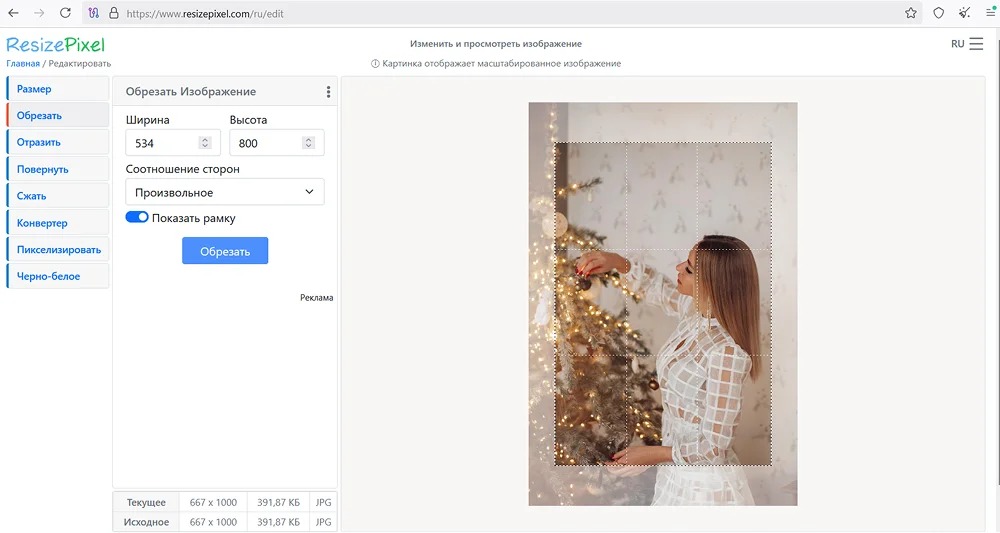
Кадрирование поддерживает JPG, PNG, GIF, BMP, TIFF и WebP. После Crop можно перейти к Resize и задать точную ширину и высоту уже всему получившемуся изображению. Это особенно полезно для требований вида «соотношение 3:2, итог 1800×1200 px»: сначала выбирается нужная область без искажения, затем уменьшается весь кадр.
Сервис бесплатный и не ставит водяной знак. Загруженные изображения автоматически удаляются с серверов в течение часа после загрузки или последнего редактирования. Это не делает веб-сервис равным локальной обработке, но задаёт понятный срок хранения файла.
Рабочий процесс для точного размера:
- Загрузите оригинал и откройте Crop.
- Выберите нужное соотношение сторон или введите ширину и высоту области.
- Расположите рамку по композиции и выполните обрезку.
- Перейдите в Resize и задайте финальные пиксели. Сохраняйте фиксированное соотношение сторон, если не требуется намеренное искажение.
- Если ограничен вес файла, используйте Compress только после того, как закончены геометрические изменения.
Кому подходит. Пользователю, которому важны не эффекты, а конечная геометрия и размер файла. Для требований сайтов, личных кабинетов, анкет и карточек товара ResizePixel часто оказывается прямее полноценного фоторедактора.
8. PhotoScape X — кадрирование в универсальном домашнем редакторе
Платформа: Windows 10 64-bit версии 1709 и новее; macOS 10.12 и новее.
PhotoScape X объединяет просмотрщик, Editor, Cut Out, Batch, Collage, Combine, Create GIF, Screen Capture и работу с RAW. Для кадрирования это означает простой сценарий: открыть фотографию в Editor, активировать Crop и выбрать свободную рамку или одну из пропорций. На панели доступны Original, квадрат и набор типовых отношений сторон; сетка помогает контролировать композицию.
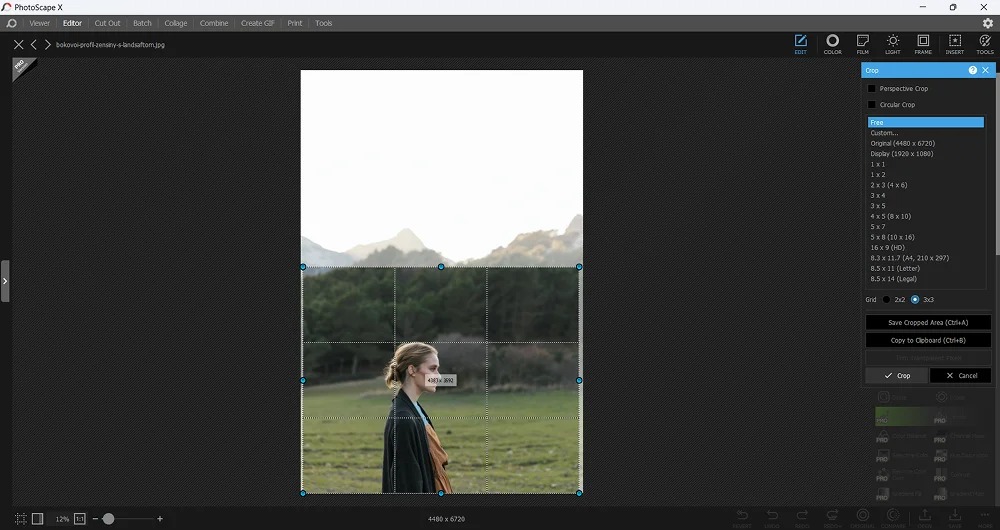
Программа существует в бесплатной версии PhotoScape X и расширенной PhotoScape X Pro. Для базового кадрирования достаточно обычного редактора, поэтому покупать Pro только ради удаления краёв изображения не требуется. Сильная сторона продукта проявляется, когда после Crop нужно собрать коллаж, подготовить несколько снимков в Batch или быстро сравнить файлы в просмотрщике.
По уровню контроля PhotoScape X находится между простым веб-сервисом и GIMP. Интерфейс предлагает много готовых операций, но не превращает кадрирование в отдельную техническую процедуру с десятками параметров. Для семейной съёмки, блога и контента небольшого проекта этого достаточно; для точного полиграфического задания удобнее Photoshop, где ширина, высота и разрешение объединены в одной настройке Crop.
Как работать с Crop:
- Откройте снимок во вкладке Editor и выберите Crop.
- Выберите Free для произвольной рамки или фиксированное соотношение сторон.
- Подгоните границы и проверьте сетку. Не отрезайте значимые детали только ради симметрии.
- Примените Crop, затем при необходимости перейдите к цвету, свету или другим инструментам Editor.
- Сохраните результат как отдельную версию, если исходник нужен для других форматов.
Кому подходит. Тем, кому нужен локальный фоторедактор без сложности Photoshop и GIMP, но с большим набором бытовых операций вокруг фотографии. Если задача только одна и файл уже готов к публикации, веб-кроппер будет быстрее.
9. Paint.NET — обрезка по точному выделению в Windows
Платформа: Windows 10 версии 21H2 и новее, Windows 11; 64-битная система.
Paint.NET решает кадрирование иначе, чем редакторы с отдельной большой панелью Crop. Сначала пользователь создаёт прямоугольное выделение, а затем применяет Image → Crop to Selection или сочетание Ctrl+Shift+X. В настройках Rectangle Select доступны Normal, Fixed Size и Fixed Ratio. Это делает программу удобной для повторяемого кадра: можно заранее ограничить выделение нужной геометрией, а потом одним действием отбросить всё снаружи.
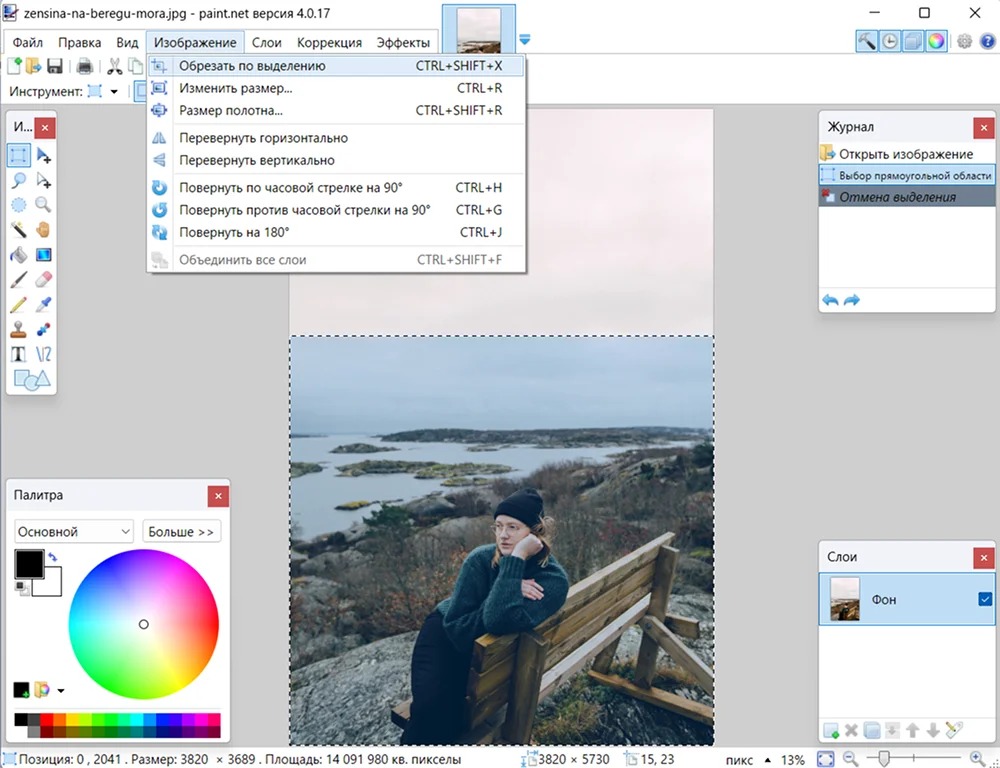
Отдельно от кадрирования есть Image → Resize, поэтому программу удобно использовать по правильной двухступенчатой схеме. Сначала Fixed Ratio или Fixed Size задаёт композицию, затем Resize приводит весь кадр к конечным пикселям. Такой порядок сохраняет пропорции объектов и исключает случайное растяжение фотографии.
Актуальная Paint.NET требует 64-битный процессор и современную Windows, использует Direct3D 11 и поставляется с необходимой версией .NET внутри приложения. Бесплатный установщик доступен с сайта проекта; версия из Microsoft Store распространяется отдельно. Для человека, который привык к Windows и не нуждается в RAW-конвертере или мобильном интерфейсе, это практичная локальная альтернатива браузерным сервисам.
Как обрезать без лишних действий:
- Откройте изображение и выберите Rectangle Select.
- На панели задайте Normal, Fixed Ratio или Fixed Size.
- Выделите область, которая должна остаться. При фиксированном размере контролируйте позицию рамки, а не её форму.
- Нажмите Ctrl+Shift+X или выберите Image → Crop to Selection.
- Если конечные пиксели ещё не совпадают с техническим заданием, выполните Image → Resize.
Кому подходит. Пользователю Windows, которому нужна бесплатная локальная обработка, слои и точные выделения, но не требуется сложная RAW-проявка. Для нескольких одинаковых кадров Fixed Ratio особенно удобен.
10. Adobe Photoshop — кадрирование с шириной, высотой и разрешением
Платформа: Windows и macOS для настольной версии.
Photoshop имеет самый подробный контроль из инструментов подборки. В Crop Tool можно оставить свободный режим Ratio, выбрать Original Ratio, 1:1, 4:5, 5:7, 2:3, 16:9 либо перейти в W × H × Resolution и задать ширину, высоту и разрешение. Собственный набор параметров сохраняется как New Crop Preset, что удобно при регулярной подготовке файлов под одинаковое техническое задание.
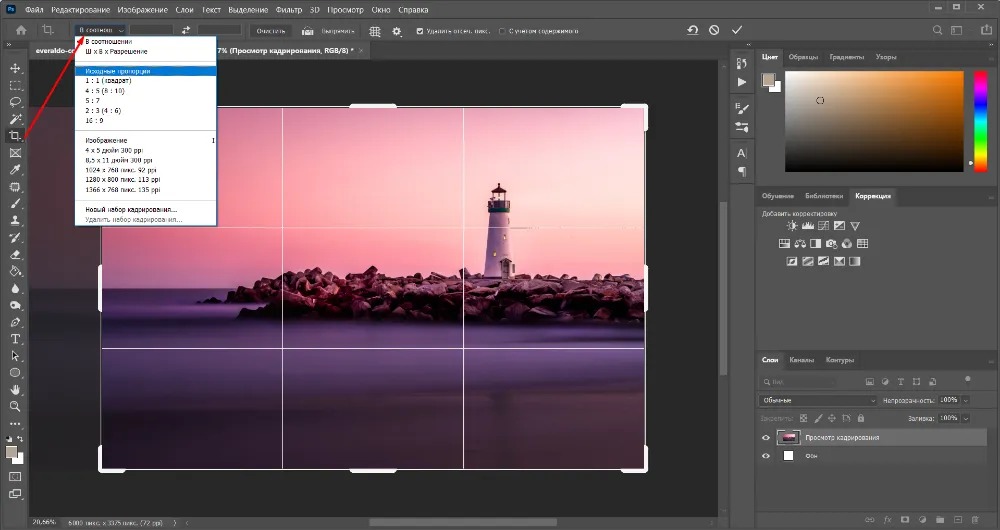
Важная настройка — Delete Cropped Pixels. Если она отключена, кадр можно считать неразрушающим: области за пределами рамки остаются доступными для последующей перекомпоновки. Для коммерческой съёмки это полезно, когда один исходник нужно вывести в квадрат, вертикаль 4:5 и горизонтальный баннер. Вместо трёх необратимых копий можно сохранять редактируемый мастер и выводить отдельные версии.
Для полиграфии Photoshop удобен тем, что Crop Tool связывает физические размеры и разрешение. Однако это же требует понимания разницы между пикселями и PPI. Поле 300 PPI не создаёт детализацию само по себе: если маленький фрагмент сильно увеличить при экспорте, интерполяция добавит новые пиксели, но не вернёт реальную деталь. Поэтому сначала оценивайте, сколько исходных пикселей осталось внутри рамки, и только затем задавайте печатный размер.
Photoshop распространяется в составе платной экосистемы Adobe. Для активации, проверки подписки и онлайн-сервисов требуется интернет и регистрация. Минимальные системные требования актуальной настольной версии заметно выше, чем у простых кропперов, поэтому устанавливать Photoshop ради одной аватарки нерационально.
Точный сценарий для печати:
- Выберите Crop Tool.
- В списке режима укажите W × H × Resolution.
- Введите физическую ширину и высоту в нужных единицах и разрешение, которое требует лаборатория или типография.
- Проверьте композицию и состояние Delete Cropped Pixels. Для возможности передвинуть кадр позже оставьте удаление пикселей выключенным.
- Подтвердите рамку и проверьте итог в Image → Image Size перед экспортом.
Кому подходит. Фотографу, дизайнеру или ретушёру, для которого кадрирование связано с печатью, сложным макетом, точными пресетами и дальнейшим постпродакшеном. Если нужно просто сделать 1000×1000 px для личного кабинета, более простой инструмент даст тот же практический результат быстрее.
Как правильно обрезать фото под заданные пиксели
Самая частая ошибка — воспринимать «обрезать до 1200×800» и «изменить размер до 1200×800» как одну операцию. Эти действия совпадают только в редком случае, когда внутри исходника уже есть подходящая область 1200×800 px и её достаточно вырезать без последующего масштабирования. Обычно исходник значительно больше, поэтому надёжнее работать в два этапа.
1. Сначала найдите нужное соотношение сторон
1200×800 — это отношение 3:2. 1080×1080 — 1:1. 1080×1350 — 4:5. 1920×1080 — 16:9. Если сервис или редактор умеет фиксировать только пропорцию, выберите её и расположите рамку так, чтобы в неё попадало всё важное. На этом этапе думайте о композиции, а не о конечном числе пикселей.
Фиксация отношения сторон защищает от геометрического искажения. Если просто вписать произвольные 1200×800 в Resize при исходном отношении 4:3 и снять ограничение пропорций, круг станет овалом, а лицо визуально растянется. Кадрирование удаляет часть изображения, но оставляет форму объектов неизменной.
2. Затем приведите кадр к конечным пикселям
После Crop откройте Resize и задайте итоговую ширину и высоту. Если рамка уже имеет правильное отношение сторон, обе величины меняются согласованно. Для примера квадратный фрагмент 3600×3600 px без проблем уменьшается до 1200×1200, 800×800 или 600×600 без изменения композиции.
Уменьшение обычно безопаснее увеличения. При уменьшении программа отбрасывает часть пиксельной информации и пересчитывает изображение. При увеличении ей приходится создавать новые значения пикселей интерполяцией. Поэтому глубокий кроп из маленького исходника нельзя считать эквивалентом кадру, снятому крупнее: после сильного увеличения могут стать заметнее мягкость, шум и артефакты.
3. Отдельно контролируйте вес файла
Ограничение «не более 2 МБ» не говорит ничего о композиции и не заменяет требования к пикселям. Вес зависит от формата, содержимого и параметров сжатия. Правильная последовательность такая: кадрирование → изменение размера → сжатие → проверка. Если сжимать большой исходник до нужного веса раньше, а затем снова пересохранять после Crop и Resize, качество ухудшается из-за лишнего поколения JPEG.
Для фотографии без прозрачности обычно используется JPEG; для графики, текста, скриншотов и прозрачного фона часто нужен PNG. Формат выбирают по назначению и требованиям площадки, а не только по размеру файла.
Как выбрать инструмент под конкретную задачу
Для одной фотографии с точными пикселями
Начните с ResizePixel или iLoveIMG. Оба работают в браузере и показывают числовые параметры. Это быстрее, чем устанавливать многомегабайтный редактор, если после обрезки не нужна ретушь. ResizePixel удобнее, когда за Crop сразу последуют Resize и Compress; iLoveIMG — когда файл уже хранится в Google Drive или Dropbox и нужен простой веб-процесс.
Для регулярной обработки на компьютере
ФотоМАСТЕР подойдёт тому, кто ценит русский интерфейс и готовые композиционные варианты. GIMP лучше, если нужен бесплатный редактор со слоями, масками и точными числовыми параметрами. PhotoScape X занимает промежуточную позицию: его проще освоить, а вокруг Crop есть просмотр, Batch и коллажи. Paint.NET уместен в Windows, когда достаточно выделений, слоёв и базовой коррекции.
Для смартфона
Snapseed рационален, если фотография снята и будет опубликована с телефона. Приложение не требует подписки, не ставит водяной знак и позволяет после Crop поправить перспективу, цвет и локальные участки. Но окончательный контроль строгих пикселей для анкеты или кабинета удобнее выполнить специализированным resizer.
Для печати и сложного постпродакшена
Photoshop остаётся самым прямым вариантом, когда в одном Crop нужно связать ширину, высоту и разрешение, а затем продолжить работу со слоями и цветом. Если подписка Adobe не нужна, GIMP закрывает большую часть задач по композиции и точному размеру, но печатные параметры придётся контролировать более осознанно.
Практический чек-лист перед сохранением
- Проверьте отношение сторон. 1:1, 3:2, 4:5 и 16:9 описывают форму кадра, но не его конечные пиксели.
- Проверьте размеры в пикселях. После кадрирования файл может остаться значительно больше требования площадки.
- Осмотрите края кадра. Убедитесь, что случайно не срезаны пальцы, макушка, элементы одежды, товарная упаковка или важный текст.
- Проверьте горизонт и вертикали. Маленький наклон особенно заметен после плотного кадрирования архитектуры, интерьера и предметной съёмки.
- Оцените свободное пространство. Для баннера или карточки с надписью заранее оставьте место под текст и элементы интерфейса площадки.
- Смотрите результат при 100% масштабе. Так проще заметить мягкость после сильного увеличения маленького фрагмента.
- Сохраняйте мастер отдельно. Один и тот же исходник нередко потребуется в нескольких пропорциях; повторно расширить уже обрезанный JPEG без потери содержимого невозможно.
- Сжимайте в конце. Сначала закончите геометрию и пиксельные размеры, затем доводите вес файла до ограничения площадки.
Типичные ошибки при обрезке и как их исправить
После обрезки фотография стала размытой
Сам Crop не размывает оставшиеся пиксели. Проблема обычно появляется, когда из большого изображения вырезан слишком маленький фрагмент, а затем он увеличен до прежнего или большего размера. Проверьте реальное количество пикселей после кадрирования. Если их меньше требуемого, лучше ослабить Crop и оставить больше исходного изображения, чем компенсировать нехватку сильным увеличением.
Размер правильный, но объект выглядит растянутым
Это признак изменения ширины и высоты без сохранения пропорций. Вернитесь к исходнику, сначала кадрируйте его до нужного отношения сторон, затем уменьшайте с включённым сохранением пропорций. Для 1200×800 используйте 3:2, для 1080×1350 — 4:5, для квадрата — 1:1.
Фото подходит по пикселям, но сайт всё равно его отклоняет
Проверьте остальные ограничения: формат файла, максимальный вес, минимальные размеры, ориентацию и допустимое расширение. «1200×800 JPG до 1 МБ» содержит сразу три независимых условия. Crop отвечает только за область кадра, Resize — за пиксели, Compress — за объём файла.
В кадр не помещается всё нужное при обязательной пропорции
Это не ошибка программы, а конфликт композиции с форматом. Есть три корректных варианта: выбрать другой исходник, ослабить крупность кадра или расширить холст полями/фоном, если площадка это допускает. Растягивать фотографию по одной оси не стоит. В Photoshop холст можно расширить через Crop Tool, в других редакторах для этого используется отдельная операция Canvas Size или создание фона.
После нескольких сохранений появились блоки и ореолы
JPEG использует сжатие с потерями, поэтому многократное открытие, редактирование и повторное сохранение одного и того же файла постепенно накапливает артефакты. Держите исходник отдельно, выполняйте все правки в одном рабочем цикле и экспортируйте финальный JPEG один раз. Если предстоит несколько этапов в редакторе со слоями, храните мастер в его рабочем формате.
Обрезка для соцсетей, сайта и печати: чем отличаются требования
Для экрана главным параметром обычно становятся пиксели и отношение сторон. Для печати добавляется физический размер и разрешение. Один и тот же квадрат 1200×1200 px можно показать большим на экране и напечатать маленьким с высокой плотностью пикселей. Поэтому фраза «300 PPI» сама по себе не описывает качество изображения: нужно знать и фактическое количество пикселей.
Для сайта дополнительно важен вес файла. Большая фотография с камеры после Crop может по-прежнему весить несколько мегабайт, хотя визуально выглядит «небольшой». После того как кадр утверждён, уменьшите пиксельные размеры до реально нужных и только затем настройте компрессию. Для обзора инструментов, ориентированных именно на уменьшение веса, пригодится материал про Caesium Image Compressor и пакетное сжатие фотографий.
Для печати не обрезайте «впритык» элементы, которые подходят к краям макета. Фотолаборатория или типография может иметь свои требования к полям и вылетам; их нужно брать из конкретного технического задания. Если задана физическая ширина и высота, Photoshop позволяет ввести их вместе с разрешением прямо в Crop Tool. В других редакторах проще сначала выдержать отношение сторон, а затем проверить размер и PPI отдельно.
Как подготовить несколько размеров из одного исходника
Один кадр нередко приходится отдавать сразу в нескольких вариантах: вертикальном для ленты, квадратном для аватара, широком для обложки и отдельном размере для сайта. Не делайте второй вариант из уже обрезанного первого. Каждый новый кроп начинайте с исходной фотографии или с недеструктивного мастер-файла. Иначе после двух-трёх последовательных обрезок запас по краям быстро исчезнет, а последующее увеличение начнёт сильнее снижать детализацию.
- Сохраните мастер. Оставьте исходный файл отдельно и не перезаписывайте его экспортом из кроппера.
- Определите набор отношений сторон. Например, 1:1, 4:5 и 16:9. Сначала подготовьте композицию для каждого отношения, не привязываясь к точному числу пикселей.
- Вернитесь к исходнику для каждого варианта. Это особенно важно для портретов и предметной съёмки, где положение лица или товара относительно краёв меняется от формата к формату.
- После кадрирования задайте финальные пиксели. Уменьшайте уже готовый по композиции кадр до размера площадки, не растягивая ширину и высоту независимо.
- Дайте файлам понятные имена. Размер или назначение в имени — например, portrait-1080×1350 и cover-1920×1080 — снижает риск отправить не тот вариант.
Такой подход удобен и для одного снимка, и для серии: композиционное решение остаётся контролируемым, а каждое производное изображение создаётся из максимально полного исходника. При повторной публикации не приходится восстанавливать потерянные края или увеличивать уже уменьшенную копию.
Как проверить программу за 15 минут
Перед тем как переносить регулярный процесс в новый редактор, возьмите копию одного типового исходника и пройдите короткий тест. Это полезнее, чем оценивать программу по количеству эффектов.
- Откройте исходник. Убедитесь, что программа читает ваш обычный формат и корректно показывает ориентацию.
- Сделайте два кадра. Первый — по стандартной пропорции 1:1 или 4:5, второй — с точным размером либо максимально близким способом, который поддерживает редактор.
- Проверьте позиционирование. Рамка должна перемещаться предсказуемо, а объект — оставаться в нужной точке без случайного растяжения.
- Сохраните копию. Сразу посмотрите, какой формат и качество экспорта предлагает программа и не перезаписывает ли она исходник без предупреждения.
- Откройте результат заново. Сверьте пиксельные размеры, визуальную резкость, края кадра и вес файла.
Если пять действий выполняются без обходных путей, инструмент подходит для повседневной задачи. Если ради точного Crop приходится создавать новый документ, вручную считать координаты и делать несколько промежуточных экспортов, лучше выбрать другой вариант из рейтинга.
Частые вопросы
Можно ли обрезать фото без потери качества?
Обрезка удаляет часть пикселей по краям, но не обязана ухудшать качество оставшейся области. Потеря становится заметной, когда после глубокого Crop маленький фрагмент увеличивают или многократно пересохраняют в JPEG. Поэтому оценивайте не только внешний вид рамки, но и сколько пикселей останется в финальном изображении.
Что делать, если нужен файл ровно 600×600 px?
Сначала получите квадратный кадр 1:1, затем измените размер всего результата до 600×600 px. В iLoveIMG и ResizePixel обе операции выполняются в браузере. В Paint.NET сначала используется квадратное выделение и Crop to Selection, после чего Image → Resize. В Photoshop можно задать квадратное отношение или использовать W × H × Resolution.
Чем 4:5 отличается от 1080×1350?
4:5 — только пропорция сторон. Ей соответствуют 400×500, 800×1000, 1080×1350 и множество других размеров. 1080×1350 — конкретное количество пикселей при той же пропорции. Поэтому для публикации важно проверить оба требования отдельно.
Какой инструмент выбрать для конфиденциальных фотографий?
Локальный настольный редактор уменьшает число внешних систем, через которые проходит исходник. ФотоМАСТЕР, GIMP, PhotoScape X, Paint.NET и настольный Photoshop обрабатывают файл на компьютере. Веб-сервисы требуют передачи данных через браузер; ResizePixel автоматически удаляет загруженные файлы в течение часа, а iLoveIMG обрабатывает их по собственной политике конфиденциальности. Для закрытой клиентской съёмки правила компании или договора важнее удобства браузерного Crop.
Нужно ли ставить Photoshop ради обрезки?
Для обычного кадрирования — нет. Его преимущество проявляется, когда одновременно нужны точные физические размеры, разрешение, собственные пресеты, неразрушающая работа, перспектива, слои и дальнейший профессиональный постпродакшен. Для аватарки, анкеты или карточки сайта быстрее использовать более простой инструмент.
Вывод
Выбор программы зависит не от количества эффектов, а от того, насколько точно она решает геометрическую задачу. ФотоМАСТЕР удобен для регулярной локальной обработки на русском языке и даёт понятные пресеты с композиционными сетками. iLoveIMG и ResizePixel подходят для разовых технических размеров в браузере, Fotor добавляет пакетную обрезку серии, а PicsArt связывает Crop с дальнейшим оформлением контента. GIMP даёт бесплатный настольный контроль с точными полями и направляющими, Snapseed закрывает простой мобильный процесс, PhotoScape X сочетает Crop с бытовым набором фотоинструментов, а Paint.NET предлагает строгую обрезку по выделению в Windows.
Photoshop имеет смысл выбирать, когда кадрирование связано с печатью, собственными пресетами, перспективой и дальнейшей сложной обработкой. В остальных случаях важнее соблюдать правильный порядок: сначала определить композицию и отношение сторон, затем получить конечные пиксели, после этого — нужный формат и вес файла. Такой процесс защищает от растяжения, лишнего пересчёта и ситуации, когда внешне подходящий кадр не проходит технические требования площадки.












