


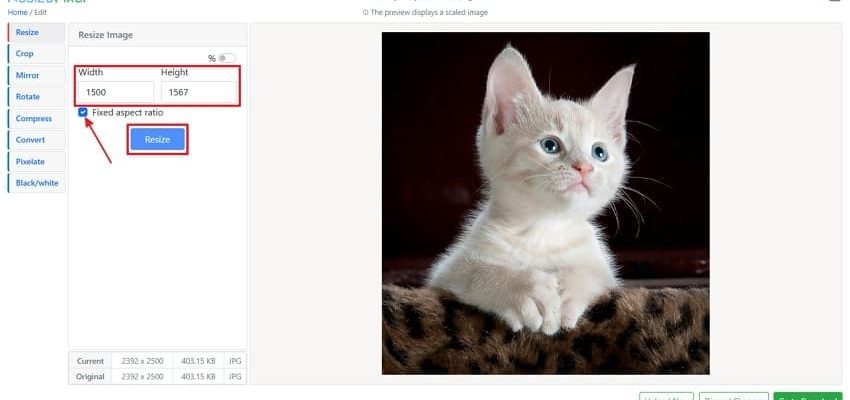
ResizePixel — действующий бесплатный веб-сервис для базовой обработки растровых изображений прямо в браузере. Его основной сценарий — быстро изменить размеры фотографии, обрезать кадр, отразить или повернуть изображение, уменьшить вес файла, конвертировать формат, применить пикселизацию либо сделать чёрно-белую версию без установки настольной программы. Сервис работает с одной загруженной картинкой в рамках последовательного цикла «загрузка → редактирование → скачивание», имеет русскую локализацию и рассчитан прежде всего на разовые бытовые и веб-задачи, а не на сложную ретушь или потоковую обработку больших коллекций.
Скачать ResizePixel бесплатно
Рекомендуемый аналог
ФотоМАСТЕР
Фоторедактор для Windows и macOS с русским интерфейсом
- Ретушь портретов и точная коррекция фото
- Удаление объектов, замена фона и неба
- Пакетная обработка и популярные форматы
- Понятный русскоязычный интерфейс
ResizePixel
Программа для работы с изображениями и графикой на русском языке
- Меньше инструментов для точной локальной коррекции
- Часть расширенных функций доступна только платно
- Набор инструментов зависит от версии и платформы
- Может не подойти для сложного профессионального монтажа

Что такое ResizePixel и кто его разработал
ResizePixel существует именно как веб-сервис на домене resizepixel.com. Команда проекта находится во Львове, Украина. Сайт запущен в 2018 году. Проект ведёт команда инженеров-программистов ResizePixel; отдельное юридическое название компании в публичных реквизитах продукта не приводится. Это важно для идентификации, потому что в магазинах приложений встречаются отдельные продукты с похожим названием.
В частности, Android-приложение Resize Pixel, опубликованное в Google Play разработчиком Saleem jatoi, не относится к рассматриваемому веб-сервису. У того приложения другой разработчик и отдельный сайт поддержки, поэтому его функции и условия нельзя переносить на resizepixel.com. В этом обзоре рассматривается только resizepixel.com — браузерный сервис команды ResizePixel из Львова. Функции мобильного приложения с похожим названием ему не приписываются.
Текущий продукт построен вокруг узкого набора операций с изображениями. Главная страница ведёт к инструментам изменения размера, обрезки, конвертации, сжатия, зеркального отражения, поворота, уменьшения файла до заданного количества килобайт или мегабайт, пикселизации и преобразования в чёрно-белый вид. После загрузки изображения эти операции доступны в едином редакторе и могут применяться последовательно до перехода на страницу скачивания.
Краткие параметры ResizePixel
| Тип продукта | Онлайн-редактор растровых изображений |
| Разработчик | Команда ResizePixel, Львов, Украина |
| Старт проекта | 2018 год |
| Текущий статус | Сервис доступен и поддерживается как действующий веб-сайт |
| Платформы | Устройства с браузером; интерфейс адаптирован в том числе для смартфонов |
| Установка | Не требуется |
| Основные входные форматы | JPG, PNG, WEBP, GIF, BMP, TIFF |
| Форматы в текущем списке конвертации | PNG, JPG, WEBP, AVIF, TIFF, GIF |
| Сжатие | JPG, PNG, WEBP, GIF |
| Основные функции | Resize, Crop, Mirror, Rotate, Compress, Convert, Pixelate, Black/white |
| Русский интерфейс | Есть |
| Цена | Бесплатно; без скрытых платежей и водяных знаков |
| Обработка файлов | Изображения передаются на серверы сервиса |
| Срок хранения загруженных изображений | Автоматическое удаление не позднее чем в течение часа после загрузки или последнего редактирования |
| Пакетная очередь | В текущем редакторе не представлена: интерфейс построен вокруг одного изображения |
Набор возможностей хорошо соответствует названию продукта, но ResizePixel уже не ограничивается только изменением числа пикселей. Это компактный онлайн-редактор для подготовки изображения к публикации, отправке или загрузке в форму, когда нужно решить несколько связанных технических задач в одном окне.
Платформы, распространение и зависимость от браузера
ResizePixel не распространяется как классическая программа с установщиком. Работа начинается на сайте: пользователь выбирает изображение на устройстве, после загрузки получает редактор и затем скачивает готовый файл. Такой подход одинаково применим на настольном компьютере, ноутбуке, планшете или смартфоне, если устройство может открыть сайт и загрузить файл через браузер.
ResizePixel работает через браузер на настольных и мобильных устройствах; для зеркального отражения отдельно поддерживается работа на iPhone, Android и других устройствах без установки дополнительного ПО. Здесь нет отдельных редакций для Windows, macOS или Linux: операционная система вторична по отношению к браузеру.
При этом интернет-соединение является частью рабочего процесса. Файл не обрабатывается исключительно внутри браузера: изображения временно попадают на серверы ResizePixel, а обработка выполняется на серверной инфраструктуре сервиса. Следовательно, сценарий принципиально отличается от локального настольного редактора или браузерного инструмента, который кодирует изображение только на устройстве пользователя.
Для работы нужен браузер, который корректно открывает текущую версию сайта и стандартный выбор локального файла. Практический критерий прост: страница должна корректно загружаться, элемент выбора файла — открывать локальное хранилище, а после загрузки должны появиться редактор и изображение для предпросмотра.
Как устроен интерфейс
После загрузки файла открывается страница «Изменить и просмотреть изображение». Русская версия содержит вертикальный набор основных операций: «Размер», «Обрезать», «Отразить», «Повернуть», «Сжать», «Конвертер», а ниже — «Пикселизировать» и «Черно-белое». Рядом размещается область предпросмотра. Сервис отдельно предупреждает, что предварительный просмотр показывает масштабированное изображение, поэтому размеры картинки на экране не следует принимать за фактические размеры выходного файла.
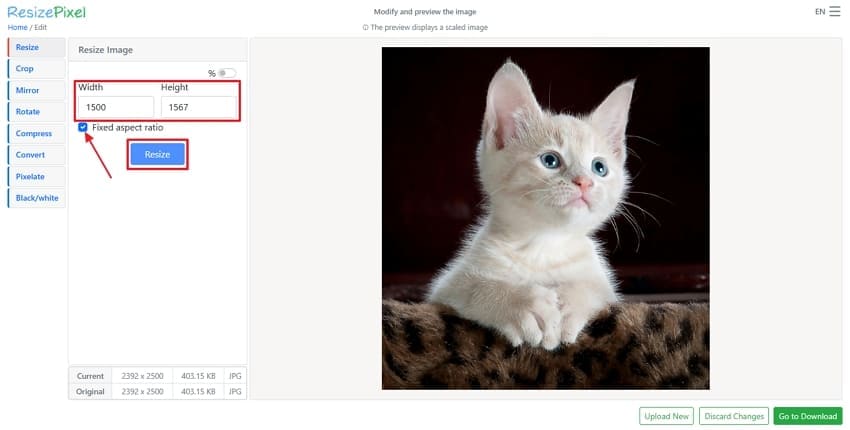
Внизу рабочего цикла находятся команды «Выбрать Новое», «Отменить Изменения» и «Перейти к Скачиванию». Это делает структуру сессии достаточно прозрачной. «Выбрать Новое» начинает работу с другим файлом, «Отменить Изменения» возвращает редактирование к исходному состоянию, а переход к скачиванию открывает отдельную финальную страницу, где можно продолжить редактирование, загрузить новый файл, скачать текущий результат или удалить его с сервера сразу.
Рабочая зона не пытается имитировать настольный графический пакет. Здесь нет панели слоёв, истории сложных объектов, кистей, текста или набора локальных коррекций. Вместо этого каждая операция представлена небольшим блоком конкретных параметров. Такой дизайн удобен, когда известен технический результат — например, получить ширину 1200 пикселей или уложить файл в заданное число килобайт.
В интерфейсе присутствуют рекламные блоки. Это заметное отличие от полностью локальных утилит и некоторых платных сервисов: бесплатность ResizePixel сочетается с рекламными размещениями на странице редактора. Реклама не является инструментом обработки, но может занимать часть пространства, особенно на небольшом экране.
Изменение размера в пикселях
Инструмент «Размер» меняет ширину и высоту изображения. В текущем редакторе доступны поля «Ширина» и «Высота», переключатель режима процентов и параметр «Фиксированное соотношение». Последний нужен для сохранения исходных пропорций: при изменении одной стороны вторая рассчитывается согласованно, чтобы картинка не растягивалась по горизонтали или вертикали.
ResizePixel поддерживает изменение размеров JPG, PNG, WEBP, GIF, BMP и TIFF. Пользователь может уменьшать или увеличивать количество пикселей. При уменьшении удаляется часть пиксельной информации, тогда как увеличение требует рассчитывать новые пиксели на основе исходных. Поэтому увеличение небольшого исходника не превращает его в детализированную фотографию высокого разрешения. Для качественного результата ResizePixel рациональнее использовать как инструмент уменьшения заранее достаточно крупного оригинала.
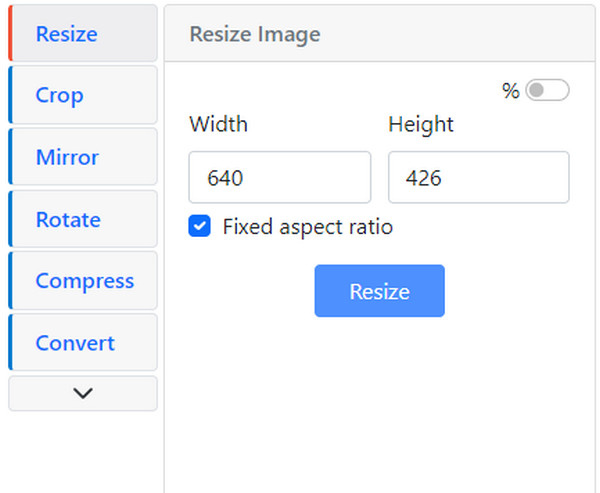
Процентный режим полезен, когда не требуется точное абсолютное значение. Например, уменьшение до 50% удобно для быстрого получения версии с вдвое меньшими линейными размерами. Для веб-макета, карточки товара или формы с жёсткими требованиями лучше вводить размеры в пикселях и заранее понимать, какая сторона должна быть ограничивающей.
Изменение геометрических размеров и уменьшение веса файла — разные операции. Снижение ширины с 4000 до 1200 пикселей почти всегда уменьшает объём данных, но не даёт точного целевого значения в килобайтах. Если форма требует, например, не более 500 КБ, после изменения размеров имеет смысл использовать отдельное сжатие до заданного веса и проверить итог на странице скачивания.
Обрезка и готовые соотношения сторон
«Обрезать» предназначен для удаления внешних частей кадра и изменения композиции. В панели задаются ширина и высота области, соотношение сторон и отображение рамки. Пользователь выбирает прямоугольную область на изображении, после чего сервис формирует новый кадр только из выделенной части.
В текущем редакторе есть режимы «Произвольное» и «Исходное», а также набор типовых пропорций: 1×1, 2×1, 3×2, 4×3, 5×3, 5×4, 7×5, 8×5, 10×7, 11×9, 14×11, 16×9. Дополнительно присутствуют форматы A1, A2, A3, A4, золотое сечение и пресеты, подписанные для Instagram Story, Pinterest, Tumblr, Facebook Cover, Twitter Header, LinkedIn Background и YouTube Cover. Эти пункты полезны как быстрый выбор формы кадра, однако финальные требования конкретной платформы к числу пикселей всё равно следует сверять отдельно: пресет соотношения сторон сам по себе не гарантирует соответствие любому актуальному лимиту внешнего сервиса.
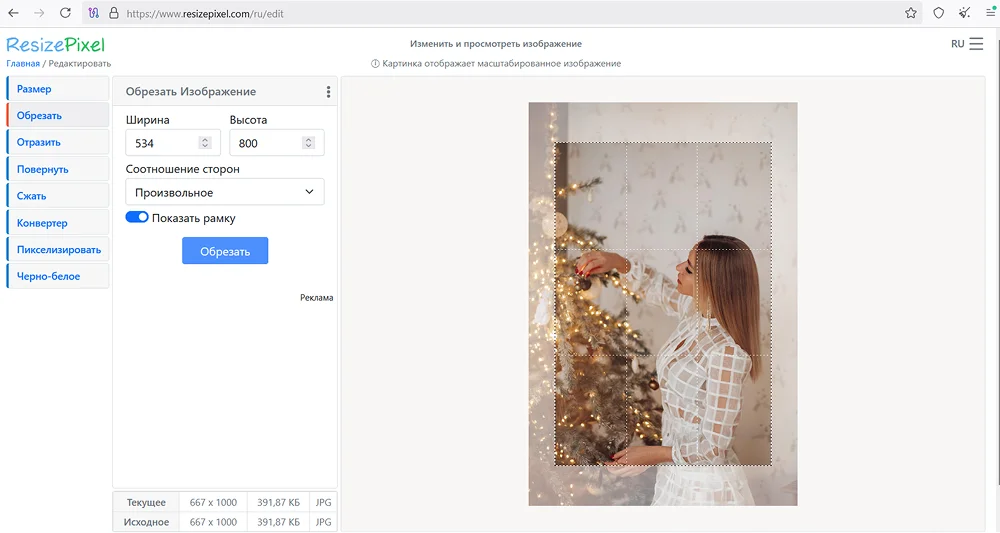
Обрезка физически уменьшает число пикселей, если часть кадра удаляется. Это не просто изменение видимой рамки. Поэтому после сильного кадрирования дальнейшее увеличение может быстрее проявить недостаток исходного разрешения. Для публикации обычно разумнее сначала определить нужную композицию, затем привести уже обрезанный кадр к конечным размерам.
Инструмент особенно уместен для квадратных аватаров, превью фиксированной формы, подготовки фотографии под баннер или удаления ненужных краёв. Он не заменяет сложное выделение объекта по контуру: рабочая область всегда прямоугольная и предназначена для кадрирования, а не для отделения фигуры от фона.
Зеркальное отражение
Раздел «Отразить» выполняет две операции: горизонтальное и вертикальное зеркальное преобразование. Горизонтальный вариант меняет левую и правую стороны местами, вертикальный — верх и низ. Сервис поддерживает эту функцию для GIF, PNG, WEBP, JPG, BMP и TIFF.
Практические случаи просты: исправить привычное отображение селфи, развернуть объект в композиции или получить вертикальное отражение. Поскольку это перестановка пикселей, операция не требует сложных параметров качества. Пользователь выбирает направление и применяет отражение, после чего может продолжить работу с тем же изображением в другом разделе редактора.
Поворот и исправление ориентации
Инструмент поворота позволяет развернуть изображение на 90 градусов влево или вправо. Для 180 или 270 градусов можно последовательно применить поворот несколько раз. Также доступен поворот на произвольный угол, а в редакторе предусмотрен параметр увеличения фона изображения, связанный с поворотом, чтобы область кадра могла вместить наклонённое содержимое.
Поддерживаются JPG, GIF, PNG, BMP, TIFF и WEBP. Наиболее очевидный сценарий — фотография, которая после открытия отображается боком или вверх ногами. Это особенно полезно, когда внешний просмотрщик некорректно учитывает данные об ориентации. После физического поворота расположение пикселей меняется так, чтобы итоговое изображение имело нужную ориентацию независимо от того, как другой сервис трактует метаданные.
Для простого исправления ориентации достаточно шагов по 90 градусов. Произвольный угол уже затрагивает фон вокруг наклонённого прямоугольника, поэтому после него следует внимательно посмотреть края изображения и при необходимости снова воспользоваться обрезкой.
Сжатие и уменьшение до заданного веса
Сжатие в ResizePixel доступно для JPG, PNG, WEBP и GIF. В редакторе есть два принципиально разных режима. Первый — «Авто (сохранить качество)», в котором сервис сам подбирает компромисс между размером файла и визуальным видом. Второй — «Сжать файл до», где вводится конкретное значение и выбираются КБ или МБ.
Автоматическое сжатие удобно, когда нет строгого лимита, а задача состоит в уменьшении трафика, размера вложения или занимаемого места. Степень уменьшения зависит от исходного изображения, его формата и содержимого, поэтому процент экономии нельзя считать фиксированным результатом для каждого файла.
Режим целевого размера решает другой класс задач. Если сайт, форма или система документооборота принимает файл только до определённого веса, можно задать число в КБ или МБ. Для ResizePixel также существуют отдельные страницы-предустановки под различные значения, однако основной редактор позволяет ввести требуемую величину самостоятельно.
Важно не смешивать файловый вес и геометрию. Изображение шириной 3000 пикселей можно агрессивно сжать до небольшого объёма, но это способно сильнее ухудшить детализацию, чем предварительное разумное уменьшение размеров. Если конечное место использования показывает картинку максимум в 1200 пикселей по ширине, сначала имеет смысл уменьшить геометрию, а затем довести файл до нужного лимита компрессией.
Для TIFF и BMP отдельный модуль сжатия в редакторе недоступен. Эти форматы можно использовать в ряде других операций, а при необходимости уменьшить вес — сначала конвертировать в формат, который поддерживает компрессию, если такой переход соответствует задаче и допустим по требованиям к качеству.
Конвертация форматов
Текущая панель «Конвертер» предлагает конечные форматы PNG, JPG, WEBP, AVIF, TIFF и GIF. Базовые операции принимают JPG, PNG, WEBP, GIF, BMP и TIFF. BMP используется как исходный формат для изменения размера, обрезки, поворота, отражения, пикселизации и чёрно-белого преобразования, но в текущем списке конечного формата редактора BMP не показан.
AVIF доступен как конечный формат в текущем выпадающем списке конвертации. Базовые инструменты работают с входными JPG, PNG, WEBP, GIF, BMP и TIFF.
Выбор формата должен учитывать содержимое и дальнейшее использование. PNG уместен, когда требуется прозрачность и без потерь важна точность пиксельной графики; JPG — для фотографий, где допустима компрессия с потерями; WEBP и AVIF — для современных веб-сценариев; TIFF — для совместимости с процессами, где этот формат нужен как контейнер растрового изображения; GIF — для соответствующих веб- и графических задач. ResizePixel выполняет преобразование формата, но не превращает базовый редактор в систему управления цветом или профессиональный препресс-инструмент.
После конвертации необходимо проверить не только расширение файла, но и визуальные особенности, критичные для конкретной картинки. Например, при переходе из формата с прозрачностью в формат без такой поддержки следует убедиться, что фон выглядит ожидаемо. Сам факт успешного скачивания ещё не заменяет проверку результата в конечном приложении или браузере.
Пикселизация изображения или выбранной части
Инструмент «Пикселизировать» заменяет группы исходных пикселей крупными одноцветными блоками. В интерфейсе задаётся размер блока в пикселях, а отдельный переключатель позволяет применить эффект не ко всему изображению, а только к выбранной части.
Такой режим подходит для стилистического эффекта или для визуального сокрытия детали перед публикацией. При работе с чувствительной информацией важно помнить, что пикселизация — графическая обработка, а не специализированный механизм безопасного удаления данных. Если изображение содержит секретные сведения, безопаснее исходно не загружать их на внешний сервис и использовать локальные инструменты, соответствующие требованиям конкретной организации.
Поддерживаются JPG, PNG, WEBP, GIF, TIFF и BMP. После применения пикселизации можно перейти к другим операциям — например, изменить размер или конвертировать формат — а затем скачать итоговый файл.
Чёрно-белое преобразование
Раздел «Черно-белое» предлагает два режима: «Оттенки серого» и «Только черно-белый». Первый сохраняет промежуточные уровни яркости, поэтому изображение выглядит как обычная монохромная фотография. Второй сводит результат к двум цветам, что даёт значительно более жёсткое графическое представление.
Инструмент принимает JPG, PNG, GIF, WEBP, TIFF и BMP. Он подходит для быстрой монохромной версии, скана, контрастной графики или подготовки иллюстрации к задаче, где цвет не нужен. Тонкой настройки каналов, кривых, локального контраста или раздельного влияния исходных цветов в этом модуле нет: пользователь выбирает один из двух вариантов преобразования.
Как функции связаны в одном рабочем процессе
Сильная сторона ResizePixel не в количестве сложных инструментов, а в том, что базовые операции находятся в одном редакторе. После загрузки не нужно поочерёдно отправлять файл на отдельные страницы для кадрирования, изменения размеров, сжатия и конвертации. Пока пользователь не нажал «Перейти к Скачиванию» или не выбрал новый файл, операции относятся к текущему изображению.
Логичный порядок зависит от задачи. Для публикации фотографии на сайте часто сначала определяют композицию обрезкой, затем задают конечную ширину и только после этого уменьшают вес. Если нужен другой формат, конвертацию обычно оставляют ближе к концу, чтобы финально оценить объём и внешний вид именно того файла, который будет опубликован.
Если цель — исключительно исправить ориентацию, нет смысла задействовать сжатие и конвертацию. Если задача — пройти ограничение по весу, не обязательно менять формат: достаточно сравнить результат автоматического сжатия и режима целевого КБ/МБ. Такой модульный подход помогает не выполнять лишних преобразований, каждое из которых может менять пиксельные данные или способ кодирования изображения.
Воспроизводимый пример: подготовка фотографии для веб-публикации
Рассмотрим типичный пример без привязки к конкретной социальной сети. Исходник — JPG-фотография шириной 4000 пикселей. Нужно получить горизонтальное изображение шириной 1200 пикселей и файл не тяжелее 500 КБ. Числа в примере — условие задачи, а не ограничения ResizePixel.
- Загрузить исходник. На главной странице выбирается изображение с устройства. После передачи файла открывается редактор с предпросмотром.
- Сначала проверить кадр. Если по краям есть лишнее пространство, открыть «Обрезать», выбрать подходящее соотношение сторон или произвольную рамку и применить кадрирование. Если композиция уже подходит, этот этап можно пропустить.
- Задать конечную ширину. В разделе «Размер» ввести 1200 пикселей по ширине и оставить «Фиксированное соотношение», чтобы высота изменилась без искажения пропорций.
- Оценить необходимость конвертации. Если целевая площадка принимает JPG и нет причины менять формат, оставить его. Если публикационный процесс требует WEBP или AVIF, выбрать нужный формат в «Конвертере».
- Уложить файл в лимит. Перейти к «Сжать». Если строгого ограничения нет, использовать автоматический вариант. При лимите 500 КБ выбрать режим «Сжать файл до», ввести 500 и указать КБ.
- Перейти к скачиванию. Нажать «Перейти к Скачиванию», скачать итог и открыть его отдельно.
- Проверить результат. Убедиться, что фактическая ширина соответствует 1200 пикселям, файл не превышает заданный вес, формат распознаётся целевой системой, а на мелких деталях, градиентах и контрастных границах нет неприемлемых артефактов.
Этот порядок снижает вероятность лишней компрессии. Если сначала пытаться сделать 4000-пиксельный файл очень лёгким, а затем уменьшать его в четыре раза, часть качества будет потрачена на данные, которые всё равно исчезнут при ресайзе. Сначала привести изображение к реально нужной геометрии обычно логичнее.
Импорт и экспорт: что реально поддерживается
| Операция | Форматы | Особенность |
| Изменение размера | JPG, PNG, WEBP, GIF, BMP, TIFF | Ширина, высота, проценты, сохранение пропорций |
| Обрезка | JPG, PNG, BMP, GIF, WEBP, TIFF | Произвольные и готовые соотношения сторон |
| Зеркальное отражение | PNG, GIF, JPG, WEBP, TIFF, BMP | Горизонтально или вертикально |
| Поворот | JPG, GIF, PNG, BMP, TIFF, WEBP | 90° влево/вправо, последовательные повороты, произвольный угол |
| Сжатие | JPG, PNG, WEBP, GIF | Автоматически или до заданного КБ/МБ |
| Конвертация — текущий список вывода | PNG, JPG, WEBP, AVIF, TIFF, GIF | BMP не показан в актуальном выпадающем списке результата |
| Пикселизация | JPG, PNG, WEBP, GIF, TIFF, BMP | Всё изображение или выбранная часть |
| Чёрно-белое преобразование | JPG, PNG, GIF, WEBP, TIFF, BMP | Оттенки серого или только чёрный/белый |
Импорт выполняется с устройства через стандартный механизм загрузки браузера. Облачные диски, каталоги проектов и библиотека сохранённых изображений в основном редакторе не представлены. На финальной странице доступно скачивание готового изображения обратно на устройство.
Для регулярных рабочих процессов важно учитывать ещё один момент: ResizePixel не показывает пакетную очередь. Текущий редактор работает с одним изображением, а после завершения предлагает «Выбрать Новое». Поэтому обработка двадцати или ста файлов будет означать повторение цикла, тогда как специализированный batch-resizer применяет одни параметры ко всему списку автоматически.
Нет ли здесь ИИ, пакетной обработки и автоматизации
Текущий набор инструментов resizepixel.com не содержит отдельного ИИ-модуля. На рабочей панели нет увеличения разрешения нейросетью, генеративного удаления объектов, восстановления лиц, автоматической ретуши или других нейросетевых операций. Обычное изменение размера здесь остаётся классическим ресайзом: сервис пересчитывает геометрию изображения, но не создаёт новые детали с помощью генеративной модели.
Пакетная обработка также не является частью видимого рабочего интерфейса. Нет списка загруженных файлов, общей очереди, кнопки применения параметров к набору или пакетного ZIP-экспорта. Рабочий путь начинается с одной картинки и заканчивается скачиванием либо выбором нового файла.
Для пользователя это означает простой компромисс. Разовая подготовка одного изображения требует минимум действий, но регулярная работа с серией фотографий быстро становится ручной. Если одинаковые размеры и формат нужно применить к папке, рациональнее выбрать XnResize, XnConvert, ImageMagick или другой инструмент с пакетной обработкой.
Стоимость, регистрация и условия использования
ResizePixel работает как полностью бесплатный сервис без скрытых платежей и водяных знаков. На текущем сайте нет отдельной таблицы тарифов, платных редакций или пробного периода. Поэтому здесь не возникает типичной схемы «free trial → подписка»: базовый продукт доступен как бесплатный веб-инструмент.
Рабочий сценарий также не содержит обязательного шага входа в аккаунт перед редактированием. Пользователь переходит к выбору изображения и редактору непосредственно через сайт. Для стандартной операции не требуется выбирать тариф или проходить активацию.
При этом использование самого сайта регулируется его условиями. Материалы ResizePixel защищены правами ResizePixel и/или лицензиаров; условия ограничивают копирование материалов сайта, их коммерческое публичное использование и реверс-инжиниринг программной части. Загружаемый пользователем контент не должен нарушать лицензии третьих лиц. Эти пункты относятся к правилам работы с сервисом и его материалами, а не заменяют проверку прав на конкретную фотографию перед публикацией.
Бесплатность не означает отсутствие коммерческих элементов на странице: в редакторе присутствуют рекламные блоки. Для личной разовой задачи это обычно только вопрос удобства интерфейса, но в корпоративной среде дополнительно стоит учитывать внутреннюю политику доступа к внешним рекламным и аналитическим сервисам.
Приватность и облачная обработка
Самый важный технический нюанс ResizePixel — изображение покидает устройство. Загруженные изображения временно хранятся на серверах сервиса и автоматически удаляются не позднее чем в течение одного часа после загрузки или последнего редактирования.
На странице скачивания есть отдельное действие «Удалить Сейчас», позволяющее удалить текущий результат сразу, не дожидаясь автоматического срока. Это полезный контроль после завершения работы, особенно если файл не должен оставаться на сервере даже на короткое время.
ResizePixel не просматривает, не продаёт и не передаёт загруженные файлы третьим лицам, а загрузка и скачивание защищены шифрованием. Стандартные серверные журналы могут включать IP-адрес, тип браузера, интернет-провайдера, дату и время, страницы входа и выхода. Сайт также использует cookies и Google Analytics для анализа использования.
Поэтому термин «онлайн» здесь следует понимать буквально. Для обычного фото, которое и так предназначено для публикации, такой сценарий может быть приемлем. Для медицинских изображений, документов с персональными данными, закрытых корпоративных материалов или файлов, которые по внутренним правилам запрещено передавать внешним поставщикам, лучше использовать локальный инструмент и не загружать исходник на ResizePixel.
Срок хранения ограничен одним часом, однако для оценки приватности важен не только срок удаления. Следует учитывать сам факт передачи изображения внешнему сервису, наличие веб-аналитики и требования собственной организации к размещению рабочих материалов на сторонней инфраструктуре.
Что ResizePixel делает хорошо
Плюсы и минусы
Плюсы ✔️
- Полностью браузерный доступ. Не требуется установка программы, отдельный установщик или привязка к одной настольной ОС.
- Бесплатный режим без водяного знака. Сервис работает без скрытых платежей и не добавляет водяной знак.
- Несколько базовых операций в одной сессии. После загрузки можно последовательно менять размер, обрезать, отражать, поворачивать, сжимать, конвертировать, пикселизировать и делать монохромную версию.
- Точный целевой вес. Сжатие позволяет задать размер в КБ или МБ, что полезно для форм с жёстким ограничением на файл.
- Поддержка распространённых растровых форматов. Базовые операции работают с JPG, PNG, WEBP, GIF, BMP и TIFF; в текущем конвертере доступен вывод в AVIF.
- Русская локализация. Основные пункты рабочего интерфейса и параметры доступны на русском языке.
- Мобильная пригодность. Сервис рассчитан на работу через браузер в том числе на iPhone и Android-устройствах.
- Понятная политика удаления изображений. Загруженные файлы автоматически удаляются в течение часа, а на странице скачивания доступно немедленное удаление.
Минусы ❌
- Файл передаётся на сервер. ResizePixel не подходит для сценариев, где исходное изображение по правилам должно оставаться только на локальном устройстве.
- Однофайловый рабочий процесс. В текущем редакторе нет очереди изображений и группового применения настроек, поэтому серия файлов требует повторения операций.
- Реклама занимает место в редакторе. На рабочей странице присутствуют рекламные блоки.
- Сжатие ограничено четырьмя форматами. Модуль компрессии работает с JPG, PNG, WEBP и GIF, но не с BMP и TIFF.
- Набор функций остаётся базовым. Текущая панель не содержит слоёв, кистей, текста, масок, сложной ретуши, точной цветокоррекции или профессионального управления выводом.
- Нет пакетной автоматизации в интерфейсе. Для массовой подготовки изображений быстрее использовать специализированные batch-инструменты.
- Поддержка форматов неодинакова по операциям. Базовые инструменты работают с JPG, PNG, WEBP, GIF, BMP и TIFF, модуль сжатия — только с JPG, PNG, WEBP и GIF, а в текущем списке результата конвертера доступны PNG, JPG, WEBP, AVIF, TIFF и GIF.
Где проявляются ограничения
Кому подойдёт
- Пользователю с разовой задачей. Нужно быстро уменьшить одну фотографию, обрезать кадр или уложить файл в лимит без установки программы.
- Автору сайта или блога. Требуется вручную подготовить несколько отдельных изображений к публикации: задать ширину, затем сжать и при необходимости конвертировать в современный веб-формат.
- Пользователю смартфона. Нет желания устанавливать отдельное приложение, а базовую операцию можно выполнить через мобильный браузер.
- Новичку. Нужны конкретные технические операции без изучения интерфейса полноформатного редактора.
- Пользователю с жёстким ограничением по КБ/МБ. Возможность задать целевой вес избавляет от многократного ручного подбора качества в другом приложении.
Кому не подойдёт
- Фотографу, который обрабатывает серии. Отсутствие пакетной очереди делает повторяющиеся операции неудобными при десятках и сотнях файлов.
- Пользователю с конфиденциальными изображениями. Файлы загружаются на сервер, поэтому локальная обработка будет безопаснее при строгих требованиях к данным.
- Тем, кому нужна профессиональная ретушь. В ResizePixel нет слоя коррекции, кистей, масок и развитой цветовой обработки.
- Тем, кто работает офлайн. Редактор зависит от веб-сайта и серверного цикла загрузки/обработки/скачивания.
- Тем, кому нужна автоматизация. Для сценариев «обработать всю папку одинаково» лучше инструменты с пакетным режимом или командной строкой.
- Пользователям, которым критичны специализированные форматы и метаданные. ResizePixel ориентирован на распространённую растровую графику и не предоставляет отдельного профессионального контроля профилей, метаданных и параметров кодеков.
Альтернативы ResizePixel и когда они уместнее
Squoosh
Squoosh — браузерный инструмент с акцентом на сжатие и современные кодеки. Его принципиальное отличие от ResizePixel связано с приватностью обработки: изображения не отправляются на сервер, а компрессия выполняется локально. Это делает Squoosh предпочтительным, когда нужен контроль кодека и важно не загружать фотографию внешнему обработчику. ResizePixel, в свою очередь, проще объединяет кадрирование, точный целевой вес, поворот, отражение и другие базовые операции в одном понятном интерфейсе.
iLoveIMG
iLoveIMG больше ориентирован на обработку нескольких файлов и интеграцию с облачными хранилищами. Он принимает несколько изображений, выполняет пакетную обрезку и поворот, загружает файлы из Google Drive или Dropbox и может вернуть результат в облако. Если нужно применить одинаковую операцию к серии, iLoveIMG функционально ближе к пакетному веб-процессу. ResizePixel проще для одного файла и особенно удобен там, где нужен прямой режим «сжать до N КБ/МБ» внутри того же редактора.
XnResize
XnResize — отдельная настольная утилита, ориентированная на пакетное изменение размеров. Доступны сборки для Windows и macOS. XnResize принимает несколько файлов или целую папку, поддерживает множество графических форматов и позволяет задавать выходные имена. Для регулярной работы с коллекциями это более подходящий класс инструмента, тогда как ResizePixel проще в разовой задаче без установки.
ImageMagick
ImageMagick подходит для автоматизации и повторяемых технических процессов. Командный инструмент magick/mogrify умеет изменять размер, кадрировать, преобразовывать форматы и применять операции к множеству файлов по шаблону. Он требует освоения командной строки, зато легко встраивается в скрипты и серверные процессы. ResizePixel выбирают ради визуального интерфейса и минимального порога входа; ImageMagick — когда важны повторяемость, пакетность и точное программируемое управление.
Частые проблемы и как их диагностировать
Файл не загружается
Первым делом следует проверить формат. Основные инструменты работают с JPG, PNG, WEBP, GIF, BMP и TIFF. Если исходник — HEIC, RAW, PSD, PDF, SVG или другой формат, он не входит в базовый список ResizePixel. В таком случае проблема может быть не в браузере, а в неподдерживаемом типе файла. Конвертировать такой исходник нужно до загрузки в ResizePixel или использовать редактор, который принимает этот формат напрямую.
Если формат поддерживается, следующий диагностический шаг — проверить само интернет-соединение. ResizePixel загружает файл на сервер, поэтому нестабильный канал может остановить передачу до появления редактора. Полезно повторить операцию с небольшим тестовым JPG: если он открывается, а конкретный файл — нет, причина вероятнее связана с исходником, его объёмом или структурой, а не с общим доступом к сайту.
После уменьшения изображение выглядит растянутым
Проверить параметр «Фиксированное соотношение». Если ширина и высота вводятся независимо и их пропорция не совпадает с исходной, геометрия объекта изменится. Для обычного уменьшения без деформации достаточно зафиксировать соотношение и менять одну сторону. Если же конечный макет требует другой пропорции, лучше сначала использовать «Обрезать», а затем масштабировать уже правильный по форме кадр.
После увеличения стало заметно размытие
Это ожидаемое следствие обычного ресайза вверх. Увеличение добавляет новые пиксели на основе существующих, но не восстанавливает отсутствующие детали. ResizePixel не является ИИ-апскейлером. Если нужна реконструкция мелких деталей при сильном увеличении, потребуется другой класс инструмента; если задача допускает, лучше использовать исходник более высокого разрешения.
Не удаётся сжать TIFF или BMP
Модуль «Сжать» работает только с JPG, PNG, WEBP и GIF. Это ограничение видно непосредственно в редакторе. Если TIFF или BMP нужно уменьшить по весу, варианты зависят от требований: либо сначала уменьшить геометрические размеры, либо конвертировать в подходящий формат и затем применить компрессию. Перед конвертацией нужно убедиться, что целевая система принимает новый формат.
Полученный файл всё ещё больше лимита
Использовать не автоматический режим, а «Сжать файл до» с указанием требуемого КБ или МБ. Если изображение после сильной компрессии визуально ухудшается, вернуться к редактированию и уменьшить геометрические размеры: меньшая площадь пикселей обычно позволяет достичь того же веса с меньшей нагрузкой на кодирование. Финальную проверку всегда выполнять по реально скачанному файлу, а не по размеру предпросмотра в браузере.
Картинка после поворота получила лишние поля
Произвольный поворот создаёт ситуацию, когда наклонённый прямоугольник не помещается в исходные границы без дополнительного фона. В редакторе есть параметр увеличения фона изображения. После поворота проверить углы и при необходимости применить обрезку. Если задача — просто исправить фотографию, лежащую на боку, повороты по 90 градусов проще и обычно не требуют последующего кадрирования.
После кадрирования не хватает разрешения
Обрезка удаляет часть пикселей. Если из большой фотографии оставить небольшой фрагмент, а затем растянуть его обратно до размера исходника, детализация снизится. Проверить итоговые размеры после кадрирования и не увеличивать вырезанный участок больше, чем требует конечная площадка. Для печати или крупного экрана лучше начинать с исходника с достаточным разрешением.
Нужного формата нет в списке конвертации
Текущий список результата включает PNG, JPG, WEBP, AVIF, TIFF и GIF. BMP, HEIC, SVG, PDF, PSD и RAW в этом выпадающем списке не представлены. Если цель требует один из них, ResizePixel не должен быть последним звеном конвертации: понадобится другой конвертер или настольное приложение.
Нужно обработать много изображений одинаково
В ResizePixel нет пакетной очереди текущего редактора. Повторная кнопка «Выбрать Новое» рассчитана на последовательный переход к следующей картинке. При десятках файлов лучше не пытаться превращать однофайловый веб-процесс в ручной конвейер, а выбрать XnResize, ImageMagick или другой инструмент, где пакетная обработка является штатной функцией.
Как проверить результат перед публикацией
После скачивания следует открыть итоговый файл отдельным просмотрщиком или непосредственно в целевой системе. Предпросмотр ResizePixel масштабирован и нужен для визуальной оценки, но окончательная проверка должна относиться к файлу, который реально сохранён на устройстве.
- Размеры в пикселях. Убедиться, что ширина и высота соответствуют задаче, особенно после сочетания обрезки и ресайза.
- Вес файла. Если было задано ограничение в КБ/МБ, сравнить фактический размер скачанного файла с лимитом.
- Формат. Проверить расширение и возможность открыть файл в той программе или веб-форме, где он будет использоваться.
- Пропорции. Круги, лица, логотипы и текст не должны быть растянуты из-за отключённого сохранения соотношения сторон.
- Артефакты сжатия. Осмотреть мелкий текст, контрастные края, небо, градиенты и мелкие фактуры — именно там сильная компрессия заметнее.
- Кадрирование. Проверить, что важные детали не попали слишком близко к краю и не были случайно отрезаны.
- Прозрачность и фон. После смены формата убедиться, что области, которые должны быть прозрачными, отображаются ожидаемо.
- Удаление с сервера. После завершения можно использовать «Удалить Сейчас» на странице скачивания, если не нужно ждать автоматического удаления.
Такая проверка особенно важна для форм документов и CMS: они могут одновременно контролировать формат, пиксельные размеры и вес. Успех одного параметра не гарантирует соответствие остальным.
FAQ
ResizePixel — программа или сайт?
Это веб-сервис. Для работы не нужен установщик: изображение выбирается на устройстве и обрабатывается через браузер.
Есть ли русская версия интерфейса?
Да. В текущем переключателе языка есть русский, а рабочие разделы переведены как «Размер», «Обрезать», «Отразить», «Повернуть», «Сжать», «Конвертер», «Пикселизировать» и «Черно-белое».
ResizePixel действительно бесплатный?
Да. Сервис полностью бесплатный, работает без скрытых платежей и не добавляет водяные знаки. Отдельные платные редакции или пробный период не представлены.
Нужно ли регистрироваться перед обработкой?
Стандартный рабочий процесс начинается сразу с выбора изображения и не включает обязательный шаг входа в аккаунт. Для базового редактирования пользователь переходит от загрузки к редактору, а затем к скачиванию.
Какие изображения можно загрузить?
Базовые инструменты работают с JPG, PNG, WEBP, GIF, BMP и TIFF. Набор доступных операций зависит от формата: например, отдельное сжатие работает только с JPG, PNG, WEBP и GIF.
Можно ли сохранить в AVIF?
Да. AVIF присутствует в текущем выпадающем списке конечного формата «Конвертера» вместе с PNG, JPG, WEBP, TIFF и GIF.
Можно ли сжать фотографию ровно до нужного количества килобайт?
В редакторе есть режим «Сжать файл до» с единицами КБ и МБ. Это отдельный режим от автоматической компрессии и рассчитан на ситуации с формальным ограничением веса.
Есть ли пакетная обработка?
В текущем редакторе нет очереди нескольких файлов и общей команды обработки набора. Рабочая сессия относится к одному изображению, после чего можно выбрать новое.
Поддерживает ли ResizePixel ИИ-увеличение?
Нет отдельного ИИ-апскейлера в текущем наборе инструментов. Обычное увеличение размеров выполняется как ресайз и не восстанавливает отсутствующие детали нейросетевой моделью.
Можно ли работать с телефона?
Да. Сервис адаптирован к мобильным устройствам и работает через браузер на iPhone, Android и других устройствах.
Загружается ли фотография на сервер?
Да. Изображения временно хранятся на сервере ResizePixel и автоматически удаляются в течение часа после загрузки или последнего редактирования. На странице скачивания также есть немедленное удаление.
Передаёт ли ResizePixel загруженные изображения другим компаниям?
ResizePixel не просматривает, не продаёт и не передаёт третьим лицам загруженные файлы. При этом сам сайт использует cookies, журналы сервера и Google Analytics, поэтому данные об использовании сайта и загруженные изображения следует рассматривать как разные категории.
Можно ли использовать ResizePixel без интернета?
Нет для штатного рабочего процесса: файл загружается на сервер и затем скачивается обратно. Для офлайн-обработки лучше выбрать настольную утилиту.
Почему предпросмотр кажется меньше итоговой картинки?
Рабочая страница прямо предупреждает, что предпросмотр показывает масштабированное изображение. Фактические размеры задаются параметрами обработки и проверяются уже у скачанного файла.
Можно ли удалить файл сразу после скачивания?
Да. На странице скачивания доступно действие «Удалить Сейчас», которое позволяет не ждать автоматического удаления.
Подходит ли ResizePixel для профессиональной ретуши?
Его текущий набор функций ориентирован на техническую подготовку изображения: размер, кадрирование, ориентацию, формат и вес. Для слоёв, масок, сложной ретуши и точной цветовой работы нужен полноценный графический редактор.
Итог: когда ResizePixel рационален, а когда лучше другой инструмент
ResizePixel рационален для одного или нескольких отдельных файлов, когда результат формулируется конкретно: «1200 пикселей по ширине», «квадратный кадр», «не более 500 КБ», «WEBP вместо JPG», «повернуть на 90 градусов». В этих сценариях браузерный интерфейс убирает необходимость устанавливать программу и объединяет основные технические операции в одной сессии.
Для мобильного пользователя сервис особенно практичен, если задача разовая и исходник не содержит данных, которые запрещено отправлять внешнему обработчику. Русская локализация, фиксированное соотношение сторон, пресеты кадрирования и точное сжатие до КБ/МБ уменьшают количество ручных решений.
При регулярной работе с папками изображений преимущество быстро смещается к пакетным утилитам. XnResize удобнее для визуальной локальной обработки серий, ImageMagick — для автоматизации, iLoveIMG — для пакетного веб-процесса и облачных источников. Если критично, чтобы фотография вообще не покидала устройство, Squoosh даёт браузерное сжатие с локальной обработкой.
Главное ограничение ResizePixel связано не с качеством интерфейса, а с типом продукта: это простой серверный веб-редактор для одной картинки, а не профессиональный графический пакет и не автоматизированный конвейер. Если задача соответствует этому масштабу, сервис закрывает её без оплаты и установки. Если нужны конфиденциальность уровня «файл не покидает устройство», массовая обработка, сложная ретушь или программируемый процесс, альтернативы будут функционально уместнее.










