


Фоторедактор выбирают не по числу эффектов, а по тому, что происходит с фотографией между импортом и готовым файлом. Для серии RAW со съёмки важны неразрушающая коррекция, синхронизация настроек и удобный отбор. Для предметного кадра — точные маски, ретушь краёв и контроль цвета. Для портрета — локальная работа с кожей без потери фактуры. Для публикации в соцсетях иногда важнее быстрый кадр, пресет, текст и экспорт прямо с телефона.
Ниже собраны десять заметных фоторедакторов разных классов: настольные программы, мобильные приложения и веб-сервисы. Их нельзя честно сравнить одной шкалой. Photoshop сильнее в послойном монтаже, Lightroom — в обработке больших серий и фототеке, Snapseed — в локальных мобильных правках, а Canva — в оформлении фотографии внутри готового макета. Поэтому у каждой позиции указан сценарий, в котором её набор инструментов действительно имеет смысл.
Первой идёт ФотоМАСТЕР — настольный редактор с русским интерфейсом и бессрочной лицензией. Дальше расположены продукты, которые регулярно фигурируют в крупных подборках фоторедакторов и закрывают разные рабочие процессы: от сложной ретуши до обработки на смартфоне. Порядок не следует воспринимать как универсальную оценку качества: при выборе важнее тип исходников, объём серии, необходимость слоёв, способ хранения фотографий и конечный формат.
- Коротко: какой фоторедактор для какой задачи
- 1. ФотоМАСТЕР — понятная настольная обработка без подписки
- 2. Adobe Photoshop — слои, маски и точная пиксельная ретушь
- 3. Adobe Lightroom — RAW, серия и фототека в одном процессе
- 4. Snapseed — ручной контроль на смартфоне без подписки
- 5. Fotor — быстрые правки, пакетный режим и ИИ в одной экосистеме
- 6. Pixlr — привычный редактор слоёв прямо в браузере
- 7. Picsart — фото, коллажи и контент для соцсетей
- 8. VSCO — последовательный цвет и пресеты
- 9. GIMP — бесплатный многослойный редактор для компьютера
- 10. Canva — когда фотографию нужно сразу превратить в макет
- Как выбрать фоторедактор под рабочий процесс
- Определите, где находится исходник
- Разделите проявку, ретушь и оформление
- Для серии важнее повторяемость, чем эффектность одного кадра
- Для ретуши оценивайте не количество кнопок, а обратимость
- Проверяйте цвет и детали после экспорта
- Задача → редактор → что проверить
- Проверка редактора за 15 минут до перехода на него
- Чек-лист перед экспортом фотографии
- Типичные проблемы и как их диагностировать
- После сохранения цвет отличается
- Кожа стала слишком гладкой
- После удаления объекта видны пятна и повторы
- RAW выглядит хуже камерного JPEG
- Веб-редактор тормозит на большой фотографии
- Файл после экспорта стал слишком тяжёлым
- На краях после удаления фона появилась кайма
- FAQ
- Какой фоторедактор выбрать новичку на Windows?
- Какой вариант лучше для большой RAW-съёмки?
- Можно ли полностью работать только со смартфона?
- Нужен ли Photoshop, если есть Lightroom?
- Какой редактор выбрать без подписки?
- Стоит ли использовать онлайн-редактор для конфиденциальных фотографий?
- Вывод: выбирайте редактор по этапу, а не по длине списка функций
- Предложить модель для рейтинга
Коротко: какой фоторедактор для какой задачи
| Редактор | Главный сценарий | RAW | Слои и сложный монтаж | Пакетная работа |
|---|---|---|---|---|
| ФотоМАСТЕР | Быстрая обработка и ретушь на компьютере | Да | Нет полноценной многослойной системы | Да, в редакции Профи |
| Adobe Photoshop | Точная ретушь, композитинг, сложные маски | Через Camera Raw | Да | Через Actions, Batch и связанные средства |
| Adobe Lightroom | RAW, отбор, серия, фототека и синхронизация | Да | Нет классического послойного монтажа | Да |
| Snapseed | Ручная обработка на смартфоне без подписки | Да | Нет привычного слоями проекта | Есть применение сохранённых правок к другим кадрам |
| Fotor | Быстрые правки, ретушь, шаблоны и ИИ | Не основной RAW-конвертер | Ограниченно по сравнению с Photoshop | Да |
| Pixlr | Редактирование в браузере с привычной логикой слоёв | Не основной сценарий | Да, в редакторе Pixlr | Есть отдельный Batch Editor |
| Picsart | Фото для соцсетей, коллажи, удаление фона, ИИ | Не основной сценарий | Есть слои и объекты, но процесс ориентирован на контент | Доступна в платных возможностях |
| VSCO | Цветовые стили и последовательная мобильная обработка | Поддержка зависит от платформы и исходника | Нет классического композитинга Photoshop | Инструменты серии зависят от тарифа |
| GIMP | Бесплатная локальная ретушь и многослойный монтаж | Через интеграцию с RAW-конвертерами | Да | Через сценарии и консоль |
| Canva | Оформление фотографий, публикаций и макетов | Не предназначена для RAW-проявки | Объектная композиция внутри дизайна | Не основная задача фоторедактора |
Если фотография начинается с RAW-файла и заканчивается серией JPEG для клиента, сначала смотрите на Lightroom, ФотоМАСТЕР или специализированные RAW-инструменты. Для сложного удаления объектов, сборки нескольких кадров и точного разделения элементов важнее Photoshop или GIMP. Мобильная обработка без компьютера логичнее в Snapseed и VSCO, а Fotor, Pixlr, Picsart и Canva удобны, когда результат сразу должен превратиться в публикацию, карточку или простой дизайн.
1. ФотоМАСТЕР — понятная настольная обработка без подписки
Платформы: Windows 11, 10, 8 и 7; macOS 12.0 и новее.
Лицензия: платная бессрочная лицензия для настольной версии; пробный режим действует 5 дней, сохранение результата в нём недоступно.
ФотоМАСТЕР 23.0 рассчитан на фотографа, которому нужны цветокоррекция, портретная ретушь, удаление объектов, замена фона и подготовка снимка к публикации без освоения сложной системы слоёв. Рабочее окно построено вокруг изображения: сверху находятся основные категории, справа — параметры выбранного инструмента и гистограмма. Вкладки «Улучшения», «Инструменты», «Ретушь», «Эффекты» и «Текст и рамки» разделяют задачи достаточно прямо, поэтому коррекция не превращается в поиск команды по десяткам панелей.
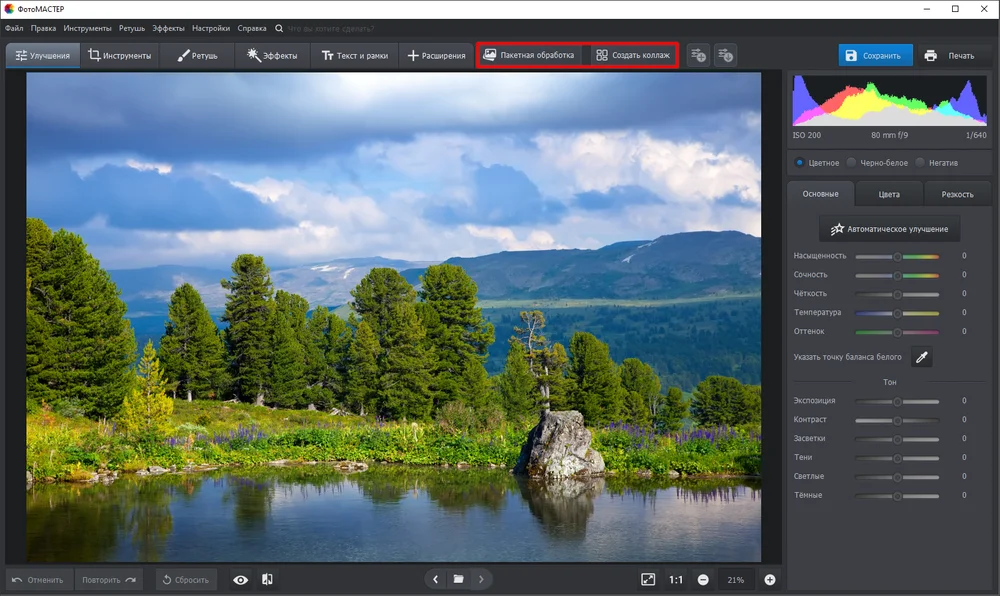
Для базовой проявки доступны экспозиция, контраст, светлые и тёмные области, температура, оттенок, насыщенность и сочность. Для более точной цветокоррекции используются кривые, HSL и LAB. Локальные градиентный и радиальный фильтры помогают отдельно доработать небо, фон или главный объект. Редактор также открывает RAW-файлы распространённых камер, однако совместимость новой модели камеры разумно проверять на собственном исходнике до покупки.
Сильная сторона программы — короткий маршрут от исходника к готовому JPEG, PNG, TIFF, BMP или WebP. В редакции Профи есть пакетная обработка: одной серии можно назначить общие коррекции, кадрирование, изменение размера, текст или водяной знак. Это полезно для небольшого каталога товаров или съёмки мероприятия, где сначала нужно привести кадры к общей яркости и размеру, а затем выборочно доработать отдельные фотографии.
Ограничение принципиальное: ФотоМАСТЕР не является многослойным редактором уровня Photoshop. Для композита из десятка объектов, сложных масок и полностью редактируемой структуры проекта нужен другой инструмент. При интенсивной работе с большой фототекой также не хватает отдельной системы каталогов, коллекций и рейтингов, рассчитанной на десятки тысяч исходников.
Кому подходит: новичку и фотографу, который обрабатывает отдельные кадры или небольшие серии на Windows/macOS и хочет быстрее перейти от коррекции к готовому файлу. Перед покупкой полезно открыть типичный RAW, провести одну портретную или предметную обработку и убедиться, что инструментов хватает именно для ваших исходников.
2. Adobe Photoshop — слои, маски и точная пиксельная ретушь
Платформы: Windows, macOS; также доступны Photoshop в браузере и мобильные версии для поддерживаемых iPhone, iPad и Android-устройств.
Лицензия: подписка Adobe; для настольного плана предусмотрен 7-дневный пробный период. Бессрочная лицензия актуальной настольной версии не продаётся.
Photoshop нужен там, где фотография перестаёт быть одним плоским кадром. Слои, маски, корректирующие слои, Smart Objects, режимы наложения и развитые инструменты выделения позволяют менять элементы независимо друг от друга. Это критично в рекламной ретуши, предметной съёмке, сложной замене фона, сборке композитов и любом проекте, где правка должна оставаться управляемой после десятков последующих действий.
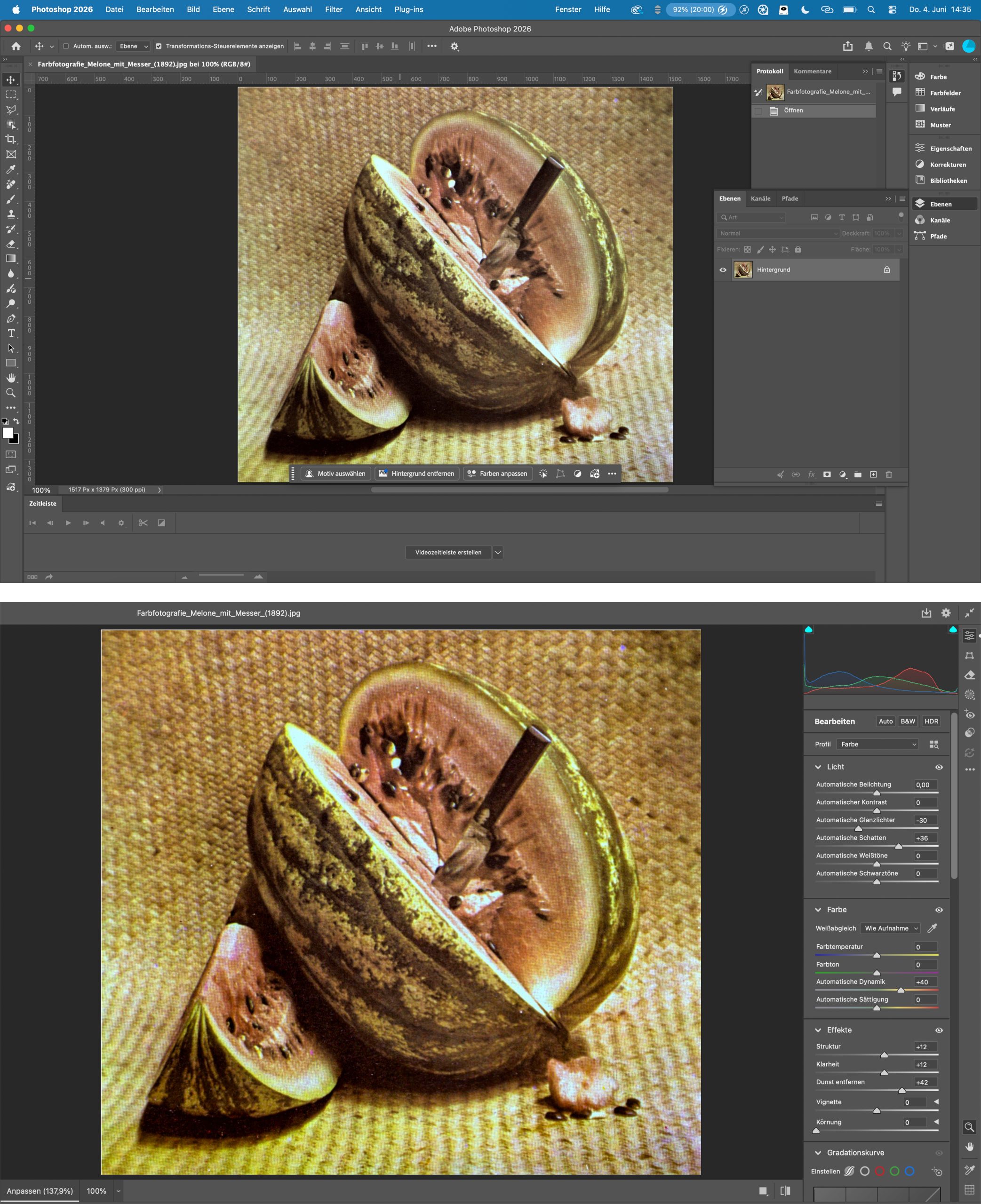
Для фотографии важна связка с Adobe Camera Raw: RAW сначала проявляется с настройками света, цвета, оптики, детализации и масок, после чего файл можно передать в пиксельный редактор. В самом Photoshop точный контроль дают Curves, Levels, Hue/Saturation, Selective Color, кисти, Clone Stamp, Healing, Content-Aware инструменты и современные генеративные функции. Для портрета это позволяет разделить техническую ретушь, тон и цвет по разным слоям вместо необратимой записи всех изменений в исходный растр.
Цена такой гибкости — сложность процесса. Нужно понимать, какой слой активен, где действует маска, в каком цветовом пространстве находится документ и что произойдёт при экспорте. Большой PSD с десятками слоёв заметно тяжелее обычного JPEG, а ресурсоёмкие фильтры и генеративные операции сильнее нагружают память, GPU и рабочий диск. Подписка и активация Adobe также делают программу менее подходящей тем, кому нужен полностью автономный бессрочный инструмент.
Photoshop особенно полезен как второй этап после отбора и проявки: сначала серия выравнивается в Lightroom или Camera Raw, затем только выбранные кадры уходят на детальную ретушь. Это быстрее и чище, чем открывать каждый RAW в отдельный сложный многослойный документ.
Кому подходит: ретушёру, предметному и рекламному фотографу, дизайнеру, а также любому пользователю, которому нужны сложные выделения, композитинг и возможность вернуться к каждому элементу проекта отдельно.
3. Adobe Lightroom — RAW, серия и фототека в одном процессе
Платформы: Windows, macOS, iOS/iPadOS, Android и веб-браузер.
Лицензия: настольная версия и полный набор возможностей — по подписке; доступен 7-дневный пробный период. Мобильное приложение имеет базовый бесплатный режим, расширенные функции требуют Premium.
Lightroom решает другую задачу, чем Photoshop. Его сильная сторона — не монтаж из независимых объектов, а неразрушающая обработка большого количества фотографий. Параметры проявки хранятся отдельно от исходника, поэтому экспозицию, баланс белого, профиль, кривую, цвет, детализацию или маску можно пересматривать без многократной перезаписи RAW. Для фотографа это удобный фундамент: импорт или работа с локальной папкой, отбор, проявка, синхронизация коррекций, локальные маски и экспорт серии.
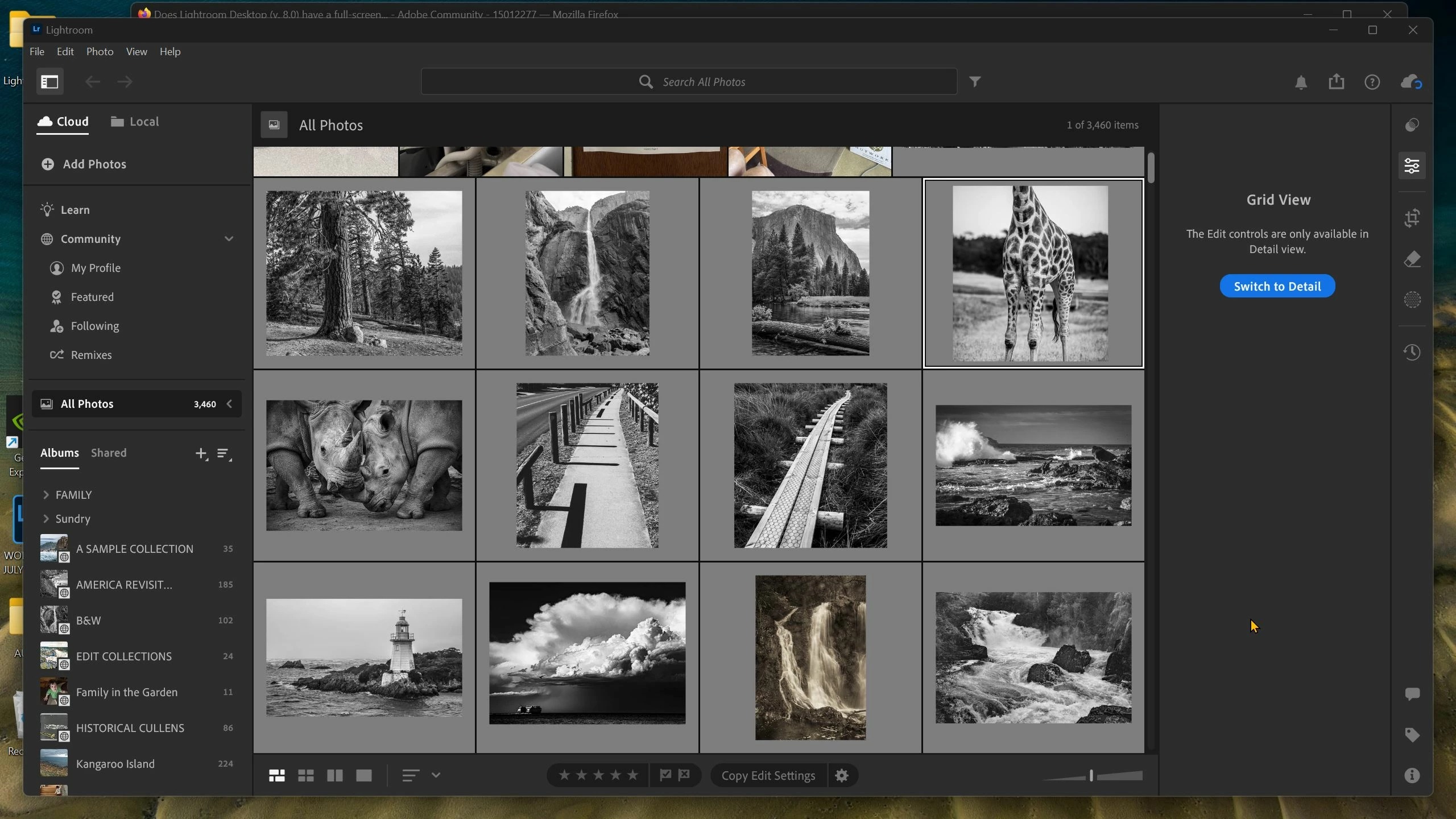
Современный Lightroom умеет работать и с облачной библиотекой, и с локальными файлами на настольном компьютере. В облачном режиме оригиналы и правки доступны на поддерживаемых устройствах, поэтому кадр можно начать обрабатывать на компьютере и продолжить на планшете. Локальный режим полезен, когда исходники должны оставаться на диске и не требуется переносить всю съёмку в облако.
В типовом рабочем процессе сначала оценивают экспозицию и баланс белого, затем приводят в порядок свет и цвет, после этого включают коррекцию оптики, шумоподавление и резкость. Маски Subject, Sky, Background, People и диапазоны цвета/яркости позволяют корректировать отдельные зоны без перехода в Photoshop. Когда серия снята в одинаковом свете, параметры можно копировать между кадрами или применять пресет, а индивидуальные маски затем проверить на каждом изображении.
Lightroom не заменяет Photoshop в сложном композите. Здесь нет привычного многослойного документа, в котором можно свободно смешивать независимые изображения и графические объекты. Зато при сотнях RAW такая ограниченность превращается в преимущество: вместо десятков тяжёлых PSD фотограф работает с параметрами проявки и экспортирует конечные копии только в нужный момент.
Кому подходит: фотографу с регулярными RAW-съёмками, большими сериями и необходимостью быстро получить единый цвет, сохранить структуру отбора и экспортировать десятки или сотни кадров без ручного повторения каждой настройки.
4. Snapseed — ручной контроль на смартфоне без подписки
Платформы: Android, iPhone и iPad.
Лицензия: бесплатно; актуальная версия не использует подписку, покупки внутри приложения, рекламу и водяной знак на экспорте.
Snapseed остаётся необычным мобильным редактором: он не пытается превратить обработку в одну кнопку. В наборе больше тридцати инструментов, включая Tune Image, Curves, White Balance, Crop, Perspective, Selective, Brush, Healing и RAW Develop. Снимок можно корректировать жестами, а локальные инструменты позволяют дорабатывать отдельные участки без сложного интерфейса настольной программы.
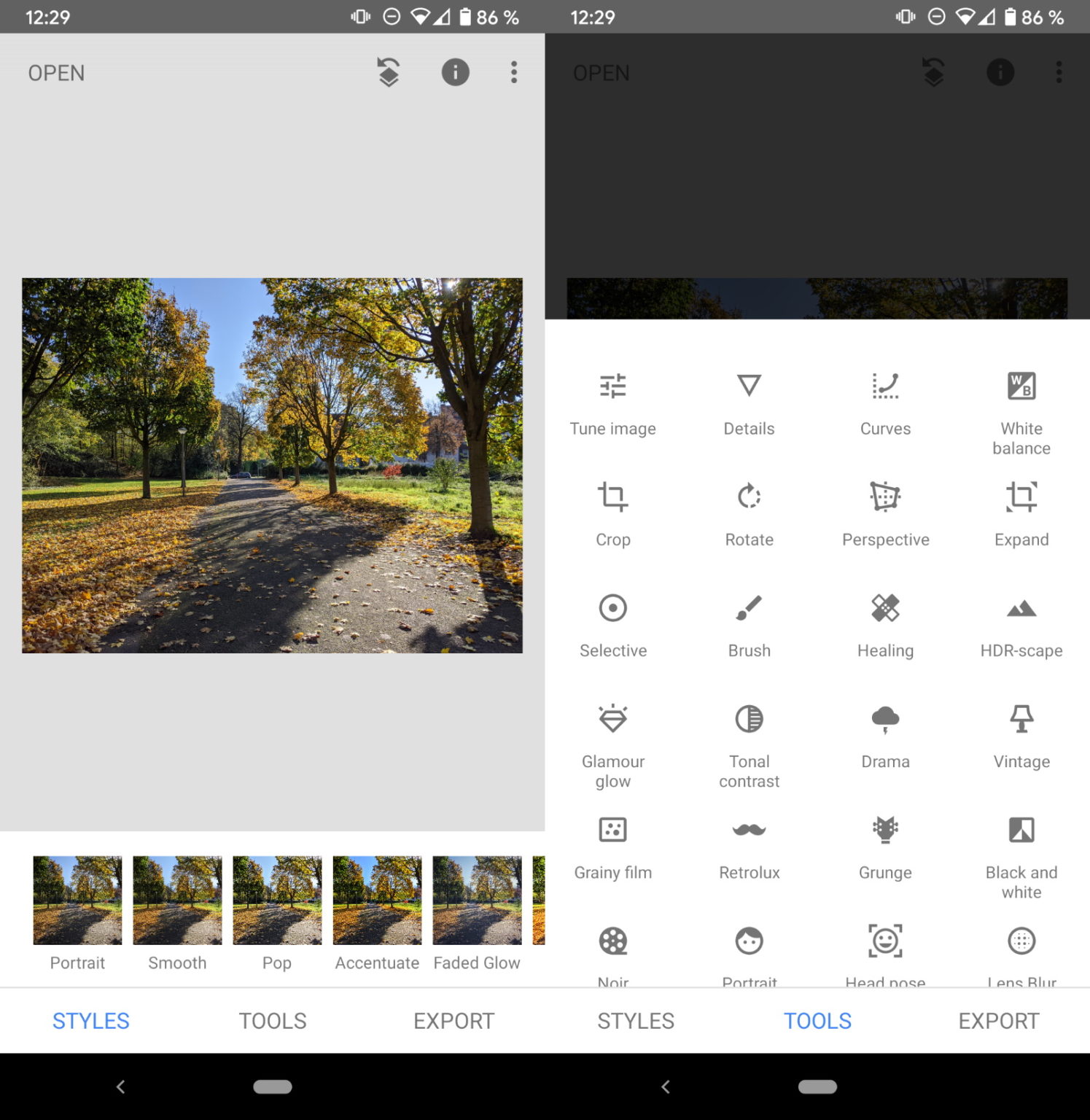
Для мобильного RAW-процесса особенно полезна поддержка DNG и ряда RAW-форматов камер. На совместимом исходнике можно начать с экспозиции, теней, светов и баланса белого, а затем перейти к обычным инструментам. Selective и Brush подходят для локального осветления, насыщенности или коррекции отдельных деталей. Healing убирает мелкие дефекты и посторонние элементы, но на сложном фоне требует внимательно проверять повторы текстуры.
История правок в Snapseed организована не как панель слоёв Photoshop. Это стек операций, к которым можно возвращаться, менять параметры и частично ограничивать эффект маской. Такой подход даёт больше обратимости, чем простая цепочка «применить фильтр — сохранить», но он не предназначен для многослойного коллажа с независимыми объектами, текстовыми блоками и сложными режимами наложения.
На небольшом экране главная опасность — переобработка. Резкость, Structure, HDR Scape и локальный контраст легко довести до ореолов и жёсткой фактуры. Перед экспортом полезно увеличить изображение, проверить кожу, волосы, листву и контрастные границы, затем посмотреть кадр снова целиком. Если эффект заметен раньше самого сюжета, его интенсивность стоит уменьшить.
Кому подходит: фотографу, который хочет обрабатывать кадры в дороге, сохранять ручной контроль над светом и цветом и не привязывать базовую мобильную работу к платному тарифу.
5. Fotor — быстрые правки, пакетный режим и ИИ в одной экосистеме
Платформы: веб, Windows, macOS, iOS и Android.
Лицензия: freemium: бесплатный Basic и платные планы Pro/Pro+; часть ИИ-функций использует отдельные лимиты и кредиты.
Fotor занимает промежуточное положение между классическим фоторедактором и сервисом для быстрого визуального контента. В Photo Editor есть базовые настройки света и цвета, кроп, кривые, ретушь, эффекты, рамки, текст и ИИ-инструменты. Отдельные приложения существуют для компьютера и смартфона, но наиболее цельно текущий набор функций представлен в веб-версии, где рядом доступны Editor, Design, Collage и специальные автоматические операции.
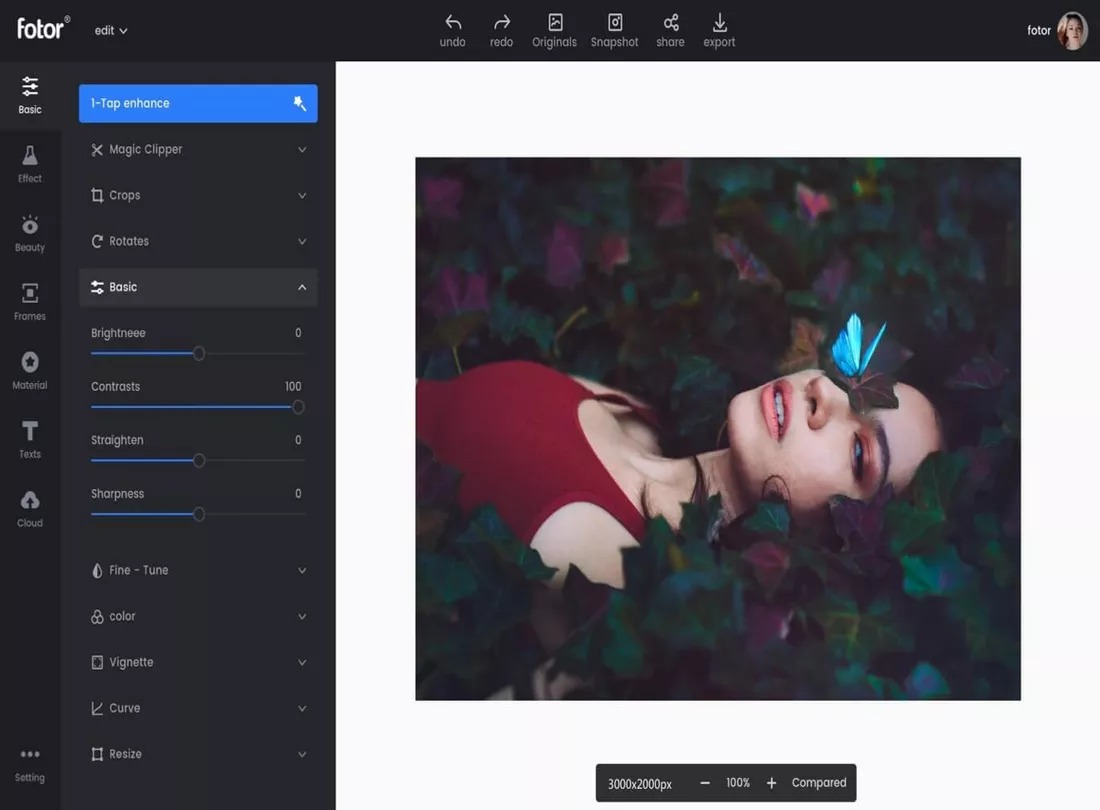
Для серии полезен Batch Editor. Он рассчитан на массовое улучшение, кадрирование, изменение размера и другие повторяющиеся операции. Это не замена каталогу Lightroom, но для папки фотографий товара или однотипных кадров позволяет избежать ручного открытия каждого файла. После пакетной операции всё равно нужно выборочно проверить сложные изображения: автоматическая ретушь лица, удаление фона и улучшение детализации зависят от конкретной сцены.
Бесплатный режим подходит прежде всего для знакомства и простых задач. В актуальной тарифной модели часть экспорта и расширенных возможностей ограничена: для результата без фирменных ограничений, расширенного качества и многих ИИ-инструментов нужен платный план. Поэтому до обработки большой серии стоит сначала экспортировать один тестовый кадр и проверить фактическое разрешение, формат и наличие водяного знака.
Fotor логичен, когда глубокая RAW-проявка не является центральной задачей. Он быстрее приводит обычный JPEG/HEIC к публикационному виду, добавляет текст или шаблон и выполняет типовую ретушь. Для точной работы с каналами, сложными масками и многослойным композитом разумнее использовать Photoshop, GIMP или специализированный RAW-редактор.
Кому подходит: автору контента, небольшому магазину и пользователю, которому важнее быстро подготовить серию обычных фотографий, коллажей и публикаций, чем вести сложный каталог RAW или строить многослойный рекламный композит.
6. Pixlr — привычный редактор слоёв прямо в браузере
Платформы: веб, настольные приложения Windows/macOS и мобильные приложения iOS/Android.
Лицензия: freemium: доступен бесплатный уровень и платные подписки Plus, Premium и Ultra.
Pixlr полезен, когда нужен интерфейс, напоминающий настольный растровый редактор, но устанавливать тяжёлую программу не хочется. В веб-среде доступны слои, выделения, кисти, трансформации, корректировки и фильтры. Для быстрых действий есть более простой режим, а для точной работы — редактор с развитой панелью инструментов. В экосистему также входят Remove BG, генеративные инструменты и отдельный Batch Editor.
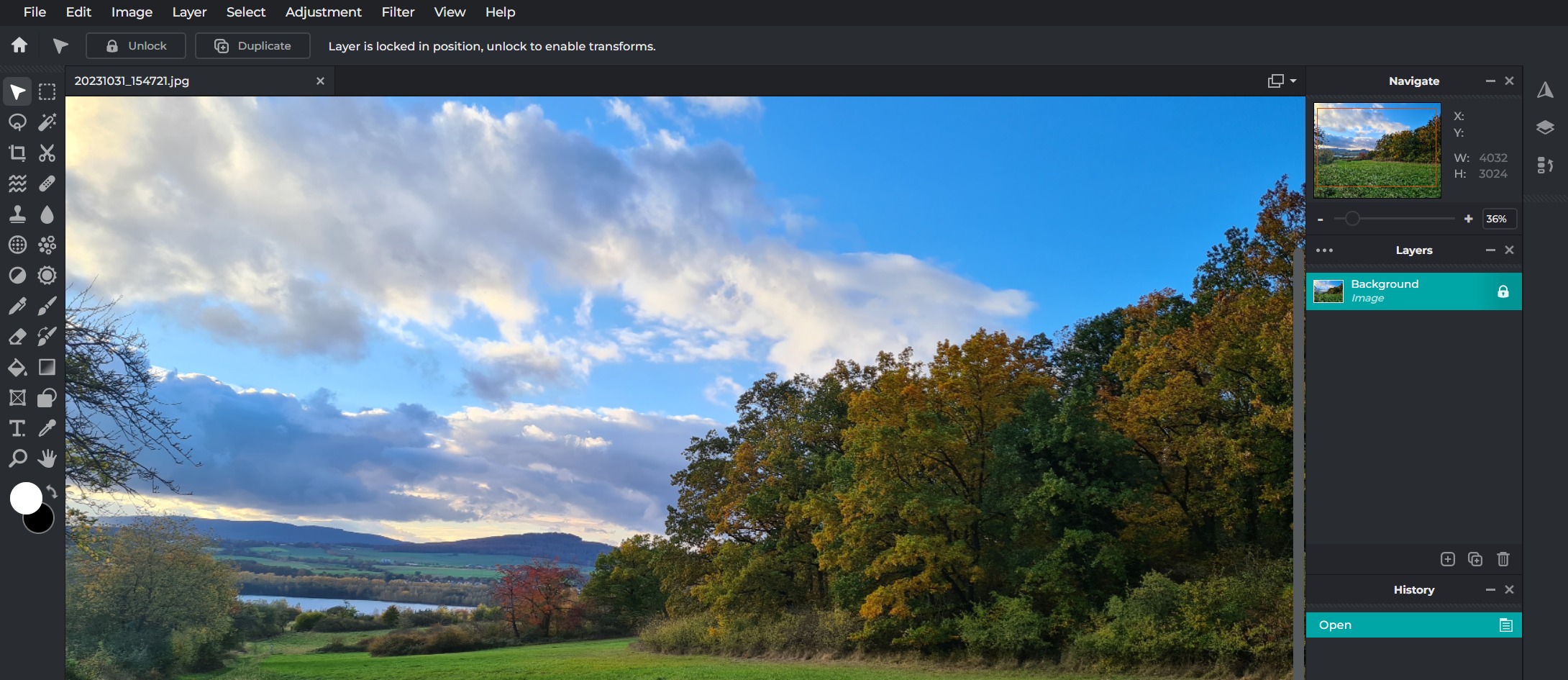
Главное отличие от простого онлайн-фильтра — возможность собирать документ из нескольких элементов. Фон, фотографию, текст и графику можно держать на отдельных слоях, менять порядок и прозрачность, применять преобразования. Для карточки товара или баннера это удобнее, чем разрушительно рисовать всё поверх одного JPEG. Однако сложные Photoshop-документы следует проверять после открытия: веб-совместимость не означает полного соответствия всех эффектов, смарт-объектов и специфических свойств PSD.
Pixlr зависит от браузера и сетевой инфраструктуры сильнее локальных редакторов. Для конфиденциальной съёмки, очень больших файлов или нестабильного соединения это важнее набора эффектов. Перед реальным проектом полезно открыть файл обычного рабочего размера, проверить скорость масштабирования и масок, затем экспортировать копию и открыть её в независимом просмотрщике.
В сравнении с Canva или Picsart Pixlr ближе к классическому редактированию изображения. В сравнении с Photoshop он проще и доступнее из браузера, но не рассчитан на такой же объём профессиональной автоматизации, управление цветом и сложные многоэтапные проекты.
Кому подходит: пользователю чужого или слабого компьютера, студенту, автору публикаций и любому, кому периодически нужен послойный растровый редактор без постоянной установки Photoshop.
7. Picsart — фото, коллажи и контент для соцсетей
Платформы: веб, Windows, iOS/iPadOS и Android.
Лицензия: freemium: приложение и базовые возможности доступны бесплатно, расширенные функции оформляются через платные подписки и покупки внутри приложения.
Picsart ориентирован не только на коррекцию фотографии, но и на превращение её в готовый визуальный материал. В одном рабочем процессе можно обрезать кадр, поправить тон, применить эффект, удалить фон или объект, добавить текст, наклейку и графический элемент, затем собрать коллаж или публикацию нужного размера. Для автора соцсетей это часто практичнее, чем передавать изображение между отдельным фоторедактором и дизайнерским приложением.
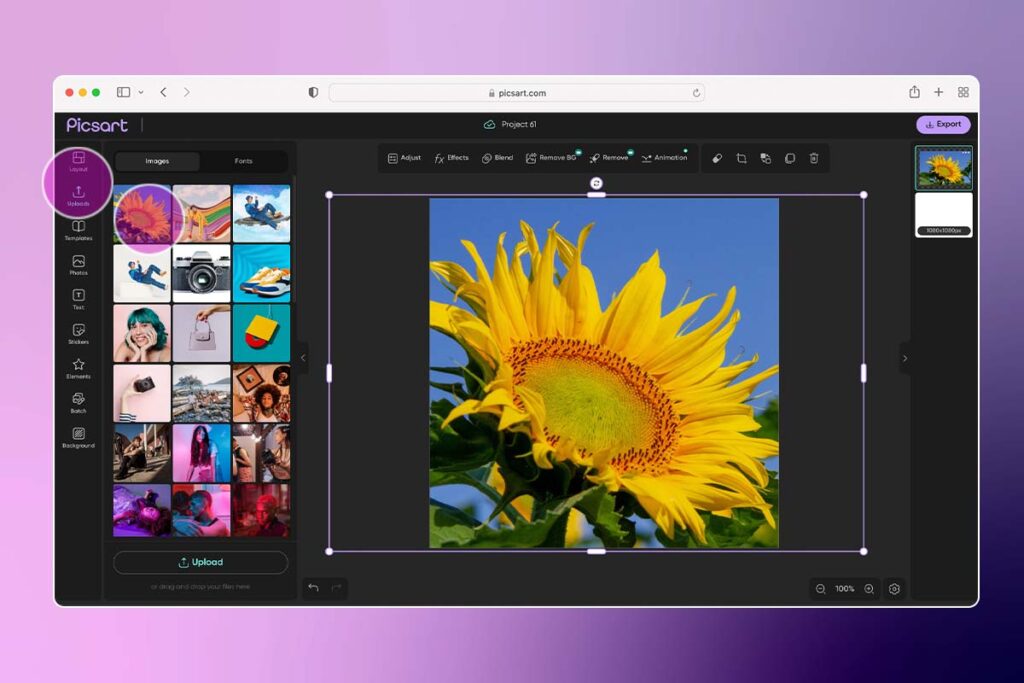
Для ретуши важны инструменты Enhance, удаление фона и объектов, фильтры и локальные корректировки. Автоматические функции удобны как черновой этап, но результат нужно рассматривать на 100%: волосы, прозрачные края, пальцы, украшения и предметы с тонкими контурами чаще всего выдают неточную маску. После удаления объекта проверяют повторяющуюся текстуру, разрывы линий и размытие фона.
Платные планы расширяют доступ к инструментам и ресурсам; часть массовой обработки и продвинутых возможностей относится именно к ним. Поэтому бесплатный режим разумно оценивать по конечному экспорту, а не по тому, что инструмент виден в меню. Важно проверить, сохраняется ли нужное разрешение и нет ли ограничений на выбранный эффект.
Picsart менее естественен как основной RAW-конвертер большого фотографического архива. Его сильная территория — уже отобранный кадр, который нужно быстро адаптировать к публикации, рекламе, сторис, коллажу или простому макету. Для точного цветоуправляемого процесса с исходниками камеры лучше сначала проявить файл в Lightroom, Camera Raw или другом RAW-редакторе, а затем импортировать готовую копию.
Кому подходит: блогеру, SMM-специалисту, небольшому бренду и пользователю, которому после ретуши сразу нужны коллаж, текст, шаблон или публикация заданного формата.
8. VSCO — последовательный цвет и пресеты
Платформы: iOS, Android и VSCO Studio в веб-браузере на компьютере.
Лицензия: freemium: бесплатный Starter и платные уровни Plus, Pro и One; для платного членства доступен пробный период по условиям выбранного плана.
VSCO выбирают не за сложный фотомонтаж, а за работу с характером изображения. Пресеты, HSL, баланс белого, экспозиция, контраст, зерно, тон кожи и другие цветовые настройки помогают быстро привести серию к единой визуальной подаче. Такой подход особенно удобен для дневника, портфолио, путешествий и социальных сетей, где последовательность цвета важнее многослойной конструкции.
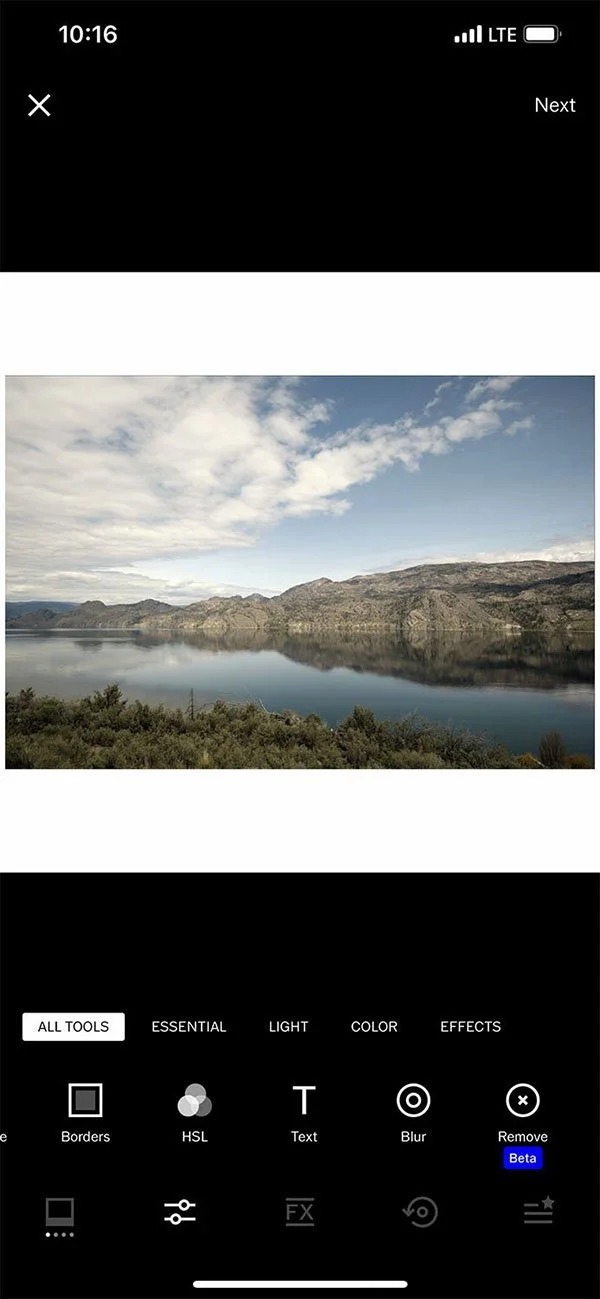
Бесплатный Starter даёт ограниченный набор пресетов; расширенная библиотека и дополнительные функции относятся к платным уровням. Это важно учитывать, если стиль строится на конкретном пресете: перед началом большой серии лучше убедиться, что он входит в действующий план и одинаково доступен на нужных устройствах. Для переноса обработки между кадрами удобнее сохранять собственные рецепты и начинать с выровненного баланса белого, а не использовать пресет как исправление неправильной экспозиции.
VSCO Studio on Web переносит часть рабочего процесса на большой экран и позволяет редактировать полноразмерные изображения в браузере. При этом веб-доступ и объём функций различаются между уровнями членства. Мобильная и веб-версии связаны общей экосистемой, но перед регулярной работой стоит проверить конкретный инструмент на той платформе, где будет выполняться финальная коррекция.
Главное ограничение — отсутствие классического многослойного композитинга. VSCO не заменит Photoshop для рекламной ретуши, а Lightroom — для сложного каталога и массового отбора. Зато для компактного цветового процесса он не заставляет управлять десятками технических панелей.
Кому подходит: мобильному фотографу и автору, который строит узнаваемую цветовую подачу и хочет повторять её на серии без превращения каждого кадра в отдельный сложный проект.
9. GIMP — бесплатный многослойный редактор для компьютера
Платформы: Windows, macOS и GNU/Linux.
Лицензия: бесплатно, открытый исходный код, GNU GPL; платной редакции или обязательной подписки нет.
GIMP 3.2 — один из немногих бесплатных настольных редакторов, который действительно закрывает сложную растровую работу: слои, группы, маски, каналы, выделения, контуры, клонирование, Heal, текст, режимы наложения и фильтры. В актуальной ветке развиваются неразрушающие фильтры, Link Layers и Vector Layers, поэтому часть правок можно менять позднее, а не запекать сразу в пиксели.
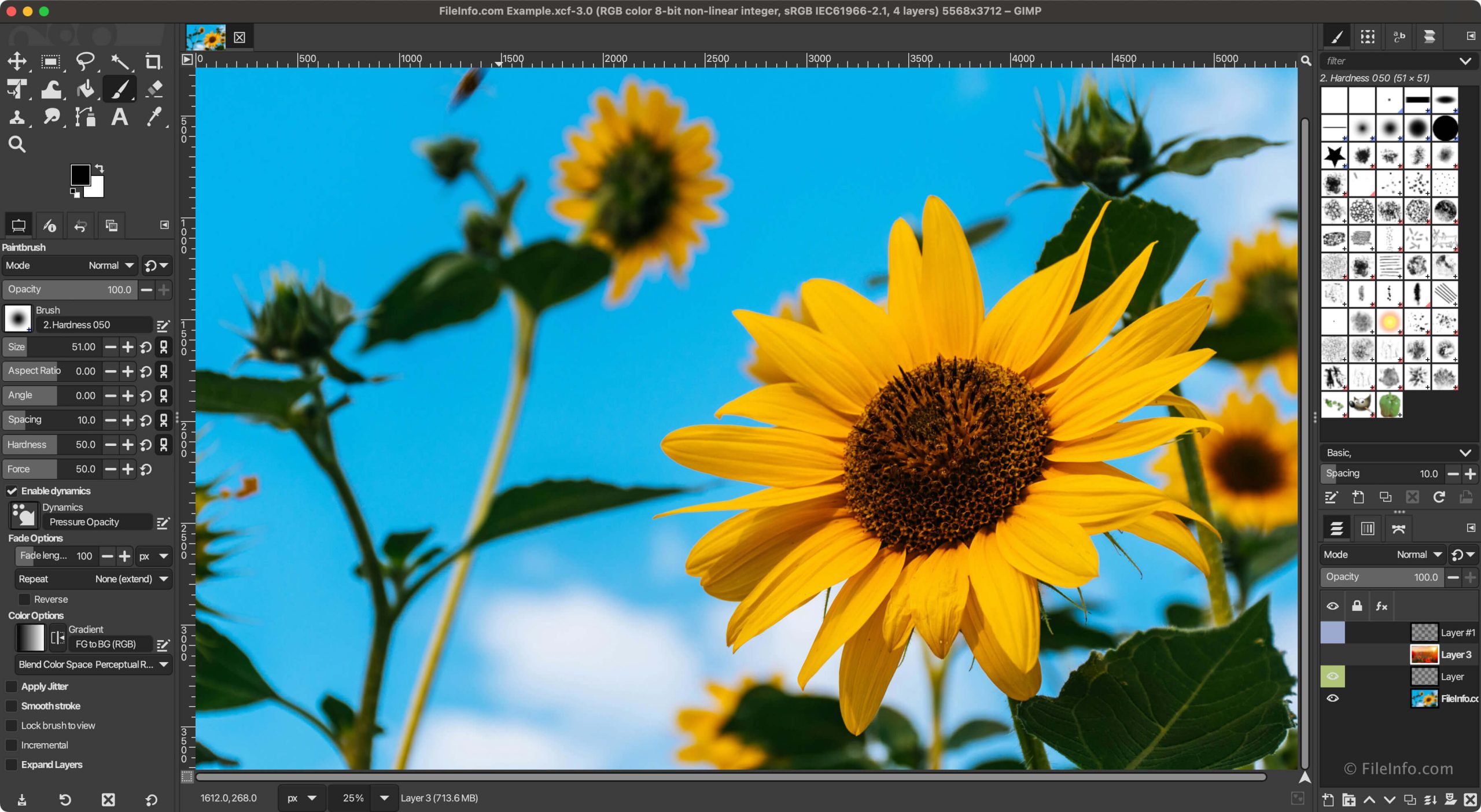
Для ретуши доступны Clone, Heal, Dodge/Burn, Smudge, трансформации, кисти и точные выделения. XCF сохраняет внутреннюю структуру проекта, поэтому многослойный документ лучше держать именно в нём, а JPEG, PNG, WebP или TIFF получать через Export. Это важная привычка: Save предназначен для рабочего файла, Export — для конечной копии.
RAW не является встроенной сильной стороной GIMP. Открытие файлов камеры строится через интеграцию с внешними конвертерами вроде darktable, RawTherapee или ART. Такая связка рабочая, но требует установить и настроить дополнительное приложение. Для фотографа, который постоянно сортирует сотни RAW, удобнее сначала использовать специализированный конвертер, а в GIMP передавать только кадры, которым нужны слои и ручная ретушь.
Текущий выпуск ветки 3.2 развивается исправлениями ошибок и безопасности; при установке сторонних дополнений нужно проверять совместимость именно с GIMP 3. Плагины старой ветки 2.10 не следует считать совместимыми автоматически. Встроенная пакетная автоматизация тоже ориентирована скорее на сценарии и командную строку, чем на простое окно «добавить папку — выбрать пресет».
Кому подходит: пользователю Windows, macOS или Linux, которому нужен бесплатный локальный редактор со слоями и масками, а также фотографу, готовому разделить RAW-проявку и финальную ретушь между двумя приложениями. Для проявки можно отдельно посмотреть RawTherapee или darktable.
10. Canva — когда фотографию нужно сразу превратить в макет
Платформы: веб, Windows, macOS, iOS/iPadOS, Android и Chromebook.
Лицензия: freemium: бесплатный Canva Free и платные планы с расширенными ресурсами и инструментами.
Canva не стоит выбирать как замену RAW-конвертеру. Её сила начинается позже: когда отобранную и уже достаточно чистую фотографию нужно поместить в обложку, карточку, презентацию, афишу или публикацию нужного размера. Редактор объединяет кадрирование, базовые коррекции, фильтры, эффекты, текст, графику, шаблоны и совместную работу, поэтому готовый визуал собирается без отдельной программы верстки.
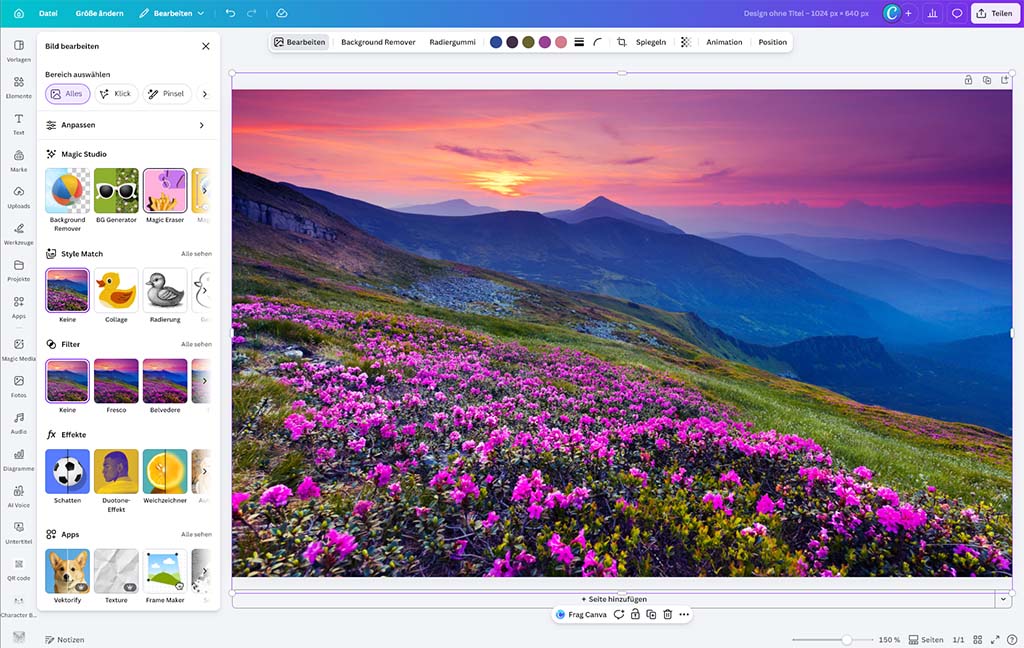
Для фото полезны Background Remover, Magic Eraser и другие инструменты Magic Studio, однако доступность конкретной функции зависит от плана. Автоматическое удаление фона хорошо экономит ручную работу на простом контуре, но перед публикацией его нужно проверять на волосах, мехе, стекле и полупрозрачных деталях. В карточке товара также стоит увеличить край объекта и убедиться, что маска не съела тонкую фурнитуру или светлый контур.
Главный рабочий принцип — разделить обработку и оформление. Свет, баланс белого, шум и детальную ретушь лучше довести в профильном фоторедакторе, а в Canva выполнять композицию, размер, типографику и адаптацию под несколько площадок. Тогда повторное изменение шаблона не вынуждает заново исправлять исходную фотографию.
Облачная модель удобна для совместного доступа, но требует внимательнее относиться к конфиденциальным материалам и правам команды. Для тяжёлой студийной RAW-съёмки локальный каталог Lightroom или другой RAW-редактор рациональнее. Для уже подготовленных JPEG/PNG и регулярных маркетинговых макетов Canva, наоборот, сокращает число передач между дизайнерскими инструментами.
Кому подходит: фотографу, маркетологу и владельцу небольшого бизнеса, которому после обработки нужно быстро собрать готовую публикацию или рекламный макет. Если нужен именно браузерный пиксельный редактор со слоями, а не дизайнерский конструктор, отдельно полезно сравнить Photopea.
Как выбрать фоторедактор под рабочий процесс
Определите, где находится исходник
Если исходник — RAW с камеры, начальный этап должен сохранять максимум информации сенсора и не заставлять сразу превращать файл в JPEG. Lightroom работает с RAW непосредственно и хранит коррекции неразрушающе; ФотоМАСТЕР открывает RAW и подходит для более прямого настольного процесса; Photoshop обычно получает RAW через Camera Raw; GIMP логичнее связать с отдельным RAW-конвертером. Мобильные и дизайнерские сервисы полезнее после отбора или для файлов со смартфона.
Разделите проявку, ретушь и оформление
Это три разные операции. Проявка отвечает за базовый свет, цвет, оптику, шум и детализацию. Ретушь исправляет конкретные дефекты и локальные области. Оформление добавляет текст, фон, графику и компоновку. Lightroom силён на первом этапе, Photoshop и GIMP — на втором, Canva и Picsart — на третьем. Когда один редактор пытается делать всё сразу, обычно приходится выбирать между скоростью и глубиной контроля.
Для серии важнее повторяемость, чем эффектность одного кадра
Свадебная, репортажная или каталожная съёмка редко заканчивается одной фотографией. Смотрите, можно ли скопировать коррекции на группу, применить пресет, массово изменить размер и экспортировать серию с едиными правилами именования и качества. Lightroom, ФотоМАСТЕР Профи и Fotor предлагают понятные массовые сценарии. В Photoshop автоматизация мощнее, но требует Actions и более осознанной настройки. В GIMP повторяемость строится через сценарии и консоль, что подходит технически подготовленному пользователю.
Для ретуши оценивайте не количество кнопок, а обратимость
Хорошая ретушь допускает исправление ошибки без возврата к исходнику. В Photoshop это слои, маски и Smart Objects; в GIMP — XCF, маски и неразрушающие фильтры; в Lightroom — параметры проявки и маски, которые не меняют исходный RAW; в Snapseed — редактируемый стек операций. Если сервис просто применяет эффект к копии, безопаснее сначала сохранить оригинал и работать с дубликатом.
Проверяйте цвет и детали после экспорта
Картинка внутри редактора — ещё не конечный файл. После экспорта откройте результат в другом просмотрщике и сравните тени, светлые области, кожу, насыщенные красные/синие цвета и мелкую фактуру. Разница может появиться из-за цветового профиля, качества JPEG, повторного уменьшения или агрессивной резкости. Для печати отдельно согласуйте с лабораторией цветовое пространство и требования к разрешению; для веба проверьте фактический размер и вес файла.
Задача → редактор → что проверить
| Задача | Подходящие варианты | Контроль результата |
|---|---|---|
| Быстро исправить JPEG на компьютере | ФотоМАСТЕР, Fotor | Не потеряна ли фактура после автоулучшения; корректно ли выбран размер экспорта |
| Проявить сотни RAW | Lightroom | Баланс белого на серии, шум на 100%, одинаковость экспозиции и масок |
| Сложная ретушь портрета или товара | Photoshop, GIMP | Края масок, повтор текстуры, естественность кожи, структура слоёв |
| Обработать фото только на смартфоне | Snapseed, VSCO | Ореолы от Structure/резкости, цвет кожи, фактическое разрешение сохранения |
| Сделать публикацию или карточку | Picsart, Canva, Fotor | Контур удалённого фона, поля макета, читаемость текста, размер под площадку |
| Отредактировать фото в браузере со слоями | Pixlr | Совместимость проекта, качество экспорта, стабильность на рабочем размере файла |
Такое сравнение полезнее абстрактной оценки по десятибалльной шкале. Например, Canva может быть отличным инструментом для обложки, но слабым выбором для RAW; Lightroom почти противоположен — он отлично ведёт серию исходников, но не предназначен для свободной компоновки текста и десятков графических объектов. Выбор становится проще, когда заранее известен конечный файл и количество кадров.
Проверка редактора за 15 минут до перехода на него
- Возьмите типичный исходник. Не демонстрационный JPEG, а реальный RAW, HEIC или фотографию того разрешения, с которым вы работаете обычно.
- Сделайте базовую коррекцию. Исправьте экспозицию, баланс белого, кадрирование и один локальный участок. Оцените, насколько понятно расположены инструменты и можно ли отменить отдельную операцию.
- Выполните одну сложную для вас задачу. Для портрета — локальная ретушь кожи, для предметного кадра — удаление пыли и точный край, для пейзажа — маска неба и восстановление светов.
- Скопируйте обработку на второй кадр. Если редактор нужен для серий, сразу проверьте пресеты, синхронизацию или пакетный режим. Отсутствие удобного повторения быстро станет проблемой на сотнях файлов.
- Экспортируйте результат. Выберите тот же формат, разрешение и качество, которые будут использоваться в работе. Если бесплатный тариф ограничивает экспорт, это обнаружится до переноса архива.
- Откройте файл вне редактора. Проверьте цвет, детализацию, размер в пикселях, вес, прозрачность и метаданные. Итог оценивается по готовому файлу, а не только по предпросмотру в приложении.
Эта короткая проверка сразу выявляет три частые причины неудачной смены программы: неподдерживаемый формат камеры, неудобную повторяемость обработки и ограничения конечного экспорта. Если все три этапа проходят на вашем материале, дальнейшее освоение уже имеет смысл.
Чек-лист перед экспортом фотографии
- Композиция: горизонт выровнен, важные детали не упираются в край, кроп соответствует площадке или печатному формату.
- Тон: в важных светах и тенях сохранена фактура; гистограмма не используется механически, но помогает заметить грубое отсечение.
- Баланс белого: нейтральные поверхности выглядят нейтрально там, где это требуется сюжетом; кожа не ушла в случайный зелёный или пурпурный оттенок.
- Локальная ретушь: на 100% нет повторяющихся фрагментов от штампа, ореолов по маске, разрывов прямых линий и «пластиковой» кожи.
- Шум и резкость: шумоподавление не уничтожило мелкую фактуру, а повышение резкости не создало светлые контуры вокруг деталей.
- Фон: после автоматического удаления или замены проверены волосы, мех, стекло, тонкие ремни, провода и другие сложные границы.
- Размер: итоговые пиксельные размеры соответствуют задаче; для веба не сохраняется многомегапиксельный оригинал без необходимости.
- Формат: JPEG используется там, где прозрачность не нужна; PNG — когда необходим альфа-канал или жёсткие графические границы; рабочий многослойный файл сохраняется отдельно.
- Метаданные: перед публичной публикацией проверено, нужно ли сохранять геолокацию и другие EXIF-данные.
- Контрольная копия: оригинал и редактируемый проект не заменены единственным сжатым экспортом.
Типичные проблемы и как их диагностировать
После сохранения цвет отличается
Сначала откройте один и тот же экспорт в двух приложениях с нормальным управлением цветом. Если разница появляется только в одном просмотрщике, проблема может быть в обработке профиля этим приложением. Проверьте, какой профиль встроен в файл и соответствует ли он требованиям площадки. Для обычной веб-публикации чаще используют sRGB, но печатный процесс нужно согласовывать отдельно.
Кожа стала слишком гладкой
Выключите автоматическую ретушь и сравните с исходником на масштабе 100%. Если исчезли поры, мелкие волосы и естественные переходы тона, уменьшите силу сглаживания. Дефекты лучше исправлять локально, а не размывать весь участок лица. В портрете ретушь должна убирать отвлекающие элементы, а не превращать кожу в однородную поверхность.
После удаления объекта видны пятна и повторы
Проверьте, откуда редактор берёт текстуру. На траве, кирпиче, ткани и воде одинаковый повтор быстро становится заметен. В ручном клонировании чаще меняйте точку-источник. В автоматическом удалении обрабатывайте сложный объект по частям и после каждого прохода контролируйте линии и освещение вокруг восстановленной зоны.
RAW выглядит хуже камерного JPEG
RAW открывается без части внутрикамерной обработки, поэтому стартовый кадр может быть менее контрастным и насыщенным. Это не потеря качества. Выберите подходящий профиль, настройте баланс белого, экспозицию, контраст и цвет, затем сравните детализацию и динамический диапазон. Если конкретный RAW новой камеры не открывается или отображается с ошибкой, обновите редактор либо используйте поддерживаемый RAW-конвертер.
Веб-редактор тормозит на большой фотографии
Проверьте размер файла, свободную память, аппаратное ускорение браузера и количество открытых вкладок. Затем откройте тот же кадр в отдельном окне или другом поддерживаемом браузере. Если типичные рабочие изображения стабильно вызывают задержки, локальное приложение будет надёжнее, чем постоянное уменьшение исходников только ради интерфейса.
Файл после экспорта стал слишком тяжёлым
Сопоставьте размеры в пикселях и качество JPEG. Фото шириной 6000 пикселей не нужно для большинства публикаций. Сначала уменьшите до фактического размера показа, затем подберите качество по видимым артефактам. Повторное сжатие одного и того же JPEG ухудшает изображение, поэтому храните мастер-файл и создавайте новые копии из него.
На краях после удаления фона появилась кайма
Увеличьте границу объекта и посмотрите, не остался ли цвет старого фона. Для волос и полупрозрачных деталей нужна более мягкая маска и уточнение края; для предмета с жёстким контуром — наоборот, избыточная растушёвка создаёт ореол. Проверяйте объект не только на шахматной прозрачности, но и на светлом и тёмном тестовом фоне.
FAQ
Какой фоторедактор выбрать новичку на Windows?
Если задача — улучшать отдельные снимки, ретушировать портреты и готовить фотографии к публикации без сложного послойного монтажа, проще начать с ФотоМАСТЕР. Если заранее нужны слои, маски и сложные композиции, разумнее сразу осваивать Photoshop или GIMP, чтобы не строить процесс вокруг ограничений более простого редактора.
Какой вариант лучше для большой RAW-съёмки?
Lightroom лучше соответствует процессу «отбор — проявка — синхронизация — экспорт» и рассчитан на работу с сериями. Для бесплатного локального процесса можно рассмотреть darktable или RawTherapee, но их интерфейс и подход к каталогу отличаются.
Можно ли полностью работать только со смартфона?
Да, если конечная задача — мобильная публикация и объём файлов позволяет такой процесс. Snapseed даёт ручные инструменты без подписки, VSCO — развитую стилистику и пресеты, Picsart — оформление и коллажи. Для сложной коммерческой ретуши, точных масок и больших серий большой монитор и настольный редактор остаются удобнее.
Нужен ли Photoshop, если есть Lightroom?
Не всегда. Lightroom закрывает проявку, локальные маски, цвет, шум, отбор и экспорт. Photoshop нужен, когда требуется многослойный композит, сложное выделение, глубокая пиксельная ретушь или независимое управление объектами. Для обычной репортажной серии многие кадры могут пройти весь путь только в Lightroom.
Какой редактор выбрать без подписки?
ФотоМАСТЕР продаётся с бессрочной настольной лицензией, а GIMP полностью бесплатен и открыт. Snapseed также бесплатен на мобильных устройствах. Но модели работы различаются: ФотоМАСТЕР проще для обычной фотографии, GIMP сильнее в слоях, Snapseed предназначен для смартфона.
Стоит ли использовать онлайн-редактор для конфиденциальных фотографий?
Перед загрузкой нужно понимать, где обрабатываются и хранятся файлы, какие условия действуют для аккаунта и облачных проектов. Для материала с повышенными требованиями к конфиденциальности проще выбрать локальный процесс: Photoshop/GIMP/ФотоМАСТЕР или локальный режим Lightroom, а публикационные копии отправлять в веб-сервис только после удаления лишних метаданных.
Вывод: выбирайте редактор по этапу, а не по длине списка функций
Для прямой настольной обработки без обязательной подписки ФотоМАСТЕР закрывает цвет, ретушь, RAW и пакетные операции, но не пытается заменить сложный многослойный редактор. Photoshop нужен там, где решают слои, маски и точная ручная ретушь. Lightroom рациональнее для RAW-серий, отбора и единого процесса фототеки. GIMP даёт многослойную локальную альтернативу без оплаты, если пользователь готов отдельно организовать RAW-проявку.
На смартфоне Snapseed подходит для ручной коррекции без подписки, а VSCO — для последовательного цвета и стилистики. Fotor, Pixlr и Picsart закрывают быстрый веб- и контентный процесс с разной глубиной редактирования: Fotor делает акцент на автоматизации и пакетных операциях, Pixlr ближе к классическому редактору слоёв, Picsart — к публикациям и визуальному контенту. Canva логичнее подключать на этапе оформления, когда фотография уже подготовлена и её нужно встроить в макет.
Перед окончательным переходом откройте в выбранной программе один типичный исходник, повторите реальную задачу и экспортируйте результат в рабочем формате. Этот простой тест показывает важнее любого перечня функций: поддерживается ли ваш файл, хватает ли точности именно вашему жанру и не появляется ли ограничение в самом конце — при сохранении готовой фотографии.












