


Bandicam удобен, когда нужно быстро захватить экран, игру или веб-камеру, но выбор альтернативы часто упирается не в сам факт записи, а в конкретный рабочий процесс. Одному пользователю нужен полностью бесплатный рекордер без искусственного лимита по времени, другому — монтаж сразу после захвата, третьему — отдельные дорожки микрофона и системного звука, аппаратное кодирование и устойчивый контейнер для длинных сессий. Поэтому сравнивать программы только по наличию кнопки Record бессмысленно.
В актуальном обзоре Bandicam полезно отталкиваться от текущих ограничений самой программы: бесплатная версия рассчитана на короткие записи, а полноценный рабочий процесс зависит от платной лицензии. Ниже собраны девять настольных решений с разной логикой: от простого русскоязычного захвата со встроенным монтажом до открытой студии вещания, редактора обучающих роликов и macOS-программы с многодорожечным таймлайном.
Порядок не означает, что верхняя позиция объективно сильнее всех остальных. Экранная запись слишком зависит от сценария: OBS Studio рациональнее для стрима и длительных сессий, Camtasia — для уроков с плотным монтажом, ScreenFlow — для пользователей Mac, а Snagit — для коротких объясняющих клипов и скриншотов. Рейтинг помогает сузить выбор по платформе, способу оплаты, бесплатным ограничениям и объёму работы после записи.
- Коротко: какой аналог Bandicam выбрать под свою задачу
- На что смотреть при замене Bandicam
- 1. Экранная Камера — простой захват и монтаж на Windows
- Когда выбирать Экранную Камеру
- 2. OBS Studio — бесплатная запись, игры и стриминг без платной редакции
- Когда выбирать OBS Studio
- 3. Camtasia — запись и монтаж обучающих видео в одном проекте
- Когда выбирать Camtasia
- 4. ScreenPal — короткие объяснения и быстрый обмен записью
- Когда выбирать ScreenPal
- 5. CamStudio — бесплатный, но устаревший рекордер для Windows
- Когда CamStudio всё ещё оправдан
- 6. Snagit — скриншоты, разметка и короткие видео для документации
- Когда выбирать Snagit
- 7. Movavi Screen Recorder — современный рекордер для вебинаров и рабочего стола
- Когда выбирать Movavi Screen Recorder
- 8. Icecream Screen Recorder — простой повседневный захват с аннотациями
- Когда выбирать Icecream Screen Recorder
- 9. ScreenFlow — запись и полноценный монтаж на Mac
- Когда выбирать ScreenFlow
- Как проверить выбранную программу за 15 минут
- Настройки, которые стоит проверить сразу после установки
- Что сохранится при переходе с Bandicam, а что придётся настроить заново
- Диагностика: почему запись получилась неправильно
- Вместо приложения — чёрный экран
- Нет системного звука
- Микрофон тихий, перегруженный или с фоном
- Игра стала заметно медленнее
- Видео дёргается, хотя игра выглядит плавно
- Файл оказался огромным
- Запись оборвалась, а файл не открывается
- Камера отстаёт от голоса
- Частые вопросы
- Сколько свободного места оставить для часовой записи?
- Для инструкции лучше 30 или 60 кадров в секунду?
- Почему мелкий текст на экране после публикации стал хуже читаться?
- Как не записать уведомления и личные данные?
- Когда достаточно встроенной записи системы, а отдельный рекордер не нужен?
- Стоит ли писать экран в 4K, если готовое видео будет 1080p?
- Как выбрать аналог Bandicam без лишних функций
- Предложить модель для рейтинга
Коротко: какой аналог Bandicam выбрать под свою задачу
| Программа | Платформы | Бесплатный режим | Что особенно полезно | Подходящий сценарий |
|---|---|---|---|---|
| Экранная Камера | Windows | Пробная версия | Захват плюс простой встроенный редактор | Инструкции, вебинары, домашние ролики без сложной монтажной среды |
| OBS Studio | Windows, macOS, Linux | Полностью бесплатно | Сцены, источники, микшер, аппаратные энкодеры, запись и стрим | Игры, трансляции, длинные сессии, многокомпонентный кадр |
| Camtasia | Windows, macOS | Редактирование бесплатно, экспорт без водяного знака — по платному плану | Запись по отдельным дорожкам и развитый монтаж | Курсы, демонстрации ПО, корпоративные инструкции |
| ScreenPal | Windows, macOS, ChromeOS, iOS, Android | До 15 минут на запись; системный звук относится к платным возможностям | Простой рекордер и быстрый переход к публикации | Короткие объяснения, обратная связь, учебные видео |
| CamStudio | Windows | Полностью бесплатно | Базовый локальный захват старого типа | Только простые задачи на совместимой Windows-системе |
| Snagit | Windows, macOS | 15-дневная пробная версия | Скриншоты, разметка и короткие видео в одной библиотеке | Документация, техподдержка, пошаговые пояснения |
| Movavi Screen Recorder | Windows, macOS | 7-дневная пробная версия с водяным знаком | Захват области, веб-камеры и звука, аннотации, расписание | Вебинары, созвоны, демонстрации и регулярная запись рабочего стола |
| Icecream Screen Recorder | Windows, macOS, Android | Бесплатная редакция с ограничениями | Запись экрана, веб-камеры, аннотации и задачи по расписанию | Повседневный захват без сложной настройки |
| ScreenFlow | macOS | Демо без ограничения по времени, экспорт с водяным знаком | Запись и многодорожечный монтаж в одном приложении | Обучающие ролики и презентации на Mac |
Главное различие проходит между рекордерами и полноценными средами производства видео. OBS Studio ориентирован на конфигурацию источников и запись/вещание, но не заменяет нелинейный видеоредактор. Camtasia и ScreenFlow, наоборот, продолжают работу на таймлайне: там запись экрана — только первый этап. Snagit и ScreenPal занимают промежуточную нишу, где важнее быстро объяснить действие и отдать результат, чем строить сложный проект.
На что смотреть при замене Bandicam
Режим захвата. Для обычного рабочего стола достаточно записи всего монитора, окна или выделенной области. Игровой сценарий предъявляет другие требования: важны аппаратное кодирование, стабильная частота кадров и минимальная нагрузка на игру. OBS Studio даёт наиболее детальную настройку энкодера и источников, тогда как более простые программы скрывают большую часть параметров ради быстрого старта.
Звук. Проверьте не только наличие микрофона и системного аудио, но и способ их сведения. Когда голос и звук компьютера записываются отдельно, проще исправить громкость, шум и паузы после съёмки. Если программа сразу сводит всё в одну дорожку, любая ошибка по уровню становится труднее обратимой. Для лекции или игровой записи контроль звука часто важнее дополнительного визуального эффекта.
Надёжность длинной записи. Часовой вебинар и пятисекундная демонстрация — разные задачи. Для длинной сессии важны свободное место на диске, устойчивый контейнер и предсказуемое завершение файла. OBS отдельно рекомендует MKV для записи, потому что при аварийном завершении такой файл лучше защищён от полной потери, а затем запись можно штатно перемультиплексировать в MP4. Это практичнее, чем сразу получать незакрытый MP4 после сбоя питания или зависания.
Монтаж после захвата. Простого обрезания начала и конца достаточно не всегда. В учебном видео часто нужны крупные планы интерфейса, выноски, курсор, титры, паузы, музыка и несколько видеофрагментов. Если такие операции выполняются в каждом ролике, Camtasia или ScreenFlow сокращают количество переходов между приложениями. Если монтаж делается в отдельном видеоредакторе, разумнее выбрать рекордер без лишней встроенной оболочки.
Платформа и обновления. Bandicam остаётся Windows-программой, поэтому часть альтернатив интересна именно пользователям macOS или Linux. OBS работает на трёх настольных системах, ScreenFlow — только на Mac, CamStudio — только на Windows. Для старого ПО важно учитывать не только запускается ли оно сейчас, но и когда оно обновлялось, откуда берётся установщик и поддерживает ли современную графическую и звуковую подсистему.
Бесплатные ограничения. Слово «бесплатно» в рекордерах означает разные вещи. OBS Studio и CamStudio не требуют покупки для снятия водяного знака. ScreenPal ограничивает длительность бесплатной записи и относит захват системного аудио к платным возможностям. Camtasia разрешает работать в редакторе без оплаты, но бесплатный экспорт маркируется водяным знаком. Поэтому перед установкой лучше заранее проверить именно тот предел, который влияет на ваш сценарий.
1. Экранная Камера — простой захват и монтаж на Windows
Платформы: Windows 11, 10, 8, 7 и XP.
Лицензия и стоимость: коммерческая программа; доступна пробная версия, для постоянной работы предлагаются бессрочные лицензии.
Экранная Камера ориентирована на пользователей, которым запись нужна не как самостоятельный технический процесс, а как первый этап готового ролика. В одном приложении можно захватить весь экран, прямоугольную область или выбранное окно, подключить звук, затем убрать лишние фрагменты, добавить заставку и музыку. Такой маршрут проще, чем связка отдельного рекордера с профессиональным монтажным пакетом, особенно для короткой инструкции, демонстрации сайта или записи вебинара.
После захвата материал открывается во встроенном редакторе. Он не претендует на уровень многодорожечной постобработки Camtasia или ScreenFlow, зато покрывает типичные операции, которые действительно нужны сразу после записи: обрезать начало и конец, добавить оформление, подложить аудио и вывести результат. Экспорт включает MP4, AVI, MKV, MOV и другие профили, поэтому ролик не привязан к одному контейнеру.

Сильная сторона программы — низкий порог входа. Для ролика «покажите, где нажать» не требуется собирать сцену из источников, изучать кодировщик или создавать проект с десятком дорожек. Это особенно удобно в офисной работе и домашнем обучении, когда ценность видео определяется понятностью, а не сложностью производственного процесса.
Ограничение связано с темпом развития. На официальной странице по-прежнему предлагается версия 6.25, датированная августом 2023 года. Для базовой записи на Windows этого достаточно, но пользователям нового оборудования и тем, кому нужны регулярно обновляемые кодеки, продвинутый многодорожечный звук или стриминг, логичнее смотреть на OBS Studio либо более свежие коммерческие решения.
Когда выбирать Экранную Камеру
Вариант уместен, когда ролик должен пройти весь путь от захвата до простого монтажа в одном русскоязычном интерфейсе. Он подходит для видеоинструкций, уроков, записи онлайн-встреч и демонстрации программ, если не нужны сложные сцены, несколько видеовходов и тонкая настройка энкодера.
2. OBS Studio — бесплатная запись, игры и стриминг без платной редакции
Платформы: Windows 10/11, macOS 13 и новее, Linux.
Лицензия и стоимость: бесплатное ПО с открытым исходным кодом.
OBS Studio стоит рассматривать не как копию Bandicam, а как более гибкую систему захвата и вещания. Вместо одного прямоугольника записи здесь создаются сцены, а в них добавляются источники: монитор, окно программы, игра, камера, изображение, медиаплеер, браузер и звук. Это позволяет один раз собрать композицию для стрима, курса или игрового канала и затем переключаться между сценами во время записи.
Звук организован через микшер. Для каждого источника доступны уровни и фильтры, а в расширенной конфигурации запись поддерживает несколько аудиодорожек. Практический смысл прост: микрофон, игровой звук и фоновую дорожку можно подготовить так, чтобы при дальнейшем монтаже не бороться с единым сведённым сигналом. Для регулярных роликов такая архитектура ценнее, чем набор декоративных эффектов.
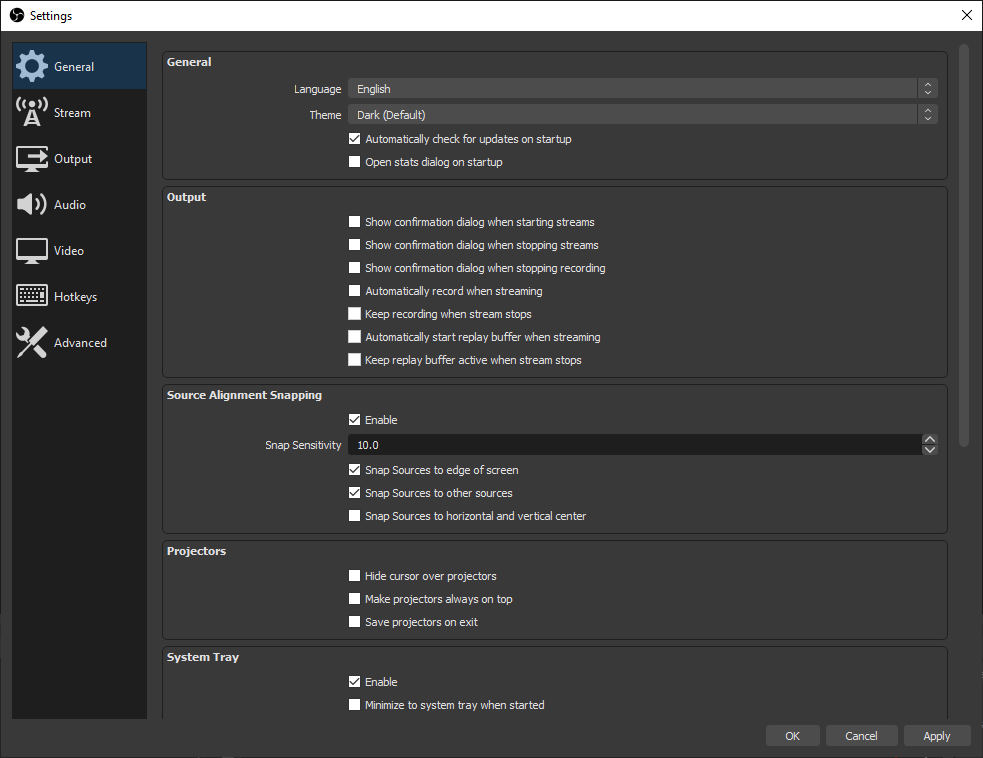
Для кодирования доступны программные и аппаратные варианты, включая решения NVIDIA, AMD, Intel и VideoToolbox на Mac. Аппаратный энкодер переносит значительную часть работы с CPU на специализированный блок видеочипа, что особенно полезно во время игр. Конкретный выбор зависит от видеокарты и требуемого качества, поэтому после установки стоит сделать короткий тест с тем же разрешением и частотой кадров, что будут использоваться в реальной сессии.
Для длинных записей важна рекомендация OBS сохранять материал в MKV, а после окончания при необходимости выполнять Remux Recordings в MP4. Это уменьшает риск потерять весь файл при аварийном завершении. Отдельный разбор сцен, источников и записи в OBS Studio полезен тем, кто хочет настроить программу глубже, чем позволяет мастер автоконфигурации.
Когда выбирать OBS Studio
OBS рационален для игр, стримов, записи лекций с несколькими источниками, камерой и отдельными звуковыми каналами. Он также подходит для тех, кто хочет полностью бесплатный инструмент без водяного знака и не требует встроенного нелинейного монтажа.
3. Camtasia — запись и монтаж обучающих видео в одном проекте
Платформы: Windows 10/11 и современные версии macOS.
Лицензия и стоимость: редактор доступен для бесплатной работы, но экспорт без водяного знака требует платного плана или соответствующей коммерческой лицензии.
Camtasia нужна тем, кому после нажатия Stop предстоит ещё половина работы. Программа записывает экран, камеру, микрофон, системный звук и данные курсора так, чтобы затем редактировать элементы на таймлайне. Это другой подход по сравнению с Bandicam: акцент сделан не только на получении файла, но и на производстве законченного обучающего ролика.
На таймлайне удобно вырезать паузы, менять длительность фрагментов, добавлять подписи, выноски и визуальные акценты. Для программной инструкции особенно полезно то, что курсор не обязан навсегда «запечься» в изображение как обычная часть кадра: в Camtasia доступны эффекты курсора, поэтому зрителю легче показать конкретную кнопку или область интерфейса. Камера, экран и звук при записи также организуются как отдельные компоненты проекта.
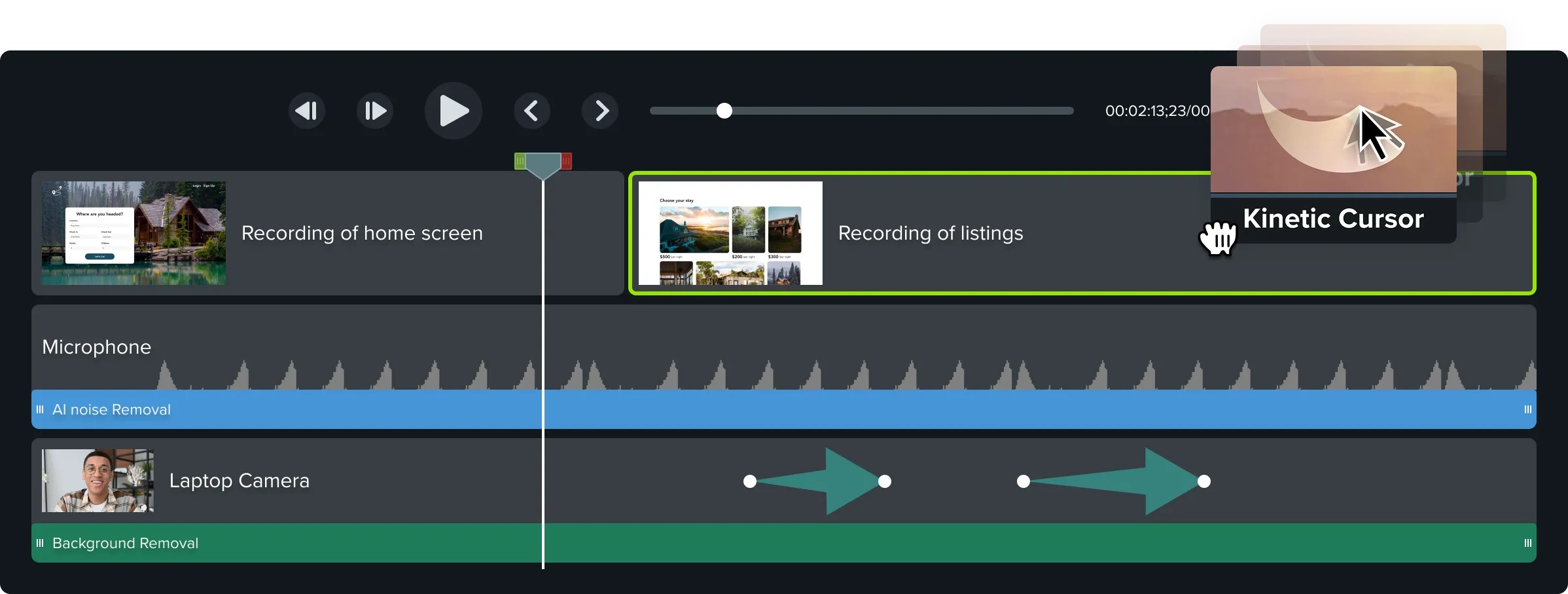
Такой запас инструментов оправдан для курса, онбординга, корпоративной базы знаний или регулярных видеоуроков. Для простой фиксации двухминутного фрагмента он избыточен: запуск отдельного монтажного проекта и последующий экспорт занимают больше действий, чем в минимальном рекордере. Поэтому Camtasia стоит выбирать не за сам факт захвата, а когда монтаж повторяется почти в каждом ролике.
Актуальная модель TechSmith допускает бесплатную работу в редакторе, но без оплаты экспорт маркируется водяным знаком. Это полезно для оценки интерфейса: можно собрать реальный учебный ролик, проверить монтаж и только затем решать, оправдан ли платный план. Детальнее функции актуальной редакции разобраны в материале про Camtasia Editor 2026.
Когда выбирать Camtasia
Программа уместна, когда запись экрана регулярно превращается в смонтированный урок с камерой, подписями, увеличениями, курсором и несколькими фрагментами. Для автора курса или отдела обучения единая среда часто важнее максимальной гибкости самого захвата.
4. ScreenPal — короткие объяснения и быстрый обмен записью
Платформы: Windows 10+, macOS 10.15+, ChromeOS, iOS 12+, Android 9+.
Лицензия и стоимость: есть бесплатный режим и платные планы; бесплатная настольная запись ограничена 15 минутами на ролик, захват системного звука относится к платным возможностям.
ScreenPal развивает идею быстрого скринкаста: выделить область, включить камеру при необходимости, записать голос и быстро передать результат. Это удобно для преподавателя, специалиста поддержки или команды, где видео заменяет длинное текстовое объяснение. Интерфейс меньше провоцирует на техническую настройку, чем OBS, и быстрее приводит к готовому короткому ролику.
Бесплатный режим подходит прежде всего для голосовых пояснений. Ограничение в 15 минут не мешает коротким инструкциям, но системный звук компьютера в бесплатном настольном рекордере недоступен. Поэтому запись демонстрации программы со звуком приложения, игрового процесса или музыкального материала требует платного плана. Этот пункт важно проверить до начала реального занятия, а не после получасовой съёмки.
ScreenPal интересен ещё и широкой платформенной доступностью. Десктопные системы дополняются Chromebook и мобильными приложениями, поэтому один и тот же подход к короткому видеосообщению можно использовать в смешанной среде. При этом настольные и мобильные процессы отличаются, и для сложного монтажа либо многоканального звука лучше сразу оценивать старшие возможности сервиса или выбирать отдельный редактор.
Когда выбирать ScreenPal
Это практичный вариант для коротких уроков, комментариев к проекту, обратной связи ученику или демонстрации ошибки на экране. Он особенно удобен, когда важнее быстро записать понятное объяснение, чем вручную выбирать кодек, контейнер и параметры энкодера.
5. CamStudio — бесплатный, но устаревший рекордер для Windows
Платформы: Windows.
Лицензия и стоимость: бесплатная программа с открытым исходным кодом по GPL.
CamStudio часто встречается в старых списках замен Bandicam, потому что когда-то был одним из очевидных бесплатных рекордеров Windows. Он умеет записывать экран и звук в AVI, поддерживает выбор области, курсор, экранные аннотации и некоторые дополнительные элементы захвата. Для современной статьи важнее другое: проект давно не развивается тем же темпом, что OBS, ScreenPal или коммерческие решения.
На странице проекта SourceForge последняя дата обновления относится к 2016 году, а стабильный установщик ветки 2.7 датирован ещё раньше. Это означает отсутствие современных функций не как субъективный недостаток, а как следствие жизненного цикла продукта. CamStudio не стоит выбирать для нового рабочего процесса только потому, что он бесплатный: OBS Studio также бесплатен, активно развивается и поддерживает современную запись и стриминг.
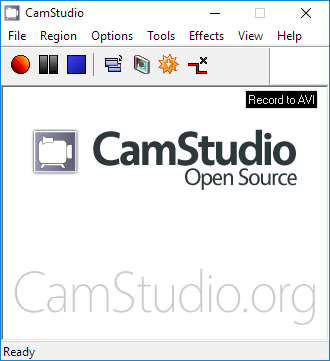
Есть и отдельный вопрос безопасности установки. Страница CamStudio на SourceForge прямо предупреждает не использовать сборки с camstudio.org и указывает на известные проблемы с вредоносным содержимым у таких загрузок. Если старый CamStudio нужен ради совместимости, установщик следует брать только с проектной страницы SourceForge, где файл проходит проверку. Случайные зеркала для устаревшей программы особенно нежелательны.
Когда CamStudio всё ещё оправдан
Его место — не в новом производственном процессе, а в узкой совместимой конфигурации Windows, где уже есть проверенная старая установка или требуется воспроизвести существующий порядок работы. Для свежей системы рациональнее начать с OBS Studio либо другого поддерживаемого рекордера.
6. Snagit — скриншоты, разметка и короткие видео для документации
Платформы: Windows и macOS.
Лицензия и стоимость: коммерческая программа по подписке; доступна 15-дневная полнофункциональная пробная версия.
Snagit отличается от Bandicam самим приоритетом. Это не игровой рекордер и не студия вещания, а инструмент визуальной коммуникации: быстро сделать скриншот, захватить прокручиваемую страницу, выделить область, добавить стрелки и подписи или записать короткое видео. Для техподдержки, документации и инструкций такой набор часто полезнее высоких частот кадров и игровых оверлеев.
Захваты собираются в библиотеке, где материал можно найти и использовать повторно. Это важно при регулярной подготовке руководств: скриншот не теряется среди случайных файлов рабочего стола, а остаётся частью организованной коллекции. В редакторе можно закрывать чувствительные области, добавлять акценты, нумерацию и другие поясняющие элементы.
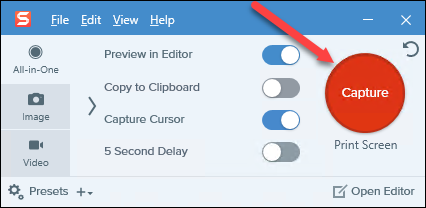
TechSmith прямо разводит роли Snagit и Camtasia: первый предназначен для быстрых скриншотов и коротких видео, второй — для полноценного многодорожечного редактирования. Поэтому Snagit стоит выбирать, когда видео остаётся коротким и объясняющим. Если ролик требует нескольких сцен, музыки, сложной структуры и длительной постобработки, лучше перейти на Camtasia или другой видеоредактор.
Когда выбирать Snagit
Snagit подходит сотрудникам поддержки, техническим писателям, преподавателям и менеджерам, которым ежедневно нужны скриншоты и короткие экранные пояснения. Это замена Bandicam не для игр, а для офисной визуальной документации.
7. Movavi Screen Recorder — современный рекордер для вебинаров и рабочего стола
Платформы: Windows 10/11 64-bit и macOS 12 или новее.
Лицензия и стоимость: коммерческая программа; пробный режим действует 7 дней и добавляет водяной знак к видео.
Movavi Screen Recorder занимает середину между минимальным рекордером и производственной студией. Он записывает заданную область экрана, системный звук и микрофон, поддерживает веб-камеру поверх захвата, экранные аннотации и отображение действий мыши и клавиатуры. Для вебинара, созвона или демонстрации приложения этого набора достаточно без отдельной настройки сцен.
Отдельно полезно расписание записи. Когда трансляция или онлайн-мероприятие начинается в известное время, задачу можно подготовить заранее, а не держать интерфейс рекордера перед глазами. В актуальной версии также есть прокручиваемые скриншоты и шумоподавление для звука, что расширяет рабочий набор за пределы обычного видео.
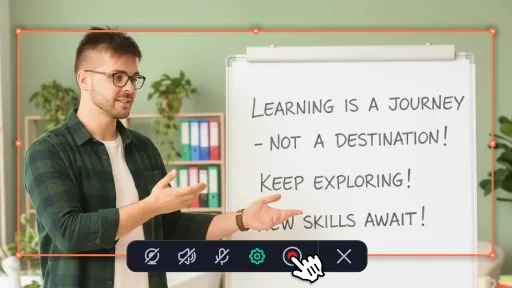
Пробная версия удобна для проверки совместимости с конкретным компьютером, но её ограничения делают тестовый экспорт обязательным: на видео появляется водяной знак. Перед покупкой стоит записать фрагмент с системным звуком, микрофоном и камерой, затем проверить синхронность и качество в том плеере или редакторе, где материал будет использоваться дальше.
Программа не предназначена для обхода защиты медиасервисов: защищённые потоки могут не записываться. Это нормальное ограничение, которое следует учитывать при выборе источника. Для собственных презентаций, приложений, браузерных действий и обычных встреч такого конфликта нет.
Когда выбирать Movavi Screen Recorder
Подходит пользователям Windows и Mac, которым нужен современный рекордер без сложной сцены OBS и без полноценного монтажного пакета Camtasia. Сильный сценарий — регулярные вебинары, демонстрации, созвоны и записи, старт которых удобно планировать.
8. Icecream Screen Recorder — простой повседневный захват с аннотациями
Платформы: Windows, macOS и Android.
Лицензия и стоимость: есть бесплатная редакция с ограничениями и платная Pro; предлагаются годовая и бессрочная лицензии.
Icecream Screen Recorder рассчитан на типовой повседневный захват: весь экран, выбранная область или монитор, системный звук и микрофон, веб-камера, скриншоты и экранные пометки. В Windows-версии доступны отображение нажатий горячих клавиш и другие инструменты, которые помогают объяснять действия без дополнительного монтажа.
Встроенные операции после записи остаются компактными: можно обрезать материал, менять скорость, отключать звук, корректировать разрешение и формат. Это удобнее, чем сразу открывать тяжёлый видеоредактор, если исправление сводится к удалению паузы или подготовке файла к отправке. Для полноценной композиции из нескольких клипов, сложного звука и титров нужны другие инструменты.
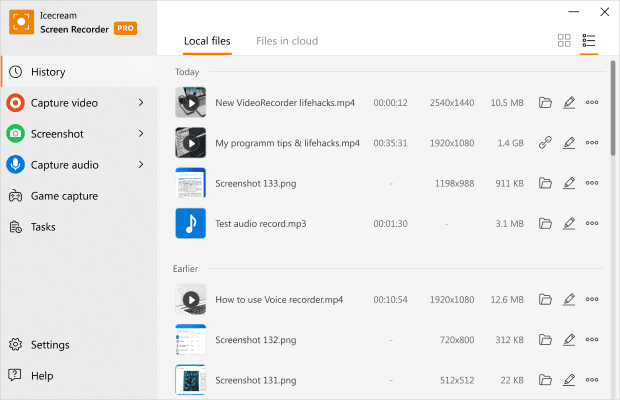
Программа умеет работать по расписанию, что сближает её с Movavi Screen Recorder. При многомониторной конфигурации есть существенная граница: актуальная документация указывает, что одновременно записывать два экрана нельзя. Если нужно собрать несколько дисплеев или источников в один кадр, OBS Studio предоставляет более подходящую архитектуру.
Когда выбирать Icecream Screen Recorder
Он подходит для пользователя, которому нужен визуально простой рекордер с аннотациями, камерой и небольшим набором постобработки. Бесплатная редакция позволяет начать без покупки, а Pro имеет смысл оценивать только после проверки реальных ограничений на своих типичных записях.
9. ScreenFlow — запись и полноценный монтаж на Mac
Платформы: macOS.
Лицензия и стоимость: коммерческая программа с бессрочной лицензией; бесплатная демоверсия не ограничена по времени, но экспортирует видео с водяным знаком.
ScreenFlow — наиболее прямой вариант для владельца Mac, которому мало стандартной записи экрана и нужен монтаж в той же программе. Он захватывает дисплей, камеры и микрофоны, поддерживает отдельный системный звук и затем переносит материал на многодорожечный таймлайн. По рабочей логике это ближе к Camtasia, чем к минимальным рекордерам.
Актуальная ветка 10.5 расширила сам этап захвата: появились области записи, включение и исключение приложений, таймеры и циклические записи, а системный звук можно получать на уровне отдельных приложений. Для обучающего ролика это полезно, когда в кадре одновременно участвуют браузер, демонстрируемая программа и голос автора, но ненужные приложения не должны попасть в запись.
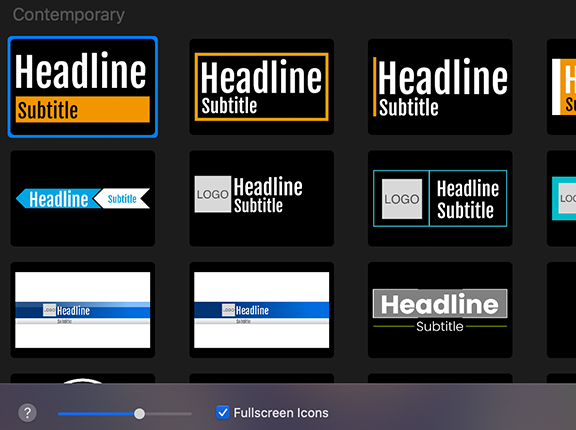
Редактор поддерживает переходы, текст, анимацию видео, аннотации, работу со звуком, подписи и вложенные клипы. Экспорт включает MP4 и профессиональные варианты вроде ProRes, а также анимированные форматы. Это позволяет не переносить экранную запись в другой монтажный пакет, если весь ролик собирается внутри ScreenFlow.
Главное ограничение очевидно: ScreenFlow предназначен только для macOS. Кроме того, это платный продукт, а демоверсия годится для оценки, но не для финальной выдачи ролика без маркировки. Пользователю Windows аналогичную по логике связку записи и монтажа разумнее искать в Camtasia.
Когда выбирать ScreenFlow
Программа особенно уместна для автора курса, разработчика или преподавателя на Mac, который регулярно монтирует свои скринкасты. Для разовой короткой записи встроенные средства macOS или ScreenPal проще, но при постоянной постобработке ScreenFlow сокращает переходы между рекордером и редактором.
Как проверить выбранную программу за 15 минут
Сравнение характеристик не заменяет короткую контрольную запись на конкретном компьютере. Драйверы, звуковые устройства, частота дисплея и аппаратный энкодер влияют на результат сильнее, чем описание на странице продукта. Проверку удобно провести до оплаты и до длинной съёмки.
- Подготовьте реальный сценарий. Откройте игру, браузер, презентацию или программу, которую действительно будете записывать. Тест пустого рабочего стола почти ничего не говорит о нагрузке и синхронизации.
- Выберите целевой размер кадра и частоту. Для обычной инструкции достаточно настроек, соответствующих конечной публикации. Для игры проверьте режим с той частотой кадров, которую планируете сохранять постоянно, а не только в коротком тесте.
- Запишите 30–60 секунд с системным звуком и микрофоном. Произнесите несколько фраз, одновременно запустите звук приложения и выполните резкие действия мышью. Так быстрее обнаруживаются неверный источник аудио, задержка и перегруз.
- Добавьте камеру, если она нужна в реальной работе. Проверьте не только наличие изображения, но и совпадение голоса с движением губ. Задержка камеры часто заметна лишь при совместной записи нескольких источников.
- Откройте файл вне рекордера. Проиграйте его в обычном медиаплеере, затем импортируйте в видеоредактор, которым пользуетесь. Это выявит проблемы контейнера, кодека и звуковых дорожек раньше, чем накопится большая коллекция материала.
- Посмотрите на размер и загрузку системы. Слишком большой файл указывает на завышенный битрейт или неудачный профиль, а рывки в игре — на чрезмерную нагрузку кодирования. После корректировки повторите тот же фрагмент и сравните результат.
Для OBS Studio проверку полезно дополнить записью в MKV с последующим Remux Recordings в MP4. Для ScreenPal в бесплатном режиме отдельно убедитесь, что отсутствие системного аудио не ломает ваш сценарий. Для Camtasia, Movavi и ScreenFlow обязательно сделайте пробный экспорт, чтобы заранее увидеть водяной знак деморежима и оценить качество финального файла.
Настройки, которые стоит проверить сразу после установки
Источник изображения. Убедитесь, что выбрано именно нужное окно или дисплей. На ноутбуке с дискретной и встроенной графикой захват игры и захват рабочего стола могут вести себя по-разному. Чёрный кадр не следует лечить повышением битрейта: сначала нужно проверить сам тип источника и графический адаптер, на котором работает рекордер.
Разрешение и масштаб. Записывать интерфейс в 4K только потому, что монитор поддерживает 4K, не всегда рационально. Для инструкций важнее читаемый текст после публикации. Если ролик будет показан в 1080p, сделайте контрольный экспорт в 1080p и проверьте мелкие элементы интерфейса, прежде чем записывать длинную лекцию.
Частота кадров. Экранные инструкции обычно не требуют тех же 60 кадров/с, что динамичная игра. Более высокая частота увеличивает поток данных и нагрузку на энкодер. Для игр тестируйте движение камеры и быстрые сцены; для офисных программ — прокрутку, перетаскивание окон и курсор.
Аудиоустройства. Названия устройств после подключения гарнитуры или док-станции меняются, поэтому перед важной записью проверьте микрофон и системный выход повторно. Если программа поддерживает раздельные дорожки, не сводите их заранее без необходимости: отдельные каналы проще править по уровню и шуму.
Энкодер и качество. В OBS аппаратное кодирование особенно полезно во время игры, но выбор конкретного энкодера зависит от установленного GPU. В более простых программах часть параметров скрыта, поэтому ориентируйтесь на короткую тестовую запись и реальный результат, а не на максимальное значение каждого ползунка.
Папка сохранения. Длинная запись быстро расходует место. Сохранять многочасовую сессию на почти заполненный системный SSD рискованно. Проверьте путь, доступный объём и возможность быстро найти файл после завершения. Для регулярной работы полезно заранее отделить исходные записи от готовых экспортов.
Горячие клавиши. Старт, пауза и остановка не должны конфликтовать с управлением игры или приложения. Особенно это важно для Bandicam-подобного игрового сценария, где мышь занята интерфейсом игры и переключаться в окно рекордера неудобно.
Что сохранится при переходе с Bandicam, а что придётся настроить заново
| Что переносится | Что происходит при смене программы | Что проверить |
|---|---|---|
| Готовые MP4, AVI и другие видеофайлы | Остаются обычными медиафайлами и не зависят от установленного рекордера | Открытие в плеере и импорт в ваш редактор |
| Сырые исходные записи | Сохраняются, если это стандартный контейнер и кодек | Аудиодорожки, переменная частота кадров, совместимость кодека |
| Горячие клавиши | Обычно настраиваются заново | Конфликт с игрой, браузером и системными сочетаниями |
| Профили качества и энкодера | Не переносятся как готовый пресет между разными программами | Разрешение, FPS, битрейт, аппаратный энкодер |
| Расположение веб-камеры и оверлеев | Нужно собрать заново | Размер, кадрирование, перекрытие интерфейса |
| Сцены OBS или проекты Camtasia/ScreenFlow | Принадлежат конкретному приложению | Экспорт готовых медиа перед отказом от программы |
| Платная лицензия Bandicam | Не переносится на другой продукт | Условия лицензирования выбранной замены |
Самый безопасный переход начинается не с удаления старой программы, а с контрольного проекта в новой. Сохраните несколько типичных исходников, повторите привычные горячие клавиши, проверьте микрофон и сделайте финальный экспорт. Только после этого имеет смысл менять основной рабочий процесс. Так можно сравнить не рекламные списки функций, а реальное количество действий от запуска записи до готового файла.
Диагностика: почему запись получилась неправильно
Вместо приложения — чёрный экран
Сначала смените способ захвата: окно, экран и игровой источник используют разные механизмы. На ноутбуках проверьте, на каком графическом адаптере работает рекордер и записываемое приложение. Защищённое видео из некоторых сервисов намеренно не захватывается, и смена кодека эту защиту не отменяет.
Нет системного звука
Проверьте, поддерживает ли выбранный тариф такую функцию. Например, бесплатный ScreenPal записывает голосовой комментарий, а компьютерный звук относится к платным возможностям. В остальных программах убедитесь, что выбран текущий выход Windows или macOS, особенно после подключения Bluetooth-гарнитуры, HDMI-монитора или док-станции.
Микрофон тихий, перегруженный или с фоном
Не пытайтесь исправлять проблему только общей громкостью ролика. Сделайте тест голоса с обычной дистанции, посмотрите индикатор уровня и уберите клиппинг. Если рекордер поддерживает раздельные дорожки, сохраняйте микрофон отдельно от системного звука: тогда шумоподавление и компрессию можно применять к голосу, не затрагивая всё остальное аудио.
Игра стала заметно медленнее
Снизьте разрешение или частоту записи и проверьте аппаратный энкодер. В OBS выбор NVENC, AMD, Intel Quick Sync или VideoToolbox переносит кодирование на специализированные блоки совместимого оборудования. Если аппаратного варианта нет или он уже занят другой задачей, уменьшение FPS и нагрузки на сцену обычно даёт более предсказуемый результат, чем простое повышение качества.
Видео дёргается, хотя игра выглядит плавно
Нужно отличить потерю кадров рендера от пропуска кадров кодировщика. Проверьте нагрузку GPU/CPU и повторите короткую сцену с более умеренными параметрами. Также убедитесь, что накопитель успевает принимать поток данных и не заполнен. Для рабочего стола дополнительно проверьте масштабирование дисплея и частоту монитора.
Файл оказался огромным
Размер зависит от длительности, разрешения, частоты кадров, кодека и выбранного качества. Если часовая запись занимает неприемлемый объём, сначала оцените, нужен ли исходнику максимальный FPS и разрешение. Для хранения важнее сохранить читаемый интерфейс и приемлемые артефакты, чем удерживать настройки игрового мастера на статичной презентации.
Запись оборвалась, а файл не открывается
Для длительных сессий это один из главных аргументов в пользу устойчивого контейнера. В OBS используйте MKV, а после нормального завершения переводите его в MP4 через Remux Recordings. В других рекордерах перед многочасовой съёмкой проверьте, как приложение завершает файл после принудительного закрытия тестовой короткой записи.
Камера отстаёт от голоса
Запишите хлопок или короткое слово с заметным движением губ и сравните аудио с кадром. Если задержка стабильна, её проще компенсировать на таймлайне Camtasia или ScreenFlow. Если задержка плавает, снизьте нагрузку захвата, разрешение камеры или количество одновременно активных источников.
Частые вопросы
Сколько свободного места оставить для часовой записи?
Ориентируйтесь на фактический поток записи, а не только на разрешение. Расчёт простой: битрейт в мегабитах в секунду умножается на длительность и делится на восемь. Например, поток 20 Мбит/с за час даст примерно 9 ГБ данных до учёта служебных накладных расходов. Если одновременно пишутся несколько дорожек или используется более высокий поток, запас нужен больше. Перед длинной сессией сделайте минутный тест, посмотрите размер файла и умножьте его примерно на 60.
Для инструкции лучше 30 или 60 кадров в секунду?
Для статичного интерфейса, меню и презентации 30 кадров/с обычно сохраняют движение курсора и прокрутку достаточно плавно при меньшем объёме данных. 60 кадров/с полезнее для игры, быстрого скроллинга и демонстрации анимации. Смысл имеет не максимальное число, а совпадение записи с конечным форматом: если площадка или монтажный проект всё равно выдаёт 30 кадров/с, запись в 60 кадров увеличит нагрузку без обязательной пользы.
Почему мелкий текст на экране после публикации стал хуже читаться?
Чаще всего проблема возникает из-за двойного масштабирования: интерфейс записывается в одном размере, затем уменьшается на монтаже, после чего сервис публикации кодирует видео ещё раз. Для программной инструкции сначала определите финальное разрешение и проверьте небольшой фрагмент именно после экспорта. Если важен мелкий текст, крупнее показывайте нужную область интерфейса или используйте увеличение в редакторе вместо постоянной записи огромного рабочего стола.
Как не записать уведомления и личные данные?
Перед стартом включите системный режим «Не беспокоить» или аналогичный режим концентрации, закройте мессенджеры и лишние вкладки, очистите рабочий стол от чувствительных файлов. Когда рекордер поддерживает захват отдельного окна или области, используйте его вместо всего монитора. Для регулярных курсов удобно создать отдельный пользовательский профиль ОС с нейтральным рабочим столом и демонстрационными учётными данными.
Когда достаточно встроенной записи системы, а отдельный рекордер не нужен?
Встроенного средства достаточно для разового короткого фрагмента, если оно записывает нужное окно и звук, а дальше не требуется камера, аннотации, расписание, несколько аудиоканалов или монтаж. Отдельная программа оправдана, когда запись становится повторяемым процессом: нужно сохранять одинаковые параметры, быстро выбирать область, управлять микрофоном, контролировать курсор и получать предсказуемый файл для дальнейшей обработки.
Стоит ли писать экран в 4K, если готовое видео будет 1080p?
Только когда дополнительное разрешение действительно используется: например, на монтаже планируются увеличения отдельных участков интерфейса или кадрирование без потери детализации. Для обычного полного показа экрана запись сразу в целевом 1080p уменьшает нагрузку и объём файлов. Решение лучше принимать по тестовому экспорту: проверьте читаемость шрифта и тонких линий в том размере, в котором зритель увидит ролик.
Как выбрать аналог Bandicam без лишних функций
Для пользователя Windows, которому нужен русскоязычный захват и простой монтаж в одной программе, Экранная Камера даёт короткий путь от записи до готового ролика, но следует учитывать, что на странице продукта всё ещё фигурирует версия 6.25 от 2023 года. Если требуется полностью бесплатная современная среда, сложные сцены, игры или стриминг, OBS Studio закрывает эти задачи лучше и не ограничивает экспорт водяным знаком.
Для систематических учебных роликов выгоднее смотреть не на минимальное число кнопок, а на постобработку. Camtasia на Windows и Mac, а ScreenFlow на Mac объединяют захват с многодорожечным монтажом. Они требуют больше времени на освоение и относятся к платным продуктам, зато позволяют править структуру урока, камеру, звук, курсор, титры и акценты внутри одного проекта.
Если основная работа — документация и поддержка, Snagit полезнее игрового рекордера благодаря скриншотам, разметке и библиотеке захватов. Для коротких видеосообщений и учебной обратной связи ScreenPal проще, но бесплатный режим ограничен 15 минутами и не включает компьютерный звук. Movavi Screen Recorder и Icecream Screen Recorder занимают промежуточное положение: дают современный обычный захват, камеру, аннотации и расписание без архитектуры студийного вещания.
CamStudio имеет смысл оставлять только для старой совместимой среды, где уже понятен его рабочий процесс. Для новой установки его возраст и предупреждение SourceForge о сторонних сборках перевешивают преимущество бесплатной лицензии. При любом выборе правильный следующий шаг один: записать минуту реального сценария, проверить изображение, системный звук, микрофон, синхронность камеры, размер файла и импорт в редактор. Такой тест быстро показывает, подходит ли замена Bandicam именно для вашей работы.












