


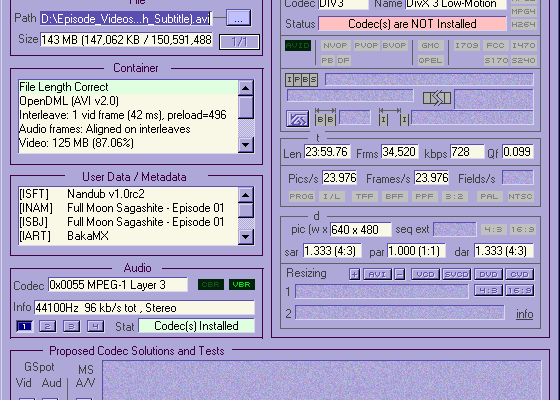
GSpot Codec Information Appliance помогает разобраться, что находится внутри видеофайла и почему его не воспроизводит программа, использующая системные компоненты Windows. Утилита определяет контейнер и форматы потоков, показывает параметры изображения и звука, сопоставляет их с установленными кодеками и исследует цепочки воспроизведения. Для старых AVI, DivX, Xvid и MPEG это полезный технический справочник. Для современного видео с камеры или смартфона GSpot уже не стоит выбирать основным анализатором: последняя опубликованная версия 2.70a вышла 22 февраля 2007 года.
Скачать GSpot Codec Information Appliance бесплатно
Рекомендуемый аналог
ВидеоМАСТЕР
Конвертер видео и аудио для Windows с русским интерфейсом
- Конвертация видео и аудио между популярными форматами
- Подготовка файлов для устройств и публикации
- Обрезка, соединение, звук и субтитры
- Русскоязычный интерфейс для Windows
GSpot Codec Information Appliance
Программа для работы с видео или аудио на русском языке
- Меньше инструментов для точной локальной коррекции
- Часть расширенных функций доступна только платно
- Набор инструментов зависит от версии и платформы
- Может не подойти для сложного профессионального монтажа

Программа не монтирует ролики, не перекодирует их в MP4 и не улучшает изображение. Её результат — сведения о файле, диагностические сообщения, схема взаимодействия компонентов Windows и текстовый отчёт. Отдельный инструмент Visual GOP Structure показывает устройство сжатого видеопотока. Именно сочетание анализа файла и проверки старой мультимедийной подсистемы отличает GSpot от простого окна «Свойства» в проигрывателе.
Что представляет собой GSpot и в каком состоянии находится проект
Автор программы — Стивен Гринберг, Steven Greenberg, известный также как Steve G. Полное название GSpot Codec Information Appliance относится к настольной Windows-утилите, распространявшейся через Headbands. Это не самостоятельный декодер, не комплект кодеков и не сервис загрузки видео. Одноимённые приложения для других устройств не являются её редакциями.
Первоначальная задача — извлечь из AVI обозначение способа сжатия и подсказать, какой компонент требуется для воспроизведения. Позднее появились другие контейнеры, исследование фильтров, графы DirectShow и визуализация MPEG. На 8 сентября 2026 года проект остаётся архивным: разработка не ведётся, последним опубликованным выпуском является 2.70a.
| Параметр | Характеристика |
|---|---|
| Тип продукта | Локальный анализатор медиафайлов и диагностическая утилита кодеков Windows |
| Разработчик | Steven Greenberg, Steve G |
| Последний опубликованный выпуск | GSpot 2.70a, 22 февраля 2007 года |
| Статус | Разработка прекращена; сохранились официальный сайт, документация и архив выпуска |
| Исторически заявленные системы | Windows 95, 98, ME, NT, 2000, XP и Vista; для Vista указана совместимость с 32- и 64-разрядными системами |
| Распространение | ZIP-архив, запуск GSpot.exe без установщика |
| Язык оригинального интерфейса | Английский |
| Оплата | Полная бесплатная версия, без регистрации и пробного периода |
| Основные результаты | Параметры контейнера и потоков, статусы кодеков, диагностические цепочки, сведения о GOP |
| Сохранение сведений | Копирование и настраиваемый текстовый экспорт |
| Обработка нескольких файлов | Пакетный анализ; запуск с перечислением файлов и параметром /X |
Дату выпуска программы необходимо отличать от даты обновления сайта: позднее редактирование страницы не означает появления нового исполняемого модуля. Обозначение 2.70 без буквы также не является более свежим: исправленный выпуск 2.70a вышел после него.
Лицензия: бесплатно, но не открытый исходный код
У GSpot нет платной Pro-редакции, подписки или набора функций, открываемого после пробного периода. Бесплатность относится к полной программе, а не к ограниченному режиму просмотра. Бесплатность не означает свободную лицензию: условия license.txt не дают права свободно изменять программу и распространять производные версии, как это допускают открытые проекты. Отсутствие платы также не даёт права рассчитывать на техническую поддержку или будущие обновления.
Распространение, запуск и границы совместимости
Оригинальный архив 2.70a содержит четыре файла: GSpot.exe, GSpot27.dat, ExportFormat.txt и license.txt. Для запуска архив распаковывают в отдельную папку и открывают исполняемый файл. Мастера установки, выбора компонентов и последующей активации нет. Файлы пакета следует сохранять вместе: исполняемый модуль — не единственная часть дистрибутива, а текстовый шаблон нужен для настройки отчётов.
Папку удобно хранить среди служебных утилит, но работа без установщика не означает отсутствие изменений в системе. GSpot сохраняет настройки, а экспертные команды управляют компонентами Windows. Перенос программы на другую станцию не переносит установленные там декодеры и их параметры.
Заявленная совместимость с 32- и 64-разрядной Windows Vista не подтверждает поддержку Windows 10 или Windows 11. Запуск в 64-разрядной системе также не равнозначен наличию нативной 64-разрядной сборки. Эти исторические сведения нельзя использовать как гарантию работы на новой станции.
Разрядность важна и для самих фильтров: 32-разрядный процесс не загружает 64-разрядную DLL, и наоборот. Наличие компонента в одной среде не доказывает его доступность в другой. Для подробного исследования обеих сред нужен инструмент с явно разделёнными x86- и x64-сборками.
Интерфейс: техническая карточка вместо монтажной шкалы
Главное окно — плотная техническая карточка. Слева находятся File, Container, User Data / Metadata и Audio, справа — Video, внизу — Proposed Codec Solutions and Tests. Основные параметры видны одновременно. Меню File отвечает за файлы, System — за системные компоненты, Options — за настройки.
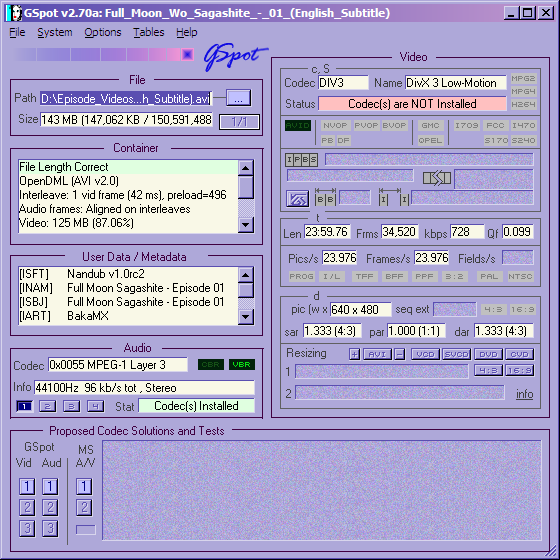
File показывает путь и размер объекта, Container — обнаруженный тип и пояснения к структуре, User Data / Metadata — встроенный текст. Audio содержит формат звука, частоту дискретизации, битрейт, каналы и собственный статус декодирования. Кнопки выбора аудиопотоков относятся к дорожкам, а не к отдельным каналам одной записи.
Видеоблок содержит идентификатор и имя кодека, статус, признаки сжатия, сводку VGS, временные параметры и геометрию. Len означает длительность, Frms — число кадров, kbps — битрейт, pic (w × h) — размеры изображения. Сокращения экономят место, но требуют освоения: это техническая панель, а не мастер с объяснением каждого действия.
Затенённые и подсвеченные поля имеют разное назначение: неприменимые сведения, признаки потока и ещё уточняемые значения нельзя читать одинаково. Пустая строка не равна нулю и не доказывает повреждение. Для незнакомых элементов предусмотрены всплывающие пояснения; у VGS есть собственные справочные экраны.
Область Resizing связана с расчётами размеров и соотношений сторон. Она не уменьшает ролик физически и не сохраняет новую копию. Это вспомогательные расчёты для последующей подготовки видео в другой программе, а не встроенный конвертер.
Какие сведения о файле действительно полезны
Контейнер, формат сжатия и идентификатор кодека
Контейнер описывает упаковку потоков, формат сжатия — способ кодирования данных, а декодер — программный компонент для их восстановления при воспроизведении. Расширение AVI не отвечает на вопрос, чем закодировано видео: внутри встречаются различные форматы. GSpot отделяет название контейнера от идентификатора видеопотока и звуковой части. Это позволяет обсуждать конкретный файл, а не искать абстрактный «кодек для AVI».
Для многих AVI показателен FourCC — четырёхсимвольное обозначение формата. Например, DIV3 в видеоблоке относится к DivX 3 Low-Motion. Само обозначение не является установленным декодером: это информация, которую ещё нужно сопоставить с компонентом воспроизведения. Текстовое имя рядом с FourCC делает старые идентификаторы понятнее, но не заменяет проверку конкретной цепочки.
База обозначений — справочник, а не набор встроенных декодеров. GSpot извлекает сведения о поддерживаемом потоке даже без возможности его проиграть. Именно это помогает отличить неизвестный формат от отсутствующего средства воспроизведения.
Определение типа выполняется по содержимому, а не только по расширению. Поэтому архив, HTML-документ или иной объект с ошибочным окончанием .avi не обязательно будет принят за видео. Такая проверка полезна перед установкой кодеков: бессмысленно менять мультимедийную конфигурацию ради файла, который вообще не содержит ожидаемого контейнера.
Структура AVI и сообщения Container
В сведениях о контейнере встречаются обозначения AVI и OpenDML, описание чередования аудио- и видеоданных, размер частей файла и предупреждения о несоответствиях. OpenDML относится к организации AVI, а не к названию видеокодека. Его присутствие не позволяет заключить, что запись сжата конкретным алгоритмом или требует одного определённого проигрывателя.
Сообщение File Length Correct отвечает на ограниченный вопрос о проверенной длине файла. Оно не означает, что каждое изображение декодируется без ошибок, звук синхронен до конца и запись полностью совпадает с оригиналом камеры. Утилита показывает результат определённой структурной проверки; превращать его в универсальное заключение о целостности нельзя.
Interleave описывает взаимное размещение аудио- и видеоданных. Необычная упаковка и рассинхронизация — разные наблюдения: одно не доказывает другое. Перед изменением контейнера сохраняют точное сообщение и проверяют, как файл воспроизводится.
Размер кадра, SAR, PAR и DAR
GSpot показывает не только ширину и высоту. SAR в его терминологии означает Storage Aspect Ratio — отношение записанных размеров кадра. PAR описывает пропорции пикселя, DAR — соотношение сторон при показе. Эти величины связаны выражением DAR = SAR × PAR. При квадратном пикселе PAR равен 1:1, и геометрия хранения совпадает с геометрией отображения.
Для расчётного примера возьмём изображение 720 × 576 пикселей с заданным отображением 4:3. Отношение записанных размеров равно 5:4, а для получения 4:3 нужен PAR 16:15. Это арифметическая иллюстрация, а не утверждение о любом файле такого размера. По одной паре 720 × 576 нельзя назначать широкоформатное или обычное отображение: необходимо прочитать соответствующие признаки и оценить само изображение.
При переносе архивного видео в монтажный проект нельзя ориентироваться только на записанные размеры. Неверная интерпретация неквадратных пикселей искажает пропорции лиц и предметов. GSpot помогает прочитать исходные обозначения; исправление выполняют в целевом редакторе.
Часть отношений вычисляется из размеров и метаданных, а не измеряется независимо. Ошибочный признак в контейнере даст неверный результат даже при правильной арифметике. Геометрию проверяют также визуально — по узнаваемым объектам без принудительного растяжения.
Длительность, частота и фоновое сканирование
Число кадров, частота и длительность читаются по-разному в разных форматах. Для AVI часть сведений доступна из заголовков. В потоках MPEG полноценное уточнение ряда характеристик требует прохода по содержимому. В поколении 2.6 появился отдельный фоновый разбор: окно остаётся доступным, а уточняемые поля выделяются жёлтым и возвращаются к обычному фону после завершения чтения.
Для определения формата достаточно раннего результата; для расчётов по длительности и кадровой структуре дождитесь окончания анализа. Переход к другому файлу прекращает работу с предыдущим. Это различает быстрый просмотр папки и подготовку окончательной карточки записи.
В окне отдельно встречаются Pics/s, Frames/s и Fields/s. Они относятся к изображениям, кадрам и полям, а не к трём случайным вариантам округления FPS. На прогрессивном материале часть значений совпадает; при чересстрочной развёртке и pulldown различия имеют смысл. Переносить любое из этих чисел в поле частоты монтажного проекта без учёта его назначения нельзя.
Сканирование структуры не заменяет полного декодирования: получение сведений о кадрах не включает оценку каждого изображения и прослушивание всей дорожки. Для приёмки материала отчёт дополняют независимой проверкой декодирования и просмотра.
Битрейт и Qf: не рейтинг качества изображения
Битрейт характеризует объём данных за единицу времени. Важно различать общий поток контейнера, видеочасть и звук: сравнение общего битрейта одного файла с видеобитрейтом другого даёт неверную картину. Значение также не сообщает само по себе, насколько хорошо сохранены детали, что произошло с шумом и не было ли сильного сжатия на предыдущем этапе.
Qf связан с количеством бит на пиксель кадра. В упрощённом расчёте видеобитрейт в битах в секунду делят на произведение ширины, высоты и частоты кадров. Например, 1 000 000 / (640 × 480 × 25) даёт примерно 0,13 бита на пиксель кадра. Это нормировка потока, а не измерение резкости, цветопередачи или визуального сходства с оригиналом.
Универсального порога «хороший Qf» нет: статичный план, движение воды и шумное изображение предъявляют разные требования к сжатию. Поле полезно для сопоставления близких по условиям файлов, но не для автоматического выбора наиболее качественной копии.
Звук и встроенные текстовые сведения
В Audio формат потока рассматривается отдельно от видео. Внутри одного AVI изображение и звук требуют разных средств декодирования; наличие одного не компенсирует отсутствие другого. Строка Info объединяет технические сведения о звуке, а индикаторы CBR и VBR помогают отличить постоянный и переменный битрейт. Частота дискретизации в герцах не является аудиобитрейтом и не описывает громкость записи.
Количество дорожек не равно числу каналов. Один поток содержит моно, стерео или многоканальный звук; несколько потоков — отдельные дорожки. При просмотре альтернативного звука фиксируйте выбранный поток, чтобы не распространить его характеристики на весь контейнер.
User Data / Metadata выводит сохранённые в файле текстовые сведения, включая обозначения приложений и служебные строки, когда они присутствуют. Для архивного материала они помогают понять происхождение упаковки или кодирования. Однако название записавшей программы не доказывает, что файл никогда не редактировали после неё, а отсутствие текстовой метки не означает, что обработка не выполнялась.
Диагностика кодеков: где заканчиваются свойства файла и начинается Windows
Почему наличия декодера недостаточно
В DirectShow воспроизведение строится из связанных фильтров. Один компонент читает источник, другой разделяет контейнер на потоки, следующий декодирует видео или звук, а выводящий компонент передаёт результат на экран или аудиоустройство. Такую цепочку называют графом. Отказ любого необходимого звена объясняет, почему известный кодек ещё не гарантирует воспроизведение.
Декодер способен существовать в системе, но не получить данные от подходящего разделителя контейнера. Другой вариант — несовместимые форматы соединения фильтров. Здесь нужен поиск конкретного звена, а не очередной произвольный пакет кодеков.
Статус Codec(s) are Installed — предварительный результат поиска подходящего пути, а не подтверждение показа всех кадров. Обратный статус относится к исследуемой системной среде. Проигрыватель со своими библиотеками способен использовать совершенно другую цепочку.
Три стадии проверки и отдельный вариант Microsoft
В нижней зоне окна предусмотрены проверки GSpot Vid и Aud. Последовательность кнопок отражает рост глубины проверки: сначала строится теоретическая схема, затем проверяется реальное соединение компонентов, после этого запускается воспроизведение. Разделение звука и изображения помогает локализовать отказ, а не получать одно общее сообщение на весь ролик.
| Проверка | Что происходит | Как понимать результат |
|---|---|---|
| GSpot, кнопка 1 | Подбор теоретических цепочек по имеющимся сведениям о компонентах | Найден кандидат, но фактическая работа ещё не доказана |
| GSpot, кнопка 2 | Загрузка и соединение предложенных фильтров | Проверяется, удаётся ли собрать работающую связку |
| GSpot, кнопка 3 | Воспроизведение через успешную цепочку | Доступна проверка фактического изображения или звука |
| MS A/V, кнопка 1 | Построение графа средствами Microsoft DirectShow | Проверяется другой способ подбора компонентов |
| MS A/V, кнопка 2 | Воспроизведение построенного графа | Оценивается результат системного варианта |
Render в диагностике DirectShow означает построение пути обработки и вывода, а не кодирование нового фильма. Нажатие этих кнопок не экспортирует исправленную копию. Это отличие от привычного монтажного значения слова «рендер» важно учитывать.
Фильтры способны успешно соединиться, но дать неправильные цвета или остановиться на определённом участке. Поэтому окончательный контроль — просмотр проблемного фрагмента в нужном приложении, а не наличие успешной строки или воспроизведение первых секунд.
Список системных фильтров и окно Details
Команда System → List Codecs and Other Filters открывает отдельную таблицу. В ней видны тип компонента, формат, имя, идентификатор, Merit и файл компонента в столбце Driver File. Здесь встречаются не только декодеры: разделители, устройства вывода и другие фильтры тоже являются частью мультимедийной среды. Количество строк не показывает, сколько разных видеоформатов компьютер обязательно воспроизведёт.
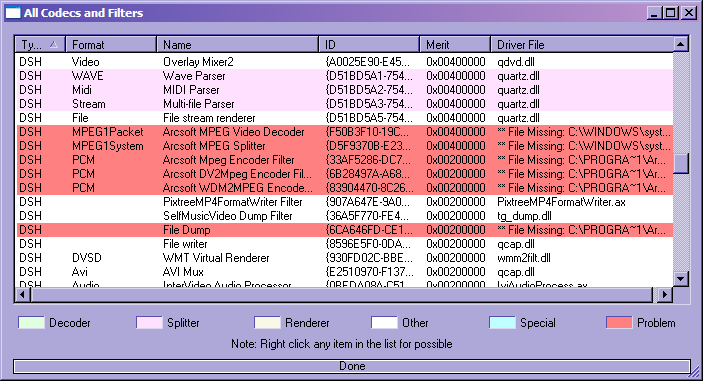
Через контекстное меню доступны Details и просмотр поддерживаемых типов данных. Подробности связывают имя фильтра с его файлом и регистрацией. Вместо общего предположения о конфликте появляется конкретный компонент, который можно сопоставить с установленным пакетом.
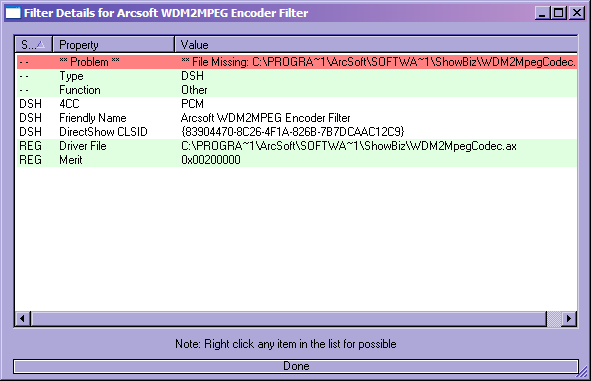
Merit — приоритет автоматического выбора фильтра DirectShow, не оценка качества или производительности. Изменение числа влияет на выбор компонента, а не улучшает декодер. Сортировка по этому столбцу помогает исследовать конфигурацию, но не ранжировать кодеки.
Property Sheet и осторожное обращение с Expert Mode
Поддержка Property Sheet позволяет открыть собственную страницу параметров DirectShow-фильтра. Вызов доступен из списка компонентов и из контекстного меню соответствующего фильтра в диагностической цепочке. Это панель самого компонента: её содержимое зависит от установленного декодера или разделителя, а не от единого набора настроек GSpot.
Функция применима к DirectShow-фильтрам, которые реализуют такие страницы. Она не превращает VFW, ACM и DMO в одинаковые объекты с универсальным окном настройки. Неактивная команда Property Sheet у конкретной строки сама по себе нормальна: далеко не каждый компонент предоставляет такую панель.
В Options → Settings имеется Expert Mode. Он открывает команды управления, включая изменение Merit и снятие регистрации, которые по умолчанию недоступны. Эти действия затрагивают операционную систему, а не только карточку текущего файла. Для чтения параметров ролика включать экспертный режим не требуется. Перед осознанным изменением конфигурации следует записать исходные значения и подготовить способ восстановления; массовое удаление выделенных строк не является диагностикой.
Visual GOP Structure: подробности сжатия без видеомонтажа
Visual GOP Structure, сокращённо VGS, исследует последовательность изображений в поддерживаемых MPEG-потоках. Функция появилась в ветке 2.60 и сохранилась в последнем поколении. Краткая статистика находится в главном окне, подробная цветная схема открывается кнопкой VGS.
Область VGS — MPEG-1, MPEG-2 и соответствующие MPEG-4-потоки, в том числе DivX и Xvid в AVI. Поддержка контейнера не гарантирует доступность визуализации для каждого вложенного кодека. Приведённые ниже изображения этой подсистемы относятся к архивной документации 2.60.
Типы изображений и повторяемость GOP
GOP — группа изображений, связанных используемым способом сжатия. В классических рассматриваемых потоках I-изображения кодируются без межкадрового предсказания, P допускают предсказание по предыдущим опорным изображениям, а B — также по последующим в порядке показа. VGS различает эти типы цветом: регулярную структуру проще увидеть, чем восстановить из длинного текстового списка.
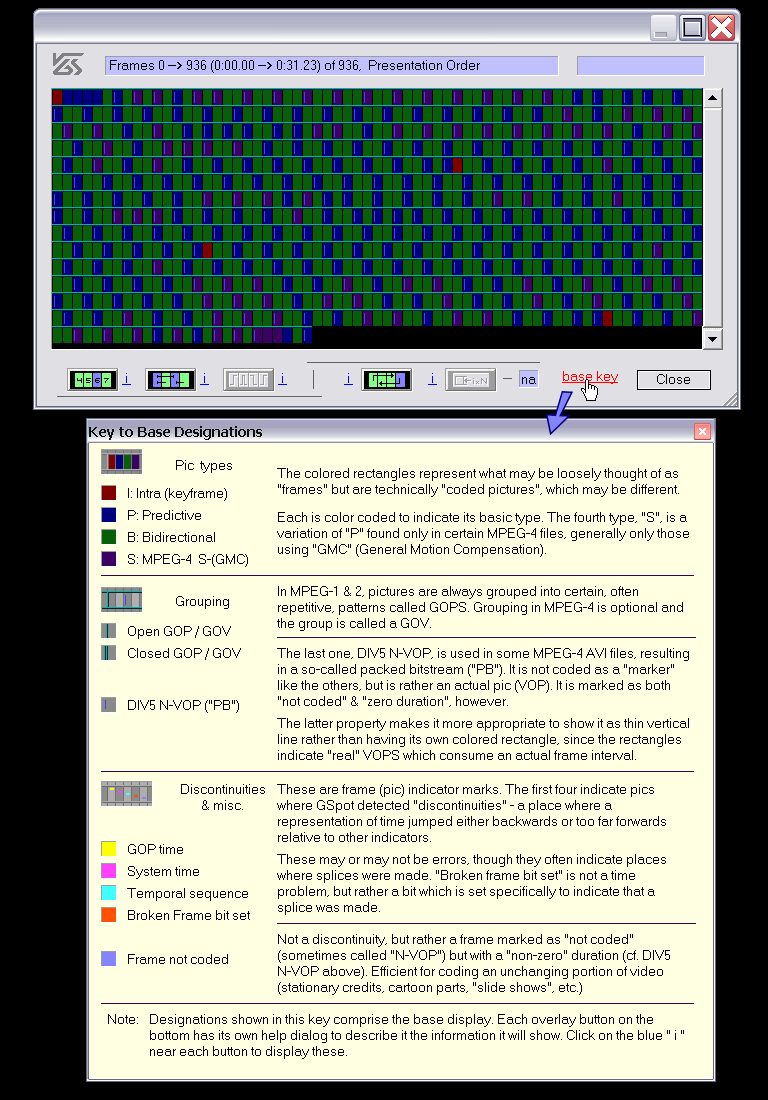
Сводка показывает доли типов изображений, максимальное число последовательных B-изображений, максимальные и средние интервалы между I-изображениями. Это позволяет исследовать уже готовый файл, когда настройки исходного кодировщика недоступны. Для сравнения двух вариантов кодирования полезен именно обнаруженный рисунок и измеренные интервалы, а не имя программы, записанное в метаданных.
Повторяющийся узор означает регулярную организацию последовательности на рассматриваемом участке. Нарушение повторяемости не является автоматическим признаком ошибки: кодировщик способен менять размещение I-изображений при смене содержания. Однако по одному такому элементу нельзя достоверно назвать точную границу монтажного плана. VGS показывает структуру кодирования, а не выполняет семантический анализ сцен.
Порядок показа и порядок хранения
Изображения с межкадровым предсказанием не обязательно записаны в порядке, в котором зритель увидит их на экране. Классический учебный пример — последовательность показа I, B, B, P и порядок кодирования I, P, B, B. Опорное изображение требуется декодеру раньше зависимых от него B-изображений. Поэтому позиция элемента в потоке и его место во времени — разные координаты.
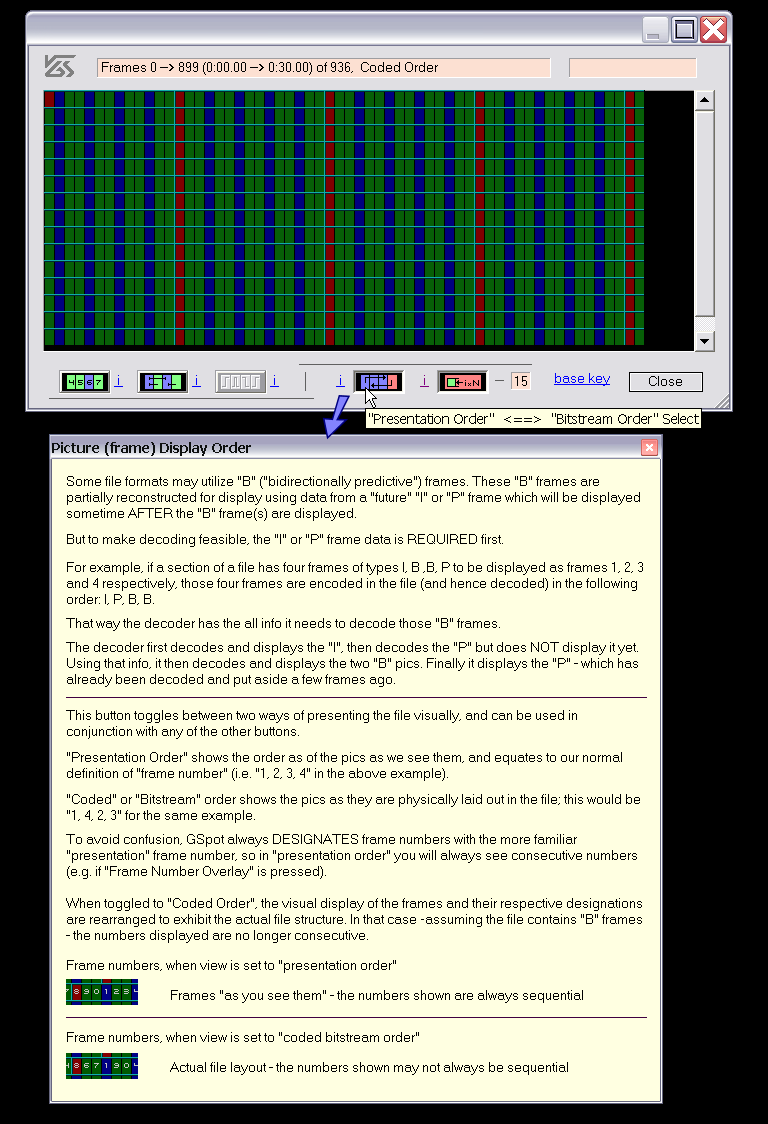
Переключение представления показывает перестановку изображений. Нумерация связывает элементы с порядком показа, а наведение выводит сведения о выбранном изображении. Так можно зафиксировать положение исследуемого участка и сопоставить его с данными другого инструмента.
Ширина сетки задаёт раскладку схемы: число элементов в строке помогает увидеть повторяемые группы. Это изменение представления данных, а не разрешения фильма или организации его GOP.
Зависимости и ограничения резки без перекодирования
VGS умеет показывать зависимости B-изображений и признаки организации групп. Это полезно перед резкой MPEG: произвольная граница между отображаемыми кадрами не обязательно является независимой границей сжатого потока. Открытая группа способна использовать зависимости за пределами выбранного фрагмента. Поэтому правило «достаточно найти любой I-кадр» слишком грубо для всех вариантов такой резки.
Схема помогает понять смещение границ при резке и необходимость перекодирования, но GSpot сам не вырезает фрагменты. Окончательную точку разделения определяют в специализированной программе с учётом контейнера и временных меток. VGS не гарантирует безошибочную склейку.
Чересстрочность и pulldown
Для MPEG-2 предусмотрены представления, связанные с полями и pulldown. Они помогают различать число закодированных изображений и способ их вывода. В потоке с преобразованием частоты, например, встречаются около 23,976 изображения в секунду, 29,97 кадров отображения и 59,94 поля. Это не три конкурирующих ответа на один вопрос, а разные характеристики одной организации показа.
Для архивной оцифровки и подготовки к монтажу такие сведения особенно важны. Неверно выбранный порядок полей и неверная интерпретация частоты требуют разной коррекции; простое изменение FPS не заменяет работу с чересстрочностью. GSpot предоставляет технические признаки для принятия решения, но не выполняет деинтерлейсинг, восстановление исходного кинотемпа или проверку качества выбранного фильтра.
Поддерживаемые форматы: распознавание не равно полному разбору
Список типов файлов у GSpot шире, чем область его подробной диагностики. Программа различает множество сигнатур, включая объекты, не являющиеся видео. В то же время глубина сведений о потоках, доступность VGS и возможность проверить системное воспроизведение зависят от конкретного содержимого. Представлять всё это одной строкой «поддерживает любые форматы» было бы неверно.
| Семейство файлов или потоков | Роль в GSpot | Существенная оговорка |
|---|---|---|
| AVI, OpenDML AVI | Основная область анализа контейнера, идентификаторов и параметров потоков | Свойства зависят от находящегося внутри кодека |
| MPEG-1, MPEG-2, соответствующие MPEG-4-потоки | Технические сведения, сканирование и функции VGS для поддерживаемых вариантов | Для завершённой статистики нужен разбор содержимого |
| DV Type 1, Type 2 и raw DV | Предусмотрен разбор DV в различных способах упаковки | Вид упаковки следует отличать от способа сжатия изображения |
| MP4, MOV, WMV, FLV | Поддержка этих типов входит в позднее поколение программы | Не обещает одинаковой полноты полей для всех файлов |
| MP3, AAC, AC3, DTS, H.263, H.264 | Распознаваемые и обрабатываемые форматы потоков в пределах реализации выпуска | Название стандарта не означает знание всех последующих расширений |
| Matroska (MKV), Ogg Media (OGM), MPEG-2 TS (M2T/TS) | Присутствуют в перечне идентифицируемых типов | Базовое определение типа нельзя выдавать за полный современный анализ |
| ZIP/RAR, JPEG/PNG, HTML/XML | Помощь в распознавании неверно названного объекта | GSpot не становится архиватором, фоторедактором или конвертером документов |
Для материала с HEVC, AV1, HDR и сложным набором современных метаданных разумнее сразу использовать актуальный анализатор. Здесь недостаточно увидеть знакомое расширение контейнера: нужны подходящие средства разбора потока и его дополнительных параметров. Отсутствие нужных полей в GSpot не следует лечить установкой случайного пакета кодеков, поскольку декодер не обновляет собственный анализатор формата внутри программы.
Файлы передаются через File → Open, перетаскивание и пакетный запуск. Это не импорт в монтажный проект: дорожки таймлайна и прокси не создаются. Выходные данные относятся к техническим сведениям, а не к новому видеопотоку.
Рабочий сценарий: исследование архивного AVI перед монтажом
Воспроизводимый сценарий для GSpot — разобраться с собственным AVI, который не открывается в старом проигрывателе или приложении обработки. Целью будет не «починить всё», а получить техническую карточку и отделить проблему контейнера от проблемы декодирования. Для первого прохода достаточно одного файла; настройку нескольких десятков компонентов Windows к этой задаче добавлять не нужно.
- Подготовьте файл и программу. Распакуйте оригинальный пакет 2.70a. Для исследования ценной записи используйте рабочую копию. Запишите название приложения, в котором наблюдается отказ, и его точное сообщение: без этого диагностический результат теряет контекст.
- Настройте сохранение сведений. В Options → Export включите экспорт, выберите встроенный текстовый вариант и доступное расположение отчёта. Сохраните параметры как используемые по умолчанию. Это подготовка автоматической записи сведений при последующем открытии файла, а не экспорт видео.
- Откройте AVI через File → Open. Убедитесь, что в File отображается нужный путь. Прочитайте Container до попыток исправлять кодеки: обнаруженный тип должен соответствовать ожидаемому, а предупреждения следует сохранить дословно.
- Сопоставьте видео и звук. Зафиксируйте идентификатор видеокодека, размеры, частоту и длительность, а затем формат звука и статус его декодирования. Дождитесь завершения фонового уточнения полей, когда оно выполняется для данного содержимого.
- Проверьте нужную часть цепочки. При проблеме изображения исследуйте GSpot Vid, при проблеме звука — Aud. Последовательно используйте теоретический подбор, соединение и воспроизведение. Сохраните имя проблемного компонента или сообщение о неуспешной стадии, не меняя Merit ради эксперимента.
- Откройте полученный отчёт. Сверьте имя, размеры и другие основные значения с окном. При необходимости повторно откройте файл с уже сохранёнными параметрами экспорта. Пустые значения не заменяйте догадками, а для неподдерживаемого содержимого переходите к другому анализатору.
- Проверьте исходную задачу отдельно. После осознанного изменения среды или выбора другого способа импорта откройте запись именно в целевом приложении. Проверьте проблемный участок, геометрию и звук. Наличие отчёта само по себе не является исправлением воспроизведения.
Результат такого прохода — небольшой набор конкретных данных: что за контейнер, какие потоки внутри, какие параметры следует учитывать при создании проекта и на какой стадии возникает отказ. Название установленного компонента относится к данному компьютеру; размеры и формат потока — к файлу. Их полезно сохранять раздельно, чтобы при переносе архива на другую станцию не принять изменившийся статус кодека за изменение самой записи.
Текстовый экспорт и пакетная работа
Что представляет собой сохранённый результат
Экспорт создаёт технический текст, который можно приложить к описанию проблемы или перенести в таблицу. Его настройки определяют состав сведений, а не параметры нового фильма. Для инвентаризации оставляйте нужные поля: компактную карточку проще сравнивать с другими записями, чем полный снимок главного окна.
Есть встроенные варианты и собственный формат через ExportFormat.txt. Названия полей между знаками процента заменяются значениями, остальной текст служит подписями и разделителями. Выбрать файл шаблона можно в диалоге настройки экспорта.
Например, компактная строка шаблона для имени и геометрии выглядит так: File=%FILE_NAME%; Video=%VIDEO_CODEC_TYPE%; W=%VIDEO_SIZE_X%; H=%VIDEO_SIZE_Y%; FPS=%VIDEO_FRAMES_PER_SEC%rn. Это текст для файла формата, а не команда Windows и не готовый результат анализа. Значения появятся только после обработки настоящего исходника.
Последовательность rn создаёт перенос строки в Windows-тексте, n — отдельный перевод строки, t — табуляцию. Само разбиение шаблона на строки не заменяет этих управляющих последовательностей при формировании результата. Числовые поля удобны тем, что единицы измерения можно добавлять собственными подписями, а не вырезать из длинного описания.
После изменения шаблона перезапустите GSpot. Старую систему экспортных полей нельзя считать полным представлением всех функций интерфейса: сопроводительный файл содержит ограничения ранней реализации. Перед массовым запуском проверьте наличие нужных значений в пробном отчёте.
Несколько файлов и параметр /X
Параметр /X запускает обработку перечисленных файлов и закрывает GSpot после её завершения. Обычное графическое окно при этом появляется: это не отдельная консольная редакция и не фоновая служба.
Пример вызова из папки программы: GSpot.exe “D:Archiveclip01.avi” “D:Archiveclip02.mpg” /X. Пути здесь заменяют на существующие собственные файлы. Имена с пробелами заключают в кавычки, а объекты перечисляют явно: подстановочные маски вместо имён не поддерживаются. До такого запуска экспорт включают и сохраняют его настройки по умолчанию.
При сборе только файловых параметров можно отключить взаимодействие с кодеками и исключить исследование системной среды. Такой проход уже не даёт статусов установленных компонентов и проверок воспроизведения. Выбирайте режим по составу требуемого отчёта, а не только по скорости запуска.
Локальная работа, приватность и реальные ограничения
Локальные файлы читаются на компьютере, отчёт сохраняется там же; для анализа не нужны интернет и учётная запись. Облачное пространство проекта, командные роли, мобильное продолжение сеанса и ИИ-анализ содержания не входят в функции этой Windows-утилиты. Пакетный запуск не превращает её в облачный сервис.
Перед публикацией отчёта просмотрите его содержимое. Полный путь, имя записи и текстовые метки раскрывают названия папок и проектов. Для помощи с декодированием оставляйте идентификаторы форматов и ошибки компонентов, удаляя лишние персональные сведения.
Реальное построение цепочки загружает установленные фильтры. Поэтому неисправный сторонний компонент способен помешать самой диагностике. Режим без взаимодействия с кодеками отделяет файловый разбор от этой задачи, но не является защитной песочницей.
Архивную утилиту не следует делать единственным средством исследования неизвестных или критически важных файлов. Не отключайте защиту системы ради запуска сомнительной перепаковки и не устанавливайте набор декодеров только потому, что в карточке встретилось незнакомое обозначение. Для старой рабочей среды разумно сохранять возможность возврата к исходной конфигурации; для новых задач — начинать с поддерживаемого инструмента.
Частые проблемы и способы локализовать причину
Разделяйте отказы запуска, чтения файла, сканирования, загрузки фильтров и записи отчёта. Они затрагивают разные ресурсы, поэтому переустановка кодеков не является общим решением для любой проблемы GSpot.
| Наблюдение | Что проверить | Чего не следует заключать |
|---|---|---|
| После распаковки нет привычной установки | Наличие четырёх файлов пакета и запуск GSpot.exe | Что обязательно нужен отдельный установщик или активатор |
| Зависание при получении системной информации | Разделить сбор данных о кодеках и анализ файла; проверить запуск без взаимодействия с кодеками | Что исследуемое видео уже доказанно повреждено |
| Тип файла определён, но большинство строк пусты | Глубину поддержки контейнера и потока; результат современного анализатора | Что пустые строки означают нулевые параметры |
| Характеристики меняются и выделены жёлтым | Завершение фонового сканирования | Что программа изменяет содержимое ролика |
| Декодирование отмечено доступным, но просмотра нет | Стадию соединения и фактического воспроизведения, имя используемой цепочки | Что предварительный статус гарантирует корректную работу |
| Изображение есть, звук отсутствует | Выбранный аудиопоток, его формат и отдельную аудиоцепочку | Что проблема обязательно находится в видеокодеке |
| VGS или Property Sheet недоступны | Применимость функции к данному потоку или фильтру | Что требуются платная версия и разблокировка |
| Отчёт не появился | Включение экспорта, сохранённые настройки, назначение вывода и возможность записи | Что не поддерживается само видео |
| Изменённый шаблон не повлиял на текст | Выбранный файл формата и перезапуск программы | Что все поля экспорта неисправны |
| В Details отсутствует файл фильтра | Конкретный путь и программный пакет, которому принадлежит компонент | Что нужно удалять все соседние строки из списка |
После установки или изменения кодека перезапустите GSpot, а не только повторно откройте ролик: сведения о компонентах собираются для текущей сессии. Сравнивайте одинаковые входные файлы и записывайте, какое действие выполнено между проверками.
При отказе открытия попробуйте доступную локальную копию через File → Open: это отделит ошибки доступа и передачи объекта от разбора содержимого. Упрощение пути — диагностическая проба, а не доказательство конкретной ошибки. Изменение расширения не выполняет конвертацию.
Для контроля сравните размер со свойствами файла, геометрию — с другим анализатором, воспроизведение — с целевым приложением. Проверьте проблемный участок, а при архивной приёмке — весь материал. Расхождения сначала сопоставляйте с определением поля и завершённостью сканирования, не объявляя другую программу ошибочной автоматически.
Кому подойдёт и кому не подойдёт
Кому подойдёт
Владельцу старого видеоархива. GSpot помогает прочитать идентификаторы AVI и MPEG эпохи DivX и Xvid, сохранить карточку записи и разобраться, почему старые приложения открывают её по-разному.
Специалисту по унаследованной Windows-станции. Список фильтров, подробности регистрации и стадии проверки дают конкретные сведения о DirectShow. Ценность здесь — в исследовании цепочки, от которой зависит старое приложение.
Пользователю, изучающему MPEG-сжатие. VGS подходит для исследования типов изображений, порядка и зависимостей в поддерживаемых потоках. Это другая задача, чем сбор актуальных метаданных съёмочной камеры.
Кому не подойдёт
Фотографу и видеографу с современным съёмочным материалом. Для приёмки новых кодеков и сложных контейнеров нужен обновляемый анализатор. Неполная карточка GSpot не должна определять конфигурацию монтажного проекта.
Пользователю, которому нужен проигрыватель или редактор. Диагностический просмотр в GSpot служит проверке цепочки. Для обычного воспроизведения, монтажа, перекодирования и восстановления записи нужны приложения, рассчитанные на эти задачи.
Команде с автоматической проверкой медиатеки. Графическое окно при пакетном запуске и старый набор экспортных полей неудобны для регулярного конвейера. Машинно-читаемые отчёты лучше получать специализированным средством.
Плюсы и минусы
Плюсы ✔️
- Разделяет сведения о контейнере, видео, звуке и доступности системного декодирования, помогая локализовать проблему.
- Извлекает идентификаторы поддерживаемых потоков без необходимости сначала добиться их воспроизведения.
- Предлагает несколько стадий проверки DirectShow и просмотр подробностей установленных фильтров.
- VGS наглядно отображает устройство классических MPEG-потоков, включая порядок изображений и зависимости.
- Сохраняет настраиваемые текстовые сведения и поддерживает повторный анализ нескольких файлов.
- Полная версия бесплатна, запускается без установщика и не требует отправки локального видео на сервер.
Минусы ❌
- Последний выпуск относится к 2007 году; программа не является актуально поддерживаемой основой для новой видеопроизводственной среды.
- Глубина разбора различается: определение типа файла не гарантирует подробных сведений о всех его потоках.
- Диагностика системных фильтров не описывает все механизмы воспроизведения современных приложений и не заменяет проверку разрядности.
- Плотный англоязычный интерфейс требует понимания контейнеров, временных характеристик и ролей фильтров.
- Экспорт опирается на старую систему полей, а /X запускает графическое приложение вместо отдельного консольного анализатора.
- Экспертные команды способны изменить мультимедийную конфигурацию Windows; их нельзя использовать как автоматическое исправление ошибок.
Четыре альтернативы для разных задач
MediaInfo: технический паспорт современного файла
MediaInfo ближе всего к роли универсального анализатора медиасведений. Он показывает характеристики контейнера, видео, звука, субтитров и других разделов, работает с широким набором современных форматов и доступен на Windows, macOS и Linux. Представления текста, дерева и таблицы удобны для разных способов чтения, а экспорт позволяет передавать сведения без снимка экрана.
Его стоит выбрать для повседневного ответа на вопросы о кодеке, профиле, разрядности изображения, субдискретизации, частоте и аудиодорожках. Отличие от GSpot — акцент на самом файле, а не на поиске сломанной цепочки зарегистрированных фильтров старой Windows. Для паспортизации материала новой камеры это более подходящая отправная точка.
ffprobe: отчёты для сценариев и автоматизации
ffprobe входит в проект FFmpeg и ориентирован на получение технической информации из командной строки. Он умеет выводить сведения о контейнере и потоках, исследовать пакеты и кадры, а также формировать машинно-читаемый результат, в том числе JSON и XML. Это полезно для регулярной инвентаризации, проверки параметров перед обработкой и включения анализа в собственный сценарий.
По сравнению с /X в GSpot здесь удобнее именно программный обмен данными. Но ffprobe не заменяет визуальную схему VGS один к одному и не является перечнем зарегистрированных DirectShow-компонентов Windows. Выбор зависит от того, требуется ли автоматический отчёт о файле или исследование конкретного системного пути воспроизведения.
GraphStudioNext: подробная работа с DirectShow-графами
GraphStudioNext — отдельный проект для исследования и построения графов DirectShow, а не следующая версия GSpot. В нём работают с фильтрами, соединениями и страницами свойств; доступны варианты для 32- и 64-разрядной среды. Такой инструмент уместен, когда простой проверки «кодек найден» уже недостаточно и нужно рассмотреть конкретную схему обработки.
Для специалиста по старым Windows-медиаприложениям это более целевое направление, чем универсальный просмотр метаданных. Для новичка оно сложнее: граф требуется интерпретировать, а изменение соединений и свойств не становится безопасным только благодаря наглядному виду. Кроме того, DirectShow остаётся определённой технологией, а не описанием всех мультимедийных механизмов системы.
VLC media player: просмотр вместо исправления среды
VLC решает другую задачу: воспроизводит медиа с использованием собственных средств декодирования и не требует установки внешнего комплекта кодеков для обычной работы с поддерживаемыми форматами. Это бесплатный проигрыватель с открытым исходным кодом для разных платформ, включая Windows, macOS и Linux. Его разумно выбрать, когда нужно посмотреть архивную запись, а не обслуживать старую конфигурацию Windows.
Успех в VLC не означает, что другой проигрыватель или монтажная программа теперь тоже откроет тот же файл. Он подтверждает пригодность выбранного пути воспроизведения, а не исправление зарегистрированных системных компонентов. Поэтому VLC заменяет потребность в диагностике только в сценарии просмотра, но не в задаче восстановления работы зависимого приложения.
FAQ: вопросы, которые не решаются одним статусом
Почему SAR в GSpot и FFmpeg означает разные величины?
В GSpot SAR раскрывается как Storage Aspect Ratio, то есть отношение записанных ширины и высоты. В FFmpeg сокращение SAR используется для Sample Aspect Ratio и относится к пропорциям элемента изображения — величине, обозначенной как PAR в GSpot. При переносе данных сравнивайте определение величины, а не только три буквы. Иначе правильные числа из двух программ будут выглядеть как противоречие.
Одинаковые отчёты означают, что два файла полностью совпадают?
Нет. Набор параметров описывает лишь выбранные свойства: разные записи способны иметь одинаковые размеры, частоту, кодек и длительность. Даже совпадение имени и размера не является доказательством побайтовой идентичности. Для проверки точных копий нужен отдельный метод сравнения содержимого, например сопоставление криптографических контрольных сумм, а не таблица медиапараметров.
Можно ли установить дату съёмки по сведениям контейнера?
Дата создания или изменения контейнера не тождественна моменту съёмки. Перепаковка и последующая обработка относятся к истории файла, а не обязательно к истории происходящего в кадре. GSpot не удостоверяет происхождение таких меток. Для датировки архивной записи сопоставляют независимые сведения о съёмке и сохранении, а не принимают одну строку технической карточки за окончательное доказательство.
Доказывает ли число кадров, что при оцифровке ничего не было пропущено?
Нет. Анализатор исследует уже записанный поток. Материал, который устройство или программа захвата не сохранили в файл, нельзя подтвердить одним подсчётом оставшихся кадров. Для контроля оцифровки нужны сведения самого процесса захвата и сравнение с исходной записью. Число кадров полезно как характеристика результата, но не как самостоятельное доказательство безупречного переноса.
Что означает сообщение об аудио, разделённом между interleave-блоками?
Формулировка audio split across interleaves относится к размещению частей аудиокадра в контейнере: между ними находится видеоблок. Это не разделение стерео на два файла, не потеря одного канала и не команда склеить звуковые дорожки. Описание упаковки нужно читать буквально, а слышимые дефекты проверять отдельно.
Можно ли пользоваться бесплатной программой внутри организации?
Лицензия разрешает личное использование и внутренние деловые задачи. Это отличается от права продавать копии, включать программу в платный комплект или менять условия её распространения. Для обычного анализа собственных рабочих файлов отдельной платной бизнес-редакции нет; при распространении дистрибутива действуют самостоятельные ограничения license.txt.
Итог: оставлять ли GSpot в наборе инструментов
Для старых AVI и MPEG на унаследованной Windows-станции GSpot сохраняет смысл как специализированный диагностический прибор. Используйте его, когда важны обозначения старых кодеков, устройство классического GOP или конкретная цепочка DirectShow. Не превращайте сведения о доступности компонентов в разрешение без разбора менять системную конфигурацию.
Для повседневной работы с новым съёмочным материалом начинайте с MediaInfo; для автоматических проверок выбирайте ffprobe; для подробного исследования DirectShow — GraphStudioNext. Когда требуется только воспроизведение, отдельный проигрыватель вроде VLC решает задачу прямее. Роль GSpot сегодня — дополнять эти инструменты в узком архивном сценарии, а не заменять современный анализ, монтаж и контроль качества.











