


Запись игры начинается не с кнопки REC, а с выбора сценария. Для полного прохождения нужен стабильный длинный файл, для удачного момента — фоновый буфер последних минут, для летсплея с голосом — раздельный контроль звука, а для дальнейшего монтажа важны предсказуемые частота кадров и формат записи. Один и тот же рекордер не одинаково удобен во всех этих задачах.
Ниже разобраны способы, которые чаще всего встречаются в практических руководствах по записи геймплея и остаются применимыми сейчас. Первый вариант — Экранная Камера с простым захватом и встроенной обрезкой. Дальше идут Steam Game Recording, NVIDIA ShadowPlay в актуальном NVIDIA app, OBS Studio, Bandicam, Xbox Game Bar и запись через AMD Software: Adrenalin Edition. Отдельно разобраны настройка качества, звук, типичные сбои и короткий путь для консоли PS5.
- Что подготовить до запуска записи
- Какой способ выбрать
- 1. Экранная Камера — запись с обрезкой и готовым экспортом
- Как записать игру
- Как проверить результат и исправить неудачный дубль
- 2. Steam Game Recording — фоновая запись прямо в Steam
- Как включить запись и сохранить клип
- Что важно знать о файле Steam
- 3. NVIDIA ShadowPlay — запись и Instant Replay в NVIDIA app
- Как записать всю игровую сессию
- Как сохранить момент, который уже произошёл
- 4. OBS Studio — максимальный контроль над сценой и звуком
- Первичная настройка перед игрой
- Почему для длинной записи удобен MKV
- Как записать игру и голос раздельно
- Что делать при чёрном экране
- 5. Bandicam — отдельный игровой режим и управление одной клавишей
- Как записать игру в Game Recording Mode
- Когда зелёный FPS не появился
- 6. Xbox Game Bar — штатная запись в Windows
- Как включить игровой звук и начать запись
- Когда Game Bar лучше отдельной программы
- 7. AMD Software: Adrenalin Edition — Record & Stream для Radeon
- Как настроить первую запись
- Как настроить качество и Instant Replay
- Как настроить качество записи без лишней нагрузки
- Разрешение: записывайте тот кадр, который действительно нужен
- 30 или 60 кадров/с
- Аппаратный кодировщик или процессор
- Не путайте FPS игры и FPS записи
- Где хранить исходники
- Как найти рабочий уровень без бесконечных проб
- Как записать игру и голос так, чтобы их можно было свести
- Когда достаточно общей звуковой дорожки
- Когда нужны раздельные дорожки
- Как избежать рассинхронизации
- Как сохранить неожиданный момент, не записывая всю игру
- Диагностика: чёрный экран, пропавший звук и рывки
- Вместо игры записался чёрный кадр
- В видео нет игрового звука
- Микрофон слышно в программе, но его нет в готовом файле
- Игра идёт плавно, а видео дёргается
- OBS завершился аварийно, а длинная запись не открывается
- Фоновая запись не сохранила нужный момент
- Как снимать игру на консоли PS5
- Чек-лист перед длинной игровой сессией
- Частые вопросы
- Что лучше для YouTube: 30 или 60 кадров/с?
- Нужно ли всегда записывать в MP4?
- Какой способ лучше для редких игровых моментов?
- Почему не стоит сразу ставить максимальное качество?
- Какой рекордер выбрать для отдельного голоса и игрового звука?
- Что делать со старой инструкцией по GeForce Experience или Radeon ReLive?
- Вывод
- Предложить модель для рейтинга
Что подготовить до запуска записи
Главная техническая ошибка — начинать длинную сессию без короткого контрольного ролика. Запись одновременно нагружает накопитель, кодировщик и иногда процессор; к этому добавляются игра, голосовой чат и фоновые программы. Поэтому до основного дубля полезно зафиксировать четыре вещи: что именно захватывается, где сохраняется файл, откуда берётся звук и какой индикатор подтверждает, что запись действительно идёт.
- Освободите место на диске. Длинная запись игры занимает заметно больше места, чем итоговый ролик после монтажа. Steam для фоновой записи резервирует заданный объём и постепенно перезаписывает старый материал; OBS, Bandicam, NVIDIA app и системные рекордеры пишут обычные файлы в указанную папку.
- Определите частоту кадров. Для спокойной стратегии или пошаговой игры 30 кадров/с сохраняют движение читаемым при меньшей нагрузке. Для гонок, шутеров и спортивных игр 60 кадров/с лучше передают движение, но требуют большего потока данных и ресурсов кодирования. Частота записи не обязана совпадать с частотой обновления монитора.
- Проверьте источник звука. Системный звук, игровой звук и микрофон — разные сигналы. До длинного дубля произнесите несколько слов, создайте в игре заметный звуковой эпизод и воспроизведите тестовый файл.
- Отключите лишние уведомления. Захват экрана фиксирует то, что попадает в область записи. Для полноэкранной демонстрации особенно важны сообщения мессенджеров, всплывающие окна и конфиденциальные данные.
- Запишите одну-две минуты. В тестовом фрагменте должны быть быстрый поворот камеры, тёмная сцена, яркие эффекты, игровой звук и голос. Такой набор быстро показывает рывки, пропуски звука и неверный захват окна.
Для длинного прохождения лучше заранее решить, нужен ли монтаж. Когда достаточно отрезать начало и конец, подойдёт рекордер со встроенной простой обработкой. Когда ролик собирается из нескольких сцен, камеры, отдельных дорожек и графики, запись лучше вести в инструменте с управляемыми источниками и безопасным контейнером, а монтаж выполнять после захвата.
Какой способ выбрать
| Инструмент | ОС | Стоимость | Для какого сценария | Что происходит после записи |
|---|---|---|---|---|
| Экранная Камера | Windows | Есть бесплатная загрузка; полная лицензия продаётся отдельно | Простой захват с быстрой обрезкой и экспортом | Ролик открывается для просмотра, редактирования и сохранения |
| Steam Game Recording | Steam Client на ПК; SteamOS на Steam Deck | Встроено в Steam | Запись игр Steam и сохранение недавних моментов | Фрагмент сохраняется как клип; для обычного файла доступен экспорт MP4 |
| NVIDIA ShadowPlay | Windows 10/11 с поддерживаемой NVIDIA GPU | Входит в NVIDIA app | Запись и Instant Replay с аппаратным кодированием | Получается готовый видеофайл; последние секунды или минуты сохраняются командой Instant Replay |
| OBS Studio | Windows 10/11, macOS 13+, Linux | Бесплатно, открытый исходный код | Геймплей, микрофон, сцены, несколько источников и дорожек | Запись сохраняется в выбранный контейнер; MKV можно затем перемультиплексировать в MP4 |
| Bandicam | Windows 11/10/8/7, 64-bit | Есть бесплатная версия; полная версия платная | Быстрая запись DirectX/OpenGL/Vulkan с простым управлением | Файл появляется в папке вывода и доступен из окна программы |
| Xbox Game Bar | Windows 10/11 | Встроено в Windows | Быстрый запуск записи без установки отдельного рекордера | MP4 сохраняется в папку VideosCaptures |
| AMD Software: Adrenalin Edition | Windows с совместимой Radeon GPU | Входит в полный пакет AMD Software | Запись и Instant Replay на системе с Radeon | Файлы сохраняются в выбранную папку; параметры кодека и качества задаются в Record & Stream |
Выбор проще делать по месту рекордера в игровом процессе. Steam, NVIDIA и AMD удобны, когда важен быстрый захват без отдельной сложной сцены. Xbox Game Bar закрывает базовую задачу штатными средствами Windows. Bandicam специализируется на записи экрана и игр. Экранная Камера объединяет захват с простым редактированием. OBS требует настройки, зато даёт самый подробный контроль над источниками, звуком и структурой записи.
1. Экранная Камера — запись с обрезкой и готовым экспортом
ОС: Windows 11, 10, 8, 7 и XP.
Стоимость: установщик доступен бесплатно; полная лицензия продаётся отдельно.
Для кого: для пользователя, которому нужна понятная последовательность «записать — обрезать — сохранить» без сборки сцен и ручной маршрутизации нескольких источников.
На странице продукта доступна версия 6.25; рядом указана дата обновления 24 августа 2023 года. Это важно учитывать: программа остаётся доступной, но её публичная версия заметно старше актуальных OBS, NVIDIA app и Bandicam. Основное преимущество метода — небольшой разрыв между захватом и подготовкой ролика: после остановки можно сразу убрать лишние фрагменты, добавить заставки, фоновую музыку или голосовой комментарий и перейти к экспорту.
Как записать игру
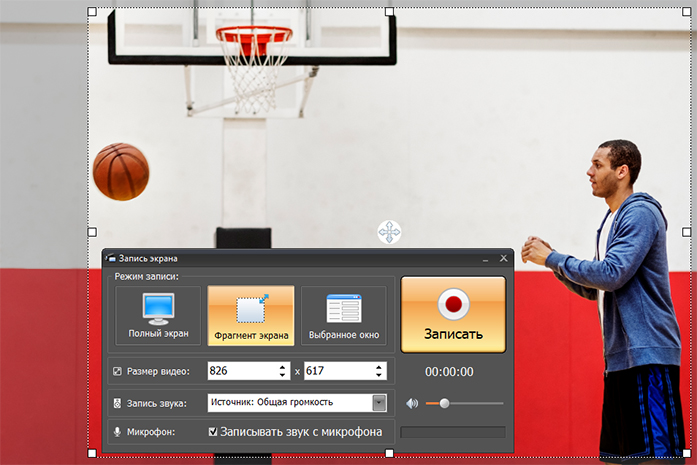
- Запустите игру и Экранную Камеру. В главном окне программы нажмите Запись экрана.
- Выберите область захвата: весь экран, фрагмент экрана или окно. Для игры в оконном режиме удобен захват выбранного окна; для полноэкранной демонстрации — весь экран.
- Проверьте параметры звука и микрофона. До основного дубля запишите короткий тест, чтобы голос не оказался значительно громче игры.
- Нажмите Записать. Во время захвата доступна небольшая панель управления с паузой и остановкой.
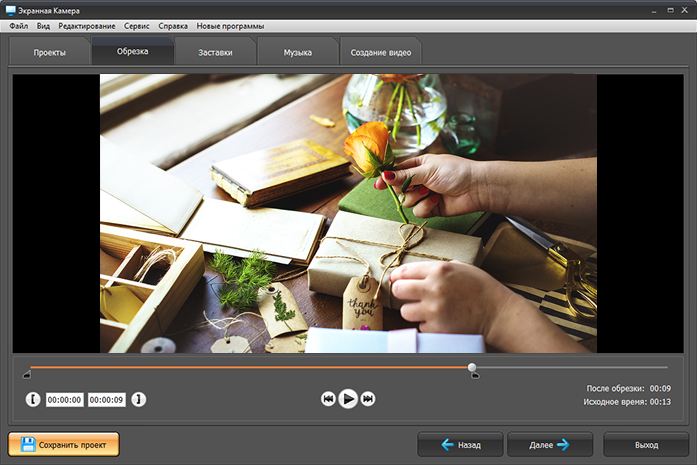
- Завершите запись и просмотрите ролик. Не переходите сразу к экспорту: проверьте первые и последние секунды, синхронность звука и наличие движения в быстрых сценах.
- При необходимости откройте редактирование, удалите лишнее в начале и конце, добавьте заставку или звуковое сопровождение.
- Сохраните результат. Программа поддерживает экспорт, в том числе в AVI, MP4, MOV и WMV; на странице продукта заявлено более 30 форматов сохранения.
Как проверить результат и исправить неудачный дубль
Контрольный ролик должен открываться без восстановления, содержать игровой звук и показывать плавное движение камеры. Когда в кадр попала лишняя панель, уведомление или край другого окна, безопаснее переснять короткий эпизод с правильно выбранной областью, а не растягивать и кадрировать уже записанное видео. При ошибке в начале или конце используйте обрезку: исходный захват сохраните отдельно до финального экспорта.
2. Steam Game Recording — фоновая запись прямо в Steam
ОС: актуальный настольный Steam Client на ПК и SteamOS на Steam Deck.
Стоимость: функция встроена в Steam и не требует отдельной покупки рекордера.
Для кого: для игрока, который запускает игры через Steam и хочет сохранять длинный процесс или недавний удачный момент без отдельной программы захвата.
Steam Game Recording отличается от обычного рекордера тем, что умеет постоянно держать недавний игровой процесс во временном хранилище. При фоновой записи Steam использует выделенный лимит диска и по мере его заполнения перезаписывает старые данные. Нужный отрезок сохраняется как постоянный клип. Для ручного режима запись запускается и останавливается по команде.
Как включить запись и сохранить клип
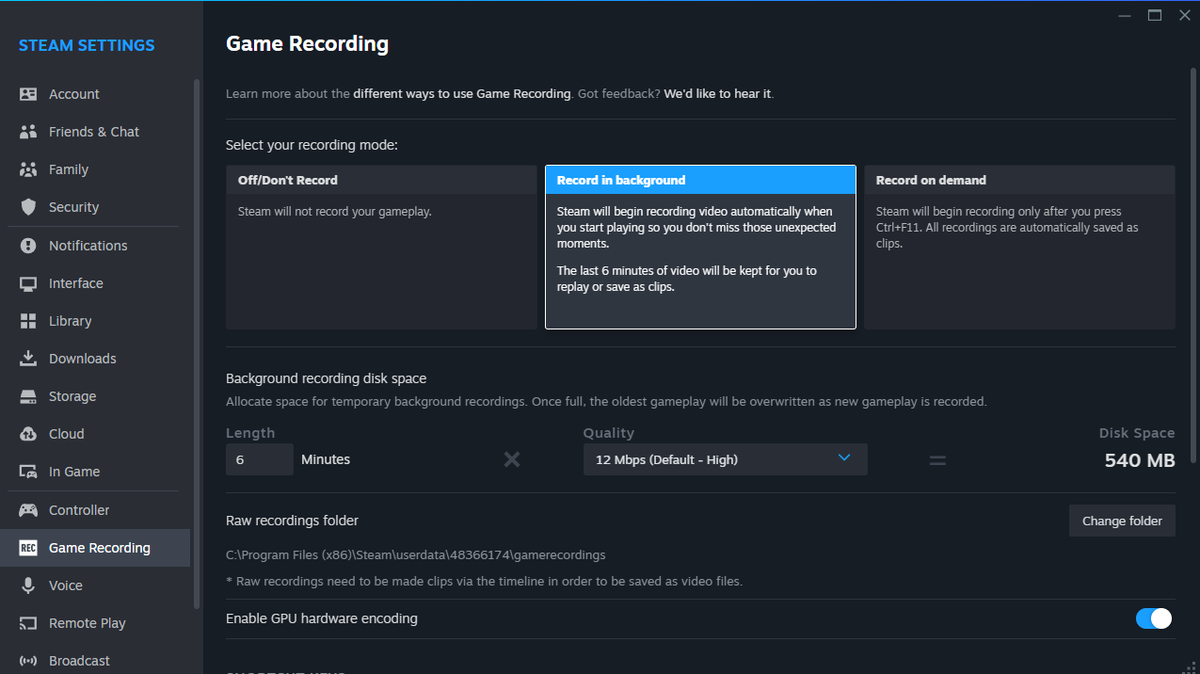
- Откройте Steam → Settings → Game Recording. Внутри игрового оверлея тот же раздел доступен через вкладку Game Recording.
- Выберите один из трёх режимов: Off/Don’t record, Record in Background или Record on Demand. Первый отключает захват, второй ведёт постоянную фоновую запись, третий запускает запись вручную.
- Для фонового режима задайте максимальный объём диска и папку хранения. Размер резерва определяет, сколько недавнего материала помещается до перезаписи старых фрагментов.
- Проверьте настройки звука и сочетания клавиш. Маркер события по умолчанию ставится сочетанием Ctrl+F12; его можно изменить.
- Запустите игру. В режиме Record on Demand начните запись своей горячей клавишей. В фоновом режиме Steam уже ведёт временную историю при поддерживаемом оверлее.
- Откройте шкалу записи в Overlay или раздел View → Recordings & Screenshots. На Steam Deck записи доступны в разделе Media.
- Выберите нужный диапазон и создайте клип. Для передачи ролика в обычный видеоредактор используйте Save/Share → Export Video File: Steam экспортирует клип в MP4.
Что важно знать о файле Steam
Внутреннее хранилище Game Recording не следует воспринимать как папку с готовыми MP4. Исходная запись предназначена для работы внутри Steam. Для монтажа, долгого хранения и отправки в другой сервис создайте клип и выполните экспорт видеофайла. Это особенно важно перед очисткой временного хранилища: постоянный клип или экспортированный MP4 не зависит от дальнейшего перезаписывания фонового буфера.
Game Recording рассчитан на игры с поддержкой Steam Overlay. Для старых игр и отдельных нестандартных приложений захват через оверлей не работает. На системах с поддерживаемой NVIDIA или AMD GPU Steam применяет аппаратное кодирование; без него кодирование ложится на процессор и сильнее влияет на производительность.
3. NVIDIA ShadowPlay — запись и Instant Replay в NVIDIA app
ОС: Windows 10 и Windows 11 при наличии поддерживаемой видеокарты NVIDIA.
Стоимость: отдельной платы за ShadowPlay нет; функция входит в NVIDIA app.
Для кого: для владельцев GeForce, которым нужен быстрый захват игры с аппаратным кодированием и возможность сохранить уже произошедший момент через Instant Replay.
Актуальный путь к ShadowPlay проходит через NVIDIA app. Старый клиент NVIDIA GeForce Experience заменён новым приложением, поэтому инструкции с отдельной панелью GeForce Experience полезно читать только как описание прежней компоновки. Основные действия сейчас выполняются через NVIDIA Overlay.
Как записать всю игровую сессию
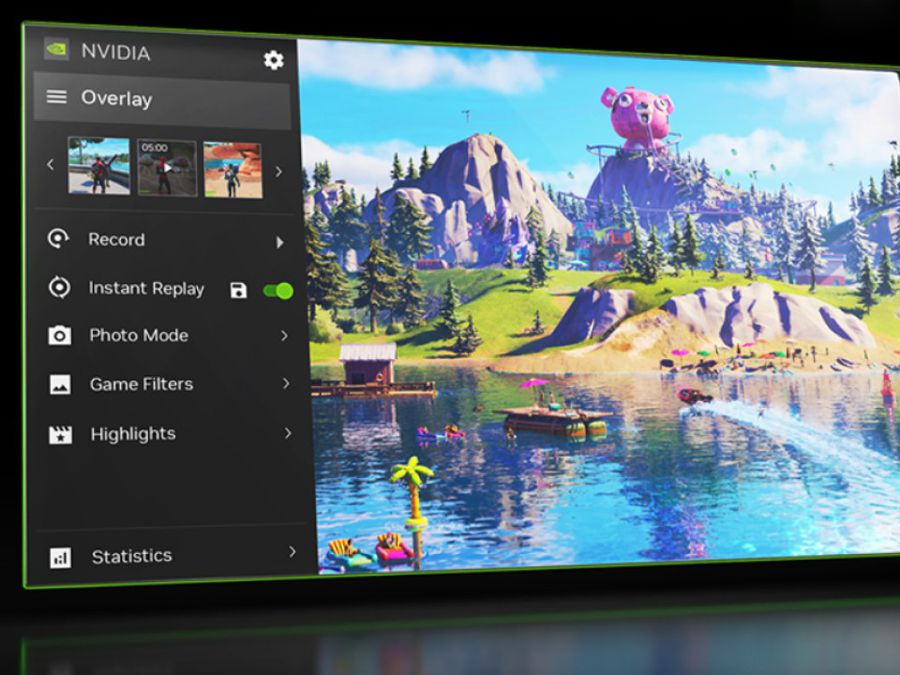
- Откройте NVIDIA app и убедитесь, что внутриигровой Overlay включён.
- Запустите игру и нажмите Alt+Z. Откроется NVIDIA Overlay.
- Перед первым длинным дублем откройте настройки оверлея и раздел Video Capture. Здесь задаются параметры захвата и доступные кодеки; для записи рабочего стола предусмотрен отдельный переключатель Desktop Capture.
- Вернитесь в Overlay и выберите Record. Для быстрого запуска и остановки записи используется Alt+F9.
- После остановки откройте полученный файл и проверьте звук, движение и выбранное разрешение до следующего длинного дубля.
Как сохранить момент, который уже произошёл
Для голов, побед, редких предметов и удачных игровых эпизодов удобнее Instant Replay. Функция держит недавний отрезок в буфере и записывает его на диск только по команде. В текущем интерфейсе Instant Replay включается из NVIDIA Overlay; Alt+F10 сохраняет предшествующий настроенный интервал. Такой режим уменьшает количество ненужных длинных файлов: на диск попадают только выбранные моменты.
В новых версиях NVIDIA app возможности ShadowPlay расширены для высокочастотной записи. В NVIDIA app 11.0.8 запись до 240 кадров/с доступна на GeForce RTX 40 и RTX 50 Series; 4K 240 кадров/с относится к конфигурациям с двумя NVENC, а 1440p 240 кадров/с — к конфигурациям с одним NVENC. Эти режимы нужны для специфического постпродакшена и замедления; для обычного игрового видео они увеличивают поток данных и требования к накопителю.
4. OBS Studio — максимальный контроль над сценой и звуком
ОС: Windows 10/11, macOS 13 и новее, Linux; для Linux официально доступны Flatpak и PPA для Ubuntu 24.04 и новее.
Стоимость: бесплатно, проект с открытым исходным кодом.
Для кого: для летсплеев, обучающих роликов, многослойной записи и случаев, когда нужно отдельно контролировать игру, микрофон, камеру, оформление и аудиодорожки.
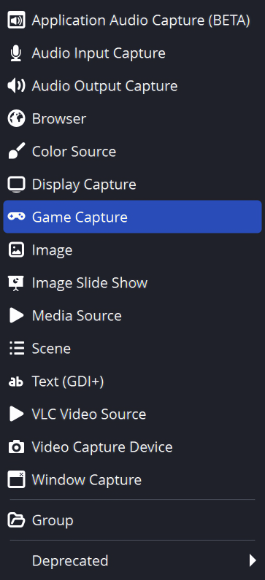
На 17 сентября 2026 года на странице загрузки указана OBS Studio 32.2.2, выпущенная 14 августа 2026 года. В отличие от простых рекордеров, OBS строит запись из источников внутри сцены. Это даёт гибкость, но требует один раз правильно собрать проект. Для игры на Windows в первую очередь используется источник Game Capture; на macOS применяется macOS Screen Capture или Display Capture, а на Linux для отдельного окна подходит Window Capture.
Первичная настройка перед игрой
- После установки откройте Tools → Auto-Configuration Wizard. Мастер задаёт базовые параметры с учётом сценария и производительности компьютера.
- В панели Sources нажмите + и на Windows добавьте Game Capture. Для большинства игр это основной и наиболее эффективный способ прямого захвата DirectX/OpenGL.
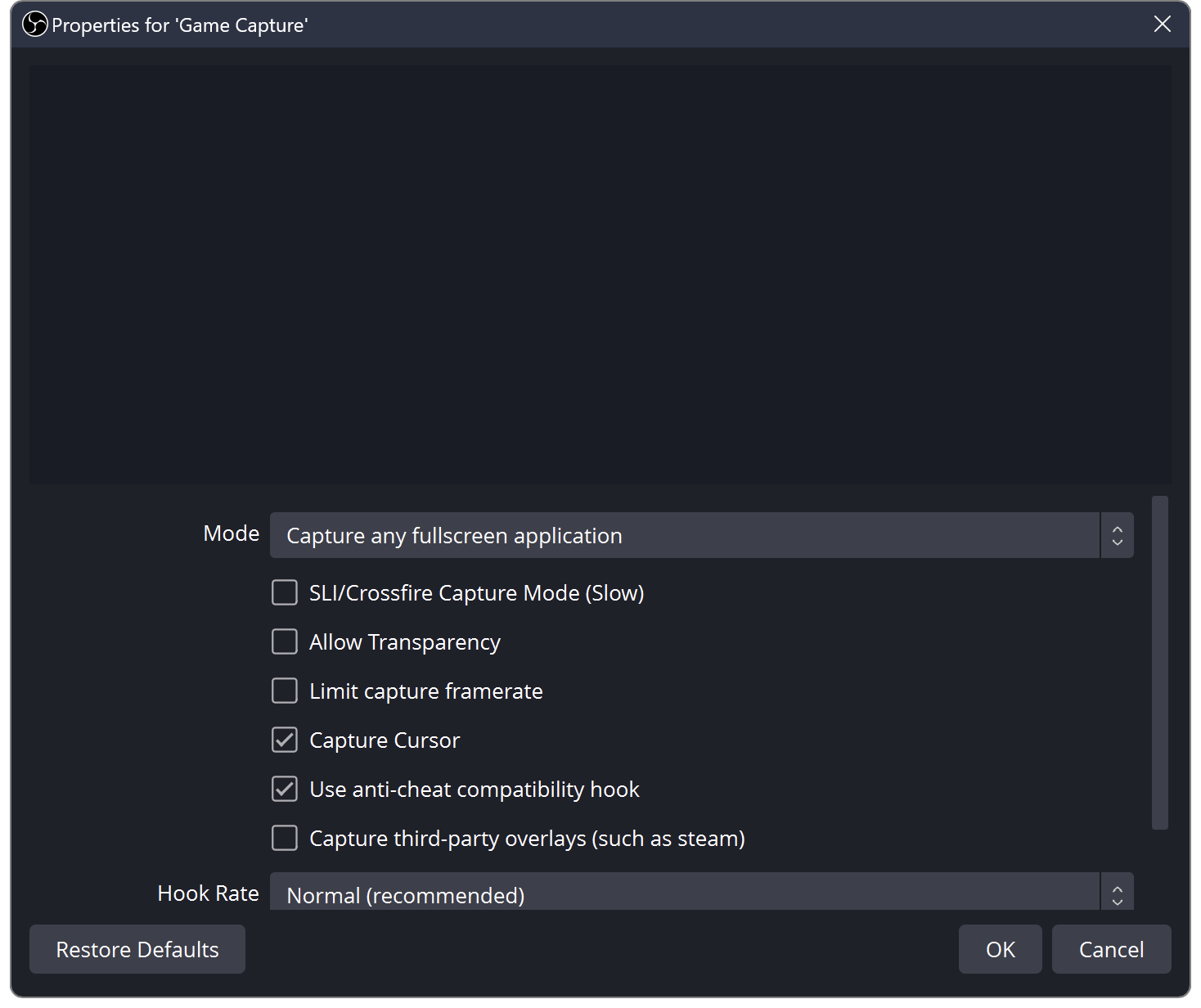
- Откройте свойства Game Capture. Для полноэкранной игры выберите Capture any fullscreen application; для конкретной игры — Capture specific window; третий режим захватывает активное окно по горячей клавише.
- Запустите игру и вернитесь в OBS. В области предпросмотра должна появиться игровая картинка. Пустой чёрный кадр означает, что захват ещё не привязался к игре или выбран неподходящий метод.
- Посмотрите на Audio Mixer. Индикатор системного звука должен двигаться во время игры, индикатор микрофона — во время речи. Неверное устройство исправляется в Settings → Audio.
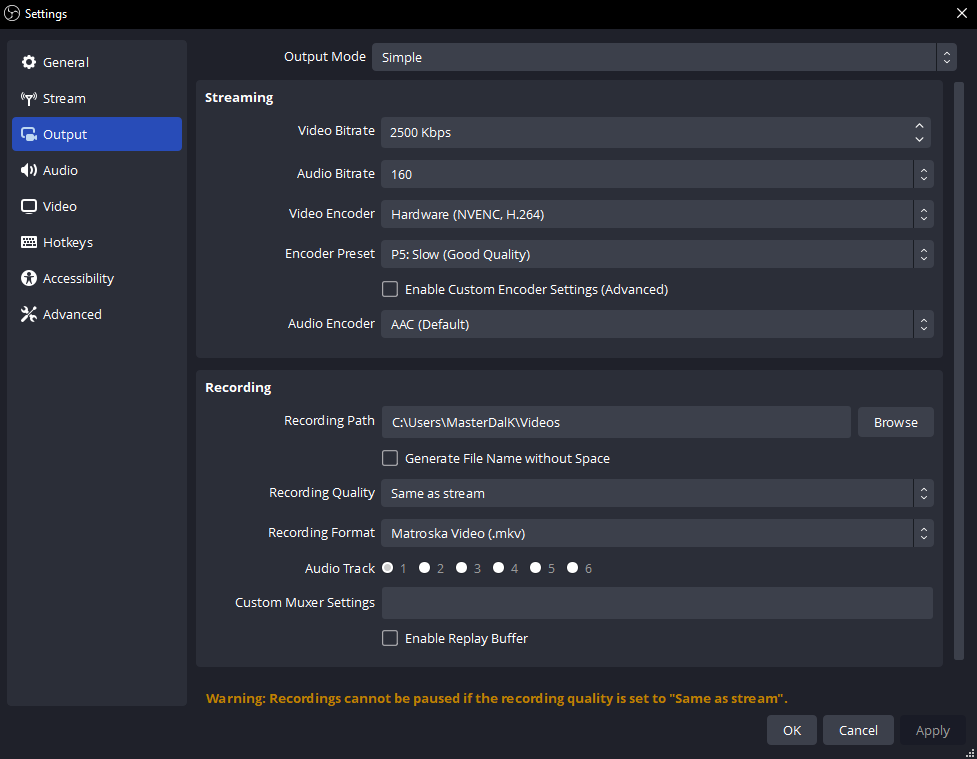
- Откройте Settings → Output и задайте папку и параметры записи. Для длинных сессий безопаснее записывать в MKV: при аварийной остановке контейнер меньше рискует потерять весь материал.
- Нажмите Start Recording, сыграйте одну-две минуты, затем остановите запись и просмотрите тест целиком.
Почему для длинной записи удобен MKV
MP4 привычен для загрузки и монтажа, но запись непосредственно в этот контейнер хуже переносит аварийное завершение процесса. OBS рекомендует MKV для исходной записи. После нормальной остановки откройте File → Remux Recordings и преобразуйте контейнер в MP4 без повторного кодирования изображения. Так исходник остаётся защищённее во время захвата, а монтажная программа получает распространённый MP4.
Как записать игру и голос раздельно
В расширенном режиме вывода OBS позволяет назначать несколько аудиодорожек. Практический смысл простой: игровая дорожка остаётся отдельно от микрофона, поэтому при монтаже голос можно сделать тише или громче, не меняя громкость эффектов. Перед дублем откройте Advanced Audio Properties, распределите источники по дорожкам и запишите тест. В тестовом файле проверьте не только слышимость, но и наличие нужных дорожек в редакторе.
Что делать при чёрном экране
Для Windows сначала оставьте Game Capture и запустите OBS с правами администратора — это официальный шаг диагностики для ряда игр. Затем временно закройте программы, которые тоже внедряются в рендер игры: оверлеи и мониторинг способны конфликтовать с перехватом. Когда Game Capture несовместим с конкретной игрой, перейдите на Window Capture или Display Capture. Подробнее устройство сцен, источников и ограничений OBS Studio разобрано отдельно.
5. Bandicam — отдельный игровой режим и управление одной клавишей
ОС: Windows 11, 10, 8 и 7, 64-bit.
Стоимость: есть бесплатная версия; полная версия платная.
Для кого: для пользователя Windows, которому нужен отдельный рекордер с игровым режимом и минимальным количеством действий во время самой игры.
Текущая Windows-версия на официальном сайте — Bandicam 2027 v27.0.6.2686 от 9 сентября 2026 года. Бесплатный режим сейчас ограничивает каждую видео- или аудиозапись пятью минутами. Важное изменение по сравнению со старыми обзорами: обычные записанные ролики в бесплатной Bandicam 2027 сохраняются без водяного знака; водяной знак относится к экспортам из встроенного редактора. Полная версия снимает ограничение длительности записи.
Как записать игру в Game Recording Mode
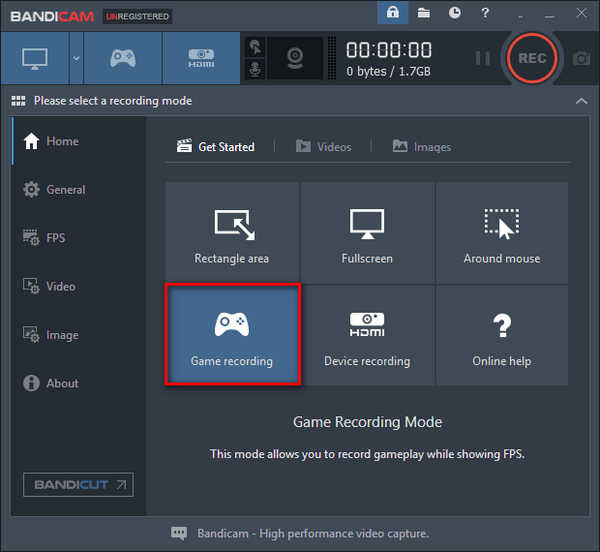
- Откройте Bandicam и выберите значок игрового контроллера — Game Recording Mode.
- При появлении окна UAC подтвердите запуск.
- Запустите игру. Когда Bandicam подключился к игровому окну, на экране появляется зелёный счётчик FPS.
- Нажмите F12 или кнопку Record. Во время записи индикатор FPS становится красным.
- Снова нажмите F12, чтобы завершить захват.
- Откройте раздел с записанными файлами через значок видео и воспроизведите ролик до начала следующей сессии.
Когда зелёный FPS не появился
Отсутствие зелёного индикатора означает, что Game Recording Mode не подключился к игре. Официальный вариант обхода — перейти на запись Specific window и выбрать нужное окно. Этот путь особенно полезен для приложений, которые не отдают обычный DirectX/OpenGL/Vulkan-контекст игровому захвату. После смены режима снова сделайте короткий тест, потому что область окна и масштаб отличаются от прямого Game Capture.
6. Xbox Game Bar — штатная запись в Windows
ОС: Windows 10 и Windows 11.
Стоимость: входит в Windows, отдельная покупка не нужна.
Для кого: для разовой или регулярной записи игры, когда не нужны сложные сцены, раздельные дорожки и отдельный рекордер.
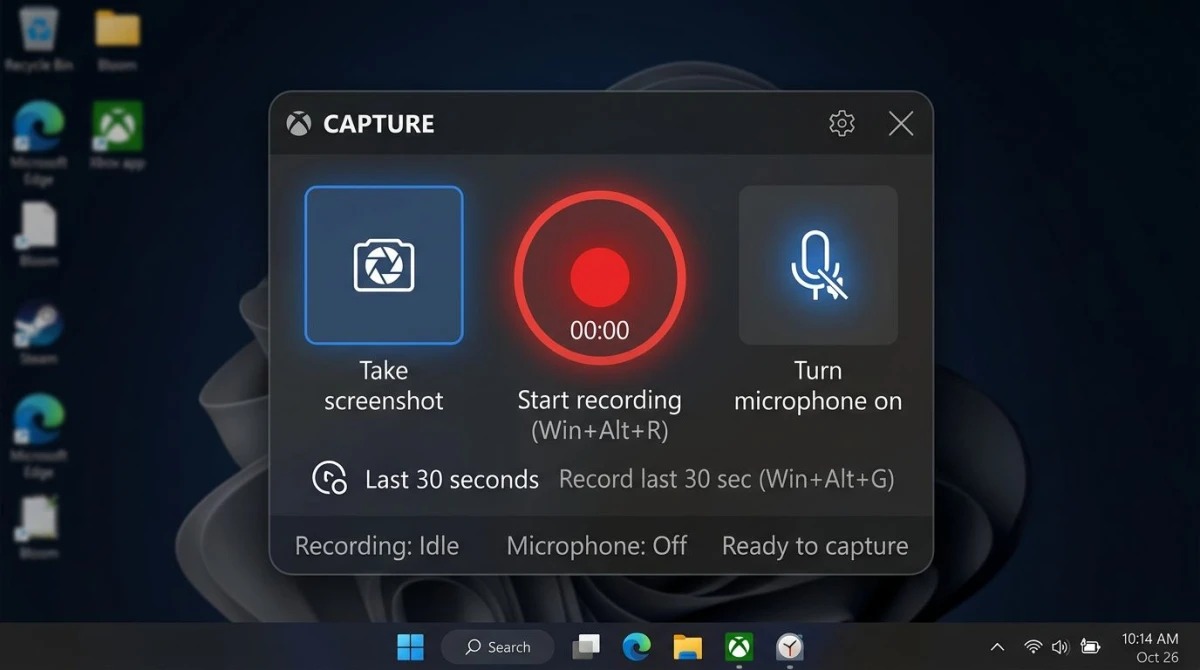
Game Bar удобна тем, что запускается поверх игры сочетанием клавиш и сразу пишет обычный MP4. В старых материалах встречается название Game DVR; современный интерфейс построен вокруг Xbox Game Bar, а переход от Game DVR к Game Bar полезен только для понимания старых инструкций.
Как включить игровой звук и начать запись
- Нажмите Win+G, чтобы открыть Xbox Game Bar.
- До первой записи откройте настройки Game Bar и раздел Capturing. Для захвата всего системного звука выберите вариант All.
- Вернитесь в игру. Сочетание Win+Alt+R запускает и останавливает видеозапись без необходимости оставлять панель Game Bar открытой.
- Сочетание Win+Alt+M включает или выключает микрофон во время записи.
- После остановки откройте папку VideosCaptures. Game Bar сохраняет запись в MP4; имя файла включает название приложения или игры и дату.
- Воспроизведите новый файл. Отдельно проверьте первые секунды: горячая клавиша удобна, но она не гарантирует, что звук был настроен правильно до старта.
Когда Game Bar лучше отдельной программы
Системный рекордер уместен там, где важны скорость и отсутствие дополнительной настройки. Он не требует сборки сцены и не заставляет выбирать контейнер до каждого запуска. За это приходится платить меньшим контролем: для отдельного сведения нескольких источников, сложной компоновки и независимых дорожек удобнее OBS. Для сохранения уже произошедшего момента без постоянной длинной записи практичнее фоновые функции Steam, NVIDIA или AMD.
7. AMD Software: Adrenalin Edition — Record & Stream для Radeon
ОС: Windows на системе с совместимой видеокартой Radeon.
Стоимость: функция входит в AMD Software и не требует отдельной лицензии рекордера; Record & Stream доступен при Full Install.
Для кого: для владельцев Radeon, которым нужны обычная запись, настройка аппаратного кодирования и Instant Replay внутри драйверного приложения.
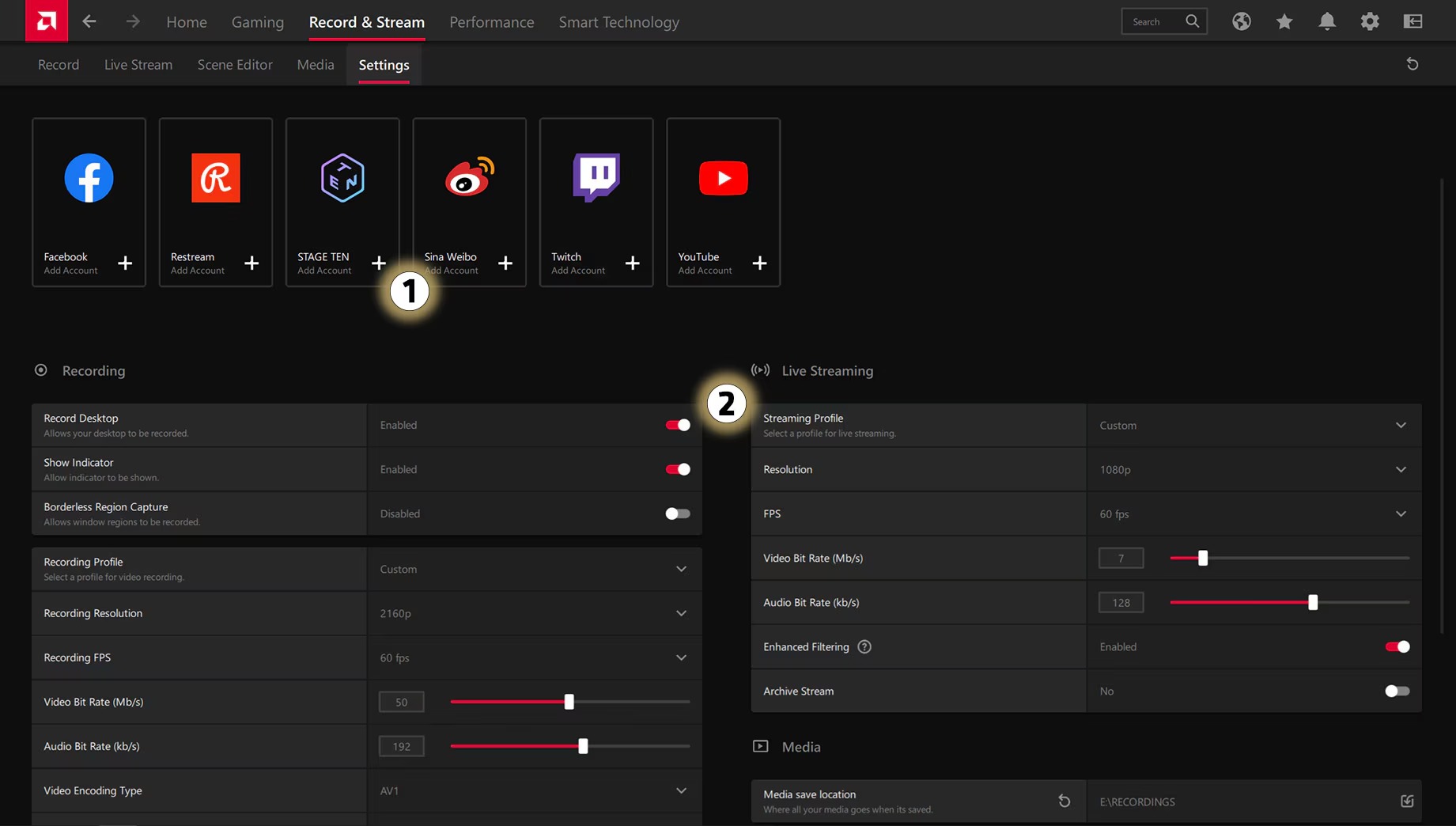
Название Radeon ReLive встречается в старых руководствах. В актуальной AMD Software: Adrenalin Edition запись находится в Record & Stream. Это один и тот же класс функций, но путь по современному интерфейсу отличается от старых инструкций ReLive.
Как настроить первую запись
- Откройте AMD Software через меню Start.
- В поиске приложения введите Record и откройте Record & Stream Settings.
- Нажмите Get Started, выберите Record, затем Next.
- На шаге источников проверьте микрофон и камеру. Для микрофона доступны уровень сигнала и Push to Talk.
- Выберите профиль Recording Quality. При необходимости включите Record Desktop, когда нужен не только игровой кадр.
- Нажмите Finish и выполните короткий тест в игре.
Как настроить качество и Instant Replay
В расширенных параметрах Record & Stream доступны профиль записи, разрешение от 360p до 2160p или In-Game в зависимости от GPU, 30 или 60 кадров/с, битрейт и аппаратный кодек. Набор кодеков зависит от видеокарты: приложение использует доступные AVC, HEVC или AV1. Отдельный переключатель Separate Microphone Track сохраняет микрофон отдельно от основного звука, что упрощает последующее сведение.
Instant Replay хранит недавний игровой процесс и сохраняет его по команде. В текущих настройках длительность буфера достигает 20 минут и меняется с шагом 15 секунд. Горячие клавиши находятся через поиск Hotkey и раздел Hotkey Settings → Media Hotkeys. Папка сохранения задаётся в Media Save Location; стандартный путь использует каталог VideosRadeon ReLive, что объясняет сохранение старого названия в структуре папок.
Как настроить качество записи без лишней нагрузки
Качество геймплея определяется не одним ползунком. На итог одновременно влияют разрешение, частота кадров, битрейт, кодек, скорость накопителя и нагрузка самой игры. Поэтому рабочий порядок — сначала получить стабильную запись, потом повышать качество. Увеличение каждого параметра до максимума не помогает, когда компьютер уже теряет кадры.
Разрешение: записывайте тот кадр, который действительно нужен
Для ролика в 1920×1080 нет смысла искусственно повышать разрешение захвата только ради большого файла. Когда игра запускается в более высоком разрешении и важен запас для кадрирования, запись исходного размера полезна, но требует большего потока данных. В OBS этот выбор связан с базовым и выходным разрешением, в AMD — с Recording Resolution, в NVIDIA — с Video Capture, а простые рекордеры ориентируются на выбранную область или игровой кадр.
30 или 60 кадров/с
30 кадров/с уменьшают объём и нагрузку, но движение в быстром шутере выглядит менее непрерывным. 60 кадров/с лучше сохраняют динамику и удобнее для последующего замедления до половины скорости на таймлайне 30 кадров/с. Для обзора интерфейса, пошаговой стратегии или меню 30 кадров/с достаточно; для гонок, экшен-игр и соревновательного процесса чаще оправданы 60 кадров/с. После смены частоты обязательно повторите тест с быстрым поворотом камеры.
Аппаратный кодировщик или процессор
Steam использует аппаратное кодирование NVIDIA/AMD, когда оно доступно. ShadowPlay и AMD Record & Stream напрямую опираются на видеокарту. OBS позволяет выбрать поддерживаемый аппаратный кодировщик или программное кодирование. Для игровой записи аппаратный путь обычно освобождает центральный процессор от основной работы кодека и снижает конкуренцию с игрой за CPU. При этом сама видеокарта тоже занята рендером игры, поэтому контрольный ролик нужен даже на мощной системе.
Не путайте FPS игры и FPS записи
Счётчик игры показывает, сколько кадров рендерит движок. Рекордер сохраняет поток с выбранной частотой. Игра на 144 или 240 Гц спокойно записывается в 60 кадров/с: часть отрисованных кадров в файл не попадает. Высокочастотная запись ShadowPlay 240 кадров/с полезна в специальных сценариях, но для обычного просмотра требует гораздо больше места и не делает стандартный 60-кадровый ролик автоматически качественнее.
Где хранить исходники
Папка записи должна находиться на накопителе с достаточным свободным местом. Для фоновых режимов особенно важно понимать механику хранения: Steam резервирует лимит и перезаписывает старую историю, NVIDIA и AMD сохраняют выбранные повторы как отдельные файлы. Для длинной OBS-сессии оставляйте запас, потому что остановившаяся из-за заполненного диска запись хуже любого снижения качества.
Как найти рабочий уровень без бесконечных проб
- Начните с 1080p и 60 кадров/с для динамичной игры либо 30 кадров/с для спокойной.
- Используйте аппаратный кодировщик, когда он доступен и поддерживается рекордером.
- Запишите две минуты самой тяжёлой сцены, а не меню или статичный экран.
- Воспроизведите файл на нормальной скорости и покадрово на резком повороте камеры.
- При рывках сначала снизьте нагрузку записи или качество игрового рендера, затем повторите тот же тестовый эпизод.
- После получения стабильного файла повышайте параметры по одному, чтобы было понятно, что именно изменило результат.
Как записать игру и голос так, чтобы их можно было свести
Проблема со звуком обнаруживается поздно: картинка выглядит нормально, а голос оказывается слишком тихим, перегруженным или вообще отсутствует. Базовый контроль выполняется до записи. Запустите игру, произнесите несколько фраз обычным голосом и посмотрите индикатор микрофона. Затем откройте тестовый файл в наушниках. Встроенный микрофон ноутбука часто захватывает клавиатуру и вентиляторы, поэтому для разговорного летсплея внешний микрофон даёт более предсказуемый результат.
Когда достаточно общей звуковой дорожки
Для короткого клипа, который не будет серьёзно монтироваться, можно записывать игру и микрофон вместе. Xbox Game Bar позволяет включать микрофон сочетанием Win+Alt+M, Экранная Камера даёт выбрать системный звук и микрофон перед стартом, а NVIDIA Overlay и Bandicam также предусматривают запись игрового звука и голоса в своих настройках. Главное — сделать контрольный дубль с той же громкостью игры, которая будет в основной сессии.
Когда нужны раздельные дорожки
Для монтажа безопаснее разделить игру и микрофон. OBS поддерживает несколько аудиодорожек, AMD Software — Separate Microphone Track. Тогда громкость комментария исправляется без изменения выстрелов, музыки и эффектов. При подготовке OBS проверьте распределение дорожек в Advanced Audio Properties, а после записи откройте файл в программе, которая умеет видеть несколько треков. Наличие движущихся индикаторов в OBS подтверждает входной сигнал, но не заменяет контроль готового файла.
Как избежать рассинхронизации
Для обычной игровой записи сначала исключите переменную частоту нагрузки: закройте ненужные тяжёлые фоновые программы, не меняйте аудиоустройства посреди дубля и не заполняйте диск до предела. Перед началом длинной сессии сделайте хлопок или короткую голосовую метку одновременно с заметным действием в игре. В монтаже такой момент помогает быстро оценить совпадение картинки и звука. При устойчивом рассинхроне пересмотрите настройки захвата и частоту кадров, а не пытайтесь вручную растягивать весь длинный аудиотрек.
Как сохранить неожиданный момент, не записывая всю игру
Для хайлайтов удобнее кольцевой буфер. Он постоянно держит недавний отрезок и сохраняет его только после команды пользователя. Такой подход есть в Steam Game Recording, NVIDIA Instant Replay и AMD Instant Replay. Разница в том, где живёт буфер и чем он управляется.
| Система | Что держит в фоне | Как сохранить | Практическое ограничение |
|---|---|---|---|
| Steam Game Recording | временную запись в пределах заданного дискового резерва | создать постоянный клип на таймлайне и при необходимости экспортировать MP4 | старые временные данные перезаписываются по мере заполнения резерва |
| NVIDIA Instant Replay | недавний интервал ShadowPlay | командой Instant Replay, в том числе Alt+F10 для сохранения настроенного интервала | нужна поддерживаемая NVIDIA GPU и включённый Overlay |
| AMD Instant Replay | до 20 минут недавнего процесса | медиа-горячей клавишей из AMD Software | нужна совместимая Radeon GPU и Full Install AMD Software |
Перед игрой с редкими событиями лучше проверить именно буферный режим: сохраните искусственный тестовый момент, затем найдите файл или клип. Когда эта цепочка проверена заранее, после настоящего события не придётся выяснять, где находится папка и была ли функция включена.
Диагностика: чёрный экран, пропавший звук и рывки
Вместо игры записался чёрный кадр
Проверка: откройте предпросмотр до длинного дубля. В OBS на Windows начните с Game Capture и убедитесь, что выбран нужный режим. В Bandicam наличие зелёного FPS означает, что игровой режим подключился.
Причина: рекордер не привязался к игровому рендеру либо другой оверлей конфликтует с перехватом.
Исправление: для OBS попробуйте запуск от администратора и временно отключите конфликтующие оверлеи. При несовместимости используйте Window Capture или Display Capture. В Bandicam перейдите на Specific window, когда зелёный FPS не появляется.
Откат: не удаляйте предыдущий рабочий профиль захвата. Меняйте один метод за раз и возвращайтесь к последнему варианту, который стабильно показывал игру.
В видео нет игрового звука
Проверка: до записи вызовите в игре громкий эффект и наблюдайте за индикатором. В OBS это Audio Mixer. В Xbox Game Bar откройте Capturing и проверьте вариант All для системного звука.
Причина: выбран не тот аудиовыход, системный звук исключён из захвата или игра переключилась на другое устройство.
Исправление: выберите фактическое устройство воспроизведения и повторите минутный тест. После смены гарнитуры или HDMI-монитора настройку звука полезно перепроверять заново.
Откат: верните прежнее аудиоустройство и убедитесь, что оно снова двигает индикатор до повторной записи.
Микрофон слышно в программе, но его нет в готовом файле
Проверка: посмотрите не только на общий индикатор, но и на маршрутизацию дорожек. В OBS источник микрофона должен быть назначен на дорожку, которая действительно записывается. В AMD Separate Microphone Track создаёт отдельный трек, который нужно открыть в редакторе.
Причина: сигнал попадает в микшер, но не в выбранную дорожку или пользователь воспроизводит только основной трек.
Исправление: запишите десятисекундный файл и откройте все его аудиодорожки. Для простого ролика временно запишите голос в основной микс, чтобы отделить проблему маршрутизации от проблемы самого микрофона.
Откат: сохраните рабочую схему дорожек как отдельный профиль или сцену до дальнейших изменений.
Игра идёт плавно, а видео дёргается
Проверка: сравните тесты 30 и 60 кадров/с, посмотрите загрузку системы и воспроизведите файл на другом плеере. Рывок в игре и пропуск в записи — разные проблемы.
Причина: кодировщик или накопитель не успевает записывать выбранный поток, либо игра отнимает почти весь ресурс видеокарты.
Исправление: снизьте частоту или разрешение записи, уменьшите тяжёлые настройки игры либо выберите аппаратный кодировщик. После каждого изменения повторяйте один и тот же динамичный эпизод.
Откат: вернитесь к последнему стабильному профилю и повышайте параметры по одному.
OBS завершился аварийно, а длинная запись не открывается
Проверка: определите контейнер исходника. Для будущих длинных сессий OBS рекомендует MKV именно из-за устойчивости к ненормальному завершению записи.
Причина: контейнер, требующий корректного финального закрытия, пострадал при аварии.
Исправление: используйте MKV для следующих захватов, а после нормальной остановки выполняйте File → Remux Recordings в MP4.
Откат: храните исходный MKV до окончания монтажа и не перезаписывайте его экспортом.
Фоновая запись не сохранила нужный момент
Проверка: до игры вручную создайте тестовый клип Steam либо сохраните Instant Replay NVIDIA/AMD и найдите результат.
Причина: буфер не был включён, оверлей не работал в конкретной игре или временной диапазон уже перезаписался.
Исправление: включите фоновый режим заранее, увеличьте допустимый интервал там, где это поддерживается, и выучите одну горячую клавишу сохранения.
Откат: для важной сессии одновременно используйте обычную непрерывную запись вместо надежды только на буфер.
Как снимать игру на консоли PS5
На PS5 отдельный компьютерный рекордер для базового клипа не нужен. Кнопка создания на DualSense открывает меню создания. В нём доступны Сделать снимок экрана, Начать новую запись и Сохранить недавний игровой процесс. Новая запись продолжается до часа; недавний процесс сохраняется в диапазоне от последних 15 секунд до часа. Отдельные сцены игр защищены от захвата и не попадают в клипы.
- Нажмите кнопку создания на контроллере DualSense.
- Для заранее запланированной сессии выберите Начать новую запись. Для уже произошедшего момента выберите Сохранить недавний игровой процесс.
- Чтобы закончить ручную запись, снова откройте меню создания и выберите Остановить запись.
- Перед длинной сессией откройте Настройки → Снимки, клипы и трансляции → Снимки и клипы. Здесь меняются формат и разрешение видеоклипа, а также параметры звука.
- При записи голосового чата заранее получите согласие участников: сама консоль отдельно напоминает об этом в настройках общего доступа к звуку.
Для более сложной схемы с камерой, сценой и несколькими источниками консольный сигнал заводят на компьютер через устройство захвата и добавляют в OBS как Video Capture Source. Это уже другой рабочий процесс: качество зависит не только от OBS, но и от устройства захвата, выбранного видеорежима и аудиомаршрута.
Чек-лист перед длинной игровой сессией
- Папка записи открывается, на диске есть запас свободного места.
- Тестовый ролик длительностью одну-две минуты воспроизводится без рывков.
- В тесте слышны и игра, и микрофон на нужной громкости.
- Выбран правильный режим: непрерывная запись, фоновый буфер или запись по команде.
- Горячая клавиша старта не совпадает с важным игровым действием.
- В кадр не попадают уведомления, личные переписки и лишние окна.
- Для OBS при длинном дубле выбран MKV, а порядок Remux в MP4 уже понятен.
- Для Steam, NVIDIA или AMD один тестовый фоновый клип уже сохранён и найден.
- При смене гарнитуры повторно выбран правильный микрофон и аудиовыход.
- Исходный файл не будет перезаписан монтажным экспортом.
Частые вопросы
Что лучше для YouTube: 30 или 60 кадров/с?
Для спокойных игр и интерфейсных объяснений достаточно 30 кадров/с. Для быстрых перемещений, гонок, спортивных игр и шутеров 60 кадров/с точнее передают движение. Выбирайте частоту не по цифре монитора, а по характеру игры и запасу производительности. Контрольный ролик одной и той же сцены даёт более полезный ответ, чем максимальное значение в настройках.
Нужно ли всегда записывать в MP4?
Нет. MP4 удобен для просмотра, отправки и большинства монтажных программ, но OBS рекомендует MKV для самой записи длинных сессий. После остановки MKV перемультиплексируется в MP4 через File → Remux Recordings без повторного кодирования изображения. Steam, напротив, предлагает экспортировать выбранный клип в MP4 после работы с внутренней записью.
Какой способ лучше для редких игровых моментов?
Для событий, которые нельзя предсказать, удобны фоновые буферы: Steam Record in Background, NVIDIA Instant Replay и AMD Instant Replay. Они сохраняют прошедший отрезок по команде. Для заранее запланированного прохождения или обучающего ролика надёжнее обычная непрерывная запись.
Почему не стоит сразу ставить максимальное качество?
Максимальные параметры увеличивают поток данных и нагрузку на кодирование. Когда игра уже почти полностью использует GPU или CPU, запись начинает пропускать кадры раньше, чем зритель заметит пользу от дополнительного разрешения. Сначала добейтесь стабильности на рабочем качестве, затем повышайте один параметр и повторяйте тест.
Какой рекордер выбрать для отдельного голоса и игрового звука?
OBS даёт наиболее явную схему нескольких аудиодорожек и подходит для последующего монтажа. AMD Software также поддерживает Separate Microphone Track. Для коротких клипов без серьёзного сведения достаточно общего микса, но его громкость нужно проверить до основной записи.
Что делать со старой инструкцией по GeForce Experience или Radeon ReLive?
Смотрите на неё как на описание прежнего интерфейса. Для NVIDIA используйте современный NVIDIA app и Overlay по Alt+Z. Для Radeon ищите Record & Stream в AMD Software: Adrenalin Edition. Названия горячих клавиш и расположение пунктов старых клиентов не следует переносить в новый интерфейс механически.
Вывод
Для простой записи с быстрой обрезкой подходит Экранная Камера. Для игр Steam рационален встроенный Game Recording, особенно когда нужен фоновый таймлайн. На системе с GeForce удобны Record и Instant Replay в NVIDIA app, на Radeon — Record & Stream и Instant Replay в AMD Software. Xbox Game Bar закрывает базовую задачу в Windows без установки отдельного рекордера, а Bandicam даёт понятный игровой режим и управление F12.
OBS Studio стоит выбирать тогда, когда запись становится частью полноценного производства: отдельные источники, раздельный звук, сцены, камера и длинные сессии, которые нужно безопасно сохранить. Независимо от инструмента главный рабочий приём один: сначала короткий тест самой тяжёлой игровой сцены со звуком, затем основная запись. Такой порядок быстрее обнаруживает чёрный экран, неверное устройство, перегрузку кодировщика и нехватку места, чем попытка исправить уже потерянный час геймплея.












