


Чтобы записать видеосообщение, урок, интервью или фрагмент для будущего ролика, отдельная камера обычно не нужна: достаточно встроенной или USB-веб-камеры, рабочего микрофона и программы, которая видит оба устройства. Самая важная развилка возникает до нажатия кнопки записи. Для короткого обращения достаточно системной «Камеры» Windows или QuickTime Player на Mac; для записи с последующим монтажом удобнее сразу работать в видеоредакторе; для сцены с несколькими источниками нужен OBS Studio; для разовой съемки без установки ПО подойдет браузерный рекордер.
Ниже разобраны шесть способов, которые регулярно встречаются в инструкциях по теме и закрывают разные рабочие сценарии. Первый вариант — ВидеоМОНТАЖ: в нем запись с веб-камеры сразу становится частью монтажного проекта. Затем идут системные, бесплатные и браузерные решения. Во всех случаях отдельно указано, как проверить картинку и звук, куда смотреть при ошибке доступа и что сделать с файлом после остановки записи.
- Что подготовить до записи
- Какой способ выбрать
- ВидеоМОНТАЖ — записать и сразу перейти к монтажу
- Пошаговая запись
- Как проверить результат
- Типичные ошибки
- Камера Windows — самый короткий путь к отдельному видеофайлу
- Как снять видео
- Что проверить до длинного дубля
- Что делать, если приложение не видит камеру
- OBS Studio — камера, экран и графика в одной сцене
- Настройка сцены с веб-камерой
- Как настроить саму веб-камеру
- Диагностика OBS
- QuickTime Player — встроенная запись на Mac
- Как записать видео
- High или Maximum
- Когда камера или микрофон не появляются
- 123apps: Video Recorder без установки программы
- Порядок записи в браузере
- Разрешения браузера: что делать после случайного Block
- Когда браузерный способ не стоит выбирать
- Microsoft Clipchamp — записать веб-камеру и сразу отредактировать
- Запись в Clipchamp
- Что важно знать о файлах и интернете
- Ошибки при записи
- Как получить более чистую картинку с любой веб-камеры
- Сначала свет, потом программная коррекция
- Кадрируйте до записи
- Записывайте звук ближе к источнику
- Не повышайте параметры выше возможностей камеры
- Дерево диагностики: камера есть, а запись не получается
- На превью черный экран
- Картинка есть, но в файле нет звука
- Видео идет рывками
- Изображение постоянно светлеет и темнеет
- На видео видны полосы или пульсация от ламп
- Браузер просит разрешение снова или не видит устройство
- Чек-лист перед основной записью
- Что выбрать для конкретной задачи
- Как проверить файл перед отправкой или публикацией
- FAQ
- Можно ли записать веб-камеру без интернета?
- Можно ли подключить внешнюю USB-камеру вместо встроенной?
- Нужен ли отдельный микрофон?
- Почему нельзя сразу писать максимальное качество?
- Как записать одновременно экран и веб-камеру?
- Что делать, если после записи файл есть, но он слишком темный?
- Итог
- Предложить модель для рейтинга
Что подготовить до записи
Качество веб-камеры заметно зависит не только от ее паспортного разрешения. Автоматика маленькой камеры поднимает усиление при недостатке света, из-за чего в тенях появляется шум, падает детализация и сложнее удерживать естественный цвет кожи. Поэтому сначала стоит подготовить сцену, а уже затем выбирать программу.
- Поставьте источник света перед собой. Окно, мягкая настольная лампа или светодиодная панель должны находиться со стороны камеры, а не за спиной. Контровой свет из окна за человеком заставляет автоматику затемнять лицо.
- Поднимите камеру примерно до уровня глаз. Для ноутбука это часто означает подставку или несколько книг. Слишком низкая точка делает перспективу невыгодной и показывает больше потолка, чем нужно.
- Проверьте фон. Камере проще сохранять лицо резким и чистым, когда за человеком нет яркого окна, постоянно движущихся объектов и очень мелкого контрастного рисунка.
- Выберите микрофон до старта. В ноутбуке одновременно могут быть встроенный микрофон, гарнитура, USB-микрофон и микрофон самой веб-камеры. Ошибка выбора устройства встречается чаще, чем поломка микрофона.
- Освободите место на диске. Чем выше разрешение, частота кадров и качество кодирования, тем быстрее растет файл. Для длинной лекции или интервью запас свободного пространства важнее, чем для минутного обращения.
- Сделайте пробный фрагмент на 20–30 секунд. В нем произнесите несколько фраз обычным голосом, поверните голову, подвигайтесь в кадре и хлопните в ладоши. Так легко проверить фокус, экспозицию, уровень речи и заметное рассогласование звука с изображением.
Для разговорного видео практичным ориентиром служит 1080p при 30 кадрах/с, когда такой режим доступен у камеры и в выбранной программе. Более высокая частота кадров полезна при заметном движении, но увеличивает нагрузку и требования к освещению. Если картинка начинает «сыпаться» шумом, стабильные 30 кадров/с обычно полезнее, чем попытка любой ценой записывать 60.
При выборе отдельной камеры для регулярного блога полезно смотреть не только на разрешение, но и на автофокус, работу при слабом свете, поворотный экран и подключение к компьютеру. Для следующего шага можно использовать рейтинг видеокамер для блогера. Если важнее компактность, пригодится подборка компактных видеокамер для съемки.
Какой способ выбрать
| Способ | Когда подходит | Что происходит после записи | Главное ограничение |
|---|---|---|---|
| ВидеоМОНТАЖ | Нужно записать себя и сразу собрать ролик | Клип добавляется в монтажный проект | Только Windows |
| Камера Windows | Нужно быстро снять отдельный файл без монтажа | Запись можно сразу просмотреть и открыть в папке | Нет монтажной таймлинии |
| OBS Studio | Нужны сцены, веб-камера, экран, графика и несколько источников | Получается готовая запись сцены | Нужно заранее настроить источники и звук |
| QuickTime Player | Нужна простая съемка на Mac | Файл сохраняется через меню File | Только macOS |
| 123apps Video Recorder | Разовая запись в браузере без установки | Файл сохраняется на компьютер или в облачное хранилище | Нужны браузерные разрешения и стабильный интернет |
| Microsoft Clipchamp | Нужно записать веб-камеру и сразу обрезать, оформить и экспортировать | Запись переходит в редактор с таймлинией | Одна запись с веб-камеры ограничена 30 минутами |
Для одиночной «говорящей головы» не требуется самая сложная программа. Чем больше источников нужно свести в один кадр — экран, веб-камера, титры, заставка, музыка, несколько микрофонов, — тем важнее редактор или сценовая схема вроде OBS. Это снижает количество промежуточных файлов и ручных переносов.
ВидеоМОНТАЖ — записать и сразу перейти к монтажу
Платформы: Windows 11, 10, 8 и 7.
Лицензия/стоимость: коммерческая программа; на официальной странице доступна бесплатная загрузка с ограниченным функционалом до покупки лицензии.
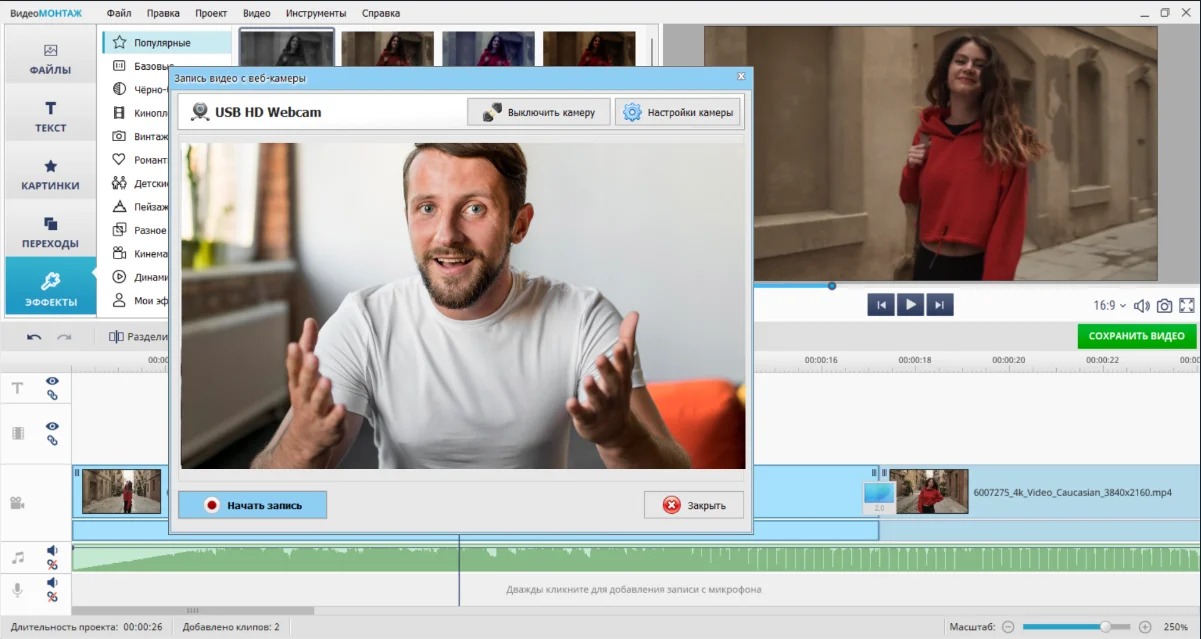
Этот способ удобен, когда запись с камеры — не конечный файл, а один из фрагментов будущего видео. В актуальном ВидеоМОНТАЖ запись запускается из самого проекта, а готовый клип появляется на таймлайне. Поэтому не приходится сначала снимать в отдельной утилите, искать файл в папке, импортировать его и только затем приступать к обрезке.
Пошаговая запись
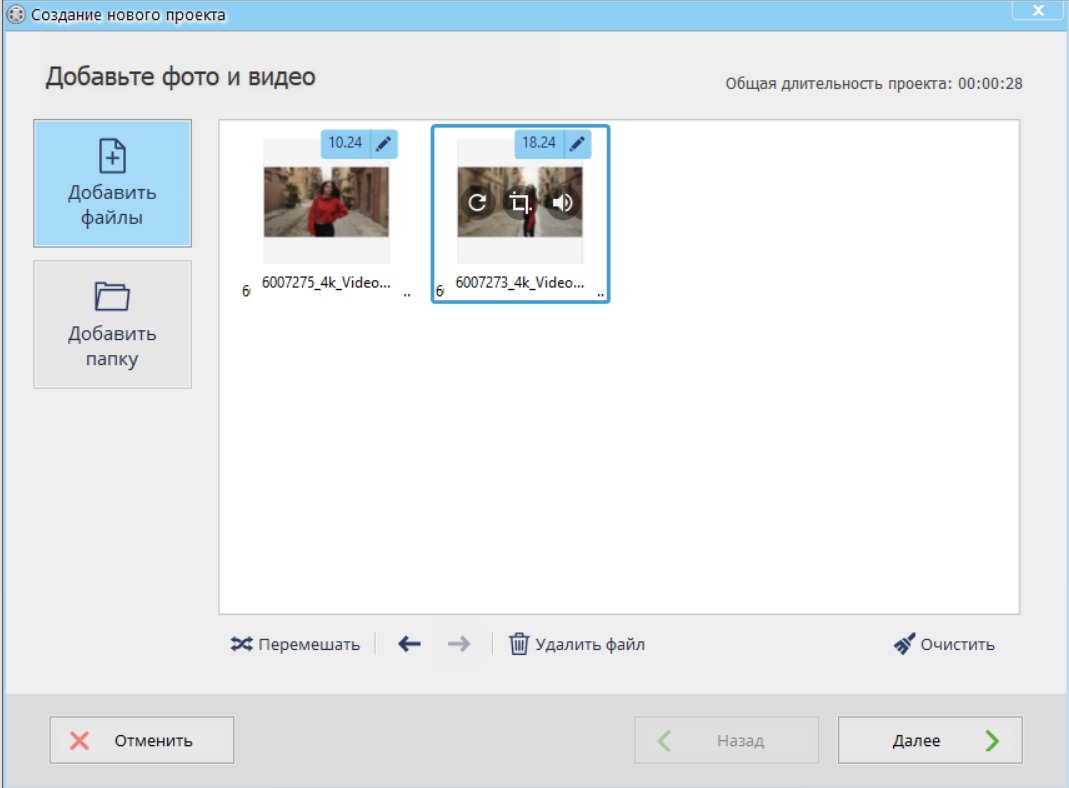
- Откройте ВидеоМОНТАЖ и создайте новый проект либо загрузите проект, в который нужно вставить обращение с камеры.
- На верхней панели откройте «Инструменты» и выберите «Запись видео с веб-камеры».
- В появившемся окне нажмите «Включить камеру». Выберите нужные устройства захвата и параметры, которые предлагает окно записи. До старта убедитесь, что в кадре именно нужная камера, а не встроенный модуль ноутбука вместо подключенной USB-модели.
- Нажмите «Начать запись». Первые секунды лучше оставить без речи: этот запас удобно убрать при монтаже, а в момент нажатия кнопки не придется одновременно начинать фразу.
- Остановите съемку и просмотрите результат. Программа предлагает варианты «Добавить в проект», «Сохранить видео» и «Записать еще раз».
- Для дальнейшей обработки выберите «Добавить в проект». Клип окажется на строке редактирования; после этого можно убрать неудачное начало и конец, изменить громкость, добавить титры или использовать запись как наложение поверх другого видео.
Как проверить результат
Сначала просмотрите не только центральную часть, но и первые и последние несколько секунд. В начале часто слышен щелчок мыши или видна рука, которая убирается от клавиатуры. Затем послушайте запись в наушниках: речь должна быть отчетливой, без постоянного перегруза и без заметного фонового гула. Если это вставка поверх основного видео, проверьте ее размер и положение уже в контексте кадра, а не в отдельном окне записи.
Когда лицо снято на фоне яркого окна, исправление экспозиции на монтаже имеет ограниченный запас: сильно недоэкспонированная веб-камера уже потеряла часть деталей в тенях. Поэтому полезнее переснять фрагмент с нормальным фронтальным светом, чем вытягивать очень темное изображение после записи.
Типичные ошибки
Камера не включается. Закройте приложения, которые уже используют веб-камеру, затем снова откройте окно записи. В Windows проверьте доступ к камере и микрофону в «Параметры» → «Конфиденциальность и безопасность» → «Камера» и «Микрофон». Для настольных программ должен быть разрешен доступ соответствующим приложениям рабочего стола.
В кадре не та камера. При наличии встроенной и USB-камеры еще раз выберите видеоустройство в окне записи. Не начинайте дубль, пока превью не покажет нужный ракурс.
Звук слишком тихий. Сначала убедитесь, что выбран именно тот микрофон, в который вы говорите. Поднимать громкость на монтаже полезно только после этого: усиление очень тихой дорожки одновременно делает заметнее шум.
Камера Windows — самый короткий путь к отдельному видеофайлу
Платформы: Windows 11 и Windows 10.
Лицензия/стоимость: системное приложение Windows; отдельная покупка для записи не требуется.
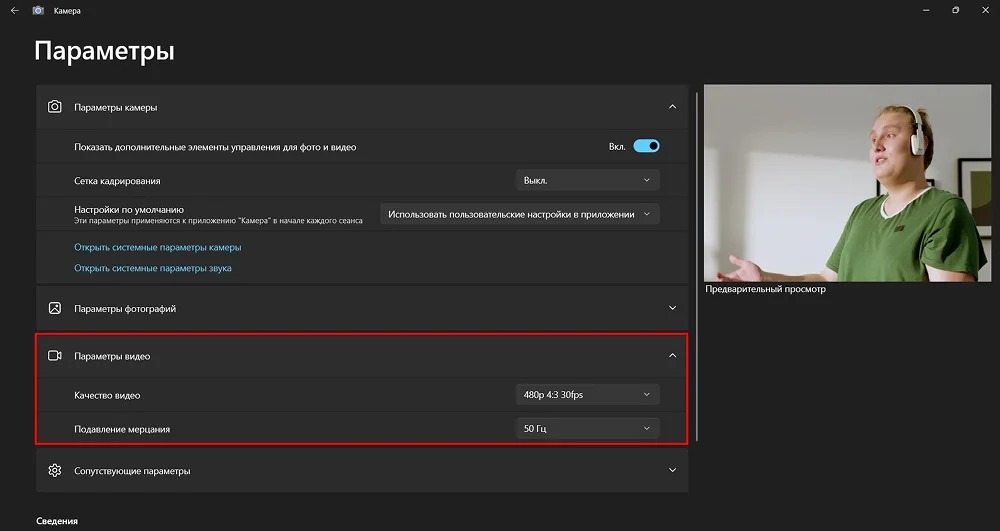
«Камера» подходит для ситуации, когда монтаж не нужен: записать короткое обращение, проверить новую веб-камеру, снять демонстрационный фрагмент или быстро получить файл для дальнейшей отправки в другой редактор. В текущем приложении можно выбрать другую камеру, настроить качество видео и подавление мерцания, запустить и остановить запись, а затем открыть сохраненный файл прямо из окна просмотра.
Как снять видео
- Нажмите «Пуск», введите «Камера» и откройте найденное приложение.
- При наличии нескольких камер используйте значок смены камеры в правом верхнем углу и проверьте нужное изображение в превью.
- При необходимости нажмите «Параметры» в левом верхнем углу. В разделе настроек видео доступны качество видео и подавление мерцания.
- На правой панели выберите режим «Видео». После первого выбора кнопка превращается в кнопку съемки.
- Нажмите кнопку видео еще раз, чтобы начать запись. Во время съемки она меняется на красную кнопку Stop.
- Нажмите красную кнопку остановки. Внизу справа появится миниатюра готового ролика.
- Откройте миниатюру и проиграйте файл. Через меню с многоточием выберите Open Folder, чтобы открыть папку, в которую приложение сохранило запись.
Что проверить до длинного дубля
Прежде чем записывать десятиминутное выступление, сделайте короткий тест и откройте его через миниатюру. Проверьте, что речь действительно попала в файл и что камера не переключилась на более низкое качество. Если свет в кадре пульсирует из-за ламп, вернитесь в настройки видео и проверьте параметр подавления мерцания.
Системное приложение не заменяет видеоредактор. Оно удобно как «чистый» рекордер: записали, открыли папку, передали файл в монтаж. Такой процесс особенно надежен, когда важно минимизировать число настроек и исключить ошибки, связанные со сценами, слоями и сложной маршрутизацией звука.
Что делать, если приложение не видит камеру
В Windows 11 откройте «Параметры» → «Конфиденциальность и безопасность» → «Камера». Доступ к камере должен быть включен, как и разрешение приложениям использовать ее. Аналогично проверьте «Микрофон». Для обычных настольных программ и браузеров отдельно важен переключатель доступа для desktop apps.
Если права уже выданы, закройте мессенджер, браузерную видеоконференцию и другие приложения, которые могут удерживать устройство. Затем перезапустите «Камеру». При внешней USB-модели переподключите ее напрямую к компьютеру, а после появления изображения снова выберите нужный модуль кнопкой смены камеры.
OBS Studio — камера, экран и графика в одной сцене
Платформы: Windows, macOS и Linux.
Лицензия/стоимость: бесплатная программа с открытым исходным кодом.
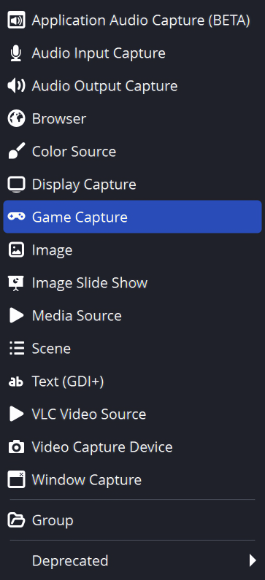
OBS Studio нужен не для самого простого одиночного дубля, а для записи готовой композиции. В одну сцену можно добавить веб-камеру, захват дисплея или отдельного окна, изображения и текст, расположить их слоями и переключаться между сценами. Для веб-камеры в официальной терминологии используется источник Video Capture Device в Windows и macOS; в Linux веб-камера добавляется через соответствующий V4L2-источник.
Настройка сцены с веб-камерой
- Запустите OBS Studio. При первом старте используйте Tools → Auto-Configuration Wizard, если не хотите вручную подбирать базовые параметры записи.
- В блоке Scenes создайте сцену или используйте уже существующую.
- В блоке Sources нажмите + и добавьте Video Capture Device. В свойствах источника выберите нужную веб-камеру.
- Растяните или уменьшите изображение камеры на холсте. Если камера должна быть единственным содержимым кадра, заполните ею всю рабочую область. Для урока или демонстрации экрана оставьте окно камеры в углу и добавьте отдельный источник захвата дисплея или приложения.
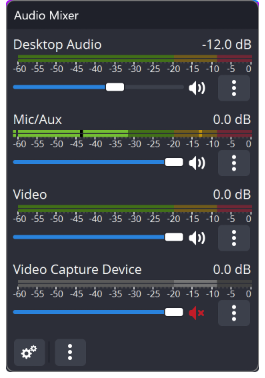
- Посмотрите на индикаторы в Audio Mixer. По умолчанию OBS может захватывать микрофон и системный звук; при неподвижном индикаторе нужного микрофона откройте Settings → Audio и выберите устройство вручную.
- Откройте Settings → Output и проверьте параметры записи. Для первого запуска не меняйте продвинутые опции без необходимости.
- Нажмите Start Recording в блоке Controls. Запишите короткий тест, остановите его и просмотрите целиком до начала основной сессии.
Как настроить саму веб-камеру
В свойствах Video Capture Device доступны устройство и параметры видеопотока. На Windows драйвер веб-камеры может открывать собственную панель настройки. В Linux V4L2-источник позволяет выбирать формат видео, разрешение, частоту кадров, цветовой диапазон и буферизацию. Не стоит одновременно менять все параметры: сначала добейтесь стабильного изображения на штатном режиме камеры, затем повышайте разрешение или частоту кадров.
Для «картинки в картинке» сохраните запас вокруг лица. Слишком крупное окно камеры закрывает интерфейс программы, которую вы демонстрируете; слишком мелкое делает мимику бессмысленной. Расположение лучше проверить на том экране и в том разрешении, в котором будет смотреть зритель.
Диагностика OBS
Черный кадр вместо веб-камеры. Откройте свойства источника и убедитесь, что выбрано правильное устройство. Закройте другие приложения, использующие камеру. На Windows дополнительно проверьте системные разрешения камеры для настольных приложений.
Индикатор микрофона не двигается. В Settings → Audio выберите нужный вход. Затем скажите несколько фраз и убедитесь, что шкала реагирует. Если в сцене используется отдельный Audio Input Capture, исключите дублирование одного микрофона двумя источниками.
Видео дергается. OBS прямо связывает нагрузку с разрешением, FPS, кодированием и сложностью сцены. Сначала снизьте разрешение или частоту кадров, уберите тяжелые лишние источники и снова сделайте тест. Не переходите к длинной записи, пока короткий тест не воспроизводится плавно.
QuickTime Player — встроенная запись на Mac
Платформы: macOS.
Лицензия/стоимость: входит в macOS; отдельная покупка для записи с камеры не требуется.
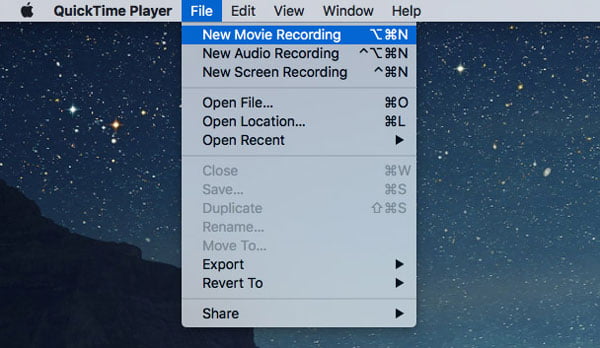
Для владельца Mac QuickTime Player — прямой аналог системного рекордера без установки дополнительного ПО. Важно выбрать именно New Movie Recording, а не New Screen Recording: первый режим берет изображение с камеры, второй предназначен для захвата экрана.
Как записать видео
- Откройте QuickTime Player и выберите File → New Movie Recording.
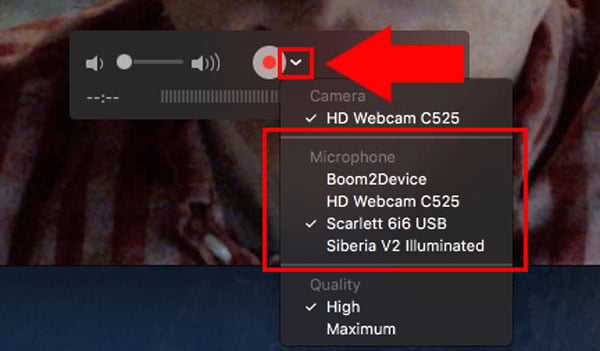
- В окне записи откройте меню выбора устройств рядом с кнопкой записи.
- В пункте Camera выберите нужную камеру, если подключено несколько устройств. В Microphone укажите микрофон.
- Выберите качество. В актуальном QuickTime режим High использует H.264 для видео и AAC 44,1 кГц для звука; Maximum записывает Apple ProRes 422 и Linear PCM и создает значительно более тяжелые файлы.
- Проверьте картинку и уровень прослушивания, затем нажмите кнопку записи.
- Для окончания нажмите Stop. QuickTime также позволяет поставить запись на паузу через Option-клик по кнопке записи и затем продолжить ее.
- Выберите File → Save, задайте имя и папку.
High или Maximum
Для обычного обращения, урока или черновой записи с веб-камеры режим High обычно рациональнее: H.264 занимает существенно меньше места и проще переносится между программами. Maximum нужен тогда, когда высокий запас качества действительно оправдывает размер ProRes-файла и дальнейший монтаж рассчитан на такой материал. Веб-камера сама по себе не становится детальнее только от более тяжелого кодека: исходное разрешение, оптика, экспозиция и свет остаются определяющими.
QuickTime умеет выполнять простые операции с готовым материалом — например, обрезать или разделять клип, — но не заменяет многодорожечный видеоредактор. Для короткого обращения это преимущество: меньше элементов интерфейса между запуском и записью. Для сложного ролика файл затем передают в монтажную программу.
Когда камера или микрофон не появляются
Сначала откройте меню выбора устройств в окне записи и убедитесь, что QuickTime использует нужный источник. Для внешней камеры переподключите устройство и дождитесь, пока macOS его распознает. Если система не дает доступ, проверьте разрешения QuickTime Player для камеры и микрофона в настройках конфиденциальности macOS.
123apps: Video Recorder без установки программы
Платформы: современный настольный браузер с доступом к веб-камере и микрофону.
Лицензия/стоимость: функции Video Recorder заявлены бесплатными; у набора 123apps также существует общий Premium-тариф для сервисов экосистемы.
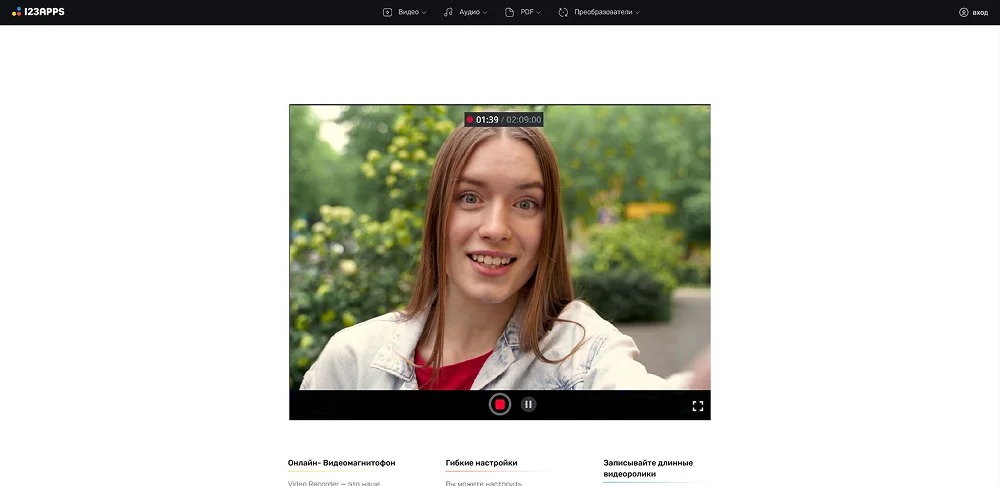
Video Recorder на webcamera.io входит в набор 123apps и работает прямо в браузере. На странице можно выбрать качество, зеркальный режим и полноэкранное отображение, отрегулировать громкость и уменьшение эха. Готовое видео сохраняется на компьютер либо в Google Drive или Dropbox. Этот вариант удобен на чужом или рабочем компьютере, где установка отдельной программы нежелательна.
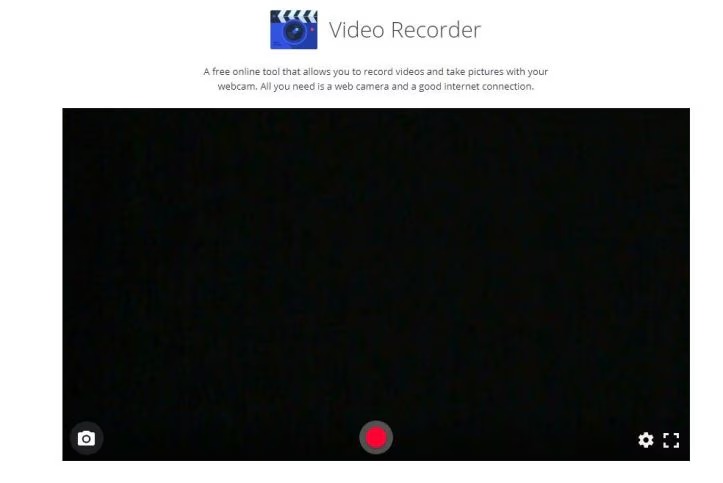
Порядок записи в браузере
- Откройте Video Recorder. При первом запуске браузер покажет окно доступа к камере и микрофону — разрешите использование устройств для текущего сайта.
- Проверьте превью. В настройках выберите нужную камеру и микрофон, если браузер видит несколько устройств.
- Установите подходящее качество, включите зеркальное отображение только тогда, когда так удобнее контролировать себя на экране. Помните: зеркальное превью не должно быть причиной неверно ориентированного текста в кадре.
- Произнесите тестовую фразу и оцените уровень звука. При выраженном комнатном эхе используйте доступное уменьшение эхо, но по возможности сначала уменьшите само отражение звука — закройте дверь, подойдите ближе к микрофону, уберите источник шума.
- Нажмите красную кнопку записи. После окончания остановите съемку и просмотрите результат.
- Сохраните файл на компьютер либо выберите облачное хранилище, если это соответствует вашему рабочему процессу.
Разрешения браузера: что делать после случайного Block
Chrome и Edge сохраняют запрет для сайта. Нажмите значок информации о сайте слева от адресной строки, найдите Camera и Microphone, смените Block на Allow или Ask и перезагрузите страницу. В Safari разрешения находятся в Settings → Websites, а в Firefox блок можно очистить через значок замка в адресной строке и затем заново разрешить устройство после перезагрузки.
Когда браузерные разрешения уже открыты, а превью остается пустым, проверьте системную конфиденциальность Windows или macOS. Затем закройте вкладки и приложения, которые уже используют камеру или микрофон. Это особенно важно на ноутбуке, где одновременно могут быть открыты мессенджер, видеоконференция и браузерный рекордер.
Когда браузерный способ не стоит выбирать
Для конфиденциальной корпоративной записи сначала нужно свериться с правилами организации: браузерный сервис — внешняя платформа, и решение о допустимости ее использования не должно приниматься только из соображений удобства. Для длинной регулярной съемки локальная программа также предсказуемее: она не зависит от состояния вкладки и подключения к интернету на протяжении всей работы.
Microsoft Clipchamp — записать веб-камеру и сразу отредактировать
Платформы: браузерная версия на настольных компьютерах в Edge и Chrome; на Windows доступно настольное приложение Clipchamp.
Лицензия/стоимость: у персональной версии есть бесплатный тариф; экспорт собственного материала доступен бесплатно до 1080p, дополнительные премиум-возможности относятся к платным планам и Microsoft 365.
Clipchamp занимает промежуточное положение между простым рекордером и полноценным видеоредактором. В проекте есть отдельный модуль Camera: после записи дубль можно переснять либо отправить в редактор, подрезать, добавить текст, музыку и другие элементы, затем экспортировать MP4. Для персональной версии веб-камера записывается с разрешением до 1080p, а один дубль ограничен 30 минутами.
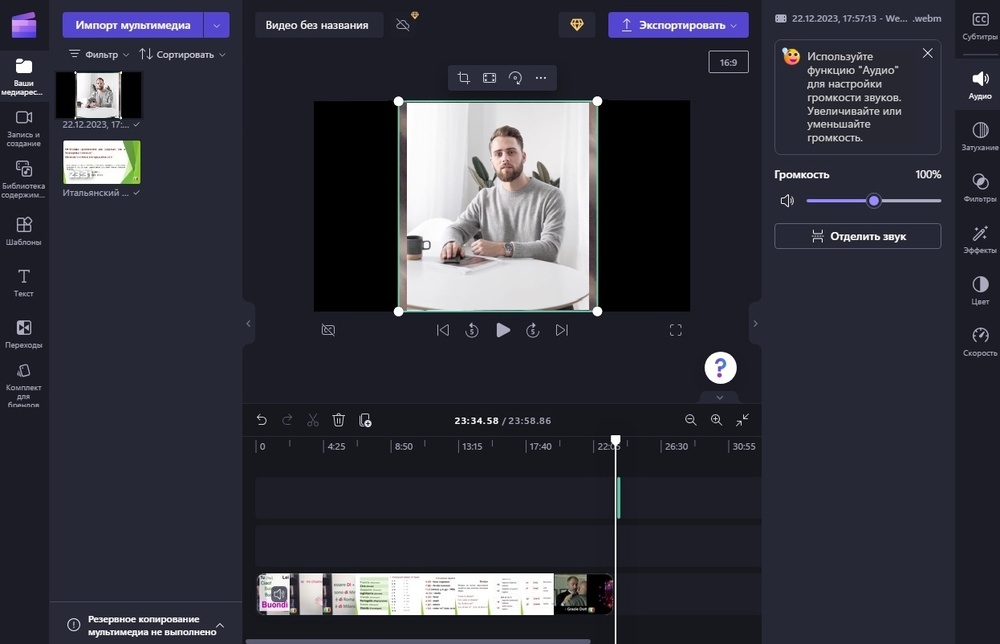
Запись в Clipchamp
- Создайте новый проект или откройте существующий.
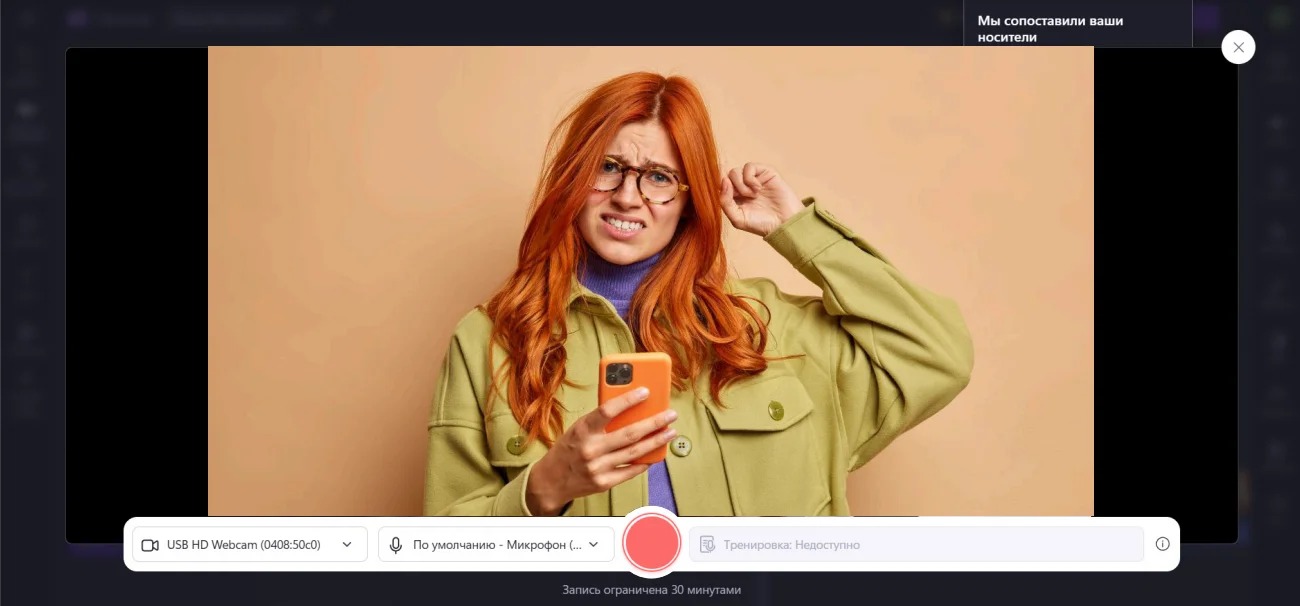
- На панели инструментов выберите Record & create, затем Camera.
- При первом запуске разрешите Clipchamp доступ к камере и микрофону. Без этих разрешений модуль записи не работает.
- Проверьте источник камеры и микрофона. Подключенные внешние устройства появляются в списках входов операционной системы и доступны в окне записи.
- Нажмите красную кнопку. Перед стартом идет трехсекундный отсчет.
- Остановите запись красной кнопкой Stop. Просмотрите дубль со звуком.
- Для повторной попытки выберите Retake recording; для перехода к монтажу — Save and edit.
- После обработки нажмите Export в правом верхнем углу и выберите разрешение. Готовое видео экспортируется как MP4; стандартный видеовывод идет с частотой 30 кадров/с.
Что важно знать о файлах и интернете
Для персонального Clipchamp запись с веб-камеры остается на компьютере, если пользователь отдельно не включает Content Backup. Одновременно сам редактор сохраняет прогресс проекта автоматически, и для этого требуется активное интернет-соединение. Поэтому перед длительной работой лучше не удалять исходные медиафайлы и не переносить их между папками без необходимости: при повторном открытии проекта они могут понадобиться для повторного связывания.
Бесплатный тариф позволяет экспортировать собственные материалы до 1080p. Премиум-функции в проекте обозначаются отдельно; если они использованы, Clipchamp предлагает перейти на соответствующий план либо убрать платные элементы перед бесплатным экспортом.
Ошибки при записи
Вместо изображения отображается окно разрешений. В Edge или Chrome откройте настройки разрешений для сайта через значок рядом с адресной строкой и убедитесь, что камера и микрофон разрешены. Затем обновите страницу.
Нужной USB-камеры нет в списке. Переподключите устройство и сначала убедитесь, что операционная система его видит. После этого заново откройте окно Camera в Clipchamp и выберите внешний источник из раскрывающегося списка.
Требуется больше 30 минут одним дублем. Ограничение относится к одной записи веб-камеры. Разделите материал на несколько записей и смонтируйте их на одной таймлинии либо используйте OBS Studio для непрерывной локальной записи большей продолжительности.
Как получить более чистую картинку с любой веб-камеры
Сначала свет, потом программная коррекция
Встроенные камеры ноутбуков имеют маленькую оптику и сенсор, поэтому свет влияет на результат сильнее, чем выбор фильтра. Поставьте мягкий источник перед лицом под небольшим углом, выключите яркую лампу непосредственно за спиной и оцените экспозицию в превью. Если лицо темное, а окно за ним белое, автоматике не хватает динамического диапазона. Перестановка света исправляет это без усиления шума.
Смешанные источники тоже создают проблему: дневной свет из окна и очень теплая лампа дают участкам кожи разный оттенок. Для короткой записи проще оставить один доминирующий тип света. Если камера или ее драйвер позволяют фиксировать баланс белого, делайте это после установки света, а не до нее.
Кадрируйте до записи
Оставьте немного пространства над головой и не ставьте глаза слишком низко. Для горизонтального видео лицо обычно выглядит естественно, когда камера находится примерно на уровне глаз, а не смотрит снизу вверх. Если материал затем станет маленьким окном поверх записи экрана, не используйте слишком широкий общий план: в миниатюре лицо потеряется.
Уберите из фона предметы, которые визуально «вырастают» из головы, и яркие источники, отвлекающие от человека. Это не вопрос декоративности: веб-камера с автоматической экспозицией и автофокусом работает стабильнее, когда главный объект явно отделен от фона.
Записывайте звук ближе к источнику
Разборчивость речи обычно важнее небольшого прироста резкости. Микрофон, расположенный ближе к говорящему, записывает больше прямого голоса и меньше комнаты. У встроенного микрофона ноутбука есть удобство, но он одновременно слышит клавиатуру, вентиляторы и отражения от стола. USB-микрофон, петличка или гарнитура позволяют сократить дистанцию.
Перед основным дублем произнесите самую громкую фразу, которая будет в записи. Индикатор уровня не должен постоянно упираться в максимум. Цифровой перегруз дает жесткие искажения, которые нельзя качественно исправить обычным снижением громкости после записи.
Не повышайте параметры выше возможностей камеры
Выбор 1080p в программе не создает новые детали, если камера реально отдает менее качественный поток. Аналогично 60 кадров/с не делает речь автоматически профессиональнее. Высокая частота кадров сокращает время на каждый кадр и при слабом свете может заставить автоматику сильнее усиливать сигнал. Для статичного разговора стабильность, свет и звук важнее максимальных цифр в меню.
Дерево диагностики: камера есть, а запись не получается
На превью черный экран
- Проверьте, выбрана ли правильная камера в самой программе.
- Закройте видеоконференции, мессенджеры и другие вкладки с доступом к камере.
- В Windows проверьте «Конфиденциальность и безопасность» → «Камера»; в браузере — разрешение камеры для конкретного сайта.
- Для USB-камеры переподключите кабель и убедитесь, что устройство определяется системой.
- Перезапустите программу и снова выберите источник.
Картинка есть, но в файле нет звука
- До записи посмотрите на индикатор микрофона. Отсутствие движения шкалы — повод остановиться, а не надеяться на исправление после.
- Выберите микрофон вручную. Названия «Microphone Array», гарнитуры, USB-микрофона и микрофона веб-камеры могут находиться в одном списке.
- Проверьте системное разрешение микрофона. В Windows оно находится отдельно от разрешения камеры.
- Запишите десять секунд и обязательно воспроизведите файл. Наличие индикатора во время записи еще не заменяет контроль готового результата.
Видео идет рывками
Сначала уменьшите нагрузку: закройте тяжелые программы, снизьте разрешение или FPS и повторите короткий тест. В OBS сложность сцены и выбранный кодировщик напрямую влияют на производительность. При USB-камере не подключайте без необходимости несколько ресурсоемких видеоустройств через один слабый концентратор.
Изображение постоянно светлеет и темнеет
Автоэкспозиция реагирует на изменение яркости сцены. Уберите яркий монитор или окно из фона, сделайте фронтальный свет стабильнее и не меняйте его во время дубля. Если драйвер камеры предоставляет ручную экспозицию, фиксируйте ее только после того, как свет уже выставлен.
На видео видны полосы или пульсация от ламп
Откройте параметр подавления мерцания, если он доступен в приложении или драйвере камеры. В «Камере» Windows этот пункт находится в настройках видео. После изменения снова снимите короткий тест: эффект проще оценить на готовом файле, чем по маленькому превью.
Браузер просит разрешение снова или не видит устройство
Права хранятся на уровне сайта. Для 123apps и Clipchamp проверьте разрешения именно для открытого домена через значок рядом с адресной строкой, затем перезагрузите страницу. После смены USB-камеры иногда полезно закрыть и снова открыть модуль записи, чтобы список устройств перечитался.
Чек-лист перед основной записью
- объектив веб-камеры чистый, в кадре нет жирной дымки и бликов;
- камера стоит устойчиво и примерно на уровне глаз;
- лицо освещено спереди, яркое окно не находится непосредственно за спиной;
- в программе выбрана именно нужная камера;
- выбран нужный микрофон, его индикатор реагирует на речь;
- разрешение и частота кадров соответствуют возможностям камеры и компьютера;
- на диске есть запас свободного места для длинной записи;
- закрыты приложения, которые могут перехватить камеру или микрофон;
- пробный фрагмент записан и воспроизведен со звуком;
- в начале и конце основного дубля оставляется несколько спокойных секунд для удобной обрезки.
Для материала, который затем будет монтироваться, сохраняйте исходную запись до финального экспорта. Не заменяйте оригинал единственной пережатой копией из мессенджера: повторное сжатие ухудшает мелкие детали, волосы, текст на фоне и плавные градиенты. После завершения монтажа отдельно проверьте финальный MP4 на обычном плеере, а не только в окне редактора.
Что выбрать для конкретной задачи
Короткое видео на Windows без обработки. Используйте «Камеру». В ней меньше всего подготовительных действий, а готовый файл сразу доступен через просмотр и Open Folder.
Обращение, которое станет частью ролика. ВидеоМОНТАЖ удобен тем, что съемка сразу попадает на таймлайн. Это сокращает путь от камеры до обрезки, титров и экспорта.
Урок с экраном и вашим лицом в углу. OBS Studio дает больше контроля над сценой: веб-камера, экран, изображения и текст существуют как отдельные источники, которые можно расположить до начала записи.
Быстрая съемка на Mac. QuickTime Player не требует установки и дает прямой режим New Movie Recording с выбором камеры, микрофона и качества.
Разовая запись на чужом компьютере. 123apps Video Recorder работает в браузере. Перед использованием обязательно проверьте разрешения сайта и правила работы с конфиденциальными материалами.
Запись плюс простой монтаж в браузере или Windows. Clipchamp сразу переводит дубль в редактор, но учитывайте лимит 30 минут на одну запись веб-камеры.
Как проверить файл перед отправкой или публикацией
Не ограничивайтесь тем, что запись выглядит нормально в окне программы. Откройте готовый файл обычным системным плеером и просмотрите начало, середину и последние секунды. Так обнаруживаются ошибки, которые не всегда заметны в превью рекордера: отсутствующая звуковая дорожка, неправильная ориентация, обрыв последней фразы или неудачный экспорт.
- Проверьте длительность. Она должна соответствовать реальному времени дубля. Слишком короткий файл указывает, что запись остановилась раньше ожидаемого.
- Проверьте звук в наушниках и через динамики. На наушниках проще услышать фон, перегруз и щелчки, а динамики показывают, останется ли речь разборчивой в обычном просмотре.
- Посмотрите движение губ. На нескольких фразах звук и изображение должны восприниматься синхронно. Для важной записи полезно оставить исходный файл до завершения публикации.
- Оцените резкость в полном размере. Маленькое окно предпросмотра скрывает промах автофокуса и цифровой шум. Разверните видео хотя бы до фактического размера будущей публикации.
- Проверьте имя и папку. Для серии дублей используйте понятные названия с номером или датой, чтобы не отправить черновой вариант вместо финального.
Когда видео будет проходить монтаж, не удаляйте исходник сразу после первого экспорта. Финальный MP4 — производный файл: после обнаружения слишком тихой музыки, неверного кадрирования или опечатки в титрах безопаснее вернуться к проекту и исходным материалам, чем повторно перекодировать уже сжатый результат.
FAQ
Можно ли записать веб-камеру без интернета?
Да. «Камера» Windows, QuickTime Player, OBS Studio и настольный ВидеоМОНТАЖ выполняют саму запись локально и не требуют браузерного сервиса. Для 123apps нужен интернет. Clipchamp как редактор использует интернет для автоматического сохранения прогресса проекта, хотя персональные записи с веб-камеры остаются на компьютере без Content Backup.
Можно ли подключить внешнюю USB-камеру вместо встроенной?
Да, когда операционная система распознает ее как камеру. В «Камере» Windows есть переключение между подключенными камерами; OBS выбирает устройство в свойствах Video Capture Device; QuickTime и Clipchamp показывают доступные камеры в своих списках входов. После подключения сначала убедитесь, что появилось превью, и только затем начинайте дубль.
Нужен ли отдельный микрофон?
Для технической записи достаточно встроенного микрофона, если речь получается разборчивой. Отдельный микрофон полезен, когда ноутбук стоит далеко, в комнате слышно эхо, вентиляторы или клавиатуру. Критерий простой: тестовый файл должен быть понятен на обычной громкости без постоянного усиления и шумоподавления.
Почему нельзя сразу писать максимальное качество?
Максимальные настройки увеличивают размер файла и нагрузку, но не улучшают слабый исходный сигнал автоматически. Например, QuickTime в режиме Maximum пишет ProRes 422 и Linear PCM, что значительно тяжелее режима High. Для веб-камеры чаще важнее свет, правильная экспозиция и чистый микрофон.
Как записать одновременно экран и веб-камеру?
Для этого удобнее OBS Studio: добавьте захват экрана и Video Capture Device в одну сцену, затем разместите окно камеры поверх рабочего стола. Clipchamp также предлагает режим совместной записи экрана и камеры. Если такой формат нужен постоянно, заранее соберите композицию и сделайте тест, чтобы не закрывать камерой важные элементы интерфейса.
Что делать, если после записи файл есть, но он слишком темный?
Сначала исправьте свет и переснимите короткий фрагмент. Сильное осветление темной веб-камеры на монтаже поднимает вместе с изображением цифровой шум и артефакты. Монтажная коррекция лучше работает как небольшая доводка, а не как замена нормальному освещению при съемке.
Итог
Начинайте не с выбора самой сложной программы, а с конечного результата. Для отдельного файла на Windows достаточно системной «Камеры», на Mac — QuickTime Player. Когда запись сразу должна стать частью монтажа, используйте ВидеоМОНТАЖ или Clipchamp. Для сцены из веб-камеры, экрана и нескольких источников точнее подходит OBS Studio. Браузерный 123apps полезен, когда установка программы невозможна или нецелесообразна.
Перед важным дублем обязательно запишите и просмотрите короткий тест. Он за полминуты выявляет неправильную камеру, немой микрофон, мерцание света, перегруз звука и нехватку производительности — ошибки, которые гораздо дешевле исправить до основной записи, чем после нее.












