


Сохранить разговор в WhatsApp сложнее, чем обычный скринкаст: изображение звонка записывается сравнительно легко, а голос собеседника операционная система или само приложение иногда не передают рекордеру. Поэтому рабочая схема всегда состоит из двух этапов: сначала выбрать способ под устройство, затем сделать короткую пробную запись и убедиться, что слышны обе стороны разговора. Для важного интервью, консультации или рабочей встречи такой тест полезнее любых настроек, выбранных вслепую.
В актуальном интерфейсе WhatsApp нет отдельной команды для записи текущего разговора. При этом в 2026 году звонки стали доступны не только в мобильных и настольных приложениях, но и в WhatsApp Web: браузерная версия поддерживает голосовые и видеозвонки. Это делает компьютер удобной точкой записи — окно WhatsApp можно захватить обычной программой для скринкастов, а системный звук и микрофон проверить по индикаторам до начала беседы.
Запись разговора затрагивает приватность участников. Правила отличаются в разных странах и зависят от обстоятельств разговора, поэтому безопасная практика — заранее предупредить собеседников и получить их согласие. Для рабочих, медицинских, финансовых и других конфиденциальных созвонов дополнительно проверьте внутренние правила организации и место хранения готового файла.
- Какой способ выбрать
- Что подготовить до начала разговора
- Экранная Камера — основной способ на Windows
- Шаг 1. Откройте звонок и подготовьте окно
- Шаг 2. Выберите режим захвата в «Экранной Камере»
- Шаг 3. Настройте звук до старта
- Шаг 4. Запустите запись раньше разговора
- Шаг 5. Остановите запись и сразу проверьте звук
- Шаг 6. Удалите техническое начало и конец
- Шаг 7. Создайте итоговый видеофайл
- Как записать разговор в WhatsApp на Android встроенными средствами
- Пошаговая запись
- Почему картинка есть, а собеседника не слышно
- Cube ACR — аудиозапись звонков WhatsApp на Android
- Как настроить Cube ACR для WhatsApp
- Что учитывать до важного звонка
- AZ Screen Recorder — отдельный скринкастер для Android
- Как записать звонок
- Как записать разговор в WhatsApp на iPhone
- Шаг 1. Добавьте запись экрана в Пункт управления
- Шаг 2. Включите микрофон
- Шаг 3. Начните звонок и проведите тест
- Шаг 4. Остановите и найдите файл
- Если голос собеседника не записался
- QuickTime Player — запись WhatsApp на Mac
- Как записать
- OBS Studio — когда нужен контроль источников
- Соберите простую сцену для WhatsApp
- Какие настройки действительно важны
- Резервный способ: записать звук на второй телефон
- Как расположить устройства
- Как проверить запись сразу после звонка
- Диагностика: что делать, если запись не получилась
- Если проблема возникает только с Bluetooth-гарнитурой
- Если рекордер показывает звук, но файл молчит
- Если слышимость собеседника очень тихая
- Какой вариант лучше для разных сценариев
- Рабочее интервью на Windows
- Разовая беседа на Android
- Звонок на iPhone без компьютера
- Разговор на Mac
- Нужна только расшифровка, а не видеозапись
- Конфиденциальный разговор
- Что важно понимать про качество записи
- Чек-лист перед нажатием Record
- Частые вопросы
- Мешает ли сквозное шифрование WhatsApp записи на устройстве?
- Какие разрешения нужны WhatsApp Web перед видеозвонком?
- Можно ли теми же способами записывать групповой звонок?
- Что произойдёт с записью, если перенести активный звонок на другое устройство?
- Можно ли одновременно использовать Screen Mirroring и системную запись экрана iPhone?
- Почему браузерный звонок слышен в наушниках, а настольный рекордер его не видит?
- Итог
- Предложить модель для рейтинга
Какой способ выбрать
Ниже — ориентир по способам, которые чаще всего встречаются в инструкциях по записи WhatsApp и реально различаются по рабочему процессу. На Windows первым рассмотрена «Экранная Камера»: она записывает выбранное окно, участок или весь экран и позволяет сразу обрезать лишние фрагменты. На телефоне сначала имеет смысл проверить встроенный рекордер, а затем переходить к отдельному приложению, если штатный способ не сохраняет нужный звук.
| Способ | Платформа | Что сохраняет | Главное ограничение | Когда удобен |
|---|---|---|---|---|
| Экранная Камера | Windows | Окно или область экрана, системный звук, микрофон | Нужно заранее проверить источник звука | Разговор в WhatsApp Web или Desktop с последующей обрезкой |
| Встроенная запись экрана | Android | Экран и выбранный доступный источник аудио | Голос собеседника может не попасть в ролик | Быстрая запись без установки дополнительного ПО |
| Cube ACR | Android | Телефонные и VoIP-разговоры, включая WhatsApp | Совместимость записи VoIP зависит от устройства | Когда важнее аудиозапись разговора, чем видео интерфейса |
| AZ Screen Recorder | Android | Экран с аудио, затем позволяет работать с полученным видео | Не отменяет системные ограничения на захват звука вызова | Когда штатного рекордера нет или нужны отдельные настройки скринкаста |
| Встроенная запись экрана | iPhone | Экран; при включении — звук микрофона | Приложение может не разрешить запись своего содержимого или аудио | Для видеозвонка, когда достаточно изображения и проверенного микрофонного звука |
| QuickTime Player | macOS | Весь экран или его часть, выбранный микрофон | Штатная панель записи предлагает микрофон, а не отдельный захват системного аудио | Простой скринкаст звонка на Mac |
| OBS Studio | Windows, macOS, Linux | Несколько источников видео и аудио в одной сцене | Требует предварительной настройки сцены и проверки микшера | Длинные записи, регулярные интервью и ситуации, где нужен контроль источников |
| Второе устройство | Любая | Звук разговора через внешний микрофон | Хуже изоляция от шума и эха, видео экрана не сохраняется | Резервный способ, когда мобильная ОС блокирует звук собеседника |
Для разговора ценность файла определяется прежде всего разборчивостью речи, а не высокой детализацией интерфейса. Перед длинной записью откройте 20–30-секундный тест: произнесите несколько фраз сами, попросите собеседника ответить, остановите рекордер и прослушайте запись в наушниках. Если слышна только одна сторона, меняйте источник аудио или способ записи до основного звонка.
Что подготовить до начала разговора
Подготовка занимает несколько минут, но именно она чаще всего отделяет рабочую запись от ролика без звука. Особенно это заметно на смартфонах: индикатор записи экрана подтверждает только сам захват изображения, но не гарантирует, что аудиопоток WhatsApp попадёт в файл.
- Освободите место в памяти. Длинный видеозвонок создаёт заметно более крупный файл, чем обычная аудиозапись. На компьютере заранее выберите диск и папку, на смартфоне проверьте свободное хранилище.
- Закройте лишние уведомления. Баннеры мессенджеров, письма и системные подсказки могут попасть в видео. Для конфиденциальной записи это не только визуальный мусор, но и риск случайно сохранить чужие данные.
- Проверьте микрофон. Скажите фразу обычной громкостью. В настольном рекордере должен двигаться индикатор входа; на телефоне результат проще проверить коротким тестовым роликом.
- Проверьте голос собеседника отдельно. То, что рекордер слышит ваш микрофон, ещё не означает, что он получает звук звонка. Попросите второго участника говорить несколько секунд и прослушайте именно его реплику.
- Решите, нужны ли наушники. На компьютере они уменьшают акустическое эхо, если программа умеет отдельно захватывать системный звук. На мобильном способе, который фактически пишет разговор через микрофон и динамик, гарнитура, наоборот, может лишить запись голоса собеседника.
- Определите, что должно остаться в кадре. Для интервью достаточно окна WhatsApp. Запись всего рабочего стола без необходимости увеличивает риск показать переписку, файлы, уведомления или персональные данные.
Перед важной беседой не полагайтесь на вчерашнюю удачную запись. Обновление WhatsApp, Android, iOS, драйвера аудио или самого рекордера может изменить доступ к звуку. Короткий тест непосредственно перед созвоном — наиболее надёжная проверка.
Экранная Камера — основной способ на Windows
Платформа: Windows 11, 10, 8, 7 и XP.
«Экранная Камера» подходит для сценария, в котором звонок идёт на компьютере, а после разговора нужно быстро удалить начало, паузы или случайный фрагмент. На текущей странице продукта указана версия 6.25. Программа умеет записывать экран со звуком, захватывать весь монитор, отдельный фрагмент или выбранное окно, а после остановки открывает запись для просмотра и редактирования.
С 2026 года для этого не обязательно устанавливать отдельный клиент WhatsApp: голосовые и видеозвонки доступны непосредственно в WhatsApp Web. Если предпочитаете настольное приложение, принцип записи тот же — рекордеру нужно показать окно звонка и перед стартом выбрать правильные источники аудио.
Шаг 1. Откройте звонок и подготовьте окно
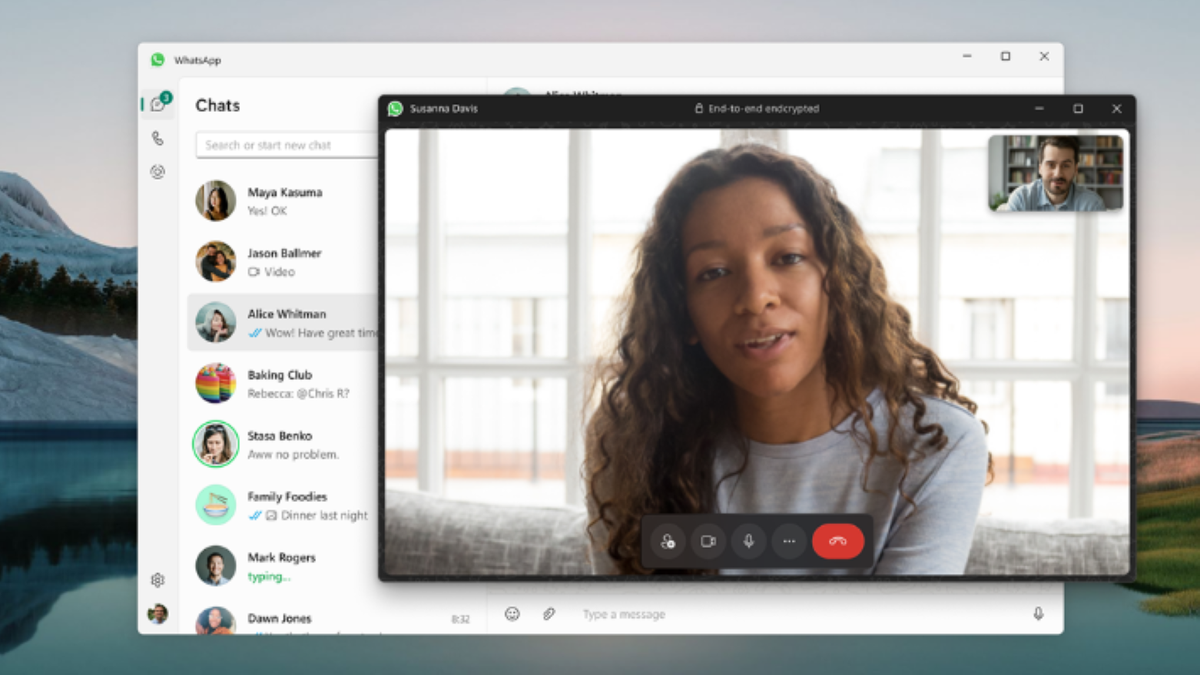
Войдите в WhatsApp Web либо откройте WhatsApp Desktop и выберите контакт. Не начинайте важный разговор сразу. Сначала расположите окно так, чтобы в кадр не попадала лишняя часть рабочего стола. Для обычного голосового звонка видео экрана может быть вторично, но ограниченная область всё равно снижает вероятность записать чужие сообщения и уведомления.
Если вы будете демонстрировать собеседнику экран, заранее определите, что именно останется на записи: окно WhatsApp, весь монитор или отдельная рабочая область. При демонстрации нескольких приложений удобнее полный экран; для обычной беседы безопаснее выбранное окно или небольшой фрагмент.
Шаг 2. Выберите режим захвата в «Экранной Камере»
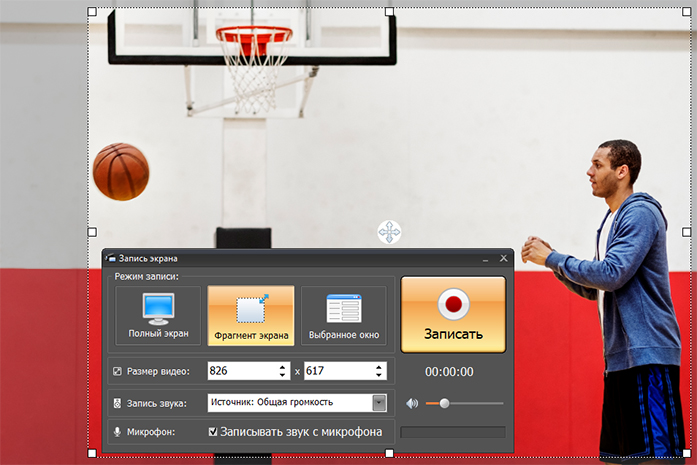
Запустите программу и перейдите к записи экрана. В панели доступны режимы «Полный экран», «Фрагмент экрана» и «Выбранное окно». Для WhatsApp чаще всего логичен режим окна: он не требует вручную выравнивать границы рамки и не показывает весь рабочий стол. Если окно мессенджера нестандартно отображается в захвате, переключитесь на «Фрагмент экрана» и обведите область звонка вручную.
Шаг 3. Настройте звук до старта
В блоке записи звука выберите источник, через который воспроизводится голос собеседника. Отдельно включите «Записывать звук с микрофона», если в файл должна попасть и ваша речь. После этого проведите тестовый звонок. Смысл проверки простой: системный источник должен передать звук WhatsApp, а микрофон — ваш голос.
Если используете Bluetooth-гарнитуру, Windows может показывать несколько похожих аудиоустройств. Не ориентируйтесь только на название. Сделайте короткий тест именно с той гарнитурой и тем режимом связи, в котором будет проходить разговор. Если голос собеседника не записан, проще временно перейти на динамики компьютера или выбрать другой выходной источник в Windows и рекордере, чем обнаружить пустую дорожку после часа беседы.
Шаг 4. Запустите запись раньше разговора
Нажмите «Записать», дождитесь фактического старта захвата и только затем начинайте содержательную часть разговора. Несколько лишних секунд в начале безопаснее, чем обрезанная первая реплика. Во время видеозвонка не закрывайте захватываемое окно и не меняйте разрешение рабочего стола без необходимости.
Если разговор важен, полезно в начале вслух проговорить дату, тему и состав участников после получения согласия на запись. Это не техническое требование программы, а способ упростить дальнейший поиск нужного фрагмента среди длинных записей.
Шаг 5. Остановите запись и сразу проверьте звук
После завершения звонка остановите рекордер и сначала просмотрите начало, середину и последние 20–30 секунд. Проверьте три вещи: обе стороны слышны, изображение не зависло, звук не ушёл относительно видео. Если важна только аудиодорожка, всё равно не удаляйте исходный файл до контрольного прослушивания — повторить разговор может быть невозможно.
Шаг 6. Удалите техническое начало и конец
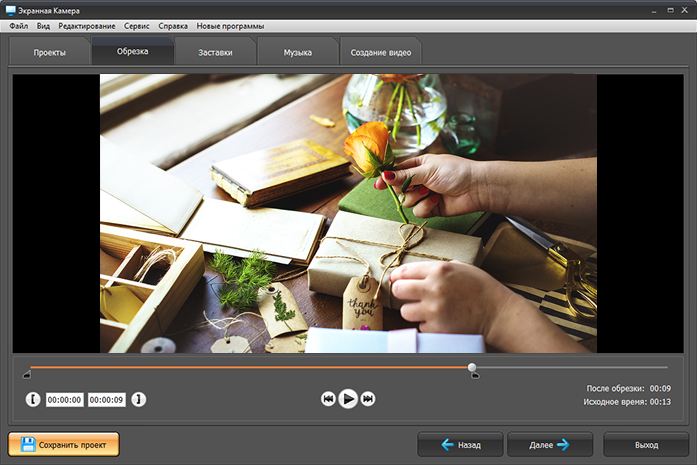
Во встроенном редакторе есть раздел обрезки. Уберите ожидание соединения, тест микрофона и действия после завершения разговора, но не вырезайте реплики вслепую. Для интервью и рабочих созвонов сначала сохраните исходник, затем делайте сокращённую копию: так остаётся возможность вернуться к полной записи при спорном монтаже.
Шаг 7. Создайте итоговый видеофайл
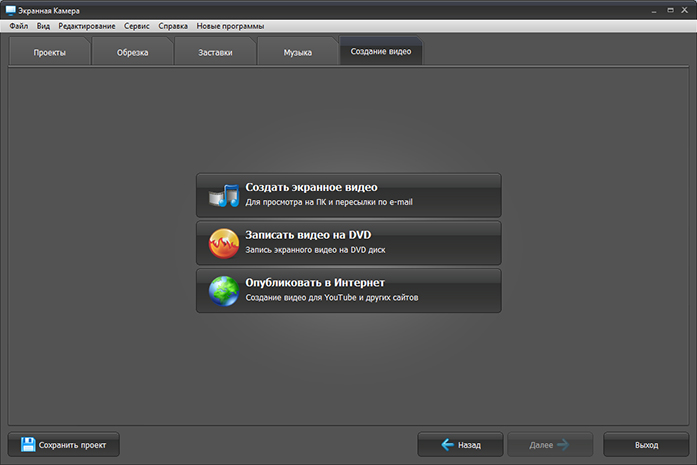
Перейдите в раздел «Создание видео» и сохраните результат для просмотра на компьютере. Для длительного хранения разговора практичнее обычный видеофайл, чем публикация в интернете или запись на оптический диск: он проще копируется на резервный носитель и открывается стандартными плеерами. Назовите файл так, чтобы без просмотра было понятно, к какой беседе он относится, например по дате и теме.
Если нужен другой настольный подход, можно сопоставить настройки с разбором записи экрана и системного звука и материалом о записи экрана, звука и веб-камеры. Для звонка важнее не набор эффектов, а возможность до разговора независимо проверить системный звук и микрофон.
Как записать разговор в WhatsApp на Android встроенными средствами
Платформа: Android; на Pixel штатная запись экрана доступна начиная с Android 11, на устройствах других производителей расположение и набор аудиопараметров могут отличаться.
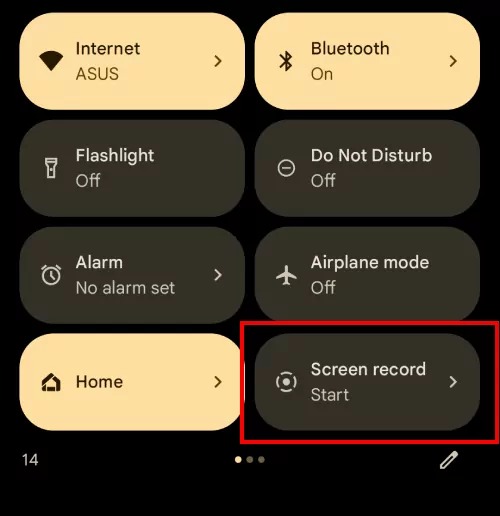
Штатный рекордер — первый способ, который стоит проверить на современном Android-смартфоне. Он не требует отдельного приложения и сохраняет результат в медиатеку устройства. В базовой инструкции Android запись запускается из быстрых настроек: нужно дважды провести вниз от верхнего края, нажать Screen record, выбрать параметры и начать запись после обратного отсчёта.
Пошаговая запись
- Откройте быстрые настройки. Если кнопки записи экрана нет на первой странице, пролистайте плитки или добавьте её через редактирование панели.
- Нажмите Screen record. До старта Android предлагает выбрать, что записывать, а также включить или отключить звук и отображение касаний.
- Выберите доступный вариант аудио. Названия отличаются между оболочками: встречаются микрофон, звук устройства или их сочетание. Само наличие пункта звука устройства не гарантирует, что WhatsApp разрешит передать в запись голос звонка.
- Запустите запись и дождитесь обратного отсчёта. Затем откройте WhatsApp и начните тестовый вызов.
- Попросите собеседника сказать несколько фраз, ответьте сами и завершите тест.
- Чтобы остановить запись, откройте панель уведомлений и нажмите уведомление Screen recorder. В стандартной схеме Android готовый ролик находится в Google Photos: Collections → On this device → Movies.
- Прослушайте файл в наушниках. Если слышна только ваша речь, не повторяйте длинный звонок с теми же настройками — переходите к Cube ACR, AZ Screen Recorder или внешнему устройству.
Почему картинка есть, а собеседника не слышно
Экран и звук звонка — разные потоки. Системный рекордер получает изображение через механизм захвата экрана, а приложение связи может ограничивать передачу внутреннего аудио. В результате ролик выглядит полностью исправным: видны аватары, кнопки и длительность звонка, микрофон записывает ваш голос, но удалённая сторона отсутствует. Исправить это постфактум нельзя — в файле просто нет нужного сигнала.
Сначала проверьте другой доступный режим аудио. Если оболочка предлагает одновременно «звук устройства и микрофон», протестируйте его. Если результата нет, включение динамика иногда помогает приложению, которое пишет через микрофон, но одновременно повышает риск эха и фонового шума. Для важных бесед предпочтительнее сменить метод записи, а не увеличивать громкость до предела.
Cube ACR — аудиозапись звонков WhatsApp на Android
Платформа: Android.
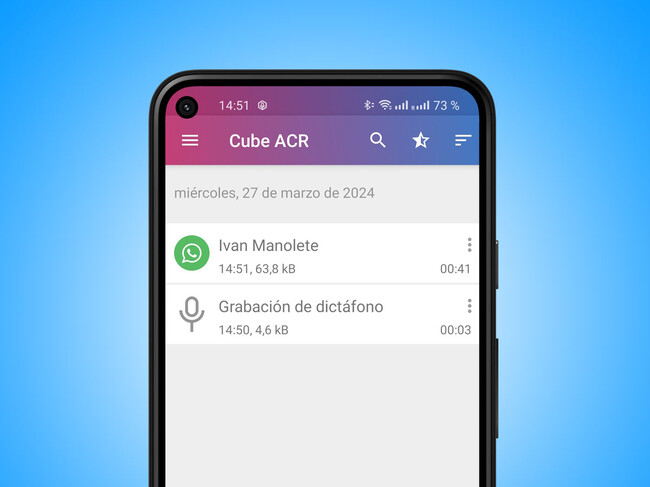
Call Recorder – Cube ACR отличается от обычного скринкастера: приложение ориентировано на запись телефонных и VoIP-разговоров и прямо включает WhatsApp в список поддерживаемых сервисов. В актуальной карточке Google Play разработчиком указан Cube Apps Ltd, приложение обновлялось 2 января 2026 года. Оно использует службы специальных возможностей Android; при первом запуске потребуется пройти настройку разрешений.
Как настроить Cube ACR для WhatsApp
- Установите Call Recorder – Cube ACR из Google Play и пройдите первоначальную настройку разрешений. Не выдавайте доступ механически: прочитайте системные пояснения и убедитесь, что скачано приложение Cube Apps Ltd.
- Откройте настройки записи VoIP. Cube ACR рассчитан на автоматическую или ручную запись VoIP, поэтому после настройки виджет приложения должен активироваться при звонке WhatsApp.
- Сделайте короткий тестовый вызов. Начните или примите звонок в WhatsApp и проверьте появление виджета Cube ACR.
- После нескольких реплик завершите звонок и откройте запись внутри Cube ACR. Прослушайте обе стороны полностью, а не только первые секунды.
- Если в файле слышны только вы, откройте настройки источника записи и выберите другой доступный источник. Сам разработчик отдельно рекомендует этот шаг, а также режим автоматического включения громкой связи при односторонней записи.
- Только после успешного теста используйте приложение для основной беседы. Для важной записи не отключайте приложение из памяти вручную и не включайте агрессивное энергосбережение, которое может остановить работу в фоне.
Что учитывать до важного звонка
Cube ACR не является универсальным обходом ограничений Android. В справке приложения прямо указано, что не все устройства способны записывать VoIP-звонки из-за аппаратных и системных ограничений. Поэтому формулировку «поддерживает WhatsApp» нужно понимать как заявленный сценарий приложения, а не гарантию одинакового результата на каждой модели телефона.
В актуальной карточке Google Play также указано, что премиум-подписка открывает дополнительные функции, но не меняет качество самой записи разговора. Если тест сохраняет только одну сторону, покупка дополнительных возможностей не заменяет настройку источника или смену метода.
Для конфиденциальных звонков учитывайте и разрешения: приложение использует Accessibility services. Записи хранят чувствительные данные сами по себе, поэтому после беседы удалите ненужные копии, ограничьте доступ к телефону и не отправляйте файл в облако автоматически без необходимости.
AZ Screen Recorder — отдельный скринкастер для Android
Платформа: Android.
Screen Recorder – AZ Recorder — актуальная Android-версия популярного скринкастера из Google Play. В карточке приложения указаны запись экрана со звуком, создание скриншотов, видеоредактор и трансляция; обновление датировано 21 августа 2026 года. В App Store встречается приложение с похожим названием от другого разработчика, поэтому описанная ниже схема относится именно к Android-версии из Google Play, где разработчиком указан AZ Screen Recorder.
Как записать звонок
- Установите AZ Screen Recorder из Google Play и разрешите те функции, без которых не работает захват экрана и микрофона.
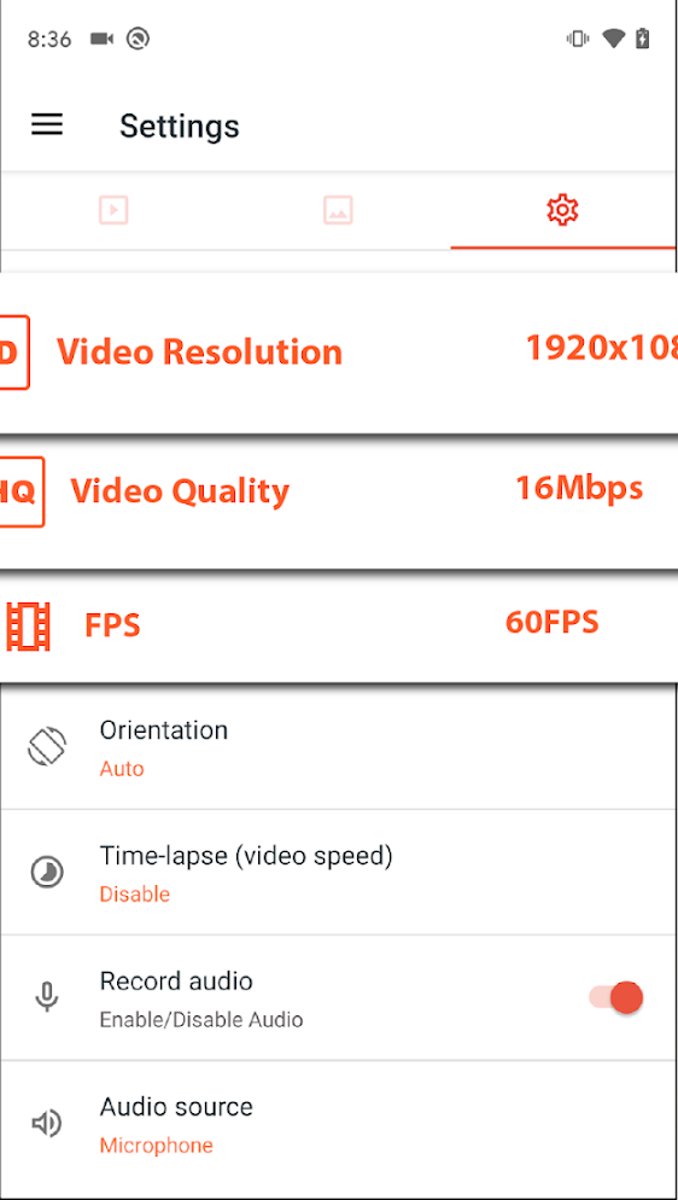
- Откройте параметры аудио и включите запись звука. Конкретный доступный источник зависит от версии Android и оболочки смартфона.
- Запустите короткую запись до звонка и убедитесь, что рекордер работает в фоне и отображает управление остановкой.
- Откройте WhatsApp, начните тестовый аудио- или видеозвонок, дайте собеседнику сказать несколько фраз и ответьте.
- Остановите скринкаст из панели управления AZ Recorder и просмотрите ролик.
- Если в записи нет удалённой стороны, не повышайте битрейт или разрешение: эти параметры отвечают за видео и не открывают закрытый аудиопоток звонка. Попробуйте другой доступный аудиорежим, Cube ACR или второй телефон.
AZ удобен, когда нужен именно видеоряд: например, показать участника видеозвонка, демонстрацию экрана или интерфейс во время консультации. Для чистой аудиофиксации он создаёт лишний видеофайл, а проблема доступа к голосу собеседника остаётся той же, что и у других скринкастеров Android.
Как записать разговор в WhatsApp на iPhone
Платформа: iOS.
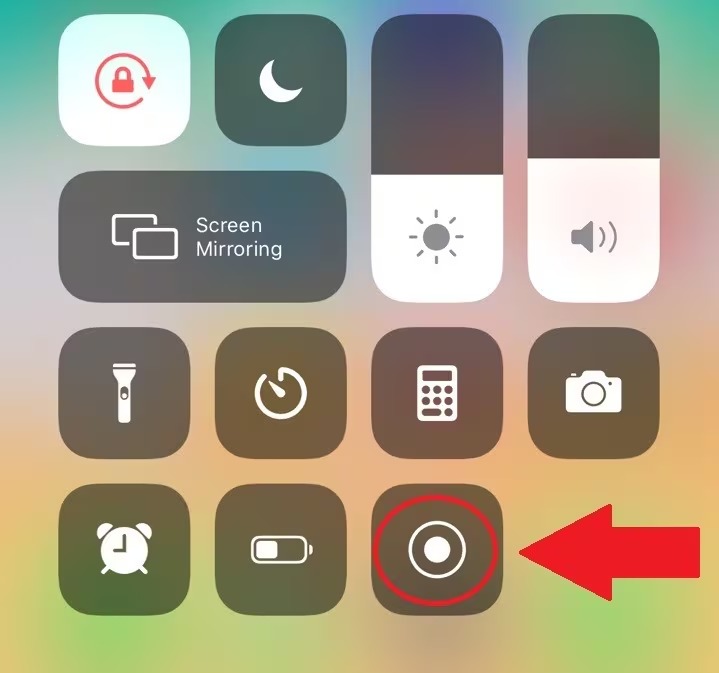
На iPhone логично начинать со встроенной записи экрана. В актуальном руководстве Apple для iOS запись запускается из Пункта управления, а для добавления собственного голоса нужно удержать кнопку Screen Recording и включить Microphone. Apple отдельно предупреждает, что некоторые приложения могут не разрешать запись своего содержимого. Поэтому для WhatsApp обязательна проба со вторым участником: один только красный индикатор записи не подтверждает, что сохранён голос собеседника.
Шаг 1. Добавьте запись экрана в Пункт управления
Проведите вниз от правого верхнего угла и найдите кнопку с кругом внутри окружности. Если её нет, добавьте Screen Recording через настройку элементов Пункта управления. После добавления команда остаётся доступной для следующих записей.
Шаг 2. Включите микрофон
Нажмите и удерживайте кнопку Screen Recording, затем включите Microphone и нажмите Start Recording. Система даёт трёхсекундный обратный отсчёт. Микрофон нужен для вашей речи и внешнего звука; он не является подтверждением прямого захвата внутреннего аудиоканала WhatsApp.
Шаг 3. Начните звонок и проведите тест
После старта записи вернитесь в WhatsApp и начните вызов. Для пробного фрагмента попросите собеседника произнести несколько слов. Если разговор идёт через динамик телефона, микрофон иногда фиксирует обе стороны акустически, но качество зависит от громкости, помещения и положения iPhone. С гарнитурой такой акустический путь исчезает.
Шаг 4. Остановите и найдите файл
Для остановки нажмите красный индикатор в верхней части экрана и подтвердите Stop. Записи автоматически сохраняются в «Фото». В текущем руководстве Apple их можно найти через Collections → Media Types → Screen Recordings. Сразу откройте ролик и проверьте не только изображение, но и реплики обоих участников.
Если голос собеседника не записался
Не существует настройки монтажа, которая восстановит отсутствующий голос после разговора. Если в тесте есть только ваша речь, используйте второе устройство рядом с iPhone либо перенесите разговор на компьютер, где удобнее контролировать системный звук и микрофон. Для повторяющихся рабочих записей настольный вариант обычно предсказуемее именно из-за отдельного контроля аудиоисточников.
QuickTime Player — запись WhatsApp на Mac
Платформа: macOS.
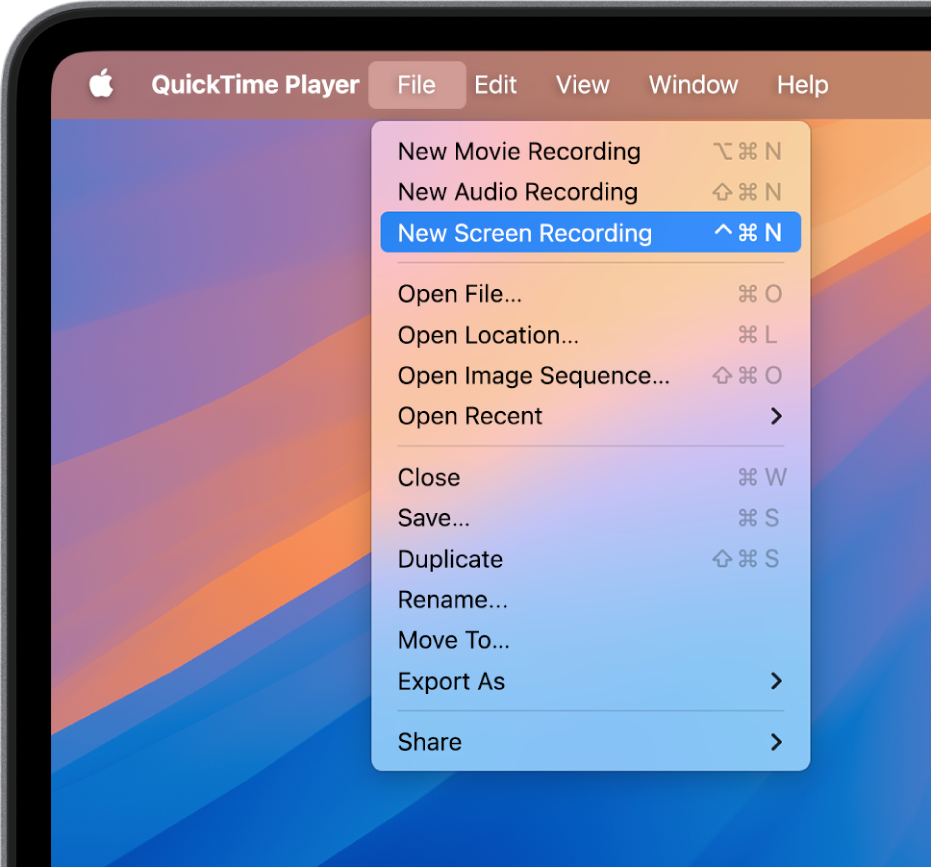
QuickTime Player удобен тем, что уже входит в стандартный рабочий процесс Mac. Команда File → New Screen Recording открывает системную панель Screenshot. Она умеет записывать весь экран или выбранную часть, задавать место сохранения и подключать выбранный микрофон. Для короткого видеозвонка этого достаточно, если голос собеседника воспроизводится через динамики и попадает в микрофон либо если ваша конфигурация записи отдельно решает системный звук.
Как записать
- Откройте WhatsApp Web или приложение WhatsApp на Mac и подготовьте окно разговора.
- Запустите QuickTime Player и выберите File → New Screen Recording.
- В панели Screenshot выберите запись всего экрана или выделенной области. Для обычного звонка выделите область окна WhatsApp.
- Откройте Options. В разделе Microphone выберите микрофон, через который должна записываться ваша речь. Там же задайте папку сохранения.
- Нажмите Record, проведите тестовый звонок и остановите запись кнопкой Stop Recording в строке меню.
- Просмотрите файл и проверьте обе стороны. Экранные записи macOS сохраняются как MOV; при необходимости QuickTime позволяет обрезать начало и конец.
Важное ограничение видно уже по штатной панели Apple: в Options для экранной записи выбирается микрофон, отдельного источника «системный звук» в этой схеме нет. Поэтому QuickTime хорош для визуального скринкаста и записи микрофона, но для надёжного раздельного контроля голоса из WhatsApp и вашего микрофона практичнее OBS Studio или другой рекордер с аудиомикшером.
OBS Studio — когда нужен контроль источников
Платформа: Windows 10/11, macOS, Linux.
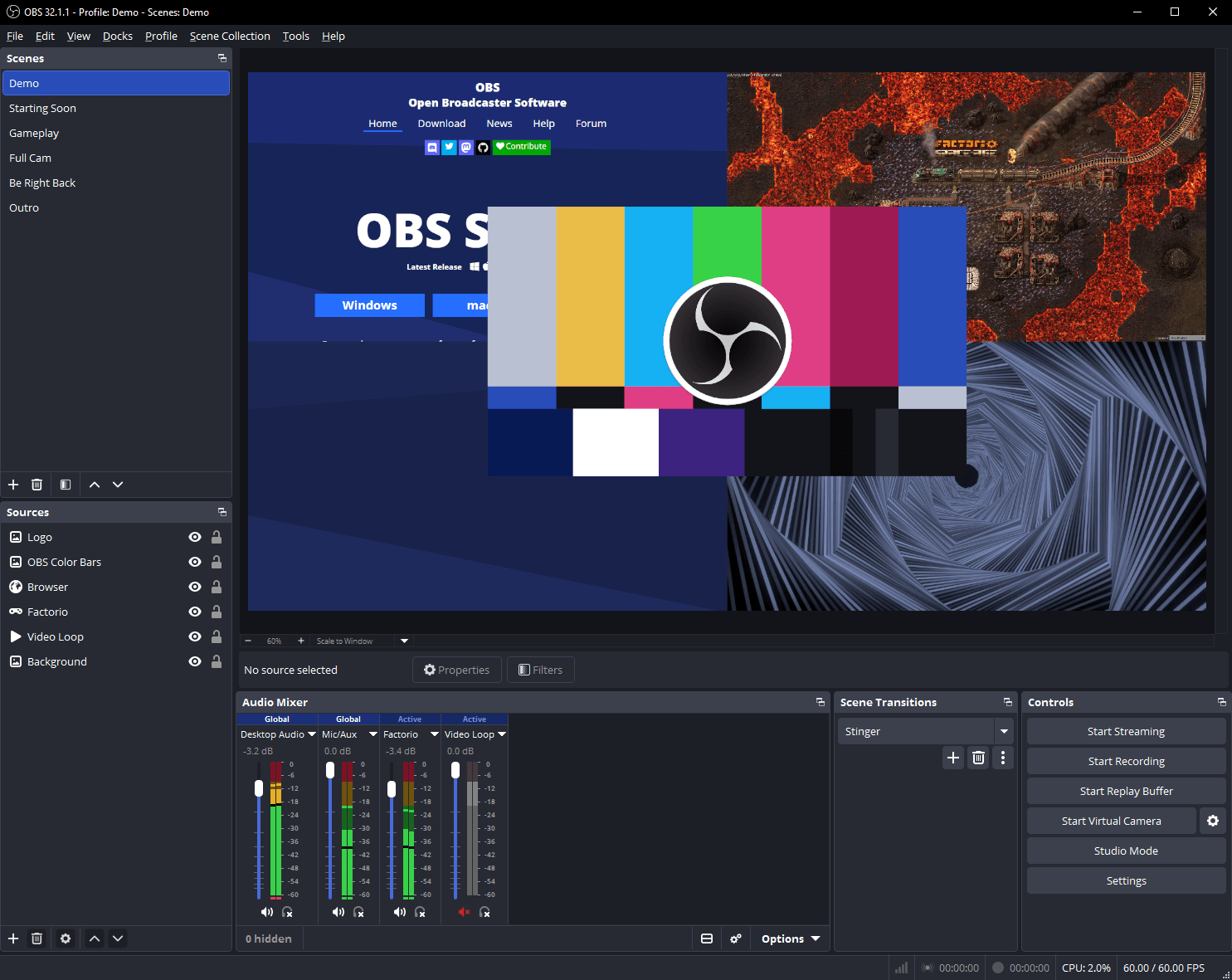
OBS Studio — бесплатная программа с открытым исходным кодом для записи и трансляций. Актуальная ветка на момент подготовки материала — 32.2.2. В отличие от простого рекордера, OBS строит запись из источников: окно приложения, экран, камера, изображения и аудио можно собрать в одну сцену. Для звонка WhatsApp это полезно, когда нужно видеть отдельные индикаторы звука и точно понимать, работает ли микрофон до начала длинной беседы.
Соберите простую сцену для WhatsApp
- Создайте отдельную сцену, чтобы настройки разговора не смешивались со стримом или другой записью.
- Добавьте источник захвата окна и выберите окно WhatsApp Desktop либо браузера с WhatsApp Web. Если захват окна работает нестабильно, используйте захват экрана и затем ограничьте кадр.
- Проверьте Audio Mixer. Во время воспроизведения звука компьютера должен двигаться соответствующий индикатор; когда говорите вы — индикатор микрофона.
- Сделайте тестовый звонок и попросите собеседника говорить отдельно от вас. Это позволяет понять, какой именно канал реагирует на удалённую речь.
- Нажмите Start Recording только после успешной проверки. Во время разговора периодически смотрите на микшер, но не меняйте уровни без необходимости.
- Завершив вызов, нажмите Stop Recording и откройте готовый файл из папки записи.
Какие настройки действительно важны
Для разговорного видео не нужно начинать с тонкой настройки кодека. Сначала обеспечьте устойчивый звук: два нужных источника присутствуют в микшере, пики не упираются постоянно в максимум, а тестовая запись содержит обе стороны. Только после этого имеет смысл выбирать разрешение и качество. Интерфейс WhatsApp статичен большую часть времени, поэтому потерянная реплика критичнее, чем небольшая разница в детализации картинки.
В разделе настроек OBS есть отдельные группы Output, Audio и Video, а путь сохранения задаётся в параметрах записи. Перед длинным созвоном убедитесь, что путь ведёт на диск с достаточным свободным местом.
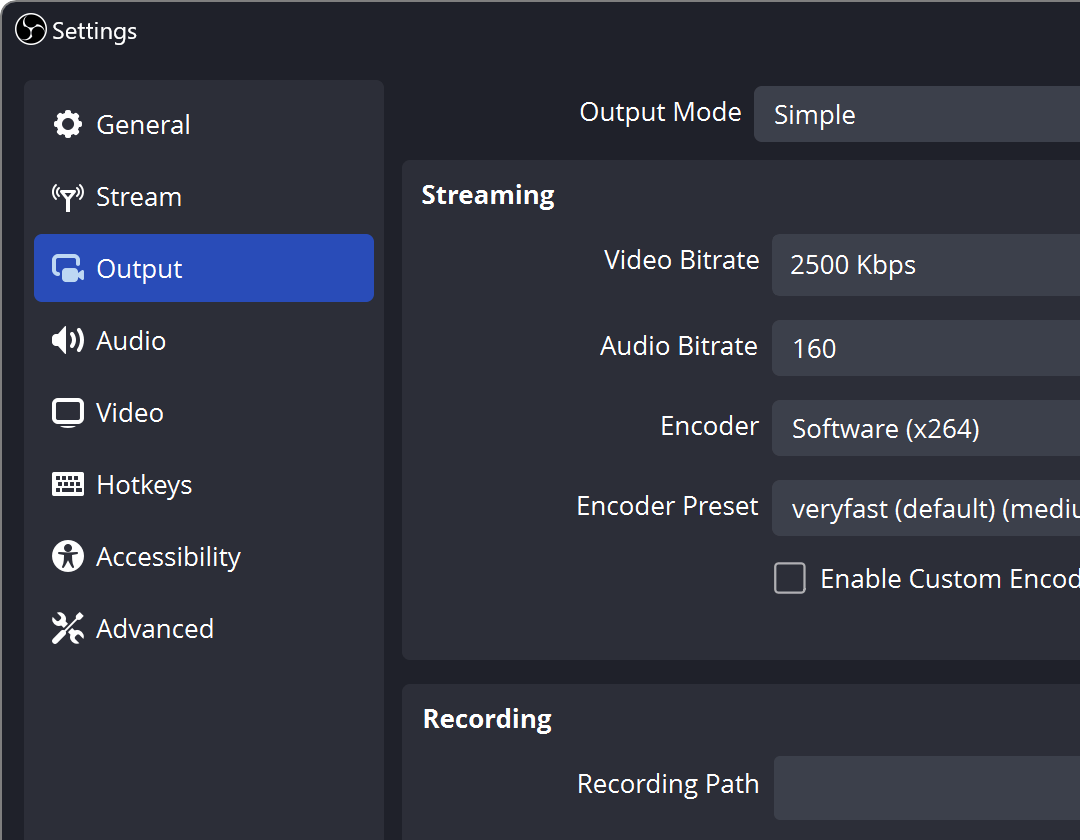
Для WhatsApp достаточно простой сцены без сложных переходов: окно звонка, системный звук и микрофон. Если нужен более простой интерфейс без сцен, полезно сравнить подход с отдельным разбором классического экранного рекордера.
Резервный способ: записать звук на второй телефон
Второе устройство — не самый аккуратный, но предсказуемый способ, когда iPhone или Android сохраняет видео без голоса собеседника, а перестраивать звонок на компьютер нельзя. Основной телефон работает в режиме громкой связи, а рядом лежит другой смартфон с диктофоном или камерой. Здесь запись идёт не из защищённого аудиопотока WhatsApp, а обычным микрофоном из воздуха.
Как расположить устройства
- Выберите тихую комнату и отключите на записывающем телефоне звуки уведомлений.
- Положите основной смартфон на твёрдую поверхность динамиком в сторону второго устройства. Не ставьте их вплотную: перегруженный микрофон и вибрации корпуса ухудшают разборчивость.
- Запустите диктофон на втором телефоне и произнесите тестовую фразу.
- Включите громкую связь WhatsApp, попросите собеседника ответить и прослушайте тест.
- Отрегулируйте громкость основного телефона так, чтобы голос собеседника был отчётливым, но не дребезжал и не искажался.
- Начните основную запись немного раньше разговора, затем не перемещайте устройства без необходимости.
Главный минус метода — акустика помещения. Записываются клавиатура, улица, кондиционер, отражения от стен и все люди рядом. Зато способ не зависит от того, разрешает ли WhatsApp внутренний аудиозахват. Для чистой расшифровки лучше поставить устройства ближе к участникам и убрать фоновую музыку, чем пытаться исправить сильный шум после разговора.
Как проверить запись сразу после звонка
Не отправляйте файл и не удаляйте исходник сразу после нажатия Stop. На проверку уходит две-три минуты, а она выявляет проблемы, которые ещё можно исправить повторным коротким звонком или пересохранением материала.
- Прослушайте начало. В файле должны быть первые осмысленные реплики, а не только момент подключения.
- Найдите участок, где говорит только собеседник. Так проще заметить одностороннюю запись.
- Проверьте участок, где говорите только вы. Если микрофон слишком тихий, это будет видно сразу.
- Просмотрите середину длинного файла. Некоторые мобильные рекордеры могут остановиться из-за энергосбережения или нехватки памяти.
- Проверьте конец. Убедитесь, что запись не прервалась раньше звонка.
- Оцените синхронность. В видеозвонке движение губ и звук не должны заметно расходиться. Если рассинхрон нарастает к концу, сохраните исходник и исправляйте копию в редакторе.
- Посмотрите, нет ли лишних данных. Уведомления, имя другого контакта, вкладки браузера и содержимое рабочего стола лучше убрать из версии, которую будете передавать другим.
- Сделайте резервную копию важного материала. Храните исходник отдельно от монтажной копии, пока не убедитесь, что итоговый файл открывается на другом устройстве.
Диагностика: что делать, если запись не получилась
| Симптом | Что проверить | Причина | Безопасное действие |
|---|---|---|---|
| Видео есть, собеседника не слышно | Тестовый фрагмент, источник системного звука, режим аудио | WhatsApp или ОС не передали внутренний звук рекордеру | Сменить источник, попробовать Cube ACR на Android, настольную запись или второе устройство |
| Слышен собеседник, но не слышно вас | Микрофон и разрешение на его использование | Микрофон отключён или выбран другой вход | Включить микрофон и проверить его отдельной тестовой фразой |
| Сильное эхо | Громкость динамиков и расстояние до микрофона | Микрофон повторно ловит звук из колонок | На компьютере использовать наушники при отдельном системном захвате; при внешней записи уменьшить громкость и изменить расположение |
| Голос хрипит и перегружен | Уровень входа и громкость динамика | Сигнал слишком высокий | Уменьшить уровень микрофона или громкость воспроизведения и повторить короткий тест |
| Чёрное или пустое окно | Режим захвата окна | Конкретный способ захвата не получает изображение приложения | Переключиться на запись области или всего экрана и заново проверить кадр |
| Запись остановилась сама | Свободное место, батарею, энергосбережение | Системе не хватило ресурса или фоновая работа была ограничена | Освободить память, подключить питание, снять ограничения фоновой работы у нужного приложения |
| Файл слишком большой | Длительность и необходимость видеоряда | Записан весь экран в течение долгого разговора | Для будущих звонков выбрать меньшую область или аудиозапись; текущий исходник обрезать и только затем создавать копию |
| В кадре появились личные уведомления | Начало и середину ролика | Во время записи были включены всплывающие уведомления | Не публиковать исходник; вырезать или закрыть чувствительный фрагмент, в следующий раз включить режим без уведомлений |
| Звук постепенно уходит от видео | Начало и конец длинной записи | Рассинхронизация при длительном захвате или обработке | Сохранить исходник, исправлять синхронизацию только в копии; перед следующим длинным звонком сделать более продолжительный тест |
Если проблема возникает только с Bluetooth-гарнитурой
Сделайте два одинаковых теста: первый с гарнитурой, второй через динамики и встроенный микрофон. Если второй вариант записывает обе стороны, причина находится в маршрутизации аудио, а не в самом видеозахвате. На Windows после этого выберите устройство воспроизведения и вход вручную; на мобильном устройстве для критичной записи проще использовать проверенную схему без гарнитуры или перейти на второй телефон.
Если рекордер показывает звук, но файл молчит
Убедитесь, что вы смотрите именно последний тестовый файл и воспроизводите его не через заглушённое устройство. В OBS сравните активность микшера во время звонка с активностью при обычном системном звуке. В мобильном приложении откройте запись сразу после остановки. Если индикатор двигался, а сохранённая дорожка пустая, не продолжайте основной звонок: поменяйте способ записи.
Если слышимость собеседника очень тихая
При прямом системном захвате регулируйте источник внутри рекордера или микшера, а не только громкость колонок. При акустической записи через микрофон, наоборот, имеет значение реальная громкость динамика и положение телефона. Эти схемы нельзя настраивать одинаково: наушники помогают прямому настольному захвату избавиться от эха, но мешают второму устройству услышать удалённую сторону.
Какой вариант лучше для разных сценариев
Рабочее интервью на Windows
Перенесите звонок в WhatsApp Web или Desktop и используйте «Экранную Камеру», если нужен простой процесс «записать — обрезать — сохранить». До начала интервью проверьте системный звук и микрофон. Если планируются регулярные часовые беседы с разными источниками, удобнее один раз настроить OBS Studio и контролировать уровни в микшере.
Разовая беседа на Android
Сначала попробуйте системную запись экрана: она уже встроена и не требует дополнительных разрешений. Если тестовый ролик сохраняет обе стороны, усложнять схему не нужно. Если удалённый голос пропал, а нужен только звук, переходите к Cube ACR. Если нужен ещё и видеоряд, проверьте AZ Screen Recorder.
Звонок на iPhone без компьютера
Включите встроенную запись экрана с микрофоном, проведите тест и проверьте голос собеседника. Когда iOS или приложение не передают нужный звук, наиболее понятный резерв — второй телефон с диктофоном и громкая связь. Он хуже по акустике, но не зависит от внутреннего аудиозахвата.
Разговор на Mac
Для короткой фиксации экрана используйте QuickTime Player: область и микрофон выбираются через стандартную панель Screenshot. Если требуется отдельно контролировать компьютерный звук и микрофон, OBS Studio даёт больше контроля и наглядный аудиомикшер.
Нужна только расшифровка, а не видеозапись
Не тратьте память на полный видеоряд без причины. На Android имеет смысл проверить Cube ACR; на iPhone и при несовместимом Android — второй телефон с диктофоном. После разговора храните исходный аудиофайл до окончания расшифровки: текстовые заметки не сохраняют интонации и могут содержать ошибки распознавания.
Конфиденциальный разговор
Минимизируйте число приложений и облачных сервисов. Настольная локальная запись или встроенный рекордер уменьшают количество сторон, которым нужно выдавать доступ к микрофону и файлам. Не оставляйте исходник в общей папке, не отправляйте его в публичный облачный каталог и не записывайте экран целиком, если в кадре есть чужая переписка.
Что важно понимать про качество записи
При звонке WhatsApp конечное качество определяется цепочкой из нескольких звеньев: сеть и кодирование самого звонка, способ воспроизведения голоса собеседника, выбранный источник записи и микрофон. Повышение разрешения видео не исправляет плохой звук. Для обычной беседы сначала добейтесь отчётливой речи без перегруза и провалов, затем настраивайте изображение.
При прямом настольном захвате предпочтительно, чтобы компьютерный звук и микрофон были отдельными источниками: это упрощает контроль и исключает необходимость выкручивать колонки. При записи «через воздух» вторым устройством действует противоположная логика — динамик должен быть достаточно громким для микрофона, а комната должна быть тихой.
Видеозвонок добавляет ещё один риск — случайную фиксацию личных данных. Кадр может содержать имя контакта, уведомления, список чатов и элементы рабочего стола. Для публикации или передачи третьим лицам создайте отдельную копию, обрежьте лишнее и просмотрите её от начала до конца. Исходник храните отдельно, пока не убедитесь, что монтажная версия полна.
Чек-лист перед нажатием Record
- участники предупреждены о записи и согласны;
- выбран правильный экран, окно или область;
- в кадре нет лишней переписки и личных файлов;
- свободного места достаточно для всей предполагаемой длительности;
- микрофон пишет ваш голос нормальной громкостью;
- тестовый файл содержит голос собеседника;
- уведомления отключены или не могут попасть в кадр;
- ноутбук или телефон имеет достаточный заряд, для длинного звонка подключено питание;
- папка сохранения известна заранее;
- исходник после разговора будет сохранён отдельно от монтажной копии.
Частые вопросы
Мешает ли сквозное шифрование WhatsApp записи на устройстве?
Нет. Сквозное шифрование защищает звонок при передаче между участниками, а экранный рекордер работает уже на конечном устройстве, где изображение и звук воспроизводятся для пользователя. Это разные уровни: рекордер не расшифровывает сетевой трафик WhatsApp, а фиксирует то, что доступно операционной системе после получения звонка. Именно поэтому ограничения Android и iOS на внутренний звук всё равно могут оставить в файле только часть аудио.
Какие разрешения нужны WhatsApp Web перед видеозвонком?
Для видеозвонка на компьютере WhatsApp нужен доступ браузера к микрофону и камере, а также рабочее устройство вывода звука. Если браузер ранее получил запрет, исправьте разрешения сайта до запуска рекордера. Сначала добейтесь нормального разговора без записи, затем проверяйте захват в «Экранной Камере» или OBS Studio: иначе трудно отличить проблему WhatsApp от проблемы рекордера.
Можно ли теми же способами записывать групповой звонок?
Да. WhatsApp поддерживает групповые голосовые и видеозвонки на мобильных устройствах, настольных клиентах и в веб-версии. Для рекордера принцип не меняется: он захватывает выбранное окно или экран. Практическое отличие — одновременно могут говорить несколько участников, поэтому тест должен включать реплики разных людей. Убедитесь, что тихий участник тоже слышен, а общий уровень не перегружается, когда говорят двое.
Что произойдёт с записью, если перенести активный звонок на другое устройство?
WhatsApp позволяет переносить активный групповой звонок между устройствами, но локальная запись не перемещается вместе с ним. Рекордер на первом компьютере или телефоне продолжает фиксировать только тот источник, к которому был привязан. Перед переносом запустите запись на новом устройстве, сделайте короткую проверку и только после этого завершайте старую. В итоге получится два файла, которые лучше сохранить до сборки единой версии.
Можно ли одновременно использовать Screen Mirroring и системную запись экрана iPhone?
Нет. В руководстве Apple прямо указано, что запись экрана и Screen Mirroring нельзя использовать одновременно. Если задача состоит в том, чтобы вывести iPhone на Mac и записать разговор там, не запускайте параллельно встроенный iOS-рекордер. Выберите одну схему и проверьте её до звонка.
Почему браузерный звонок слышен в наушниках, а настольный рекордер его не видит?
Воспроизведение и запись могут быть привязаны к разным устройствам. Например, WhatsApp выводит звук в Bluetooth-гарнитуру, а рекордер захватывает общую громкость другого выхода. Сопоставьте устройство вывода в системе с источником в рекордере, включите короткий тестовый ролик и посмотрите на индикатор уровня. Если он не реагирует на голос собеседника, менять качество видео бессмысленно — сначала нужно исправить маршрутизацию аудио.
Итог
Для Windows самый прямой маршрут — открыть звонок в WhatsApp Web или Desktop, записать окно в «Экранной Камере», сразу проверить обе стороны и обрезать техническое начало. На Android сначала достаточно системного Screen record; при одностороннем звуке переходите к Cube ACR для аудио или AZ Screen Recorder для видеозахвата. На iPhone встроенная запись экрана остаётся первым тестом, но при отсутствии голоса собеседника надёжнее сменить схему, а не надеяться на исправление после звонка.
На Mac QuickTime Player подходит для быстрого скринкаста с микрофоном, а OBS Studio — для регулярных записей, где важен контроль нескольких источников. Независимо от устройства правило одно: получить согласие участников, записать короткий тест, прослушать обе стороны и только затем начинать беседу, которую нельзя повторить.












