


Первое видео для YouTube не требует студии, дорогой камеры и сложной монтажной системы. Для старта важнее собрать короткий воспроизводимый процесс: понять, что именно должен получить зритель, подготовить кадр и звук, снять материал без технического брака, собрать его в понятную историю, экспортировать в совместимом формате и проверить ролик в YouTube Studio до публикации. Такой подход работает и для разговора в кадре, и для обзора, и для урока с записью экрана.
Ниже разобран полный маршрут первого ролика. Основной способ для скринкастов на Windows показан на примере Экранной Камеры, а для более сложной записи с несколькими сценами — OBS Studio. Отдельно рассмотрены съёмка на смартфон или фотоаппарат, базовый монтаж, iMovie на устройствах Apple, экспорт, загрузка в YouTube Studio и диагностика типичных проблем. Цель — не собрать максимум техники, а получить повторяемую схему, по которой второй ролик делается быстрее и аккуратнее первого.
- С чего начать: выберите тип ролика до покупки техники
- Подготовка до съёмки: тема, структура, место и материалы
- Сформулируйте результат для зрителя одним предложением
- Сделайте не литературный текст, а съёмочный план
- Организуйте папки ещё до первой записи
- Способ 1. Экранная Камера: первый скринкаст на Windows
- Шаг 1. Подготовьте экран и выберите область захвата
- Шаг 2. Настройте системный звук и микрофон
- Шаг 3. Запишите тест длительностью 20–30 секунд
- Шаг 4. Остановите запись и вырежьте технические паузы
- Шаг 5. Сохраните мастер и отдельно подготовьте версию для YouTube
- Способ 2. Съёмка на смартфон или фотоаппарат
- Разрешение и частота кадров
- Выдержка, экспозиция и мерцание света
- Баланс белого и цвет
- Фокус
- Композиция и высота камеры
- Свет: сначала направление, потом мощность
- Звук: микрофон ближе, помещение тише
- Способ 3. OBS Studio: экран, игра, веб-камера и несколько источников
- Быстрая настройка OBS Studio
- Какой формат записи выбрать в OBS
- Разделите звук, если планируется серьёзный монтаж
- Как снять разговорный ролик за один вечер
- 1. Поставьте камеру и свет, затем не двигайте их
- 2. Запишите отдельный звуковой тест
- 3. Снимайте смысловыми фрагментами
- 4. Снимите дополнительные планы
- 5. Запишите «чистый» фон помещения
- Монтаж первого ролика: что действительно нужно
- Сначала соберите черновой смысл без музыки и украшений
- Выравнивайте громкость до добавления фоновой музыки
- Используйте дополнительные планы как информацию, а не украшение
- Текст на экране делайте читаемым без паузы
- iMovie для Mac, iPhone и iPad
- Расширенный практикум: монтаж от исходников до готового файла
- Шаг 1. Сделайте резервную копию исходников
- Шаг 2. Отберите технически пригодные дубли
- Шаг 3. Соберите только смысловой «скелет»
- Шаг 4. Уберите лишние паузы без уничтожения ритма
- Шаг 5. Добавьте B-roll и экранные вставки
- Шаг 6. Приведите в порядок звук
- Шаг 7. Скорректируйте цвет между соседними планами
- Шаг 8. Проверьте графику и подписи
- Шаг 9. Экспортируйте короткий фрагмент до финального рендера
- Шаг 10. Экспортируйте финал и посмотрите его как зритель
- Экспорт для YouTube: безопасная отправная точка
- Загрузка в YouTube Studio и проверка до публикации
- 1. Название и описание
- 2. Миниатюра
- 3. Аудитория и дополнительные сведения
- 4. Проверки
- 5. Видимость
- 6. Длинные ролики и подтверждение аккаунта
- Как проверить ролик перед открытой публикацией
- Первый час работы: минимальный маршрут без перегруза
- Чек-лист перед нажатием Record
- Дерево диагностики: что делать, если первый результат выглядит плохо
- Типичные ошибки начинающего автора
- Покупка техники до появления конкретной проблемы
- Запись без теста
- Слишком сложный монтаж для простого содержания
- Музыка громче голоса
- Съёмка против яркого окна
- Частые вопросы
- Нужна ли отдельная камера для первого видео?
- Стоит ли сразу снимать в 4K?
- Что выбрать: 25, 30 или 60 кадров в секунду?
- Можно ли записать экран и лицо одновременно?
- Какой длины должен быть первый ролик?
- Что делать с авторской музыкой?
- Нужно ли сразу покупать телесуфлёр?
- Когда переходить от Экранной Камеры к OBS Studio?
- Что делать после первого опубликованного видео
- Предложить модель для рейтинга
С чего начать: выберите тип ролика до покупки техники
Оборудование определяется форматом. Если зрителю нужно показать действия в программе, приоритетом становится чистая запись экрана и разборчивая речь. Если ролик строится вокруг ведущего, важнее свет, микрофон и устойчивый кадр. Для обзора предмета пригодятся общий план, детали и дополнительные вставки. Смешанный формат объединяет ведущего, экран и предметные планы, поэтому требует более строгой организации материалов.
| Формат | Что понадобится на старте | Что проверить прежде всего |
|---|---|---|
| Скринкаст, урок по программе | Компьютер, программа записи экрана, микрофон или гарнитура | Читаемость интерфейса, отсутствие личных уведомлений, чистый звук голоса |
| Разговор в кадре | Смартфон или камера, опора, источник света, микрофон | Фокус на лице, экспозиция кожи, фон, разборчивость речи |
| Обзор техники или предмета | Камера, устойчивый штатив, свет, несколько планов | Детали объекта, блики, цвет, резкость, логика смены планов |
| Игровое видео | Компьютер, OBS Studio или другой рекордер, микрофон | Нагрузка на систему, плавность записи, баланс игры и голоса |
| Смешанный ролик | Камера плюс запись экрана, единый проект монтажа | Одинаковая громкость, согласованный кадр, понятные переходы между частями |
Для первого выпуска полезно ограничить число переменных. Один ведущий, одна локация, одна камера и один микрофон проще контролировать, чем несколько ракурсов и сложный свет. Если тема раскрывается через экран, не добавляйте съёмку лица только ради разнообразия. Если смысл строится на демонстрации предмета, наоборот, одного голосового комментария поверх экрана будет мало.
Подготовка до съёмки: тема, структура, место и материалы
Сформулируйте результат для зрителя одним предложением
Не начинайте со списка эффектов и переходов. Запишите, что зритель должен уметь, понимать или выбрать после просмотра. Формулировка вроде «после ролика зритель настроит запись экрана со звуком и сохранит MP4» сразу задаёт границы материала. Всё, что не помогает этому результату, можно убрать из первого выпуска.
Для обзора вместо учебного результата задайте решение: например, «зритель поймёт, подходит ли камера для съёмки в помещении и прогулок». Для истории или развлекательного видео задайте конфликт и развязку. Такая формулировка удерживает сюжет от расползания и помогает решить, какие планы действительно нужны.
Сделайте не литературный текст, а съёмочный план
Новичку проще работать с короткими блоками, чем читать длинный сценарий слово в слово. Разбейте материал на вступление, 3–6 смысловых частей и финал. Для каждой части укажите, что находится в кадре: лицо, экран, общий план предмета, крупная деталь, фотография, схема. Рядом запишите одну главную мысль и действие.
- Вступление: покажите задачу и итог, который будет получен к концу ролика.
- Основная часть: двигайтесь от подготовки к действию, а не от случайной функции к функции.
- Иллюстрации: заранее отметьте места, где зрителю необходимо увидеть экран, деталь устройства или пример результата.
- Финал: зафиксируйте итог и следующий практический шаг без пересказа всего выпуска.
Если предстоит запись интерфейса, подготовьте демонстрационный проект заранее. Уберите лишние вкладки браузера, личные сообщения, уведомления, имена клиентов, адреса, номера телефонов и другие данные, которые не должны попасть в кадр. Для предметной съёмки очистите объект, зарядите аккумуляторы и подготовьте карту памяти до установки света.
Организуйте папки ещё до первой записи
Создайте отдельную папку выпуска и внутри разделите исходное видео, экранные записи, звук, музыку, изображения и экспорт. Названия вида 01_intro, 02_demo, 03_closeup проще найти, чем десяток файлов с автоматическими именами камеры. Исходники не удаляйте сразу после монтажа: сначала убедитесь, что финальный ролик открывается, полностью загружен на платформу и у вас есть резервная копия проекта.
Свободное место на диске проверяйте до съёмки. Длинная запись экрана, 4K-видео и промежуточные файлы монтажной программы занимают заметно больше места, чем готовый ролик. Остановка записи из-за заполненного диска опаснее, чем лишняя минута подготовки.
Способ 1. Экранная Камера: первый скринкаст на Windows
Экранная Камера подходит, когда основа выпуска — интерфейс программы, браузер, презентация или объяснение действий на компьютере. Это настольная программа для Windows с тремя режимами захвата: весь экран, фрагмент и выбранное окно. Она умеет записывать системный звук и микрофон, а после остановки открывает материал для просмотра и редактирования. Встроенный редактор рассчитан на базовую доводку: обрезку, заставки, текст, музыку и голосовые комментарии.
Для первого ролика такой процесс удобен тем, что запись и простая постобработка находятся в одном приложении. При этом скринкаст всё равно нужно подготовить: выставить масштаб интерфейса, убрать личную информацию, проверить уровни звука и сделать короткий пробный фрагмент.
Шаг 1. Подготовьте экран и выберите область захвата
Закройте окна, которые не должны появиться в видео, отключите всплывающие уведомления и оставьте только приложение, которое будете показывать. Если демонстрируется мелкий интерфейс, увеличьте масштаб так, чтобы подписи читались в финальном 1080p-видео. Мелкий курсор и текст, различимые на вашем мониторе вблизи, после просмотра на смартфоне становятся заметно сложнее.
В Экранной Камере откройте «Запись экрана». Для урока по одной программе выбирайте конкретное окно или фрагмент, если зрителю не нужен весь рабочий стол. Полный экран удобен, когда действия переходят между несколькими приложениями. Фиксированный фрагмент полезен для демонстрации одной панели или браузерной области: в кадр не попадают соседние окна.

Шаг 2. Настройте системный звук и микрофон
Если вы объясняете действия голосом, включите микрофон и произнесите несколько фраз обычной громкостью. Системный звук нужен только тогда, когда зрителю важно слышать воспроизводимое видео, программу, игру или другой источник внутри компьютера. Для тихого интерфейсного урока его можно не записывать: так монтаж не приходится очищать от случайных уведомлений и фоновых звуков приложений.
Не ставьте микрофон далеко от себя ради красивого кадра. Для речи расстояние до капсюля обычно важнее цены устройства: близко расположенный микрофон получает больше полезного голоса относительно эха комнаты и шума компьютера. Настройте положение до старта и не меняйте его в середине дубля.
Шаг 3. Запишите тест длительностью 20–30 секунд
Перед основным дублем запишите короткий фрагмент с теми же действиями, что будут в ролике: движение курсора, прокрутка, ввод текста и речь. Остановите запись и просмотрите её в наушниках. Проверьте три вещи: текст интерфейса читается, курсор заметен, голос не тонет в системном звуке. Если проблема обнаружена на тесте, исправление занимает минуты; после получасовой записи оно часто означает полный дубль заново.
Во время записи двигайте курсор чуть медленнее, чем при обычной работе. Не обводите им элементы без причины и не совершайте несколько быстрых кликов подряд. Зритель должен успевать сопоставить голос с действием. После важного результата оставляйте короткую паузу: при монтаже в неё удобно поставить увеличение, подпись или склейку.
Шаг 4. Остановите запись и вырежьте технические паузы
После завершения материала откройте редактирование. Удалите ожидание до начала речи, лишний хвост после финальной фразы и повторные попытки. Для учебного видео особенно вредны паузы, в которых на экране ничего не меняется и не звучит полезного пояснения. При этом не вырезайте все естественные вдохи: слишком плотный монтаж делает речь нервной и утомляет.
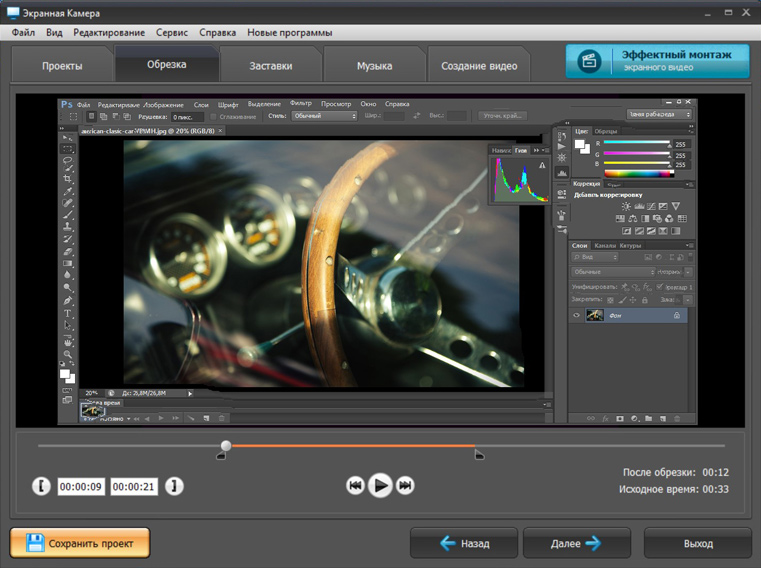
Шаг 5. Сохраните мастер и отдельно подготовьте версию для YouTube
В окне сохранения выберите видеофайл, а не проект программы. Для совместимого с YouTube результата практичен MP4 с H.264. Не уменьшайте исходное разрешение без необходимости: если экран записывался в 1920×1080 и монтаж не требует другого кадра, оставьте 1920×1080. Частоту кадров также лучше сохранять той, с которой материал был записан, вместо искусственного пересчёта.

После экспорта откройте готовый файл обычным проигрывателем и промотайте начало, середину и конец. Затем послушайте фрагмент в наушниках. Ошибка на этапе кодирования, слишком тихий голос или пропавший системный звук должны быть обнаружены до загрузки.
Ограничения:
- программа ориентирована на Windows, поэтому для Mac и Linux нужен другой способ;
- для многосценной композиции с камерой, игрой, несколькими источниками и гибкой маршрутизацией звука удобнее OBS Studio;
- сложный многодорожечный монтаж лучше выполнять в отдельном видеоредакторе.
Способ 2. Съёмка на смартфон или фотоаппарат
Для разговора в кадре не нужно откладывать выпуск до покупки камеры. Смартфон с исправной камерой, устойчивой опорой и нормальным светом даёт более полезный материал, чем дорогая камера с плохим звуком и случайной экспозицией. Отдельная камера становится оправданной, когда требуется сменная оптика, более предсказуемый ручной контроль, съёмка в сложном освещении или регулярная работа с внешним звуком.
Если вы уже выбираете отдельное устройство, ориентируйтесь не только на мегапиксели. Для автора важны удобный экран, стабильный автофокус по лицу, вход для микрофона при соответствующем сценарии, доступные режимы видео и отсутствие критичных ограничений по длительности конкретной модели. Для сравнения подходящих классов техники можно использовать рейтинг видеокамер для блогера, а покупать новую камеру только после того, как станет ясно, чего именно не хватает текущему устройству.
Разрешение и частота кадров
Для обычного разговорного ролика и большинства уроков 1920×1080 остаётся рациональной отправной точкой: размер файлов и нагрузка на монтаж ниже, чем у 4K, а разрешения достаточно для просмотра на большинстве экранов. 4K полезно, когда нужен запас для кадрирования, крупные детали или просмотр на больших дисплеях. Само по себе увеличение разрешения не исправляет плохой свет, промах фокуса и шумный звук.
Для спокойной речи и обычных движений выбирайте 25 или 30 кадров в секунду. 50 или 60 кадров в секунду уместны при быстром движении, спортивной сцене, геймплее или когда материал планируется замедлять. Не повышайте частоту кадров только ради числа: при той же выдержке и освещении это увеличивает требования к свету, объёму данных и производительности.
Выдержка, экспозиция и мерцание света
Если камера позволяет ручную настройку, для естественного движения можно ориентироваться на выдержку около удвоенной частоты кадров: примерно 1/50 с для 25 fps и 1/60 с для 30 fps. Это не жёсткое правило, а рабочая точка для привычного смаза движения. Слишком короткая выдержка делает движение резким и «рубленым», слишком длинная — заметно размазывает руки и повороты головы.
При искусственном освещении сделайте пробную запись и ищите полосы или пульсацию яркости. В сетях 50 Гц выдержки 1/50 и 1/100 с часто помогают согласовать камеру с освещением; в сетях 60 Гц — 1/60 и 1/120 с. Конкретные светильники используют разные драйверы, поэтому тест кадра надёжнее универсального числа.
Экспонируйте по лицу или главному объекту, а не по самому яркому окну за спиной. Если камера поддерживает гистограмму или «зебру», используйте их для контроля пересвеченных областей. Потерянные детали в полностью белом участке восстановить сложнее, чем слегка поднять средние тона на монтаже.
Баланс белого и цвет
Смешение окна, тёплой настольной лампы и холодного потолочного света создаёт разные оттенки кожи в одном кадре. Проще выбрать один основной тип света и выключить конфликтующие источники. После настройки зафиксируйте баланс белого вручную или выберите подходящий пресет, если автоматический режим заметно меняет цвет при каждом движении в кадре.
Фокус
Для ведущего используйте распознавание лица или глаза, если камера его поддерживает и оно работает стабильно в вашем режиме видео. Перед дублем отойдите на рабочую позицию и убедитесь, что фокус действительно держится на лице, а не перескакивает на предметы перед объективом. В статичном предметном кадре ручная фокусировка часто предсказуемее: после наведения объект не «дышит» при движении рук за пределами зоны резкости.
Слишком открытая диафрагма не всегда помогает. Малая глубина резкости красиво отделяет фон, но повышает риск, что глаза уйдут из фокуса при небольшом движении. Для одиночного ведущего лучше получить чуть менее размытый фон, но стабильную резкость на лице.
Композиция и высота камеры
Для разговора в кадре поставьте объектив примерно на уровне глаз или немного выше. Съёмка снизу подчёркивает подбородок и потолок, съёмка слишком сверху создаёт неестественную перспективу. Оставьте небольшой воздух над головой и не прижимайте лицо к краю кадра. Если справа появятся подписи или иллюстрации, заранее оставьте там свободное пространство.
Свет: сначала направление, потом мощность
Самый простой бесплатный вариант — окно перед ведущим немного сбоку. Лицо получает объём, а камера не пытается одновременно удержать тёмную кожу и яркий фон. Прямой солнечный свет лучше смягчить тюлем или выбрать время без жёсткого солнца. Если окно находится за спиной, лицо часто становится слишком тёмным либо окно выбивается в белое.
С постоянным LED-светом начните с одного большого мягкого источника под углом к лицу. Большой источник относительно объекта даёт мягче тени, чем маленькая лампа на том же расстоянии. Второй прибор понадобится позже для фона или контрового света; сначала научитесь ставить один так, чтобы глаза были видны, кожа не блестела и фон не отвлекал.
Звук: микрофон ближе, помещение тише
Зритель легче терпит неидеальную картинку, чем речь, которую нужно постоянно разбирать. Перед записью выключите вентилятор, лишний кондиционер, уведомления и другие предсказуемые шумы. Закройте окно, если улица громкая. Мягкая мебель, шторы и ковёр уменьшают отражения, поэтому обычная комната с текстилем часто звучит спокойнее пустого помещения.
Петличный микрофон крепите так, чтобы ткань не тёрлась о капсюль. Настольный или студийный микрофон располагайте достаточно близко, но не прямо на линии сильных выдохов. Запишите несколько фраз с обычной, тихой и громкой речью. На пиках должен оставаться запас: цифровой перегруз после записи убрать значительно сложнее, чем немного поднять чистый сигнал.
Слушайте тест в закрытых наушниках. Встроенный динамик камеры или ноутбука скрывает низкий гул, щелчки, наводки и неравномерный стереоканал. Пятьдесят секунд контрольного прослушивания способны спасти весь дубль.
Способ 3. OBS Studio: экран, игра, веб-камера и несколько источников
OBS Studio — бесплатная программа с открытым исходным кодом для Windows, macOS и Linux. Она подходит, когда в одном кадре нужно объединить экран, игру, камеру, изображения, браузерные элементы и несколько аудиоустройств. В отличие от простого рекордера, рабочая логика строится вокруг сцен и источников: сцена — готовая композиция, источники — её отдельные элементы.
Для первого обычного скринкаста OBS сложнее, чем Экранная Камера, зато даёт больше контроля. Можно заранее собрать сцену «Рабочий стол», сцену «Игра + камера» и сцену «Заставка», а во время записи переключаться между ними. Для регулярного канала это сокращает повторяющуюся подготовку.
Быстрая настройка OBS Studio
- При первом запуске выполните Auto-Configuration Wizard или откройте его через Tools → Auto-Configuration Wizard. Для записи выбирайте сценарий, ориентированный на локальный файл, а не на трансляцию.
- Создайте сцену в панели Scenes. Назовите её по назначению, например «Экран» или «Игра».
- В Sources нажмите «+» и добавьте нужный тип захвата. Для всего монитора используется Display Capture на поддерживаемых системах; для отдельного приложения — Window Capture; для игры в Windows — Game Capture; для камеры или карты захвата — Video Capture Device. На современных версиях macOS используется macOS Screen Capture.
- В Settings → Video проверьте Base (Canvas) Resolution и Output (Scaled) Resolution. Для первого ролика без изменения масштаба удобно держать их одинаковыми.
- В аудиомикшере проверьте микрофон и системный звук. Индикатор должен реагировать на речь и воспроизведение до начала записи.
- Сделайте тест, затем нажмите Start Recording. После остановки откройте сохранённый файл и проверьте картинку, голос и синхронность.
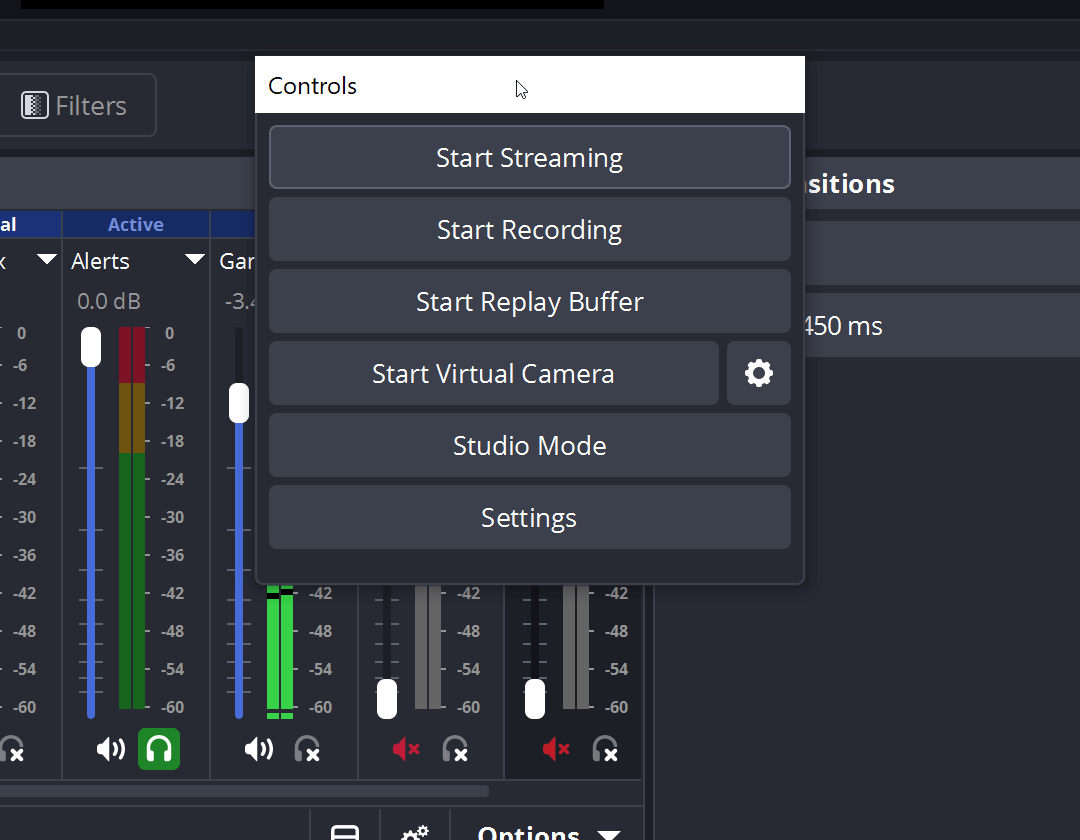
Какой формат записи выбрать в OBS
OBS рекомендует устойчивые к аварийному завершению контейнеры. MKV удобен тем, что незавершённая из-за сбоя запись обычно остаётся пригодной для восстановления, но не каждый монтажный редактор одинаково хорошо работает с MKV. В OBS есть встроенное преобразование контейнера без повторного кодирования: File → Remux Recordings. Так запись можно быстро получить в MP4 для монтажа или загрузки.
Современные версии OBS также поддерживают устойчивые варианты MP4/MOV. Для первого проекта не копируйте сложные параметры кодировщика из случайных роликов: доступные аппаратные кодировщики зависят от компьютера. Начните с мастера автонастройки, запишите минуту материала с реальной нагрузкой и только после этого повышайте качество.
Разделите звук, если планируется серьёзный монтаж
Когда игра, голос и музыка записаны в одну дорожку, после съёмки их уже нельзя независимо приглушить. OBS позволяет назначать источники на отдельные аудиодорожки в расширенном режиме записи. Для регулярных игровых или обучающих выпусков это полезнее, чем попытка идеально выставить баланс в реальном времени.
Минимальная схема: первая дорожка содержит общий микс для быстрого просмотра, вторая — микрофон, третья — звук приложения или игры. Перед первым реальным дублем импортируйте тестовый файл в свой видеоредактор и убедитесь, что он видит все нужные дорожки.
Ограничения:
- начальная настройка сложнее, чем у простого экранного рекордера;
- OBS не заменяет обычный нелинейный монтаж с таймлайном, поэтому чистовую сборку ролика удобнее делать в видеоредакторе;
- неудачно выбранные разрешение, частота кадров и кодировщик способны создать лишнюю нагрузку на компьютер, поэтому тестовая запись обязательна.
Как снять разговорный ролик за один вечер
1. Поставьте камеру и свет, затем не двигайте их
Определите одно место съёмки, закрепите штатив и отметьте положение стула. Это позволяет повторить кадр после паузы. Поставьте основной свет, выставьте экспозицию и баланс белого. Сделайте фотографию или короткое видео со всей площадкой — при следующем выпуске по нему проще восстановить положение приборов.
2. Запишите отдельный звуковой тест
Произнесите 15–20 секунд текста на обычной громкости, затем специально скажите одну фразу громче. Прослушайте в наушниках. Если слышен гул, найдите его до записи; если голос искажается на громкой фразе, уменьшите усиление. Не ориентируйтесь только на индикатор — неприятный шум и трение одежды становятся очевидны именно при прослушивании.
3. Снимайте смысловыми фрагментами
Не обязательно записывать десятиминутный монолог одним дублем. Снимите вступление, затем каждый смысловой блок отдельно. Перед фразой оставляйте секунду тишины и после окончания не тянитесь сразу к камере. Эти паузы дадут место для чистой склейки. Если ошибка произошла в середине предложения, остановитесь, повторите предложение целиком и продолжайте.
4. Снимите дополнительные планы
После основного дубля запишите детали, о которых говорили: руки на устройстве, экран камеры, разъёмы, меню, общий план рабочего места. Такие вставки закрывают монтажные склейки и одновременно показывают то, что невозможно рассмотреть на общем кадре. Снимайте каждый дополнительный план несколько секунд до и после действия — слишком короткая вставка ограничивает монтаж.
5. Запишите «чистый» фон помещения
Оставьте микрофон и камеру в тех же положениях и запишите 20–30 секунд тишины комнаты. Такой фрагмент полезен при монтаже: его можно подложить под короткую склейку, чтобы фон не обрывался в абсолютную цифровую тишину. Не разговаривайте и не перемещайте предметы во время этой записи.
Монтаж первого ролика: что действительно нужно
Монтаж новичка чаще портит не отсутствие эффектов, а попытка использовать их все сразу. Задача первой сборки — убрать технический мусор, сохранить логику и сделать речь комфортной. Переходы, сложная анимация и цветовые эффекты добавляются только там, где объясняют смысл или скрывают реальную склейку.
Сначала соберите черновой смысл без музыки и украшений
Перенесите основные дубли на таймлайн в порядке сценария. Удалите откровенные ошибки, долгие поиски слов, пустые ожидания и повтор одной мысли. Пока не трогайте цвет и эффекты. Посмотрите сборку целиком: зритель должен понять последовательность даже в «голом» монтаже.
Если два соседних фрагмента повторяют одно и то же, оставьте более ясный. Если между ними потеряно действие, добавьте короткий поясняющий кадр или перезапишите одну фразу. Монтаж не обязан спасать неполный материал сложными трюками.
Выравнивайте громкость до добавления фоновой музыки
Сначала добейтесь стабильной речи между дублями. Сравнивайте не только пики, но и субъективную громкость: один клип, записанный дальше от микрофона, может ощущаться значительно тише при похожих пиковых значениях. Лишь после выравнивания речи добавляйте музыку и опускайте её так, чтобы слова оставались разборчивыми на небольших динамиках.
Не лечите сильное эхо агрессивным шумоподавлением. Оно способно добавить металлические артефакты и сделать согласные менее естественными. Лучше устранить причину при следующей записи, а в текущем материале применять обработку умеренно.
Используйте дополнительные планы как информацию, а не украшение
Вставка должна отвечать на текущую фразу. Если ведущий говорит о разъёме, покажите разъём; если объясняет настройку, покажите экран. Случайная красивая панорама, не связанная с текстом, отвлекает. Дополнительный план может закрыть склейку речи, но его длительность определяется тем, сколько времени зрителю нужно на понимание детали.
Текст на экране делайте читаемым без паузы
Проверьте титры на смартфоне. Тонкий шрифт, маленький размер и длинное предложение могут выглядеть аккуратно на большом мониторе, но требуют остановки видео на маленьком экране. Для терминов и шагов лучше короткая подпись, а длинные пояснения оставлять голосу и описанию ролика.
iMovie для Mac, iPhone и iPad
На устройствах Apple iMovie закрывает базовую задачу первого ролика: импорт, нарезку, перестановку клипов, звук, титры и экспорт. На Mac новый проект создаётся через Create New → Movie. iMovie сохраняет проект автоматически. Важная особенность: разрешение и частота кадров проекта определяются первым клипом, который добавлен на таймлайн. Если нужен 4K-проект, первым должен быть 4K-клип; для проекта 1080p60 первым соответствующим клипом должен быть материал 60 fps.
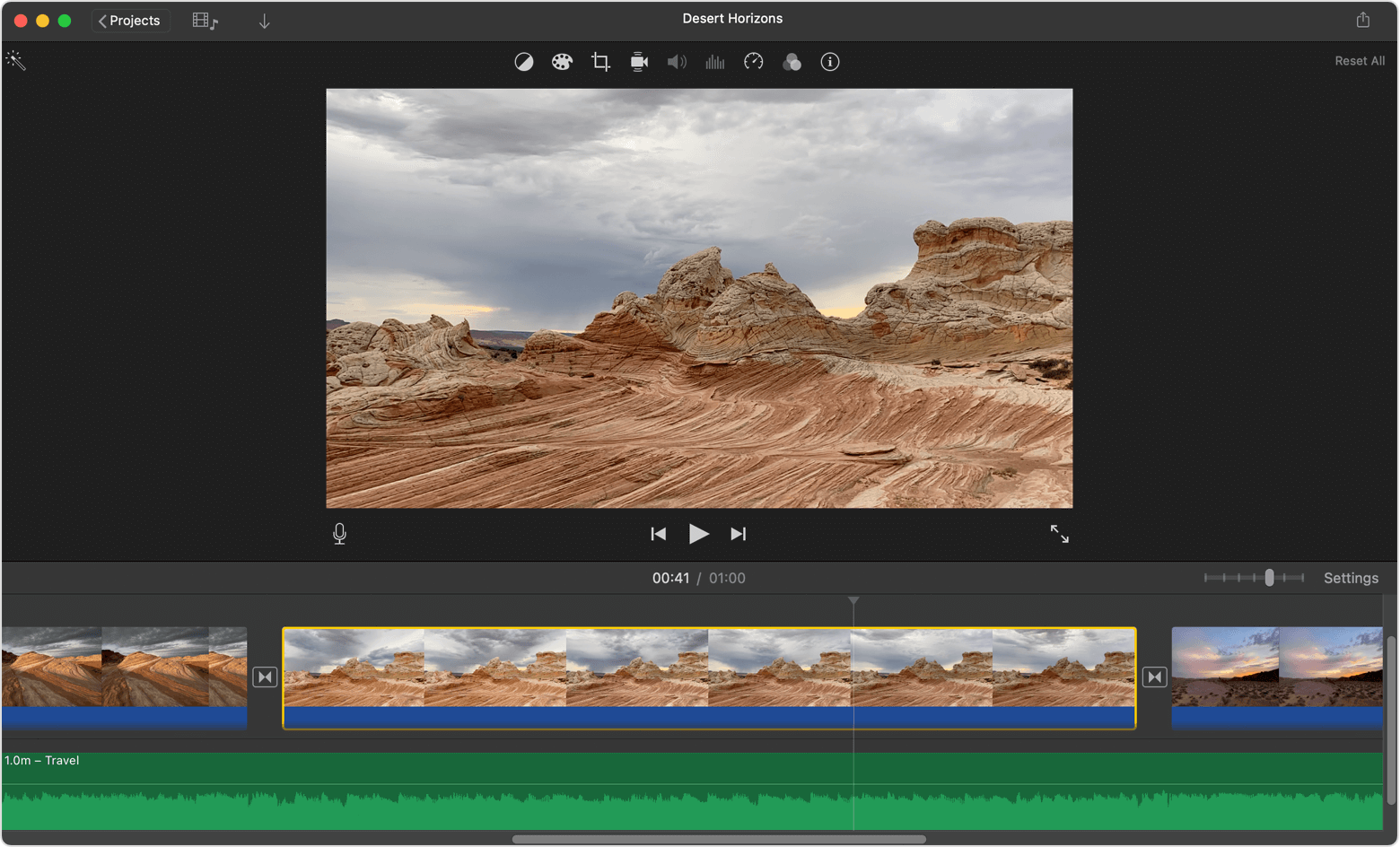
Для экспорта на Mac используется File → Share → File. В окне можно выбрать формат и разрешение. Если проект действительно собран в 4K, iMovie позволяет экспортировать его в исходном 4K-разрешении. Для первого YouTube-видео удобнее сначала сохранить локальный файл и посмотреть его целиком, а затем загрузить через YouTube Studio: так финальный мастер остаётся на компьютере независимо от состояния загрузки.
Ограничения:
- программа относится к экосистеме Apple и не является вариантом для Windows;
- первый добавленный клип определяет формат проекта на Mac, поэтому случайный клип с другой частотой кадров создаёт неудобство позже;
- для многодорожечного профессионального монтажа, сложного сведения звука и развитой цветокоррекции потребуется более специализированный редактор.
Расширенный практикум: монтаж от исходников до готового файла
Шаг 1. Сделайте резервную копию исходников
Скопируйте материал с карты памяти или телефона в папку проекта и убедитесь, что файлы открываются. Только после этого освобождайте носитель. Если выпуск важен, держите вторую копию на другом диске. Монтажный проект не заменяет исходные файлы: он хранит ссылки, решения по нарезке и эффекты, но без медиаданных восстановить ролик часто невозможно.
Шаг 2. Отберите технически пригодные дубли
Сначала исключите кадры с промахом фокуса, остановившейся камерой, сильным перегрузом звука и непоправимым перекрытием объектива. Затем выбирайте по содержанию. Такой порядок экономит время: нет смысла полировать удачную фразу, если на ней микрофон задет одеждой.
Шаг 3. Соберите только смысловой «скелет»
Перенесите на таймлайн вступление, основные блоки и финал. Не добавляйте музыку, анимацию и цветовые пресеты. Просмотрите ролик на скорости 1× и отметьте места, где мысль повторяется или действие непонятно. Исправьте структуру до украшения: позже переставлять фрагменты с несколькими слоями значительно сложнее.
Шаг 4. Уберите лишние паузы без уничтожения ритма
Сокращайте ожидание, поиск пункта меню и случайные паузы, но оставляйте время на восприятие результата. В обучающем ролике после нажатия кнопки зрителю нужно увидеть, что изменилось. В разговорном видео короткая пауза перед новой мыслью помогает сменить план или вставить иллюстрацию.
Шаг 5. Добавьте B-roll и экранные вставки
Накладывайте дополнительный кадр поверх основной речи, не разрывая голос без необходимости. Проверьте, что вставка синхронна смыслу. Если на экране показывается пункт меню, оставьте его достаточно долго для чтения. Увеличение делайте только до той степени, при которой интерфейс остаётся резким.
Шаг 6. Приведите в порядок звук
Выравняйте уровень отдельных дублей, срежьте очевидные шумовые хвосты между фразами и аккуратно настройте музыку. Используйте наушники и затем контроль на обычных динамиках. Если голос читается только в наушниках, а на ноутбуке пропадает под музыкой, баланс ещё не готов.
Шаг 7. Скорректируйте цвет между соседними планами
Сначала добейтесь похожей яркости и баланса белого, потом регулируйте контраст и насыщенность. Если один дубль нейтральный, а следующий неожиданно синий или оранжевый, зритель замечает скачок сильнее, чем отсутствие «кинематографического» пресета. Для первого ролика согласованность важнее выразительного грейдинга.
Шаг 8. Проверьте графику и подписи
Просмотрите все титры без остановки. Исправьте опечатки, слишком мелкий текст и подписи, которые перекрывают важный объект. Для экранного урока убедитесь, что стрелки и рамки действительно указывают на тот элемент, о котором говорится в этот момент.
Шаг 9. Экспортируйте короткий фрагмент до финального рендера
Выберите минутный участок со сложным движением, музыкой, титрами и голосом. Экспортируйте его с финальными настройками и откройте вне монтажной программы. Так проще обнаружить неверный цвет, рассинхрон, рваное движение или проблему кодирования, не дожидаясь завершения всего проекта.
Шаг 10. Экспортируйте финал и посмотрите его как зритель
После полного рендера не ограничивайтесь проверкой первых секунд. Просмотрите начало, несколько переходов в середине и финал; для первого выпуска лучше один раз посмотреть ролик целиком. Проверьте наушники и хотя бы один обычный экран телефона или ноутбука. Цель — увидеть результат вне привычного монтажного интерфейса.
Экспорт для YouTube: безопасная отправная точка
YouTube принимает разные видеоформаты и после загрузки всё равно создаёт собственные версии для воспроизведения. Для первого обычного SDR-ролика практичной совместимой точкой остаётся MP4 с H.264 и AAC. В справочных материалах YouTube для устранения проблем с загрузкой среди предпочтительных частот указаны 24, 25, 30, 48, 50 и 60 fps; платформа советует сохранять родную частоту кадров вместо пересчёта.
| Параметр | Практичная настройка для первого ролика | Почему |
|---|---|---|
| Контейнер | MP4 | Широко поддерживается редакторами и YouTube |
| Видеокодек | H.264 | Совместимый вариант для загрузки и воспроизведения |
| Аудио | AAC-LC | Рекомендованный YouTube формат для типичного видео |
| Частота дискретизации | 44,1 или 48 кГц; для нового проекта удобно 48 кГц | Обе частоты поддерживаются в рекомендациях по исправлению проблем |
| Частота кадров | Та же, что использовалась при съёмке | Исключает ненужный пересчёт движения |
| Размер кадра | Исходный размер проекта, например 1920×1080 | Не теряется детализация из-за лишнего уменьшения |
| Развёртка | Прогрессивная | Соответствует современному цифровому видео и рекомендациям платформы |
| Цвет SDR | BT.709/Rec.709 | Это стандартная цветовая характеристика для обычного SDR-видео на YouTube |
Не поднимайте битрейт до экстремального значения только ради «максимального качества». Слишком тяжёлый файл дольше кодируется и загружается, а исходный шум, расфокус или пережатый материал от этого не восстановятся. Экспорт должен сохранять то качество, которое реально есть в мастер-файле.
После экспорта сравните мастер с монтажной программой на одном и том же кадре. Проверьте мелкий текст, градиенты, движение и тёмные области. Если появились блоки, полосы или заметная потеря деталей, увеличьте качество экспорта и повторите короткий тест.
Загрузка в YouTube Studio и проверка до публикации
На компьютере загрузка выполняется через YouTube Studio: войдите в Studio, нажмите Create → Upload videos и выберите готовый файл. Затем заполните данные ролика, укажите аудиторию, пройдите следующие этапы и выберите видимость. YouTube отдельно обрабатывает SD, HD и 4K-версии, поэтому максимальное качество может появиться не сразу.
1. Название и описание
Название должно обещать ровно то, что есть в ролике. Лимит заголовка в текущем интерфейсе — 100 символов, описания — 5000 символов, но заполнять их до предела не требуется. В первых строках описания дайте краткий контекст и полезную навигацию. Если видео длинное и разделено на этапы, добавьте понятные временные метки.
2. Миниатюра
Кадр обложки должен оставаться читаемым в маленьком размере. Один объект или лицо, простой фон и короткая подпись обычно работают лучше перегруженного коллажа. Не повторяйте в миниатюре длинный заголовок слово в слово. Пользователь должен понять тему по сочетанию изображения и названия.
Для загрузки собственной миниатюры каналу требуется подтверждение аккаунта. Если эта функция недоступна, сначала завершите проверку канала, а не перестраивайте весь выпуск вокруг автоматически выбранного кадра.
3. Аудитория и дополнительные сведения
На этапе загрузки YouTube требует указать, предназначено ли видео для детей. Выбирайте вариант по реальному содержанию и целевой аудитории, а не по желаемому охвату. Остальные поля заполняйте только там, где они действительно описывают выпуск. Теги не должны заменять ясное название и содержание.
4. Проверки
Дождитесь обработки проверки авторских прав. Если платформа обнаружила совпадение, откройте детали до публикации и разберитесь, какой фрагмент его вызвал. Не используйте случайную популярную музыку из интернета в надежде, что короткий фрагмент останется незамеченным. Для фоновой музыки выбирайте произведения, на которые у вас есть разрешение, либо библиотеку с понятными условиями использования.
5. Видимость
Для первого технического просмотра удобно выбрать Unlisted или Private, дождаться HD-обработки и открыть ссылку на другом устройстве. Затем проверить картинку, звук, субтитры, описание, миниатюру и только после этого сделать ролик публичным. YouTube также позволяет запланировать публикацию на определённое время.
Если закрыть окно загрузки до завершения выбора видимости, ролик сохраняется в YouTube Studio как приватный. Это безопаснее случайной публикации незавершённого материала, но всё равно проверяйте состояние видео в разделе Content.
6. Длинные ролики и подтверждение аккаунта
По умолчанию канал может загружать видео длительностью до 15 минут. После подтверждения аккаунта доступны ролики длиннее 15 минут. Максимальный размер одной загрузки сейчас составляет 256 ГБ или 12 часов — применяется меньший из двух пределов. Для первого выпуска эти границы редко становятся реальным ограничением, но о проверке аккаунта лучше узнать до рендера длинного урока или интервью.
Как проверить ролик перед открытой публикацией
Смотрите не только как автор, но и как зритель. После загрузки откройте непубличное видео на телефоне и компьютере, желательно через другое подключение или в обычном пользовательском режиме. YouTube создаёт собственные версии файла, поэтому локальный мастер и потоковое воспроизведение — не одно и то же.
- Первые 30 секунд: сразу понятна тема; нет долгой заставки, пустой паузы или технической подготовки.
- Картинка: лицо и важные элементы не слишком тёмные; мелкий текст интерфейса читается на телефоне; нет случайных персональных данных.
- Звук: голос одинаково разборчив на наушниках и небольшом динамике; музыка не перекрывает речь.
- Синхронность: губы, клики и экранные действия совпадают с аудио.
- HD/4K: нужное качество уже завершило обработку; не оценивайте детализацию по временной SD-версии.
- Оформление: название и миниатюра соответствуют фактическому содержанию, а описание не содержит черновых пометок.
- Права: на этапе Checks нет неожиданного предупреждения, которое вы ещё не разобрали.
Первый час работы: минимальный маршрут без перегруза
Первые 15 минут. Выберите одну тему и сформулируйте результат для зрителя. Решите, какой формат проще: экран или камера. Сделайте пять пунктов плана. Не выбирайте шрифт канала и не настраивайте сложную заставку.
Следующие 15 минут. Подготовьте место. Для камеры поставьте телефон на опору, найдите мягкий свет и запишите звуковой тест. Для экрана очистите рабочий стол, отключите уведомления, увеличьте мелкий интерфейс и настройте область записи.
Ещё 15 минут. Запишите одну полноценную смысловую часть. Не стремитесь сразу получить весь выпуск. Просмотрите материал и найдите самую заметную техническую проблему: звук, фокус, свет, мелкий интерфейс или темп.
Последние 15 минут. Исправьте только найденную проблему и запишите блок ещё раз. Такой цикл полезнее часа изучения десятков настроек: вы сразу связываете параметр с видимым результатом.
После первого часа уже понятно, что мешает именно вашему формату. На следующий день снимите ролик целиком, а в течение первой недели повторите процесс ещё 1–2 раза с тем же набором техники. Стабильность кадра и звука появляется быстрее, когда условия повторяются, а не меняются при каждом выпуске.
Чек-лист перед нажатием Record
- аккумулятор камеры или смартфона заряжен, питание компьютера подключено;
- на карте памяти и диске достаточно свободного места;
- разрешение и частота кадров соответствуют плану проекта;
- фокус проверен в реальном положении ведущего или объекта;
- баланс белого и экспозиция не «плавают» от случайного движения;
- микрофон выбран правильный, индикатор реагирует, тест прослушан в наушниках;
- в кадре нет случайных личных документов, уведомлений, паролей и лишних вкладок;
- штатив и крепления затянуты, кабели не тянут камеру и микрофон;
- основные пункты сценария находятся рядом, но не закрывают объектив;
- сделана короткая пробная запись с теми же условиями, что будут в дубле.
Дерево диагностики: что делать, если первый результат выглядит плохо
| Симптом | Что проверить | Безопасное исправление |
|---|---|---|
| Лицо нерезкое | Куда попал автофокус, не слишком ли мала глубина резкости | Повторно навести фокус, включить распознавание лица или немного прикрыть диафрагму |
| Картинка зернистая | Недостаток света и слишком высокую чувствительность | Добавить свет или приблизить источник; не пытаться решить всё агрессивным шумоподавлением |
| LED-свет даёт полосы | Выдержку и частоту сети, работу конкретного светильника | Для 50 Гц проверить 1/50 или 1/100 с; для 60 Гц — 1/60 или 1/120 с и сделать тест |
| Голос глухой и далёкий | Расстояние до микрофона и отражения комнаты | Подвинуть микрофон ближе, убрать шум, добавить мягкие поверхности |
| Голос хрипит на громких словах | Нет ли цифрового перегруза | Уменьшить входное усиление и перезаписать; повреждённые пики полностью не восстанавливаются |
| Экранная запись дёргается | Нагрузку CPU/GPU, частоту кадров, масштабирование и кодировщик | Снизить лишнюю нагрузку, закрыть фоновые задачи, уменьшить параметры и сделать новый тест |
| Курсор и текст слишком мелкие | Масштаб интерфейса и область захвата | Увеличить интерфейс или записывать меньшую область вместо сильного увеличения на монтаже |
| Звук отстаёт от изображения | Проявляется ли проблема в исходнике или только после экспорта | Если исходник синхронен, проверить параметры проекта и сделать короткий повторный экспорт |
| После YouTube картинка пока мягкая | Завершилась ли HD/4K-обработка | Дождаться нужной версии, затем оценивать детализацию |
| Цвет после загрузки заметно отличается | Цветовые метаданные и SDR/HDR-режим | Для обычного SDR-проекта использовать корректный Rec.709/BT.709 и повторно экспортировать тест |
Типичные ошибки начинающего автора
Покупка техники до появления конкретной проблемы
Новая камера не исправляет эхо, пустой сценарий или хаотичный монтаж. Сначала выпустите несколько видео тем, что уже есть, и фиксируйте ограничения. Если смартфон перегревается на нужной длительности, объектив не даёт нужный ракурс или отсутствует вход для требуемого микрофона — это конкретные причины выбирать новое устройство.
Запись без теста
Самые дорогие ошибки обнаруживаются после съёмки: микрофон был выбран не тот, камера ловила фон вместо лица, захват записал не то окно, на экране всплывали личные сообщения. Короткий тест до основного дубля должен стать обязательной частью процесса.
Слишком сложный монтаж для простого содержания
Десятки переходов не делают ролик динамичным, если внутри нет понятного движения мысли. Темп создают своевременные склейки, смена информативных планов, короткие паузы и ясная структура. Эффект нужен только тогда, когда он помогает зрителю понять переход или действие.
Музыка громче голоса
Автор быстро привыкает к собственной речи и перестаёт замечать, что фон мешает словам. Слушайте выпуск на небольшом динамике: там конкуренция голоса и музыки слышна особенно хорошо. Если приходится вслушиваться, фон нужно опустить.
Съёмка против яркого окна
Автоматика камеры старается учитывать яркий фон и делает лицо темнее. Переставьте ведущего так, чтобы окно освещало его спереди или сбоку, либо контролируйте экспозицию вручную. Это даёт больший выигрыш, чем попытка потом сильно вытянуть тени.
Частые вопросы
Нужна ли отдельная камера для первого видео?
Нет. Смартфон подходит для первого разговорного ролика, если обеспечивает нужный вам режим видео и исправно работает. Вложение в устойчивую опору, свет и понятный звук часто заметнее в результате, чем замена камеры без изменения условий съёмки.
Стоит ли сразу снимать в 4K?
4K имеет смысл, когда нужны крупные детали, запас для кадрирования или финальный просмотр в высоком разрешении. Он увеличивает размер файлов, требования к накопителю и время обработки. Для обычного первого ролика 1080p остаётся разумной точкой старта. Если снимаете 4K, убедитесь, что монтажный проект и экспорт действительно сохраняют это разрешение.
Что выбрать: 25, 30 или 60 кадров в секунду?
Для спокойной речи и уроков обычно достаточно 25 или 30 fps. 50/60 fps полезны для быстрого движения, игр и материала, который планируется замедлять. Важнее согласованность: снимайте и экспортируйте с одной логикой, а не переводите 25 fps в 60 fps ради большего числа.
Можно ли записать экран и лицо одновременно?
Да. Для простой записи урока можно отдельно снять экран и камеру, затем совместить их на монтаже. OBS Studio позволяет собрать экран и камеру сразу в одной сцене. Второй способ быстрее при регулярной работе, но требует заранее проверить композицию, нагрузку компьютера и баланс звука.
Какой длины должен быть первый ролик?
Длительность определяется задачей, а не желанием попасть в универсальное число. Уберите повторы и паузы, но оставьте все шаги, без которых зритель не получит обещанный результат. Если видео длиннее 15 минут, для загрузки на YouTube потребуется подтверждённый аккаунт.
Что делать с авторской музыкой?
Используйте только музыку, на которую у вас есть разрешение в нужном виде использования. Проверяйте условия лицензии и сохраняйте подтверждение права. Случайная композиция из стриминга или чужого видео не становится свободной только потому, что играет тихо или коротко. Перед публикацией дождитесь проверки YouTube и разберите любые найденные совпадения.
Нужно ли сразу покупать телесуфлёр?
Для первого выпуска достаточно тезисов рядом с камерой. Если текст необходимо читать дословно и взгляд постоянно уходит вниз, телесуфлёр решает конкретную проблему. До этого он добавляет ещё одно устройство, настройку яркости и риск неестественной манеры чтения.
Когда переходить от Экранной Камеры к OBS Studio?
Когда одного захвата экрана и микрофона становится мало: нужно постоянно совмещать камеру, игру, изображения и несколько сцен, раздельно записывать аудио или вести трансляции. Для одиночного скринкаста с последующей обрезкой простой рекордер остаётся быстрее в освоении.
Что делать после первого опубликованного видео
Не меняйте одновременно камеру, микрофон, свет, монтажную программу и формат следующего выпуска. Сохраните удачные настройки и выберите одно слабое место. Если зрителям трудно читать экран — увеличьте интерфейс и снимайте меньшую область. Если голос гулкий — работайте с помещением и расположением микрофона. Если вступление затянуто — перепишите первые фразы. Один контролируемый шаг даёт понятный результат, а пять изменений одновременно не позволяют понять, что действительно помогло.
После публикации откройте YouTube Analytics и смотрите не только число просмотров. Сопоставляйте моменты, где зрители уходят, с содержанием ролика: длинной подготовкой, повтором, непонятным объяснением или технической паузой. Эти наблюдения превращайте в конкретное изменение следующей съёмки. Через несколько выпусков у вас появится собственный стабильный процесс: подготовка, тест, запись, монтаж, экспорт, непубличная проверка и публикация.
Для старта этого достаточно. Если ролик строится вокруг экрана на Windows, подготовьте чистый рабочий стол, сделайте тест в Экранной Камере и сохраните короткий MP4. Если нужен ведущий, поставьте смартфон на устойчивую опору, разверните его к мягкому свету и сначала запишите 20 секунд звука. Не начинайте с покупки оборудования: начните с маленького готового видео, которое можно полностью посмотреть, проверить и улучшить в следующем выпуске.












