


Free Screen Video Recorder — настольная программа DVDVideoSoft для Windows, которая объединяет два близких сценария: запись происходящего на экране в видео и создание скриншотов. Актуальная карточка продукта в 2026 году предлагает версию 3.1.4.617 для Windows 11, 10, 8 и 7, а текущий формат видеозаписи указан как MP4. Программа рассчитана не на монтаж роликов или стриминг, а на быстрый захват полного экрана, отдельного окна, объекта либо прямоугольной области, с возможностью записать голос с микрофона и сохранить статические кадры в нескольких графических форматах.
Скачать Free Screen Video Recorder бесплатно
Рекомендуемый аналог
Экранная камера
Запись экрана и подготовка скринкастов в Windows
- Запись области экрана и системного звука
- Подготовка скринкастов и учебных роликов
- Обрезка, заставки и голосовые комментарии
- Экспорт готового видео в популярные форматы
Free Screen Video Recorder
Программа для работы с видео или аудио на русском языке
- Меньше инструментов для точной локальной коррекции
- Часть расширенных функций доступна только платно
- Набор инструментов зависит от версии и платформы
- Может не подойти для сложного профессионального монтажа

Что представляет собой Free Screen Video Recorder
Продукт относится к классу компактных screen capture-утилит. В нём нет многодорожечной монтажной шкалы, системы сцен или рабочего пространства, похожего на видеоредактор. Основная панель остаётся небольшой и размещает рядом команды для снимков экрана и записи видео. Такой подход рассчитан на короткие демонстрации, фиксацию ошибки в программе, создание иллюстраций к инструкции и запись простого экранного ролика с голосовым комментарием.
Бренд продукта — DVDVideoSoft. Юридическим лицензиаром программ DVDVideoSoft выступает Digital Wave Ltd., зарегистрированная в Англии. Это важно для точной идентификации: в интернете есть несколько приложений с очень похожими названиями Free Screen Recorder и Screen Recorder, но в этом обзоре рассматривается именно Free Screen Video Recorder от DVDVideoSoft/Digital Wave Ltd. Актуальный установочный файл на странице продукта обозначен как FreeScreenVideoRecorder_3.1.4.617_u.exe.
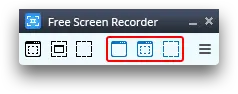
Есть ещё одна особенность названия. На официальных скриншотах компактная панель программы подписана как Free Screen Recorder, хотя карточка продукта, руководство и имя установщика используют полное название Free Screen Video Recorder. Это не повод смешивать программу с одноимёнными утилитами других разработчиков: ориентироваться следует на бренд DVDVideoSoft, издателя Digital Wave Ltd. и актуальную страницу продукта.
| Параметр | Актуальные сведения |
|---|---|
| Назначение | Запись видео с экрана и создание скриншотов |
| Разработчик / бренд | DVDVideoSoft; лицензиар Digital Wave Ltd. |
| Тип | Настольная программа для Windows |
| Текущая версия на странице продукта | 3.1.4.617 |
| Поддерживаемые ОС | Windows 11, Windows 10, Windows 8, Windows 7 |
| Размер дистрибутива | 37,84 МБ |
| Запись видео | Полный экран, окно, объект, область |
| Текущий формат видео | MP4 |
| Звук при видеозаписи | Микрофон |
| Скриншоты | Полный экран, окно, объект, область |
| Форматы изображений | BMP, JPEG, GIF, TGA, PNG |
| Работа со скриншотом | Сохранение в файл, копирование в буфер обмена, печать; базовое редактирование изображения |
| Локализация | В интерфейсе предусмотрен выбор языка; русский присутствует среди языков DVDVideoSoft |
| Стоимость | Продукт распространяется как бесплатный; отдельный платный тариф для него на текущей карточке не указан |
| Регистрация | В стандартном сценарии запуска и записи аккаунт не требуется |
Текущий статус и место продукта в линейке DVDVideoSoft
Free Screen Video Recorder остаётся доступным продуктом, а не архивной страницей. В каталоге DVDVideoSoft он находится среди актуальных программ для видео и аудио, рядом с редакторами и конвертерами. Страница предоставляет загрузку для Windows и показывает версию 3.1.4.617. Это принципиально отличает программу от старых утилит, которые на сайтах разработчиков часто остаются только в разделе legacy без нового установщика.
История продукта начинается с 2010 года: DVDVideoSoft выпустила его как отдельный компонент набора Free Studio, после чего программа вышла из бета-статуса. Связь с Free Studio сохранилась и в текущем руководстве: там приводятся два варианта запуска — напрямую из меню программ DVDVideoSoft или через ярлык DVDVideoSoft Free Studio. При этом Free Screen Video Recorder можно рассматривать как самостоятельный инструмент со своей карточкой и отдельным установщиком, а не как функцию, существующую только внутри большого пакета.
Для актуального выбора важнее не возраст программы, а поддерживаемая система и текущий набор функций. На странице продукта перечислены Windows 11, 10, 8 и 7. Отдельной версии этой программы для macOS, Linux, Android или iOS в текущей карточке нет. В каталоге DVDVideoSoft существуют отдельные приложения для macOS, но Free Screen Video Recorder относится именно к Windows-линейке.
Интерфейс: компактная панель вместо большого рабочего окна
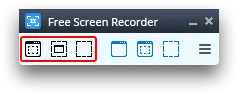
Главное окно Free Screen Video Recorder устроено как небольшая плавающая панель. Это логично для программы захвата: она не должна закрывать значительную часть изображения, которое пользователь собирается записывать. На панели визуально разделены команды для статического захвата и видеозаписи, а справа находится кнопка меню с доступом к параметрам.
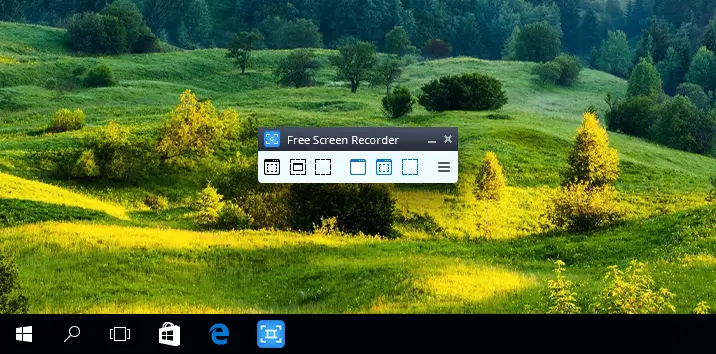
Официальное руководство описывает четыре типа цели для обоих режимов: полный экран, окно, отдельный объект и прямоугольная область. На панели кнопки сгруппированы по назначению, поэтому сначала выбирается, нужен ли статический снимок или видео, а затем — что именно попадёт в кадр. Если режим выбран ошибочно, операцию выбора области можно отменить клавишей Esc.
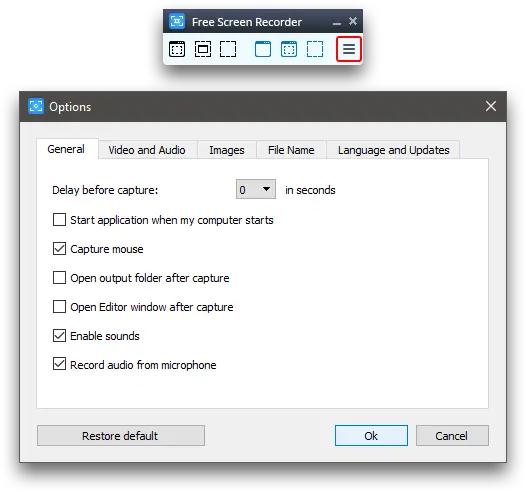
Окно параметров
В меню открывается диалог Options. На официальном изображении видны вкладки General, Video and Audio, Images, File Name, Language and Updates. Уже по этой структуре понятно, что настройка разделена на общие параметры, видеозахват и звук, параметры изображений, правила именования файлов и языковые/обновляемые настройки. Это не профессиональная панель кодирования: акцент сделан на настройках, которые нужны перед повседневным захватом.
На вкладке General доступны задержка перед захватом, запуск программы вместе с Windows, захват курсора мыши, открытие папки результата после захвата, автоматическое открытие окна Editor после операции, звуки интерфейса и запись аудио с микрофона. Наличие задержки полезно, когда перед началом записи требуется открыть меню или перевести курсор в нужное место, а автоматическое открытие папки результата уменьшает риск потерять только что созданный файл.
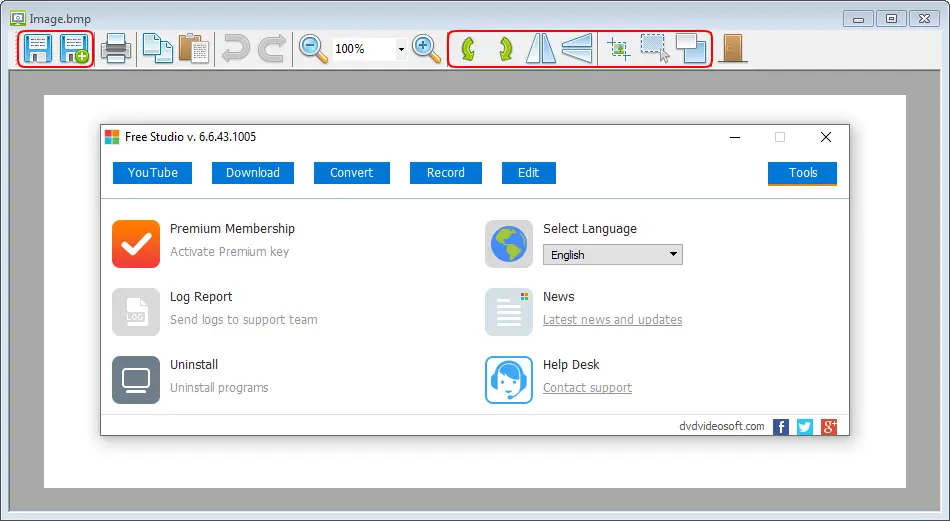
Редактор статических снимков
После создания скриншота программа может открыть отдельное окно для сохранения или редактирования кадра. Текущая карточка продукта подтверждает изменение размера, кадрирование и поворот изображения. Скриншот также можно сохранить в файл, скопировать в буфер обмена или отправить на печать. Поэтому статическая часть программы функционально шире простого нажатия Print Screen: она объединяет выбор цели захвата, получение изображения и базовую подготовку результата.
Основные функции Free Screen Video Recorder
Запись полного экрана
Полноэкранный режим нужен, когда в ролик должна попасть вся видимая рабочая область. Такой вариант уместен для демонстрации переключений между несколькими окнами, работы с панелью задач или последовательности действий, которая не помещается в одном приложении. В полном экране особенно важно заранее убрать уведомления и личные данные, потому что записывается более широкая область, чем при захвате конкретного окна.
Остановка в полноэкранном режиме устроена отдельно: руководство предлагает дважды щёлкнуть по значку программы в области уведомлений Windows. Это полезная деталь, поскольку сама компактная панель во время записи не обязана оставаться поверх всего содержимого.
Запись окна, объекта или прямоугольной области
Когда нужен ролик только о конкретной программе, разумнее ограничить кадр. Free Screen Video Recorder поддерживает окно, объект и произвольную прямоугольную область. Окно удобно для демонстрации интерфейса приложения, а область — для фрагмента сайта, таблицы, отдельной панели или небольшой зоны рабочего стола. Режим объекта рассчитан на захват отдельного элемента интерфейса, например кнопки или другого выделяемого объекта.
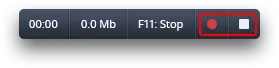
При записи не в полноэкранном режиме рядом с захватываемой областью появляются элементы Pause и Stop. Это делает сценарий более предсказуемым: не требуется возвращаться в главное окно, чтобы временно приостановить или завершить запись.
Запись голоса с микрофона
Текущая страница прямо указывает запись видео со звуком с микрофона. Это подходит для голосового пояснения действий: преподаватель может комментировать интерфейс, сотрудник поддержки — описывать ошибку, а автор инструкции — проговаривать последовательность действий. В параметрах есть отдельный флажок Record audio from microphone, поэтому микрофон можно включать или отключать перед захватом.
При этом текущая документация продукта подтверждает именно микрофон. Захват системного звука Windows как отдельная функция на актуальной карточке Free Screen Video Recorder не указан. Если необходимо гарантированно записывать звук игры, браузера, плеера или нескольких приложений, лучше выбирать программу, где системный аудиозахват заявлен как самостоятельная функция.
Курсор и его движение
В общих настройках есть Capture mouse, а список возможностей включает выделение пути курсора. Для учебного ролика это практично: зрителю проще понять, к какому элементу ведёт действие. Перед записью конфиденциального интерфейса стоит помнить, что движения курсора тоже могут раскрывать логику работы пользователя и выбранные элементы, поэтому этот параметр лучше настраивать сознательно.
Создание скриншотов
Статический захват использует те же типы цели: полный экран, окно, объект и область. Один снимок удобнее видео, когда нужно показать фиксированное состояние интерфейса, код ошибки, окно настроек или конкретный пункт меню. После щелчка открывается окно, где изображение можно сохранить либо отредактировать.
Для скриншотов поддерживаются BMP, JPEG, GIF, TGA и PNG. Такой набор закрывает разные сценарии: PNG удобен для интерфейсов и текста, JPEG — для изображений с большим количеством оттенков, BMP — для несжатого растрового файла, а GIF и TGA остаются доступными в качестве дополнительных вариантов. Программа не ограничивает вывод только одним графическим форматом.
Базовая обработка изображения
После снимка доступны изменение размера, обрезка и поворот. Это не полноценный графический редактор со слоями, масками и сложной ретушью, но для подготовки иллюстрации к документу или инструкции этих операций достаточно: можно убрать лишние поля, развернуть кадр и подогнать размер перед сохранением.
Сохранение, буфер обмена и печать
Для изображения предусмотрены три направления результата: файл, буфер обмена и печать из окна программы. Буфер обмена удобен при вставке скриншота прямо в документ, презентацию или сообщение без промежуточного сохранения. Печать позволяет отправить статический кадр на принтер, а файловый вариант нужен для архива, сайта или дальнейшей обработки.
Задержка, автозапуск и именование файлов
Набор автоматизации у Free Screen Video Recorder небольшой, но практичный. Можно задать задержку перед захватом, включить запуск вместе с Windows, настроить формат имени файлов и проверить обновления. Это скорее удобства для повторяющейся ручной работы, чем система пакетной обработки. Очередь записей, сценарии массового экспорта или автоматический облачный конвейер в актуальном описании продукта не заявлены.
Как выглядит типичный рабочий процесс
Программа не требует предварительно импортировать видео или собирать проект. Рабочий процесс начинается с выбора того, что находится на экране в данный момент, и заканчивается созданием MP4 либо изображения. Поэтому Free Screen Video Recorder стоит рассматривать как средство фиксации, а не как редактор уже существующих медиафайлов.
Пример: записать короткую демонстрацию программы с голосом
- Открыть Free Screen Video Recorder и заранее расположить нужное приложение на экране. Если в кадр не должны попасть другие окна, лучше использовать захват окна или прямоугольной области, а не всего рабочего стола.
- Открыть Options и проверить, включён ли Record audio from microphone. Там же можно включить Capture mouse, если в ролике важно показывать движение курсора.
- При необходимости задать задержку перед началом захвата. Это даёт время закрыть меню программы-рекордера и перейти к демонстрируемому окну.
- На основной панели выбрать видеозахват и указать окно, объект, полный экран или область.
- Выполнить действия в демонстрируемой программе и проговаривать комментарий в микрофон. Для записи выбранной области рядом с ней доступны Pause и Stop.
- Завершить запись. В полноэкранном режиме руководство предлагает дважды щёлкнуть по значку программы в области уведомлений Windows; в остальных режимах используется появляющаяся панель управления.
- Открыть созданный MP4 и проверить не только картинку, но и голос: отсутствие звука лучше обнаружить до отправки файла или повторной записи длинного сценария.
Такой пример воспроизводим без скрытых этапов: продукт не требует аккаунта, загрузки проекта в облако или отдельной конвертации перед сохранением. При этом он не выполняет полноценный монтаж после записи, поэтому лишние фрагменты, сложные титры, несколько дорожек и компоновку камеры с экраном придётся делать в другом приложении.
Пример: подготовить скриншот для инструкции
Для статической иллюстрации достаточно выбрать режим снимка, указать окно, объект, весь экран или прямоугольную область и выполнить захват. После этого можно обрезать лишнее, изменить размер либо повернуть изображение. Итог сохраняется в одном из поддерживаемых графических форматов, копируется в буфер обмена или отправляется на печать. Если изображение предназначено для сайта или документа с интерфейсным текстом, PNG обычно сохраняет резкие границы элементов без характерных артефактов JPEG; выбор конкретного формата всё равно остаётся за пользователем.
Форматы и экспорт: что программа действительно создаёт
Видео — MP4
Текущая карточка Free Screen Video Recorder указывает запись экрана в MP4. Это важное уточнение, потому что в старых заголовках руководства DVDVideoSoft до сих пор встречается упоминание AVI. Для актуального обзора следует ориентироваться на текущую карточку версии 3.1.4.617: именно MP4 заявлен как формат видеозаписи.
Официальная страница не публикует на карточке детальную матрицу кодеков, битрейтов, частоты кадров и профилей кодирования. Поэтому при выборе программы не стоит приписывать ей настройки профессионального энкодера, которые могли существовать в старых версиях или встречаться в сторонних описаниях. Для точного контроля кодека и качества записи лучше использовать решения, где такие параметры документированы в актуальной версии.
Изображения — BMP, JPEG, GIF, TGA и PNG
Графический экспорт заметно разнообразнее. Пользователь может сохранять снимки в BMP, JPEG, GIF, TGA или PNG. Кроме файлового сохранения доступны буфер обмена и печать. Для рабочего процесса это означает, что программа подходит как для самостоятельного файла, так и для быстрой передачи кадра в другое приложение через вставку.
Импорт и работа с готовыми медиа
Free Screen Video Recorder не строится вокруг импорта роликов. Его исходный объект — содержимое экрана, а не заранее подготовленный медиафайл. В руководстве упоминается кнопка открытия изображения для редактирования, но программа не описывается как универсальный видеоредактор, медиаконвертер или система монтажа готовых MP4. Это ограничивает продукт, зато делает его назначение понятным: захватить то, что происходит сейчас.
Платформы, системные требования и зависимость от интернета
На текущей странице продукта перечислены Windows 11, Windows 10, Windows 8 и Windows 7. Размер установочного файла — 37,84 МБ. Подробные минимальные требования к процессору, объёму оперативной памяти и видеокарте на карточке Free Screen Video Recorder не приведены, поэтому конкретные числа по CPU или RAM для этой программы лучше не придумывать.
Отдельной версии Free Screen Video Recorder для macOS, Linux и мобильных систем текущая карточка не предлагает. Пользователю Mac или Linux придётся сразу выбирать другое средство захвата, а не пытаться переносить Windows-сборку.
В описанном рабочем процессе запись и сохранение выполняются на компьютере: выбирается область экрана, создаётся MP4 или изображение, после чего результат можно открыть из локальной папки. Интернет необходим для получения установщика, проверки обновлений и обращения к веб-поддержке, но на странице продукта нет обязательного этапа загрузки записанного файла на сервер перед сохранением.
Звук и разрешения Windows
Для голосовой дорожки нужен рабочий микрофон и разрешение Windows на его использование настольными приложениями. В Windows 11 разрешения проверяются через Параметры → Конфиденциальность и безопасность → Микрофон. Должны быть включены доступ к микрофону и разрешение для классических настольных приложений. В Windows 10 аналогичные настройки находятся в разделе конфиденциальности микрофона.
Если индикатор записи идёт, видео создаётся, но голос отсутствует, сначала следует исключить именно проблему доступа к микрофону. Затем проверяется флажок Record audio from microphone в Options и выбранный в системе вход. Это более полезная диагностика, чем многократная переустановка рекордера: без разрешения ОС приложение не получит ожидаемый аудиосигнал.
Системный звук компьютера — отдельный вопрос. На текущей странице Free Screen Video Recorder подтверждена запись речи с микрофона, но не отдельный захват звука приложений. Поэтому программу не стоит выбирать для задачи, где критично записать музыку из приложения, звук игры или оба источника на раздельные дорожки.
Приватность и безопасность записей
DVDVideoSoft указывает, что Free Screen Video Recorder не содержит spyware и adware. Политика конфиденциальности Digital Wave также сообщает, что приложения компании не собирают персональную информацию при использовании. Веб-сайт при этом использует cookies и аналитику, но это относится к посещению сайта, а не автоматически означает отправку содержимого локальной экранной записи.
Главный риск приватности связан с самим принципом screen capture. Полноэкранная запись может случайно включить уведомление мессенджера, адрес электронной почты, имя пользователя, содержимое другого окна, номер заказа или иные данные, которые находились на экране. Перед началом записи лучше закрыть лишние окна, отключить всплывающие уведомления и выбрать минимальную область захвата. Для скриншота полезно ещё раз просмотреть изображение перед отправкой или печатью.
При записи голоса следует учитывать окружающий звук. Микрофон фиксирует не только комментарий пользователя, но и то, что попадает во входной сигнал устройства. Если ролик предназначен для публикации, проверка звуковой дорожки так же важна, как проверка изображения.
У программы есть функция автозапуска вместе с Windows. Она не обязательна, и в настройках её можно не включать. Для редкой записи экрана постоянный запуск при входе в систему обычно не нужен: включать его имеет смысл только тем, кто использует инструмент регулярно.
Лицензирование, стоимость и регистрация
Текущая карточка Free Screen Video Recorder прямо называет программу бесплатной. Для неё не показаны отдельные уровни Free, Pro или Premium, не приведён лимит продолжительности записи и не описан пробный период. Поэтому для обычного пользователя корректнее говорить о бесплатной программе, а не о trial-версии с временным ограничением.
EULA Digital Wave уточняет сферу бесплатного использования: программное обеспечение компании бесплатно для личного и образовательного применения, включая некоммерческие организации. Для коммерческого развёртывания формулировки лицензии нужно учитывать отдельно; общая лицензия не даёт оснований автоматически переносить условия личного использования на корпоративный сценарий.
Для стандартного запуска Free Screen Video Recorder учётная запись не является частью рабочего процесса. Политика конфиденциальности упоминает создание аккаунта Help Desk только как добровольный способ обращения в техническую поддержку. То есть запись экрана не привязана к обязательной регистрации в облачном сервисе.
Общие условия Digital Wave содержат разделы о пробных лицензиях для отдельных продуктов компании, однако текущая страница Free Screen Video Recorder не связывает эту конкретную программу с платным пробным периодом. Не следует переносить условия других приложений DVDVideoSoft на Free Screen Video Recorder без отдельного указания.
Чего в программе не хватает для более сложной записи
Компактность достигается за счёт узкой специализации. Free Screen Video Recorder хорошо фиксирует экран и делает снимки, но не заменяет полноценную систему производства видео. В актуальном описании нет многосценной композиции, переключения между несколькими источниками, отдельного видеомикшера, потоковой трансляции, многодорожечного аудио или профессиональной монтажной шкалы.
Видеоредактор после записи тоже не является центральной частью продукта. Для изображений подтверждены обрезка, поворот и изменение размера, а для видео текущая страница делает акцент на захвате и сохранении. Поэтому длинный учебный ролик с заставками, вырезанием пауз, музыкой, титрами и несколькими сценами потребует дальнейшей обработки в отдельном редакторе.
Веб-камера не перечислена как источник Free Screen Video Recorder. Для ролика с изображением ведущего поверх экрана лучше сразу выбрать рекордер, где Picture-in-Picture и камера входят в актуальный набор функций. То же относится к системному аудио: документирован микрофон, а не смешивание звука приложений.
Программа также не позиционируется как облачная рабочая среда. В актуальном наборе функций нет команд совместного проекта, командных пространств или публикации с комментариями. Для одного пользователя, которому нужен локальный файл, это не проблема; для команды, которая хочет получать ссылку на ролик и обсуждать его в браузере, нужен другой класс продукта.
ИИ-функции в текущем описании Free Screen Video Recorder не заявлены. В программе нет документированных автоматических субтитров, удаления пауз по речи, генерации текста, интеллектуального монтажа или распознавания содержания записи. Если такие функции являются обязательными, ориентироваться нужно на более современные комплексы записи и редактирования.
Плюсы и минусы
Плюсы ✔️
- объединяет видеозапись экрана и создание скриншотов в одной компактной Windows-программе;
- поддерживает захват полного экрана, окна, объекта и выбранной прямоугольной области;
- текущая версия сохраняет видеозапись в MP4;
- записывает голос с микрофона и позволяет включить захват курсора;
- для изображений доступны BMP, JPEG, GIF, TGA и PNG;
- скриншот можно сохранить в файл, скопировать в буфер обмена или отправить на печать;
- встроены базовые операции с изображением: изменение размера, обрезка и поворот;
- в параметрах есть задержка перед захватом, автозапуск, правила именования файлов и открытие папки результата;
- актуальная карточка продукта поддерживает Windows 11 наряду с Windows 10, 8 и 7;
- программа распространяется бесплатно для предусмотренных лицензией личных и образовательных сценариев.
Минусы ❌
- нет версии Free Screen Video Recorder для macOS, Linux, Android или iOS;
- актуальная документация подтверждает звук с микрофона, но не заявляет отдельный захват системного аудио;
- веб-камера не указана как источник видеозаписи;
- нет многосценной композиции, профессионального аудиомикшера и функций прямого стриминга;
- для видео не заявлена полноценная монтажная шкала с редактированием записанного материала;
- нет документированных облачных, командных и ИИ-функций;
- на карточке продукта не приведены подробные параметры кодека, битрейта и частоты кадров, поэтому программа неудобна тем, кому нужен точный контроль энкодера;
- лицензионные условия бесплатного использования прямо ориентированы на личные и образовательные сценарии, поэтому коммерческое применение требует отдельной проверки.
Кому подойдёт Free Screen Video Recorder
- Для коротких инструкций по Windows. Можно выбрать окно или область, записать действия и добавить голос с микрофона без подготовки проекта.
- Для фиксации ошибки в программе. Видеозапись показывает последовательность действий, а статический снимок — конкретное сообщение об ошибке или состояние интерфейса.
- Для учебных материалов с простым комментарием. Подходит, когда достаточно экрана, курсора и микрофона без камеры ведущего и сложного монтажа.
- Для скриншотов к документам и статьям. Несколько режимов захвата, базовое редактирование, PNG/JPEG и буфер обмена закрывают типовые задачи подготовки иллюстраций.
- Для пользователя, которому нужен локальный Windows-инструмент. Рабочий процесс не требует загрузки записи в облачное пространство или создания учётной записи.
Кому не подойдёт
- Стримеру. Нет заявленных сцен, источников трансляции, чат-оверлеев и потокового вещания.
- Автору сложного видеокурса. Для камеры, системного звука, нескольких дорожек, титров и монтажа удобнее использовать специализированный рекордер и видеоредактор.
- Пользователю macOS или Linux. Текущая версия Free Screen Video Recorder предназначена для Windows.
- Команде с облачным согласованием. В продукте не заявлена совместная библиотека роликов, комментарии по ссылке или командное управление контентом.
- Пользователю, которому важны тонкие настройки кодирования. Актуальная карточка не раскрывает детальные параметры кодека и энкодера, поэтому для технической записи лучше брать инструмент с явно документированными настройками качества.
- Для обязательной записи системного аудио. Документация подтверждает микрофон, но не выделяет системный звук как функцию.
Альтернативы и чем они отличаются
Ножницы Windows 11
Встроенный Snipping Tool в Windows 11 умеет делать прямоугольные, произвольные, оконные и полноэкранные снимки, а также записывать выбранную область экрана. В актуальной версии Windows 11 поддерживается и запись микрофона. Его преимущество перед Free Screen Video Recorder — отсутствие отдельной установки: инструмент уже является частью системы. Он рационален для разовой записи или скриншота на современном ПК, но не рассчитан на старые Windows 7/8, которые всё ещё перечислены в совместимости Free Screen Video Recorder.
ShareX
ShareX — бесплатная программа с открытым исходным кодом для Windows. Она заметно мощнее в части автоматизации снимков: поддерживает захват области, окна, монитора, прокручиваемых страниц, запись экрана и GIF, встроенный редактор, OCR и цепочки действий после захвата. Кроме локального сохранения ShareX умеет работать с множеством назначений для загрузки и пользовательскими загрузчиками. Такой набор полезен техническим специалистам и тем, кто часто делает скриншоты. Free Screen Video Recorder проще по устройству и не перегружает интерфейс большим количеством сценариев автоматизации.
OBS Studio
OBS Studio подходит для задач, которые выходят далеко за рамки компактного рекордера. Он работает на Windows, macOS и Linux, умеет собирать сцену из нескольких источников, включая окна, экран, изображения, текст, браузерные источники, веб-камеры и устройства захвата. Есть аудиомикшер с фильтрами, несколько сцен и прямые трансляции. Цена такой гибкости — более сложная настройка. Для короткого снимка или записи одного окна Free Screen Video Recorder проще; для стриминга, нескольких источников и детального аудио OBS функционально сильнее.
Snagit
Snagit — коммерческий инструмент TechSmith для Windows и macOS, в котором скриншоты и экранное видео объединены с более развитой обработкой и обменом. Он умеет записывать экран, микрофон, системный звук и веб-камеру, использовать Picture-in-Picture, рисовать поверх экрана во время записи и обрезать видео после захвата. Для рабочих инструкций и визуальной документации возможностей больше, но это уже платный продукт с пробной моделью. Free Screen Video Recorder рациональнее, когда нужен бесплатный локальный захват без развитого редактора и камеры.
Частые проблемы и как их диагностировать
Видео создаётся без голоса
Проверку следует начинать с Options: флажок Record audio from microphone должен быть включён. Затем нужно открыть настройки конфиденциальности Windows и убедиться, что микрофон доступен настольным приложениям. После этого полезно сделать короткую пробную запись на 10–15 секунд и воспроизвести MP4. Если в системных настройках выбран не тот вход, проблема будет повторяться в любом рекордере, использующем этот микрофон.
Пользователь ожидает звук программы, но слышит только микрофон
Это не следует автоматически считать неисправностью. Актуальная страница Free Screen Video Recorder заявляет звук с микрофона, но не обещает отдельный захват системного аудио. Если задача состоит именно в записи звука приложения, игры или браузера, стоит перейти на OBS Studio, Snagit или другой рекордер, где системный источник описан прямо.
В кадр попадает лишняя часть рабочего стола
Перед стартом нужно проверить выбранный режим. Полный экран предназначен для всего рабочего пространства; для одного приложения лучше окно, а для небольшой зоны — прямоугольная область. Выбор можно отменить клавишей Esc и начать заново. Для важных роликов полезно сначала сделать статический снимок той же области: он сразу показывает, насколько точно выбран кадр.
Не получается быстро остановить полноэкранную запись
В полноэкранном режиме управление отличается от захвата области. Руководство указывает двойной щелчок по значку Free Screen Video Recorder в области уведомлений Windows. Для других режимов возле захватываемой области отображаются Pause и Stop. Эту механику стоит запомнить до длинной записи, чтобы не искать главное окно поверх снимаемого содержимого.
После записи непонятно, куда сохранился файл
В Options есть настройка Open output folder after capture. Если включить её, программа открывает папку результата сразу после завершения операции. Это особенно полезно, когда делается серия коротких записей и важно сразу проверить каждый MP4. Формат имени файла настраивается отдельно во вкладке File Name, поэтому понятная схема имён облегчает поиск в папке.
Снимок создан не в том графическом формате
Перед серией скриншотов следует проверить параметры Images и выбрать подходящий формат. Текущий продукт поддерживает BMP, JPEG, GIF, TGA и PNG. Для интерфейсных иллюстраций обычно удобен PNG, а JPEG уместен для фотографического содержимого, но окончательный выбор зависит от дальнейшего использования файла.
После обновления Windows микрофон перестал записываться
Windows может требовать повторной проверки разрешений доступа. В Windows 11 нужно открыть Параметры → Конфиденциальность и безопасность → Микрофон и убедиться, что разрешён доступ микрофону и классическим приложениям. Если микрофон определяется системой, но в записи его нет, дополнительно проверяются настройки Free Screen Video Recorder и фактический вход в разделе звука Windows.
Старое руководство или стороннее описание говорит об AVI
Это связано с историей продукта. Старые материалы DVDVideoSoft действительно упоминают AVI, но текущая карточка версии 3.1.4.617 указывает запись видео в MP4. Для новой установки следует ориентироваться на актуальную карточку, а не на форматы из старых инструкций.
На защищённом видео получается пустой или чёрный кадр
Некоторые сервисы и медиаплееры используют механизмы защиты контента, которые могут препятствовать захвату изображения. Такая ситуация встречается у разных рекордеров и не обязательно означает, что Free Screen Video Recorder не работает вообще. Для диагностики достаточно записать обычное окно Windows или собственный документ: если оно захватывается, а защищённый поток нет, причина связана с типом контента, а не с базовым механизмом записи.
Программа установлена на неподдерживаемой системе
Текущая карточка перечисляет только Windows 11, 10, 8 и 7. Для macOS, Linux и мобильных платформ нужно использовать отдельный инструмент. Попытка ориентироваться на похожее название приложения в другом магазине может привести к установке совсем другого продукта.
Как проверить результат перед отправкой или публикацией
- Открыть созданный MP4 и просмотреть начало, середину и конец, чтобы исключить случайно преждевременную остановку.
- Проверить голос на обычной громкости воспроизведения. Если микрофон был обязателен, отсутствие звука делает запись непригодной независимо от качества картинки.
- Убедиться, что в кадр попала нужная область и не видны уведомления, личные сообщения, адреса электронной почты или другие ненужные данные.
- Проверить, что курсор отображается так, как задумано. Для обучающей записи он может быть полезен, а для демонстрации чистого интерфейса — лишним.
- Для скриншота проверить формат, размер и ориентацию. При необходимости обрезать лишнее или изменить размер в редакторе.
- Если файл предназначен для другого компьютера, открыть его в обычном медиаплеере и убедиться, что MP4 корректно воспроизводится без дополнительной обработки.
- Для серии файлов проверить понятность имён и папку сохранения, чтобы не перепутать старую и новую запись.
Насколько программа подходит для разных сценариев
| Сценарий | Оценка применимости | Почему |
|---|---|---|
| Короткая запись окна программы | Подходит | Есть захват окна/области, MP4, Pause/Stop и микрофон |
| Скриншоты для инструкции | Подходит | Несколько режимов захвата, пять форматов изображений, базовая правка |
| Запись голосового объяснения | Подходит | Подтверждена запись с микрофона |
| Запись системного звука | Лучше альтернатива | Текущая карточка не заявляет отдельный системный аудиозахват |
| Стриминг | Не подходит | Нет заявленной системы сцен и потоковой трансляции |
| Видеокурс с камерой ведущего | Лучше альтернатива | Веб-камера не указана как источник |
| Сложный монтаж после записи | Не подходит как единственный инструмент | Нет заявленной полноценной видеомонтажной шкалы |
| Работа на macOS/Linux | Не подходит | Текущая версия предназначена для Windows |
| Автоматизированный поток скриншотов и загрузок | Лучше ShareX | У Free Screen Video Recorder автоматизация ограничена базовыми параметрами захвата |
| Несколько видеоисточников и сложный звук | Лучше OBS Studio | OBS построен вокруг сцен, источников и микшера |
FAQ
Free Screen Video Recorder работает в Windows 11?
Да. Windows 11 указана в текущем списке поддерживаемых систем вместе с Windows 10, 8 и 7.
Нужно ли покупать лицензию для домашней записи?
Продукт распространяется бесплатно, а EULA Digital Wave разрешает бесплатное личное и образовательное использование. Для коммерческого развёртывания условия следует проверять отдельно.
Есть ли ограничение по времени бесплатной записи?
Текущая карточка Free Screen Video Recorder не указывает лимит длительности записи и не описывает trial-период для этой программы. Она представлена как бесплатный продукт.
Нужен ли аккаунт DVDVideoSoft?
Для стандартного сценария записи аккаунт не нужен. Учётная запись упоминается в политике конфиденциальности как опция для обращения в Help Desk.
Можно ли записывать голос?
Да. Запись звука с микрофона входит в текущий набор функций, а в Options есть соответствующий переключатель.
Можно ли одновременно записывать системный звук?
Текущая карточка продукта подтверждает микрофон, но не заявляет отдельную функцию захвата системного аудио. Для такой задачи лучше выбрать средство, где этот источник указан явно.
Можно ли добавить веб-камеру поверх экрана?
Веб-камера не перечислена среди источников Free Screen Video Recorder. Для Picture-in-Picture лучше использовать OBS Studio или Snagit.
В каком формате сохраняется видео?
Актуальная карточка версии 3.1.4.617 указывает MP4. Упоминания AVI относятся к старым материалам и не должны использоваться как характеристика текущей версии.
Какие форматы доступны для скриншотов?
BMP, JPEG, GIF, TGA и PNG. Изображение также можно скопировать в буфер обмена или отправить на печать.
Есть ли в программе русский интерфейс?
В параметрах предусмотрен выбор языка, а русский присутствует в языковой версии DVDVideoSoft. Поэтому программу можно использовать с русской локализацией.
Нужен ли постоянный интернет?
В рабочем процессе захват и сохранение выполняются локально. Интернет нужен для скачивания установщика, проверки обновлений и веб-поддержки; обязательная облачная загрузка записей в текущем описании отсутствует.
Можно ли редактировать записанное видео?
Free Screen Video Recorder не позиционируется как полноценный видеоредактор. Подтверждённые инструменты правки относятся прежде всего к изображениям: изменение размера, обрезка и поворот. Для монтажа ролика после записи лучше использовать отдельный редактор.
Можно ли поставить программу на Mac?
Нет отдельной версии Free Screen Video Recorder для macOS в текущей карточке продукта. Для Mac лучше выбрать OBS Studio, Snagit или встроенные средства системы.
Чем Free Screen Video Recorder отличается от Free Screen Recorder?
Название Free Screen Recorder используется разными продуктами. В этом обзоре речь идёт о Free Screen Video Recorder от DVDVideoSoft, юридически связанном с Digital Wave Ltd. На официальной панели внутри программы может отображаться сокращённая подпись Free Screen Recorder, поэтому при идентификации важны разработчик и имя установщика.
Итог по сценариям использования
Free Screen Video Recorder разумно выбирать для простого локального захвата в Windows: короткой демонстрации интерфейса, объяснения ошибки, записи выбранной области с голосом или создания скриншота с последующей обрезкой. В этих сценариях программа не требует сложного проекта, сохраняет видео в MP4 и объединяет несколько видов статического захвата с базовой обработкой изображений.
Для регулярного производства видео ограничения становятся заметнее. Если обязательны системный звук, веб-камера, несколько сцен, стриминг, тонкая настройка кодирования или монтаж после записи, Free Screen Video Recorder лучше рассматривать только как простой рекордер, а основную работу перенести в OBS Studio, Snagit или другой специализированный инструмент. Для автоматизированных скриншотов и сложных цепочек обработки сильнее ShareX, а для разовой записи на Windows 11 часто достаточно встроенных Ножниц.
Главное достоинство программы — ясная специализация: она захватывает экран и сохраняет результат без превращения задачи в монтажный проект. Главный компромисс — тот же: продукт не закрывает современные сценарии с камерой, системным аудио, командной работой и сложной постобработкой. Поэтому он наиболее уместен там, где нужен быстрый MP4 или скриншот, а не полноценная студия записи.











