


JPEG приходится сжимать в конкретных ситуациях: фотография не проходит по ограничению размера при загрузке, серия кадров слишком тяжёлая для отправки, изображения замедляют страницу или коллекция занимает больше места, чем нужно. Важно не путать две разные операции. Можно уменьшить число пикселей — например, подготовить 6000×4000 пикселей для просмотра на экране, где такой запас не нужен. Можно оставить размеры прежними, но сильнее сжать JPEG при сохранении. На практике лучший результат обычно даёт аккуратное сочетание этих действий, а не многократное пересохранение одного и того же файла.
Ниже разобраны пять воспроизводимых способов. Для основной локальной обработки подходит ФотоМАСТЕР: в нём отдельно задаются размеры и качество JPEG при сохранении. Paint удобен, когда достаточно быстро уменьшить ширину и высоту снимка средствами Windows. Photoshop даёт подробный контроль экспорта и предпросмотра. iLoveIMG рассчитан на автоматическое браузерное сжатие без ручной настройки качества, а CompressJPEG, несмотря на веб-интерфейс, выполняет обработку в браузере и позволяет вручную корректировать качество отдельных файлов.
Главное правило перед началом: не работайте с единственной копией фотографии. JPEG использует сжатие с потерями, поэтому повторное открытие и сохранение уже сжатого файла способно накапливать артефакты. Исходник лучше оставить неизменным, а все эксперименты делать на копии. Тогда неудачное уменьшение, слишком агрессивное качество или ошибочное кадрирование можно отменить простым удалением результата.
- Что именно уменьшает размер JPEG
- Как выбрать способ
- Подготовка: как не испортить исходник
- Способ 1. ФотоМАСТЕР: уменьшение размера и качества JPEG в одном окне
- Шаг 1. Откройте исходный JPEG
- Шаг 2. Перейдите к изменению размера
- Шаг 3. Задайте нужные пиксельные размеры
- Шаг 4. Примените размер и настройте качество сохранения
- Шаг 5. Проверьте результат, а не только число килобайт
- Как сжать сразу серию
- Способ 2. Microsoft Paint: быстро уменьшить пиксельные размеры в Windows
- Шаг 1. Откройте копию изображения
- Шаг 2. Откройте Resize and Skew
- Шаг 3. Укажите ширину или высоту
- Шаг 4. Сохраните новый JPEG
- Когда Paint перестаёт быть удобным
- Способ 3. Adobe Photoshop: точный экспорт с предпросмотром
- Шаг 1. Работайте от редактируемого исходника
- Шаг 2. При необходимости уменьшите геометрию
- Шаг 3. Экспортируйте через Export As
- Шаг 4. Проверьте цвет и метаданные
- Шаг 5. Когда использовать Save for Web
- Пакетный экспорт через Image Processor
- Способ 4. iLoveIMG: автоматическое сжатие в браузере
- Шаг 1. Откройте Compress Image и выберите JPEG
- Шаг 2. Запустите Compress images
- Шаг 3. Скачайте результат и сразу сравните его
- Что учитывать по приватности
- Способ 5. CompressJPEG: браузерный компрессор с ручным качеством
- Шаг 1. Выберите до 20 JPEG
- Шаг 2. Откройте ручную настройку конкретного кадра
- Шаг 3. Сохраните один файл или весь набор
- Чем CompressJPEG отличается от iLoveIMG
- Как попасть в заданный размер файла
- 1. Сначала уберите лишние пиксели
- 2. Сделайте первый JPEG без экстремального сжатия
- 3. Сравните с лимитом
- 4. Оцените сложный участок при 100%
- 5. Только после этого решайте вопрос с метаданными
- Что проверять на разных типах изображений
- Почему JPEG становится мыльным или покрывается блоками
- Блочная структура
- Ореолы вокруг контрастных границ
- Исчезновение мелкой фактуры
- Ступенчатые переходы в небе и тенях
- Почему нельзя ориентироваться только на проценты качества
- Пакетное сжатие: как обработать десятки JPEG без хаоса
- Локальная обработка и облако: что выбрать для приватных фотографий
- Сжатие, изменение размера и конвертация — не одно и то же
- Чек-лист перед окончательным сохранением
- Типичные ошибки и безопасное исправление
- Несколько раз пересохранять один JPEG
- Менять DPI вместо ширины и высоты
- Снижать качество до минимума при полном камерном разрешении
- Считать автоматическую компрессию гарантией без потерь
- Отключить сохранение пропорций
- Три рабочих сценария
- Форма с ограничением по мегабайтам
- Серия фотографий для каталога
- Скан или изображение с мелким текстом
- Как проверить результат за пять минут
- FAQ
- JPG и JPEG — это разные форматы?
- Сохраняет ли JPEG прозрачность?
- Поможет ли упаковка JPEG в ZIP заметно уменьшить файл?
- Можно ли восстановить исходное качество из сильно сжатого JPEG?
- Вывод
- Предложить модель для рейтинга
Что именно уменьшает размер JPEG
Размер JPEG зависит не от одного параметра. На него влияют количество пикселей, сложность изображения, выбранная степень сжатия, служебные данные и особенности конкретного кодировщика. Поэтому одинаковое значение «качества» в двух программах не гарантирует одинаковый объём или одинаковую картинку. Ползунок качества — шкала конкретного приложения, а не универсальная физическая величина.
Количество пикселей определяет, сколько данных нужно описать. Если уменьшить фотографию 6000×4000 до 3000×2000 пикселей, число пикселей сократится с 24 до 6 миллионов, то есть в четыре раза. Размер файла не обязан уменьшиться ровно в четыре раза: JPEG сжимает разные изображения с разной эффективностью. Но для фотографии, которую всё равно будут показывать существенно меньше исходного разрешения, уменьшение геометрии часто даёт большой выигрыш без необходимости резко снижать качество кодирования.
Качество JPEG управляет компромиссом между объёмом и точностью воспроизведения. При более сильном сжатии сначала страдают мелкие текстуры и слабоконтрастные детали, затем становятся заметнее ореолы на резких границах, ступенчатость и блочная структура. На портрете артефакты могут долго оставаться малозаметными на коже и фоне, но проявиться на волосах, ресницах и тонких контурах. На предметном кадре быстрее выдают компрессию мелкий текст, фактура ткани, насечки, провода и контрастные границы на однотонном фоне.
Метаданные — EXIF, GPS, комментарии и часть другой служебной информации — занимают место отдельно от пикселей. Их удаление не меняет изображение визуально, но экономия обычно несопоставима с уменьшением разрешения или более сильным JPEG-сжатием. Удалять метаданные имеет смысл прежде всего ради приватности или небольшого дополнительного выигрыша, а не как основной способ сделать многомегабайтный снимок в несколько раз легче.
Кадрирование уменьшает число пикселей, если вы действительно отрезаете ненужные края. Это хороший первый шаг для сканов, фотографий документов, предметных кадров с лишним фоном и изображений, где композицию всё равно нужно подтянуть. Но кадрирование нельзя использовать как формальное «сжатие»: если края важны для сюжета, их удаление меняет содержание фотографии.
Для сайта и отправки сначала определите нужные размеры в пикселях, затем подбирайте качество JPEG. Изменение только DPI без изменения числа пикселей не решает задачу уменьшения экранного изображения: DPI относится прежде всего к физическому размеру при печати.
Как выбрать способ
| Способ | Когда удобен | Что контролируется | Где обрабатывается | Серийная работа |
|---|---|---|---|---|
| ФотоМАСТЕР | Локальная подготовка фото с кадрированием, изменением размера и ручным качеством JPEG | Пиксели, интерполяция, качество, метаданные | На компьютере | Есть отдельная пакетная обработка |
| Microsoft Paint | Быстрое уменьшение ширины и высоты одного файла в Windows | Размер в пикселях или процентах | На компьютере | Не ориентирован на пакетный экспорт |
| Adobe Photoshop | Точная подготовка JPEG в существующем профессиональном процессе обработки | Размер, качество экспорта, метаданные, цветовое пространство | На компьютере | Есть Image Processor |
| iLoveIMG | Разовое автоматическое сжатие без установки программы | Сервис выбирает степень сжатия автоматически | На сервере сервиса | Можно выбрать несколько изображений |
| CompressJPEG | Сжатие в браузере с ручной корректировкой качества | Качество каждого JPEG и визуальный предпросмотр | В браузере на устройстве | До 20 JPEG за один набор |
Выбор проще сделать от ограничения. Когда фотография конфиденциальна, разумнее использовать локальный редактор или браузерный инструмент, который не отправляет файл на сервер. Когда важна точность, нужен предпросмотр и ручной контроль качества. Если требуется только уменьшить размеры одного снимка в Windows, Paint избавляет от установки отдельного редактора. Для большого количества однотипных кадров важнее пакетный режим, иначе экономия от сжатия потеряется на ручном повторении одних и тех же действий.
Подготовка: как не испортить исходник
- Сделайте копию. Сохраните исходный JPEG в отдельной папке или продублируйте файл и работайте с дубликатом. Не используйте «Сохранить» поверх единственного оригинала, пока не проверили результат.
- Уточните ограничение. Если сайт требует не более определённого количества мегабайт, это ограничение по объёму. Если указаны ширина и высота, сначала приведите изображение к этим пиксельным размерам. Не подменяйте одно другим.
- Посмотрите текущие размеры. Камерный JPEG нередко намного больше по ширине и высоте, чем нужно для экрана, карточки товара или формы загрузки. Сокращение лишнего разрешения позволяет меньше давить качество.
- Определите, нужна ли полная композиция. Для скана или предметной съёмки удалите пустые поля только тогда, когда они действительно не нужны. Для фотографии сохраняйте кадр целиком, если края несут смысл.
- Выберите контрольные участки. До экспорта отметьте зоны, где компрессия заметна первой: волосы, ветки, мелкий текст, тонкие линии, фактура ткани, плавные градиенты неба, тени и контрастные границы.
- Сохраняйте новый файл под новым именем. Удобно добавлять к имени суффикс вроде «-web» или «-compressed». Это упрощает сравнение и исключает случайную замену исходника.
Проверять сжатие лучше не по миниатюре. Откройте исходник и новый JPEG рядом и посмотрите их при масштабе 100%. Затем оцените изображение в том размере, в котором его увидит конечный зритель. Такое двойное сравнение показывает и технические артефакты, и реальную визуальную разницу.
Способ 1. ФотоМАСТЕР: уменьшение размера и качества JPEG в одном окне
ФотоМАСТЕР удобен, когда JPEG нужно не просто «ужать», а подготовить к конкретной задаче: подрезать лишнее, задать точные размеры в пикселях, выбрать интерполяцию и затем настроить качество сохранения. Настольная версия работает в Windows и macOS. В актуальной справке отдельная команда «Изменить размер и сохранить» объединяет геометрическое уменьшение и экспорт, поэтому не приходится сначала создавать промежуточный файл, а затем пережимать его ещё раз.
Пробная версия программы ограничивает практическую проверку: в ней сохранение результата отключено. Оценить интерфейс и инструменты можно, но для получения готового JPEG нужен режим, в котором экспорт доступен. Это важно учесть до обработки серии, чтобы не настраивать десятки снимков, не имея возможности сохранить их.
Шаг 1. Откройте исходный JPEG
Запустите редактор и нажмите «Открыть фото» либо перетащите изображение в рабочую область. До любых изменений проверьте, что открыта копия, а не единственный файл из камеры или папки с оригиналами. Если нужно только уменьшить объём, не включайте автоматическое улучшение, резкость и другие коррекции заодно: каждая дополнительная обработка меняет пиксели и усложняет сравнение именно компрессии.
Если по краям есть пустое пространство, ненужный фон или поля скана, откройте «Инструменты» → «Обрезка и поворот» и сначала сформируйте окончательный кадр. Кадрирование перед масштабированием логичнее, потому что программа не тратит разрешение на участки, которые всё равно будут удалены.
Шаг 2. Перейдите к изменению размера
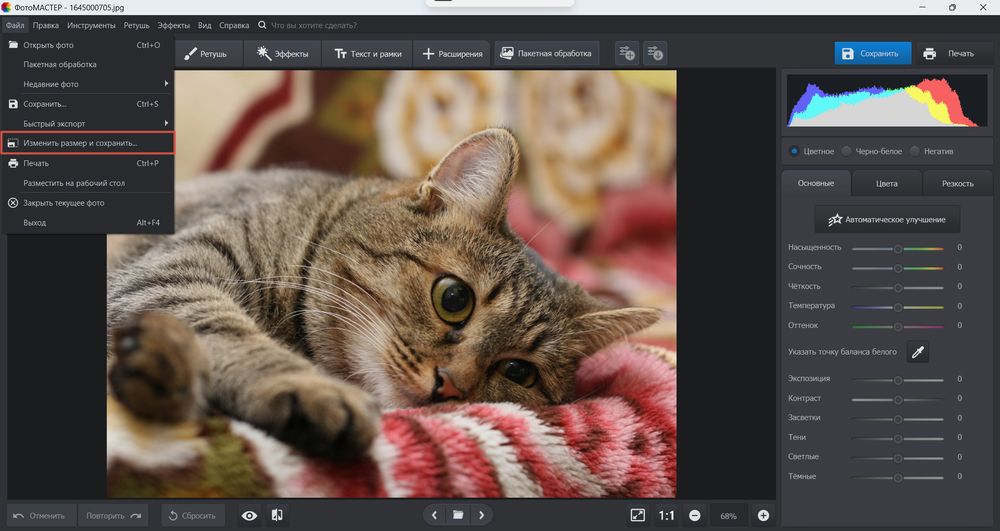
Откройте меню «Файл» и выберите «Изменить размер и сохранить». Эта команда вызывает отдельное окно, где задаются ширина, высота и DPI. Для веб-публикации и отправки ориентируйтесь прежде всего на ширину и высоту в пикселях. Сохраняйте пропорции: замок между полями не должен быть отключён, если вы не намерены сознательно растянуть изображение.
Шаг 3. Задайте нужные пиксельные размеры
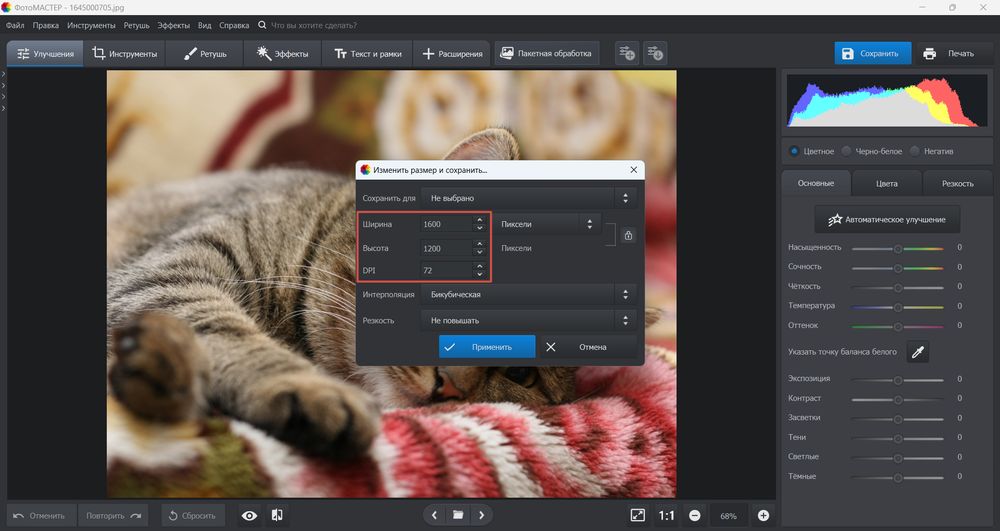
Введите целевую ширину или высоту. Если пропорции зафиксированы, второе значение изменится согласованно. Не уменьшайте изображение на глаз, когда известны требования площадки: точный предел по ширине избавляет от лишней повторной обработки. Если ограничение сформулировано только в мегабайтах, начните с разумного экранного разрешения для места публикации, а окончательный объём доберите настройкой качества на следующем этапе.
В этом же окне доступен выбор интерполяции — способа пересчёта пикселей при изменении размеров. Для обычного уменьшения фотографии оставляйте подходящий алгоритм масштабирования, а результат затем оценивайте на тонких деталях. Параметр DPI меняйте только тогда, когда задача связана с печатным размером; попытка уменьшить «вес» веб-фотографии только заменой DPI без пересчёта пикселей не даёт нужного эффекта.
Шаг 4. Примените размер и настройте качество сохранения
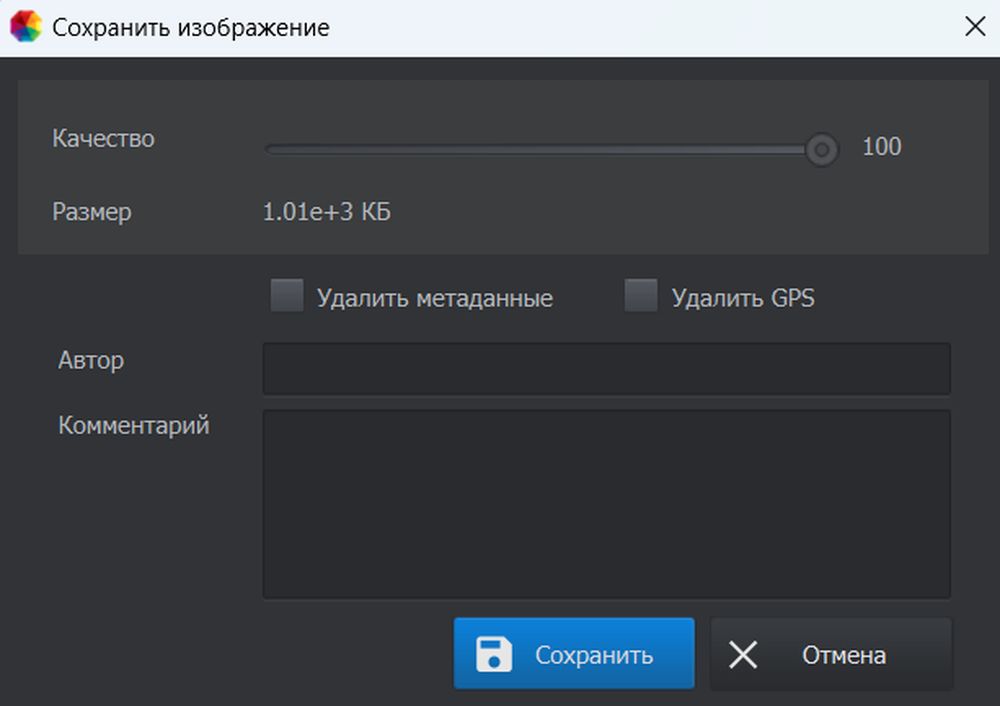
Нажмите «Применить». На этапе сохранения появляется ползунок «Качество» и отображается расчётный размер файла. Это позволяет работать итерациями: уменьшить качество на небольшой шаг, оценить новый объём, сохранить вариант и сравнить его с исходником. Не стремитесь сразу поставить минимальное значение ради максимальной экономии. JPEG часто начинает выдавать дефекты на мелкой фактуре раньше, чем они заметны на крупном объекте в центре кадра.
В окне сохранения можно убрать метаданные и GPS. Для публичной фотографии это полезно, если координаты места съёмки не должны попадать в файл. Для рабочей коллекции и каталога съёмки или материалов, где важны параметры камеры, метаданные лучше сохранить в исходнике. Удаление EXIF не восстанавливается из уже очищенной копии, поэтому именно оригинал должен остаться отдельно.
Шаг 5. Проверьте результат, а не только число килобайт
Откройте сохранённый JPEG рядом с исходником. Сначала проверьте фактический размер файла и пиксельные размеры. Затем увеличьте оба изображения до 100% и сравните участки с волосами, листвой, надписями, тонкими контурами и плавными переходами. Если на границах появились светлые или тёмные ореолы, мелкие детали превратились в «кашу» или фон разбился на заметные блоки, вернитесь к сохранению и поднимите качество.
Если изображение всё ещё тяжелее установленного лимита, а артефакты уже стали заметны, не продолжайте снижать качество бесконечно. Вернитесь к окну размеров и уменьшите ширину и высоту до действительно необходимого разрешения. Так вы уберёте данные, которые конечное устройство всё равно не показывает, вместо того чтобы сильнее разрушать детали в каждом оставшемся пикселе.
Как сжать сразу серию
Для нескольких фотографий в ФотоМАСТЕРе есть «Пакетная обработка». В пакетном модуле можно применить одинаковое изменение размера к набору файлов и при сохранении выбрать JPG с настройкой качества. Такой режим полезен для однотипной съёмки — например, каталога товаров или серии кадров для галереи — где все изображения должны иметь одинаковый предел по ширине. Перед запуском всей папки обработайте один типичный кадр и один самый сложный: фотографию с мелкой фактурой, ветвями, волосами или текстом. Если оба варианта выдерживают выбранное качество, параметры разумно переносить на серию.
Способ 2. Microsoft Paint: быстро уменьшить пиксельные размеры в Windows
Paint подходит для простой ситуации: исходный JPEG огромный по ширине и высоте, а точный контроль качества кодирования не нужен. В актуальном Paint для Windows 11 используется диалог «Resize and Skew», где размер задаётся в процентах или пикселях. Это не полноценный JPEG-компрессор с регулируемым качеством: основной управляемый рычаг здесь — геометрия изображения. При сохранении в JPEG файл всё равно перекодируется, но отдельного ползунка качества в обычном процессе Paint нет.
Шаг 1. Откройте копию изображения
Щёлкните JPEG правой кнопкой мыши, выберите открытие через Paint либо запустите Paint и используйте «File» → «Open» в англоязычном интерфейсе. Команды в русской локализации могут отображаться на русском, но расположение остаётся тем же. Для безопасной работы сразу планируйте «Save as», а не обычное сохранение поверх оригинала.
Шаг 2. Откройте Resize and Skew
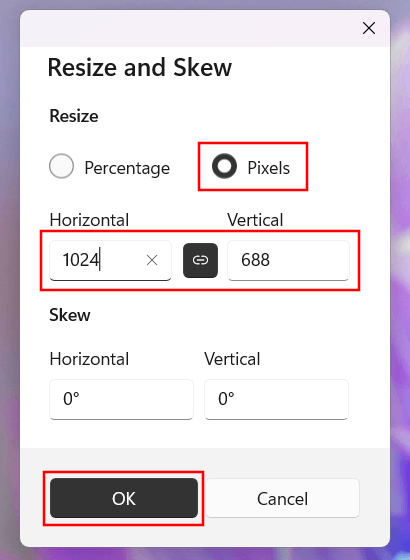
На панели «Image» нажмите «Resize and Skew»; сочетание Ctrl+W также вызывает это окно. Выберите «Pixels», если площадка задаёт конкретные размеры. В актуальном интерфейсе между полями ширины и высоты есть связь пропорций: при включённой связи изменение одной стороны пересчитывает вторую. Отключать её ради попадания сразу в две несовместимые величины не следует — фотография растянется или сплющится.
Шаг 3. Укажите ширину или высоту
Введите целевую величину длинной стороны и нажмите «OK». Если точного требования нет, ориентируйтесь на реальный способ использования. Фотография для небольшого блока на сайте не нуждается в полном разрешении камеры, но изображение для печати или дальнейшей серьёзной ретуши нельзя уменьшать до веб-размера только ради экономии места. Paint не хранит редактируемый проект с историей масштабирования после закрытия файла, поэтому возврат к большему размеру должен выполняться из сохранённого оригинала, а не увеличением уже уменьшенной копии.
Шаг 4. Сохраните новый JPEG
Откройте «File» → «Save as» и выберите JPEG, затем укажите новое имя. После сохранения сравните объём и размеры в свойствах файла. Если лимит уже выполнен, дальнейшее ухудшение не нужно. Если файл по-прежнему слишком велик, уменьшите размеры ещё раз, но лучше вернуться к исходнику и сразу создать новую копию нужной ширины. Так вы избежите лишнего поколения JPEG-сжатия.
Когда Paint перестаёт быть удобным
Paint хорош, пока задача описывается фразой «сделать картинку меньше по ширине и высоте». Он неудобен для точного попадания в ограничение по килобайтам: пользователь не видит отдельного параметра качества JPEG и не может сравнивать варианты в окне экспорта. Для десятков файлов повторение одинаковых действий вручную тоже быстро становится нерациональным. В таких случаях переходите к ФотоМАСТЕРу, Photoshop или пакетному инструменту.
Способ 3. Adobe Photoshop: точный экспорт с предпросмотром
Photoshop уместен, когда фотография уже проходит цветокоррекцию, ретушь или подготовку макета и отдельный компрессор только усложнит процесс. В актуальной настольной версии есть два подходящих маршрута: «File» → «Export» → «Export As» для обычного экспорта и «File» → «Export» → «Save for Web» для классического окна оптимизации с предпросмотром размера. Оба варианта позволяют сохранить JPEG, но состав параметров и вид диалога отличаются.
Шаг 1. Работайте от редактируемого исходника
Если у вас есть PSD, TIFF, RAW-проявка или другой мастер-файл, экспортируйте JPEG именно из него. Не открывайте ранее опубликованный JPEG, чтобы снова уменьшить его и затем ещё раз сохранить поверх: дополнительное поколение сжатия не возвращает информацию, а только заново кодирует уже упрощённые данные. Если единственный источник — JPEG из камеры, сохраните его отдельно и создавайте варианты от этой копии.
Шаг 2. При необходимости уменьшите геометрию
Откройте «Image» → «Image Size». В этом окне контролируются ширина, высота, разрешение и ресэмплинг. Для экрана задавайте именно размеры в пикселях. Когда ресэмплинг включён, Photoshop пересчитывает изображение до новых размеров; когда пиксельные размеры не меняются, изменение одного только разрешения для печати не является эквивалентом уменьшения веб-файла.
Если изображение должно вписаться в ограничение по ширине, установите требуемую ширину и сохраните связь сторон. После уменьшения внимательно посмотрите на резкие контуры и мелкие детали. Сильное уменьшение иногда делает исходную резкость визуально избыточной, поэтому оценка должна идти после масштабирования, а не только до него.
Шаг 3. Экспортируйте через Export As
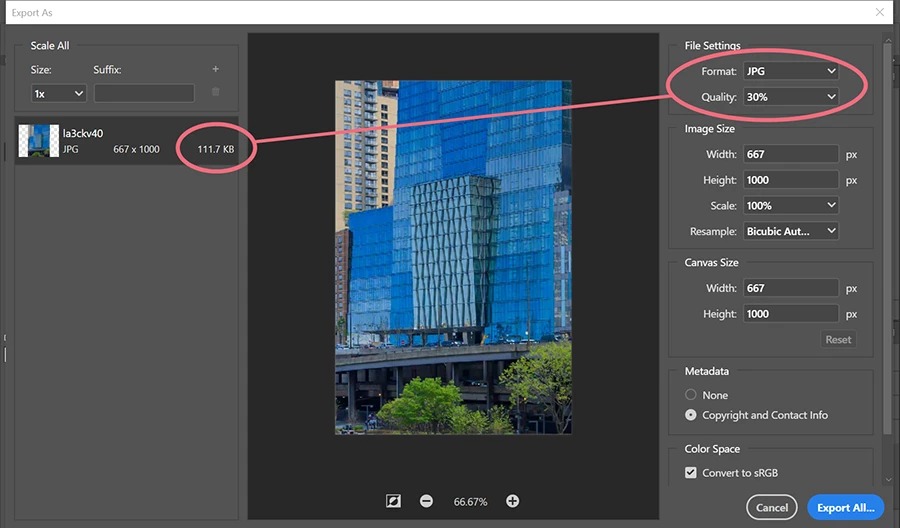
Перейдите в «File» → «Export» → «Export As». В правой части окна выберите формат JPG. Здесь доступны качество, размеры изображения, параметры метаданных и цветового пространства. Меняйте качество и следите за предпросмотром. Не переносите механически число качества из другой программы: шкалы и внутренние настройки кодирования различаются, поэтому сравнивать нужно именно готовые файлы.
Шаг 4. Проверьте цвет и метаданные
Для обычной веб-публикации важна предсказуемая цветопередача. В Export As доступно преобразование в sRGB и встраивание профиля. Если исходник находится в другом рабочем пространстве, не удаляйте профиль вслепую: файл без понятного описания цвета может выглядеть по-разному в разных программах. Для фотографий, где цвет критичен — предметная съёмка, репродукция, каталог оттенков — контроль профиля важнее экономии нескольких килобайт.
В блоке метаданных оставляйте только то, что действительно нужно публикации. Для публичного изображения можно отказаться от лишних служебных данных, но авторскую и рабочую информацию следует удалять осознанно. Сначала сохраните мастер-файл с полной информацией, затем создавайте облегчённую публикационную копию.
Шаг 5. Когда использовать Save for Web
Команда «File» → «Export» → «Save for Web» остаётся в Photoshop и полезна, когда нужно одновременно видеть JPEG-настройки и оценку размера результата. Выберите JPEG, изменяйте Quality и наблюдайте, как меняется прогнозируемый объём. Такой режим удобен для попадания в жёсткий лимит: не приходится сохранять несколько вариантов только ради проверки каждого размера на диске.
Если в предпросмотре на низком качестве начинает разрушаться фактура, а файл всё ещё тяжелее лимита, вернитесь к геометрии. Сокращение лишних пикселей часто выглядит лучше, чем сохранение полного камерного разрешения с чрезмерно низким качеством. Особенно это заметно на изображениях с текстом, архитектурой, волосами и множеством тонких границ.
Пакетный экспорт через Image Processor
Для серии откройте «File» → «Scripts» → «Image Processor». Photoshop позволяет выбрать папку исходников, место сохранения, JPEG и качество, а также ограничить размеры. Это удобнее, чем вручную открывать и экспортировать каждый кадр. Перед большой серией прогоните несколько разных сюжетов: гладкий портретный фон, кадр с листвой и изображение с мелкими надписями. Один и тот же параметр качества по-разному проявляет артефакты на разном содержимом.
Способ 4. iLoveIMG: автоматическое сжатие в браузере
iLoveIMG подходит, когда не хочется выбирать качество вручную. Инструмент Compress Image принимает JPG вместе с другими поддерживаемыми форматами, позволяет выбрать файлы с устройства, Google Drive или Dropbox и выполняет автоматическую оптимизацию. Уровень компрессии пользователь не задаёт: в справке сервиса прямо указано, что вручную изменить степень сжатия нельзя. Это делает процесс коротким, но лишает точной настройки под конкретный лимит или особо сложную фотографию.
Шаг 1. Откройте Compress Image и выберите JPEG
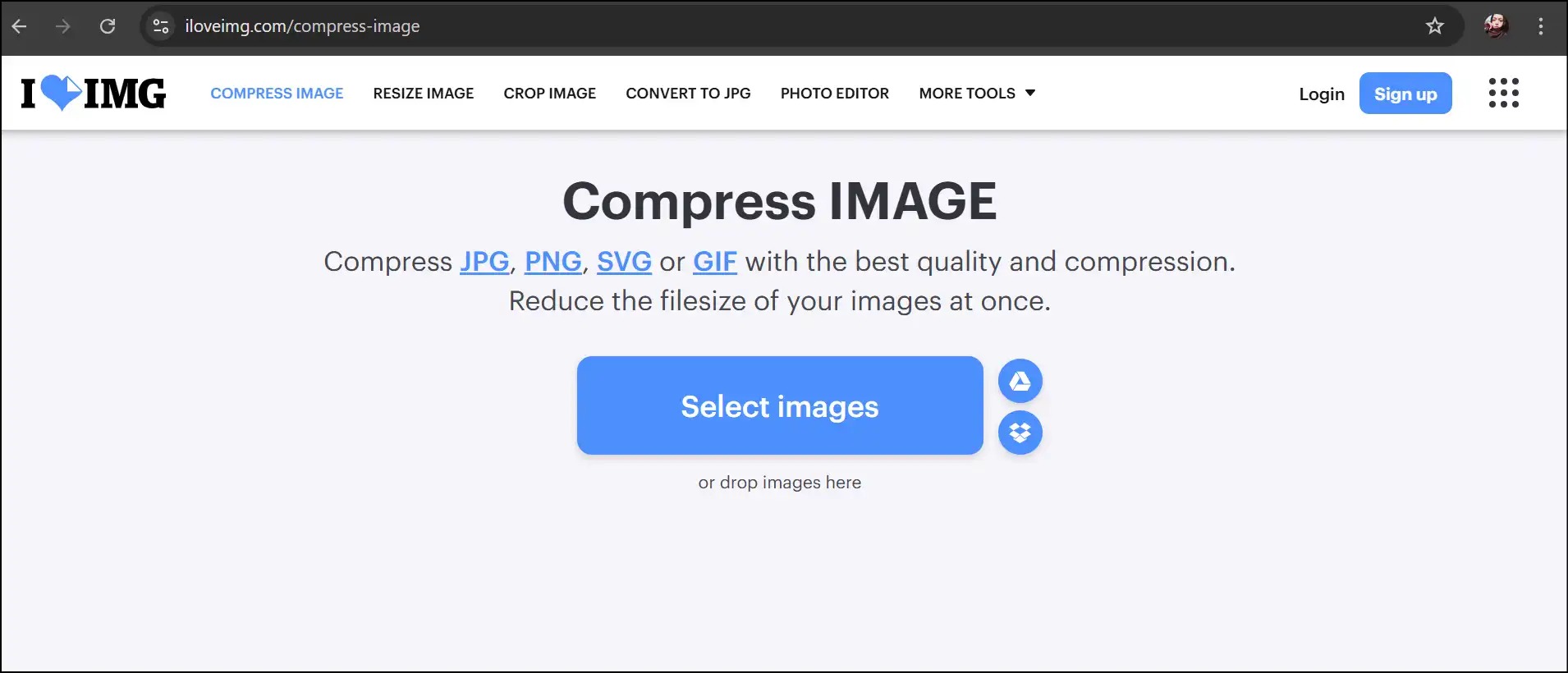
На странице сжатия нажмите «Select images» или перетащите файлы в область загрузки. Для нескольких соседних файлов на компьютере можно использовать обычное множественное выделение. Перед отправкой проверьте, что вы выбрали публикационные копии, а не единственные оригиналы с конфиденциальными EXIF или GPS, если такие данные нежелательны вне компьютера.
Шаг 2. Запустите Compress images
После выбора нажмите «Compress images». Сервис самостоятельно подбирает параметры и обрабатывает набор. В отличие от Photoshop, ФотоМАСТЕРа и CompressJPEG, отдельного ползунка качества здесь нет. Поэтому iLoveIMG разумно использовать, когда автоматический результат подходит по объёму и внешнему виду с первого раза.
Если после обработки файл всё ещё превышает лимит, не ищите скрытый ручной уровень компрессии — его нет. Перейдите к Resize Image и сначала уменьшите пиксельные размеры либо используйте другой инструмент с ручным качеством. Если же итог заметно портит детали, вернуть чуть больше качества внутри компрессора тоже нельзя: повторите задачу в программе с регулируемым экспортом.
Шаг 3. Скачайте результат и сразу сравните его
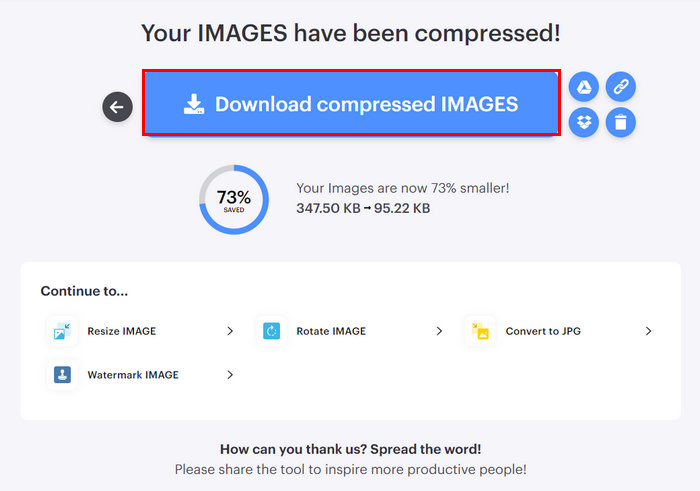
После обработки сервис показывает результат и кнопку загрузки. Скачайте файлы, затем проверьте объём, разрешение и изображение при 100%. Не удаляйте локальный оригинал только потому, что сжатая копия визуально похожа в маленьком окне браузера.
Что учитывать по приватности
В отличие от локального настольного редактора, обычный рабочий процесс iLoveIMG предполагает передачу выбранных файлов сервису. В документации указано, что обработанные файлы остаются на серверах ограниченное время, необходимое для скачивания, обычно от одного до двух часов в зависимости от типа пользователя; после обработки их также можно удалить вручную. Поэтому фотографии документов, закрытые коммерческие материалы, кадры с геометками и другие чувствительные данные лучше сжимать локально или в браузерном инструменте с подтверждённой локальной обработкой.
Способ 5. CompressJPEG: браузерный компрессор с ручным качеством
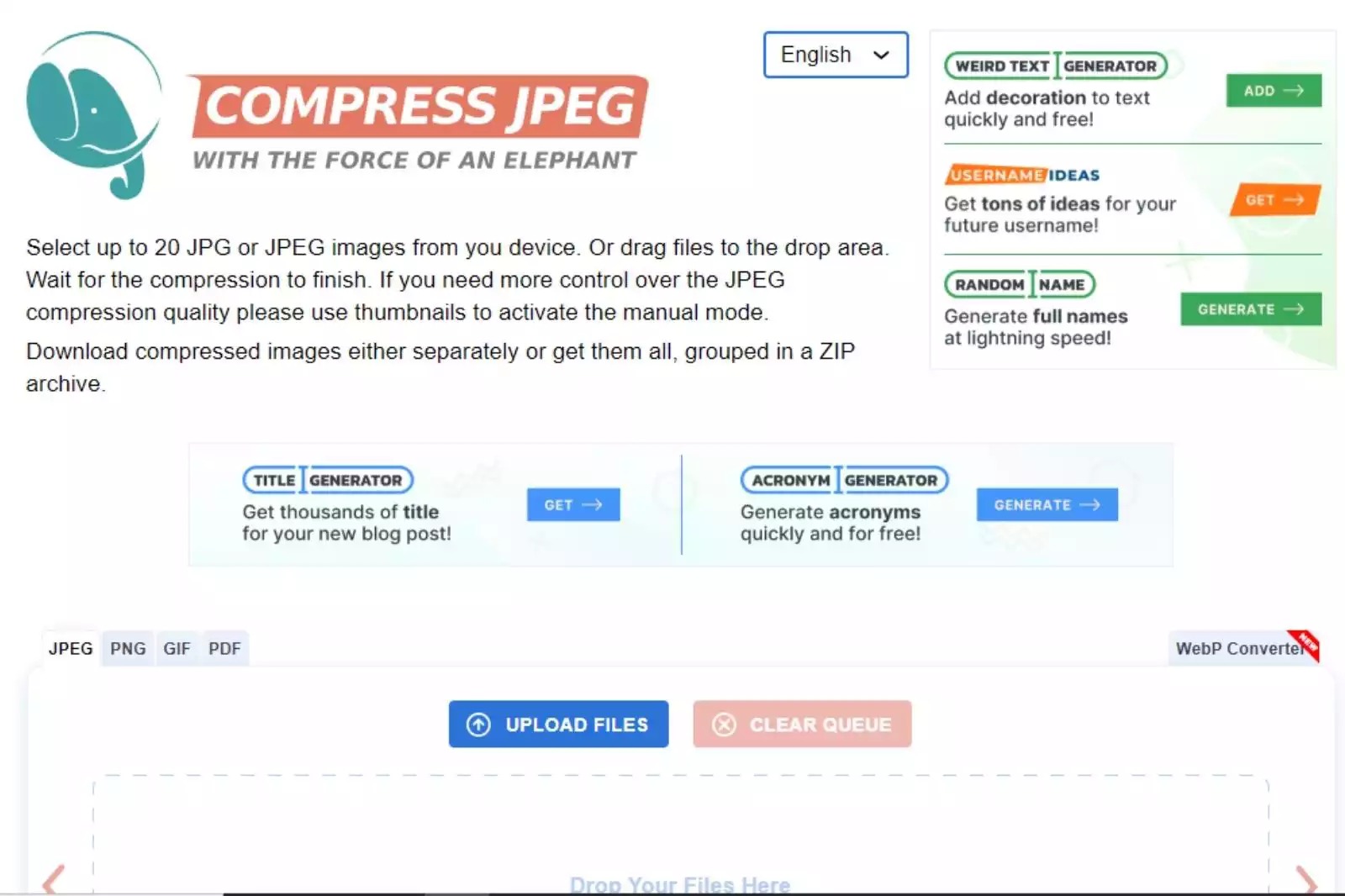
CompressJPEG интересен тем, что внешне выглядит как обычный веб-сервис, но актуальная версия обрабатывает изображения локально в браузере через WebAssembly: файлы не покидают устройство. Регистрация для базового процесса не нужна. За один набор можно выбрать до 20 JPG/JPEG, а после автоматической обработки открыть отдельный файл и вручную изменить качество. Это сочетает быстрый пакетный старт с более точным контролем, чем у iLoveIMG.
Шаг 1. Выберите до 20 JPEG
Нажмите кнопку выбора файлов или перетащите изображения в область страницы. После добавления сервис запускает сжатие. Поскольку обработка идёт на устройстве, нет этапа передачи самих фотографий на сервер. Для очень большой серии удобнее разбивать работу на логические партии, чтобы проще было проверять результат.
Шаг 2. Откройте ручную настройку конкретного кадра
После автоматической компрессии щёлкните по миниатюре нужного изображения. Открывается режим ручной регулировки качества и визуального сравнения. Здесь полезно начать не с самого простого кадра, а с наиболее трудного: волос, ветвей, мелкого текста, архитектурных линий или шумной тёмной сцены. Такой пример быстрее показывает предел, после которого экономия объёма становится слишком заметна на картинке.
Снижайте качество постепенно и после каждого изменения проверяйте две вещи: новый объём и изображение. Если лимит достигнут раньше, чем появились заметные дефекты, задача решена. Если дефекты появились раньше лимита, этот JPEG лучше предварительно уменьшить по пикселям в редакторе и обработать снова, а не продолжать агрессивное пережатие полного разрешения.
Шаг 3. Сохраните один файл или весь набор
Готовые изображения можно сохранить отдельно или выгрузить весь набор. Исходный файл при этом остаётся у вас на диске; браузерная операция создаёт новый результат. После загрузки обязательно сравните фактические размеры файлов, потому что одинаковое качество не означает одинаковый итоговый объём для разных сюжетов.
Чем CompressJPEG отличается от iLoveIMG
Оба инструмента открываются в браузере, но рабочая логика различается. iLoveIMG делает автоматическую серверную обработку и не даёт менять уровень компрессии. CompressJPEG выполняет обработку локально и позволяет корректировать качество отдельного JPEG. Поэтому первый вариант короче по действиям, а второй лучше подходит, когда нужно вручную балансировать объём и артефакты без установки настольной программы.
Как попасть в заданный размер файла
Требование «не больше 1 МБ» или «до 500 КБ» нельзя надёжно выполнить одним универсальным значением качества. Два JPEG одинакового разрешения могут отличаться по объёму из-за содержания: гладкий фон кодируется иначе, чем мелкая листва, волосы, текст, шум или зерно. Поэтому для точного лимита нужен короткий цикл «экспорт → проверка → корректировка».
1. Сначала уберите лишние пиксели
Проверьте, какое разрешение реально нужно месту назначения. Если форма принимает изображение шириной 1600 пикселей, нет смысла сохранять туда 6000-пиксельный вариант и затем разрушать его сильным JPEG-сжатием. Уменьшите геометрию до требуемого предела с сохранением пропорций. Если ограничение по пикселям не задано, ориентируйтесь на фактический способ просмотра, но исходник оставьте отдельно для печати, кропа и будущей обработки.
2. Сделайте первый JPEG без экстремального сжатия
Сохраните пробную копию с качеством, при котором на контрольных участках нет заметных артефактов. В программах с ползунком не пытайтесь угадать финальное число заранее. Значения между разными кодировщиками не сопоставимы напрямую, поэтому опирайтесь на визуальный результат и фактический объём.
3. Сравните с лимитом
Если файл уже меньше нужного значения, остановитесь. Дополнительное уменьшение на всякий случай не приносит пользы, если площадка принимает текущий объём. Если превышение небольшое, снизьте качество на один небольшой шаг и экспортируйте снова. Если превышение большое, а качество уже заметно страдает, вернитесь к размерам в пикселях.
4. Оцените сложный участок при 100%
Для портрета смотрите волосы, ресницы и контрастную границу лица с фоном. Для пейзажа — ветви, траву и мелкие текстуры. Для предметного фото — мелкий шрифт, насечки, блестящие контуры и границы на однотонном фоне. Для скана — текст и тонкие линии. Именно эти зоны раньше всего показывают, что размер получен слишком дорогой ценой.
5. Только после этого решайте вопрос с метаданными
Удаление EXIF и GPS можно использовать как дополнительный шаг, если сведения не нужны. Но не стоит надеяться, что только метаданные решат проблему многомегабайтного файла. Главные рычаги — пиксельные размеры и степень JPEG-сжатия. Для фотографа EXIF часто полезен в каталоге съёмки, поэтому очищайте публикационную копию, а не мастер.
Что проверять на разных типах изображений
| Тип изображения | Где искать дефекты | Что делать при ухудшении |
|---|---|---|
| Портрет | Волосы, ресницы, граница лица и фона, мелкая текстура одежды | Поднять качество; если файл всё ещё велик — уменьшить разрешение, а не размывать детали сильнее |
| Пейзаж | Ветки, трава, листва, градиент неба, мелкие камни | Сравнить на 100%; избегать слишком низкого качества на насыщенной мелкими деталями сцене |
| Предметная съёмка | Логотипы, мелкий текст, границы металла, фактура материала | Сохранить более высокое качество; проверить цветовой профиль и резкие контуры |
| Скан документа | Буквы, тонкие линии, печати, мелкий шрифт | Сначала обрезать поля и уменьшить лишнее разрешение; не жертвовать читаемостью ради килобайт |
| Скриншот интерфейса | Текст, тонкие линии, однотонные области вокруг букв | Не использовать слишком сильное JPEG-сжатие; для графики с текстом формат без потерь часто визуально чище |
Последняя строка важна: JPEG создавался для фотографических изображений. На интерфейсах, схемах и графике с резкими одноцветными границами его артефакты заметнее. Если площадка не требует именно JPEG, формат без потерь для такого изображения может быть визуально чище. Но если нужен именно JPG, держите качество выше и уменьшайте лишнюю геометрию прежде, чем усиливать компрессию.
Почему JPEG становится мыльным или покрывается блоками
JPEG делит изображение на блоки и описывает не каждый пиксель независимо, а преобразованные пространственные частоты. При усилении сжатия менее значимая информация квантуется грубее. На спокойных участках это долго остаётся незаметным, а на сложных границах и мелкой фактуре проявляются характерные дефекты. Поэтому субъективной оценки по уменьшенной миниатюре недостаточно.
Блочная структура
На ровных тенях, небе или фоне появляются квадратные переходы. Это признак слишком агрессивного JPEG-сжатия. Безопасное исправление — вернуться к исходнику и экспортировать с более высоким качеством. Если объём после этого слишком велик, сократите пиксельные размеры до реально необходимых.
Ореолы вокруг контрастных границ
Светлые или тёмные ободки вокруг букв, веток, волос и предметов могут быть следствием сильной компрессии и избыточной резкости. Не пытайтесь компенсировать их дополнительным шарпингом после сжатия: это способно сделать дефект заметнее. Откатитесь к версии до JPEG-экспорта, уменьшите степень сжатия и затем снова проверьте контуры.
Исчезновение мелкой фактуры
Трава, волосы, ткань и мелкий шум начинают выглядеть пластмассовыми или смазанными. В таком случае компрессор уже удаляет информацию, которая нужна изображению. Поднимите качество. Если лимит не позволяет, сократите разрешение. Лучше честно показать меньше пикселей, чем сохранить большую геометрию, в которой детали всё равно разрушены.
Ступенчатые переходы в небе и тенях
Плавный градиент может разбиться на заметные полосы. Проверьте, не возникло ли это после сильного сжатия или предшествующей агрессивной коррекции тона. Сравните с исходником. Если полос нет в оригинале, увеличьте качество экспорта и избегайте повторного пережатия уже сжатого файла.
Почему нельзя ориентироваться только на проценты качества
Ползунок 80 в одной программе не равен 80 в другой. JPEG-экспортеры используют разные внутренние таблицы квантования, оптимизации и настройки кодирования. Более того, одно и то же число в одном приложении может давать разный объём на разных фотографиях. Поэтому рецепты вида «всегда ставьте 75» плохо переносятся между программами и сюжетами.
Практический ориентир другой: сначала достигается нужное разрешение, затем выбирается минимально достаточное качество по контрольному участку, после чего проверяется фактический размер. Если площадка имеет жёсткий предел, цикл повторяется. Такой подход занимает несколько минут на первом кадре и затем хорошо масштабируется на однотипную серию.
Пакетное сжатие: как обработать десятки JPEG без хаоса
Серия требует другой дисциплины, чем один файл. Нельзя подбирать качество на каждом кадре с нуля, но и нельзя слепо применить жёсткое сжатие ко всей папке. Сначала выберите репрезентативные изображения: один простой кадр с гладким фоном, один средний и один сложный с множеством деталей. Настройте параметры по самому требовательному примеру, после чего применяйте их к серии.
| Инструмент | Как работает серия | Главный контроль |
|---|---|---|
| ФотоМАСТЕР | «Пакетная обработка» применяет одинаковые операции и позволяет сохранить набор в JPG | Проверить размер и качество на сложном кадре до всей папки |
| Photoshop | Image Processor берёт папку, экспортирует JPEG и при необходимости ограничивает размеры | Не перезаписывать мастер-файлы; выбрать отдельную папку назначения |
| iLoveIMG | Несколько файлов загружаются и сжимаются автоматически | После загрузки просмотреть самые детальные изображения, потому что ручного уровня качества нет |
| CompressJPEG | Один набор содержит до 20 JPEG; отдельные миниатюры можно подправить вручную | Не считать общий параметр универсальным для всех сюжетов |
| Paint | Каждый файл обрабатывается вручную | Подходит лишь для небольшой серии, иначе возрастает риск ошибок и разнобоя |
Для регулярной подготовки сотен изображений лучше строить процесс вокруг пакетного инструмента. На TopFotograf отдельно разобрано отдельный разбор пакетного сжатия фотографий; такой класс программ полезен, когда основная работа — именно массовое уменьшение и перекодирование, а полноценное редактирование каждого кадра не требуется.
Локальная обработка и облако: что выбрать для приватных фотографий
Для семейной фотоколлекции, коммерческой съёмки, фотографий документов и кадров с координатами способ передачи данных имеет такое же значение, как качество. ФотоМАСТЕР, Paint и Photoshop работают с локальным файлом на компьютере. CompressJPEG выполняет компрессию внутри браузера, не отправляя JPEG на сервер. iLoveIMG использует серверную обработку и хранит результат ограниченное время для скачивания.
Если нужен отдельный вариант для macOS с акцентом на локальность, на TopFotograf есть разбор сжатия изображений на Mac без облачной загрузки. Для публикационной копии отдельно решите судьбу EXIF и GPS: координаты могут быть лишними, а параметры съёмки — полезными для каталога съёмки.
Сжатие, изменение размера и конвертация — не одно и то же
Сжатие JPEG меняет кодирование пикселей и обычно регулируется качеством. Изменение размера создаёт новое изображение с другим количеством пикселей. Кадрирование удаляет часть кадра. Конвертация меняет формат, например JPEG на WebP или AVIF. Эти операции можно сочетать, но они решают разные задачи.
Поэтому Resize в Paint способен заметно уменьшить объём без отдельного ползунка компрессии, а JPEG можно сильнее пережимать при прежних 6000×4000 пикселях — геометрия останется прежней. Если принимающая система требует именно .jpg или .jpeg, смена формата не заменит подготовку JPEG. Для отдельного сравнения кодеков на сайте разобрано локальное сжатие и сравнение графических форматов.
Чек-лист перед окончательным сохранением
- Формат: результат действительно JPEG/JPG, если площадка требует именно его.
- Объём: файл ниже установленного лимита, а не просто меньше оригинала.
- Пиксели: ширина и высота соответствуют месту публикации.
- Пропорции: изображение не растянуто и не сплющено.
- Детали: при 100% нет критичных блоков, ореолов и разрушенной фактуры.
- Цвет: публикационная копия не получила неожиданного цветового сдвига.
- Метаданные: GPS и служебная информация оставлены или удалены осознанно.
- Исходник: оригинал не перезаписан и остаётся доступен.
Типичные ошибки и безопасное исправление
Несколько раз пересохранять один JPEG
Причина. Каждый новый экспорт с потерями заново кодирует уже сжатое изображение. Исправление. Все варианты создавайте непосредственно из исходника или мастер-файла. Откат. Удалите неудачную копию и повторите экспорт из оригинала: повышение качества уже пережатого файла не возвращает отброшенные детали.
Менять DPI вместо ширины и высоты
Причина. Значение DPI относится к физическому размеру вывода, а число пикселей остаётся прежним, если программа не выполняет ресэмплинг. Исправление. Для экранной публикации меняйте Width/Height в пикселях. Откат. Снова откройте исходник и выполните уменьшение с пересчётом пикселей.
Снижать качество до минимума при полном камерном разрешении
Причина. Огромный кадр сохраняют целиком, хотя на странице он будет показан существенно меньше. Исправление. Сначала уменьшите геометрию до реальной потребности, затем подбирайте качество. Откат. Вернитесь к оригиналу, задайте меньшие пиксельные размеры и экспортируйте новую копию с более щадящим качеством.
Считать автоматическую компрессию гарантией без потерь
Причина. Большой процент уменьшения объёма воспринимают как доказательство неизменности картинки. Исправление. JPEG с потерями оценивайте по деталям при 100% и по реальному размеру показа. Откат. Если автоматический сервис испортил детали и не даёт управлять качеством, повторите экспорт из исходника в инструменте с ручной настройкой.
Отключить сохранение пропорций
Причина. Ширину и высоту вводят независимо, хотя соотношение сторон исходника другое. Исправление. Включите замок пропорций и задайте одну сторону; для строгого прямоугольника сначала кадрируйте. Откат. Не растягивайте искажённый результат обратно — повторите операцию из исходника.
Три рабочих сценария
Форма с ограничением по мегабайтам
Сначала проверьте, задано ли отдельное ограничение по пикселям. Если да — уменьшите изображение до него. Затем экспортируйте JPEG и сравните объём с лимитом. Для точного попадания удобны ФотоМАСТЕР, Photoshop или CompressJPEG, где качество регулируется вручную.
Серия фотографий для каталога
Определите единый предел по длинной стороне и протестируйте его на простом и сложном кадре. В ФотоМАСТЕРе используйте пакетную обработку, в Photoshop — Image Processor. Не смешивайте в одну партию миниатюры, крупные карточки и печатные исходники: у них разные требования к разрешению.
Скан или изображение с мелким текстом
Сначала обрежьте пустые поля и уменьшите лишнее разрешение, затем настраивайте JPEG. Проверяйте буквы и тонкие линии при 100%: сильная компрессия создаёт грязь и ореолы. Если обязателен именно JPEG, лучше сохранить читаемость текста и добирать экономию кадрированием и геометрией.
Как проверить результат за пять минут
- Сравните объём исходника и результата в свойствах файлов.
- Проверьте ширину и высоту в пикселях.
- Откройте оба файла при 100% и сравните один детализированный участок.
- Посмотрите плавный фон или небо на полосы и блоки.
- Проверьте резкие границы на ореолы, а мелкий текст — на размывание.
- Оцените итог в реальном размере показа.
- Убедитесь, что цвет и метаданные соответствуют задаче.
- Только после этого публикуйте сжатую копию; оригинал оставьте в хранилище.
Для автоматизированной обработки полезно отдельно изучить сжатие JPEG через кодировщик и командную строку. Такой подход нужен, когда оптимизация встраивается в скрипт или серверный конвейер, а не выполняется вручную для нескольких фотографий.
FAQ
JPG и JPEG — это разные форматы?
Нет. Расширения .jpg и .jpeg обозначают один и тот же формат JPEG. Разница появилась из-за старых систем с ограничением длины расширения. Переименование файла с .jpeg на .jpg не меняет способ кодирования и не уменьшает объём.
Сохраняет ли JPEG прозрачность?
Нет. Обычный JPEG не хранит альфа-канал прозрачности. Если исходная графика содержит прозрачный фон, перед сохранением в JPEG прозрачные области должны получить цвет фона. Для логотипов, интерфейсной графики и вырезанных объектов это важно проверить до экспорта.
Поможет ли упаковка JPEG в ZIP заметно уменьшить файл?
JPEG уже содержит собственное сжатие, поэтому универсальный ZIP-компрессор обычно не даёт такого выигрыша, как уменьшение пикселей или настройка качества JPEG. ZIP удобен для объединения нескольких файлов в один контейнер при передаче, но не заменяет оптимизацию самих изображений.
Можно ли восстановить исходное качество из сильно сжатого JPEG?
Нет. Данные, отброшенные при сжатии с потерями, не записаны в файл. Резкость, шумоподавление и ИИ-улучшение могут изменить внешний вид, но не превращают пережатую копию обратно в исходник. Надёжный способ сохранить возможность повторного экспорта — не удалять оригинал.
Вывод
Для контролируемого локального сжатия удобнее начать с ФотоМАСТЕРа: задать нужные пиксели, отрегулировать качество JPEG и при необходимости очистить метаданные. Paint подходит, когда задача сводится к быстрому уменьшению размеров одного файла в Windows. Photoshop рационален в профессиональном процессе, где одновременно важны геометрия, качество, цветовое пространство, метаданные и пакетный экспорт.
Если устанавливать программу не хочется, выбор зависит от требуемого контроля. iLoveIMG выполняет автоматическую серверную компрессию без ручного уровня качества. CompressJPEG обрабатывает файлы локально в браузере, принимает до 20 JPEG и позволяет корректировать качество отдельных изображений.
Независимо от инструмента последовательность одна: сохранить исходник, убрать лишние пиксели и поля, экспортировать новую JPEG-копию, проверить фактический объём и сравнить детали при 100%. Останавливайтесь, как только файл соответствует ограничению и выдерживает визуальную проверку. Дальнейшее сжатие ради меньшего числа килобайт только сокращает запас качества.












