


Paint — встроенный растровый графический редактор Microsoft для Windows, который давно вышел за рамки простого рисования мышью. В актуальном приложении Windows 11 сохранились карандаш, кисти, заливка, фигуры, текст, выделение, обрезка и изменение размера, но к ним добавлены слои, прозрачность, автоматическое удаление фона, редактируемые проекты .paint и несколько ИИ-инструментов. При этом Paint остаётся локальным настольным приложением, а не веб-сервисом: обычная работа с изображением не требует подписки, тогда как отдельные функции генерации зависят от учётной записи Microsoft, подключения к интернету, аппаратной платформы или лимитов ИИ. Ниже разобрано, что именно представляет собой современный Paint, какие возможности доступны на обычном ПК, что требует Copilot+ PC, какие форматы подтверждены для повседневной работы и где заканчиваются возможности этого редактора.
Скачать Paint для Windows бесплатно
Рекомендуемый аналог
ФотоМАСТЕР
Фоторедактор для Windows и macOS с русским интерфейсом
- Ретушь портретов и точная коррекция фото
- Удаление объектов, замена фона и неба
- Пакетная обработка и популярные форматы
- Понятный русскоязычный интерфейс
Paint для Windows
Программа для работы с изображениями и графикой на русском языке
- Меньше инструментов для точной локальной коррекции
- Часть расширенных функций доступна только платно
- Набор инструментов зависит от версии и платформы
- Может не подойти для сложного профессионального монтажа

Paint в 2026 году: что это за программа
Официальный продукт называется Paint; в документации Microsoft также используется название Microsoft Paint. Это приложение Windows для создания, редактирования и изменения растровых изображений. Его основная рабочая модель — один открытый холст, на котором пользователь рисует, размещает текст и фигуры, редактирует импортированное изображение, работает со слоями и затем сохраняет результат как обычный графический файл либо как редактируемый проект.
Современный Paint не следует путать с несколькими программами с похожими названиями. Paint 3D был отдельным приложением Microsoft с другим назначением и интерфейсом; Microsoft объявила его устаревшим, а с 4 ноября 2024 года приложение больше не доступно в Microsoft Store для новых установок. Paint.NET — самостоятельный сторонний редактор для Windows, а PaintTool SAI, PaintShop Pro и Corel PHOTO-PAINT относятся к другим разработчикам и продуктовым линиям. В этом обзоре рассматривается именно актуальный Paint от Microsoft, встроенный в Windows.
Главная особенность нынешнего Paint — сочетание очень короткого пути к базовой правке с функциями, которых в классической версии не было. Пользователь по-прежнему может открыть JPG, обрезать лишнее, добавить подпись и сохранить файл за несколько действий, но тот же редактор способен держать элементы на отдельных слоях, сохранять прозрачный PNG, продолжать работу из проекта .paint или задействовать генеративные инструменты на поддерживаемом оборудовании.
| Параметр | Актуальное состояние |
|---|---|
| Разработчик | Microsoft |
| Тип | Настольный растровый графический редактор Windows |
| Основная платформа | Windows 11; переустановка Paint также документирована для Windows 10 22H2 build 19045.3758 и новее |
| Распространение | Входит в Windows, доступен через Microsoft Store и официальные установщики Microsoft |
| Базовая стоимость | Paint входит в Windows; отдельная покупка базового редактора не требуется |
| Подтверждённые растровые форматы | PNG, JPG/JPEG, BMP, GIF |
| Редактируемый проект | .paint |
| Слои и прозрачность | Да |
| Удаление фона | Да |
| Генеративный ИИ | Да, но требования различаются по функциям |
| Учётная запись | Не является условием базового рисования и локального редактирования; требуется для ряда ИИ-функций |
| Пакетная обработка | Редактор ориентирован на ручную работу с открытым холстом, а не на очереди из множества файлов |
Платформы, распространение и текущий статус
Paint остаётся действующим приложением Microsoft и развивается вместе с Windows. Основная текущая документация новых возможностей относится к Windows 11: именно для этой системы Microsoft описывает современный интерфейс, слои, удаление фона, Generative Erase, Image Creator и функции Copilot+ PC. Это важно учитывать при сравнении скриншотов из старых руководств с тем, что находится в актуальной версии приложения.
Одновременно Microsoft продолжает документировать удаление и переустановку Paint на Windows 10 22H2 начиная со сборки 19045.3758. Для переустановки предусмотрены отдельные установщики Windows 64-bit, Windows 32-bit и ARM64, а также вариант через Microsoft Store. Само наличие такого пути не делает Windows 10 предпочтительной платформой: общая поддержка Windows 10 завершилась 14 октября 2025 года, поэтому поддерживаемой средой для дальнейшего развития Paint остаётся Windows 11.
Отдельных редакций Paint наподобие Home, Pro или Studio у базового приложения нет. Отличия фактически формируются не лицензией самого редактора, а системой, версией приложения и аппаратными возможностями компьютера. Обычный Windows 11 PC получает стандартное редактирование, слои, прозрачность и широко доступные инструменты вроде Generative Erase. Некоторые функции генеративного ИИ относятся к Copilot+ PC, а Generative Fill дополнительно имеет отдельное аппаратное требование, описанное Microsoft для Snapdragon-powered Copilot+ PC.
Язык интерфейса следует языковой поддержке Windows. Для ИИ это не означает одинаковое качество текстового ввода: Cocreator отдельно оптимизирован для описаний на английском языке, поэтому при работе на русском интерфейс может быть локализован, а качество интерпретации текстового описания конкретной ИИ-функцией — отличаться.
Интерфейс: как организовано рабочее пространство
В Windows 11 Paint использует компактный верхний набор команд и большой холст в центре. Принцип компоновки остаётся знакомым пользователям классического редактора: основные действия находятся непосредственно над изображением, поэтому для простой правки не требуется открывать много диалогов или переключаться между специализированными режимами.
Верхняя часть объединяет команды выделения, геометрической обработки изображения, инструментов рисования, кистей, фигур, толщины, цвета и дополнительных возможностей. Отдельные кнопки открывают боковые панели, например Layers или Image Creator. Когда активирован инструмент, его параметры появляются рядом с рабочей областью или на панели: для карандаша и кисти в текущих сборках общего выпуска предусмотрен в том числе контроль непрозрачности штриха.
Меню файла и работа с проектом
Меню File отвечает за открытие, сохранение и работу с файлом. Для обычного результата используются графические форматы, а для продолжения многослойного редактирования добавлен отдельный тип проекта .paint. Команда Save as project сохраняет работу как редактируемый Paint project file. Такой проект нужен не для публикации на сайте или отправки в мессенджере, а для возврата к структуре документа позже.
Практическое следствие простое: если в работе есть отдельный текстовый слой, фон и несколько графических элементов, имеет смысл сохранять два результата. Файл .paint служит рабочей версией, а PNG или JPG — готовой копией для использования вне Paint. Это снимает одну из старых проблем простых редакторов, где после сохранения итогового растра вернуть исходную структуру было уже нельзя.
Панель инструментов
Базовый набор включает Pencil, Brush, Fill with color, Shapes, Text, Eraser, Selection и Zoom. Microsoft также относит к стандартным операциям crop, flip, rotate и resize. Эти инструменты связаны между собой обычной логикой растрового редактора: сначала пользователь выбирает область или слой, затем выполняет геометрическую операцию, рисует поверх изображения либо добавляет новый объект.
Инструмент Text создаёт текстовую область на холсте и предоставляет выбор шрифта, размера и цвета. Фигуры подходят для линий, прямоугольников, окружностей и других простых элементов. Fill with color заполняет замкнутую область текущим цветом. Color picker берёт цвет непосредственно с изображения, а собственный цвет можно задать не только визуально, но и через числовые значения, включая hexadecimal, RGB и HSV.
Холст, масштаб и визуальный контроль
Центральный холст показывает редактируемое изображение. Масштабирование меняет только представление, а не размеры файла, поэтому увеличение полезно при проверке границы вырезанного объекта, мелкого текста или следов после удаления элемента. Для прозрачных областей Paint использует шахматный фон: он означает отсутствие непрозрачного пиксельного фона, а не серо-белый узор, который будет записан в итоговый PNG.
В рабочем окне также доступны средства просмотра и позиционирования, а в актуальном интерфейсе панели открываются по необходимости. Это сохраняет главное достоинство Paint как лёгкого редактора: при простой задаче пользователь видит прежде всего изображение и основные инструменты, а слои или ИИ-панели не занимают место постоянно.
Карандаш, кисти, цвет и непрозрачность
Pencil предназначен для свободного рисования тонкими линиями, Brush — для штрихов с различными стилями и размерами. В современном Paint выбор толщины не ограничен несколькими фиксированными значениями: Microsoft развивала отдельный слайдер размера с визуальным предварительным отображением. В общем выпуске Windows 11 также появился opacity slider для Pencil и Brush, который меняет прозрачность наносимого штриха.
Непрозрачность особенно полезна вместе со слоями. На верхнем слое можно добавить полупрозрачную тень, световой акцент или цветовой штрих, не меняя исходную фотографию на нижнем слое. При значении ниже полной непрозрачности цвет смешивается визуально с содержимым под ним, поэтому инструмент пригоден не только для рисования с нуля, но и для простого локального оформления фотографий и схем.
Цветовая система рассчитана и на визуальный выбор, и на воспроизводимость. Если для макета требуется точный фирменный оттенок, удобнее указать известное значение HEX или RGB, чем подбирать его на глаз. Для повторного использования оттенка с исходной фотографии подходит пипетка. Такой набор не заменяет профессиональное управление цветом, но закрывает задачи подписи, разметки, схемы и простой иллюстрации, где важна конкретная экранная величина цвета.
Выделение, обрезка, изменение размера и поворот
Selection — связующий инструмент для большинства локальных операций. После выделения пользователь может перемещать или копировать участок, ограничить область обработки, обрезать изображение либо использовать контекстные функции, в том числе некоторые ИИ-команды. Microsoft документирует прямоугольное и свободное выделение для современных генеративных операций.
Crop удаляет всё за пределами выбранной области. Это подходит для кадрирования скриншота, фотографии товара, фрагмента схемы или изображения перед публикацией. Resize меняет физические размеры изображения; актуальная справка Paint позволяет задавать новые размеры в пикселях или в процентах от исходного размера. В отличие от Zoom, Resize действительно изменяет количество пикселей и потому влияет на итоговое разрешение файла.
Flip и rotate относятся к простым операциям ориентации. Они позволяют отразить или повернуть изображение без перехода в отдельный фоторедактор. Для разовой коррекции горизонта на произвольный угол Paint не предлагает профессиональный модуль трансформации с перспективой и сложной интерполяцией; его сильная сторона — стандартные быстрые операции с холстом и выделением.
Слои: главное отличие современного Paint от классической версии
Layers позволяют размещать элементы один над другим и редактировать отдельный слой, не затрагивая остальные. Панель открывается кнопкой Layers и показывает стек слоёв. Пользователь может добавлять и удалять слои, менять их порядок, временно скрывать, дублировать и объединять. Порядок в списке определяет, что находится выше или ниже на композиции.
Слои связаны с прозрачностью. Когда часть слоя стёрта, Paint показывает содержимое расположенных ниже слоёв; при отсутствии непрозрачного фона видна шахматная сетка. Прозрачность можно сохранять в PNG. Это важно для вырезанных объектов, иконок и элементов, которые затем будут размещаться на другом фоне.
Удаление фона: автоматическая вырезка объекта
Background Removal автоматически определяет основной объект и удаляет фон. Команда может работать со всем холстом либо с выбранной областью. Если на фотографии много объектов, ограничение прямоугольным выделением помогает направить обработку на нужную часть изображения.
Результат особенно удобен в сочетании с PNG и слоями. После удаления фона вокруг объекта появляется прозрачная область, которую можно проверить по шахматному фону. Затем вырезанный объект размещается поверх другого слоя или сохраняется как прозрачный PNG. Для каталожной фотографии, простой карточки товара, наклейки или коллажа это сокращает количество ручного стирания по контуру.
Автоматическая сегментация не отменяет визуальную проверку. Тонкие волосы, полупрозрачные детали, похожие цвета объекта и фона или сложные края могут требовать ручной доработки. В Paint такую проверку удобно выполнять на увеличенном масштабе, временно подложив контрастный слой: светлый фон выявит тёмные ореолы, тёмный — светлые остатки исходного фона.
Generative Erase: удаление объекта с заполнением освободившейся области
Generative Erase решает другую задачу, чем Background Removal. Удаление фона отделяет субъект от окружения, а Generative Erase предназначен для удаления выбранного объекта или участка внутри изображения и генеративного восстановления пространства на его месте. В текущих материалах Microsoft функция относится к Paint на Windows 11 и доступна не только на Copilot+ PC.
Область удаления можно обозначить кистью Generative Erase, добавляя или сокращая маску, либо через прямоугольное или свободное выделение. После применения Paint заполняет освободившуюся область на основе окружающего изображения. Это подходит для небольшого отвлекающего объекта, лишнего элемента на фоне или локальной очистки иллюстрации.
Такой результат нельзя считать гарантированно точной реконструкцией. Генеративная модель создаёт правдоподобное содержимое, а не восстанавливает пиксели, которые физически находились за удалённым объектом. Поэтому для документальных, научных, юридически значимых или иных изображений, где важно сохранять фактическое содержание, подобное редактирование требует особенно явного контроля и не должно маскировать изменение исходника.
ИИ-функции Paint: какие требования различаются
ИИ в Paint не является одной общей функцией. Microsoft использует и локальные модели на NPU, и облачные службы, а требования зависят от конкретного инструмента. Из-за этого наличие кнопки Copilot или Image Creator нельзя воспринимать как признак того, что все возможности будут доступны на любом компьютере.
| Функция | Что делает | Ключевые требования и ограничения |
|---|---|---|
| Cocreator | Соединяет текстовое описание и рисунок пользователя, формируя варианты изображения | Copilot+ PC, актуальная версия Paint; вход в Microsoft account и интернет для облачных служб безопасности; генерация выполняется на устройстве; текст лучше оптимизирован для английского |
| Generative Fill | Добавляет созданный ИИ объект в выбранную область изображения | Snapdragon-powered Copilot+ PC; выбор области и текстовое описание; Microsoft account и интернет в рамках требований Copilot+ функций |
| Sticker Generator | Создаёт набор наклеек по короткому текстовому описанию | Относится к документированным Copilot+ функциям Paint; варианты можно добавить на холст, скопировать или сохранить |
| Object Select | Автоматически обнаруживает и изолирует объект для дальнейшего перемещения, копирования, стирания или иной правки | Относится к функциям Copilot+ PC; наличие зависит от совместимого устройства и версии Paint |
| Image Creator | Создаёт изображения по текстовому описанию с помощью облачной модели DALL-E | Microsoft account, облачная служба и ИИ-кредиты; доступность может различаться по рынку |
| Generative Erase | Удаляет отмеченный объект и генерирует заполнение освободившейся области | Документирован для Windows 11 без требования Copilot+ PC |
Cocreator: эскиз плюс текстовое описание
Cocreator предназначен не для генерации изображения из одного текста, а для совместного использования текста и рисунка на холсте. Пользователь открывает боковую панель Cocreator, вводит описание и одновременно задаёт композицию эскизом. Инструмент предлагает визуальный результат на основе обоих входов. В интерфейсе предусмотрены настройка Creativity и выбор стиля, а выбранный результат применяется к обычному холсту, где его можно продолжить редактировать стандартными инструментами.
Для Cocreator Microsoft прямо указывает Copilot+ PC и локальную генерацию на NPU. При этом вход в Microsoft account и интернет всё равно требуются: облачная часть используется для систем безопасности и фильтрации. Такое устройство процесса важно для приватности: вычисление самого изображения происходит на компьютере, но текстовое описание и идентификаторы участвуют в облачной проверке безопасности.
Generative Fill, Sticker Generator и Object Select
Generative Fill работает внутри выделенной области. Пользователь делает прямоугольное или свободное выделение, описывает объект, который нужно добавить, запускает создание, при необходимости просит другой вариант и затем применяет подходящий к холсту. На август 2026 года Microsoft отдельно указывает требование Snapdragon-powered Copilot+ PC для этой функции, поэтому её нельзя считать обычной возможностью любого компьютера с Windows 11.
Sticker Generator создаёт несколько небольших графических элементов по короткому текстовому описанию. Стикер можно добавить на холст, скопировать или сохранить из боковой панели. Object Select решает не генеративную, а селективную задачу: система пытается обнаружить самостоятельный объект на изображении и выделить его без ручной обводки. После этого объект можно переместить, скопировать, стереть или использовать как область для Generative Fill.
Для этих Copilot+ возможностей Microsoft указывает отсутствие количественного лимита локально создаваемых изображений, однако доступ к функциям всё равно требует Microsoft account и подключения к интернету для облачных механизмов безопасного использования. Это отдельная модель доступа и её не следует смешивать с кредитной системой Image Creator.
Image Creator: облачная генерация и кредиты
Image Creator использует DALL-E и создаёт изображение из текстового описания. После ввода описания пользователь выбирает стиль и запускает генерацию; Paint формирует три варианта, один из которых можно поместить на холст и дальше редактировать как обычное изображение. Для Image Creator требуется вход в Microsoft account, потому что сервис работает через облако и связан с системой ИИ-кредитов.
Каждая генерация набора изображений расходует один ИИ-кредит. Актуальная таблица Microsoft 365, обновлённая в мае 2026 года, относит генерацию и редактирование изображений в Paint к общему лимиту: Microsoft 365 Personal включает 60 кредитов в месяц, Microsoft 365 Family — также 60 кредитов в месяц, а Microsoft 365 Premium предоставляет расширенное использование сверх стандартных кредитных лимитов. ИИ-преимущества относятся к владельцу подписки и не передаются другим участникам Family.
Эти условия относятся к ИИ-возможностям, а не к цене Paint как редактора. Обрезка, рисование, текст, фигуры, слои, прозрачность и сохранение локальных файлов не превращаются в платную редакцию после исчерпания кредитов Image Creator.
Приватность и маркировка ИИ-результатов
Для Copilot+ функций Microsoft описывает гибридную схему: генерация изображения выполняется локально на NPU, а Azure online services обеспечивают фильтрацию и предотвращение злоупотреблений. При этом Microsoft собирает идентификаторы устройства и пользователя, а также введённые текстовые описания для мониторинга злоупотреблений; входные и созданные изображения в этом процессе не сохраняются Microsoft.
Для облачного Image Creator Microsoft также использует Azure для фильтрации и сообщает о сборе идентификаторов и текстовых описаний в целях предотвращения злоупотреблений. Сгенерированные изображения сервис не хранит. Для изображений, созданных ИИ-функциями Paint, используется механизм Content Credentials на основе C2PA; отдельная справка Copilot+ прямо подтверждает C2PA-манифест для Cocreator.
В организации доступность ИИ может дополнительно зависеть от политики администратора. Microsoft предоставляет групповые политики, позволяющие отключать генеративные функции Paint; отключённые возможности скрываются из интерфейса. Поэтому отсутствие кнопки на корпоративном компьютере не всегда означает старую версию приложения.
Форматы файлов: что открывать и как сохранять
Для повседневного обмена Microsoft прямо подтверждает PNG, JPG/JPEG, BMP и GIF. Это не означает, что Paint следует использовать как универсальный конвертер любых медиаформатов: его сильная сторона — обычные растровые изображения. Отдельно существует .paint, который предназначен не для публикации, а для сохранения редактируемой структуры проекта.
| Формат | Практическая роль в Paint | Что учитывать |
|---|---|---|
| PNG | Графика, скриншоты, вырезанные объекты, изображения с прозрачностью | Поддерживает прозрачные области; удобен после Background Removal |
| JPG/JPEG | Фотографии и обычные изображения без прозрачного фона | JPEG не хранит альфа-прозрачность, поэтому не подходит для прозрачной вырезки |
| BMP | Базовый растровый обмен в среде Windows | Формат прост, но для публикации обычно менее практичен по размеру файла, чем современные варианты |
| GIF | Поддерживаемый формат растрового изображения | Paint не позиционируется как редактор временной шкалы или специализированный инструмент GIF-анимации |
| .paint | Редактируемый проект Paint | Нужен для возврата к работе и сохранения редактируемой структуры; для публикации требуется обычный графический результат |
Импорт не ограничивается только командой открытия файла. Paint поддерживает копирование изображений в приложение и из него, а также вставку и импорт содержимого на холст. Это удобно, когда фрагмент приходит из браузера, приложения для снимков экрана или другого графического редактора. При многослойной композиции лучше сразу решить, какие элементы должны оставаться самостоятельными слоями, а какие достаточно вставить как часть текущего слоя.
Для сохранения результата важно различать рабочий и конечный файл. Если проект будет ещё изменяться, .paint снижает риск потерять возможность независимо править слои. Если изображение уже готово для сайта, документа или переписки, выбирается PNG, JPG, BMP или GIF в зависимости от требований. Для прозрачного фона приоритетным из подтверждённого набора остаётся PNG.
Типичный рабочий сценарий: вырезать объект, добавить подпись и сохранить прозрачный PNG
Ниже — воспроизводимый пример, показывающий связь основных функций. Это не универсальная инструкция по Paint, а один сценарий, в котором хорошо видно, зачем современному редактору слои, прозрачность и отдельный проектный формат.
- Открыть исходное изображение. Для примера подходит JPG или PNG с объектом на фоне. Если оригинал важен, разумно сразу работать с копией файла.
- Открыть Layers и отделить дальнейшие элементы. Исходное изображение можно оставить на нижнем слое, а подпись и декоративные элементы создавать выше, чтобы не затрагивать фотографию.
- Удалить фон. Background Removal применяется ко всему изображению либо к выбранной области. После операции прозрачные места отображаются шахматным узором.
- Проверить края. Увеличение позволяет увидеть остатки фона. Для дополнительного контроля можно временно добавить снизу слой контрастного цвета и оценить границу объекта.
- Добавить текст. На отдельном верхнем слое размещается подпись. Шрифт, размер и цвет задаются через параметры Text; точный оттенок можно указать через цветовой код.
- Добавить простую графику. Стрелка, рамка или круг создаются Shapes. Если нужен полупрозрачный акцент от руки, используется Brush с уменьшенной opacity.
- Сохранить рабочую версию. Через File и Save as project создаётся .paint, чтобы позже можно было вернуться к слоям.
- Сохранить публикационную копию. Для прозрачного фона выбирается PNG. После сохранения файл следует снова открыть и убедиться, что прозрачность действительно сохранилась.
В этом сценарии Paint закрывает весь путь от исходной фотографии до готовой графики без отдельного профессионального пакета. Но если нужно массово обработать сотни товаров, применить одну и ту же операцию ко всей папке, вести цветоуправляемую печатную подготовку или сохранить сложный документ для обмена с дизайнерской командой, логичнее выбирать специализированный редактор или пакетный инструмент.
Пакетные, автоматические, облачные и мобильные возможности
Paint остаётся редактором ручной работы с текущим холстом. В его основной рабочей модели нет очереди пакетной конвертации, набора макросов или системы действий, предназначенной для одинаковой обработки больших каталогов изображений. Если задача состоит в уменьшении размеров пятисот фотографий, переименовании серии или конвертации папки, открывать каждый файл в Paint нерационально.
Автоматизация в современном приложении проявляется иначе: Background Removal автоматически сегментирует объект, Object Select определяет объект, Generative Erase достраивает фон, а генеративные инструменты создают новый визуальный материал. Эти функции ускоряют отдельное редактирование, но не превращают Paint в систему пакетной обработки.
Облачная зависимость также выборочна. Image Creator является облачной службой. Copilot+ функции генерируют изображения локально на NPU, но требуют интернет-соединения и Microsoft account для облачных механизмов безопасности. Обычные растровые операции — рисование, выделение, слои, обрезка, изменение размера и сохранение локального файла — относятся к настольной части Paint и не требуют отдельного облачного проекта.
Подтверждённая платформа рассматриваемого Microsoft Paint — Windows. Веб-редакторы и мобильные приложения со словом Paint в названии не являются этим продуктом. Если нужен одинаковый редактор на macOS, Linux, планшете и Windows, это уже сценарий для альтернативы.
Стоимость, подписка и ограничения бесплатного использования
Базовый Paint входит в Windows. Отдельной платной редакции, которая разблокирует стандартные кисти, обрезку, слои или прозрачность, у приложения нет. Поэтому привычная схема «бесплатная версия с водяным знаком — платная версия без водяного знака» к Paint не относится. Отдельный пробный период базовому редактору тоже не нужен: само приложение является частью Windows и может быть переустановлено из Microsoft Store или официальным установщиком.
Платные условия возникают на уровне ИИ-доступа. Для Image Creator действуют ИИ-кредиты и требуется Microsoft account. Текущие Microsoft 365 Personal и Family дают владельцу по 60 кредитов в месяц на генерацию и редактирование изображений в поддерживаемых приложениях, включая Paint; Premium предлагает более высокий режим использования. Это не тариф Paint и не лицензия на обычное редактирование.
Аппаратные ограничения важнее цены. Покупка подписки не превращает любой ноутбук в Copilot+ PC и не добавляет отсутствующий NPU. Cocreator и связанные Copilot+ возможности требуют соответствующего класса компьютера, а Generative Fill по текущей документации — Snapdragon-powered Copilot+ PC. Поэтому при выборе устройства нельзя считать подписку заменой аппаратной совместимости.
Плюсы и минусы
Плюсы ✔️
- Paint входит в Windows и не требует отдельной покупки для базового рисования и редактирования.
- Интерфейс сохраняет короткий путь к обрезке, изменению размера, тексту, фигурам, кистям и цвету без сложной системы рабочих пространств.
- Слои позволяют изменять отдельные элементы композиции, не затрагивая остальные.
- Прозрачность и сохранение прозрачного PNG делают редактор пригодным для простых вырезок, иконок и графики без фона.
- Background Removal выполняет автоматическое отделение объекта от фона и умеет работать с выбранной областью.
- Формат .paint сохраняет редактируемый проект и даёт возможность вернуться к многослойной работе.
- Слайдер opacity для Pencil и Brush добавляет полупрозрачные штрихи без перехода в более тяжёлый редактор.
- Generative Erase доступен на Windows 11 шире, чем аппаратно ограниченные Copilot+ функции.
- ИИ-возможности разделены по назначению: Image Creator создаёт изображение из текста, Cocreator учитывает эскиз, Object Select выделяет объект, Generative Fill добавляет содержимое в выбранную область.
- Официальные установщики существуют для 64-bit, 32-bit и ARM64 Windows, что упрощает восстановление удалённого приложения.
Минусы ❌
- Современный набор функций ориентирован на Windows 11; Paint не является кроссплатформенным редактором для macOS, Linux, iOS и Android.
- Пакетная обработка папок, макросы и автоматизированные очереди не являются частью основной рабочей модели Paint.
- Подтверждённый набор повседневных форматов значительно уже, чем у профессиональных графических пакетов; Paint не предназначен для сложного обмена дизайнерскими и RAW-документами.
- Часть ИИ-функций недоступна на обычном Windows 11 PC и требует Copilot+ PC; Generative Fill имеет дополнительное требование Snapdragon-powered Copilot+ PC.
- Image Creator зависит от Microsoft account, интернета и системы ИИ-кредитов.
- Cocreator оптимизирован для англоязычных текстовых описаний, поэтому язык интерфейса и язык, на котором ИИ даёт лучший результат, не всегда совпадают.
- Автоматическое удаление фона и генеративная ретушь требуют проверки краёв и смысловой корректности результата; алгоритм не гарантирует безошибочную обработку сложной сцены.
- Paint не заменяет профессиональную систему подготовки изображений, когда нужны сложная цветокоррекция, развитые маски, большая экосистема расширений, полиграфический контроль или командный производственный процесс.
Кому подойдёт
Для быстрой разовой правки. Paint особенно уместен, когда нужно обрезать скриншот, изменить размеры картинки, повернуть изображение, добавить стрелку, подпись или простую рамку и сразу сохранить результат. Запуск отдельного тяжёлого пакета для такой операции только увеличивает число действий.
Для пользователя Windows, которому нужны слои без сложного интерфейса. Несколько слоёв достаточно для простого коллажа, обложки, учебной схемы, объявления или карточки. Формат .paint позволяет сохранить рабочую структуру и продолжить позже.
Для подготовки прозрачной графики. Связка Background Removal, слоёв и PNG подходит для вырезанных объектов, простых наклеек и элементов, которые затем будут размещены на сайте или в документе на другом фоне.
Для простых рисунков и аннотаций. Карандаш, кисти, размеры линии, opacity, фигуры, заливка, пипетка и текст закрывают базовую цифровую иллюстрацию и разметку. Мышь, совместимое перо Windows и сенсорный ввод могут использоваться как способы управления.
Для знакомства с ИИ-функциями Windows. На совместимом Copilot+ PC Paint даёт наглядную среду, где локальная генерация и обычное рисование соединены на одном холсте. При этом пользователь видит результат и сам решает, применять ли его.
Кому не подойдёт
Фотографу с регулярной RAW-обработкой. Paint не является RAW-конвертером, каталогизатором или системой неразрушающей проявки серии кадров. Для работы с экспозицией, профилями камер, объективами, шумоподавлением и массовой синхронизацией настроек нужен другой класс программ.
Дизайнеру со сложными макетами. Несмотря на слои, Paint не равен Photoshop, GIMP или специализированным иллюстрационным пакетам по глубине композиционного редактирования, маскам, расширениям и производственным инструментам.
Пользователю, которому нужна автоматизация сотен файлов. Ручное открытие и сохранение каждого изображения плохо масштабируется. Для пакетного resize, конвертации и оптимизации нужно приложение с очередью и шаблонами обработки.
Команде с кроссплатформенным процессом. Формат .paint полезен внутри Paint, но не является универсальным рабочим форматом для команды на Windows, macOS и Linux. В такой среде важнее редактор с поддержкой общих проектных форматов или браузерный сервис.
Пользователю старого ПК, рассчитывающему на полный ИИ-набор. Наличие Windows 11 само по себе не гарантирует Cocreator, Object Select и Generative Fill. Часть возможностей привязана к Copilot+ PC и конкретному классу аппаратного обеспечения.
Частые проблемы и диагностика
Paint отсутствует или был удалён
На поддерживаемой системе приложение можно переустановить. Microsoft описывает путь через Settings, раздел Apps и Installed apps для удаления, а для восстановления предлагает Microsoft Store и официальные установщики Paint для Windows 64-bit, 32-bit и ARM64. Для документированного сценария удаления и повторной установки на Windows 10 требуется версия 22H2 со сборкой 19045.3758 или новее.
Если установщик не подходит, сначала следует проверить архитектуру системы и версию Windows. ARM64-установщик нужен ARM-устройству, 64-bit — обычной 64-разрядной системе. Использование файла другой архитектуры — отдельная проблема от неисправности самого Paint.
Новой функции нет на панели
Сначала имеет смысл обновить Paint через Microsoft Store и проверить обновления Windows. Затем нужно сопоставить функцию с её требованиями. Generative Erase относится к Windows 11 шире, а Cocreator и другие Copilot+ возможности требуют совместимого Copilot+ PC. Для Generative Fill Microsoft отдельно указывает Snapdragon-powered Copilot+ PC.
На управляемом рабочем компьютере причина может быть административной: групповые политики способны отключать ИИ-функции Paint и скрывать соответствующие элементы интерфейса. В таком случае переустановка приложения не отменит политику организации.
Image Creator не создаёт изображения
Для Image Creator требуются Microsoft account, доступ к облачной службе и доступные ИИ-кредиты. Диагностика начинается с проверки входа в учётную запись и интернет-соединения, затем — остатка кредитов в подписке. Нужно также учитывать региональную доступность: Microsoft прямо предупреждает, что отдельные функции и сроки их появления могут различаться по рынкам.
Ещё одна причина — фильтрация содержимого. Image Creator применяет правила безопасности и может отклонять описание. Повторное нажатие Create с тем же запрещённым содержанием не устраняет такую причину; корректнее изменить описание так, чтобы оно соответствовало правилам сервиса.
Cocreator даёт слабый результат на русском описании
Cocreator оптимизирован для текстовых описаний на английском языке. Поэтому локализованный русский интерфейс не гарантирует одинаковой точности интерпретации русского и английского текста. Если композиция важна, смысл можно дополнительно направить эскизом: именно сочетание рисунка на холсте и текста является основой Cocreator.
После удаления фона виден ореол
Автоматическая сегментация может оставить тонкий край исходного фона. Для проверки нужно увеличить изображение и временно разместить объект над контрастным слоем. Остатки можно удалить Eraser на нужном слое. Если исходный объект расположен среди множества деталей, перед Background Removal полезно сначала выделить область вокруг нужного предмета, поскольку Paint умеет выполнять удаление фона в пределах выделения.
Прозрачность исчезла после сохранения
Для прозрачного результата из подтверждённых форматов следует использовать PNG. JPEG не хранит альфа-канал прозрачности, поэтому сохранение вырезанного объекта как JPG приводит к появлению непрозрачного фона. Перед экспортом шахматный узор на холсте помогает убедиться, что область действительно прозрачна, а не закрашена белым.
После сохранения невозможно нормально изменить отдельные элементы
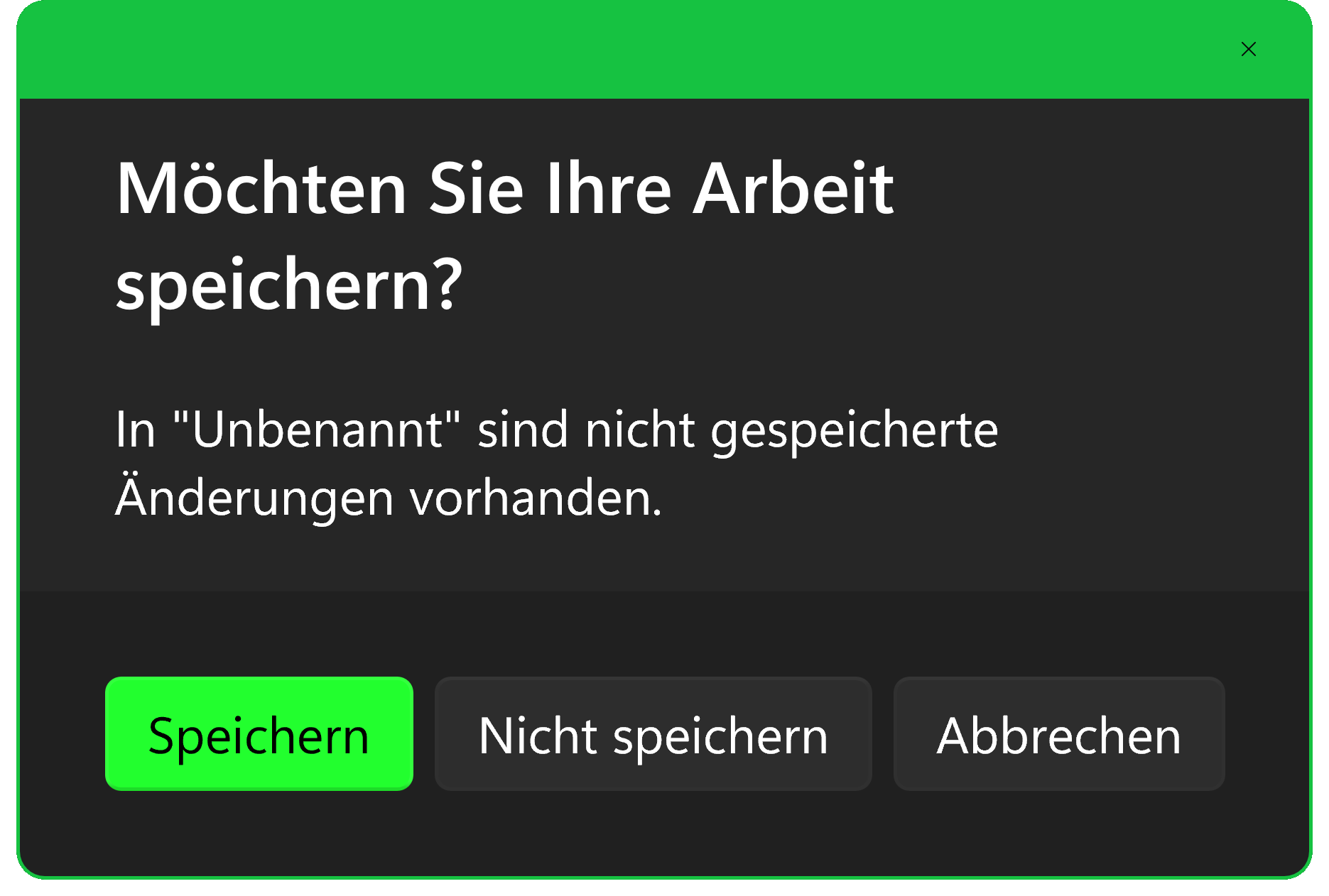
Обычный растровый результат предназначен для просмотра и публикации, а не для хранения всей логики проекта. Если требуется вернуться к слоям, рабочую версию нужно сохранить как .paint. Практичная схема — держать .paint как исходник и отдельно создавать PNG или JPG для передачи.
Как проверить результат перед публикацией
- Перезапустить рабочий проект. Открыть .paint и убедиться, что нужные слои остаются раздельными, их можно скрывать и менять порядок.
- Перепроверить конечный файл отдельно. Открыть сохранённый PNG или JPG, а не оценивать только состояние холста до сохранения.
- Проверить прозрачность. Для PNG посмотреть края объекта на светлом и тёмном фоне; шахматный узор в Paint должен соответствовать действительно прозрачным областям.
- Проверить размеры. После Resize убедиться, что конечные пиксельные размеры соответствуют назначению, поскольку Zoom не меняет файл, а Resize меняет.
- Осмотреть границы после Background Removal. Увеличить масштаб и искать светлые или тёмные ореолы, потерянные тонкие детали и незаметные на обычном масштабе остатки фона.
- Проверить текст. После растрирования конечной копии убедиться, что подпись полностью помещается в кадре и остаётся читаемой при целевом масштабе.
- Оценить генеративные изменения. Generative Erase, Fill, Cocreator и Image Creator требуют визуальной и смысловой проверки; ИИ-результат не следует считать фактически точным только из-за правдоподобного вида.
- Сохранить оригинал отдельно. Для фотографий и документов, где важно сравнение до и после, исходный файл должен оставаться неизменённым.
Альтернативы Paint
Paint.NET
Paint.NET — отдельный редактор для Windows, а не расширенная редакция Microsoft Paint. Его стоит рассматривать, когда нужен более насыщенный классический растровый редактор со слоями и дополнительными инструментами, но работа всё равно ведётся на Windows. В отличие от Paint, это самостоятельный продукт со своей архитектурой и документацией; он логичнее при регулярной ручной обработке, которая уже выходит за рамки простых встроенных инструментов.
Krita
Krita — бесплатная программа с открытым исходным кодом для цифрового рисования, доступная на Windows, macOS и Linux. Она подходит художнику, которому важны развитые кисти, рабочие пространства и полноценный процесс иллюстрации. Paint проще для быстрой подписи или обрезки, а Krita разумнее выбирать, когда само рисование является основной задачей и требуется более глубокий художественный инструментарий.
GIMP
GIMP — свободный кроссплатформенный редактор для Windows, macOS и GNU/Linux с более сложными средствами обработки изображений и расширениями. Он заметно тяжелее в освоении, зато предназначен для задач, где нужны развитое манипулирование изображением, более гибкая композиция и расширяемость. Paint выигрывает скоростью запуска и простотой, GIMP — глубиной ручного редактирования.
Photopea
Photopea — браузерный редактор, который работает с растровой и векторной графикой и поддерживает PSD, слои, маски и режимы смешивания. Обработка файлов выполняется в устройстве пользователя; после загрузки приложения в браузер работа может продолжаться без постоянной передачи открытых файлов на сервер. Такой вариант полезен, когда нельзя устанавливать программу или нужно открыть проектный формат вроде PSD на разных операционных системах. Paint предпочтительнее для локальной быстрой задачи в Windows без браузера.
Adobe Photoshop
Photoshop относится к профессиональному классу: он рассчитан на сложное редактирование, композитинг, анализ и производственные процессы и доступен в экосистеме Creative Cloud, включая настольные, веб- и мобильные варианты в соответствующих планах. Сравнивать его с Paint по числу функций бессмысленно: Paint удобен именно тогда, когда профессиональная глубина не нужна. Photoshop оправдан при сложной ретуши, большой многослойной композиции, развитых масках и регулярной коммерческой обработке.
FAQ
Paint и Paint 3D — это одна программа?
Нет. Это разные приложения Microsoft. Paint продолжает развиваться как растровый редактор Windows. Paint 3D был отдельным продуктом, который Microsoft объявила устаревшим; с 4 ноября 2024 года он больше не доступен в Microsoft Store для новых установок. Наличие старой установленной копии Paint 3D не превращает её в современный Paint.
Нужно ли покупать Paint отдельно?
Нет. Базовый Paint включён в Windows. Платные условия могут относиться к отдельным ИИ-возможностям и кредитам Microsoft 365, но стандартные инструменты редактора не являются отдельной платной редакцией Paint.
Нужен ли интернет для обычного редактирования?
Основная работа Paint ведётся в настольном приложении с локальным изображением. Интернет и Microsoft account явно требуются для Image Creator и для доступа к облачным службам безопасности при использовании документированных Copilot+ функций. Поэтому зависимость от сети следует оценивать по выбранному инструменту, а не по самому факту запуска Paint.
Можно ли сохранить слои?
Да. Для продолжения редактирования Microsoft добавила формат проекта .paint. Обычный PNG или JPG следует воспринимать как файл для использования вне проекта, а .paint — как рабочую версию, к которой можно вернуться.
Какой формат выбрать для изображения без фона?
PNG. Paint поддерживает открытие и сохранение прозрачного PNG, а шахматный фон обозначает прозрачные области. JPG для этой задачи не подходит, потому что формат JPEG не сохраняет альфа-прозрачность.
Есть ли Paint на macOS, Linux или телефоне?
Рассматриваемый Microsoft Paint — приложение Windows. Программы и веб-сервисы с похожими названиями на других платформах не являются тем же продуктом. Для кроссплатформенной работы лучше выбрать Krita, GIMP, браузерный Photopea или другой редактор с подтверждённой поддержкой нужной системы.
Работает ли современный Paint в Windows 10?
Microsoft всё ещё документирует переустановку Paint на Windows 10 22H2 build 19045.3758 и новее, но основной современный набор новых возможностей описывается для Windows 11. Кроме того, общая поддержка Windows 10 завершилась 14 октября 2025 года, поэтому оценивать Paint в 2026 году корректнее прежде всего как приложение Windows 11.
Все ли ИИ-функции доступны на любом компьютере с Windows 11?
Нет. Generative Erase документирован как функция для Windows 11 в целом, но Cocreator, Sticker Generator, Object Select и часть других возможностей относятся к Copilot+ PC. Generative Fill по текущей справке требует Snapdragon-powered Copilot+ PC. Image Creator имеет другую модель: это облачная генерация с Microsoft account и ИИ-кредитами.
Сохраняет ли Microsoft изображения, созданные ИИ в Paint?
Для Image Creator Microsoft указывает, что созданные изображения не сохраняются сервисом. Для Copilot+ функций Microsoft сообщает, что не хранит входные или созданные изображения; при этом облачная безопасность использует идентификаторы устройства и пользователя и текстовые описания для предотвращения и мониторинга злоупотреблений.
Можно ли использовать Paint для пакетного уменьшения большой папки фотографий?
Paint не рассчитан на очередь массовой обработки файлов. Для одной или нескольких ручных правок Resize удобен, но при большом количестве изображений лучше использовать инструмент с пакетной обработкой, где размеры и формат задаются один раз для всей серии.
Подходит ли Paint для профессиональной фотографии?
Для аннотации, кадрирования, простой композиции и подготовки отдельного растрового файла — да. Для профессиональной RAW-проявки, каталогизации фотосессий, синхронизации коррекций, сложной цветокоррекции и специализированного шумоподавления нужен фоторедактор другого класса.
Можно ли доверять Generative Erase как точному восстановлению скрытой части фотографии?
Нет. Инструмент генерирует новое содержимое, которое визуально продолжает окружающую область. Он не восстанавливает недоступные пиксели за удалённым объектом. Для изображений, где важна фактическая достоверность исходной сцены, результат должен рассматриваться как изменённая версия.
Итог: когда Paint рационально использовать
Для владельца Windows 11, которому нужно быстро изменить один файл, Paint остаётся одним из самых прямых вариантов: он уже встроен в систему, открывает распространённые PNG, JPG, BMP и GIF, умеет кадрировать, менять размер, рисовать, добавлять текст и фигуры. Слои, прозрачность и .paint сделали его существенно пригоднее для повторного редактирования, чем классический однослойный Paint.
Для подготовки простой графики с прозрачным фоном современный набор особенно практичен: Background Removal отделяет объект, Layers сохраняют элементы раздельно, PNG удерживает прозрачность, а проект .paint оставляет рабочую версию. Это хороший сценарий для карточки, схемы, аннотации или небольшого визуала без сложной дизайнерской цепочки.
ИИ стоит рассматривать как дополнительный слой возможностей, а не как основу редактора. Generative Erase доступнее по требованиям, Image Creator зависит от облака и кредитов, а Cocreator и Generative Fill завязаны на Copilot+ аппаратное обеспечение. Если эти ограничения критичны, выбор должен начинаться не с названия Paint, а с совместимости конкретной функции с устройством.
Когда работа становится серийной, кроссплатформенной или профессионально сложной, границы Paint проявляются быстро. Большая пакетная обработка, RAW-процесс, развитые маски, сложный композитинг и командный обмен проектами относятся к другим классам программ. В этих случаях разумнее перейти на Paint.NET, Krita, GIMP, Photopea или Photoshop в зависимости от задачи, а Paint оставить для быстрых локальных правок и простых композиций.










