


WebM часто встречается после записи экрана, выгрузки из браузера, скачивания ролика с веб-платформы или экспорта из приложения, а MP4 требуется для монтажа, отправки на телевизор, загрузки в старую программу или передачи заказчику. Главная сложность не в смене расширения, а в сохранении изображения и звука. Простое переименование .webm в .mp4 не меняет контейнер и не решает проблему совместимости.
Точное преобразование без потери качества существует только при ремультиплексировании: видеопоток и аудиопоток копируются в другой контейнер без декодирования и повторного кодирования. Когда исходные кодеки не подходят для MP4 или целевому устройству нужен H.264/AAC, требуется перекодирование. Оно математически не бывает полностью без потерь, но правильные параметры позволяют сохранить исходное разрешение, частоту кадров, детализацию и синхронизацию так, чтобы дополнительная деградация не была заметна при обычном просмотре.
Ниже разобраны шесть способов. Первый рассчитан на пользователя Windows, которому нужен графический интерфейс и понятные настройки. Затем идут VLC, HandBrake, два браузерных сервиса и FFmpeg. Последний способ важен отдельно: именно FFmpeg позволяет явно выполнить копирование потоков командой -c copy, когда кодеки исходного WebM совместимы с MP4.
- Что именно сохраняется при конвертации WebM в MP4
- Подготовка: что проверить до запуска
- Какой способ выбрать
- Способ 1. ВидеоМАСТЕР: конвертация в MP4 с ручной настройкой качества
- Шаг 1. Добавьте исходный WebM
- Шаг 2. Выберите MP4
- Шаг 3. Сохраните параметры изображения
- Шаг 4. Укажите папку и запустите обработку
- Шаг 5. Проверьте готовый MP4
- Способ 2. VLC media player: быстро, когда плеер уже установлен
- Шаг 1. Откройте Convert/Save
- Шаг 2. Выберите профиль MP4
- Шаг 3. Не меняйте геометрию и частоту кадров
- Шаг 4. Задайте выходной файл
- Как проверить результат VLC
- Способ 3. HandBrake: детальный контроль повторного кодирования
- Шаг 1. Загрузите WebM через Open Source
- Шаг 2. Выберите пресет подходящего разрешения
- Шаг 3. Проверьте Summary и Dimensions
- Шаг 4. Настройте Video
- Шаг 5. Настройте звук
- Шаг 6. Отключите ненужные фильтры
- Шаг 7. Сохраните и запустите Start Encode
- Способ 4. CloudConvert: WebM в MP4 без установки программы
- Шаг 1. Загрузите файл
- Шаг 2. Проверьте направление WEBM → MP4
- Шаг 3. Не уменьшайте Resolution
- Шаг 4. Запустите Convert и скачайте результат
- Когда этот способ рационален
- Способ 5. Convertio: онлайн-конвертация с режимом Without reencoding
- Шаг 1. Добавьте WebM
- Шаг 2. Решите, нужен copy или H.264
- Шаг 3. При H.264 сохраните разрешение
- Шаг 4. Нажмите Convert и проверьте скачанный MP4
- Как понять, что Copy действительно дал нужный результат
- Способ 6. FFmpeg: настоящее преобразование без потери через -c copy
- Вариант A. Сначала узнайте кодеки
- Вариант B. Скопируйте все дорожки без перекодирования
- Вариант C. Перекодируйте только то, что мешает
- Вариант D. Создайте универсальный H.264/AAC MP4
- Как убедиться, что remux прошёл без потерь
- Что означает ошибка при -c copy
- Как проверить, что качество действительно сохранилось
- 1. Сравните технические параметры
- 2. Проверьте начало, середину и конец
- 3. Смотрите сложные участки в масштабе 100%
- 4. Проверьте цвет и уровни
- 5. Откройте MP4 в целевой программе
- 6. Не оценивайте качество только по размеру
- Типичные ошибки и безопасное исправление
- MP4 получился, но изображение стало заметно мягче
- После конвертации пропал звук
- Звук постепенно уходит вперёд или назад
- Ролик стал в два раза меньше по разрешению
- FFmpeg не принимает поток при -c copy
- MP4 играет на компьютере, но не открывается на телевизоре
- Онлайн-конвертер завис на загрузке
- После нескольких попыток качество всё хуже
- Чек-лист перед окончательным экспортом
- FAQ
- Можно ли просто переименовать .webm в .mp4?
- Какой способ действительно не ухудшает видео?
- Почему H.264/AAC нельзя назвать полностью без потерь?
- Нужно ли ставить максимальный битрейт?
- Что лучше для монтажа: сохранить VP9 в MP4 или перейти на H.264?
- Почему после конвертации размер MP4 больше исходного WebM?
- Как сохранить прозрачность WebM?
- Какой вариант удобнее для десятков файлов?
- Нужно ли включать 60 fps, чтобы улучшить плавность?
- Итог: как перевести WebM в MP4 с минимальным риском для качества
- Предложить модель для рейтинга
Что именно сохраняется при конвертации WebM в MP4
WebM и MP4 — контейнеры. Они описывают, как внутри файла упакованы видео, звук, метаданные и другие дорожки. Качество изображения определяется прежде всего видеокодеком и параметрами кодирования, а не буквами после точки в имени файла. WebM обычно хранит VP8, VP9 или AV1 и звук Vorbis либо Opus. MP4 поддерживает другой, более широкий набор сочетаний: для максимальной совместимости чаще используется H.264 с AAC, но сам контейнер также способен хранить VP9, AV1 и Opus.
Отсюда следуют два разных рабочих сценария. При WebM с VP9 или AV1 и Opus технически доступен перенос совместимых потоков в MP4 без повторного кодирования. Картинка и звук при этом остаются бит-в-бит теми же потоками; меняется только контейнер. Такой MP4 не становится автоматически универсальным: старый телевизор, монтажная программа или аппаратный декодер способны не поддерживать VP9, AV1 или Opus внутри MP4. Для широкой совместимости безопаснее H.264/AAC, но переход к этим кодекам требует перекодирования.
При WebM с VP8 или Vorbis прямое копирование в MP4 упирается в ограничения контейнера и совместимости. В этом случае сохранение качества означает другое: не уменьшать разрешение, не менять частоту кадров без необходимости, не включать фильтры и масштабирование, использовать качественный режим кодирования и не пережимать ролик несколько раз подряд.
Полезно различать три операции:
- Переименование файла. Меняется только имя. Формат содержимого остаётся WebM, поэтому способ не подходит.
- Ремультиплексирование. Меняется контейнер, а медиапотоки копируются. Это единственный обычный способ получить новый контейнер без потери качества.
- Транскодирование. Видео декодируется и кодируется заново. Этот путь нужен для перехода, например, с VP9 на H.264. При качественных настройках результат визуально близок к исходнику, но повторное сжатие остаётся сжатием с потерями.
Подробный принцип упаковки дорожек без повторного кодирования разобран в материале о том, как работает мультиплексирование без перекодирования. Для этой инструкции достаточно помнить правило: смена контейнера сама по себе качество не ухудшает, ухудшение появляется на этапе нового кодирования видео или звука.
Подготовка: что проверить до запуска
Сохраните исходный WebM отдельно и не записывайте результат поверх него. Это важно не только как резервная копия: при сравнении качества нужен нетронутый файл, а при ошибочном выборе профиля проще повторить операцию с другими параметрами.
Перед обработкой зафиксируйте четыре свойства исходника: разрешение, частоту кадров, видеокодек и аудиокодек. Разрешение вроде 1920×1080 или 3840×2160 не следует уменьшать ради самой смены контейнера. Частоту кадров 23,976; 25; 29,97; 30; 50 или 60 кадров/с также сохраняют, пока целевая платформа не предъявляет отдельного требования.
Для быстрой проверки подходят свойства файла в медиаплеере, окно сведений о кодеках или FFprobe. В VLC информация о потоках открывается через Инструменты → Информация о кодеке. В FFmpeg-комплекте подробности выводит такая команда:
ffprobe -v error -show_entries stream=index,codec_type,codec_name,width,height,r_frame_rate -of compact=p=0:nk=0 input.webm
В результате обращайте внимание на строки video и audio. Связка VP9/Opus или AV1/Opus пригодна для попытки ремультиплексирования в MP4. VP8 или Vorbis требуют другого решения для совместимого MP4. Даже при допустимом контейнером кодеке целевой проигрыватель остаётся отдельным ограничением, поэтому после копирования потоков файл нужно открыть именно там, где он будет использоваться.
При перекодировании в H.264/AAC сохраните геометрию кадра, не включайте обрезку и поворот без необходимости, оставьте исходную частоту кадров и избегайте шумоподавления, повышения резкости и других фильтров. Каждый такой фильтр меняет пиксели до кодирования. Принцип работы H.264 и влияние режима качества на размер файла подробнее раскрывает разбор кодировщика x264.
Для роликов с переменной частотой кадров особенно важно не навязывать постоянную частоту только ради MP4. HandBrake, например, позволяет выбрать Same as Source и сохранить переменную частоту кадров. Принудительный переход к CFR иногда полезен для старого монтажного ПО, но это уже изменение временной структуры файла, а не простая конвертация.
Какой способ выбрать
| Способ | Где работает | Что происходит с видео | Когда использовать |
|---|---|---|---|
| ВидеоМАСТЕР | Windows | Перекодирование в выбранный профиль MP4 | Нужен русскоязычный графический интерфейс, пакетная обработка и ручная настройка параметров |
| VLC | Windows, macOS, Linux | Транскодирование через профиль Convert/Save | VLC уже установлен и требуется разовая конвертация без отдельного конвертера |
| HandBrake | Windows, macOS, Linux | Перекодирование с подробным управлением качеством | Нужно точно сохранить разрешение и частоту кадров, настроить H.264 и очередь заданий |
| CloudConvert | Браузер | Облачная обработка с настройками кодека, разрешения и качества | Нельзя или не хочется устанавливать программу, файл удобно загрузить в сеть |
| Convertio | Браузер | Перекодирование либо копирование видеопотока при совместимости | Нужна быстрая онлайн-обработка и режим Without reencoding для подходящего видеопотока |
| FFmpeg | Windows, macOS, Linux | Ремультиплексирование или полностью управляемое перекодирование | Нужно настоящее копирование потоков без потерь, автоматизация или максимальный контроль |
Для публикации и воспроизведения на максимально широком наборе устройств ориентиром остаётся MP4 с H.264 и AAC. Для долгосрочной копии приоритет другой: сначала стоит проверить ремультиплексирование без изменения потоков, а универсальную H.264/AAC-версию создать отдельно. Так исходное качество не приходится приносить в жертву совместимости.
Способ 1. ВидеоМАСТЕР: конвертация в MP4 с ручной настройкой качества
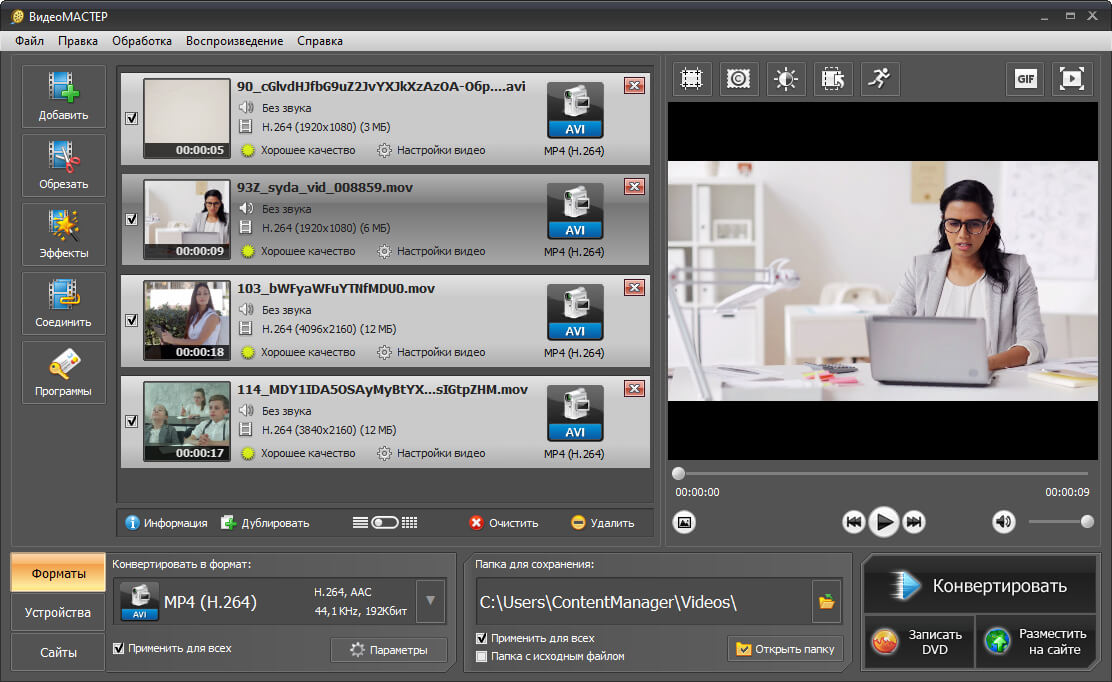
ВидеоМАСТЕР — настольный конвертер AMS Software для Windows. Программа поддерживает Windows 11, 10, 8 и 7, пакетную обработку и настройку разрешения и битрейта. В каталоге форматов интерфейса присутствует WebM, а MP4 выбирается как выходной формат. Этот способ удобен, когда требуется не командная строка, а последовательная работа через окна программы.
Для задачи WebM → MP4 программа использует перекодирование выбранным видеокодеком. Поэтому формулировка «без потери качества» здесь означает максимально бережное повторное кодирование, а не побитовое копирование исходного VP8/VP9/AV1-потока. Для настоящего remux без кодирования ниже приведён способ с FFmpeg.
Шаг 1. Добавьте исходный WebM
Запустите программу и нажмите Добавить. Для одного ролика выберите добавление видео или аудио, для серии — папку с файлами. После импорта проверьте длительность и разрешение в карточке ролика. На этом этапе не применяйте обрезку, эффекты и улучшения, когда задача ограничена сменой формата.
Шаг 2. Выберите MP4
В нижней части окна откройте список выходных форматов. В категории форматов выберите MP4-профиль. Для широкой совместимости нужен профиль H.264; он подходит для браузеров, большинства телевизоров, смартфонов и монтажных приложений значительно лучше, чем сохранение редкого сочетания кодеков внутри MP4.
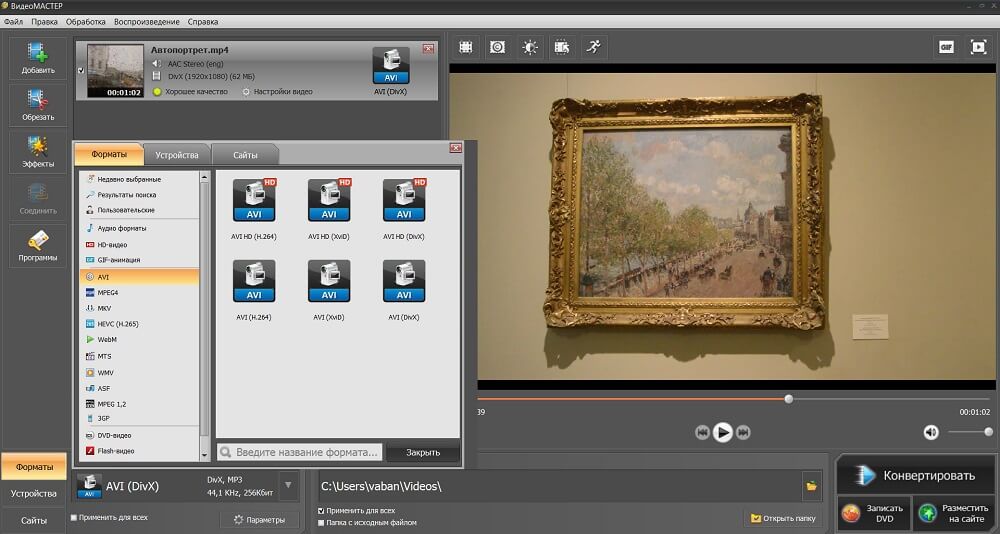
Шаг 3. Сохраните параметры изображения
Откройте Параметры. В окне конвертации контролируются видеокодек, размер кадра, частота кадров и битрейт, а также аудиокодек, частота дискретизации и битрейт звука. Для сохранения качества оставьте исходное разрешение и исходную частоту кадров. Не уменьшайте размер кадра с 1920×1080 до 1280×720 и не переводите 60 кадров/с в 30, когда это не требуется целевой площадкой.
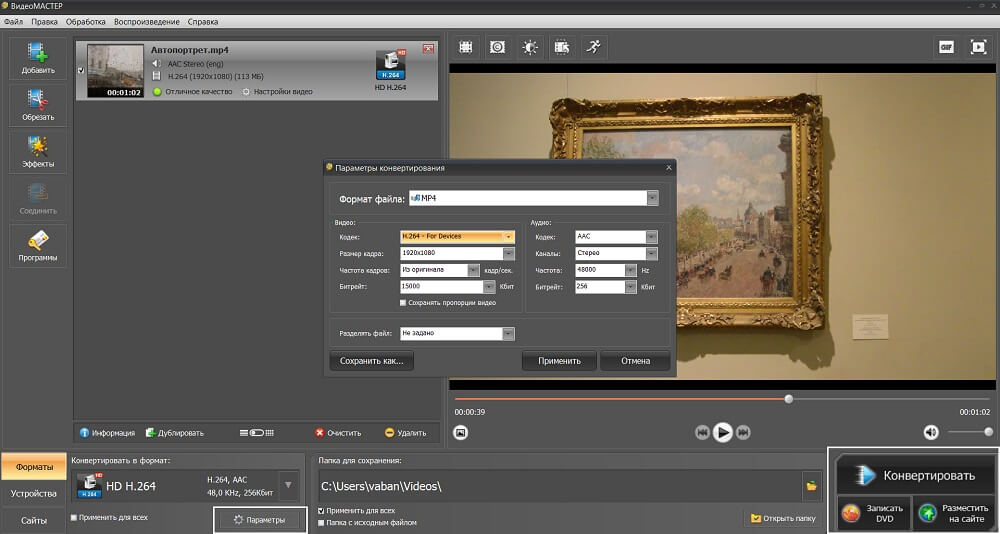
Битрейт не следует механически копировать из WebM в H.264. Разные кодеки достигают разного качества при одинаковом числе килобит в секунду. Приоритет качества означает выбор достаточно высокого битрейта и контроль результата на сложных сценах: мелкая листва, волосы, вода, дым, мелкий текст, градиенты и движение камеры быстрее проявляют блоки, смазывание и полосы, чем статичный кадр.
Шаг 4. Укажите папку и запустите обработку
В поле Папка для сохранения задайте отдельный каталог, чтобы исходный WebM остался нетронутым. Нажмите Конвертировать. При пакетной работе одинаковый профиль удобно применить ко всем однотипным клипам, но ролики с разным разрешением лучше сначала проверить: один общий профиль не должен случайно уменьшить 4K-файл до Full HD.
Шаг 5. Проверьте готовый MP4
Откройте результат и исходник в одном плеере. Сверьте длительность, начало и конец ролика, наличие звука и синхронизацию речи с изображением. Затем сравните один динамичный и один детализированный фрагмент в масштабе 100%. При заметных блоках или потере фактуры повторите экспорт с более щадящими параметрами, не применяя дополнительные фильтры.
Способ 2. VLC media player: быстро, когда плеер уже установлен
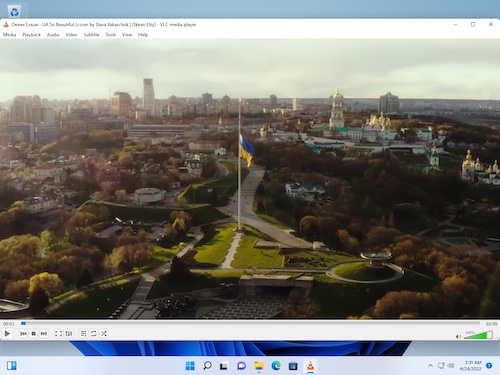
VLC — бесплатный открытый медиаплеер VideoLAN для Windows, macOS и Linux с функцией транскодирования. WebM воспроизводится VLC напрямую, а раздел Convert/Save позволяет создать новый файл в другом контейнере и кодеке. Этот вариант рационален для единичной операции, когда отдельный конвертер не нужен.
Шаг 1. Откройте Convert/Save
В Windows выберите Media → Convert / Save. В открывшемся окне нажмите Add и укажите WebM. После добавления нажмите Convert / Save. В локализованной сборке названия пунктов отображаются на языке интерфейса, но расположение и логика остаются теми же.
Шаг 2. Выберите профиль MP4
В окне конвертации выберите профиль MP4 с H.264. В VLC 3.x распространён профиль Video – H.264 + MP3 (MP4). Кнопка с пиктограммой настроек открывает редактор профиля, где задаются контейнер, видеокодек, параметры кодирования и звук.
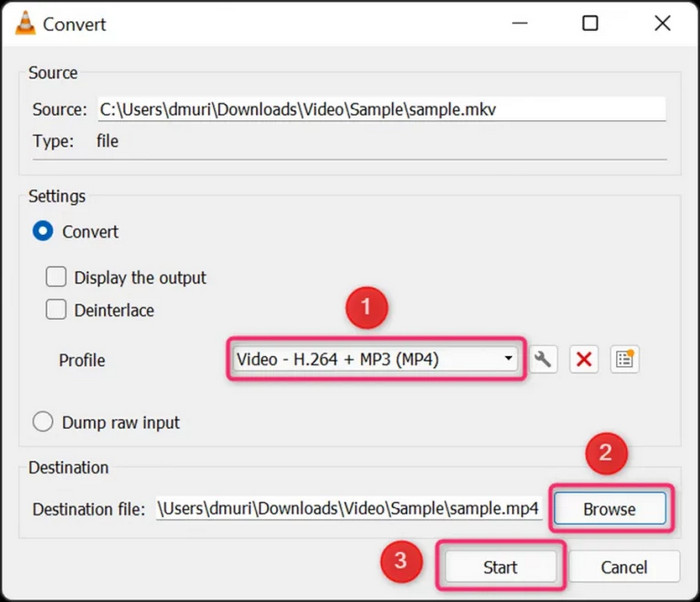
Сам профиль с MP3-звуком формально создаёт MP4, но для максимально предсказуемой совместимости с монтажом и мобильными устройствами обычно предпочтителен AAC. При редактировании профиля проверьте не только видеокодек H.264, но и аудиокодек. Именно несовпадение настроек звука часто приводит к MP4, который показывает картинку, но молчит в конкретном приложении.
Шаг 3. Не меняйте геометрию и частоту кадров
VLC умеет масштабировать и фильтровать изображение, но для сохранения качества эти операции не нужны. Не задавайте уменьшенное разрешение и не включайте преобразование частоты кадров. Чем меньше лишних преобразований между декодированием WebM и кодированием MP4, тем меньше риск получить дополнительное размытие, рваное движение или артефакты на тонких деталях.
Шаг 4. Задайте выходной файл
Через Browse выберите папку и имя с расширением .mp4. Нажмите Start. VLC выполняет транскодирование: элементарные потоки декодируются, кодируются заново по выбранному профилю и затем упаковываются в новый контейнер.
Как проверить результат VLC
После завершения откройте MP4 в VLC и через Инструменты → Информация о кодеке проверьте фактический видеокодек, аудиокодек и разрешение. Затем откройте файл в целевом приложении. Это важнее самого факта успешного воспроизведения в VLC: плеер поддерживает очень широкий набор кодеков и способен открыть файл, который окажется неподходящим для телевизора или редактора.
Способ 3. HandBrake: детальный контроль повторного кодирования
HandBrake — открытый видеотранскодер для Windows, macOS и Linux. Актуальная стабильная ветка распространяется бесплатно и работает локально, без обязательной учётной записи. Для WebM → MP4 HandBrake особенно полезен тогда, когда нужно получить совместимый H.264/AAC-файл и одновременно проконтролировать размер кадра, частоту кадров, качество и фильтры.
Важно учитывать принцип работы: HandBrake создаёт новый видеопоток. Это не инструмент для простого remux видеодорожки из WebM в MP4. Поэтому цель здесь — избежать лишних преобразований и выбрать режим постоянного качества, а не обещать математически идентичные кадры.
Шаг 1. Загрузите WebM через Open Source
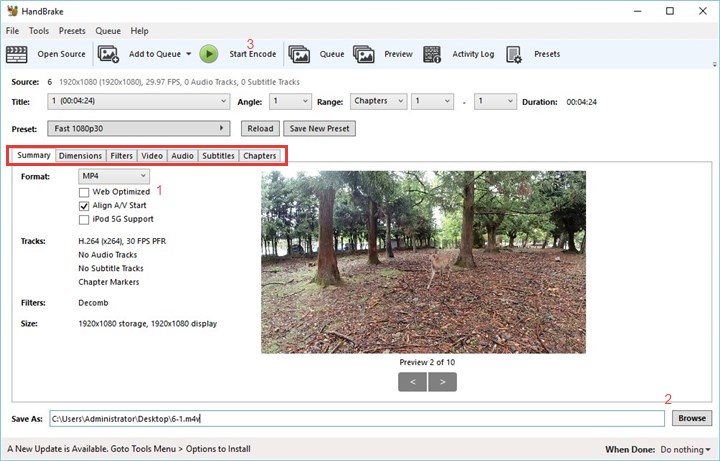
Нажмите Open Source и выберите WebM либо перетащите файл в главное окно. После сканирования HandBrake показывает длительность, разрешение, частоту кадров и доступные дорожки. Сразу сравните эти данные с тем, что было зафиксировано до конвертации.
Шаг 2. Выберите пресет подходящего разрешения
Для обычного Full HD исходника отправной точкой служит Fast 1080p30 — универсальный пресет HandBrake для широкого набора устройств. Для 4K-файла не выбирайте 1080p-профиль только из-за его положения в списке: это уменьшит изображение. Пресет должен соответствовать требуемому разрешению и частоте кадров, после чего параметры уточняются вручную.
Шаг 3. Проверьте Summary и Dimensions
На вкладке Summary выберите формат MP4. На Dimensions убедитесь, что ширина и высота не стали меньше исходных. Автоматическая обрезка полезна для реальных чёрных полей, но при простой смене контейнера любое неожиданное значение Crop нужно проверить: удалённые пиксели потом не восстановить из готового MP4.
Шаг 4. Настройте Video
На вкладке Video выберите H.264/x264 для широкой совместимости. В поле частоты кадров используйте Same as Source. Для исходника с переменной частотой кадров режим VFR сохраняет временную структуру без принудительного выравнивания всех участков под одну частоту.
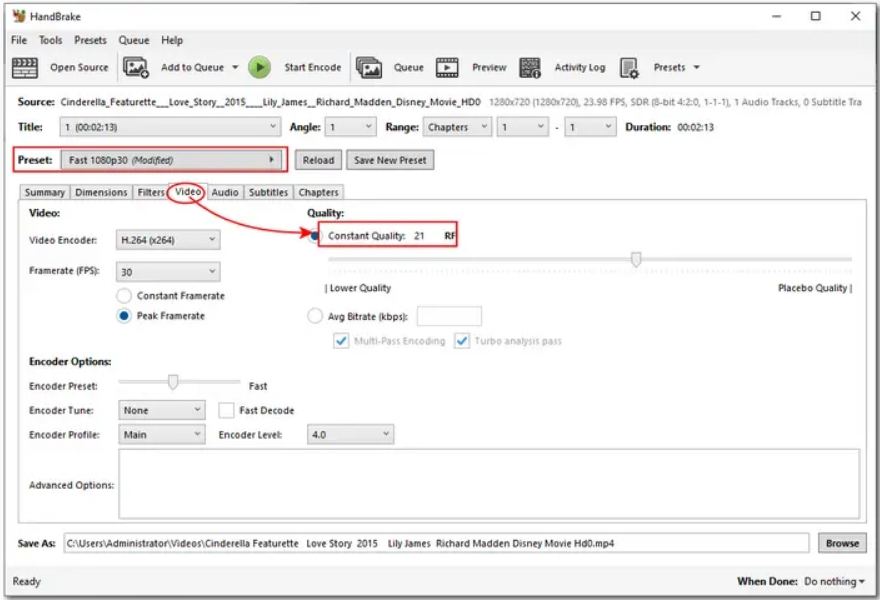
Для H.264 режим Constant Quality удобнее фиксированного битрейта, когда важнее качество, а не строго заданный размер. В HandBrake меньшее значение RF означает более высокое качество. Не переводите ползунок сразу в крайнее значение RF 0: такой режим сохраняет декодированные кадры без потерь, но не возвращает качество, уже утраченное при создании WebM, и способен дать непропорционально большой файл.
Для ролика, где критична мелкая фактура, сначала закодируйте короткий сложный фрагмент и сравните его с исходником. HandBrake предоставляет Preview именно для такой проверки настроек до полного многочасового прогона.
Шаг 5. Настройте звук
На вкладке Audio используйте AAC, когда MP4 должен воспроизводиться на максимально широком наборе устройств. Исходный Opus технически совместим не со всеми цепочками воспроизведения внутри MP4, а AAC остаётся более предсказуемым выбором. При речи и музыке контролируйте не только наличие дорожки, но и число каналов: случайный переход из стерео в моно необратимо меняет звуковую сцену.
Шаг 6. Отключите ненужные фильтры
Вкладка Filters должна оставаться без дополнительных преобразований, когда исходник не требует деинтерлейса, шумоподавления или деблокинга. Фильтр способен изменить изображение сильнее, чем разница между двумя близкими настройками кодировщика. Для записи экрана, графики и субтитров особенно нежелательно случайное сглаживание.
Шаг 7. Сохраните и запустите Start Encode
В поле Save As задайте имя .mp4, выберите папку назначения и нажмите Start Encode. Для нескольких роликов используйте очередь: каждый файл можно проверить и настроить до добавления задания, а затем запустить серию без ручного повторения одинаковых действий.
Способ 4. CloudConvert: WebM в MP4 без установки программы
CloudConvert работает в браузере и принимает WebM с выводом в MP4. На странице конвертации доступны настройки разрешения, качества и размера файла, а в расширенных видеонастройках — параметры кодирования. Обработка выполняется на сервере, поэтому скорость зависит не только от кодирования, но и от загрузки исходника и скачивания результата.
Шаг 1. Загрузите файл
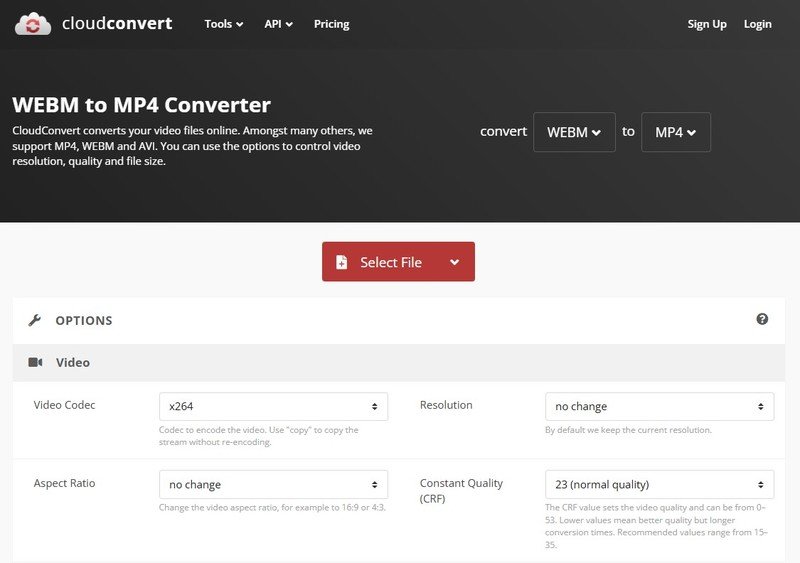
На странице WEBM to MP4 нажмите Select File и выберите ролик. Перед отправкой большого материала учитывайте время передачи данных. Для конфиденциального рабочего видео локальные методы удобнее, потому что файл вообще не покидает компьютер.
Шаг 2. Проверьте направление WEBM → MP4
Убедитесь, что слева выбран WebM, справа — MP4. Онлайн-конвертеры позволяют быстро менять десятки форматов, поэтому эта проверка исключает банальную ошибку, когда после прошлой операции остаётся другой выходной контейнер.
Шаг 3. Не уменьшайте Resolution
Откройте параметры. Оставьте разрешение без изменения, сохраните исходное соотношение сторон и не задавайте жёсткое уменьшение размера файла. Принудительная цель по мегабайтам заставляет кодировщик урезать битрейт; на динамичных сценах и мелкой фактуре это быстрее приводит к артефактам, чем режим, ориентированный на качество.
Для максимальной совместимости выбирайте H.264. Приоритетом остаётся качество, поэтому контрольный принцип тот же: исходное разрешение, исходная геометрия кадра, отсутствие лишних фильтров, достаточно высокий уровень качества. У CloudConvert параметры конвертации меняются в зависимости от выбранной операции, поэтому ориентироваться следует на фактически показанные поля WebM → MP4.
Шаг 4. Запустите Convert и скачайте результат
Нажмите Convert, дождитесь завершения и сохраните MP4 локально. Файлы в CloudConvert хранятся только на время обработки и удаляются после выполнения задания; передача данных защищена SSL. Это снижает риск длительного хранения, но принцип онлайн-обработки не меняется: исходник передаётся внешнему сервису.
Когда этот способ рационален
CloudConvert удобен для короткого несекретного ролика на компьютере, где нет прав на установку программ, а также для работы с телефона или Chromebook. Для серии больших 4K-файлов локальный HandBrake, ВидеоМАСТЕР или FFmpeg избавляют от повторной загрузки гигабайтов в сеть и дают предсказуемую очередь обработки.
Способ 5. Convertio: онлайн-конвертация с режимом Without reencoding
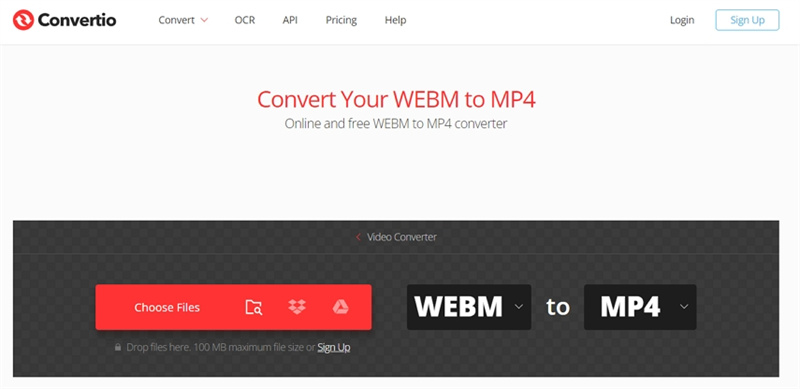
Convertio также работает в браузере, но для темы сохранения качества у него есть важная настройка: в WebM → MP4 среди видеокодеков доступен пункт Without reencoding (Copy video from input file). Сервис прямо описывает его как копирование входного видеопотока без повторного кодирования, когда это допустимо. Это отличает Convertio от сценария, где H.264 выбирается автоматически и видео всегда пережимается.
Шаг 1. Добавьте WebM
Нажмите Choose Files или перетащите ролик на страницу. Сервис также работает с файлами из подключённых облачных хранилищ. После загрузки проверьте, что выходным форматом остаётся MP4.
Шаг 2. Решите, нужен copy или H.264
Откройте Advanced. В поле Codec доступны два принципиально разных варианта. Without reencoding сохраняет видеопоток без нового кодирования, когда перенос в MP4 поддерживается. H.264 (AVC) создаёт новый H.264-поток ради более широкой совместимости.
Выбор определяет смысл фразы «без потери». Copy сохраняет исходный видеопоток точно, но итоговый MP4 наследует исходный кодек. H.264 повышает совместимость, однако изображение перекодируется. Для WebM с VP9 или AV1 режим копирования технически соответствует возможностям MP4, но готовый файл всё равно проверяют на целевом устройстве. Для VP8 переход к универсальному MP4 требует перекодирования видео.
Шаг 3. При H.264 сохраните разрешение
При выборе H.264 оставьте Resize без изменения и не меняйте соотношение сторон. В настройках качества предпочтительнее высокий уровень, а не минимальный размер файла. Профиль и уровень H.264 можно оставить Auto, когда нет требования конкретного старого устройства: сервис рассчитывает подходящий уровень автоматически.
Шаг 4. Нажмите Convert и проверьте скачанный MP4
Запустите Convert, затем скачайте результат. Загруженные в Convertio файлы удаляются после конвертации, а готовые результаты — в течение 24 часов. Несмотря на это, для материала, который нельзя передавать третьей стороне, выбирайте локальную обработку.
Как понять, что Copy действительно дал нужный результат
После скачивания посмотрите сведения о кодеке. При успешном копировании название видеокодека совпадает с исходным WebM, а разрешение и частота кадров не изменяются. Затем проверьте MP4 в целевом плеере или редакторе. Ошибка воспроизведения при сохранённом VP9/AV1 означает не потерю качества, а несовместимость декодера; решением становится отдельная H.264/AAC-версия.
Способ 6. FFmpeg: настоящее преобразование без потери через -c copy
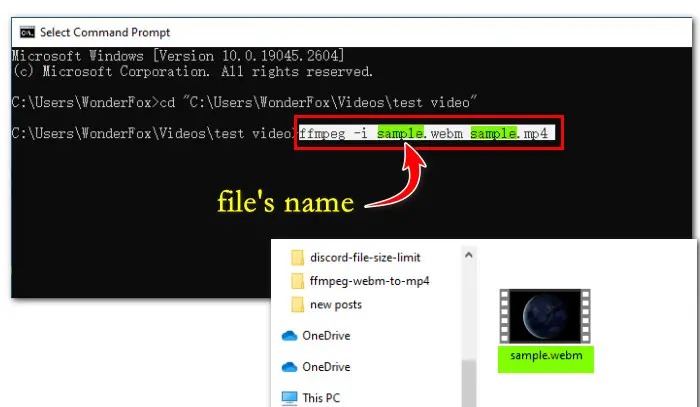
FFmpeg — основной вариант, когда выражение «без потери качества» требуется понимать буквально. Его режим streamcopy копирует пакеты выбранных потоков без декодирования, фильтрации и повторного кодирования. Streamcopy выполняется без потери качества и значительно быстрее полного перекодирования, но завершается ошибкой, когда целевой контейнер не принимает конкретный поток.
Вариант A. Сначала узнайте кодеки
В терминале выполните:
ffprobe -v error -show_entries stream=index,codec_type,codec_name,width,height,r_frame_rate -of compact=p=0:nk=0 input.webm
Для попытки remux в MP4 наиболее практична связка VP9/Opus или AV1/Opus. При VP8 или Vorbis переход к совместимому MP4 требует перекодирования соответствующей дорожки. Проверка до запуска экономит время и объясняет причину ошибки muxer, когда контейнер отвергает поток.
Вариант B. Скопируйте все дорожки без перекодирования
Команда для прямого переноса потоков:
ffmpeg -i input.webm -map 0 -c copy output.mp4
-map 0 добавляет в выход все поддерживаемые дорожки входного файла, а -c copy включает streamcopy. При успешном завершении видео и звук не пережимаются. Размер результата обычно близок к исходному, потому что медиаданные остаются теми же, а меняется упаковка контейнера и служебная информация.
Этот способ не выполняет масштабирование, шумоподавление, изменение частоты кадров и другие фильтры. По этой же причине он не исправит несовместимый кодек: поток либо помещается в MP4, либо операция завершается ошибкой.
Вариант C. Перекодируйте только то, что мешает
FFmpeg позволяет не пережимать дорожку, которая уже подходит. Например, при совместимом видеопотоке и неподходящем аудио видео сохраняют командой -c:v copy, а звук кодируют в AAC. Это уменьшает число преобразований и сохраняет изображение точно.
ffmpeg -i input.webm -c:v copy -c:a aac -b:a 192k output.mp4
Команда подходит только при видеокодеке, который MP4 и целевой проигрыватель действительно принимают. На практике результат проверяют там, где ролик будет монтироваться или воспроизводиться.
Вариант D. Создайте универсальный H.264/AAC MP4
Когда требуется максимальная совместимость, используйте H.264 для видео и AAC для звука:
ffmpeg -i input.webm -map 0:v:0 -map 0:a? -c:v libx264 -crf 18 -preset slow -c:a aac -b:a 192k -movflags +faststart output.mp4
Здесь -crf 18 выбран как консервативная стартовая настройка с приоритетом визуального качества, а не минимального размера. Это не lossless: libx264 кодирует кадры заново. -preset slow отдаёт больше вычислительного времени эффективности сжатия. -movflags +faststart переносит служебный блок MP4 в начало файла, что улучшает начало воспроизведения при загрузке по сети и не меняет качество изображения.
Параметр -map 0:a? добавляет все аудиодорожки входного файла, когда они присутствуют; вопросительный знак делает отсутствие аудио допустимым. Если нужен только первый звуковой поток, используйте -map 0:a:0?. При нескольких языках или дополнительных дорожках карту потоков задают явно, чтобы в MP4 не попали лишние дорожки.
Как убедиться, что remux прошёл без потерь
Повторно выполните FFprobe для WebM и MP4 и сравните codec_name, ширину, высоту и частоту кадров. При -c copy видеокодек и аудиокодек должны остаться прежними. Дополнительно сравните длительность и проверьте синхронизацию звука. Размер файлов не обязан совпадать байт в байт: контейнеры имеют разные служебные структуры.
Для ещё более строгой проверки видеопоток можно извлечь из обоих контейнеров и сравнить контрольные суммы. Такой контроль нужен редко, но он отделяет реальное копирование потока от визуальной оценки на глаз.
Что означает ошибка при -c copy
Сообщение о том, что кодек не поддерживается в выходном контейнере, означает несовместимость потока с выбранным MP4-muxer. Не следует «лечить» её переименованием расширения. Выберите частичное или полное перекодирование. Ошибка Unknown encoder ‘libx264’ означает, что установленная сборка FFmpeg не содержит libx264; требуется сборка с этим кодировщиком либо другой доступный H.264-encoder.
Как проверить, что качество действительно сохранилось
Проверка нужна после любого способа, включая тот, где программа показала сообщение об успешном завершении. Факт создания MP4 подтверждает только наличие файла, а не сохранение разрешения, правильную частоту кадров, звук и совместимость.
1. Сравните технические параметры
У исходного WebM и MP4 должны совпадать длительность и, когда преобразование этого не требовало, разрешение и частота кадров. При remux через FFmpeg должны совпасть и названия кодеков. При H.264/AAC-транскодировании кодеки закономерно изменятся, но геометрия кадра и темп движения останутся прежними.
2. Проверьте начало, середину и конец
Откройте три участка ролика. Ошибка таймстампов способна проявиться не на первой секунде, а ближе к концу длинной записи. Особое внимание — синхронизации губ и речи, ударам, щелчкам, смене слайдов и другим событиям, где рассинхрон заметен сразу.
3. Смотрите сложные участки в масштабе 100%
Для видео с повторным кодированием сравнивайте не спокойный портрет, а участки с движением, мелкими ветками, травой, волосами, дымом, водой, конфетти, текстом интерфейса и плавными градиентами. Недостаточный битрейт или слишком агрессивное качество проявляются блоками, «кашей» на фактуре, дрожанием контуров и полосами на небе.
4. Проверьте цвет и уровни
Сравните одинаковый кадр в одном и том же плеере. Использование разных программ для WebM и MP4 способно дать различия из-за собственного управления цветом и видеовывода. При реальной смене уровней чёрного или цветового диапазона проблема заметна как выцветшая картинка либо проваленные тени; тогда требуется проверить параметры кодирования, а не компенсировать ошибку фильтром контраста.
5. Откройте MP4 в целевой программе
Файл, который играет в VLC, ещё не доказал совместимость с конкретным телевизором, браузером или монтажным редактором. Финальная проверка проходит именно в целевой среде. Для передачи заказчику полезно открыть MP4 ещё и системным плеером без дополнительных кодек-паков: так быстрее обнаруживается слишком экзотичное сочетание потоков.
6. Не оценивайте качество только по размеру
Меньший файл не обязательно хуже, а больший — лучше. VP9, AV1 и H.264 используют разные алгоритмы, поэтому одинаковое визуальное качество достигается при разных битрейтах. Размер становится тревожным сигналом только в контексте: например, когда минутный Full HD ролик после H.264-кодирования неожиданно уменьшается в десятки раз и одновременно на движении появляются блоки.
Типичные ошибки и безопасное исправление
MP4 получился, но изображение стало заметно мягче
Причина обычно в уменьшении разрешения, низком качестве или лишнем фильтре. Сначала сравните размеры кадра исходника и результата. Затем отключите шумоподавление, масштабирование и автоматические «улучшения». В HandBrake сдвиньте Constant Quality в сторону более высокого качества; в ВидеоМАСТЕРе проверьте разрешение и битрейт; в онлайн-сервисе уберите ограничение по размеру файла.
После конвертации пропал звук
Проверьте, присутствует ли аудиодорожка в исходном WebM и в MP4. В VLC проблема часто связана с выбранным профилем или отключённым аудиокодеком. В FFmpeg явно задайте аудио через -map 0:a? и нужный codec. Для универсального MP4 используйте AAC, сохраняя исходное число каналов.
Звук постепенно уходит вперёд или назад
Сначала сравните частоту кадров и режим VFR/CFR. Принудительное превращение переменной частоты кадров в неподходящую постоянную способно изменить временную сетку. В HandBrake используйте Same as Source и VFR, когда целевой редактор поддерживает переменную частоту. Для старого ПО, которому нужен CFR, выполняйте отдельный осознанный экспорт и проверяйте длинный участок ближе к концу ролика.
Ролик стал в два раза меньше по разрешению
Причина — выбранный пресет или Resize. Для 4K-исходника профиль 1080p действительно создаёт 1920×1080. Вернитесь к исходному WebM, выберите профиль того же разрешения и повторите конвертацию. Масштабировать уже уменьшенный MP4 обратно до 4K бессмысленно: потерянная детализация не восстановится.
FFmpeg не принимает поток при -c copy
Это штатное ограничение remux, а не поломка файла. Посмотрите кодеки через FFprobe. VP8 и Vorbis не относятся к подходящему набору для обычного MP4 в рассматриваемом рабочем процессе. Перекодируйте только несовместимую дорожку либо создайте H.264/AAC-версию полностью.
MP4 играет на компьютере, но не открывается на телевизоре
Проверьте кодек, а не только расширение. MP4 с VP9, AV1 или Opus технически остаётся MP4, но старое устройство способно понимать только H.264/AAC. Создайте отдельный совместимый экземпляр с H.264-видео и AAC-звуком, не меняя разрешение и частоту кадров.
Онлайн-конвертер завис на загрузке
Для большого файла причиной чаще становится нестабильное соединение или длительная передача. Не запускайте повторно несколько параллельных загрузок одного и того же гигабайтного ролика. Перейдите на локальный HandBrake, ВидеоМАСТЕР или FFmpeg: обработка будет зависеть от ресурсов компьютера, а не от пропускной способности канала в обе стороны.
После нескольких попыток качество всё хуже
Каждое новое H.264-перекодирование из уже сжатого MP4 добавляет поколение потерь. Все повторные эксперименты делайте от исходного WebM. Не используйте неудачный MP4 как новый вход только потому, что он уже находится в нужном контейнере.
Чек-лист перед окончательным экспортом
- исходный WebM сохранён отдельно и не будет перезаписан;
- известны видеокодек и аудиокодек исходника;
- для настоящего сохранения потоков сначала проверен remux, а не переименование расширения;
- при H.264-транскодировании разрешение не уменьшено без необходимости;
- частота кадров соответствует исходнику либо изменена по конкретному требованию целевой системы;
- не включены случайные фильтры, шумоподавление, повышение резкости и кадрирование;
- аудиодорожка присутствует, число каналов проверено, для универсальной совместимости выбран AAC;
- выходной файл сохраняется под новым именем;
- после обработки проверены начало, середина и конец ролика;
- MP4 открыт в том устройстве или приложении, ради которого выполнялась конвертация.
FAQ
Можно ли просто переименовать .webm в .mp4?
Нет. Переименование меняет только имя файла, а структура контейнера остаётся WebM. Программа, которая не принимала WebM, продолжит видеть неподходящее содержимое или выдаст ошибку.
Какой способ действительно не ухудшает видео?
Ремультиплексирование с копированием потока. В FFmpeg это -c copy; в Convertio для видеодорожки предусмотрен вариант Without reencoding. Такой подход сохраняет исходный видеопоток, но работает только при совместимости кодека с MP4 и целевым проигрывателем.
Почему H.264/AAC нельзя назвать полностью без потерь?
WebM с VP8, VP9 или AV1 сначала декодируется, затем кадры кодируются H.264 заново. Обычный H.264-режим удаляет часть информации ради уменьшения объёма. Высокое качество делает дополнительную деградацию визуально малозаметной, но не превращает процесс в побитовое копирование.
Нужно ли ставить максимальный битрейт?
Нет. Бесконечное увеличение битрейта не возвращает детали, которых уже нет в исходном WebM, и быстро раздувает размер файла. Практичнее использовать режим постоянного качества, сохранить разрешение и оценить сложный короткий фрагмент до кодирования всего ролика.
Что лучше для монтажа: сохранить VP9 в MP4 или перейти на H.264?
Решение определяется поддержкой конкретного редактора. При подтверждённой поддержке VP9/AV1 внутри MP4 remux сохраняет исходный поток без потерь. Для программы, которая ожидает H.264/AAC, создайте отдельную H.264-версию. Открываемость файла важнее формального расширения.
Почему после конвертации размер MP4 больше исходного WebM?
Размер зависит от эффективности кодека и настроек. H.264 с высоким качеством способен требовать больше битрейта, чем VP9 или AV1 при сопоставимом визуальном результате. Сам по себе больший размер не свидетельствует об улучшении картинки: повторное кодирование не создаёт исходные детали заново.
Как сохранить прозрачность WebM?
Обычный MP4 с H.264 не предназначен для сохранения WebM-видео с альфа-каналом в том же рабочем виде. Для графики с прозрачностью сначала определяют требования монтажного или композитного приложения и выбирают кодек и контейнер, которые поддерживают альфа-канал. Конвертация в стандартный H.264 MP4 прозрачность не сохраняет.
Какой вариант удобнее для десятков файлов?
Для графического интерфейса подойдут пакетная очередь ВидеоМАСТЕР или HandBrake. Для повторяемой автоматизации FFmpeg удобнее, потому что одна проверенная команда применяется ко всей серии. Браузерные сервисы менее рациональны для больших наборов из-за повторной загрузки и скачивания каждого файла.
Нужно ли включать 60 fps, чтобы улучшить плавность?
Нет. Увеличение частоты кадров само по себе не создаёт новых снятых фаз движения. При исходных 30 кадрах/с обычное преобразование в 60 fps лишь дублирует или интерполирует кадры, то есть меняет видео без пользы для простой смены формата. Сохраняйте исходную частоту, пока отдельный рабочий процесс не требует другого значения.
Итог: как перевести WebM в MP4 с минимальным риском для качества
Начинайте не с выбора программы, а с определения кодеков. Для VP9/AV1 с совместимым звуком сначала имеет смысл MP4-remux без повторного кодирования: FFmpeg с -c copy даёт самый прозрачный контроль такого процесса, а Convertio предоставляет copy-режим для видеопотока в браузере. После remux обязательно проверяйте файл на целевом устройстве.
Когда нужен универсальный MP4, создавайте H.264/AAC-версию и честно считайте её перекодированием. ВидеоМАСТЕР даёт понятный русскоязычный маршрут в Windows, VLC подходит для разовой задачи, HandBrake — для точной настройки качества и частоты кадров, CloudConvert и Convertio — для обработки без установки ПО. Независимо от инструмента, сохранение исходного разрешения, частоты кадров, геометрии и отказ от лишних фильтров защищают качество лучше, чем простая установка «максимального» битрейта.
Финальное действие всегда одно: сравнить исходный WebM и готовый MP4, затем открыть результат именно там, где он будет использоваться. Только эта проверка одновременно подтверждает сохранность изображения, корректный звук и реальную совместимость.












