


Когда нужно перенести домашний DVD на компьютер, задача кажется простой: вставить диск, выбрать AVI и запустить конвертацию. На деле качество результата зависит не столько от названия программы, сколько от того, что именно она сделает с MPEG-2-видео с диска, сохранит ли исходный размер кадра и частоту, правильно ли обработает чересстрочную развертку и не исказит пропорции. Особенно заметны ошибки на старых семейных записях, где повторное сжатие быстро проявляет блоки, «лесенки» на диагоналях и расческу на движущихся объектах.
Ниже разобраны пять способов, которые действительно позволяют получить AVI из DVD или папки VIDEO_TS: ВидеоМАСТЕР, VLC media player, Freemake Video Converter, WinX DVD Ripper Platinum и Movavi Video Converter. Первый вариант удобен русскоязычным интерфейсом и прямым извлечением материала с DVD, VLC дает полностью бесплатный путь с ручной настройкой профиля, а остальные решения полезны, когда важны готовые пресеты, распознавание структуры диска или работа на macOS. Инструкция рассчитана прежде всего на собственные, домашние и другие незащищенные диски. Обход защиты коммерческих DVD здесь не рассматривается.
- Что означает «без потери качества» при DVD → AVI
- Подготовка: что проверить до конвертации
- Какой способ выбрать
- Способ 1. ВидеоМАСТЕР: прямой путь к AVI на Windows
- Шаг 1. Загрузите содержимое DVD
- Шаг 2. Выберите AVI, а не HD-профиль
- Шаг 3. Не исправляйте картинку до проверки исходника
- Шаг 4. Запустите конвертацию и проверьте файл
- Способ 2. VLC media player: бесплатно, но профиль AVI настраивается вручную
- Шаг 1. Откройте DVD как диск
- Шаг 2. Создайте отдельный профиль AVI
- Шаг 3. Укажите .avi в имени и запустите
- Способ 3. Freemake Video Converter: понятный выбор +DVD и to AVI
- Шаг 1. Добавьте DVD и выберите правильный титул
- Шаг 2. Нажмите to AVI и сохраните исходный размер
- Шаг 3. Учтите брендинг бесплатной версии
- Способ 4. WinX DVD Ripper Platinum: DVD, ISO и папка в одном окне
- Шаг 1. Загрузите диск и дождитесь списка титулов
- Шаг 2. Выберите AVI Video в General Profiles
- Шаг 3. Запустите RUN и оцените пробный фрагмент
- Способ 5. Movavi Video Converter: DVD → AVI на Windows и macOS
- Шаг 1. Откройте DVD, VIDEO_TS или ISO
- Шаг 2. На вкладке Video выберите AVI
- Шаг 3. Сохраните AVI и проверьте ограничения пробной версии
- Настройки AVI, которые действительно влияют на качество
- Разрешение: сохраняйте геометрию DVD
- Видеокодек: выбирайте под устройство, а не по привычке
- Битрейт: не экономьте до появления артефактов
- Частота кадров: не создавайте лишние кадры
- Деинтерлейсинг: применяйте только после проверки движения
- Звук: контролируйте язык, каналы и синхронность
- Как проверить готовый AVI до удаления исходника
- Типичные проблемы и безопасная диагностика
- Программа видит диск, но выбирает ролик на несколько минут
- AVI получился растянутым
- На движении появилась «расческа»
- Изображение стало заметно хуже при небольшом размере файла
- Файл большой, хотя DVD был стандартного разрешения
- Звук есть в VLC, но пропал на телевизоре
- Звук постепенно уходит от изображения
- Конвертер не открывает коммерческий DVD
- Диск читается рывками и конвертация останавливается
- Когда AVI — не лучший конечный формат
- Чек-лист перед финальной конвертацией
- Частые вопросы
- Можно ли сделать DVD в AVI вообще без перекодирования?
- Почему после конвертации 720×576 выглядит хуже, чем DVD на телевизоре?
- Стоит ли сразу делать 1080p AVI?
- Какой кодек внутри AVI выбрать для старого телевизора?
- Можно ли конвертировать DVD в AVI онлайн?
- Что делать, если нужен один файл со всеми языками и субтитрами?
- Вывод
- Предложить модель для рейтинга
Что означает «без потери качества» при DVD → AVI
AVI — контейнер, а не видеокодек. Расширение .avi описывает оболочку файла, внутри которой находятся видеопоток и аудиопоток. На DVD-Video картинка обычно закодирована MPEG-2. Если конвертер сохраняет ее в AVI с другим кодеком, например MPEG-4 Part 2, Xvid или H.264, происходит декодирование и повторное кодирование. Это уже не побитовое копирование, поэтому математически нулевую потерю обещать нельзя.
Практическая цель при такой конвертации — не добавлять заметную деградацию к тому, что уже записано на диске. Для этого не нужно «улучшать» DVD искусственным увеличением разрешения. Типичный DVD содержит стандартное разрешение: до 720×576 для PAL или 720×480 для NTSC. Если растянуть такой кадр до 1920×1080 перед кодированием, новых деталей не появится: увеличится только число пикселей, а вместе с ним размер файла и заметность исходной мягкости.
Еще одна особенность DVD — соотношение сторон. Кадр 720×576 сам по себе имеет пропорцию 5:4, но DVD может отображаться как 4:3 или 16:9 благодаря неквадратным пикселям и служебному флагу соотношения сторон. Поэтому безопаснее оставлять режим «как в оригинале» или исходное соотношение сторон. Принудительное выставление квадратных пикселей без пересчета ширины способно сделать лица слишком узкими или, наоборот, растянутыми.
С кадровой частотой действует тот же принцип. PAL-видео обычно связано с 25 кадрами в секунду, NTSC — с 29,97 или производными режимами. Перевод 25 fps в 30 fps не делает движение плавнее: конвертер вынужден дублировать или пересчитывать кадры. Для сохранения характера движения выбирайте исходную частоту либо режим Original/Same as source, если он доступен.
Чересстрочная развертка требует отдельной проверки. Многие DVD сделаны из телевизионного или камкордерного материала с полями. На компьютерном мониторе такой клип может показывать характерную «расческу» по краям движущихся предметов. Деинтерлейсинг нужен именно для такого материала. Если исходник уже прогрессивный, лишний фильтр не улучшает картинку и может уменьшить вертикальную детализацию.
| Что контролировать | Безопасная отправная точка | Что ухудшает результат |
|---|---|---|
| Размер кадра | Оставить исходный размер DVD: PAL 720×576 или NTSC 720×480 | Увеличивать до Full HD только ради цифры в свойствах файла |
| Частота кадров | Original / Same as source | Принудительно менять 25 fps на 30 fps или наоборот без причины |
| Пропорции | Сохранить исходный aspect ratio 4:3 или 16:9 | Растянуть кадр вручную и получить геометрические искажения |
| Битрейт | Использовать высокий профиль качества или значение, близкое к исходному | Сильно уменьшать поток ради небольшого файла |
| Развертка | Деинтерлейсинг только для действительно чересстрочного видео | Применять фильтр ко всему материалу автоматически |
| Аудио | Проверить язык, число каналов и синхронизацию | Не смотреть, какая дорожка выбрана после импорта DVD |
Если требуется именно эталонная резервная копия диска, AVI не должен быть единственным мастер-файлом. Сохраните исходный DVD, ISO или папку VIDEO_TS отдельно, а AVI делайте как рабочую или совместимую копию. Тогда позже можно перекодировать материал заново под другой телевизор, монтажную программу или медиасервер, не накапливая потери от повторных поколений сжатия.
Подготовка: что проверить до конвертации
Сначала воспроизведите диск обычным DVD-плеером на компьютере и убедитесь, что он читается до конца. Если привод долго раскручивает носитель, появляются ошибки чтения или зависания в одном и том же месте, сначала решите проблему с носителем. Перекодирование не исправляет физические ошибки и пропущенные сектора.
- Освободите место на диске. На время работы конвертеру нужны свободное пространство для готового AVI и запас для временных данных. Не сохраняйте единственную копию сразу на почти заполненную флешку.
- Проверьте продолжительность основной программы. DVD нередко содержит меню, заставки, короткие дополнительные ролики и несколько титулов. Самый длинный титул обычно соответствует фильму или записи мероприятия, но перед стартом его лучше открыть в предпросмотре.
- Определите нужную звуковую дорожку. На диске могут быть несколько языков, стерео и многоканальный звук, комментарии автора. После конвертации лишнюю дорожку вернуть из готового AVI без повторного обращения к диску уже не получится.
- Решите вопрос с субтитрами заранее. AVI хуже подходит для сложной структуры с несколькими переключаемыми субтитрами и главами, чем MKV. Если подписи нужны постоянно, удобнее выбрать одну дорожку и проверить, как именно выбранная программа ее сохраняет.
- Не удаляйте исходные данные после первой успешной конвертации. Сначала посмотрите начало, середину и конец AVI, проверьте звук и свойства файла, только затем переносите результат в постоянное хранилище.
Для старой семейной записи надежнее получить один качественный AVI и сохранить исходный DVD отдельно, чем несколько раз пережимать файл под разные устройства. Каждое последующее перекодирование с потерями работает уже с артефактами предыдущего.
Какой способ выбрать
| Инструмент | Платформа | DVD → AVI | Ограничение, которое важно знать |
|---|---|---|---|
| ВидеоМАСТЕР | Windows | Да, через импорт данных с DVD и выбор AVI | Полная работа рассчитана на лицензируемые редакции; точную цену лучше смотреть перед покупкой |
| VLC media player | Windows, macOS, Linux | Да, через Convert/Save и пользовательский профиль AVI | Нужно вручную настроить инкапсуляцию и кодеки, автоматического DVD-профиля AVI нет |
| Freemake Video Converter | Windows | Да, кнопка +DVD и профиль to AVI | Бесплатная редакция добавляет логотип Freemake на результат |
| WinX DVD Ripper Platinum | Windows | Да, профиль AVI в General Profiles | Пробная редакция конвертирует только первые 5 минут |
| Movavi Video Converter | Windows, macOS | Да, Add DVD → Video → AVI | Пробная версия ставит водяной знак на экспорт |
Для разовой задачи на Windows проще начать с ВидеоМАСТЕРа или Movavi: путь до AVI виден прямо в интерфейсе. VLC имеет смысл, когда принципиально нужен бесплатный инструмент с открытым исходным кодом и пользователь готов один раз собрать собственный профиль. Freemake дает очень наглядный выбор DVD и AVI, но бесплатный экспорт с брендингом не подходит для чистой мастер-копии. WinX удобен тем, что сразу работает со структурой диска, ISO и папкой, однако пяти минут пробной конвертации недостаточно для полноценного фильма.
Способ 1. ВидеоМАСТЕР: прямой путь к AVI на Windows
Платформа: Windows 11, 10, 8 и 7.
Выходные форматы: AVI входит в список поддерживаемых контейнеров; программа также позволяет вручную менять разрешение и битрейт.
Бесплатный режим: программу можно скачать для знакомства, а лицензируемые редакции снимают ограничения по времени и открывают полный набор функций. Актуальная версия — 12.8, интерфейс русскоязычный.
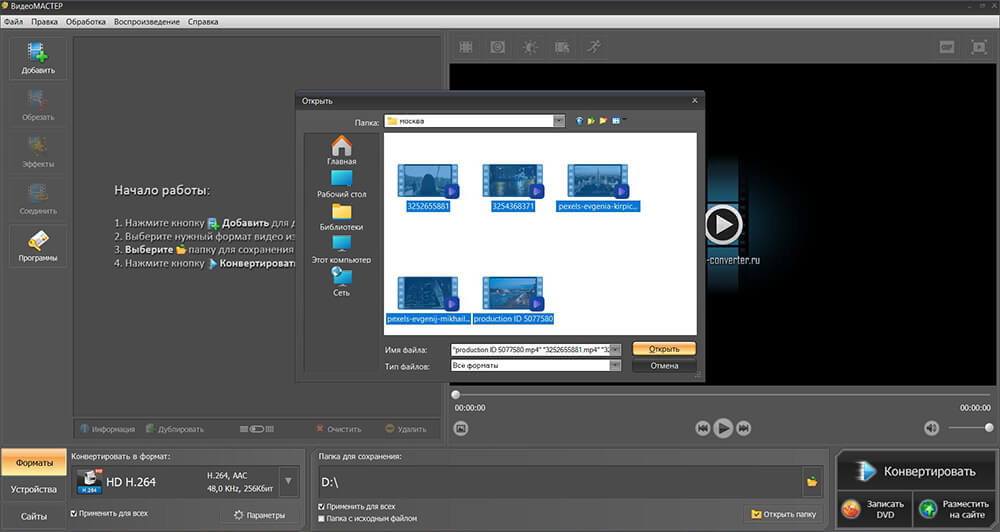
ВидеоМАСТЕР удобен для этой задачи тем, что импорт с DVD встроен в обычное меню добавления материала. Не нужно вручную искать VOB-файлы по папкам и гадать, какой из них относится к нужному фрагменту. В меню кнопки «Добавить» предусмотрено извлечение данных с DVD.
Шаг 1. Загрузите содержимое DVD
- Вставьте диск в оптический привод и дождитесь, пока Windows его определит.
- Запустите ВидеоМАСТЕР и нажмите «Добавить» на левой панели.
- В меню добавления выберите вариант извлечения данных с DVD. Укажите привод с нужным диском.
- После анализа структуры отметьте запись, которую требуется перенести. Для диска с несколькими роликами проверьте длительность каждого элемента и оставьте только нужные.
Если программа не видит диск, сначала откройте его в Проводнике Windows. Если Проводник тоже не показывает структуру, проблема находится ниже уровня конвертера: привод, носитель, подключение внешнего USB-привода или повреждение диска. Если папки VIDEO_TS и AUDIO_TS доступны, можно скопировать VIDEO_TS на внутренний SSD/HDD и затем добавить видео из локальной папки.
Шаг 2. Выберите AVI, а не HD-профиль
В нижней левой части окна откройте вкладку «Форматы». В каталоге есть отдельный раздел AVI, а также несколько профилей, связанных с DivX/Xvid. Для сохранения DVD не выбирайте HD-вариант только потому, что он находится выше в списке. Важнее сохранить исходные характеристики.
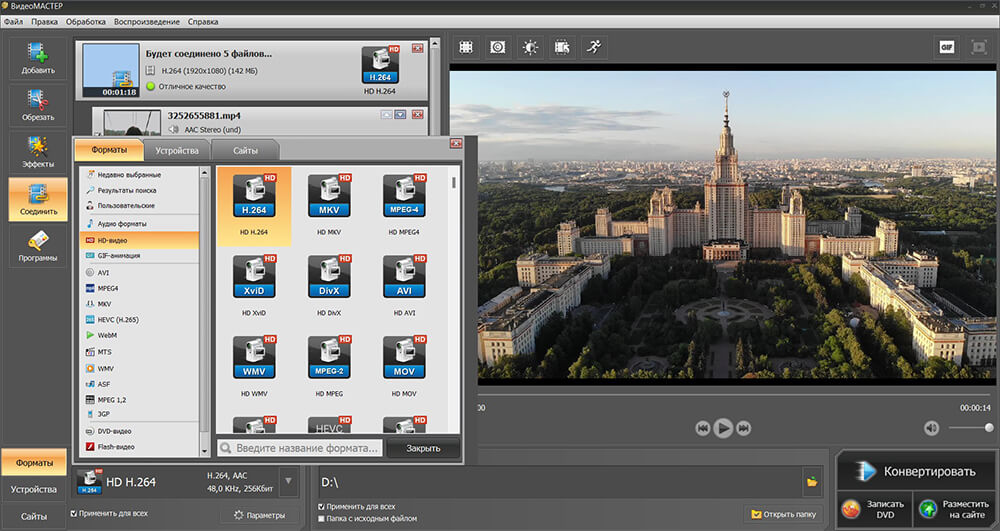
После выбора AVI откройте «Параметры» и сверьте размер кадра, частоту кадров и битрейт. Для PAL-DVD исходной точкой служит 720×576, для NTSC — 720×480. Частоту лучше оставить такой же, как на диске. Если интерфейс предлагает автоматическое значение, используйте его до тех пор, пока нет конкретного требования от старого телевизора или аппаратного плеера.
Шаг 3. Не исправляйте картинку до проверки исходника
ВидеоМАСТЕР содержит обрезку, стабилизацию, эффекты, коррекцию изображения и другие операции. Для первой оцифровки лучше не включать их одновременно. Сначала получите нейтральную копию DVD в AVI. Цветокоррекцию и шумоподавление безопаснее делать отдельно на копии, потому что агрессивная обработка способна стереть мелкую текстуру и усилить контуры вокруг объектов.
Исключение — очевидная техническая проблема, например лишние черные поля или заведомо неверная ориентация. Даже в этом случае сохраните исходный вариант. Возможность вернуться к нему важнее, чем получить единственный «улучшенный» файл.
Шаг 4. Запустите конвертацию и проверьте файл
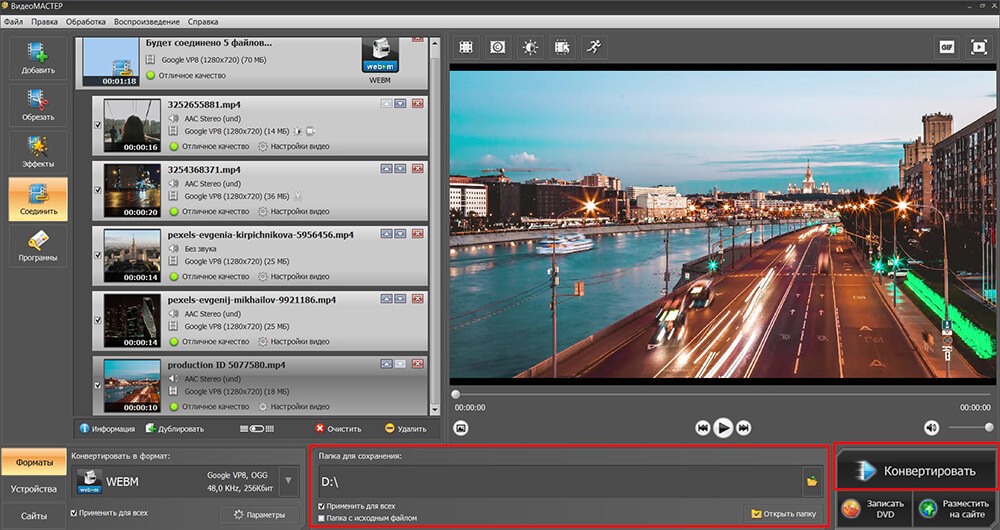
- В поле «Папка для сохранения» выберите отдельную директорию для результата.
- Убедитесь, что рядом с нужными роликами стоят отметки.
- Нажмите «Конвертировать».
- После окончания откройте AVI и просмотрите минимум три участка: первые минуты, середину и финал.
Способ 2. VLC media player: бесплатно, но профиль AVI настраивается вручную
Платформа: Windows, macOS и Linux.
Выходные форматы: VLC умеет транскодировать и использовать AVI как контейнер, но готовый профиль DVD→AVI не является основным сценарием интерфейса.
Бесплатный режим: VLC распространяется бесплатно с открытым исходным кодом, без рекламных вставок в экспорт.
VLC имеет смысл, когда плеер уже установлен и нужно обойтись без дополнительного платного конвертера. Его сильная сторона — доступ к диску, транскодированию и контейнеру AVI в одной программе. Слабая — пользователь сам отвечает за правильную связку «контейнер + видеокодек + аудиокодек». Если выбрать несовместимое сочетание, расширение .avi будет правильным, а старый телевизор все равно не воспроизведет файл.
Шаг 1. Откройте DVD как диск
- Вставьте DVD и откройте VLC.
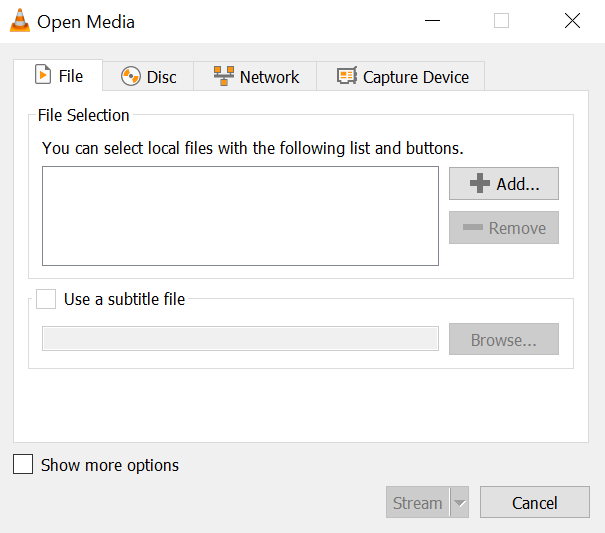
- Выберите Media → Convert/Save. В русской локализации пункты называются «Медиа» и «Конвертировать/сохранить».
- Перейдите на вкладку Disc и укажите тип DVD.
- Выберите привод. Для диска с проблемным меню полезнее работать непосредственно с нужным титулом или главой, чем пытаться кодировать навигацию DVD.
- Нажмите Convert/Save и перейдите к настройкам вывода.
VLC не превращает интерактивное меню DVD в интерактивное меню AVI. На выходе получается обычный видеофайл. Поэтому задача состоит в выборе основной видеопрограммы, аудиодорожки и главы, а не в сохранении структуры диска один к одному.
Шаг 2. Создайте отдельный профиль AVI
В окне Convert находится поле Profile и кнопка редактирования профиля с пиктограммой инструмента. Создайте новый профиль, чтобы не менять встроенные настройки, которыми пользуются другие задачи.

- В редакторе профиля выберите инкапсуляцию AVI.
- Во вкладке видеокодека выберите кодек, который поддерживает устройство назначения. Для старой техники чаще требуется MPEG-4 Part 2/Xvid-совместимый поток, тогда как современный компьютер способен открыть гораздо больше вариантов.
- Частоту кадров оставьте исходной. Не задавайте 30 fps для PAL-диска без реальной необходимости.
- В аудио выберите совместимый кодек. MP3 внутри AVI остается одним из наиболее предсказуемых вариантов для старых программ и аппаратных плееров.
- Сохраните профиль под понятным именем, например DVD AVI.
В VLC AVI доступен среди вариантов инкапсуляции в настройках транскодирования. Это важное отличие от современных конвертеров, где AVI иногда полностью убран из набора контейнеров. Но выбор кодека все равно нужно согласовать с устройством, на котором файл будет воспроизводиться.
Шаг 3. Укажите .avi в имени и запустите
В поле Destination file задайте путь и имя с расширением .avi, выберите созданный профиль и нажмите Start. Во время работы основное окно VLC может выглядеть так, будто просто воспроизводит поток; ориентируйтесь на полосу времени и появление выходного файла.
Если после конвертации AVI открывается в VLC, но не запускается на старом телевизоре, это не означает, что контейнер поврежден. Чаще причина в видеокодеке или аудиокодеке. Для старых файлов полезна диагностика кодеков AVI и совместимости. Перекодируйте небольшой фрагмент с более консервативным кодеком и проверьте его на целевом устройстве до обработки полного фильма.
Способ 3. Freemake Video Converter: понятный выбор +DVD и to AVI
Платформа: Windows 11, 10, 8, 8.1, 7 и Vista.
Выходные форматы: AVI доступен в основной панели форматов; актуальная версия программы — 6.0.1.
Бесплатный режим: базовые функции бесплатны, однако бесплатный экспорт добавляет логотип Freemake. Для чистого файла нужен пакет Remove Branding.
В Freemake путь от диска к AVI один из самых наглядных. На верхней панели есть отдельная кнопка +DVD, а внизу — крупная кнопка to AVI. Программа принимает незащищенный DVD, папку VIDEO_TS и VOB-файлы. Для DVD с несколькими языками нужно учитывать ограничение: в таком рабочем процессе выбирается одна аудиодорожка и одна дорожка субтитров.
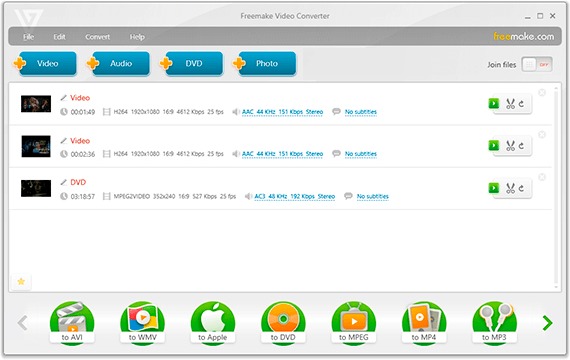
Шаг 1. Добавьте DVD и выберите правильный титул
- Вставьте диск и нажмите +DVD.
- Укажите DVD-привод или папку VIDEO_TS.
- После разбора структуры выберите основной фильм либо нужные фрагменты. Сверяйте продолжительность, а не только имя VOB.
- Укажите одну аудиодорожку и, при необходимости, одну дорожку субтитров.
- Откройте предпросмотр и убедитесь, что звук соответствует нужному языку, а субтитры не включены случайно.
Этот контроль особенно полезен для концертных и учебных дисков, где самый длинный титул не всегда является единственным нужным. Несколько коротких частей можно конвертировать отдельно и затем объединить уже на этапе монтажа, не рискуя перепутать порядок.
Шаг 2. Нажмите to AVI и сохраните исходный размер
В нижней панели выберите to AVI. В окне профиля начните с режима Same as source или эквивалентного сохранения исходных параметров. Для DVD не следует выбирать Full HD: стандарт DVD ограничен 720×480 для NTSC и 720×576 для PAL.
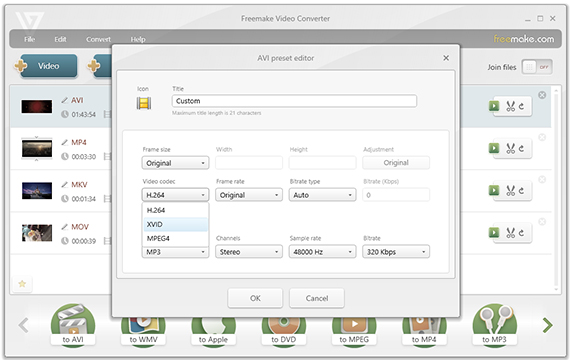
В редакторе профиля доступны размер кадра, видеокодек, частота, битрейт и аудиопараметры. Не меняйте все значения одновременно. Сначала сохраните Original для размера и частоту кадров, затем сделайте короткий тест. Уменьшать поток стоит только после оценки качества на типичных сценах: движение камеры, вода, листва, мелкие детали одежды и титры быстрее всего проявляют недостаток битрейта.
Шаг 3. Учтите брендинг бесплатной версии
После выбора папки нажмите Convert. Бесплатная редакция Freemake не ограничивает базовое направление DVD→AVI, но добавляет логотип в сконвертированные ролики. Это принципиально для сохранения семейной записи: файл с чужим графическим элементом нельзя считать чистой мастер-копией. Если брендирование неприемлемо, используйте лицензию без логотипа либо другой способ из этой инструкции.
Программа не предназначена для снятия защиты с коммерческого DVD. Если незащищенный домашний диск читается в проигрывателе, но не импортируется, сначала проверьте VIDEO_TS и попробуйте добавить локальную копию этой папки. Если не читается и папка, проблема, вероятнее всего, связана с носителем или приводом.
Способ 4. WinX DVD Ripper Platinum: DVD, ISO и папка в одном окне
Платформа: Windows.
Выходные форматы: AVI присутствует в General Profiles; программа принимает физический DVD, ISO-образ и папку DVD.
Бесплатный режим: пробная версия ограничивает конвертацию пятью минутами и не включает часть расширенных функций.
WinX отличается от универсальных конвертеров тем, что интерфейс построен вокруг DVD. На верхней панели сразу видны три варианта входа: DVD Disc, ISO Image и Folder. Это полезно, если диск уже скопирован на накопитель и повторно использовать привод не хочется.
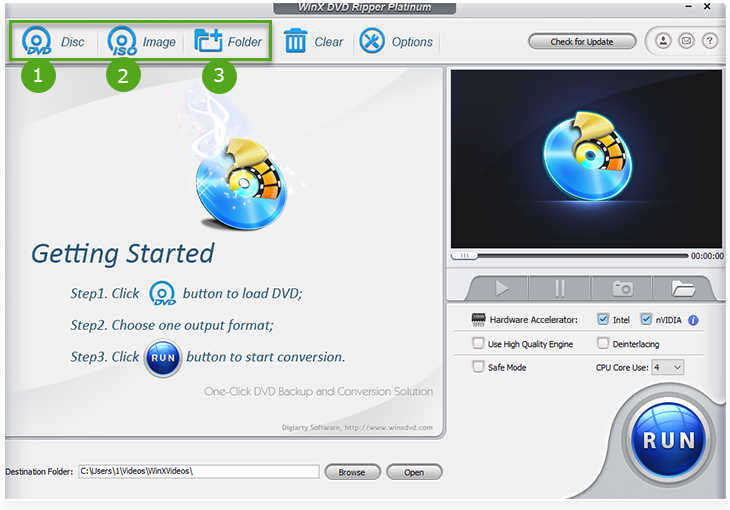
Шаг 1. Загрузите диск и дождитесь списка титулов
- Нажмите DVD Disc для физического носителя, ISO Image для образа или Folder для локальной папки.
- Подтвердите выбранный привод или путь.
- После анализа появится список титулов. Сверьте автоматически выбранный основной титул с продолжительностью записи.
- Для диска с эпизодами не объединяйте все пункты автоматически: сначала определите порядок серий.
При поврежденном диске не стоит сразу включать дополнительные режимы чтения и считать любой результат корректным. Сначала попробуйте сделать короткий тест и проверить несколько мест. Если кадры пропущены или звук скачет, надежнее решить вопрос с чтением носителя, чем маскировать ошибку дальнейшим перекодированием.
Шаг 2. Выберите AVI Video в General Profiles
После импорта открывается окно Output Profile. В разделе General Profiles есть пункт AVI Video (Divx/Xvid+MP3). Для совместимости со старой техникой такой профиль обычно практичнее современных кодеков, которые конкретный аппаратный плеер может не понимать.
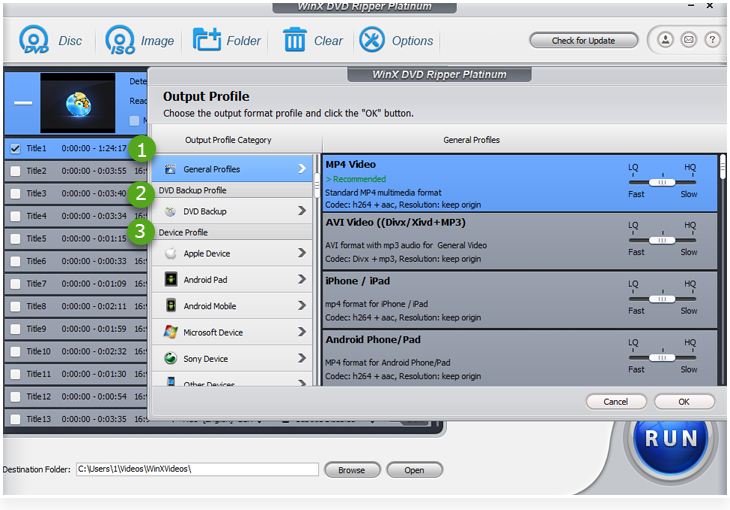
Ползунок качества в окне профиля не заменяет контроль параметров. После выбора AVI нажмите значок шестеренки у титула и проверьте видеокодек, битрейт, частоту кадров, aspect ratio и разрешение. WinX позволяет менять каждый из этих параметров отдельно. Для первой копии оставьте размер и кадровую частоту близкими к DVD, а не увеличивайте их.
Шаг 3. Запустите RUN и оцените пробный фрагмент
Кнопкой Browse укажите папку, затем нажмите RUN. Пробная редакция обрабатывает только первые пять минут. Это ограничение можно использовать как контрольный прогон: оцените геометрию кадра, звук, субтитры, деинтерлейсинг и совместимость на целевом плеере. Для полного фильма потребуется полная лицензия.
Опция deinterlacing в WinX полезна только при реальной «расческе». Включать ее по умолчанию на прогрессивном материале не следует. Сравните стоп-кадры на движении и тонких горизонтальных деталях. Если исходник чистый, оставьте фильтр выключенным.
Способ 5. Movavi Video Converter: DVD → AVI на Windows и macOS
Платформа: Windows 10/11 64-bit и macOS 12 или новее для актуальной редакции 2026.
Выходные форматы: DVD, VIDEO_TS и ISO можно открыть и сохранить в AVI через вкладку Video.
Бесплатный режим: пробная версия доступна на Windows и Mac, но добавляет водяной знак на экспортируемое видео.
Movavi полезен, когда нужен одинаково понятный процесс на Windows и Mac. Путь короткий: Add Media → Add DVD → Open DVD, затем вкладка Video, профиль AVI, поле Save to и кнопка Convert. Обработка выполняется локально на компьютере.
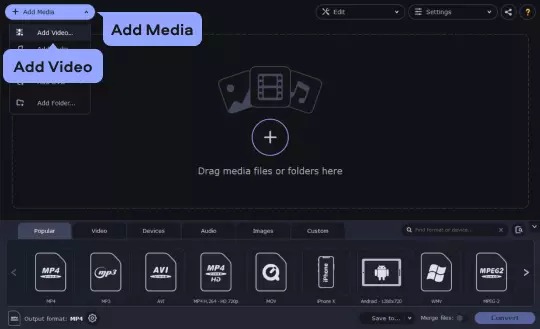
Шаг 1. Откройте DVD, VIDEO_TS или ISO
- Вставьте диск либо подготовьте локальную папку/ISO.
- Нажмите Add Media.
- Выберите Add DVD → Open DVD.
- Укажите физический диск или папку VIDEO_TS и дождитесь анализа содержимого.
- Проверьте выбранную дорожку и продолжительность основного видео.
Movavi предназначает этот сценарий для собственных и незащищенных материалов. Если программа отказывается читать защищенный коммерческий диск, не пытайтесь решать это изменением кодека AVI: защита относится к этапу доступа к носителю, а не к формату результата.
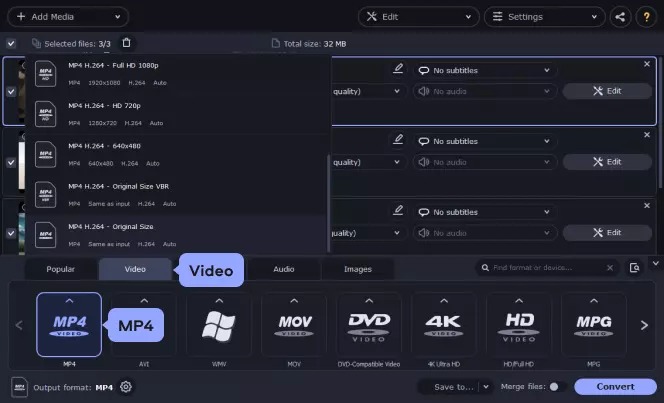
Шаг 2. На вкладке Video выберите AVI
Внизу откройте вкладку Video и выберите AVI. Для первой копии предпочтителен профиль с исходным размером, а не увеличением DVD до HD. Movavi умеет AI-upscaling, но это отдельная операция: алгоритм может визуально изменить детализацию, однако не превращает DVD в настоящий исходник высокой четкости. Для сохранной копии логичнее сначала оставить родное SD-разрешение.
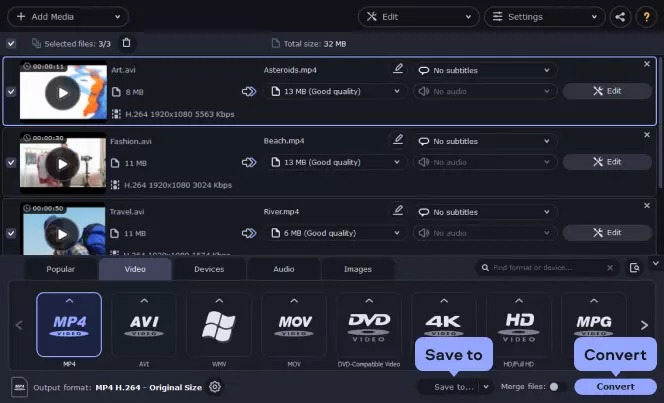
Шаг 3. Сохраните AVI и проверьте ограничения пробной версии
Нажмите Save to, задайте отдельную папку и запустите Convert. В пробной редакции на результат наносится водяной знак, поэтому тестовую копию используйте только для проверки скорости, совместимости и настроек. Для постоянного чистого AVI нужен экспорт без пробного брендинга.
Отдельно проверьте аудио. На DVD может быть несколько дорожек, а AVI часто используют как простой однофайловый контейнер для старых устройств. Если нужна сложная структура с несколькими переключаемыми языками и субтитрами, задача уже выходит за пределы «простого AVI» — для такой коллекции практичнее хранить исходный DVD и дополнительно сделать современную MKV-копию.
Настройки AVI, которые действительно влияют на качество
Разрешение: сохраняйте геометрию DVD
Первый параметр для проверки — не «качество 100%», а размер кадра. Для PAL это обычно 720×576, для NTSC — 720×480. Если программа показывает эти значения после импорта, не заменяйте их на 1920×1080 только потому, что монитор Full HD. Масштабирование можно выполнить при воспроизведении, где оно не изменит мастер-файл. Это оставляет возможность позже применить более качественный алгоритм апскейла к исходной SD-копии.
Важнее разрешения — правильное отображаемое соотношение сторон. Если люди в кадре кажутся слишком широкими или узкими, проблема часто не в количестве пикселей, а в интерпретации 4:3/16:9. Исправляйте соотношение сторон, не растягивая изображение «на глаз».
Видеокодек: выбирайте под устройство, а не по привычке
AVI способен содержать разные видеокодеки. Для старого DVD-плеера с USB-портом нередко требуется DivX/Xvid-совместимый MPEG-4 Part 2. Современный компьютер открывает более широкий набор, но это не помогает устройству десятилетней давности. Перед полной двухчасовой конвертацией сделайте 30–60 секунд теста, скопируйте его на целевой носитель и проверьте воспроизведение.
Если задача — дальнейший монтаж, совместимость следует проверять уже с редактором. Некоторые монтажные программы открывают AVI, но плохо работают с определенным кодеком внутри него. В таком случае контейнер .avi формально корректен, однако монтажный процесс становится нестабильным. Проверьте импорт, перемотку и звук в вашей программе до удаления исходного DVD.
Битрейт: не экономьте до появления артефактов
Слишком низкий битрейт сильнее всего портит DVD на сценах с движением, дымом, водой, травой, конфетти и мелкой фактурой. Ошибка проявляется квадратными блоками, «кашей» в текстуре и пульсацией деталей между кадрами. Неподвижный крупный план может при этом выглядеть хорошо, поэтому проверять качество по одному стоп-кадру недостаточно.
Лучше начать с готового высокого профиля или параметров, которые программа помечает как Original/Same as source, затем оценить размер файла. Если он слишком велик, уменьшайте поток постепенно и сравнивайте один и тот же сложный фрагмент. Такой тест дает больше информации, чем абстрактное число «качество 80%», смысл которого у разных кодеров различается.
Частота кадров: не создавайте лишние кадры
При сохранении 25 fps как 25 fps или 29,97 fps как 29,97 fps конвертер не обязан выдумывать промежуточные изображения. Принудительная смена частоты может дать рывки на панорамах или повтор кадров. Режим Same as source обычно безопаснее, особенно для концертов, спорта и домашних съемок с активным движением.
Деинтерлейсинг: применяйте только после проверки движения
Поставьте воспроизведение на паузу в момент, когда человек быстро движет рукой или камера панорамирует. Если на контрастных границах видны горизонтальные «зубцы», материал чересстрочный и фильтр деинтерлейсинга действительно нужен для просмотра на прогрессивном экране. Если линий нет, отключите фильтр и сохраните исходную структуру.
Для сохранной копии полезно держать два файла только при реальной необходимости: нетронутый мастер и удобную прогрессивную версию для просмотра. Тогда будущий монтаж не будет зависеть от качества деинтерлейсера старой программы.
Звук: контролируйте язык, каналы и синхронность
Перед длительным кодированием прослушайте начало ролика и место ближе к концу. Если губы и речь совпадают в начале, но расходятся через час, проблема связана не с громкостью, а с таймингом или частотой кадров. Перекодирование с другой частотой видео без правильного пересчета временных меток может усиливать рассинхрон. Верните исходную частоту и повторите тест.
Для старого оборудования MP3 внутри AVI обычно предсказуемее экзотических аудиокодеков. Для компьютера можно сохранить более современный вариант, но конкретную поддержку определяет плеер. Если важен многоканальный звук, проверьте не только воспроизведение, но и фактическое число каналов после экспорта.
Как проверить готовый AVI до удаления исходника
После завершения конвертации не ограничивайтесь тем, что файл открывается. Минимальная проверка занимает несколько минут и обнаруживает большинство ошибок раньше, чем исходный диск окажется убран или выброшен.
- Сравните продолжительность. У готового AVI не должно внезапно отсутствовать окончание фильма. Отличие в несколько секунд из-за меню или технических хвостов не критично, потеря главы — критична.
- Откройте начало, середину и конец. Это позволяет заметить обрыв дорожки, сбой синхронизации и ошибку чтения диска.
- Проверьте движения. Панорама, бегущий человек или титры быстро показывают неправильную частоту и чересстрочную «расческу».
- Проверьте круги и лица. Круглый предмет не должен становиться овалом. Искаженная геометрия означает ошибку aspect ratio.
- Послушайте речь. Убедитесь, что выбран правильный язык, каналы работают, звук не пропадает и не уходит относительно изображения.
- Протестируйте целевое устройство. Если AVI создавался для телевизора, медиаплеера или старой программы монтажа, именно там и нужно провести финальную проверку.
Для технической проверки удобно использовать MediaInfo для просмотра параметров медиафайла. Он показывает контейнер, кодек, разрешение, кадровую частоту, битрейт и характеристики аудио. Сравните эти данные с исходным DVD и убедитесь, что программа не создала 1080p/30 fps вместо исходного SD/25 fps без вашего намерения.
| Проверка | Нормальный результат | Признак ошибки |
|---|---|---|
| Продолжительность | Соответствует выбранному титулу | Файл заканчивается раньше или содержит только короткую заставку |
| Геометрия | Лица и круги выглядят естественно | Картинка растянута по горизонтали или вертикали |
| Движение | Нет новых рывков и двойных контуров | Повторы кадров, рывки, «расческа» |
| Детализация | Похожа на воспроизведение DVD | Блоки и «каша» в сложных сценах |
| Звук | Нужный язык, синхронно до финала | Другая дорожка, тишина, нарастающий рассинхрон |
| Совместимость | AVI открывается на целевом устройстве | ПК воспроизводит, а телевизор пишет «неподдерживаемый формат» |
Типичные проблемы и безопасная диагностика
Программа видит диск, но выбирает ролик на несколько минут
Скорее всего, выбран трейлер, заставка или дополнительный титул. Вернитесь к списку и отсортируйте элементы по длительности. Основная запись обычно заметно длиннее служебных частей. На диске с сериалом, концертом или несколькими домашними роликами длинных титулов будет несколько — откройте предпросмотр каждого и подпишите результат до запуска пакетной обработки.
AVI получился растянутым
Верните исходное соотношение сторон. Не лечите проблему случайным изменением разрешения. DVD 720×576 может отображаться как 16:9, поэтому арифметическое отношение пикселей файла не обязано совпадать с формой картинки на экране. В профиле экспорта используйте Original/Source для пропорций или явно задайте то же соотношение, которое корректно показывает DVD-плеер.
На движении появилась «расческа»
Сравните тот же момент при воспроизведении DVD. Если зубчатые горизонтальные линии видны и там при просмотре на прогрессивном экране, включите deinterlacing и повторите короткий тест. Если на DVD движение чистое, а линии появились только после AVI, отмените фильтры и проверьте, не был ли неправильно выбран режим полей.
Изображение стало заметно хуже при небольшом размере файла
Увеличьте качество профиля или битрейт. Не компенсируйте недостаточный битрейт повышением разрешения: это создает больше пикселей для кодирования и может сделать артефакты еще заметнее при том же потоке. Для оценки используйте одну и ту же минуту сложной сцены и сравнивайте результаты в масштабе 100%.
Файл большой, хотя DVD был стандартного разрешения
Проверьте, не включен ли чрезмерно высокий битрейт, профиль без потерь или ненужное увеличение размера кадра. AVI сам по себе не гарантирует ни маленький, ни большой файл: объем определяется кодеком, битрейтом, длительностью, разрешением и звуком. Если цель — просмотр на старом телевизоре, сначала выясните требования устройства, затем подберите совместимый профиль вместо максимальных значений.
Звук есть в VLC, но пропал на телевизоре
Это типичный признак несовместимого аудиокодека. Контейнер AVI может воспроизводиться, а конкретная аудиодорожка — нет. Для старого плеера попробуйте тестовый фрагмент с MP3 и стандартной частотой дискретизации, поддерживаемой устройством. Перед полной перекодировкой обязательно проверьте этот короткий файл на телевизоре.
Звук постепенно уходит от изображения
Верните частоту кадров к исходной и отключите ненужное изменение скорости. Затем проверьте, одинаков ли рассинхрон в исходном DVD и в AVI. Если DVD синхронен, а расхождение нарастает только после перекодирования, проблема относится к таймингам конвертации. Создайте короткий тест с другим кодеком или программой, не трогая fps.
Конвертер не открывает коммерческий DVD
Современные коммерческие диски могут содержать техническую защиту. Конвертация незащищенного домашнего DVD и обход защиты — разные задачи. Снятие такой защиты здесь не рассматривается. Для материалов, права на которые принадлежат вам, работайте с исходным мастер-файлом, авторским DVD или незащищенной копией, созданной законным способом.
Диск читается рывками и конвертация останавливается
Попробуйте другой привод и аккуратно очистите рабочую поверхность носителя без абразива. Если ошибка повторяется на одном и том же месте, не запускайте десятки повторных перекодирований: кодер не восстановит отсутствующие данные. Сначала добейтесь стабильного чтения или сделайте локальную копию читаемой структуры, затем работайте с ней.
Когда AVI — не лучший конечный формат
AVI остается полезным для старых телевизоров, медиаплееров, специализированного ПО и рабочих процессов, где устройство прямо требует .avi. Но для новой медиатеки этот контейнер не всегда оптимален. Если необходимо хранить несколько аудиодорожек, переключаемые субтитры и главы, MKV обычно удобнее. Если важна максимальная совместимость с современными телефонами, браузерами и стриминговыми устройствами, чаще используется MP4.
Это не делает AVI «плохим» форматом. Важно, чтобы выбор объяснялся конечным устройством. Если старый DVD-плеер читает только DivX/Xvid в AVI, современный H.264 в MP4 для него бесполезен. И наоборот, нет смысла создавать громоздкий Xvid AVI только из-за привычного расширения, если файл будет жить на современном компьютере и медиасервере.
Некоторые популярные современные транскодеры вообще не создают AVI и ограничиваются MP4, MKV и WebM. Это не недостаток для большинства новых сценариев, но для конкретной задачи DVD→AVI такой инструмент не является прямым способом. Проверяйте именно контейнер результата, а не только способность программы открыть VOB или DVD.
Чек-лист перед финальной конвертацией
- DVD воспроизводится без ошибок, нужный титул определен по длительности и предпросмотру.
- Выбран AVI, а не профиль для HD, телефона или сайта.
- Размер кадра сохранен близким к 720×576 PAL или 720×480 NTSC.
- Частота кадров оставлена исходной.
- Соотношение сторон соответствует картинке DVD и не искажает геометрию.
- Деинтерлейсинг включен только после обнаружения реальной «расчески».
- Выбрана правильная аудиодорожка; субтитры настроены до старта.
- Сделан короткий тест сложной сцены с движением.
- Тестовый AVI открыт на том устройстве, ради которого выполняется конвертация.
- Исходный DVD или его сохранная копия остается нетронутой до полного контроля результата.
Частые вопросы
Можно ли сделать DVD в AVI вообще без перекодирования?
Технически контейнеры иногда позволяют переносить уже существующий поток без повторного кодирования, но типичный бытовой DVD→AVI-конвертер создает AVI с другим набором кодеков и выполняет транскодирование. Поэтому надежный способ сохранить оригинал без поколенческих потерь — оставить DVD/ISO/VIDEO_TS как мастер, а AVI считать совместимой копией.
Почему после конвертации 720×576 выглядит хуже, чем DVD на телевизоре?
DVD-плеер и телевизор сами масштабируют стандартное разрешение до размера экрана и могут применять обработку изображения. На компьютере файл часто рассматривают ближе и резче. Кроме того, повторное сжатие AVI добавляет собственные артефакты. Сравнивайте исходник и результат на одном дисплее, в одинаковом масштабе и на одном фрагменте.
Стоит ли сразу делать 1080p AVI?
Для сохранения качества — нет. У DVD нет исходной детализации Full HD. Сначала сохраните SD-копию с правильной геометрией и высоким качеством кодирования. Апскейл имеет смысл как отдельная версия для просмотра, причем мастер стандартного разрешения лучше оставить.
Какой кодек внутри AVI выбрать для старого телевизора?
Это определяется спецификацией конкретной модели. Многие устройства эпохи DVD поддерживают DivX/Xvid и MP3, но полагаться только на возраст техники нельзя. Проверьте руководство телевизора или плеера и сделайте минутный тест. Расширение .avi само по себе не гарантирует совместимость.
Можно ли конвертировать DVD в AVI онлайн?
Для физического DVD браузерный сервис неудобен: веб-страница обычно не работает с DVD-приводом и структурой VIDEO_TS так, как настольная программа. Сначала пришлось бы переносить большие VOB-файлы на диск и загружать их в интернет. Для длинного DVD локальная обработка проще, быстрее и не требует отправки семейного видео на сторонний сервер.
Что делать, если нужен один файл со всеми языками и субтитрами?
AVI для такого сценария неудобен. Сохраните исходную структуру DVD и рассмотрите современный контейнер, рассчитанный на несколько дорожек и субтитров. AVI лучше использовать тогда, когда нужен простой совместимый видеофайл с конкретной звуковой дорожкой.
Вывод
Чтобы перевести DVD в AVI с минимальной дополнительной потерей, не начинайте с «улучшения» разрешения. Сначала правильно определите титул, сохраните родной размер кадра и частоту, проверьте aspect ratio, выберите нужный звук и только затем кодируйте. ВидеоМАСТЕР дает самый прямой русскоязычный маршрут на Windows; VLC подходит для полностью бесплатной работы с ручным профилем; Freemake удобен визуально, но бесплатная версия ставит логотип; WinX хорошо работает со структурой DVD/ISO/папки и позволяет проверить первые пять минут; Movavi предлагает одинаково понятный путь на Windows и macOS.
Финальное действие всегда одно: до удаления или перемещения исходника откройте AVI на целевом устройстве, просмотрите несколько участков и сравните технические параметры. Если геометрия, движение и звук совпадают с DVD, а новые блоки и «расческа» не появились, рабочая копия готова.












