


Перевод AVI в MKV бывает двух разных типов. В первом случае меняется только контейнер: видеопоток и аудиопоток копируются как есть, без декодирования и повторного сжатия. Это называется remux, или перемультиплексирование, и именно такой вариант сохраняет закодированные данные без потерь. Во втором случае программа заново кодирует видео и иногда звук. Тогда можно сохранить исходное разрешение, частоту кадров и визуально очень близкое качество, но результат уже не будет побитовой копией исходных потоков.
Это различие важнее названия конвертера. Если AVI нормально закодирован и его дорожки совместимы с Matroska, самый прямой маршрут — копирование потоков в новый контейнер. Если старый AVI использует неудобный кодек, имеет повреждённые временные метки или должен воспроизводиться на конкретном телевизоре, приставке либо монтажной станции, понадобится перекодирование. Ниже разобраны оба сценария: от понятного графического конвертера до FFmpeg с командой -c copy.
- Сначала определите, нужна ли конвертация или только смена контейнера
- Подготовка: что проверить до AVI → MKV
- Способ 1. ВидеоМАСТЕР: простой маршрут в Windows
- Как перевести AVI в MKV в ВидеоМАСТЕРе
- Что проверить после сохранения
- Способ 2. FFmpeg: AVI → MKV без перекодирования
- Базовая команда для сохранения всех потоков
- Почему -map 0 важен для старых AVI
- Что делать, когда streamcopy не проходит
- Как обработать целую папку AVI
- Способ 3. HandBrake: контролируемое перекодирование в MKV
- Пошаговая настройка HandBrake
- Как оценить качество до длинного кодирования
- Способ 4. VLC Media Player: разовая конвертация тем же проигрывателем
- Как создать MKV через графический интерфейс VLC
- Где VLC уступает специализированным способам
- Способ 5. FreeConvert: AVI → MKV в браузере и режим Copy
- Как использовать FreeConvert без повторного кодирования
- Что означает отказ режима Copy
- Сравнение пяти способов
- Матрица сохранности: что остаётся тем же, а что меняется
- Как проверить, что AVI действительно переведён без потери качества
- 1. Для FFmpeg проверьте, что использовался copy
- 2. Сравните количество дорожек
- 3. Сверьте длительность и синхронизацию
- 4. При транскодировании сравните сложные кадры
- 5. Не делайте вывод только по размеру файла
- Звук, несколько дорожек и субтитры: что легко потерять при конвертации
- Что делать с очень старым AVI
- Дерево диагностики: типичные проблемы после AVI → MKV
- MKV есть, но изображения нет
- Изображение есть, а звука нет
- Пропала вторая аудиодорожка
- Субтитры стали частью картинки
- Файл после remux почти такой же большой
- После конвертации файл стал намного меньше, а детали исчезли
- Обработка неожиданно долгая
- Звук постепенно отстаёт от видео
- VLC не создаёт MKV выбранным профилем
- FreeConvert не принимает Copy
- Чек-лист перед запуском длинной конвертации
- Как выбрать способ по реальному сценарию
- Нужно просто заменить AVI на MKV и не трогать качество
- Не хочется командной строки
- AVI использует старый кодек и должен работать на современном телевизоре
- Нужно обработать один небольшой файл без установки
- VLC уже установлен и важна простота разовой операции
- FAQ
- Можно ли получить MKV простым переименованием .avi в .mkv?
- Всегда ли MKV качественнее AVI?
- Почему MKV после -c copy не стал меньше?
- Можно ли оставить видео без изменений, а звук перекодировать?
- Что важнее при проверке результата: размер или битрейт?
- Когда исходный AVI можно удалить?
- Вывод
- Предложить модель для рейтинга
Сначала определите, нужна ли конвертация или только смена контейнера
AVI и MKV — контейнеры. Они организуют внутри файла видео, звук, субтитры, временные метки и служебные данные, но сами по себе не определяют качество картинки. Два файла с расширениями .avi и .mkv могут содержать один и тот же видеокодек и практически одинаковые аудиоданные. Поэтому простая замена расширения в Проводнике ничего не конвертирует: структура AVI останется прежней, а часть проигрывателей вообще перестанет понимать файл.
Строгое сохранение качества означает, что закодированные пакеты видео и звука не создаются заново. Программа извлекает их из AVI и помещает в MKV. FFmpeg называет такой режим streamcopy. Он не декодирует и не кодирует выбранные потоки, поэтому операция идёт заметно быстрее полноценного кодирования и не вносит новых артефактов.
Сохранение качества на глаз — другая задача. При повторном кодировании можно оставить исходные размеры кадра, не менять FPS, отключить масштабирование и фильтры, а затем задать высокий уровень качества. Для просмотра результат способен выглядеть практически так же, но математически это уже новое представление изображения. Особенно внимательно нужно оценивать мелкий текст, фактуру ткани и травы, плёночное зерно, цифровой шум, градиенты неба, дым и быстрые движения: именно там лишнее сжатие проявляется раньше всего.
Для подробного разбора самого принципа можно открыть материал TopFotograf о мультиплексировании Matroska без перекодирования. В этой инструкции тот же принцип применяется именно к связке AVI → MKV.
| Задача | Что делать | Что происходит с качеством |
|---|---|---|
| Нужно только получить MKV, а исходное видео устраивает | Использовать remux / Copy | Видео и звук не пережимаются |
| AVI не открывается на целевом устройстве из-за кодека | Перекодировать несовместимый поток | При обычных кодеках сжатия появляется новое поколение кодирования |
| Нужно уменьшить размер файла | Перекодировать видео более эффективным кодеком или с меньшим битрейтом | Размер уменьшается за счёт нового кодирования |
| Нужно изменить разрешение, FPS, цвет или применить фильтр | Перекодировать видео | Прямое копирование уже невозможно |
| Нужно сохранить несколько звуковых дорожек и субтитры | Контролировать выбор потоков при remux или настройку дорожек при кодировании | Картинка не обязана меняться |
Подготовка: что проверить до AVI → MKV
Не удаляйте исходный AVI до проверки готового MKV. Конвертация не должна быть единственной копией важной записи. Сначала сделайте отдельную рабочую копию или оставьте исходник в прежней папке, а результат сохраняйте под новым именем. Такой порядок особенно полезен для старых записей с камер и программ захвата, где внутри одного AVI встречаются нестандартные кодеки, несколько звуковых дорожек или нестабильные временные метки.
- Проверьте продолжительность. Запомните длительность исходного ролика и несколько контрольных точек: начало, середину и последние 20–30 секунд. После операции сравните их с MKV.
- Посчитайте дорожки. Если в AVI два языка или отдельная дорожка комментариев, итоговый MKV должен содержать столько же нужных аудиопотоков. Автоматические пресеты некоторых конвертеров берут только первую дорожку.
- Зафиксируйте геометрию кадра. Ширина и высота не должны меняться, когда задача сводится к контейнеру. Масштабирование 1920×1080 в 1280×720 уже меняет изображение.
- Не меняйте FPS без причины. Принудительный переход, например, между 25 и 30 кадрами/с способен изменить плавность движения и временную структуру. Для сохранения исходного характера ролика оставляйте частоту кадров без изменения.
- Проверьте свободное место. Remux обычно создаёт файл близкого порядка размера, но перекодирование может дать как меньший, так и значительно больший результат — всё зависит от выбранного кодека и его параметров.
Для старого файла полезно сначала открыть сведения о кодеках. VLC показывает их через Tools → Codec Information, а FFmpeg/ffprobe выводит структуру потоков в терминале. Знать кодек полезнее, чем ориентироваться только на расширение .avi: именно кодек определяет, сможет ли поток без перекодирования жить внутри MKV и воспроизводиться на нужном устройстве.
Способ 1. ВидеоМАСТЕР: простой маршрут в Windows
ВидеоМАСТЕР подходит, когда нужен графический интерфейс на русском и пользователь не хочет работать с командной строкой. Актуальная версия 12.8 работает в Windows 11, 10, 8 и 7; программа открывает AVI и сохраняет MKV, поддерживает пакетную очередь, ручную настройку разрешения и битрейта, а также базовую обработку перед экспортом. Это локальная программа: ролик не требуется отправлять в браузерный сервис.
Для этой темы важно правильно сформулировать ограничение: подтверждённого режима прямого копирования видеопотока из AVI в MKV у ВидеоМАСТЕРа нет. Поэтому способ удобен для обычной конвертации с сохранением исходной геометрии и высоким качеством, но не заменяет FFmpeg в задаче строгого remux без повторного кодирования.
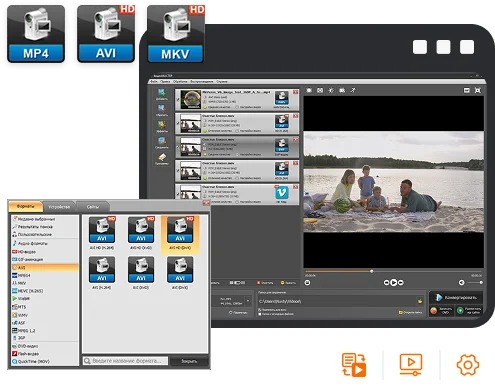
Как перевести AVI в MKV в ВидеоМАСТЕРе
- Добавьте исходник. Запустите программу и нажмите «Добавить» на правой панели. Можно открыть один AVI или сразу несколько файлов для очереди.
- Откройте выбор формата. В нижней части окна выберите формат сохранения и укажите MKV. Для серии роликов включайте общий профиль только после того, как убедились, что всем файлам действительно нужны одинаковые параметры.
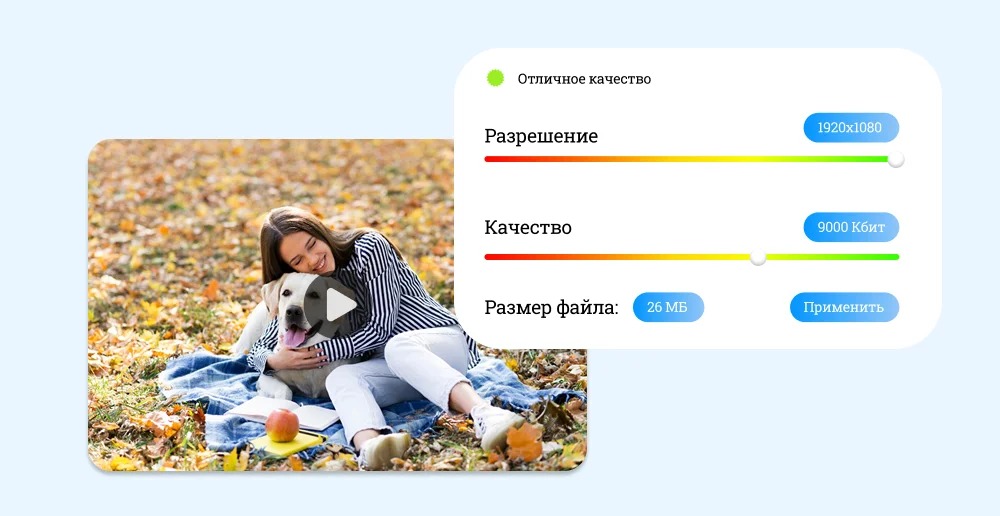
- Проверьте параметры. Не уменьшайте разрешение и не меняйте частоту кадров, когда задача — сохранить исходную картинку. Битрейт не следует сознательно занижать ради небольшого файла: это прямо увеличивает степень сжатия при повторном кодировании.
- Проверьте лишние операции. Не включайте кадрирование, изменение скорости, цветовые эффекты и другие фильтры, если нужен максимально нейтральный перенос. Любая обработка делает новый видеопоток отличным от исходного.
- Укажите папку. Сохраняйте MKV отдельно от AVI, чтобы исходный файл остался доступен для сравнения и повторной попытки.
- Нажмите «Конвертировать». После завершения откройте не только первые секунды, но и середину, сцену с движением и конец ролика.
Что проверить после сохранения
Сравните длительность AVI и MKV, размер кадра, наличие звука и синхронность речи с изображением. Затем найдите сложный участок: воду, листву, мелкую фактуру, волосы, дым, сцену с панорамированием камеры. Если на MKV появились блочные структуры, «мыло» вокруг мелких деталей или ступени на плавном градиенте, причина не в контейнере MKV, а в параметрах повторного кодирования.
Способ 2. FFmpeg: AVI → MKV без перекодирования
Для строгого сохранения закодированных потоков FFmpeg даёт наиболее прозрачный способ. Опция -c copy включает streamcopy: пакеты выбранных дорожек передаются из входного контейнера в выходной без декодирования и кодирования. Документация FFmpeg прямо указывает два практических следствия: операция очень быстрая и не вносит потерь качества. Фильтры в таком режиме применить нельзя, потому что фильтрация требует декодированных кадров.
Базовая команда для сохранения всех потоков
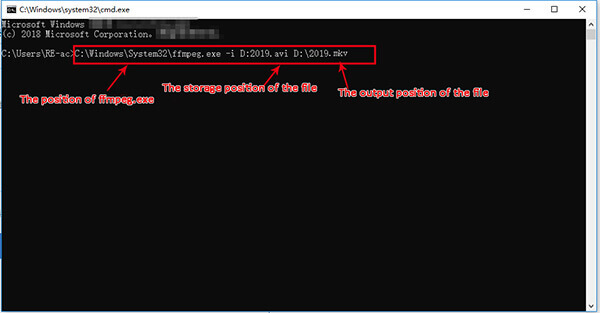
Команда: ffmpeg -i “input.avi” -map 0 -c copy “output.mkv”
Здесь -i указывает входной AVI; -map 0 выбирает все потоки из первого входного файла; -c copy запрещает их повторное кодирование; расширение .mkv выбирает Matroska как выходной контейнер. Кавычки вокруг имён особенно полезны, когда в пути есть пробелы.
- Поместите AVI в понятную папку и откройте в ней терминал либо укажите полный путь к файлу.
- До операции выполните ffprobe -hide_banner “input.avi”. В выводе будут перечислены видео, аудио и другие найденные потоки.
- Запустите команду с -map 0 -c copy.
- Убедитесь, что FFmpeg завершил работу без сообщения об ошибке и создал output.mkv.
- Выполните ffprobe -hide_banner “output.mkv” и сравните состав дорожек, кодеки, разрешение и частоту кадров с исходником.
- Просмотрите готовый файл в нескольких точках и обязательно проверьте конец ролика: проблемы старых AVI иногда заметны только после длительного воспроизведения.
Почему -map 0 важен для старых AVI
Без явного сопоставления потоков FFmpeg применяет автоматический выбор. Для простого файла с одним видео и одним звуком этого часто достаточно, но инструкция рассчитана и на записи с несколькими дорожками. -map 0 просит перенести все найденные потоки. Это снижает риск случайно оставить за бортом второй язык, комментарий или другой полезный поток. Если внутри AVI присутствует тип данных, который Matroska или конкретный muxer не принимает, FFmpeg остановится с ошибкой вместо скрытого пережатия — при -c copy кодирование само по себе не включается.
Что делать, когда streamcopy не проходит
Ошибка совместимости при -c copy означает, что прямое помещение текущего набора потоков в выходной контейнер не выполнено. Не заменяйте -c copy случайным кодеком только ради того, чтобы команда «дошла до конца». Сначала определите, какая дорожка мешает.
- Посмотрите вывод ffprobe и сообщение FFmpeg: там указан тип и кодек проблемного потока.
- Если мешает ненужная дорожка, исключите только её явным выбором потоков.
- Если нужно сохранить видео без изменений, а преобразовать только звук, используйте раздельные параметры кодеков: видео оставьте -c:v copy, а аудио кодируйте отдельно в совместимый формат. В этом случае картинка останется без нового поколения сжатия, но аудиопоток изменится.
- Если несовместим именно видеокодек, чистый remux этой дорожки не решает задачу совместимости. Понадобится видеокодирование, и далее уже нужно выбирать параметры качества.
Дополнительный материал о похожей логике можно посмотреть в обзоре TopFotograf про Copy-режим, фильтры и контейнеры: там хорошо видно различие между прямым копированием и обработкой кадров.
Как обработать целую папку AVI
FFmpeg удобен для серии именно потому, что одна проверенная команда повторяется без ручного открытия каждого файла. В обычной командной строке Windows для файлов текущей папки можно использовать конструкцию for %F in (*.avi) do ffmpeg -i “%F” -map 0 -c copy “%~nF.mkv”. В .bat-файле знак процента пишется дважды: %%F. Перед запуском на большой коллекции проверьте команду на двух-трёх разных AVI: старые записи нередко содержат разные кодеки несмотря на одинаковое расширение.
Способ 3. HandBrake: контролируемое перекодирование в MKV
HandBrake стоит выбирать не для remux, а когда нужно именно создать новый видеопоток: сделать файл совместимее, перейти на H.264/H.265/AV1, уменьшить объём или привести старые записи к единым параметрам. HandBrake открывает AVI как входной тип и создаёт MKV, MP4 и WebM. Его очередь удобна для серии файлов, а вкладки Video, Audio и Subtitles позволяют раздельно контролировать изображение, звук и субтитры.
Важное ограничение: HandBrake — транскодер. Он кодирует видео, а не копирует его в новый контейнер в режиме video passthrough. Для звука доступны поддерживаемые варианты passthrough, но видеодорожка формируется заново. Поэтому HandBrake подходит для «без заметного ухудшения» при грамотных параметрах, но не для строгого «те же самые видеопакеты».
Пошаговая настройка HandBrake
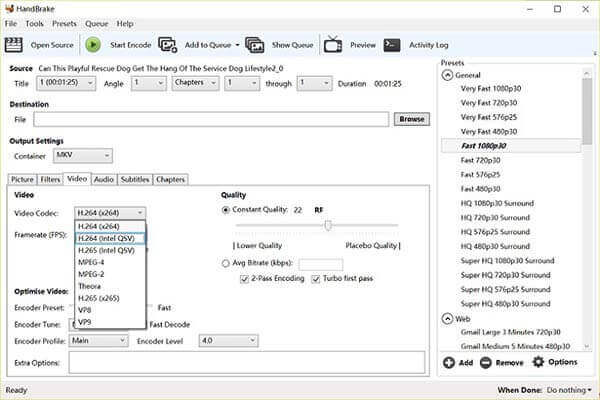
- Откройте AVI. Нажмите Open Source и выберите файл. Дождитесь анализа дорожек.
- Выберите пресет как отправную точку. Пресет задаёт группу параметров совместимости. После выбора всё равно проверьте значения вручную, потому что задача здесь — сохранить характер исходного материала, а не автоматически уменьшить его.
- На вкладке Summary выберите MKV. Контейнер не определяет качество сам по себе; качество будет зависеть прежде всего от параметров видеокодера.
- На вкладке Dimensions не уменьшайте кадр без необходимости. Автоматическое кадрирование тоже нужно проверить: старые записи могут иметь чёрные поля, которые программа сочтёт пригодными для удаления. Если поля важны, отключите нежелательное кадрирование.
- На вкладке Video оставьте частоту кадров согласованной с исходной. Не повышайте FPS ради «плавности»: добавление номинальной частоты само по себе не создаёт новых снятых фаз движения.
- Используйте Constant Quality. Этот режим регулирует качество по содержимому кадров, а не пытается жёстко уложить весь ролик в один средний битрейт. Конкретное значение зависит от кодека, исходника и требований; оценивать его следует на коротком сложном фрагменте, а не по одному неподвижному кадру.
- Проверьте Audio. Для поддерживаемых форматов HandBrake предлагает passthrough — битовое копирование аудиодорожки без изменения. Auto Passthru сохраняет поддерживаемый исходный звук, а при несовместимости использует настроенный запасной кодер.
- Проверьте Subtitles. MKV позволяет хранить переключаемые текстовые субтитры. Не включайте Burn In, если надписи не должны становиться постоянной частью изображения.
- Укажите имя .mkv и папку. Затем нажмите Start Encode. Для нескольких заданий используйте Add to Queue и запустите очередь.
Как оценить качество до длинного кодирования
Не обязательно сначала кодировать двухчасовой ролик. Возьмите короткий фрагмент со сложным движением и деталями: панорама по листве, вода, мелкий текст, сцена с шумом или зерном. Сохраните пробную версию, откройте исходник и MKV рядом и сравните кадры при одинаковом масштабе. Если детали стали пластичными, мелкая фактура исчезает, а вокруг контрастных границ появляются ореолы, повышайте качество или выбирайте менее агрессивный режим кодера. После этого переносите подтверждённые настройки на очередь.
Способ 4. VLC Media Player: разовая конвертация тем же проигрывателем
VLC удобен, когда он уже установлен и нужно обработать один файл без отдельного конвертера. Текущая ветка VLC 3.0 поддерживает Windows, macOS и Linux, а документация VideoLAN описывает как транскодирование с сохранением в MKV, так и remux без повторного кодирования на уровне системы вывода. В обычном графическом мастере проще и надёжнее рассматривать VLC именно как средство транскодирования: для строгого копирования всех потоков FFmpeg прозрачнее.
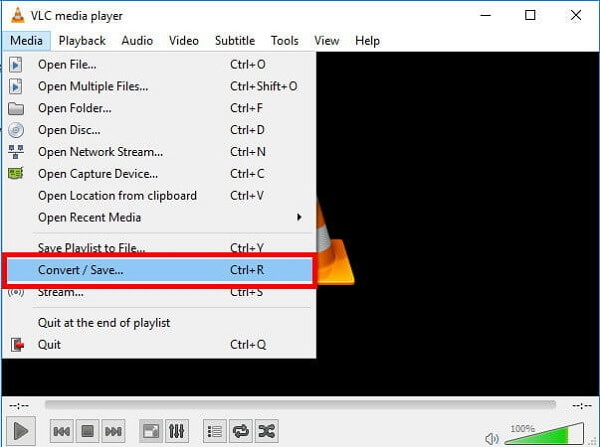
Как создать MKV через графический интерфейс VLC
- Откройте Media → Convert/Save. В Windows это окно также вызывается сочетанием Ctrl+R.
- Нажмите Add, выберите AVI и снова нажмите Convert/Save.
- В окне Convert откройте редактор профиля кнопкой редактирования профиля.
- На вкладке Encapsulation выберите MKV. Затем проверьте Video codec, Audio codec и Subtitles — это уже параметры транскодирования.
- Сохраните профиль, укажите Destination file с расширением .mkv и нажмите Start.
- После завершения откройте готовый файл в VLC и через Tools → Codec Information сравните основные параметры с исходником.
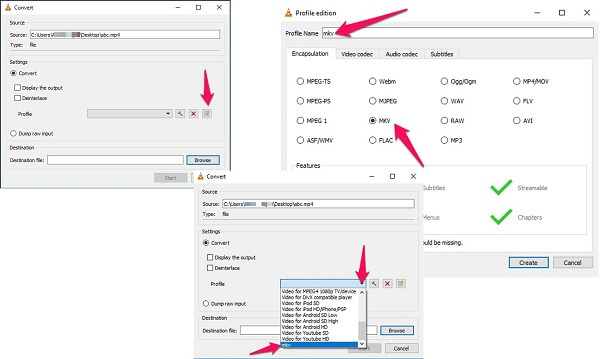
Где VLC уступает специализированным способам
Мастер конвертации VLC менее нагляден при работе с несколькими дорожками и серией файлов. Он также не даёт такого прозрачного подтверждения streamcopy, как строка FFmpeg с -c copy. Поэтому VLC логичен для единичного ролика, когда нужно быстро получить совместимый MKV, но не как основной маршрут сохранения большой медиатеки или доказуемого копирования потоков.
Если редактор профиля текущей сборки не предоставляет нужный Matroska-профиль или операция завершается ошибкой muxer, не меняйте параметры вслепую. Перейдите к FFmpeg для remux либо к HandBrake для явного перекодирования. Такое разделение быстрее диагностики случайных сочетаний кодеков внутри VLC.
Способ 5. FreeConvert: AVI → MKV в браузере и режим Copy
FreeConvert полезен для разовой операции без установки программы. Актуальная страница AVI to MKV принимает файлы через браузер, позволяет выбрать MKV и открывает Advanced Settings. В бесплатном режиме на странице указан максимальный размер файла 1 ГБ. Для видео и аудио есть отдельные параметры Video Codec и Audio Codec; значение Copy использует поток как есть без повторного кодирования, когда выходной формат его поддерживает.
Именно наличие двух отдельных Copy делает этот онлайн-способ интересным для темы сохранения качества. Однако ролик сначала загружается на сервер, поэтому для больших записей и конфиденциального материала локальный FFmpeg практичнее. Сервис указывает защищённую передачу и автоматическое удаление файлов через несколько часов, но сам факт сетевой загрузки всё равно нужно учитывать в рабочем процессе.
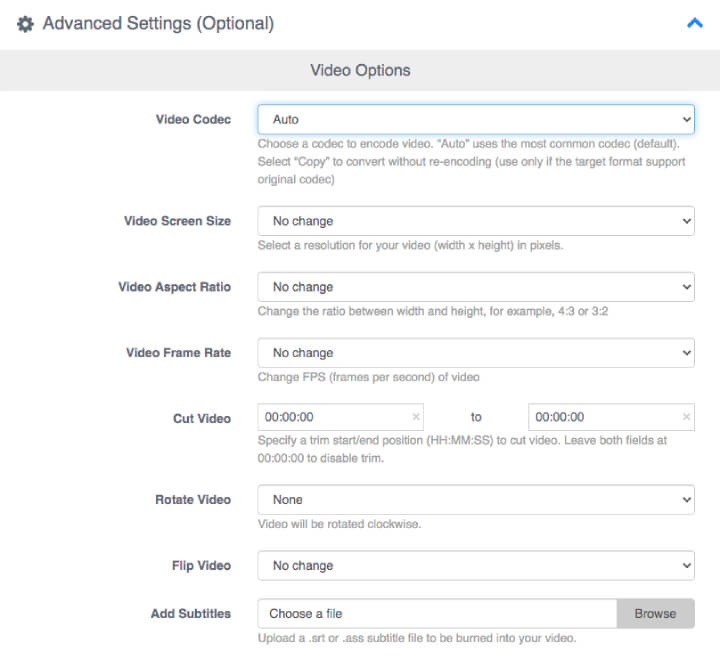
Как использовать FreeConvert без повторного кодирования
- Откройте конвертер AVI to MKV и нажмите Choose Files. Выберите AVI с устройства.
- Откройте Advanced settings.
- В Video Codec выберите Copy.
- Для Resize Video оставьте No change, а для Video Frame Rate — No change.
- В Audio Codec выберите Copy, если звук также нужно сохранить без повторного кодирования.
- Если в исходном файле есть нужные субтитры и интерфейс предлагает их копирование, используйте режим Copy вместо прожига надписей в изображение.
- Примените настройки и нажмите Convert to MKV.
- После статуса Done нажмите Download MKV. Сразу откройте скачанный файл и проверьте длительность, звук и нужные дорожки.
Что означает отказ режима Copy
Copy работает только для сочетаний, которые сервис может поместить в выбранный выходной формат без повторного кодирования. Когда текущий поток не проходит прямое копирование, переход на Auto меняет характер операции: сервис получает право выбрать кодек и перекодировать поток. Для строгой сохранности качества это уже другой режим. В такой ситуации удобнее сначала попробовать локальный FFmpeg и увидеть точную причину несовместимости.
Сравнение пяти способов
| Инструмент | Режим без повторного кодирования | Где работает | Сильный сценарий | Главное ограничение |
|---|---|---|---|---|
| ВидеоМАСТЕР | Не подтверждён | Windows | Понятная графическая конвертация и очередь | Для строгого remux нужен другой способ |
| FFmpeg | Да, -c copy | Локально, через командную строку | Точный remux и массовая обработка | Нужно работать с командами |
| HandBrake | Видео — нет; поддерживаемый звук — passthrough | Windows, macOS, Linux | Контролируемое перекодирование и унификация кодека | Видеопоток создаётся заново |
| VLC Media Player | Технически VLC поддерживает remux, но GUI удобнее для транскодирования | Windows, macOS, Linux | Единичная операция без отдельного конвертера | Менее прозрачное управление потоками |
| FreeConvert | Да, Copy для видео и аудио при совместимости | Браузер | Разовая операция без установки | Нужна загрузка файла; бесплатный предел 1 ГБ |
Если критерий единственный — не создавать новую видеодорожку, выбирайте FFmpeg с -c copy. FreeConvert даёт похожую логику через браузер, но добавляет сетевую передачу и ограничение размера. HandBrake и ВидеоМАСТЕР полезнее тогда, когда контейнер нужно сменить вместе с кодеком или привести несколько разнородных AVI к единому стандарту. VLC остаётся резервным вариантом для разового преобразования.
Матрица сохранности: что остаётся тем же, а что меняется
| Параметр | Remux / Copy | Повторное кодирование |
|---|---|---|
| Закодированные видеопакеты | Копируются без изменения | Создаются заново |
| Визуальные артефакты нового сжатия | Не добавляются самим remux | Зависят от кодека и настроек качества |
| Разрешение | Остаётся исходным | Можно оставить или изменить |
| Частота кадров | Поток не перекодируется | Может быть сохранена или изменена |
| Аудиоданные | Остаются теми же при copy | Меняются при аудиокодировании |
| Контейнер и его служебная структура | Меняются | Меняются |
| Размер файла | Обычно близок по порядку, но не обязан совпадать байт в байт | Может измениться значительно |
| Возможность применить масштабирование, шумоподавление, цветовой фильтр | Нет | Да |
Из этой таблицы следует важный практический вывод: remux не является «улучшением» видео. Он не убирает шум, не повышает детализацию и не исправляет уже существующие блоки компрессии. Его задача — сохранить имеющийся поток и упаковать его в другой контейнер. Если исходник уже низкого качества, MKV останется таким же по изображению, зато может оказаться удобнее по структуре дорожек и совместимости программ.
Как проверить, что AVI действительно переведён без потери качества
Проверка зависит от выбранного метода. После streamcopy визуальное сравнение полезно, но главнее технический факт: кодирование не запускалось. После транскодирования, наоборот, одинаковое имя кодека ничего не гарантирует — нужно оценивать параметры и само изображение.
1. Для FFmpeg проверьте, что использовался copy
В команде должен присутствовать -c copy для нужных потоков. В процессе FFmpeg показывает сопоставление входных и выходных дорожек. После завершения ffprobe должен показать те же видеокодек, разрешение и ожидаемые аудиодорожки. Контейнер будет другим — это нормально.
2. Сравните количество дорожек
MKV ценят в том числе за возможность хранить несколько аудиодорожек и переключаемые субтитры. Потеря второй дорожки не ухудшает пиксели, но всё равно делает результат неполным. Проверяйте не только «звук есть», а полный список нужных языков, комментариев и субтитров.
3. Сверьте длительность и синхронизацию
Начало и конец должны соответствовать исходнику. Затем найдите фрагмент с чётким событием — хлопок, закрытие двери, удар по предмету, начало слова с заметной артикуляцией. Звук не должен постепенно уезжать относительно изображения. Нарастающий рассинхрон чаще связан с проблемными временными метками исходного AVI или с изменением временной базы при обработке, а не с самим расширением MKV.
4. При транскодировании сравните сложные кадры
Однотонная стена почти ничего не скажет о качестве кодирования. Смотрите на мелкую фактуру, ветки, волосы, траву, снег, воду, конфетти, дым, зерно и движение камеры. На слабом кодировании сначала пропадает микродетализация, затем становятся заметны блоки, ringing вокруг контрастных границ и banding на плавных переходах тона.
5. Не делайте вывод только по размеру файла
MKV после remux может отличаться от AVI по объёму из-за другой служебной структуры и индексов. Несколько процентов разницы сами по себе не означают ухудшения. После перекодирования размер тем более не служит прямой мерой качества: более современный кодек способен хранить похожее визуальное качество при меньшем объёме, а неудачные параметры способны дать большой файл с уже внесёнными артефактами.
Звук, несколько дорожек и субтитры: что легко потерять при конвертации
При смене контейнера пользователи чаще замечают картинку, но структурные потери происходят вокруг неё. AVI может содержать несколько аудиопотоков; рядом может лежать отдельный SRT; в старой записи встречаются нестандартные параметры звука. MKV хорошо подходит для объединения нескольких компонентов в одном файле, однако конвертер должен явно перенести их.
- FFmpeg. Опция -map 0 переносит все найденные потоки, после чего -c copy пытается скопировать их без перекодирования.
- HandBrake. На вкладке Audio добавляйте нужные дорожки; поддерживаемые форматы можно оставить в passthrough. Субтитры настраиваются отдельно, а Burn In превращает выбранные надписи в постоянную часть картинки.
- VLC. Проверьте вкладки Audio codec и Subtitles в профиле. Не считайте наличие одной дорожки доказательством, что перенесены все.
- FreeConvert. Для сохранности звука используйте Audio Codec → Copy. Для субтитров выбирайте копирование, когда оно доступно и нужны переключаемые надписи.
- ВидеоМАСТЕР. До запуска убедитесь, что нужный звук выбран и никакая операция замены аудио не включена; SRT добавляйте только тогда, когда это часть задачи.
Для съёмочного материала особенно важно не потерять оригинальный звук, если рядом есть обработанная дорожка. Исходная запись может понадобиться позже для шумоподавления, сведения или повторного монтажа. Поэтому «готовый MKV воспроизводится» — слишком слабая проверка; содержимое дорожек нужно оценивать отдельно.
Что делать с очень старым AVI
Расширение AVI используется десятилетиями, поэтому два файла .avi могут отличаться радикально. Один содержит обычный MPEG-4 Part 2 и MP3, другой — DV, третий — редкий старый кодек, который современное устройство не декодирует. MKV способен хранить множество типов потоков, но контейнер не добавляет декодер в телевизор, смартфон или монтажную программу.
Если FFmpeg успешно выполнил -c copy, а целевое устройство всё равно не играет MKV, причина чаще находится на уровне кодека или конкретных ограничений устройства. В таком случае повторное кодирование оправдано. Для широкой аппаратной совместимости обычно используют распространённый видеокодек и стандартный аудиоформат, но окончательный выбор должен соответствовать документации устройства, на котором файл будут смотреть.
Не применяйте шумоподавление, повышение резкости и интерполяцию кадров автоматически ко всем старым записям. Это уже реставрационная обработка, а не конвертация контейнера. Сильный denoise способен стереть фактуру, а агрессивная резкость — создать ореолы. Если обработка всё же нужна, храните исходный AVI отдельно и создавайте новый мастер-файл как самостоятельную версию.
Дерево диагностики: типичные проблемы после AVI → MKV
MKV есть, но изображения нет
Сначала откройте файл в современном программном проигрывателе и посмотрите сведения о видеокодеке. Если FFmpeg делал -c copy, кодек остался прежним. Значит, устройство, на котором появился чёрный экран, не умеет декодировать этот поток внутри MKV. Решение — перекодировать видеодорожку в формат, который поддерживает целевое устройство, а не повторять remux.
Изображение есть, а звука нет
Проверьте список аудиопотоков. При автоматическом выборе могла сохраниться не та дорожка либо устройство не поддерживает её кодек. В FFmpeg сравните ffprobe для AVI и MKV. В HandBrake посмотрите вкладку Audio и настройки passthrough/fallback. Если звук нужно перекодировать, можно оставить видео через copy и изменить только аудио — это сохранит картинку без нового поколения сжатия.
Пропала вторая аудиодорожка
Это признак неполного выбора потоков. Для FFmpeg используйте -map 0 и затем убедитесь, что обе дорожки перечислены в output.mkv. В графических конвертерах вручную добавьте все нужные треки в выходное задание. Повторное кодирование видео ради возврата второй дорожки не требуется.
Субтитры стали частью картинки
Был использован прожиг субтитров. В HandBrake это Burn In, в онлайн-конвертерах встречается режим Hard subtitles. Чтобы надписи включались и выключались, используйте soft subtitle track и контейнер MKV. Уже прожжённый текст нельзя удалить простым переключателем: он стал пикселями кадра.
Файл после remux почти такой же большой
Это нормальное поведение. Streamcopy не уменьшает видеобитрейт и не заменяет кодек более эффективным. Его цель — сохранить содержимое потоков. Для заметного уменьшения объёма понадобится перекодирование, а значит появится отдельный компромисс между скоростью, размером, совместимостью и качеством.
После конвертации файл стал намного меньше, а детали исчезли
Это характерный признак сильного повторного сжатия. Проверьте, не был ли выбран низкий битрейт, уменьшенное разрешение или агрессивный пресет. Вернитесь к исходному AVI, а не перекодируйте уже ухудшенный MKV ещё раз: каждое новое поколение потерь усложняет восстановление мелкой фактуры.
Обработка неожиданно долгая
Настоящий streamcopy обычно ограничен чтением и записью данных и поэтому идёт значительно быстрее полноценного кодирования. Если CPU загружен, а обработка близка по длительности к видеокодированию, проверьте параметры: выбран ли -c copy, не включены ли фильтры, масштабирование или новый кодек. В HandBrake длительная работа нормальна, потому что видеодорожка кодируется заново.
Звук постепенно отстаёт от видео
Сравните рассинхрон в начале и ближе к концу. Постоянное смещение и нарастающий сдвиг — разные проблемы. Для старого AVI полезно сначала проверить временные метки через FFmpeg и не менять FPS. Если remux воспроизводит исходную временную структуру некорректно на конкретном проигрывателе, попробуйте другой проигрыватель и только затем решайте вопрос перекодирования.
VLC не создаёт MKV выбранным профилем
Не перестраивайте десятки параметров случайно. Проверьте Encapsulation и совместимость выбранных кодеков с Matroska. Для простой смены контейнера переключитесь на FFmpeg, где причина ошибки выводится в терминал. Для нового H.264/H.265-файла удобнее перейти в HandBrake, где кодер и качество задаются явно.
FreeConvert не принимает Copy
Режим Copy зависит от совместимости входного потока с целевым форматом и механизмом сервиса. Переход на Auto разрешает перекодирование и уже не соответствует строгому сценарию без повторной компрессии. Для важной записи скачайте исходный AVI обратно только из своей локальной копии и выполните диагностику через FFmpeg.
Чек-лист перед запуском длинной конвертации
- исходный AVI сохранён отдельно и не будет перезаписан;
- MKV сохраняется под новым именем в другую папку или рядом без замены исходника;
- известно, нужен строгий remux или допускается повторное кодирование;
- проверено исходное разрешение и оно не уменьшается случайным пресетом;
- FPS не меняется без осознанной причины;
- посчитаны аудиодорожки и выбраны все нужные;
- понятно, должны ли субтитры оставаться переключаемыми;
- отключены ненужные фильтры, кадрирование, поворот и изменение скорости;
- для FFmpeg задан -map 0, когда требуется сохранить все потоки;
- для FreeConvert выставлены Video Codec → Copy и Audio Codec → Copy, когда нужен режим без перекодирования;
- короткий тестовый фрагмент проверен на сложной сцене до запуска большой очереди;
- после операции будет выполнена проверка начала, середины, конца, звука и дорожек.
Как выбрать способ по реальному сценарию
Нужно просто заменить AVI на MKV и не трогать качество
Используйте FFmpeg: ffmpeg -i “input.avi” -map 0 -c copy “output.mkv”. Это самый прямой способ показать программе, что потоки нужно скопировать без декодирования и повторного кодирования. После завершения сравните структуру через ffprobe.
Не хочется командной строки
Для Windows можно начать с ВидеоМАСТЕРа, но воспринимать результат как конвертацию, а не доказуемый remux. Сохраняйте исходное разрешение и не занижайте качество. Когда обязательна строгая идентичность закодированной видеодорожки, переходите к инструменту с явным Copy.
AVI использует старый кодек и должен работать на современном телевизоре
Одной смены контейнера недостаточно, если телевизор не декодирует сам видеокодек. Используйте HandBrake и создайте новый MKV с кодеком, который указан в требованиях телевизора. До длинного кодирования проверьте короткий тестовый фрагмент, особенно движение и мелкие детали.
Нужно обработать один небольшой файл без установки
FreeConvert подходит для браузерной операции. Для сохранения потоков откройте Advanced Settings и выберите Copy для видео и аудио, оставив размер кадра и частоту без изменений. Учитывайте передачу файла через интернет и текущий бесплатный предел 1 ГБ.
VLC уже установлен и важна простота разовой операции
Используйте Media → Convert/Save, настройте MKV в редакторе профиля и проверьте кодеки. Для большой серии, нескольких дорожек или строгого подтверждения отсутствия перекодирования лучше не строить рабочий процесс вокруг мастера VLC.
FAQ
Можно ли получить MKV простым переименованием .avi в .mkv?
Нет. Расширение — только часть имени файла. Переименование не перестраивает контейнер, его индексы и внутреннюю организацию потоков. Нужен muxer: например, FFmpeg с -c copy.
Всегда ли MKV качественнее AVI?
Нет. Контейнер не повышает детализацию и не восстанавливает уже потерянные данные. Качество задаётся видеопотоком и тем, как он был закодирован. Один и тот же поток можно перенести из AVI в MKV без изменения изображения.
Почему MKV после -c copy не стал меньше?
Потому что видеоданные не сжимались заново. Меняется упаковка, а не степень компрессии изображения. Для уменьшения размера нужен другой кодек, меньший битрейт, уменьшение кадра или иное перекодирование — то есть уже другой тип задачи.
Можно ли оставить видео без изменений, а звук перекодировать?
Да. FFmpeg позволяет назначать параметры раздельно по типам потоков: оставить видео через -c:v copy и выбрать отдельный аудиокодер. Картинка при этом не проходит новое кодирование, но звуковой поток меняется.
Что важнее при проверке результата: размер или битрейт?
Для remux важнее факт streamcopy и совпадение состава потоков. Для перекодирования одно число тоже не описывает результат полностью: сравнивайте разрешение, FPS, кодек, параметры качества и реальные сложные сцены. Размер файла используйте как контрольный признак, а не как единственный показатель.
Когда исходный AVI можно удалить?
После того как MKV полностью проверен, есть резервная копия важных материалов и подтверждено наличие всех нужных дорожек. Для ценного исходного видео разумно хранить оригинал даже после успешного remux: контейнерная конвертация решает задачу совместимости, но не делает новый файл более «исходным», чем исходная запись.
Вывод
Для AVI → MKV без потери качества сначала решите, нужен ли новый кодек. Если нет, не кодируйте видео повторно: FFmpeg с -map 0 -c copy переносит потоки в Matroska без декодирования и повторной компрессии. Для небольшого файла аналогичную логику предлагает FreeConvert через Copy, но с сетевой загрузкой.
Когда старый кодек мешает воспроизведению, задача меняется: качество нужно не «сохранить побитово», а аккуратно контролировать при новом кодировании. Для этого подходят HandBrake и ВидеоМАСТЕР, а VLC удобен как разовый резервный инструмент. В любом варианте сохраняйте исходный AVI до конца проверки, не меняйте разрешение и FPS без причины и отдельно контролируйте звук, субтитры и последние минуты ролика.












