


PSD часто присылают как исходник макета, ретуши, баннера или многослойной фотографии, а Photoshop на компьютере не установлен. В такой ситуации сначала нужно решить, что именно требуется от файла: просто увидеть готовое изображение, проверить слои, изменить отдельные элементы или получить обычную копию в PNG, TIFF либо JPEG. Эти задачи требуют разных инструментов. Просмотрщик может корректно показать итоговый композит, но не даст доступа к слоям; редактор откроет структуру, однако отдельные эффекты Photoshop могут интерпретироваться иначе.
Ниже разобраны способы, которые чаще всего подходят для PSD без Photoshop: от локальной обработки после безопасной конвертации до полноценного послойного редактирования в браузере и бесплатном настольном редакторе. Для каждого способа указано, что сохранится, где возможны потери и как проверить результат до того, как исходник будет изменён.
- Что проверить до открытия PSD
- Какой способ выбрать
- Способ 1. ФотоМАСТЕР — обработать изображение после конвертации PSD
- Как подготовить PSD для ФотоМАСТЕРа
- Что получится и что потеряется
- Как проверить результат
- Способ 2. Photopea — открыть и редактировать PSD в браузере
- Пошаговое открытие PSD в Photopea
- Когда Photopea особенно удобна
- Как сохранить PSD без лишних потерь
- Способ 3. GIMP — локально открыть PSD со слоями
- Как открыть PSD и не испортить исходник
- Почему XCF полезен как промежуточный формат
- Что проверять в сложном макете
- Способ 4. IrfanView — быстро посмотреть PSD в Windows
- Как открыть и сохранить копию
- Когда этот способ удобнее редактора
- Способ 5. Paint.NET с PSD Plugin — для несложных многослойных файлов
- Как установить PSD Plugin
- Какие PSD подходят лучше
- Как работать безопасно
- Способ 6. Preview — открыть PSD штатными средствами macOS
- Как открыть PSD в Preview
- Почему копия особенно важна на Mac
- Способ 7. XnView MP — просмотреть и отобрать много PSD
- Как использовать XnView MP для PSD
- Чем XnView MP отличается от обычного просмотра
- Способ 8. Google Drive — посмотреть PSD в браузере без графического редактора
- Как открыть PSD через Google Drive
- Когда облачный способ оправдан
- Как понять, что PSD открылся корректно
- 1. Сравните общий композит
- 2. Проверьте текст
- 3. Посмотрите маски и края объектов
- 4. Переключите несколько слоёв
- 5. Оцените режимы наложения и эффекты
- 6. Проверьте цвет
- 7. Откройте сохранённую копию повторно
- Что сохранится при переводе PSD в другой формат
- Типичные проблемы и безопасная диагностика
- PSD открывается как один слой
- Изменился шрифт или перенос строк
- Пропали тени, обводки или часть эффектов
- Цвет выглядит иначе
- Большой PSD открывается медленно или программа перестаёт отвечать
- После сохранения файл перестал выглядеть как раньше
- Расширение PSD есть, но ни одна программа не открывает файл
- Практический маршрут по ситуации
- Нужно просто посмотреть макет на Windows
- Нужно просто посмотреть PSD на Mac
- Нужно изменить текст, фон или отдельный слой
- Нужно отретушировать готовую фотографию из PSD
- Нужно открыть файл на компьютере, где нельзя ставить программы
- Нужно быстро передать результат человеку без PSD-редактора
- Чек-лист перед сохранением и передачей
- Ответы на частые вопросы
- Можно ли открыть PSD без Photoshop и сохранить слои?
- Какой способ не требует установки?
- Почему PSD выглядит нормально в просмотрщике, но слоёв нет?
- Что лучше экспортировать из PSD для дальнейшей обработки: PNG, TIFF или JPEG?
- Почему Paint.NET открывает PSD только после установки дополнения?
- Можно ли считать превью Google Drive точным эталоном?
- Что делать, если PSD нужен только для фотографии, а слои дизайна не важны?
- Итог: выбирать нужно по тому, что требуется сохранить
- Предложить модель для рейтинга
Что проверить до открытия PSD
Не начинайте с двойного щелчка по единственному экземпляру файла. PSD — рабочий формат, в котором могут храниться отдельные растровые и текстовые слои, маски, режимы наложения, эффекты слоёв, каналы, контуры и другие данные редактирования. Программа, которая умеет показать картинку, не обязательно понимает всю эту структуру. Поэтому безопасный порядок начинается с копии исходника.
- Сделайте дубликат PSD. Оригинал оставьте без изменений. Все эксперименты с импортом, конвертацией и повторным сохранением выполняйте на копии.
- Уточните цель. Для согласования макета достаточно просмотра. Для замены текста, отключения слоя или правки маски нужен редактор с поддержкой слоёв. Для публикации на сайте обычно нужна отдельная растровая копия.
- Проверьте размер и свободную память. Многослойный документ при открытии распаковывается в оперативную память и может занимать намного больше места, чем файл на диске. Это особенно заметно на больших макетах с десятками слоёв.
- Зафиксируйте эталон внешнего вида. Если у вас есть JPEG, PNG или PDF-превью от автора, не удаляйте его. С ним удобно сравнивать цвета, положение элементов, тени, прозрачность и шрифты после открытия PSD в другой программе.
- Не путайте PSD и PSB. PSB — отдельный формат Photoshop для крупных документов. Поддержка PSD у программы не означает автоматическую поддержку PSB.
Главный критерий успешного открытия — не отсутствие сообщения об ошибке, а совпадение изображения и доступность тех элементов, которые нужно редактировать. Если задача связана с полной совместимостью исходника, полезно понимать возможности самого формата в обзоре Adobe Photoshop. В этой инструкции рассматриваются именно способы обойтись без установленного Photoshop.
Какой способ выбрать
| Инструмент | Где работает | Что делает с PSD | Доступ к слоям | Подходящий сценарий |
|---|---|---|---|---|
| ФотоМАСТЕР | Windows, macOS | Работает после конвертации PSD в поддерживаемый растровый формат | Нет, редактируется сведённая копия | Обработка фотографии или готового макета после экспорта |
| Photopea | Браузер | Открывает PSD как основной рабочий формат | Да | Послойная правка без установки программы |
| GIMP | Windows, macOS, Linux | Импортирует PSD и позволяет редактировать слои | Да, с проверкой совместимости сложных элементов | Локальная бесплатная работа с многослойным исходником |
| IrfanView | Windows | Читает PSD и показывает изображение | Нет | Быстрый просмотр и получение растровой копии |
| Paint.NET + PSD Plugin | Windows | Плагин добавляет импорт и экспорт PSD | Частично | Несложные RGB-макеты с обычными растровыми слоями |
| Preview | macOS | Открывает PSD для просмотра | Нет | Быстро посмотреть файл штатными средствами Mac |
| XnView MP | Windows, macOS, Linux | Просматривает PSD, включая многостраничное представление layered PSD | Не как в Photoshop | Отбор и просмотр коллекции файлов |
| Google Drive | Браузер | Показывает предварительный просмотр PSD | Нет | Посмотреть файл на чужом компьютере или передать на согласование |
Для редактирования слоёв логичнее сразу переходить к Photopea или GIMP. IrfanView, Preview, XnView MP и Google Drive лучше воспринимать как просмотрщики: они отвечают на вопрос «что изображено в файле», но не заменяют редактор исходника. ФотоМАСТЕР полезен в другой точке процесса — когда PSD уже безопасно преобразован в PNG или TIFF и требуется обработать итоговое изображение.
Способ 1. ФотоМАСТЕР — обработать изображение после конвертации PSD
Платформа: Windows 7–11, macOS 12 и новее.
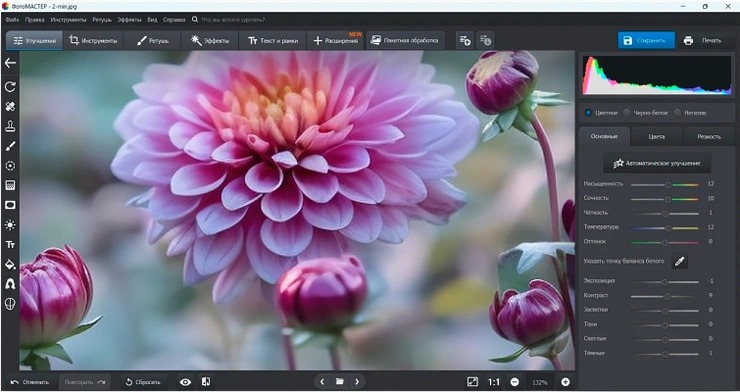
ФотоМАСТЕР стоит использовать не как декодер PSD, а как следующий этап после конвертации. Редактор работает с RAW, JPEG, TIFF, PNG и BMP; PSD в этот перечень не входит. Поэтому безопасная схема состоит из двух частей: сначала открыть PSD в Photopea или GIMP и получить совместимую растровую копию, затем продолжить обработку в ФотоМАСТЕРе. Такой подход особенно удобен, когда из исходника нужен не дизайн со слоями, а готовая фотография для ретуши, цветокоррекции, кадрирования или публикации.
Как подготовить PSD для ФотоМАСТЕРа
- Создайте копию исходного PSD и работайте только с ней.
- Откройте копию в Photopea или GIMP. Перед экспортом сравните композицию с эталонным превью и убедитесь, что текст, прозрачность и эффекты выглядят правильно.
- Для изображения с прозрачным фоном экспортируйте PNG. Если работаете через GIMP и важнее сохранить высокое качество без JPEG-сжатия, можно подготовить TIFF.
- Не удаляйте PSD после экспорта. PNG и TIFF сохраняют изображение, но не заменяют исходную редактируемую структуру Photoshop.
- Запустите ФотоМАСТЕР и нажмите «Открыть фото». Выберите подготовленный PNG или TIFF.
- Выполните нужную обработку. Для тональной и цветовой коррекции используются разделы улучшения изображения; для локальной ретуши — инструменты ретуши; для кадрирования и геометрии — соответствующие инструменты редактора.
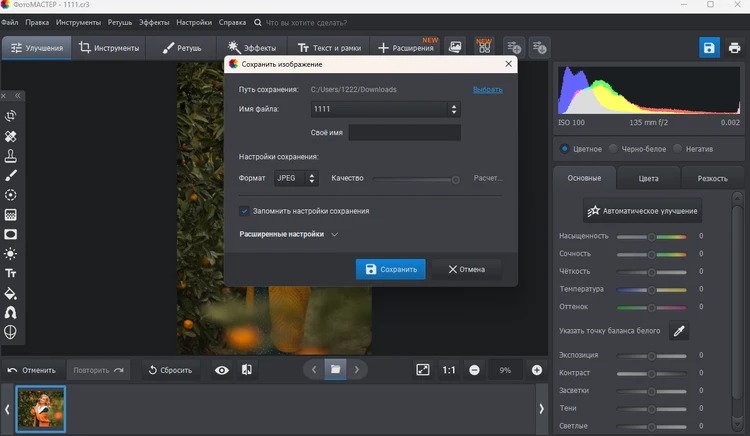
- Сравните изображение до и после. После окончания работы сохраните копию в JPEG, PNG, BMP или TIFF, не перезаписывая единственный исходник.
Что получится и что потеряется
В ФотоМАСТЕР попадёт сведённое изображение. Визуально оно может полностью совпадать с PSD, но текстовые слои, маски, смарт-объекты, группы и другие элементы структуры уже не будут отдельными объектами. Это нормальное следствие конвертации в обычный растровый формат. Если позже потребуется изменить надпись, отключить конкретный слой или перестроить композицию, придётся вернуться к PSD в редакторе, который понимает его слои.
При выборе между PNG и JPEG учитывайте задачу. PNG сохраняет прозрачность и не добавляет потерь от JPEG-сжатия, поэтому удобен для графики, вырезанных объектов и промежуточных файлов. JPEG подходит для финальной фотографии без прозрачности, когда важен меньший размер. TIFF полезен как локальный промежуточный файл высокого качества, особенно если дальнейшая обработка ещё не закончена.
Как проверить результат
После открытия в ФотоМАСТЕРе увеличьте изображение до 100% и осмотрите тонкие линии, текстовые края, полупрозрачные тени и границы вырезанных объектов. Затем уменьшите масштаб и оцените весь кадр: при конвертации иногда незаметная на 100% ошибка становится очевидной по общей композиции. Если пропала прозрачность, вернитесь к экспорту PSD и используйте PNG с альфа-каналом. Если изменились тени или режимы наложения, корректировать нужно не в ФотоМАСТЕРе, а на этапе открытия PSD.
Способ 2. Photopea — открыть и редактировать PSD в браузере
Платформа: веб-браузер на настольных и мобильных системах.
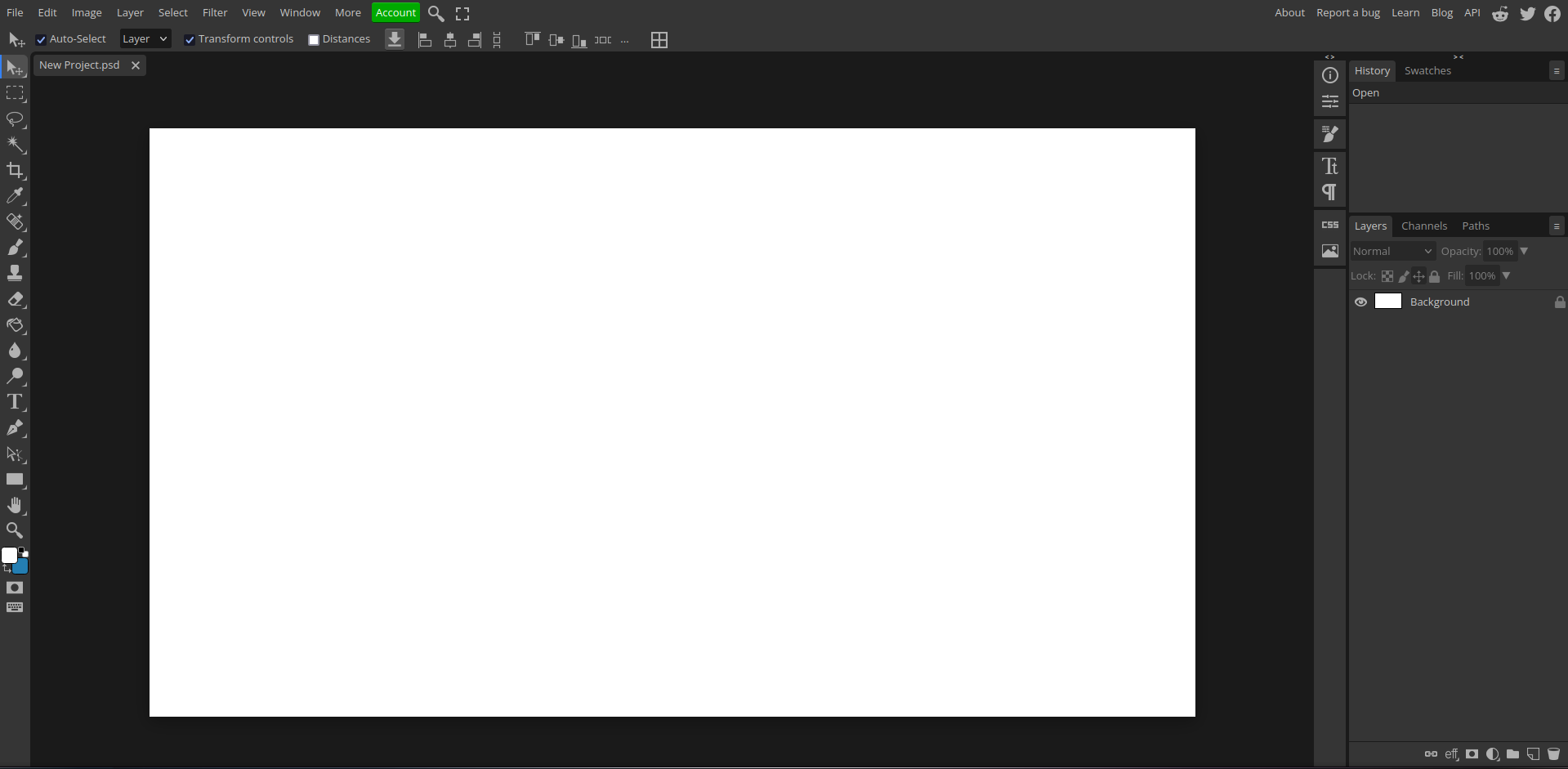
Photopea подходит, когда нужно не только увидеть PSD, но и добраться до его слоёв без установки настольного редактора. Для Photopea PSD является основным рабочим форматом: документ можно открыть через File → Open, отредактировать и снова сохранить как PSD. Панель Layers показывает структуру документа, а поддержка распространяется на слои, маски, стили слоёв, смарт-объекты, корректирующие слои, каналы и контуры.
Пошаговое открытие PSD в Photopea
- Откройте Photopea в браузере и выберите File → Open.
- Укажите копию PSD на диске. Файл также можно перетащить в рабочую область браузера.
- После загрузки не начинайте редактирование сразу. Сначала откройте панель Layers и проверьте количество основных слоёв и групп.
- Поочерёдно отключите видимость нескольких слоёв с помощью значка глаза. Это простой способ убедиться, что документ действительно открыт послойно, а не как одно сведённое изображение.
- Проверьте текст, края масок, тени, полупрозрачность и элементы с режимами наложения. Сравните документ с эталонным JPEG или PNG, если он есть.
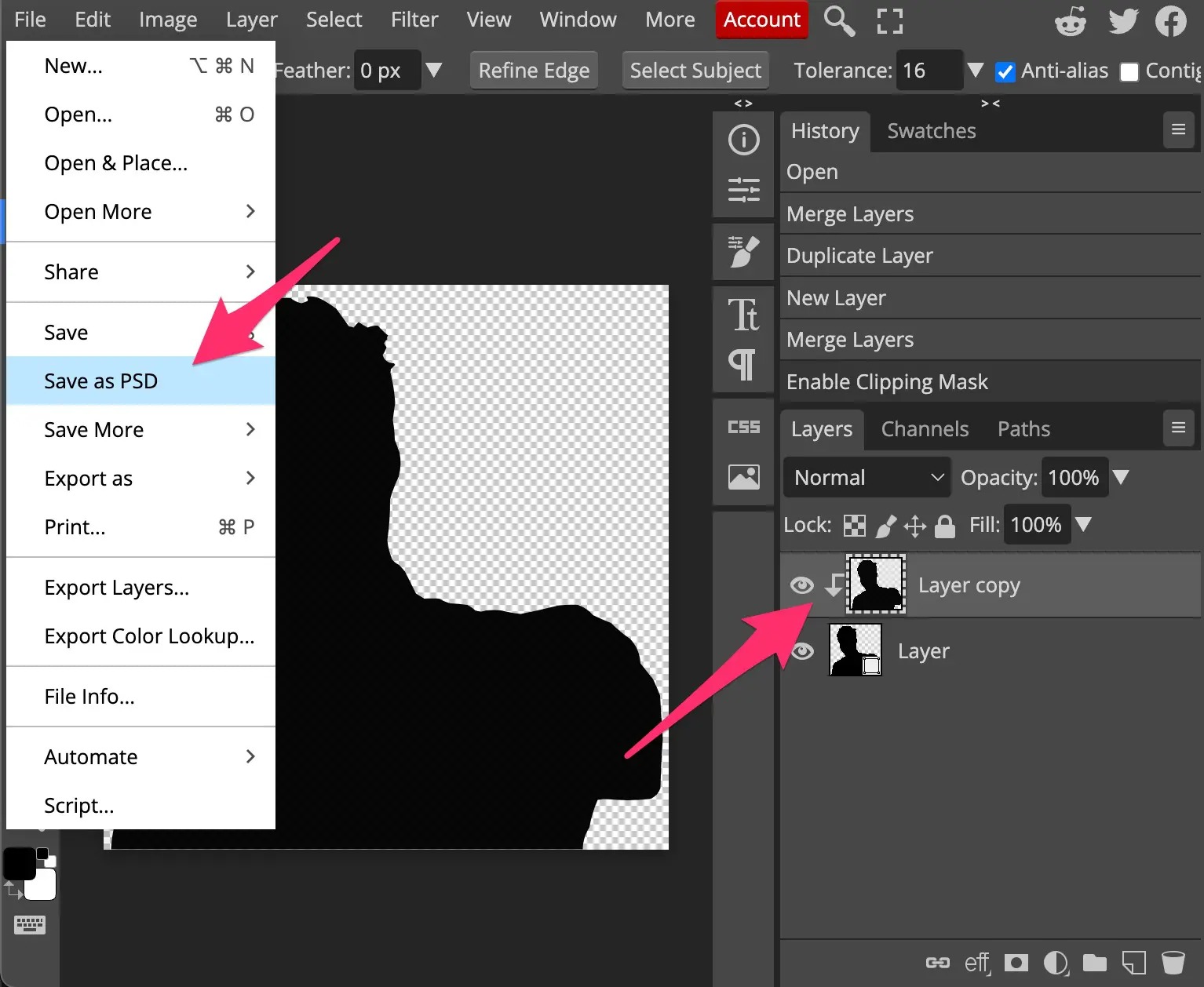
- Вносите изменения только после этой проверки. Для важных макетов сначала сохраните отдельную рабочую копию через File → Save as PSD.
- Если нужен итоговый файл для сайта или отправки, используйте File → Export As и выберите подходящий растровый формат, например PNG или JPG.
Когда Photopea особенно удобна
Браузерный редактор полезен на компьютере, где нельзя устанавливать программы, при разовой правке чужого PSD и при необходимости быстро отключить слой, изменить текст или выгрузить картинку. В отличие от обычных просмотрщиков, здесь сохраняется логика многослойного документа. Это существенно для макетов, где фон, объект, надписи и эффекты должны оставаться независимыми.
Для больших PSD ограничением становится не сам факт работы в браузере, а доступные ресурсы устройства. Многослойный файл разворачивается в памяти, а операции со смарт-объектами и крупными изображениями увеличивают нагрузку. Если вкладка начинает заметно задерживать масштабирование и переключение слоёв, лучше сначала сохранить копию и закрыть лишние вкладки, а для длительной работы перейти к локальному редактору.
Как сохранить PSD без лишних потерь
Если документ нужно продолжить редактировать, сохраняйте его как PSD. Экспорт в PNG или JPEG предназначен для готового изображения и сводит структуру в обычный растр. Поэтому удобный рабочий порядок такой: PSD остаётся мастер-файлом, а PNG/JPEG создаются как производные копии для публикации, согласования или дальнейшей обработки в программе, которой слои не нужны.
После повторного сохранения закройте документ, снова откройте полученный PSD и проверьте несколько изменённых слоёв. Такой контроль занимает меньше минуты, но сразу показывает, сохранилась ли структура и не возникла ли ошибка на этапе записи файла.
Способ 3. GIMP — локально открыть PSD со слоями
Платформа: Windows, macOS, Linux.
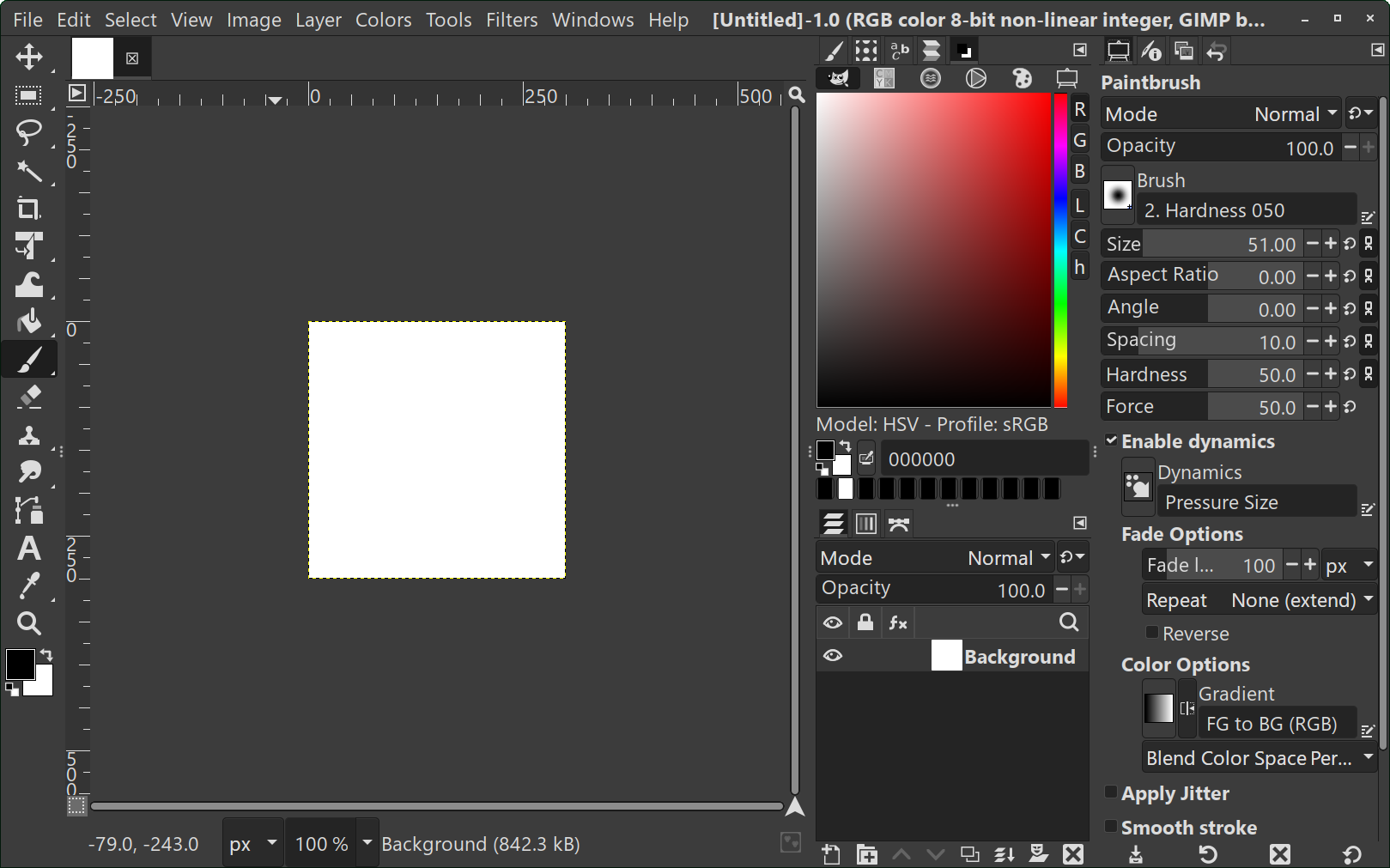
GIMP — основной вариант для тех, кому нужен бесплатный локальный редактор, а не только просмотрщик. Актуальная стабильная версия 3.2.6 доступна для Windows, macOS и Linux. В ветке 3.2 улучшен импорт PSD, в том числе поддержка большего числа стилей слоёв. При этом PSD остаётся чужим для GIMP форматом, поэтому сложные Photoshop-специфичные конструкции нужно проверять после импорта.
Как открыть PSD и не испортить исходник
- Запустите GIMP и выберите File → Open.
- Откройте копию PSD. Дождитесь завершения импорта, особенно если документ крупный или содержит много слоёв.
- В панели слоёв проверьте, что основные объекты присутствуют отдельно. Переключите видимость нескольких слоёв и групп.
- Сравните композит с контрольным изображением. Особое внимание уделите тексту, стилям слоёв, полупрозрачным эффектам и маскам.
- До серьёзных правок сохраните рабочую копию в родном формате GIMP — XCF. Это отделит дальнейшую работу от ограничений обмена с PSD.
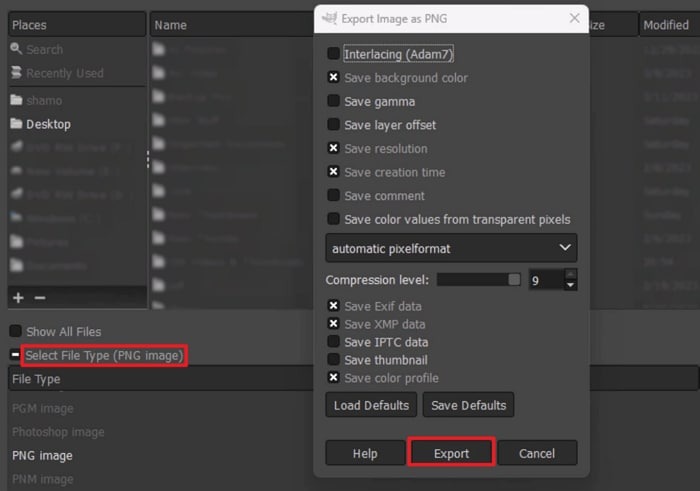
- Редактируйте изображение в XCF. Готовую картинку выводите через File → Export As в подходящий растровый формат.
- Если требуется вернуть документ именно в PSD, экспортируйте отдельную копию и затем откройте её заново для проверки. Не перезаписывайте исходник.
Почему XCF полезен как промежуточный формат
При импорте PSD программа преобразует структуру в свои внутренние объекты. Если после каждого изменения сохранять рабочий файл обратно в PSD, риск потери несовместимого свойства повторяется при каждой записи. XCF нужен как безопасный рабочий контейнер внутри GIMP: в нём сохраняется то, что редактор действительно умеет обрабатывать. PSD при этом остаётся обменной копией, а не единственным рабочим экземпляром.
Что проверять в сложном макете
Начните с текста. Если нужного шрифта нет в системе или слой импортирован не так, как ожидалось, перенос строк и размеры блока могут измениться. Затем проверьте эффекты: тени, обводки, наложение и прозрачность заметнее всего расходятся на контрастных границах. После этого включайте и выключайте маски и корректирующие элементы. Для фотографического PSD дополнительно оцените градиенты, тон кожи и области плавного перехода — там проще заметить неожиданный сдвиг цвета.
Если GIMP предлагает загрузить объединённое изображение Photoshop для проблемного PSD, это аварийный путь к визуальному содержимому, а не восстановление слоёв. Такой вариант годится для просмотра и экспорта растра, но не для продолжения многослойной работы.
Способ 4. IrfanView — быстро посмотреть PSD в Windows
Платформа: Windows.
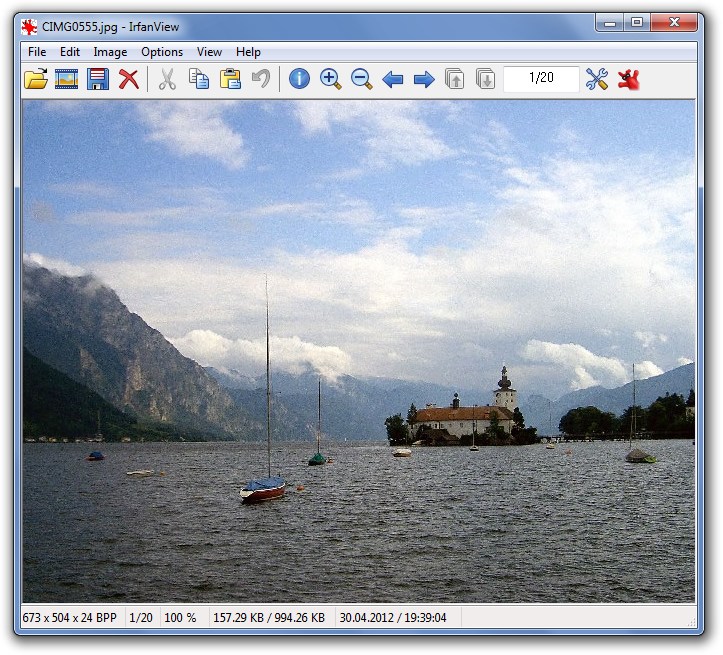
IrfanView подходит, когда слои не нужны, а задача — быстро понять содержимое PSD или получить обычную растровую копию. В актуальной версии 4.75 формат PSD поддерживается на чтение, но не на сохранение. Это важное ограничение: IrfanView не предназначен для продолжения работы над структурой PSD и не должен использоваться для перезаписи мастер-файла.
Как открыть и сохранить копию
- Запустите IrfanView и выберите File → Open.
- Укажите PSD. После открытия оцените изображение в масштабе 100% и в режиме «вписать в окно».
- Если нужен только просмотр, на этом можно остановиться. Не пытайтесь оценивать по IrfanView состояние отдельных слоёв: программа показывает готовое изображение.
- Для растровой копии используйте File → Save As и выберите формат, который IrfanView умеет сохранять, например PNG, JPEG или TIFF.
- Сохраняйте копию под новым именем. PSD оставьте рядом как исходник, особенно если файл передан дизайнером для дальнейшей правки.
Когда этот способ удобнее редактора
Просмотрщик выигрывает в сценарии отбора. Например, в папке лежит несколько версий баннера или десятки PSD с фотографиями, а нужно быстро найти нужный вариант и отправить клиенту JPEG. Запуск полноценного редактора для каждого файла добавляет лишние действия. IrfanView позволяет открыть изображение, проверить кадр и вывести копию без работы со слоями.
Однако именно эта простота задаёт границу применения. Если в PSD нужно заменить текст, отключить фон, поправить маску или сохранить группы, переходите к Photopea или GIMP. Конвертация из IrfanView превращает документ в обычное изображение и не сохраняет его редактируемую структуру.
Способ 5. Paint.NET с PSD Plugin — для несложных многослойных файлов
Платформа: Windows.
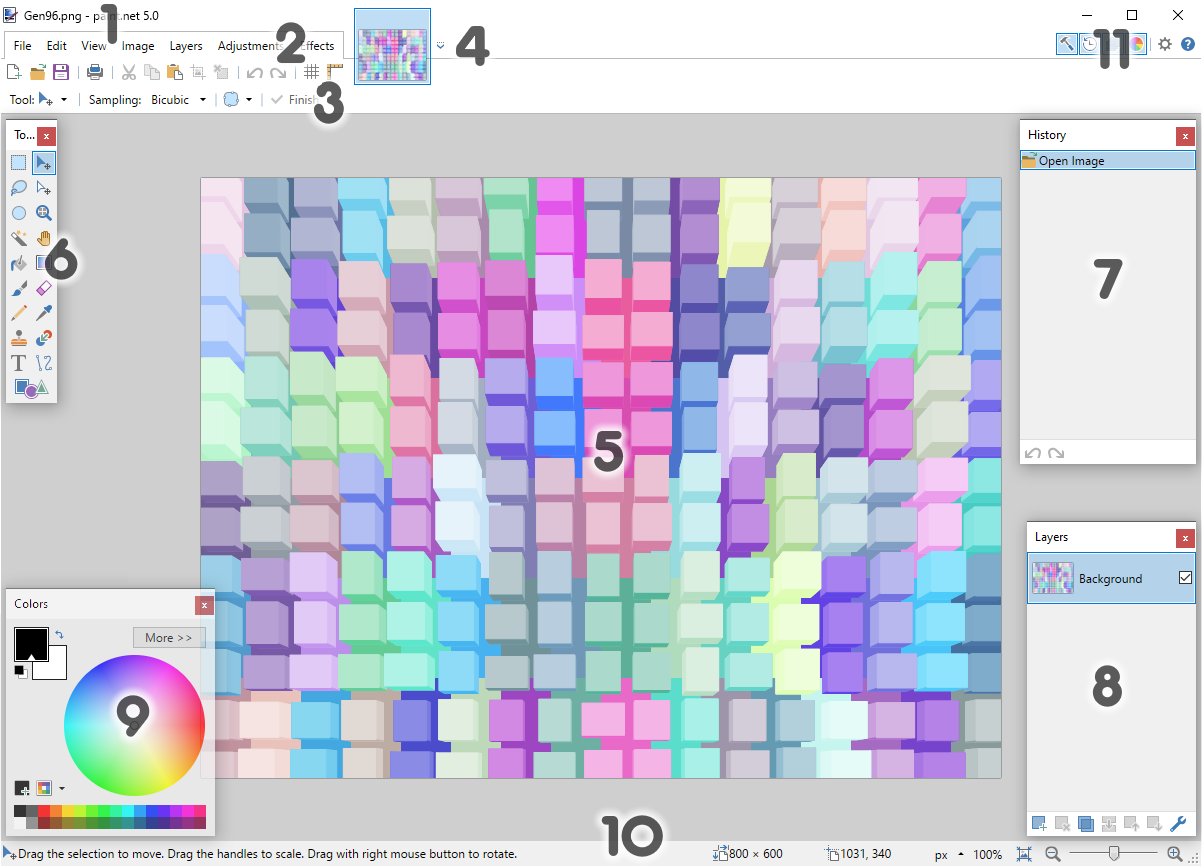
Сам Paint.NET не открывает PSD штатно. Поддержку добавляет отдельный PSD FileType Plugin, который загружает и сохраняет Photoshop PSD. Плагин полезен для сравнительно простых RGB-документов с обычными растровыми слоями и распространёнными режимами наложения, но его ограничения нужно учитывать до редактирования.
Как установить PSD Plugin
- Установите актуальный Paint.NET и полностью закройте программу.
- Скачайте PSD Plugin из проекта PsdPlugin и распакуйте загруженный ZIP-файл.
- Для классической установки Paint.NET скопируйте PhotoShop.dll в C:Program FilesPaint.NETFileTypes. Для версии из Microsoft Store создайте в папке «Документы» каталог Paint.NET App Files, внутри него — FileTypes, и поместите DLL туда.
- Перезапустите Paint.NET.
- Откройте File → Open и проверьте, появился ли тип Photoshop (*.psd) в списке поддерживаемых файлов.
- Откройте копию PSD и сразу проверьте панель Layers.
Какие PSD подходят лучше
Наиболее предсказуемы RGB-файлы с глубиной 8 бит на канал, растровыми слоями и обычными режимами наложения. Плагин умеет переносить такие данные с высокой совместимостью. Но более сложные конструкции переводятся с потерями. Цветовые пространства, отличные от RGB, при загрузке преобразуются в RGB; 16- и 32-битные данные сводятся к возможностям Paint.NET; текстовые слои становятся растровыми, а отдельные маски и эффекты могут потерять исходную редактируемость.
Есть и архитектурное ограничение: Paint.NET хранит каждый слой на полный размер холста, тогда как PSD может хранить только непустую область слоя. Поэтому документ с сотнями небольших слоёв способен потребовать значительно больше памяти после импорта. Для тяжёлого дизайнерского исходника это важнее удобства интерфейса.
Как работать безопасно
Сначала откройте копию и сравните её с эталонным изображением. Если вид совпадает, сохраните рабочую версию в родном формате PDN — так последующие операции будут выполняться без повторного преобразования в PSD. Если в конце нужен PSD для обмена, создайте отдельную экспортную копию и проверьте её повторным открытием. Для документа с редактируемым текстом, иерархией групп и сложными эффектами лучше сразу выбрать Photopea или GIMP, а не строить процесс вокруг плагина.
Способ 6. Preview — открыть PSD штатными средствами macOS
Платформа: macOS.
На Mac для простого просмотра не обязательно устанавливать сторонний редактор. Preview открывает PSD по умолчанию и показывает изображение, но не предоставляет доступ к редактированию слоёв и других PSD-элементов. Поэтому этот способ подходит для проверки содержания, а не для изменения исходного макета.
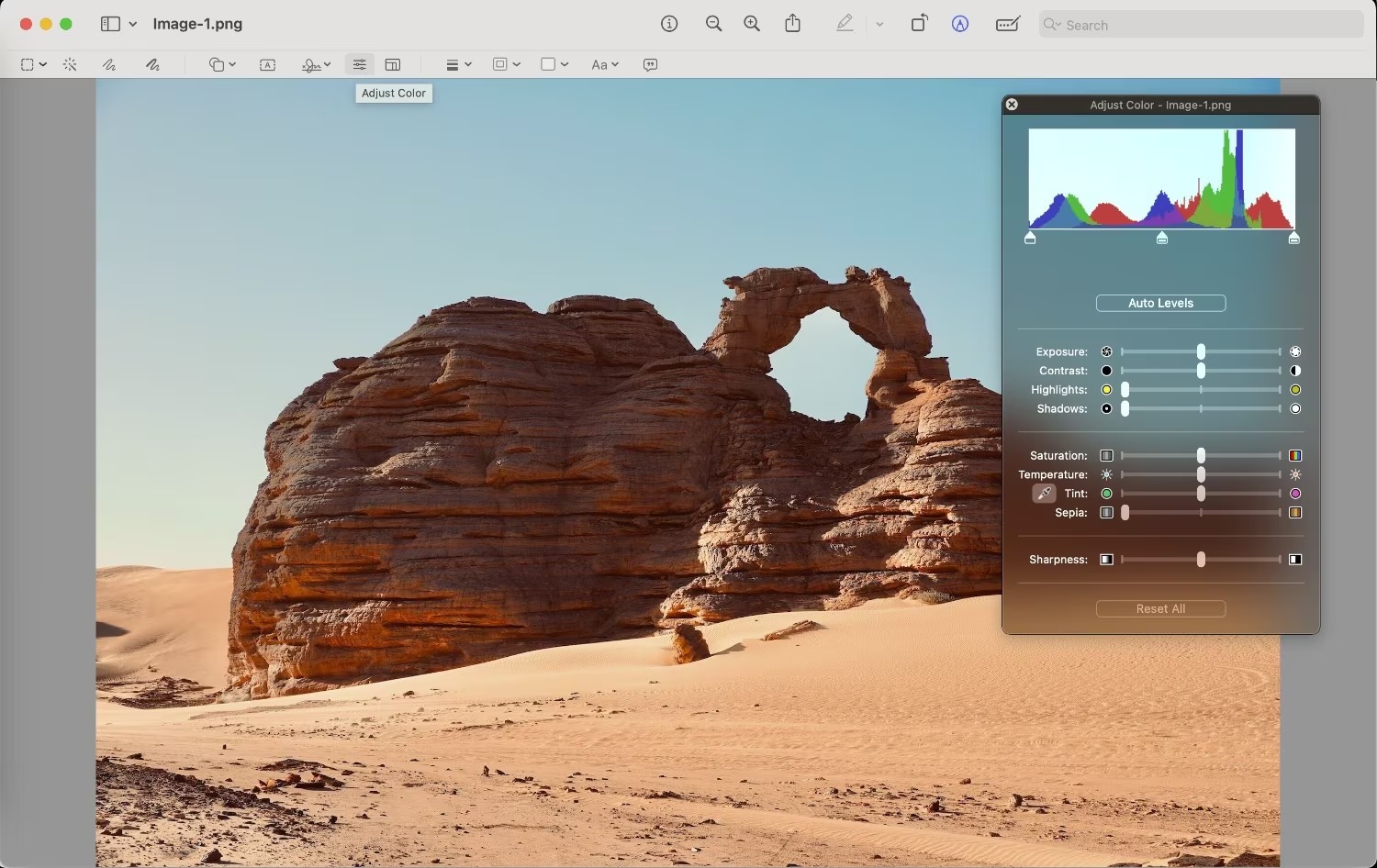
Как открыть PSD в Preview
- Найдите копию PSD в Finder.
- Дважды щёлкните по файлу. Если для PSD назначена другая программа, нажмите правой кнопкой и выберите Open With → Preview.
- Оцените изображение целиком и при увеличении. Проверьте края, текст, прозрачные области и мелкие детали.
- Если задача только посмотреть макет, закройте окно без редактирования.
- Если нужна отдельная растровая копия, сначала продублируйте файл. Затем используйте File → Export и сохраните результат под новым именем в доступном формате изображения.
Почему копия особенно важна на Mac
Preview автоматически сохраняет изменения во время работы с документами. Это удобно для обычных изображений, но нежелательно, когда перед вами единственный PSD от клиента. Не используйте оригинал как площадку для кадрирования, аннотаций или цветовых правок. Даже если программа открыла файл, она не превращается от этого в послойный PSD-редактор.
Для быстрой визуальной проверки Preview удобнее большого графического пакета: файл открывается из Finder, ничего не нужно устанавливать, а результат виден сразу. Но если изображение отличается от эталона или требуется изменить хоть один слой, прекращайте работу с копией в Preview и открывайте PSD в Photopea либо GIMP.
Способ 7. XnView MP — просмотреть и отобрать много PSD
Платформа: Windows, macOS, Linux.
XnView MP удобен не как художественный редактор, а как файловый просмотрщик и менеджер изображений. Версия 1.11.6 поддерживает PSD наряду с сотнями других графических форматов, показывает миниатюры, метаданные и встроенные цветовые профили. Это полезно фотографу или дизайнеру, когда нужно быстро пройти по папке с исходниками и выбрать нужные файлы без запуска тяжёлой программы для каждого документа.
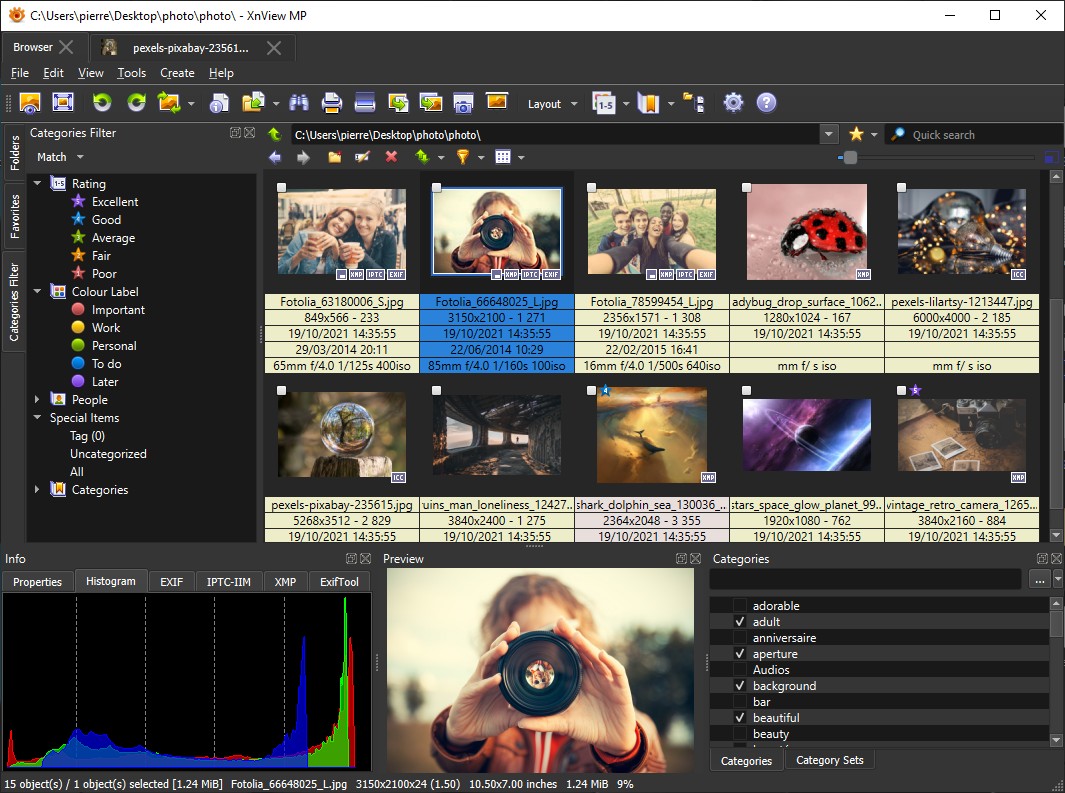
Как использовать XnView MP для PSD
- Откройте папку с PSD во встроенном браузере XnView MP.
- Дождитесь построения миниатюр и выберите нужный файл.
- Откройте его в режиме просмотра и сравните композицию с эталонной картинкой.
- Если PSD определён как многостраничный, используйте навигацию по страницам. XnView MP относит layered PSD к поддерживаемым многостраничным форматам.
- Не интерпретируйте страницы как полноценную Photoshop-панель Layers. Просмотр отдельных страниц не означает, что программа сохраняет взаимосвязи масок, эффектов и всех свойств слоёв.
- Для редактирования структуры передайте выбранный PSD в Photopea или GIMP; для простой коррекции готового изображения можно использовать встроенные операции XnView MP.
Чем XnView MP отличается от обычного просмотра
Главное преимущество проявляется на серии файлов. Сетка миниатюр, сортировка, полноэкранный просмотр, сравнение изображений и метаданные позволяют выполнять первичный отбор так же, как в фотоменеджере. Если PSD служат контейнерами для обработанных кадров, это быстрее, чем открывать каждый документ в редакторе только ради визуальной проверки.
Для профессионального согласования цвета полезно, что XnView MP поддерживает встроенные цветовые профили. Но окончательный контроль всё равно нужно проводить в том приложении, где будет выполняться редактирование или экспорт. Просмотрщик помогает отобрать файл; он не заменяет проверку сложного PSD после импорта в редактор.
Способ 8. Google Drive — посмотреть PSD в браузере без графического редактора
Платформа: веб-браузер.
Google Drive умеет хранить и предварительно просматривать Photoshop PSD. Этот вариант полезен, когда файл уже находится в облаке, нужно быстро открыть его на чужом компьютере или показать макет другому человеку без установки графического редактора. Предпросмотр предназначен именно для просмотра: панель слоёв и инструменты редактирования PSD в Drive не появляются.
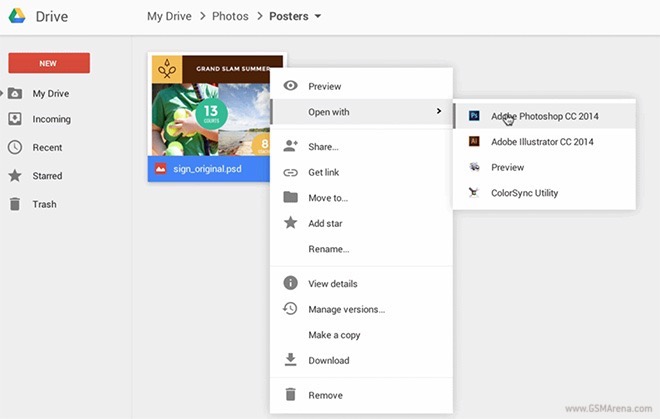
Как открыть PSD через Google Drive
- Войдите в Google Drive в браузере.
- Нажмите New → File upload и выберите копию PSD.
- После загрузки откройте файл из списка. PSD относится к типам Adobe-файлов, для которых Drive поддерживает предпросмотр.
- Сравните изображение с контрольным превью. Google предупреждает, что Drive показывает уменьшенную версию полного файла и она может выглядеть немного иначе.
- Если требуется точная оценка цвета, текста или эффектов, скачайте PSD и откройте его в Photopea или GIMP. Не используйте облачное превью как единственный эталон для финального согласования печатного макета.
Когда облачный способ оправдан
Drive удобен для проверки «тот ли это файл» и для согласования общего вида. Он снимает зависимость от операционной системы и установленного софта: достаточно браузера и доступа к аккаунту. Но перед загрузкой рабочего PSD оцените требования проекта к конфиденциальности. Если исходник содержит закрытые материалы клиента и правила не разрешают передачу в облачное хранилище, используйте локальный GIMP, IrfanView, XnView MP или Preview.
Не путайте просмотр с редактированием. Даже если картинка отображается корректно, Drive не подтверждает, что все слои, маски и эффекты будут редактироваться в другом приложении. Его задача — дать представление о содержимом файла.
Как понять, что PSD открылся корректно
Фраза «файл открылся» слишком мало говорит о совместимости. Для простого просмотра достаточно увидеть правильный композит. Для редактирования нужен более строгий контроль. Перед сохранением проверьте документ по нескольким уровням — от геометрии до внутренней структуры.
1. Сравните общий композит
Откройте рядом эталонный JPEG, PNG или PDF от автора. Сначала смотрите не на мелочи, а на крупные признаки: совпадают ли размеры холста, положение блоков, цвет фона, кадрирование и пропорции. Если уже на этом уровне есть расхождение, продолжать правку рискованно.
2. Проверьте текст
Самая заметная проблема при переносе дизайна — изменение шрифта или метрик текста. Сравните переносы строк, ширину заголовков, межстрочный интервал и положение надписей. В Paint.NET с PSD Plugin текстовые слои растрируются, поэтому изменить слова как текст уже не получится. В других редакторах поведение зависит от того, как именно создан слой и доступен ли нужный шрифт.
3. Посмотрите маски и края объектов
Увеличьте масштаб до 100–200% на волосах, ветках, прозрачных предметах и мягких тенях. Именно там хорошо видны нарушения маски, потеря полупрозрачности и ореолы. Если объект после импорта получил жёсткий край или вокруг него появилась светлая кайма, не исправляйте это поверх результата — сначала установите, какой элемент PSD был интерпретирован иначе.
4. Переключите несколько слоёв
В Photopea и GIMP отключайте видимость слоёв по одному. Фон должен исчезать отдельно от объекта, текст — отдельно от оформления, а группы не должны внезапно менять внешний вид соседних элементов. Это простой тест на то, что документ действительно остаётся редактируемым.
5. Оцените режимы наложения и эффекты
Тени, свечение, обводки и сложные режимы смешивания могут давать различия даже при наличии всех слоёв. Смотрите на участки пересечения объектов и на границы контрастных элементов. Если цвет или плотность эффекта отличается, сохранение обратно в PSD без дополнительной проверки способно закрепить ошибку.
6. Проверьте цвет
Для фотографии сравните нейтральные серые участки, тон кожи и насыщенные цвета. Разница может возникнуть из-за цветового пространства, профиля или особенностей отображения конкретной программы. Особенно осторожно относитесь к файлам, подготовленным для печати: просмотр в браузере или облаке не заменяет контроль в приложении с нужным цветовым процессом.
7. Откройте сохранённую копию повторно
После серьёзной правки не ограничивайтесь командой Save. Закройте рабочую копию и откройте её снова. Убедитесь, что нужные слои на месте, видимость сохранилась, изображение не стало сведённым и программа не выдала предупреждение. Для обменного PSD это обязательная финальная проверка.
Что сохранится при переводе PSD в другой формат
| Формат результата | Слои PSD | Прозрачность | Для чего использовать |
|---|---|---|---|
| PSD | Могут сохраняться, если редактор поддерживает соответствующие элементы | Да | Продолжение редактирования и обмен рабочим документом |
| PNG | Нет, получается сведённое изображение | Да | Графика, веб, объекты на прозрачном фоне, промежуточная копия |
| TIFF | В конкретном процессе зависит от редактора, но для переноса в ФотоМАСТЕР используется растровая копия | Может поддерживаться | Качественный промежуточный растр и печатный процесс |
| JPEG | Нет | Нет | Финальная фотография, превью, отправка и публикация при небольшом размере файла |
Если цель — открыть PSD без Photoshop и продолжить работу над слоями, экспорт в PNG или JPEG не решает задачу: он лишь создаёт изображение результата. Поэтому всегда сохраняйте исходный PSD отдельно. Растровая копия нужна для другой ветки процесса — ретуши готового кадра, загрузки на сайт, отправки на согласование или печати.
Для ФотоМАСТЕРа наиболее логичны PNG и TIFF: оба входят в поддерживаемые форматы программы и не требуют JPEG-сжатия на промежуточном шаге. Для публикации готовой фотографии можно уже после обработки получить JPEG нужного качества.
Типичные проблемы и безопасная диагностика
PSD открывается как один слой
Сначала определите, выбран ли вообще послойный редактор. IrfanView, Preview и Google Drive предназначены для просмотра готового композита, поэтому отсутствие панели слоёв там нормально. Если слои нужны, откройте копию в Photopea или GIMP. В XnView MP многостраничная навигация layered PSD тоже не равна полноценной структуре Photoshop.
Изменился шрифт или перенос строк
Не выравнивайте макет вручную, пока не проверили исходный текстовый слой и наличие нужной гарнитуры. Подмена шрифта меняет ширину символов, высоту строк и положение соседних блоков. Если редактор растрировал текст при импорте, вернуть его редактируемость простым сохранением нельзя; нужен исходный шрифт и редактор, который поддерживает текстовые данные этого PSD.
Пропали тени, обводки или часть эффектов
Сравните проблемный участок с эталонным превью и временно отключите соседние слои. Так проще понять, потерялся сам эффект, режим наложения или маска. Не пытайтесь компенсировать расхождение общей коррекцией яркости: она изменит весь документ и скроет причину.
Цвет выглядит иначе
Проверьте, не был ли файл создан в другом цветовом пространстве и как программа обращается с профилем. Paint.NET PSD Plugin, например, преобразует другие цветовые пространства в RGB. Для печатного макета такое преобразование — существенное изменение рабочего процесса. Если нужна точная печатная подготовка, не делайте просмотрщик или простой редактор единственным этапом контроля.
Большой PSD открывается медленно или программа перестаёт отвечать
Закройте лишние приложения и вкладки, затем повторите работу с копией. Для браузерного редактора особенно важна свободная оперативная память. В Paint.NET дополнительную нагрузку создаёт способ хранения слоёв на полный размер холста. Если документ содержит сотни элементов, переход на GIMP или другое приложение с более подходящей моделью проекта безопаснее, чем многократные попытки сохранить частично загруженный файл.
После сохранения файл перестал выглядеть как раньше
Не открывайте его повторно поверх единственного оригинала. Вернитесь к исходной копии и выясните, на каком этапе произошла потеря: при импорте или при экспорте. Сравните первоначальный PSD, вид сразу после открытия и повторно сохранённый PSD. Три состояния быстро показывают, где возникло расхождение.
Расширение PSD есть, но ни одна программа не открывает файл
Не переименовывайте файл наугад в JPG или PNG. Расширение само по себе не гарантирует, что внутри действительно PSD и что файл не повреждён. Сначала попросите отправителя повторно выгрузить исходник или передать его другим способом. Если автор передал контрольную сумму или исходный пакет, сравните целостность файла до дальнейшей диагностики.
Практический маршрут по ситуации
Нужно просто посмотреть макет на Windows
Откройте копию в IrfanView. Если папка большая и требуется отбор по миниатюрам, удобнее XnView MP. Не тратьте время на установку послойного редактора, пока задача ограничена визуальной проверкой.
Нужно просто посмотреть PSD на Mac
Начните с Preview: двойной щелчок по файлу обычно сразу показывает изображение. Не редактируйте оригинал. Если отображение вызывает сомнения, откройте ту же копию в Photopea или GIMP и сравните.
Нужно изменить текст, фон или отдельный слой
Используйте Photopea либо GIMP. В обоих случаях первым действием после открытия должна быть проверка панели слоёв и визуального совпадения с эталоном. Только затем меняйте содержимое. После работы храните мастер-копию отдельно от экспортированных PNG и JPEG.
Нужно отретушировать готовую фотографию из PSD
Откройте PSD в Photopea или GIMP, убедитесь, что изображение собрано правильно, и экспортируйте PNG либо TIFF. Затем откройте растровую копию в ФотоМАСТЕРе и выполняйте ретушь, цветокоррекцию, кадрирование или другие правки. Исходный PSD при этом остаётся нетронутым.
Нужно открыть файл на компьютере, где нельзя ставить программы
Photopea даёт наиболее полный сценарий в браузере, потому что позволяет работать со слоями. Google Drive подходит, когда нужен только просмотр уже загруженного файла. Если документ конфиденциальный и правила проекта запрещают облачные сервисы, понадобится локальный компьютер с подходящим редактором.
Нужно быстро передать результат человеку без PSD-редактора
Не заставляйте получателя разбираться с рабочим форматом. Оставьте PSD у себя, а для согласования подготовьте PNG или JPEG. Если важна прозрачность — PNG; если это фотография и нужен компактный файл — JPEG. Рядом полезно указать размеры изображения и назначение версии, чтобы превью не приняли за мастер-файл.
Чек-лист перед сохранением и передачей
- оригинальный PSD сохранён отдельно и не перезаписывался;
- выбран инструмент, соответствующий задаче: просмотрщик для просмотра, редактор для слоёв;
- общий композит сравнен с эталонным изображением;
- текстовые блоки не сместились и не заменили шрифт незаметно;
- проверены маски, прозрачность, тени, обводки и режимы наложения;
- при работе со слоями несколько элементов были включены и выключены вручную;
- после сохранения рабочая копия открыта повторно;
- для публикации создан отдельный PNG или JPEG, а не переименован PSD;
- при передаче в облако соблюдены правила проекта по конфиденциальности;
- получатель понимает, какой файл является исходником, а какой — готовым превью.
Ответы на частые вопросы
Можно ли открыть PSD без Photoshop и сохранить слои?
Да. Photopea открывает PSD как основной рабочий формат и позволяет сохранить документ обратно в PSD. GIMP также импортирует PSD со слоями и может экспортировать PSD, но сложные Photoshop-специфичные элементы требуют проверки. Не используйте PNG или JPEG как замену рабочему PSD: эти форматы дают сведённое изображение.
Какой способ не требует установки?
Для послойной работы подходит Photopea в браузере. Для простого облачного предпросмотра подходит Google Drive. На Mac уже установлен Preview, поэтому отдельная установка тоже не нужна, но он работает как просмотрщик PSD, а не как редактор его слоёв.
Почему PSD выглядит нормально в просмотрщике, но слоёв нет?
PSD может содержать объединённое представление документа, которое просмотрщик использует для показа готовой картинки. Это не означает, что приложение разобрало редактируемую структуру. IrfanView, Preview и Google Drive следует использовать именно для просмотра результата.
Что лучше экспортировать из PSD для дальнейшей обработки: PNG, TIFF или JPEG?
PNG удобен, когда нужна прозрачность или промежуточный файл без JPEG-сжатия. TIFF подходит как качественный локальный растр для дальнейшей обработки, если его поддерживает выбранная программа. JPEG имеет смысл оставлять на финальный этап, когда прозрачность и слои уже не нужны, а размер файла важнее повторного редактирования без потерь.
Почему Paint.NET открывает PSD только после установки дополнения?
Поддержку Photoshop PSD добавляет отдельный PSD FileType Plugin. После установки в списке типов файлов появляется Photoshop (*.psd). При этом совместимость ограничена возможностями Paint.NET: текст растрируется, высокие глубины цвета и часть Photoshop-эффектов преобразуются или теряются.
Можно ли считать превью Google Drive точным эталоном?
Нет. Drive прямо предупреждает, что предварительный просмотр является уменьшенной версией полного файла и может выглядеть немного иначе. Для оценки общей композиции этого достаточно, но финальную проверку цвета, текста и эффектов лучше проводить в редакторе, который непосредственно импортирует PSD.
Что делать, если PSD нужен только для фотографии, а слои дизайна не важны?
Сначала получите корректный визуальный результат в Photopea или GIMP, затем экспортируйте PNG или TIFF и продолжайте обработку в ФотоМАСТЕРе. Такой маршрут отделяет риск несовместимости PSD от обычной ретуши фотографии и сохраняет исходник неизменным.
Итог: выбирать нужно по тому, что требуется сохранить
Если нужно продолжить работу со слоями, начинайте с Photopea или GIMP и обязательно сравнивайте импортированный документ с эталоном. Для Windows-просмотра без редактирования достаточно IrfanView; на Mac ту же задачу решает Preview; для отбора большой папки удобен XnView MP. Paint.NET с PSD Plugin имеет смысл для несложных растровых макетов, когда его ограничения понятны заранее. Google Drive подходит для удалённого предпросмотра, но не для контроля редактируемой структуры.
ФотоМАСТЕР занимает отдельное место: PSD сначала нужно корректно преобразовать в PNG или TIFF, после чего редактор подходит для работы с уже сведённым изображением. Независимо от выбранного способа сохраняйте исходный PSD отдельно, работайте с копией и проверяйте повторное открытие результата. Тогда просмотр или конвертация не превратятся в потерю единственной редактируемой версии файла.












