


На компьютере с Windows 7 задача обычно сводится к одному из трёх действий: убрать несколько секунд в начале или конце ролика, вырезать ненужный эпизод из середины либо оставить только выбранный фрагмент. Для этих операций не нужен сложный монтажный проект, но важно выбрать программу, которая действительно запускается на Windows 7, точно ставит границы и сохраняет файл в подходящем формате.
Windows 7 уже не получает исправления безопасности от Microsoft, а Windows Live Movie Maker давно снят с поддержки и больше не распространяется Microsoft. Поэтому основной сценарий для старого компьютера — локальная обработка в совместимой настольной программе, без загрузки личных роликов через устаревший браузер. Ниже разобраны шесть способов: первым — в ВидеоМОНТАЖе, затем в VideoPad, Avidemux, VirtualDub и SolveigMM Video Splitter, а Windows Live Movie Maker оставлен как отдельный вариант только для тех компьютеров, где он уже установлен.
В инструкции под обрезкой понимается прежде всего изменение длительности. Это не то же самое, что кадрирование: при кадрировании меняются границы изображения, например убираются чёрные полосы по краям, но начало и конец ролика остаются на месте. Эти две операции легко перепутать, поэтому в первом способе они показаны отдельно.
- Коротко: какой способ выбрать
- Что подготовить перед обрезкой
- Сохраните исходный файл отдельно
- Определите, что именно требуется удалить
- Запишите время начала и конца
- Оставьте запас свободного места
- Поймите разницу между быстрым копированием и перекодированием
- Способ 1. ВидеоМОНТАЖ: обрезка и экспорт в одном проекте
- Шаг 1. Создайте проект и добавьте ролик
- Шаг 2. Откройте инструмент временной обрезки
- Шаг 3. Поставьте начало не по миниатюре, а по содержанию кадра
- Шаг 4. Поставьте конец и проверьте последний звук
- Шаг 5. Если нужно убрать эпизод из середины
- Шаг 6. Не перепутайте временную обрезку с кадрированием
- Шаг 7. Перейдите к сохранению
- Шаг 8. Не снижайте качество без причины
- Шаг 9. Проверьте готовый файл вне редактора
- Плюсы
- Минусы
- Способ 2. VideoPad Video Editor: точки In/Out и разрезы на шкале
- Обрезка одного фрагмента через Clip Preview
- Удаление сцены из середины через Split
- Timeline или Storyboard
- Экспорт и проверка
- Плюсы
- Минусы
- Способ 3. Avidemux: маркеры A/B и сохранение без многодорожечного проекта
- Как оставить только нужный фрагмент
- Как удалить сцену из середины
- Что важно в режиме Copy
- Плюсы
- Минусы
- Способ 4. VirtualDub: лёгкая нарезка AVI на старой системе
- Как сохранить выбранный отрезок AVI
- Как вырезать ненужный участок
- Ограничения Direct stream copy
- Не путайте временную обрезку с кадрированием изображения
- Плюсы
- Минусы
- Способ 5. SolveigMM Video Splitter: точная нарезка специализированным инструментом
- Базовая последовательность
- Как ставить границы точнее
- Что проверять в форматах
- Плюсы
- Минусы
- Способ 6. Windows Live Movie Maker: только для уже установленной программы
- Как укоротить ролик, когда редактор уже есть
- Что делать, когда программа не установлена
- Плюсы
- Минусы
- Как выбрать между обрезкой без полного перекодирования и обычным экспортом
- Диагностика: что делать, если обрезка получилась неправильно
- Файл не открывается именно в одном редакторе
- Разрез виден как короткая «заминка»
- Звук щёлкает на границе
- После экспорта кадр стал мягче
- Обрезка по секундам всё равно неточная
- Проект открывается, а исходник «пропал»
- Чек-лист перед финальным сохранением
- Частые вопросы
- Можно ли обрезать видео в Windows 7 вообще без установки программ?
- Можно ли обрезать ролик совсем без потери качества?
- Что лучше для удаления только первых десяти секунд?
- Как вырезать рекламу или паузу из середины?
- Почему «обрезать видео» иногда означает убрать края изображения?
- Нужно ли менять AVI на MP4 после обрезки?
- Почему на Windows 7 опасно скачивать старый Movie Maker с любого сайта?
- Как понять, что результат действительно готов?
- Вывод
- Предложить модель для рейтинга
Коротко: какой способ выбрать
| Способ | Статус на Windows 7 | Главное преимущество | Когда использовать |
|---|---|---|---|
| ВидеоМОНТАЖ | Windows 7 указан в текущих системных требованиях | Обрезка, монтаж и экспорт находятся в одном проекте | Нужно не только укоротить ролик, но и при необходимости кадрировать, склеить или подготовить его к публикации |
| VideoPad Video Editor | Windows 7 указан среди поддерживаемых систем | Можно выставить точки начала и конца в окне клипа или разрезать материал на тайм-линии | Нужно собрать несколько фрагментов и сохранить их как последовательность |
| Avidemux | В официальном каталоге остаётся r241212, отдельно обсуждаемая для Windows 7 x64; новые nightly-сборки там не заявлены как Win7-совместимые | Маркеры A/B и режим Copy позволяют быстро сохранить выбранный диапазон без полного пересчёта совместимого потока | Нужно оставить один фрагмент или удалить участок, а многодорожечный монтаж не требуется |
| VirtualDub | Официальный сайт версии 1.10.4 прямо перечисляет Windows 7 | Очень лёгкая линейная работа с AVI и Direct stream copy | Исходник — AVI, важны покадровые границы и старый проверенный рабочий процесс |
| SolveigMM Video Splitter | Windows 7 прямо указан в текущих требованиях | Специализированная нарезка с режимом точного позиционирования | Важны аккуратные границы и минимальная переработка исходного потока |
| Windows Live Movie Maker | Продукт снят с поддержки и больше не доступен у Microsoft | Подходит для простой операции на старом ПК, где программа уже установлена | Ничего не нужно устанавливать, а старый редактор уже есть и открывает исходный файл |
Для обычного домашнего ролика удобнее начинать с ВидеоМОНТАЖа: он официально поддерживает Windows 7 и не ограничивает работу только резкой. Avidemux и VirtualDub полезны, когда нужна прежде всего техническая нарезка без сложной монтажной среды; SolveigMM специализируется на сегментах и точных границах. VideoPad удобен при сборке нескольких кусков в одну последовательность. Windows Live Movie Maker стоит использовать только как уже имеющийся на старом компьютере инструмент; скачивать его с неофициальных сайтов не следует.
Что подготовить перед обрезкой
Сохраните исходный файл отдельно
Работайте с копией ролика. Простая обрезка выглядит безопасной операцией, однако экспорт создаёт новый файл с собственными параметрами кодирования. Если результат окажется слишком сильно сжат, получит неправильное соотношение сторон или будет сохранён не в тот контейнер, исходник позволит повторить операцию без потери материала. Для семейной съёмки, записи мероприятия или единственного дубля это важнее любых настроек редактора.
Определите, что именно требуется удалить
Для удаления начала и конца достаточно двух границ: момента, с которого должен начинаться готовый ролик, и момента его окончания. Для удаления эпизода из середины нужны уже два разреза — перед ненужным куском и после него. После этого средний фрагмент удаляют, а оставшиеся части сдвигают друг к другу. Если же нужно убрать часть изображения по краям, ищите инструмент кадрирования, а не временной обрезки.
Запишите время начала и конца
Перед монтажом удобно один раз просмотреть ролик в обычном проигрывателе и выписать ориентировочные метки, например 00:00:08 для начала и 00:02:41 для конца. В редакторе останется уточнить их покадровым просмотром. Это особенно полезно на слабом компьютере, где многократная прокрутка длинного H.264-файла может работать с задержкой.
Оставьте запас свободного места
При полном перекодировании программа создаёт новый видеопоток, а иногда временные файлы. Поэтому на системном или рабочем диске должно быть больше свободного пространства, чем занимает исходный ролик. Чем выше разрешение, битрейт и длительность, тем заметнее этот запас. Недостаток места часто проявляется не при импорте, а ближе к концу экспорта.
Поймите разницу между быстрым копированием и перекодированием
Некоторые специализированные резаки умеют сохранять совместимый фрагмент без полного пересчёта каждого кадра. Это быстрее и не добавляет ещё один цикл сжатия, но граница иногда привязана к структуре исходного потока. Режим с перекодированием даёт больше свободы по формату, разрешению и точке разреза, зато требует больше времени и меняет кодирование. Прямое копирование выполняет меньше вычислений, чем полное кодирование; на длинных и высокобитрейтных роликах это особенно заметно.
Перед началом откройте копию ролика, проверьте, что звук воспроизводится синхронно с изображением, и запомните исходное разрешение. После экспорта сравните именно эти три вещи: границы, синхронизацию и геометрию кадра.
Способ 1. ВидеоМОНТАЖ: обрезка и экспорт в одном проекте
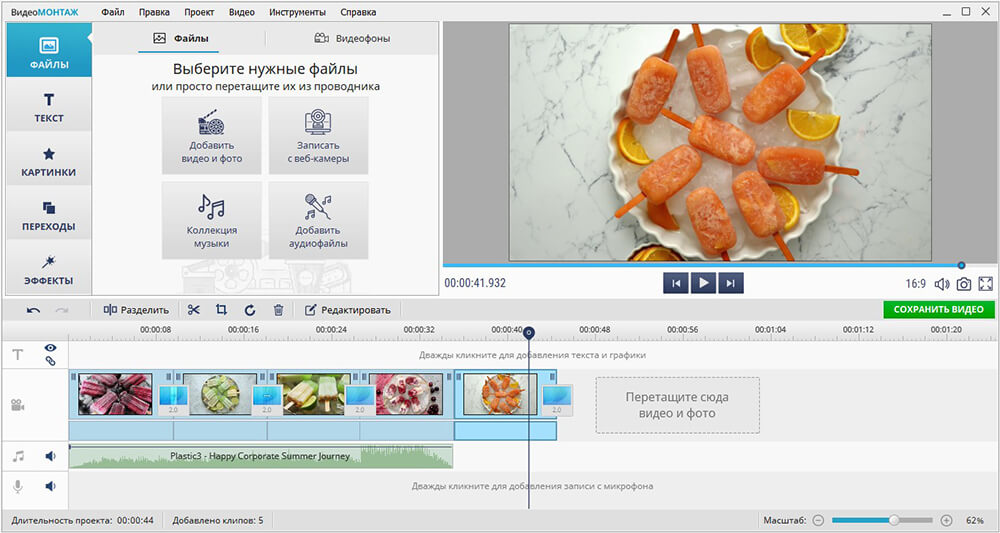
ВидеоМОНТАЖ от AMS Software подходит для Windows 7, 8, 10 и 11. Для этой задачи полезно то, что временная обрезка вынесена в отдельный экран с двумя границами, а после неё ролик остаётся в проекте: при необходимости можно поправить кадр, добавить второй клип и только затем перейти к сохранению.
Шаг 1. Создайте проект и добавьте ролик
Запустите редактор и создайте новый проект. При выборе соотношения сторон для одиночного исходника удобно оставить автоматическое определение: программа ориентируется на добавленное видео и не требует заранее угадывать формат кадра. После применения параметров перетащите файл в проект или добавьте его через команду импорта.
Перед дальнейшей обработкой воспроизведите начало ролика прямо в окне просмотра. Если изображение вытянулось или появились полосы, не начинайте резку вслепую: сначала проверьте выбранное соотношение сторон. Само удаление секунд проблему геометрии не исправляет.
Шаг 2. Откройте инструмент временной обрезки
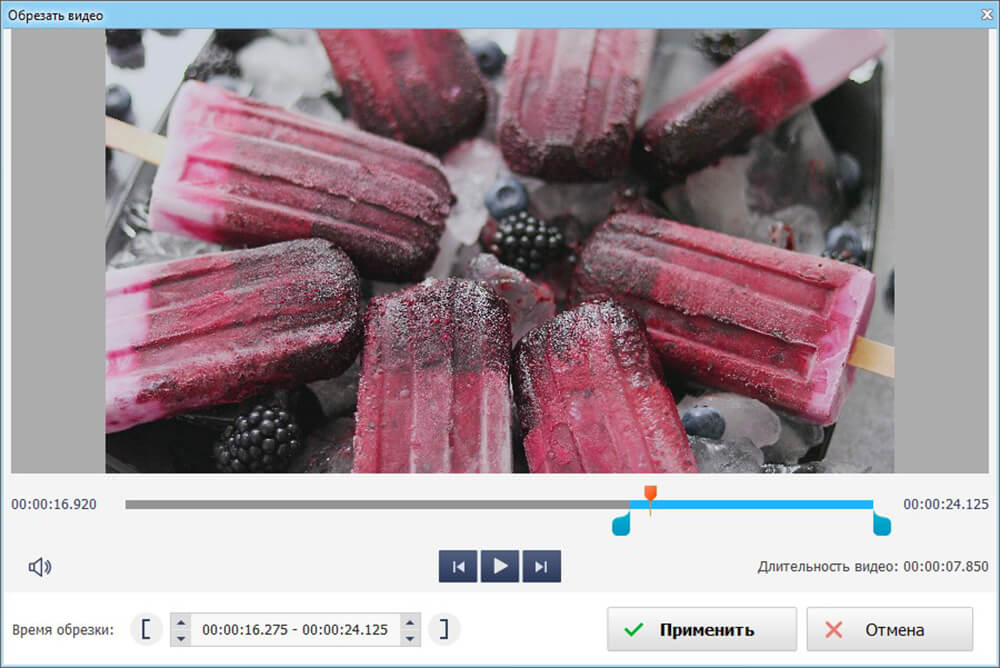
Выберите клип на шкале и нажмите Редактировать. Для укорачивания ролика используется экран обрезки, где видны две границы сохраняемого участка. Левая определяет начало готового фрагмента, правая — конец. Границы можно двигать мышью; точные значения времени также вводятся численно.
Шаг 3. Поставьте начало не по миниатюре, а по содержанию кадра
Перетащите левую границу к первому нужному моменту. Затем запустите воспроизведение немного раньше предполагаемой точки и убедитесь, что не срезана первая фраза, музыкальная атака или движение. Для разговорного видео полезно оставить короткую естественную паузу перед речью: слишком тесная обрезка создаёт ощущение, будто запись начинается посреди слова.
Если важна точность до долей секунды, используйте поле времени. Мышью проще быстро найти область, числовым значением — повторить точку и подправить её. Эта комбинация удобнее долгого перемещения ползунка по часовому ролику.
Шаг 4. Поставьте конец и проверьте последний звук
Переместите правую границу на последний нужный кадр. Прослушайте последние несколько секунд. У речи должен сохраниться конец слова, у музыки — нужный хвост, у действия — завершённое движение. После этого примените обрезку и вернитесь в проект.
Проверка звука важна потому, что изображение и аудио воспринимаются по-разному: визуально кадр может казаться уже завершённым, а реплика всё ещё длится. Ошибка заметна только при полном просмотре конца фрагмента.
Шаг 5. Если нужно убрать эпизод из середины
Для удаления внутреннего куска удобнее работать на временной шкале: поставьте курсор в начало ненужного эпизода и разделите клип, затем повторите действие в его конце. Выберите среднюю часть и удалите её. Оставшиеся части должны идти подряд без пустого промежутка.
После такого монтажа обязательно проиграйте стык. В речи два удачных по отдельности кадра могут дать заметный скачок положения головы или громкости. Если склейка выглядит резко, сместите один из разрезов к естественной паузе или смене плана. Для домашней записи это часто важнее декоративного перехода.
Шаг 6. Не перепутайте временную обрезку с кадрированием
Когда требуется убрать чёрные поля, лишнюю часть экрана или случайно попавший объект у края, откройте в редакторе раздел кадрирования и используйте команду Кадрировать видео. Здесь меняется область изображения, а не длительность. После кадрирования проверьте, что важные лица, титры и детали не оказались слишком близко к новому краю кадра.
Если исходник вертикальный, не растягивайте его на весь горизонтальный кадр только ради отсутствия полос. Искажение пропорций обычно выглядит хуже, чем осознанное размещение вертикального видео в подходящем соотношении сторон.
Шаг 7. Перейдите к сохранению
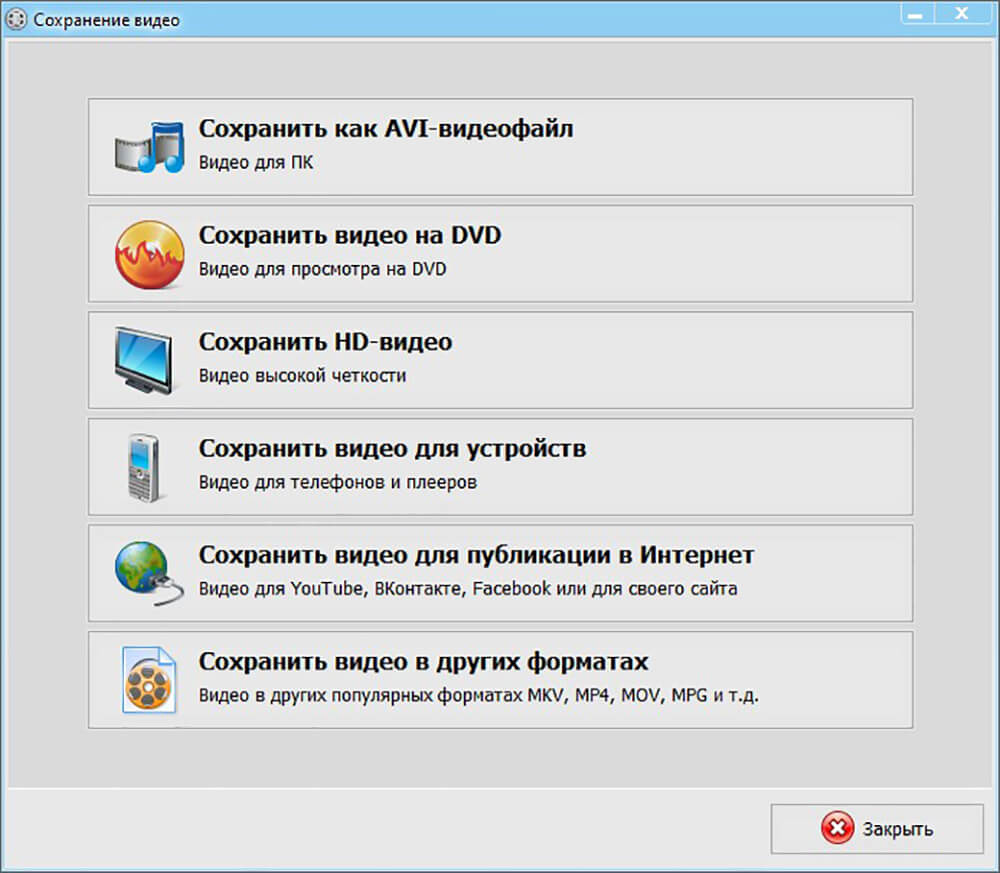
Откройте раздел создания видео. Для компьютерного просмотра доступны обычные видеоформаты; среди вариантов на странице сохранения присутствуют MP4, AVI, MKV, MOV и другие контейнеры. Для большинства современных проигрывателей практичным вариантом остаётся MP4, но на старом компьютере важнее совместимость с тем устройством, где ролик будет воспроизводиться.
Шаг 8. Не снижайте качество без причины
Если цель — только убрать лишние секунды, не меняйте одновременно разрешение и частоту кадров. При сохранении ориентируйтесь на исходную геометрию ролика. Снижение разрешения оправдано, когда нужен небольшой файл для старого устройства или пересылки, но это уже отдельная операция, влияющая на детализацию.
Сильное уменьшение битрейта проявляется в первую очередь на движении, мелкой траве, воде, волосах и других детализированных участках. Поэтому контрольный просмотр лучше делать не только по статичному вступлению, а на самом сложном по движению фрагменте.
Шаг 9. Проверьте готовый файл вне редактора
После сохранения откройте новый файл обычным проигрывателем. Проверьте первые и последние пять-десять секунд, затем участок вокруг каждого внутреннего разреза. Перемотайте в середину, чтобы убедиться в нормальной навигации, и сравните продолжительность с ожидаемой. Отдельно послушайте речь через наушники: небольшой уход звука легче заметить так, чем через встроенные динамики ноутбука.
Исходный ролик удаляйте только после такой проверки. Сам проект не заменяет исходник: он хранит монтажные решения, но для повторного экспорта всё равно нужны медиафайлы, на которые проект ссылается.
Плюсы
- Windows 7 прямо указан среди поддерживаемых систем.
- Временная обрезка отделена от кадрирования, поэтому проще контролировать и длительность, и геометрию.
- После резки можно продолжить монтаж и сохранить ролик в распространённом видеоформате.
- Числовые значения времени помогают точнее повторять границы.
Минусы
- Для простой операции программа функционально шире специализированного резака, поэтому при экспорте доступно больше параметров.
- При сохранении с новым кодированием качество и размер зависят от выбранных настроек, их нужно проверять отдельно.
Для простой обрезки в ВидеоМОНТАЖе достаточно описанного выше маршрута без дополнительных эффектов; остальные инструменты редактора нужны уже для более сложного монтажа.
Способ 2. VideoPad Video Editor: точки In/Out и разрезы на шкале
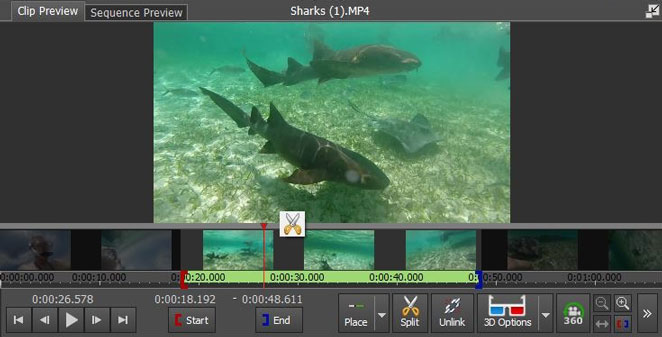
VideoPad от NCH Software поддерживает Windows 7 и позволяет обрезать материал двумя логичными способами. Для одного фрагмента удобно задать начало и конец в области Clip Preview. Для удаления внутренней сцены или сборки нескольких частей лучше использовать последовательность в режиме Timeline. Бесплатная редакция предназначена для некоммерческого использования, поэтому для домашнего ролика можно начать с неё.
Обрезка одного фрагмента через Clip Preview
- Импортируйте видео в список файлов проекта и откройте его в Clip Preview.
- Переместитесь к первому нужному кадру и задайте точку входа. В интерфейсе VideoPad для начала и конца используются красный и синий маркеры In/Out.
- Перейдите к последнему нужному кадру и задайте точку выхода.
- Просмотрите выделенный диапазон. Если он должен стать отдельным клипом, используйте Save as new clip; новый элемент появится в списке файлов проекта.
- Переместите клип в Sequence и экспортируйте последовательность.
Такой путь хорош, когда из длинной записи нужен один законченный кусок. Исходный файл остаётся в медиасписке, а новый клип представляет выбранный диапазон внутри проекта. Это уменьшает риск случайно потерять начало или конец, потому что до экспорта границы можно передвигать снова.
Удаление сцены из середины через Split
Поместите ролик в Sequence. Перед ненужной сценой установите красный курсор и нажмите значок ножниц Split Clip. Перейдите в конец сцены и сделайте второй разрез. Средний клип можно удалить, а оставшиеся части придвинуть друг к другу. В официальной справке VideoPad эта операция описана именно как разделение длинного видео в позиции курсора.
После удаления проверьте не только картинку, но и связанную аудиодорожку. В VideoPad звук исходного ролика связан с видеоклипом, поэтому обычное изменение длительности сохраняет соответствие. Проблемы появляются, когда аудио предварительно отделено и редактируется независимо: тогда после удаления видео его нужно синхронно сократить вручную.
Timeline или Storyboard
Для простой сборки двух-трёх кусков можно работать в Storyboard, но при точной обрезке удобнее Timeline. На временной шкале ширина клипа соответствует его длительности, видны отдельные видео- и аудиодорожки, а края клипа можно перетаскивать. Storyboard упрощает перестановку эпизодов, но хуже показывает временные интервалы.
Если проект уже содержит несколько дорожек, переходите на Timeline: так легче увидеть, не осталось ли после удаления пустого промежутка и совпадает ли звук с изображением.
Экспорт и проверка
Откройте раздел Export, выберите сохранение в файл и задайте параметры, соответствующие устройству воспроизведения. Не меняйте одновременно формат, разрешение и частоту кадров без необходимости. После экспорта сравните начало, конец и места разрезов с предпросмотром в Sequence Preview.
Если готовый файл заметно больше исходного при меньшей длительности, причина обычно не в самой обрезке, а в параметрах кодирования. Сравните разрешение, частоту кадров и выбранный профиль. Если файл слишком маленький и картинка рассыпается на движении, увеличьте качество экспорта и повторите сохранение.
Плюсы
- Windows 7 остаётся в официальных системных требованиях.
- Есть два понятных уровня работы: диапазон In/Out для одного клипа и разрезы на временной шкале для сложной нарезки.
- В Timeline видны связанные аудио- и видеодорожки, что удобно при контроле стыков.
- Домашнему пользователю доступна бесплатная некоммерческая редакция.
Минусы
- Для удаления только пары секунд интерфейс полноценного редактора содержит больше элементов, чем специализированный резак.
- При работе с несколькими дорожками требуется внимательно следить, какие клипы связаны и что именно удаляется.
Дополнительные особенности монтажа, звука и экспорта собраны в подробном разборе настольного VideoPad.
Способ 3. Avidemux: маркеры A/B и сохранение без многодорожечного проекта
Avidemux удобен для простой линейной обработки: открыть один файл, выделить диапазон, удалить ненужный участок или сохранить только выбранную часть. У программы нет привычной многодорожечной шкалы с десятками клипов, зато основные действия сосредоточены вокруг навигации, маркеров A/B, выбора кодирования и контейнера. Для старого компьютера это снижает нагрузку на интерфейс и количество лишних операций.
С Windows 7 нужно учитывать состояние веток. В официальном разделе проекта для Windows в 2026 году отдельно обсуждается сборка Avidemux 2.8.2 r241212 для Windows 7 x64, и этот файл остаётся в официальном nightly-каталоге. Там же опубликованы более новые сборки 2026 года, но их наличие не означает автоматическую совместимость со старой системой. Поэтому на Windows 7 не обновляйте рабочую копию только по дате файла: сохраните установщик той версии, которая уже запускается и корректно открывает ваш материал.
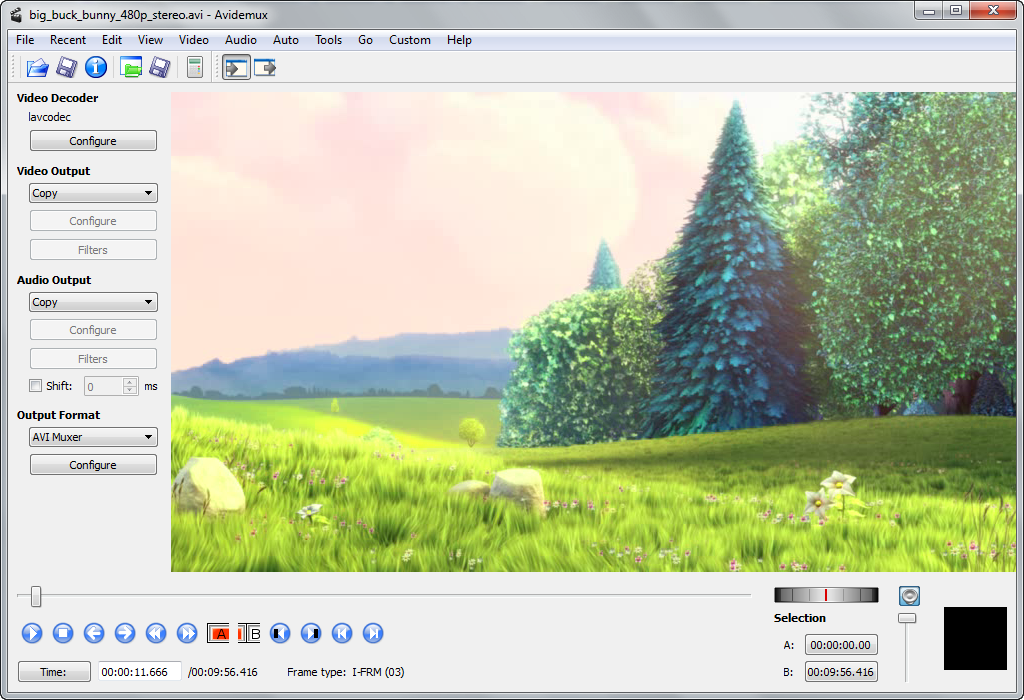
Как оставить только нужный фрагмент
- Откройте ролик через File → Open или кнопку открытия файла.
- Перейдите к первому нужному кадру и поставьте Marker A. Маркер A задаёт начало выделения.
- Перейдите к первому кадру, который уже не должен входить в результат, и поставьте Marker B. В Avidemux выделение задаётся как диапазон [A, B): кадр в позиции A входит в него, а кадр в позиции B служит правой границей и не входит.
- Если исходные дорожки и выбранный контейнер совместимы, оставьте Video Output: Copy и Audio Output: Copy. В этом режиме программа не пересчитывает весь видеопоток.
- Выберите подходящий Output Format. Контейнер должен допускать используемые видео- и аудиодорожки; простая смена расширения файла этого не заменяет.
- Используйте File → Save → Save Video и сохраните результат под новым именем.
После сохранения проверьте не только длительность, но и первые секунды. В режиме Copy точка начала зависит от структуры сжатого потока сильнее, чем при полном кодировании. Если в начале видны артефакты, короткая зависшая картинка или выбранная граница сдвинулась, не повторяйте сохранение тем же способом: перейдите к варианту с кодированием.
Как удалить сцену из середины
Поставьте A на первом кадре ненужного эпизода, B — на первом кадре после него и используйте Edit → Delete. Avidemux удаляет выделенные кадры из текущей монтажной последовательности, а исходный файл на диске не меняет. После удаления переместитесь на стык и проиграйте несколько секунд до и после него. Если звук синхронен и переход выглядит естественно, сохраните новый файл.
Для нескольких рекламных вставок повторяйте операцию по одной сцене. Работать от конца длинной записи к началу часто удобнее: удаление позднего фрагмента не меняет временные координаты более ранних участков, которые вы ещё не обработали.
Что важно в режиме Copy
Copy означает прямое копирование дорожки без полного перекодирования. Это сохраняет исходное кодирование и ускоряет операцию, но точность разреза ограничивается устройством сжатого видео. Полные опорные кадры внутри потока обозначаются как I-frame. Когда разрез в режиме Copy приходится на зависимые кадры, после удаления может потребоваться смещение границы к подходящему I-frame.
Для точной границы выберите видеокодировщик вместо Copy. Тогда Avidemux пересчитает видеопоток, зато маркеры можно использовать без тех же ограничений прямого копирования. Фильтры также требуют кодирования. Если задача — только убрать секунды, сначала пробуйте Copy; если стык технически некорректен, переходите к кодированию и контролируйте качество результата.
Плюсы
- Маркеры A/B дают понятную схему выбора одного диапазона без создания сложного проекта.
- Режимы Video Copy и Audio Copy позволяют не перекодировать совместимые дорожки целиком.
- Удаление выделенного участка подходит для вырезания рекламы, пауз и неудачных фрагментов из середины.
- Программа бесплатна и рассчитана на простые задачи обработки одного файла.
Минусы
- Текущие сборки проекта не дают простого общего обещания совместимости с Windows 7; для старой системы нужно придерживаться рабочей Win7-совместимой ветки, а не брать самый новый nightly-файл.
- В Copy границы зависят от структуры сжатого потока, поэтому произвольная покадровая точка не всегда сохраняется без пересчёта.
- Нет привычного многодорожечного монтажа, поэтому программа неудобна для проекта с титрами, несколькими камерами и сложной звуковой сборкой.
Разницу между прямым копированием и кодированием подробнее разбирает обзор Avidemux с режимом Copy и фильтрами.
Способ 4. VirtualDub: лёгкая нарезка AVI на старой системе
VirtualDub — классический видеопроцессор, который особенно уместен на старом компьютере с AVI-файлами. Официальный сайт по-прежнему обозначает 1.10.4 как стабильную версию и прямо перечисляет Windows 7 среди поддерживаемых систем. При этом программа относится к старой эпохе видео: она в первую очередь ориентирована на AVI, умеет читать MPEG-1, но не записывает его как выходной формат. Для современного MP4 с H.264 это не универсальная замена обычному редактору.
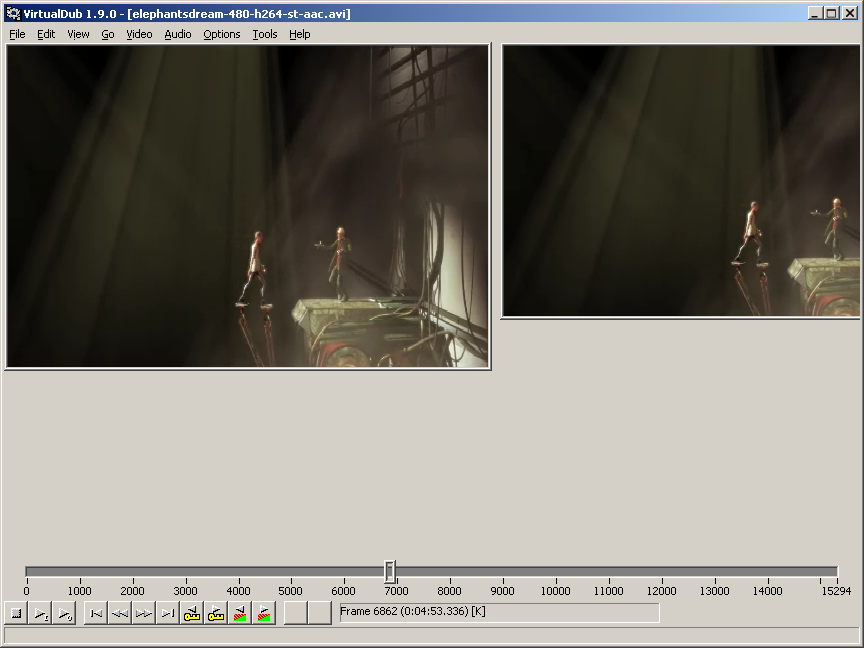
Как сохранить выбранный отрезок AVI
- Откройте файл через File → Open video file.
- Перейдите к первому кадру нужного участка. Выполните Edit → Set selection start; то же действие вызывается клавишей Home.
- Перейдите к концу нужного участка и выполните Edit → Set selection end; клавиша End ставит вторую границу. Выбранный диапазон отображается на шкале.
- Если требуется сохранить дорожку без пересчёта, выберите Video → Direct stream copy. Для исходника с совместимым звуком оставьте прямое копирование и для аудиодорожки.
- Сохраните выбранный диапазон через File → Save as AVI. Исходный файл остаётся без изменений.
Если после выбора диапазона вы передумали, используйте очистку выделения, а не двигайте обе границы вручную. VirtualDub применяет изменения как список операций внутри текущей сессии и создаёт отдельный файл только при сохранении. Это делает откат безопасным: ошибочная метка не уничтожает кадры в оригинале.
Как вырезать ненужный участок
Выделите сцену командами Set selection start и Set selection end, затем нажмите Delete. Участок исчезнет из текущей монтажной последовательности. Повторите для других ненужных мест, после чего сохраните оставшийся материал как новый AVI. Перед сохранением прокрутите все стыки: старый интерфейс не скрывает техническую природу операции, поэтому контроль границы остаётся на пользователе.
Если нужно вернуть ошибочно удалённый участок до сохранения, воспользуйтесь отменой операции или сбросьте изменения шкалы. Не закрывайте программу и не удаляйте исходник, пока не убедились, что итоговый AVI содержит все нужные сцены.
Ограничения Direct stream copy
Прямое копирование работает быстро, потому что VirtualDub переносит сжатые кадры без полного повторного кодирования. Для сжатого материала у него есть ограничение на позиции некоторых разрезов: блок удаляемого видео должен заканчиваться перед кадром, который можно декодировать самостоятельно. В интерфейсе такой кадр отмечается как [K]. Если удалить участок с неподходящей границей, VirtualDub может вернуть часть кадров, чтобы оставшийся поток снова корректно декодировался.
Поэтому при Direct stream copy ставьте конец удаляемого диапазона перед отметкой [K] и проверяйте результат после сохранения. Для работы, где нужна произвольная покадровая граница, используйте режим с декодированием и повторным кодированием. Это дольше и требует подходящего кодека в системе, но снимает ограничение прямого копирования.
Не путайте временную обрезку с кадрированием изображения
VirtualDub умеет убирать края изображения через фильтры, но такое кадрирование нельзя выполнить в Direct stream copy. Пространственная обрезка требует обработки кадров и повторного сжатия. Если вам нужно только сократить длительность, не добавляйте фильтр: это превратит простую линейную резку в полноценный рендер.
Плюсы
- Официальный сайт версии 1.10.4 прямо указывает совместимость с Windows 7.
- Программа бесплатна, компактна и хорошо подходит для линейной работы с AVI.
- Direct stream copy позволяет удалить или оставить сегменты без полного повторного кодирования совместимого потока.
- Границы можно ставить командами меню, клавишами Home/End и кнопками под шкалой.
Минусы
- VirtualDub ориентирован прежде всего на AVI и плохо соответствует современному процессу с MP4, H.264 и новыми контейнерами.
- Стабильная ветка 1.10.4 относится к давно не обновлявшемуся поколению программы, поэтому её стоит рассматривать как инструмент для конкретного старого рабочего процесса.
- Direct stream copy накладывает ограничения на некоторые позиции разрезов в сжатом потоке.
- Кадрирование изображения и фильтры требуют повторного кодирования.
Форматы, режимы и ограничения старого видеопроцессора собраны в отдельном обзоре VirtualDub.
Способ 5. SolveigMM Video Splitter: точная нарезка специализированным инструментом
SolveigMM Video Splitter — ещё один специализированный редактор для нарезки. В текущих системных требованиях прямо перечислены Windows 7, 8, 10 и 11. Интерфейс строится вокруг выбора диапазонов, маркеров и команды сохранения, а режим Frame Accuracy Smart Mode предназначен для более точной работы на границах.
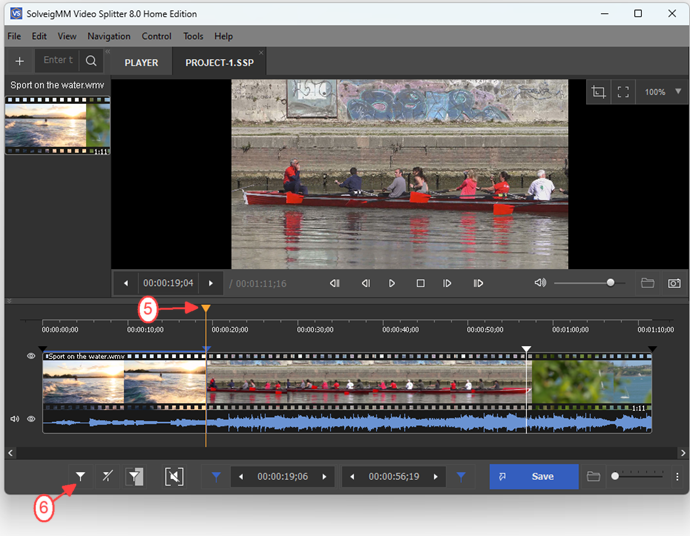
Базовая последовательность
- Используйте Add Media File и откройте ролик.
- Перейдите к началу нужного участка и поставьте границу выделения.
- Перейдите к концу участка и поставьте вторую границу.
- Для сохранения выбранной части используйте Keep Selected Fragment. Для обратной задачи, когда выделенный кусок надо удалить, предназначена команда Cut Out Selected Fragment.
- Просмотрите схему оставшихся сегментов на шкале и нажмите Save, чтобы запустить обработку.
Разделение команд «оставить выделенное» и «вырезать выделенное» особенно полезно в длинных записях. Если нужен один фрагмент из часового файла, проще выделить его и оставить. Если нужно убрать короткую рекламу или паузу из почти готового ролика, проще выделить ненужный участок и вырезать именно его.
Как ставить границы точнее
Сначала найдите место на обычной скорости, затем используйте пошаговую навигацию по кадрам. После установки точки вернитесь на несколько кадров назад и снова проиграйте переход. Для речи ориентируйтесь не только на форму волны, но и на фактический звук: тихий согласный или вдох легко потерять при чисто визуальном выборе.
Frame Accuracy Smart Mode полезен там, где нужна более точная граница, чем даёт простое копирование по структуре сжатого потока. После сохранения всё равно проверяйте первый и последний кадр результата, потому что именно они показывают фактическую точность операции.
Что проверять в форматах
Перед началом убедитесь, что программа открывает конкретный контейнер и его внутренние дорожки. Одинаковое расширение файла не гарантирует одинаковую структуру: два MP4 могут содержать разные видеокодеки, звук и служебные данные. Если файл не открывается или воспроизводится без звука, не меняйте расширение вручную. Такое переименование не преобразует содержимое контейнера.
Для WMV на старой системе важна установленная мультимедийная инфраструктура Windows; требования SolveigMM отдельно упоминают компоненты Windows Media для этой группы файлов. Если проблема возникает только с одним форматом, сначала проверьте воспроизведение исходника в системе, а затем уже настройки редактора.
Плюсы
- Windows 7 присутствует в официальном перечне поддерживаемых систем.
- Команды Keep Selected Fragment и Cut Out Selected Fragment позволяют выбирать логику операции без лишней перестройки проекта.
- Есть специальный режим для более точного позиционирования границ.
- Интерфейс ориентирован именно на разрезание и соединение, а не на декоративный монтаж.
Минусы
- Для цветокоррекции, титров и сложной звуковой работы понадобится другой редактор.
- Совместимость определяется не только расширением файла, но и внутренними кодеками и системными компонентами старой Windows.
Форматы, режимы и ограничения подробно собраны в отдельном обзоре SolveigMM Video Splitter.
Способ 6. Windows Live Movie Maker: только для уже установленной программы
Windows Live Movie Maker часто ассоциируют с Windows 7, но сама Windows 7 не содержала этот редактор как штатный компонент. Он распространялся в составе Windows Essentials. Microsoft прекратила поддержку Windows Essentials 2012 в январе 2017 года и больше не предоставляет пакет для скачивания. Уже установленные приложения могут продолжать запускаться, но искать установщик на случайных сайтах не стоит: Microsoft отдельно предупреждала о неподтверждённых загрузках под именем Movie Maker.
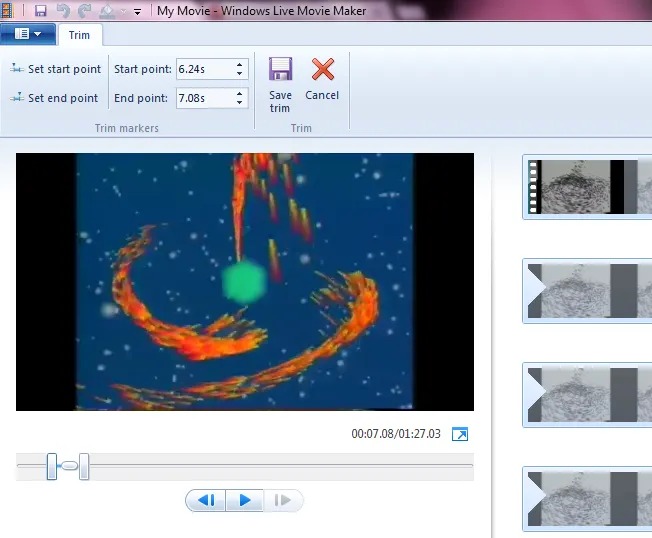
Как укоротить ролик, когда редактор уже есть
- Запустите Windows Live Movie Maker и добавьте ролик через Add videos and photos.
- Выберите клип. На ленте откроется раздел Video Tools с вкладкой Edit.
- Для простой обрезки откройте Trim tool. Укажите стартовую и конечную точки через Set start point и Set end point или числовые поля.
- Проверьте выделенный диапазон и нажмите Save trim.
- Сохраните готовый фильм отдельным файлом через команду сохранения фильма, не перезаписывая исходное видео.
Если нужно убрать кусок из середины, разделите ролик перед ненужной сценой и после неё, удалите средний фрагмент, затем проверьте стык. Старый Movie Maker рассчитан на простую последовательность клипов и хорошо подходит для одиночной бытовой операции, но нет смысла строить вокруг него новый рабочий процесс в 2026 году.
Что делать, когда программа не установлена
Не загружайте Windows Essentials 2012 или Movie Maker с неофициального сайта только ради этой задачи. На Windows 7 разумнее использовать инструмент с понятным происхождением и подтверждённым сценарием для старой системы. ВидеоМОНТАЖ, VideoPad, SolveigMM и VirtualDub прямо указывают Windows 7; для Avidemux на Win7 x64 придерживайтесь рабочей совместимой сборки и не заменяйте её новым nightly-файлом без отдельной проверки запуска.
Попытка установить случайную «сборку Movie Maker» создаёт дополнительный риск на системе, которая сама давно не получает исправлений безопасности. Если старый редактор уже стоит и корректно открывает ваш файл, можно воспользоваться им офлайн, сохранить результат и не обновлять рабочую машину неизвестными пакетами.
Плюсы
- На компьютере, где программа уже установлена, простая временная обрезка выполняется без освоения нового редактора.
- Инструмент Trim явно разделяет начальную и конечную границы.
- Разрезание клипа позволяет удалить участок из середины.
Минусы
- Microsoft больше не поддерживает и не распространяет Windows Essentials 2012.
- Windows 7 сама снята с поддержки, поэтому старую систему и неподдерживаемый редактор нельзя считать современным безопасным монтажным окружением.
- Для нового рабочего процесса разумнее использовать программу с актуальной страницей загрузки и подтверждённой совместимостью.
Как выбрать между обрезкой без полного перекодирования и обычным экспортом
| Сценарий | Предпочтительный подход | Что проверить |
|---|---|---|
| Нужно убрать начало и конец, а исходный формат уже подходит | Быстрый режим без полного перекодирования в специализированном резаке | Точность первого и последнего кадра, звук на границах |
| Нужно изменить разрешение, контейнер или параметры совместимости | Экспорт с кодированием | Разрешение, частоту кадров, качество движения и размер файла |
| Нужно удалить сцену из середины и собрать несколько частей | Временная шкала или список сегментов | Отсутствие пустого промежутка, плавность стыка, синхронизацию звука |
| Нужно одновременно убрать полосы по краям | Временная обрезка плюс кадрирование | Пропорции кадра и сохранность важных деталей у краёв |
Быстрый режим не является автоматически более качественным для любой задачи. Его преимущество — отсутствие лишнего полного пересчёта совместимого видео. Но когда требуется новый формат или точное преобразование параметров, кодирование становится нормальной частью экспорта. В этом случае качество определяется настройками выхода, а не фактом использования того или иного редактора.
Для важной записи полезно хранить исходник и монтажную копию раздельно. Тогда файл для просмотра можно сделать компактнее, а оригинал останется доступен для повторного монтажа. Особенно это важно для роликов с камер и фотоаппаратов, где исходный битрейт и метаданные могут быть нужны позднее.
Диагностика: что делать, если обрезка получилась неправильно
| Симптом | Наиболее практичная проверка | Безопасное исправление |
|---|---|---|
| Программа не открывает файл | Проверьте, воспроизводится ли исходник и какой контейнер/кодек в нём используется | Не переименовывайте расширение; используйте совместимый редактор или предварительно создайте рабочую копию в поддерживаемом формате |
| Начало фрагмента начинается раньше или позже нужного | Сравните пользовательскую метку и первый фактический кадр готового файла | Сместите границу либо используйте режим точного кодирования вместо простого копирования потока |
| После стыка звук ушёл относительно картинки | Проверьте, не была ли аудиодорожка отделена от видео до удаления фрагмента | Вернитесь к проекту до разреза и редактируйте связанную пару аудио/видео |
| Ролик стал вытянутым | Сравните соотношение сторон и разрешение исходника и результата | Верните исходную геометрию или выберите корректный профиль кадра перед повторным экспортом |
| Появились крупные блоки и смазанные детали | Посмотрите динамичный участок и сравните настройки качества | Увеличьте качество/битрейт или сохраните без лишнего повторного кодирования |
| Файл после обрезки неожиданно стал намного больше | Сравните разрешение, частоту кадров и режим кодирования | Не повышайте параметры выше исходных без отдельной причины |
| Экспорт останавливается ближе к концу | Проверьте свободное место и возможность записи в папку назначения | Освободите место, выберите локальную папку с правом записи и повторите экспорт из сохранённого проекта |
| Убрались края изображения, но длительность не изменилась | Проверьте, использовали ли вы кадрирование вместо временной обрезки | Вернитесь к исходнику и задайте точки начала/конца на шкале времени |
Файл не открывается именно в одном редакторе
Сначала проверьте целостность исходника: откройте его в штатном или другом установленном проигрывателе и промотайте в середину. Если воспроизведение стабильное, проблема чаще связана с поддержкой конкретного контейнера или внутреннего кодека редактором. Расширение MP4, AVI или MKV описывает контейнер, а не гарантирует один и тот же способ сжатия внутри.
Не лечите такую ситуацию простым переименованием .mov в .mp4 или .mkv в .avi. Имя файла изменится, содержимое — нет. Нужна либо программа, которая понимает исходный поток, либо реальное преобразование в совместимый формат.
Разрез виден как короткая «заминка»
Просмотрите по отдельности конец первого и начало второго фрагмента. Иногда на обеих сторонах остаётся почти одинаковое движение, и после склейки оно повторяется. В другом случае между частями, наоборот, пропадает фаза движения. Переставьте один разрез на несколько кадров и снова проиграйте стык в реальном времени.
При разговоре удобнее резать на микропаузе, при смене плана — на моменте, где зритель уже готов к переходу. Технически идеальная временная метка не всегда даёт визуально лучший монтажный стык.
Звук щёлкает на границе
Резкий звуковой обрыв возникает, когда разрез попадает прямо в громкий слог, музыкальную ноту или шум. Сместите границу к более тихому месту. Если редактор поддерживает короткое затухание, его можно применять уже как отдельную монтажную операцию; для простой резки лучше сначала найти естественную паузу.
После экспорта кадр стал мягче
Сравнивайте не окно предпросмотра, а два файла при одинаковом масштабе. Если исходник 1920×1080, а результат 1280×720, часть детализации неизбежно исчезла из-за уменьшения. Если разрешение совпадает, проверьте степень сжатия. Особенно показателен кадр с листвой, мелким текстом, фактурой ткани или быстрым движением.
Обрезка по секундам всё равно неточная
Числовая метка времени сама по себе не гарантирует, что быстрый режим без перекодирования сможет начать файл с любого произвольного кадра тем же способом, что полноценное кодирование. Для строгой границы используйте покадровую навигацию и режим, рассчитанный на точную обработку. После сохранения проверяйте реальный первый кадр, а не только значение, введённое перед экспортом.
Проект открывается, а исходник «пропал»
Монтажные проекты многих редакторов не содержат внутри полный видеоматериал: они хранят ссылки и операции. Если исходный файл переместить, переименовать или удалить, проект может перестать находить медиа. До окончания работы держите исходники в постоянной папке и переносите их только вместе с проектом понятным способом.
Чек-лист перед финальным сохранением
- Границы: начало не обрывает движение или первую фразу, конец не срезает последнюю реплику.
- Стыки: после каждого удаления внутренней сцены нет повторившихся кадров, пустого промежутка или неожиданного скачка громкости.
- Геометрия: соотношение сторон соответствует исходной задумке; люди и круги не выглядят растянутыми.
- Разрешение: оно не уменьшено случайно только из-за выбранного шаблона экспорта.
- Частота кадров: не меняется без необходимости, особенно у материала с быстрым движением.
- Звук: речь совпадает с движением губ в начале, середине и конце.
- Размер: итоговый файл реалистичен для своей длительности и качества; резкий рост или падение — повод перепроверить настройки.
- Воспроизведение: файл открывается не только в редакторе, но и в обычном проигрывателе на целевом компьютере.
- Исходник: оригинальное видео сохранено отдельно до окончательной проверки результата.
Для важных записей добавьте ещё один тест: закройте редактор, затем заново откройте именно экспортированный файл из папки назначения. Так вы точно будете смотреть готовый результат, а не предпросмотр проекта.
Частые вопросы
Можно ли обрезать видео в Windows 7 вообще без установки программ?
Штатного современного видеорезака в Windows 7 нет. Windows Live Movie Maker не был встроенной частью самой Windows 7: он распространялся отдельно в составе Windows Essentials. В 2026 году Microsoft этот пакет больше не предоставляет. Браузерные редакторы теоретически снимают необходимость установки, но для старой неподдерживаемой системы локальная обработка предпочтительнее, особенно для личных видео.
Можно ли обрезать ролик совсем без потери качества?
Режим без полного перекодирования позволяет не пересчитывать основную часть совместимого видеопотока и тем самым избежать дополнительного сжатия на большинстве кадров. Но у точных разрезов небольшие участки около границ могут пересчитываться, а для отдельных файлов быстрый режим привязывается к опорным кадрам. Поэтому результат всё равно нужно проверить. При полном перекодировании создаётся новый поток, и его качество определяется параметрами экспорта.
Что лучше для удаления только первых десяти секунд?
Для одиночной операции достаточно инструмента с двумя границами. В ВидеоМОНТАЖе это отдельное окно временной обрезки; в VideoPad можно задать In/Out; Avidemux использует маркеры A/B; VirtualDub — начало и конец выделения; SolveigMM изначально ориентирован на сегменты. Выбирайте установленную совместимую программу, которая открывает конкретный исходный формат, а не переносите ролик между несколькими редакторами.
Как вырезать рекламу или паузу из середины?
Сделайте разрез перед ненужным эпизодом и второй разрез после него, удалите среднюю часть и соедините оставшиеся фрагменты без пустого промежутка. В SolveigMM для такой логики есть команда Cut Out Selected Fragment. В обычном видеоредакторе ту же задачу выполняют на временной шкале.
Почему «обрезать видео» иногда означает убрать края изображения?
В разговорной речи одним словом называют две операции. Временная обрезка меняет длительность: удаляет секунды и минуты. Кадрирование меняет прямоугольную область изображения: убирает полосы и лишние края. Перед началом убедитесь, какой результат нужен, иначе можно правильно выполнить не ту операцию.
Нужно ли менять AVI на MP4 после обрезки?
Не обязательно. Если AVI корректно воспроизводится на нужном устройстве и программа умеет сохранить подходящий результат, одна только обрезка не требует смены контейнера. Переход на MP4 имеет смысл ради совместимости, размера или дальнейшей публикации, но это уже преобразование с отдельными параметрами.
Почему на Windows 7 опасно скачивать старый Movie Maker с любого сайта?
Microsoft прекратила поддержку Windows Essentials 2012 и больше не предлагает его для загрузки. Компания отдельно предупреждала, что сторонние сайты, распространяющие Movie Maker под видом официального продукта, не санкционированы. На системе, которая сама не получает обновлений безопасности, добавлять неизвестный установщик особенно неразумно.
Как понять, что результат действительно готов?
Проверьте экспортированный файл вне программы: начало, конец, каждый стык, звук, перемотку, разрешение и пропорции. Затем откройте его на устройстве, для которого он предназначен. Только после этого можно считать задачу завершённой и освобождать место от промежуточных файлов.
Вывод
На Windows 7 главное — не искать «встроенный» редактор, которого в системе нет, а выбрать локальный инструмент с понятным статусом совместимости. Для обычной домашней обрезки и последующего экспорта удобен ВидеоМОНТАЖ. VideoPad даёт больше свободы на временной шкале. Avidemux полезен для простого выбора диапазона и Copy-режима, VirtualDub — для старого AVI-процесса, SolveigMM — для специализированной работы с сегментами и точными границами. Windows Live Movie Maker имеет смысл только на старом компьютере, где он уже установлен и открывает нужный файл.
Независимо от программы сохраните оригинал, задайте границы, проверьте стыки и экспортируйте отдельный файл. Финальная проверка в обычном проигрывателе важнее красивого предпросмотра в редакторе: она показывает реальную длительность, синхронизацию, геометрию и качество того файла, который вы будете хранить или передавать.












