


Нужно убрать паузу в начале записи, отрезать неудачный финал или удалить фрагмент из середины ролика — и для этого необязательно осваивать сложный монтаж. В Windows 10 задачу можно решить как в отдельном видеоредакторе, так и средствами Microsoft, через VLC или в браузере. Разница между способами существенная: одни оставляют только один непрерывный отрезок, другие позволяют вырезать несколько эпизодов, а третьи удобны лишь как обходной вариант.
Ниже разобраны шесть способов, которые чаще всего встречаются в практических инструкциях по Windows 10 и остаются применимыми сейчас. Основной вариант — ВидеоМОНТАЖ: он подходит, когда нужно не только укоротить ролик, но и удалить участок из середины, собрать несколько фрагментов и контролировать сохранение. Для простой обрезки начала и конца достаточно Microsoft Photos. Clipchamp и Movavi Video Editor удобнее, когда нужны несколько разрезов на временной шкале. VLC пригодится без установки отдельного редактора, а Online Video Cutter — когда работать проще в браузере.
- Какой способ выбрать
- Перед началом: обрезка, разрезание и кадрирование — это разные операции
- Подготовка файла: что проверить до первого разреза
- Способ 1. ВидеоМОНТАЖ: обрезать края или удалить фрагмент из середины
- Шаг 1. Создайте проект и загрузите ролик
- Шаг 2. Обрежьте начало и конец через значок ножниц
- Шаг 3. Удалите кусок из середины через «Разделить»
- Шаг 4. Уточните границы на увеличенной временной шкале
- Шаг 5. Сохраните новый файл
- Как проверить результат
- Способ 2. Microsoft Photos («Фотографии»): самый короткий путь для начала и конца
- Шаг 1. Откройте видео в «Фотографиях»
- Шаг 2. Выберите Trim
- Шаг 3. Сохраните копию, не затрагивая исходник
- Когда Photos не подходит
- Способ 3. Microsoft Clipchamp: когда нужно удалить середину ролика
- Обрезать начало или конец
- Удалить фрагмент из середины
- Экспортировать готовое видео
- Что делать, когда экспорт остановился
- Способ 4. VLC Media Player: сохранить нужный участок через Record
- Шаг 1. Покажите кнопку записи
- Шаг 2. Перейдите к началу нужного эпизода
- Шаг 3. Запишите участок
- Проверка результата
- Способ 5. Online Video Cutter от 123apps: обрезка без установки программы
- Шаг 1. Загрузите видео
- Шаг 2. Выберите интервал
- Шаг 3. Экспортируйте и скачайте файл
- Когда временная шкала не появилась
- Способ 6. Movavi Video Editor: обычная монтажная шкала с Split и Delete
- Шаг 1. Добавьте файл на Timeline
- Шаг 2. Поставьте разрезы вокруг ненужной сцены
- Шаг 3. Экспортируйте
- Как сохранить качество после обрезки
- Не повышайте разрешение без причины
- Сравнивайте не только размер файла
- Не делайте несколько промежуточных экспортов подряд
- Для монтажа без полного перекодирования нужен другой класс инструментов
- Что выбрать для конкретной задачи
- Типичные ошибки и как их исправить
- После обрезки сохранился не тот участок
- Нужно вырезать середину, а Photos оставляет только один диапазон
- Кнопка Trim в Photos отсутствует
- Видео открывается, но экспорт получается больше исходника
- Clipchamp зависает на экспорте
- После удаления середины появилась пауза
- На стыке пропало начало слова
- VLC записал лишние секунды
- Онлайн-редактор долго загружает ролик
- После обрезки кадр стал уже или появились чёрные полосы
- Чек-лист перед удалением исходного ролика
- Частые вопросы
- Можно ли обрезать видео в Windows 10 совсем без установки сторонней программы?
- Как вырезать только кусок из середины и склеить оставшиеся части?
- Почему после Trim в Photos нет выбора кодека и битрейта?
- Как обрезать видео и не испортить оригинал?
- Что быстрее для одного короткого ролика?
- Нужно ли менять MP4 на другой формат перед обрезкой?
- Можно ли обрезать 4K-видео теми же способами?
- Вывод
- Предложить модель для рейтинга
Какой способ выбрать
| Способ | Что можно убрать | Нужно устанавливать | Где обрабатывается файл | Когда выбирать |
|---|---|---|---|---|
| ВидеоМОНТАЖ | Начало, конец, фрагменты из середины | Да | На компьютере | Нужна понятная временная шкала и несколько операций с одним роликом |
| Microsoft Photos | Начало и конец | Обычно уже есть в Windows | На компьютере | Нужно быстро оставить один непрерывный участок |
| Microsoft Clipchamp | Начало, конец, несколько участков | Можно использовать приложение или веб-версию | В редакторе Clipchamp | Нужно удалить середину, соединить части и получить MP4 |
| VLC Media Player | Нужный непрерывный отрезок через запись воспроизведения | Да, когда VLC ещё не установлен | На компьютере | VLC уже есть, а точный монтаж не требуется |
| Online Video Cutter | Начало, конец и выбранный участок | Нет | На сервере сервиса | Нет подходящего редактора на ПК и файл допустимо загрузить в интернет |
| Movavi Video Editor | Начало, конец, фрагменты из середины | Да | На компьютере | Нужен обычный монтаж на временной шкале с дальнейшим экспортом |
Для разовой операции сначала определите тип обрезки. Когда требуется просто сократить запись с двух сторон, Photos выполняет это с минимальным числом действий. Когда внутри ролика есть лишняя сцена, понадобится редактор с разделением клипа: ВидеоМОНТАЖ, Clipchamp или Movavi. VLC в таком случае неудобен, потому что его штатная функция Record создаёт запись выбранного периода воспроизведения, а не монтажный проект с точками разреза.
Перед началом: обрезка, разрезание и кадрирование — это разные операции
В разговорной речи все три действия часто называют обрезкой, но в видеоредакторах они обозначают разные вещи. Это важно: неправильный инструмент легко приводит к тому, что вместо удаления десяти секунд пользователь отрезает края изображения или получает несколько отдельных клипов.
- Обрезка по времени сокращает длительность. Например, исходник длится 02:30, а оставить нужно от 00:12 до 01:48. Удаляется время до первой границы и после второй.
- Разделение разрезает клип в выбранной временной точке. Два разреза вокруг неудачной сцены позволяют выделить её отдельным фрагментом и удалить, сохранив материал до и после неё.
- Кадрирование меняет видимую область самого изображения. Оно убирает чёрные полосы, край кадра или переводит горизонтальный материал в другую композицию, но не сокращает длительность.
Ещё один важный термин — экспорт. В большинстве редакторов после монтажа создаётся новый видеофайл. Его параметры могут отличаться от исходника: контейнер, кодирование, разрешение, частота кадров и степень сжатия задаются самим приложением или выбранным профилем. Поэтому «отрезать пять секунд» и «получить файл без повторного кодирования» — не одно и то же. Для семейного ролика или публикации это обычно не проблема, но при работе с мастер-файлом, исходной записью для длительного хранения или материалом для дальнейшего монтажа параметры сохранения нужно контролировать отдельно.
Windows 10 завершила обычную поддержку Microsoft 14 октября 2025 года. Система продолжает работать, но новые инструкции Microsoft уже ориентированы на актуальные версии приложений, а не на старые экраны Windows 10 времён «Кино и ТВ» и прежнего видеоредактора внутри «Фотографий». Поэтому ниже используются текущие способы: простая обрезка в Microsoft Photos и более сложный монтаж в Clipchamp.
Подготовка файла: что проверить до первого разреза
Обрезка относится к безопасным операциям только тогда, когда исходник остаётся нетронутым. Перед монтажом скопируйте важный ролик в отдельную папку и работайте с копией. Особенно это полезно для материалов с камеры, регистратора и телефона: имя файла вроде IMG_2471.MOV ничего не говорит о том, какой кодек и частота кадров находятся внутри контейнера.
- Откройте ролик обычным проигрывателем. Просмотрите начало, проблемный эпизод и конец. Запишите время, где должен начинаться и заканчиваться нужный материал. Для удаления середины отметьте две границы.
- Проверьте свободное место. Редактору нужен запас для временных данных и нового файла. Не удаляйте исходник ради освобождения диска до окончания проверки экспорта.
- Решите, нужен ли один отрезок или несколько. Photos удобен для одного непрерывного участка. Для нескольких удалений переходите сразу к монтажной шкале.
- Сохраните исходные пропорции кадра. При простой обрезке по времени не меняйте 16:9 на 9:16 и не выбирайте кадрирование, когда задача состоит только в сокращении длительности.
- Запомните разрешение исходника. Не стоит превращать 1920×1080 в 3840×2160 только потому, что в окне экспорта доступно 4K. Увеличение числа пикселей не возвращает деталей, которых не было в записи.
Для роликов HEVC/H.265 важен ещё один момент: наличие расширения MP4 или MOV не гарантирует, что приложение сможет декодировать содержимое. Microsoft отдельно распространяет поддержку некоторых кодеков через системные компоненты. Когда один редактор отказывается открывать файл, сначала проверьте воспроизведение исходника в Windows и только затем меняйте монтажный инструмент. Конвертация в совместимый формат — запасной вариант, а не первое действие.
Способ 1. ВидеоМОНТАЖ: обрезать края или удалить фрагмент из середины
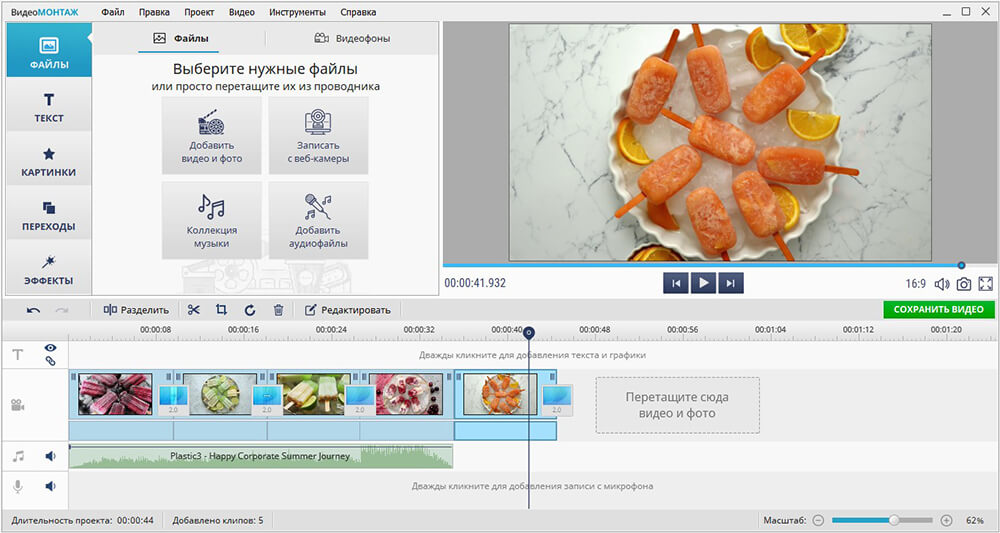
ВидеоМОНТАЖ подходит для Windows 10 и работает как обычный настольный редактор: клип загружается в проект, появляется на временной шкале, после чего его можно сократить, разделить и собрать заново. Актуальная версия 25.0 датирована 11 марта 2026 года. Для установки заявлены Windows 11, 10, 8 и 7, минимум 4 ГБ оперативной памяти и 500 МБ свободного места. Пробная редакция действует пять дней и добавляет водяной знак в готовое видео, поэтому для окончательного файла это ограничение нужно учитывать заранее.
Шаг 1. Создайте проект и загрузите ролик
На стартовом экране нажмите «Новый проект», затем выберите «Проект с нуля». Через «Добавить видео и фото» укажите файл на диске. После добавления клип появляется на временной шкале. Когда материала несколько, убедитесь, что выделен именно тот фрагмент, который нужно сокращать: активный клип визуально отмечается на монтажной дорожке.
Для простой обрезки одного ролика не добавляйте эффекты, переходы и дополнительную музыку до того, как определите границы. Так легче сравнить длительность результата с исходной записью и не допустить случайного сдвига звука относительно изображения.
Шаг 2. Обрежьте начало и конец через значок ножниц
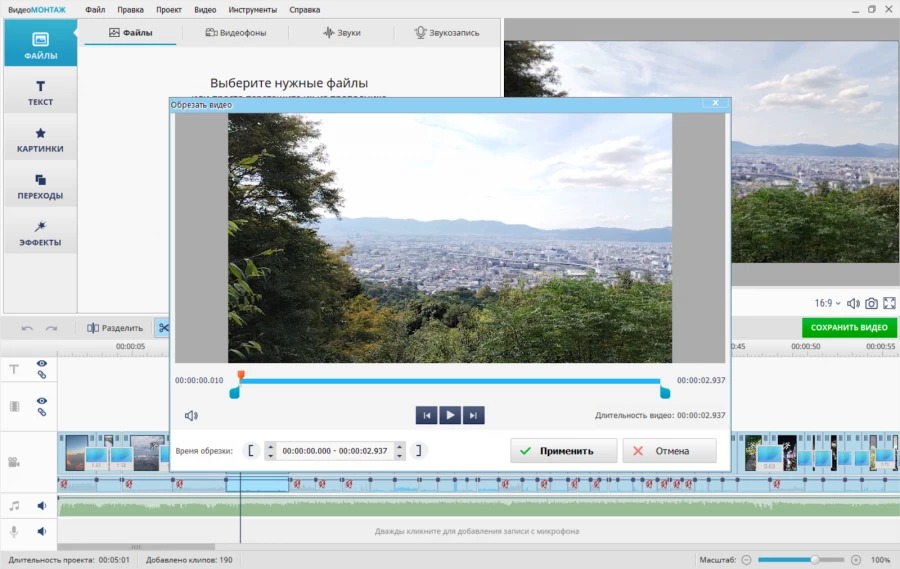
Выделите клип на временной шкале и нажмите значок ножниц над ней. В окне обрезки два чёрных маркера задают начало и конец сохраняемого участка. Область с синей подсветкой остаётся в ролике; части за границами удаляются из используемого фрагмента. Перетащите левый маркер к первому нужному кадру, правый — к последнему.
Когда известен точный тайминг, вместо перемещения мышью укажите временной интервал вручную. Такой способ полезен для записи лекции, интервью или экрана, где граница определяется по времени, а не по визуальной смене сцены. После установки точек воспроизведите несколько секунд около начала и конца, чтобы не отрезать первый слог реплики или окончание звука.
Шаг 3. Удалите кусок из середины через «Разделить»
Обрезка двумя внешними маркерами сохраняет один непрерывный участок. Для удаления паузы, оговорки или неудачного эпизода из середины нужен другой приём. Поставьте ползунок воспроизведения в начало лишней сцены и нажмите «Разделить». Переместите ползунок в конец сцены и снова нажмите «Разделить». Временная шкала будет состоять из трёх частей.
Выделите центральный ненужный фрагмент и удалите его значком корзины или клавишей Delete. Затем просмотрите стык оставшихся частей. Резкий визуальный скачок — нормальный результат удаления сцены; переход добавляется только тогда, когда он действительно нужен по смыслу. Для разговорного видео чаще лучше прямой монтажный стык без декоративного эффекта.
Шаг 4. Уточните границы на увеличенной временной шкале
При коротких клипах ошибка в одну секунду заметна сильнее, чем в часовом видео. Увеличьте масштаб временной шкалы и проверьте обе стороны каждого разреза. В редакторе предусмотрен масштаб таймлайна; на длинной записи он помогает точнее поставить ползунок. Для особенно точной границы используйте числовое время в окне обрезки, а не только движение мыши.
После каждого существенного изменения запускайте просмотр за несколько секунд до стыка. Проверять только неподвижный кадр недостаточно: лишний звук, вдох, хлопок или окончание движения выявляются именно при воспроизведении.
Шаг 5. Сохраните новый файл
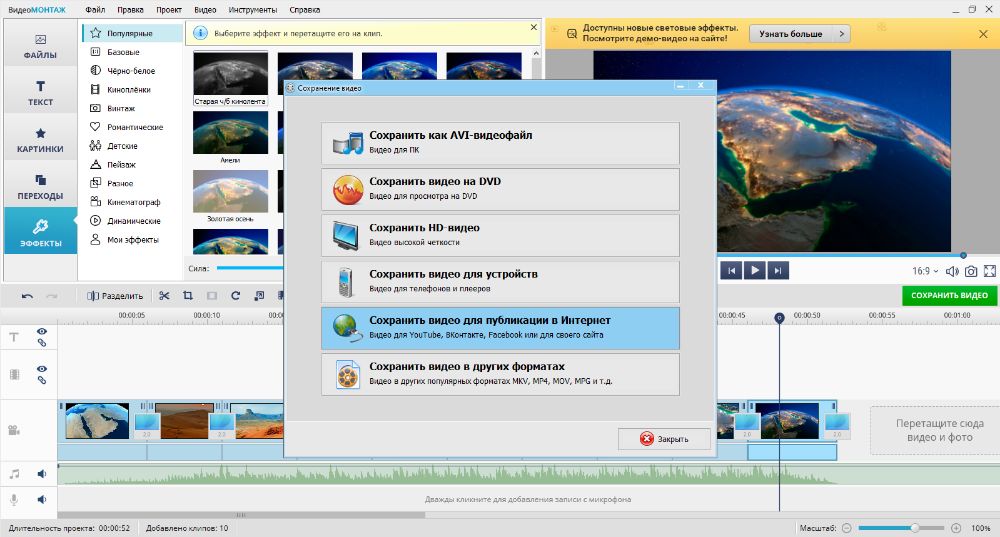
После монтажа нажмите зелёную кнопку «СОХРАНИТЬ ВИДЕО». Откроется окно с вариантами сохранения. Выберите формат и параметры под конечную задачу, укажите папку и запустите экспорт. При отсутствии специальных требований разумно сохранять разрешение, близкое к исходному, а готовый файл записывать под новым именем. Исходник при этом остаётся резервной копией.
Как проверить результат
Откройте сохранённое видео не в проекте редактора, а отдельным проигрывателем. Сравните длительность с расчётной, посмотрите первые и последние пять секунд, затем каждый монтажный стык. Проверьте звук в наушниках: он не должен обрываться раньше изображения. После этого перемотайте к середине ролика и убедитесь, что удалённый эпизод не остался коротким «хвостом» с одной из сторон.
Когда готовый файл нужен для дальнейшей обработки, не удаляйте проект сразу. Проект хранит монтажные решения и позволяет изменить точку разреза без повторного построения всей последовательности. Сам исходный видеофайл тоже следует сохранить до окончательной публикации или передачи материала.
Способ 2. Microsoft Photos («Фотографии»): самый короткий путь для начала и конца
Текущая Microsoft Photos умеет быстро оставить один непрерывный отрезок видео. Этот способ удобен для типичной задачи: убрать несколько секунд до начала действия и после его завершения. Отдельный монтажный проект не создаётся, а настроек намного меньше, чем в полноценном редакторе.
Старые инструкции по Windows 10 показывают другой интерфейс «Фотографий», встроенный Video Editor и переход из проигрывателя «Кино и ТВ». Актуальная справка Microsoft описывает прямое открытие видео в Photos и команду Trim. Поэтому ориентируйтесь на название действия, а не на расположение кнопок на скриншотах многолетней давности.
Шаг 1. Откройте видео в «Фотографиях»
Введите Photos или «Фотографии» в поиске на панели задач, запустите приложение и откройте нужный ролик. Альтернативный путь — открыть файл из Проводника приложением Photos. До редактирования убедитесь, что воспроизведение идёт без ошибок и звук присутствует.
Шаг 2. Выберите Trim
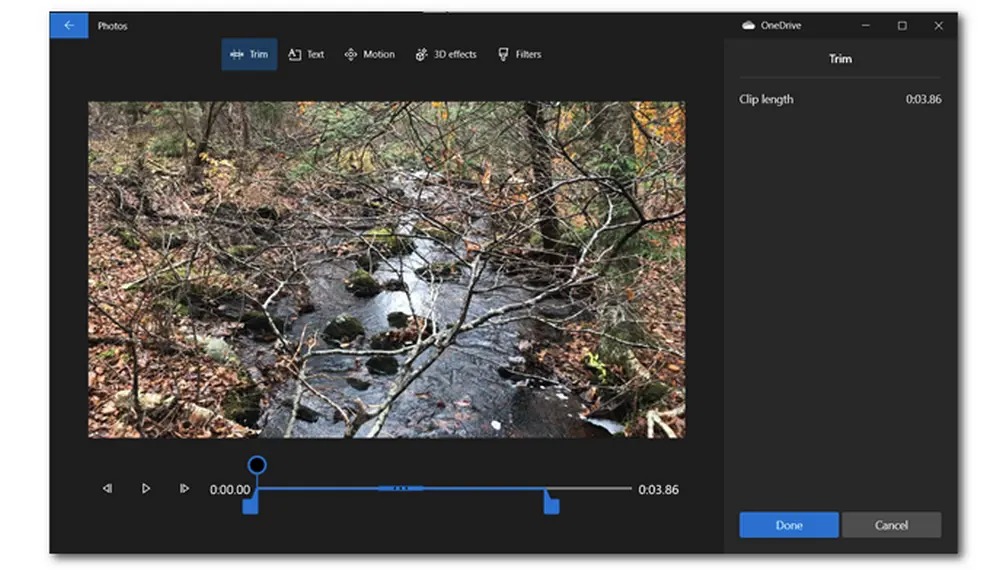
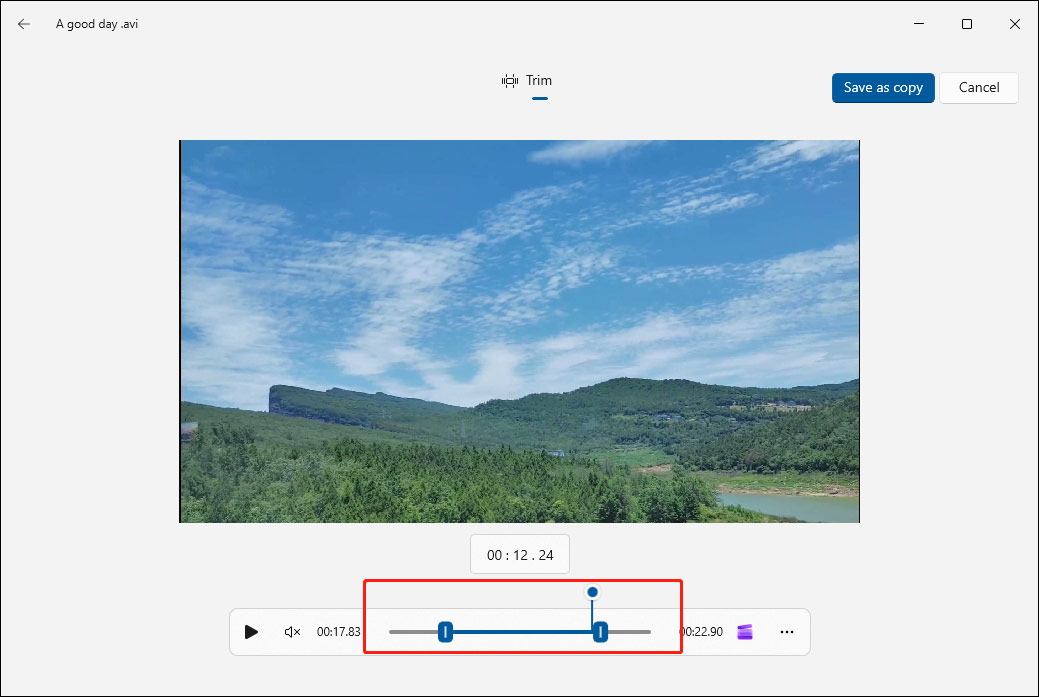
Нажмите Trim в верхней части окна. В официальной инструкции Microsoft для этого же действия указано сочетание Ctrl + E. Внизу появятся два ползунка: левый определяет начало сохраняемого участка, правый — конец. Перемещайте их до нужных временных точек.
Photos оставляет только материал между двумя границами. Удалить один эпизод из середины и при этом сохранить материал по обе стороны этой сцены таким способом нельзя. Для такой задачи переходите к ВидеоМОНТАЖу, Clipchamp или Movavi.
Шаг 3. Сохраните копию, не затрагивая исходник
Нажмите Save as Copy, чтобы создать отдельный видеофайл. Рядом находится раскрывающееся меню с командой Save the video, которая перезаписывает исходный ролик. Для первого монтажа безопаснее использовать именно копию: она позволяет вернуться к исходной длительности без восстановления файла.
После сохранения откройте новый ролик и сравните начало и конец. Когда граница оказалась слишком ранней, снова откройте исходник, а не уже обрезанную копию. Повторная работа с первоначальным файлом не создаёт лишней цепочки преобразований и сохраняет максимальный запас материала для исправления.
Когда Photos не подходит
Ограничение способа связано не с длиной ролика, а со структурой монтажа. Photos удобен, когда остаётся одна непрерывная сцена. Для вырезания пауз из середины, нескольких дублей, рекламного блока или длинных остановок нужны операции Split/Delete на временной шкале. Microsoft прямо предлагает переход к Clipchamp для расширенного редактирования.
При отсутствии кнопки Trim сначала убедитесь, что открыт именно видеофайл, а не неподвижное изображение. Затем обновите приложение Photos через Microsoft Store. При проблеме только с отдельным MP4 или MOV проверьте, воспроизводится ли этот файл в системе: одинаковое расширение не означает одинаковое внутреннее кодирование.
Способ 3. Microsoft Clipchamp: когда нужно удалить середину ролика
Clipchamp — текущий видеоредактор Microsoft для более сложного монтажа. На Windows 10 его можно использовать как приложение, а также в совместимом браузере. В отличие от простого Trim в Photos, Clipchamp работает с клипами на временной шкале: край клипа можно укоротить, а сам клип — разделить в нескольких местах и удалить ненужные части.
Редактор особенно полезен для записи экрана, интервью и ролика с телефона, где ненужная часть находится не только по краям. Перед началом импортируйте файл и перетащите его на временную шкалу. После этого все операции выполняются уже с клипом в проекте.
Обрезать начало или конец
- Импортируйте видео и добавьте его на временную шкалу.
- Щёлкните по клипу, чтобы он оказался выделен.
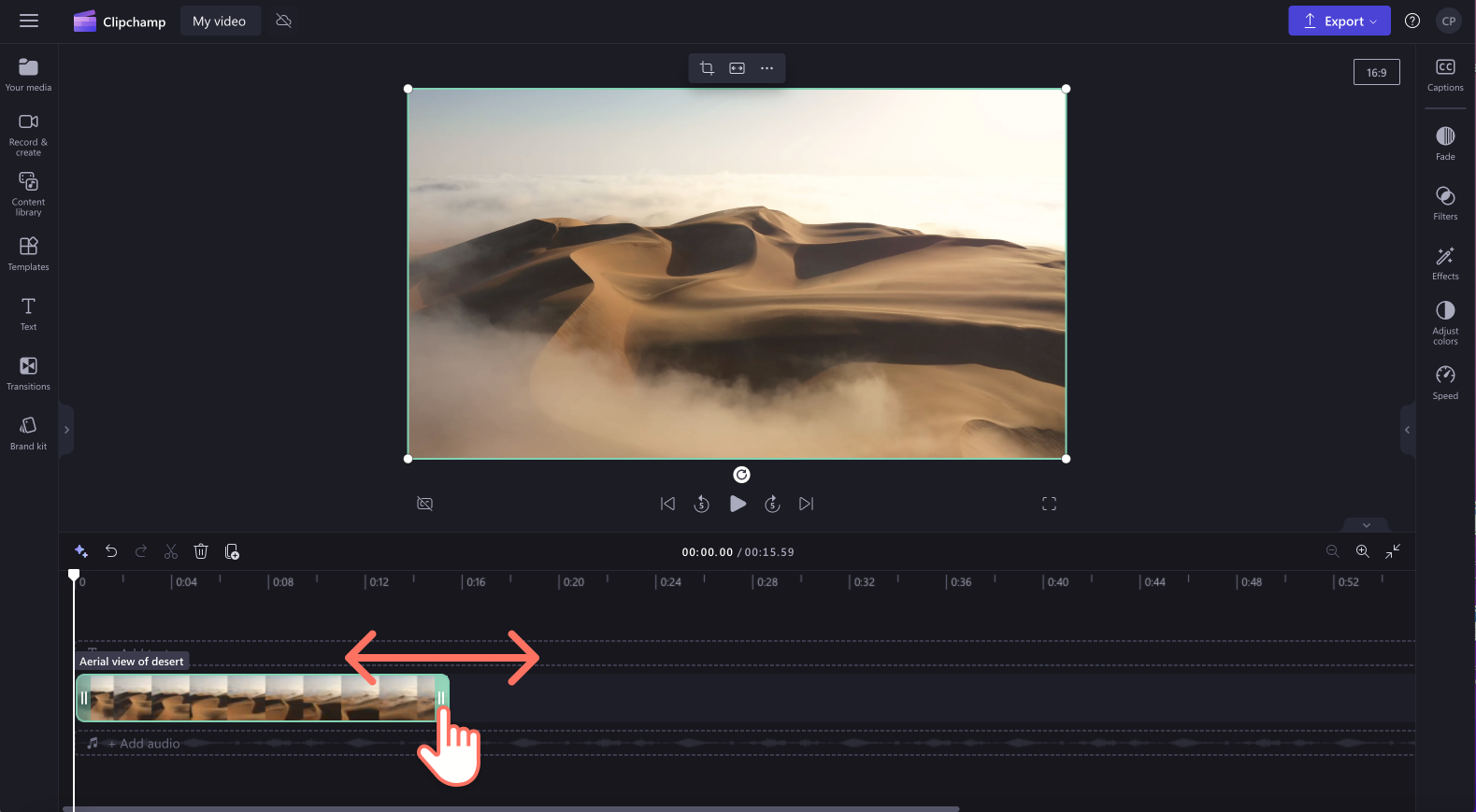
- На обоих концах клипа появятся маркеры. Перетащите левый вправо, чтобы сократить начало, или правый влево, чтобы убрать конец.
- Для более точной работы увеличьте временную шкалу кнопкой с плюсом в её правой части.
- Запустите просмотр около новой границы. Когда отрезано слишком много, потяните маркер обратно: Clipchamp позволяет вернуть ранее скрытую часть клипа, пока исходный материал остаётся в проекте.
Удалить фрагмент из середины
Поставьте ползунок воспроизведения в начало ненужного эпизода. Выделите клип и нажмите значок ножниц или клавишу S. Переместите ползунок в конец эпизода и сделайте второй разрез. После этого ненужная часть становится самостоятельным клипом.
Выделите этот клип и нажмите Delete или Backspace. Когда между оставшимися частями появился пустой участок, удалите разрыв средствами временной шкалы. Затем воспроизведите несколько секунд до и после стыка. Звук и изображение должны переходить на следующий фрагмент без случайной паузы.
Экспортировать готовое видео
Нажмите Export в правом верхнем углу и выберите разрешение. В личной версии 480p, 720p и 1080p доступны на бесплатном уровне; экспорт 4K относится к платным возможностям. Итоговый ролик Clipchamp сохраняет как MPEG-4 с расширением .mp4 и частотой 30 кадров в секунду. Это нужно учитывать при работе с исходником, снятым с другой частотой: Clipchamp не является инструментом простого копирования исходных видеопотоков без изменения параметров.
Для обычного Full HD ролика выбирайте 1080p, когда исходник тоже имеет такое разрешение или выше. Для тестового файла достаточно 720p: экспорт завершится быстрее и позволит проверить точки разреза до финального сохранения большого проекта.
Что делать, когда экспорт остановился
Microsoft рекомендует оставить исходные медиафайлы доступными, закрыть лишние приложения и вкладки, проверить свободное место и обновить Clipchamp, Edge или Chrome. Во время экспорта редактор лучше держать на переднем плане. Когда процесс стабильно останавливается в одной точке, сделайте копию проекта и проверьте медиа около этого места: проблемный клип можно заменить или предварительно преобразовать в совместимый MP4.
Способ 4. VLC Media Player: сохранить нужный участок через Record
VLC часто упоминают как средство обрезки, но штатный сценарий отличается от обычного монтажа. Программа не предлагает здесь классическую пару маркеров «оставить от этой секунды до этой». Вместо этого VLC умеет записывать то, что сейчас воспроизводится. Для короткого непрерывного участка это рабочий обходной путь, особенно когда VLC уже установлен.
Метод не стоит выбирать для точного удаления нескольких сцен: запись идёт во время воспроизведения, а монтажной шкалы с независимыми сегментами нет. Зато исходный файл не редактируется, а результат появляется отдельной записью.
Шаг 1. Покажите кнопку записи
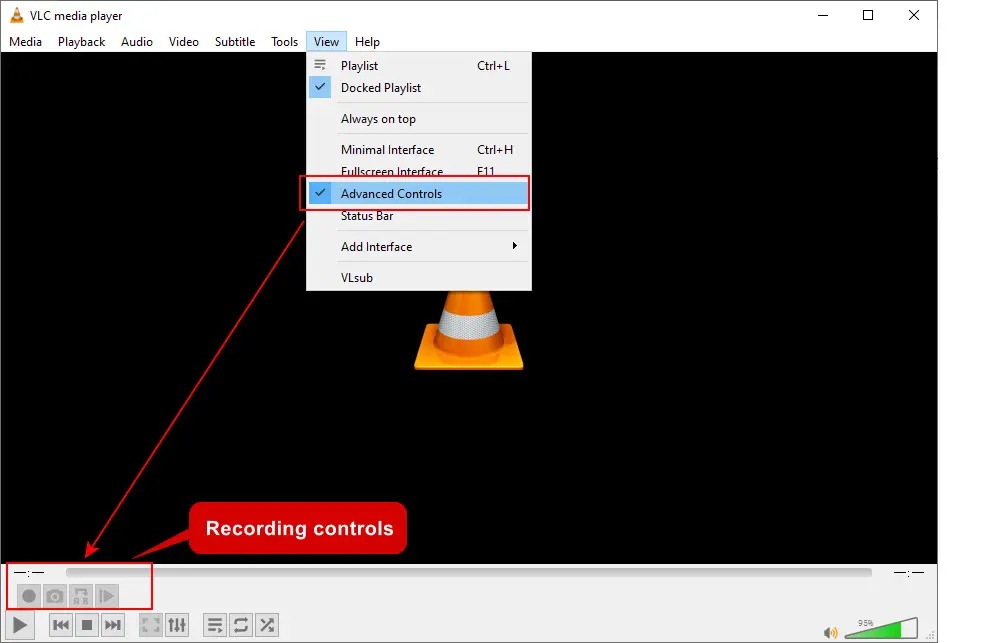
Откройте видео в VLC и выберите View → Advanced Controls. Над стандартными кнопками воспроизведения появится дополнительная панель, в которой находится Record. Ту же функцию можно запускать из меню Playback → Record.
Шаг 2. Перейдите к началу нужного эпизода
Переместите ползунок воспроизведения ближе к требуемой точке. Для перехода по времени используйте Playback → Jump to Specific Time или сочетание Ctrl+T. Запустите воспроизведение и приготовьтесь начать запись непосредственно перед нужным материалом.
Такой подход не рассчитан на монтаж с покадровой установкой границ. Он подходит для фрагмента, где допустима небольшая ручная погрешность, либо когда начало легко определить по паузе.
Шаг 3. Запишите участок
Нажмите Record в начале сохраняемого эпизода. VLC продолжит воспроизведение и одновременно будет записывать его. В конце нужной сцены нажмите Record ещё раз или остановите воспроизведение. Результат сохраняется в стандартную папку для видео под именем, начинающимся с vlc-record- и содержащим дату и время.
Папку можно изменить через Tools → Preferences → Input/Codecs: в разделе Files выберите расположение для записей и сохраните настройки. Это полезно до начала работы, чтобы не искать готовый файл среди других роликов.
Проверка результата
Найдите созданную запись и откройте её отдельно. Сравните начало и конец с исходником. Когда лишних секунд слишком много, повторите запись с более точным переходом по времени. Для серии таких исправлений разумнее перейти в редактор с временной шкалой: многократное реальное воспроизведение быстро становится дольше самого монтажа.
Способ 5. Online Video Cutter от 123apps: обрезка без установки программы
Online Video Cutter работает в браузере и не требует установки настольного редактора. Такой способ удобен на чужом компьютере или в ситуации, когда Windows 10 уже не стоит дополнять новым ПО ради одной операции. При этом файл передаётся сервису для обработки, поэтому метод не подходит для конфиденциальной съёмки, рабочих материалов с ограниченным доступом и больших исходных файлов, которые разумнее обрабатывать локально.
Шаг 1. Загрузите видео
Откройте инструмент Trim Video в 123apps и добавьте файл с компьютера. Дождитесь окончания загрузки и подготовки предпросмотра. Не закрывайте вкладку до появления временной шкалы. Бесплатный план сервиса имеет ограничения по размеру файлов и количеству операций, поэтому для длинного 4K-исходника настольный редактор практичнее.
Шаг 2. Выберите интервал
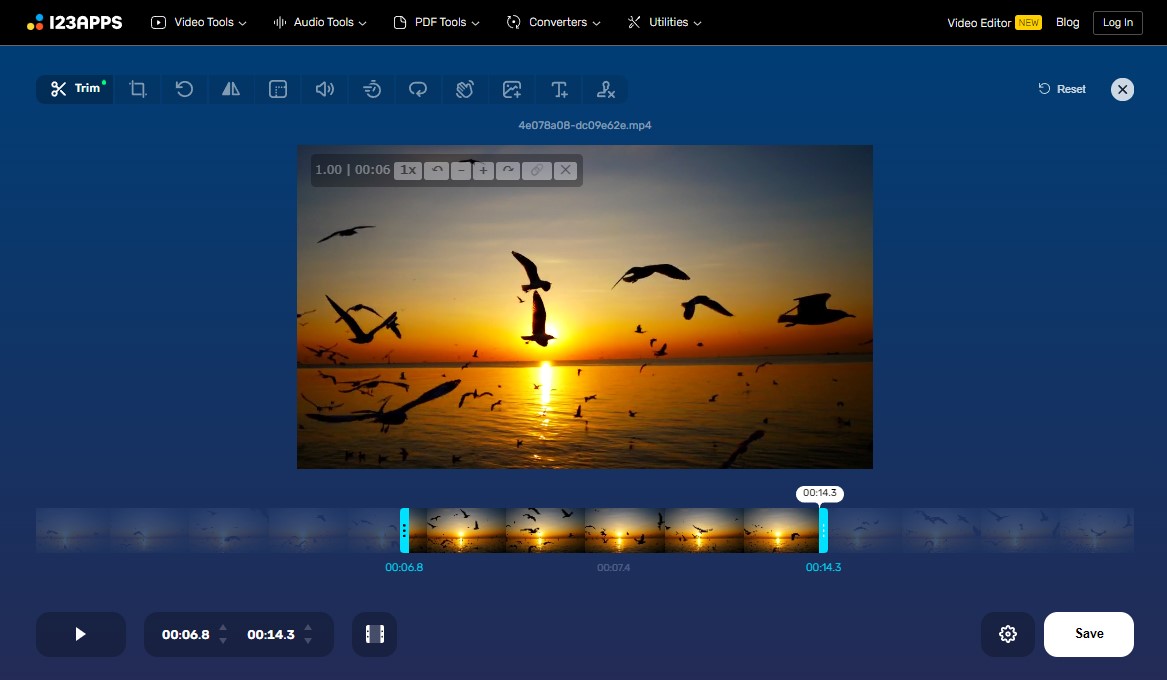
На временной шкале переместите левую границу к началу нужного эпизода, правую — к его концу. Запустите просмотр выбранного диапазона и проверьте речь или движение непосредственно около границ. Для коротких роликов уделите этому больше внимания: полсекунды в клипе на десять секунд заметнее, чем в длинной записи.
Не путайте Trim и Crop. Trim меняет длительность; Crop обрезает изображение по краям. На странице 123apps доступны оба инструмента, поэтому перед экспортом посмотрите, какая операция активна.
Шаг 3. Экспортируйте и скачайте файл
После установки границ запустите экспорт, дождитесь обработки и скачайте полученный файл. Сразу воспроизведите его локально, а не только в браузерном окне. Проверьте длительность, разрешение и звук. Размер нового файла может отличаться от исходного, поскольку сервис создаёт результат с собственными параметрами кодирования.
Политика конфиденциальности 123apps указывает, что загруженные для обработки данные хранятся на серверах только необходимое время и автоматически удаляются не позднее чем через 12 часов после завершения работы с сервисом. Обработка заявлена как автоматическая. Это не отменяет базового правила: материалы, которые нельзя передавать стороннему сервису по договору или внутренней политике, обрабатывайте локально.
Когда временная шкала не появилась
123apps рекомендует работать в актуальном браузере. При некорректном отображении редактора обновите Chrome, Firefox, Safari или Edge, перезагрузите страницу и повторно добавьте файл. Когда проблема повторяется только на одном ролике, проверьте его воспроизведение и формат. Для большого файла также учитывайте ограничения выбранного плана.
Способ 6. Movavi Video Editor: обычная монтажная шкала с Split и Delete
Movavi Video Editor остаётся актуальным настольным вариантом для Windows 10. Для версии 2026 заявлена 64-разрядная Windows 10/11; на 15 сентября 2026 года в системных требованиях указана версия 26.24. По логике обрезки это классический нелинейный редактор: файл добавляется в медиатеку, переносится на Timeline, затем клип делится в нужных местах и лишние сегменты удаляются.
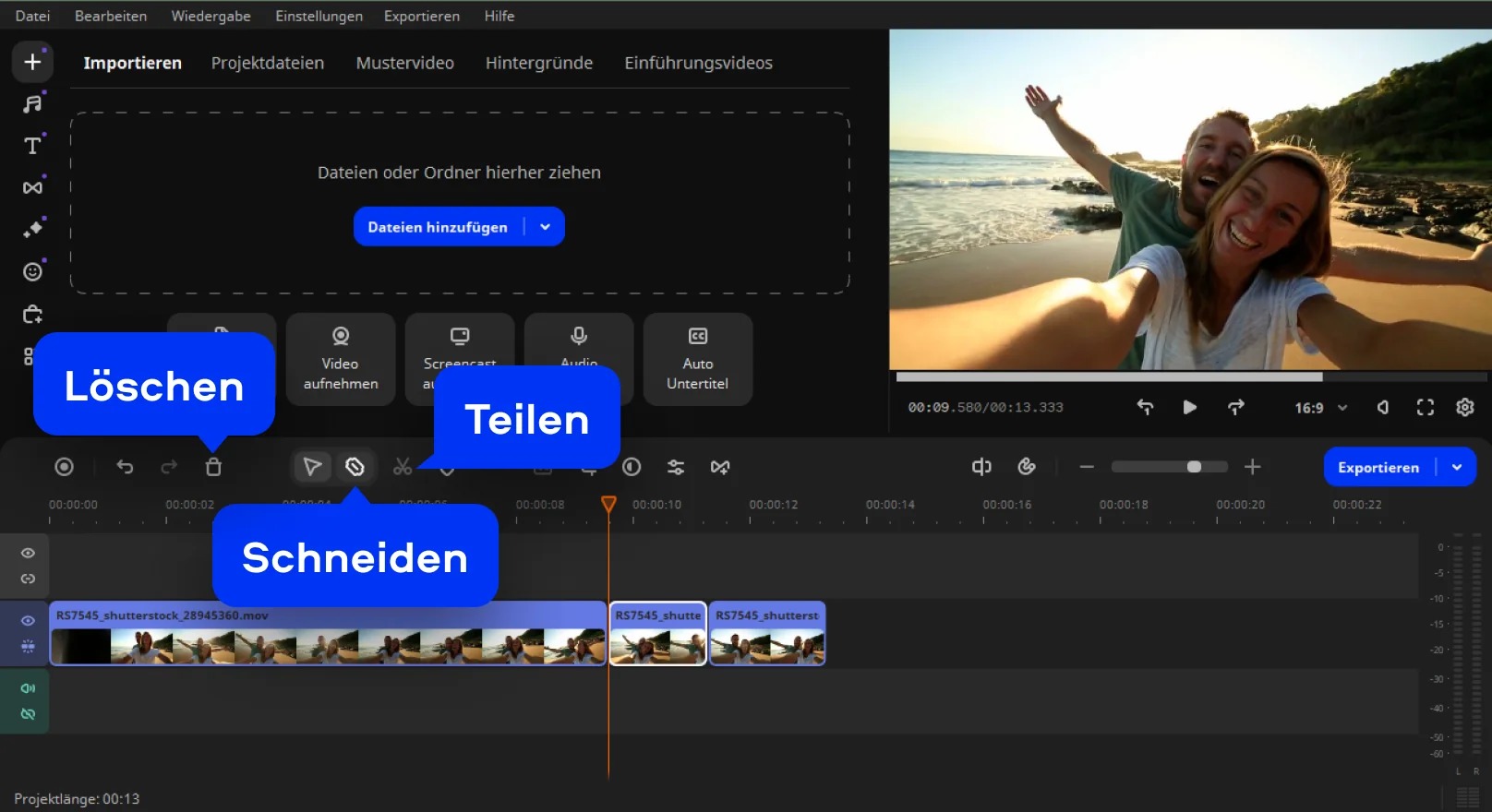
Шаг 1. Добавьте файл на Timeline
Запустите редактор и нажмите Add Files либо перетащите ролик в окно программы. Файл появится в медиатеке. Перетащите его на Timeline, потому что инструменты разрезания работают с клипом на монтажной шкале, а не только с файлом в библиотеке.
Шаг 2. Поставьте разрезы вокруг ненужной сцены
Переместите ползунок воспроизведения в начало фрагмента, который требуется убрать, и примените Split. Затем поставьте ползунок в конец ненужного участка и повторите Split. Выделите образовавшийся центральный сегмент и удалите его. Точно такой же принцип используется для нескольких пауз: каждая удаляемая часть сначала изолируется двумя разрезами.
Когда нужно сократить только край клипа, проще не делать отдельный разрез, а потянуть за границу клипа на временной шкале. После любого изменения просмотрите стык в движении и прослушайте звук.
Шаг 3. Экспортируйте
Нажмите Export, выберите подходящий формат и параметры, задайте папку и запустите сохранение. Сохраняйте результат под новым именем до проверки. Пробная версия Movavi Video Editor доступна ограниченное время и добавляет водяной знак на экспорт, поэтому тестовый монтаж не следует путать с готовым чистовым файлом.
Как сохранить качество после обрезки
Сам факт сокращения длительности не определяет качество результата. Главный вопрос — что происходит после установки границ. Приложение может создать новый поток с повторным кодированием либо сохранить совместимые части исходного потока без полного пересчёта. Обычные монтажные редакторы ориентированы на первый сценарий, потому что должны уметь объединять сцены, добавлять текст, эффекты и другие изменения.
Не повышайте разрешение без причины
Исходник Full HD 1920×1080 не становится детальнее после экспорта в 4K. Размер файла и время обработки увеличиваются, а реальной информации в кадре больше не появляется. Для простой обрезки оставляйте исходное разрешение, когда редактор позволяет его выбрать. Уменьшать разрешение стоит только ради конкретной цели: меньшего файла, ограничений площадки или быстрой отправки.
Сравнивайте не только размер файла
Файл после обрезки почти всегда короче, но это не означает, что он обязан быть пропорционально меньше. Итоговый объём зависит от продолжительности, видеокодека, битрейта, разрешения, частоты кадров и звуковой дорожки. Поэтому ролик длительностью вдвое меньше иногда оказывается близким по размеру к исходнику, а при более сильном сжатии — намного меньше.
Для контроля откройте свойства исходного и готового файлов. Сравните длительность и разрешение, затем оцените изображение в сцене с движением, мелкими деталями, листвой, водой или текстом. Именно на таких участках сильное сжатие чаще заметно как потеря фактуры и блочная структура.
Не делайте несколько промежуточных экспортов подряд
Когда после обрезки планируется цветокоррекция, титры или сборка большого ролика, удобнее выполнить эти операции в одном проекте и экспортировать в конце. Последовательность «обрезать → сохранить → снова открыть → добавить титр → снова сохранить» создаёт лишние этапы кодирования. Для быстрого просмотра промежуточная копия допустима, но чистовой файл лучше выводить из проекта, где используется исходный материал.
Для монтажа без полного перекодирования нужен другой класс инструментов
Если задача состоит именно в удалении участка с минимальным вмешательством в видеопоток, обычный редактор не всегда оптимален. У TopFotograf есть отдельный разбор обрезки видео без полного перекодирования. Такой подход полезен для больших записей, где важны скорость и сохранение исходных параметров, но точность границ зависит от структуры сжатого видеопотока и выбранного режима.
Что выбрать для конкретной задачи
| Задача | Подходящий способ | Что проверить перед сохранением |
|---|---|---|
| Убрать 3–10 секунд в начале и конце | Microsoft Photos | Границы Trim и сохранение через Save as Copy |
| Удалить оговорку или паузу из середины | ВидеоМОНТАЖ, Clipchamp или Movavi | Два разреза вокруг сцены и отсутствие пустого промежутка |
| Обрезать несколько неудачных дублей | ВидеоМОНТАЖ, Clipchamp или Movavi | Каждый стык, звук и порядок оставшихся фрагментов |
| Получить короткий отрывок без освоения редактора | VLC | Точное начало записи Record и папку сохранения |
| Сделать разовую операцию без установки ПО | Online Video Cutter | Допустимость облачной загрузки, длительность и скачанный файл |
| Продолжить монтаж после обрезки | ВидеоМОНТАЖ, Clipchamp или Movavi | Параметры проекта и чистовой экспорт |
Для домашней коллекции выбор чаще сводится к числу точек разреза. Одна сохраняемая сцена — Photos. Несколько сцен и удаление середины — полноценная временная шкала. Браузерный сервис оправдан удобством, но переносит файл на сервер. VLC полезен как уже установленный инструмент, однако не заменяет редактор при точном монтаже.
Для более сложной работы, где после обрезки нужны цвет, звук, титры и многодорожечная сборка, лучше сразу использовать полноценный редактор. В отдельном материале разобран DaVinci Resolve для монтажа и цветокоррекции, а для бесплатной многоплатформенной работы есть подробный обзор Shotcut. Для простой обрезки Windows 10 эти программы обычно сложнее необходимых шести способов выше.
Типичные ошибки и как их исправить
После обрезки сохранился не тот участок
Чаще всего перепутан смысл маркеров: один редактор подсвечивает оставляемую часть, другой — удаляемую. Перед экспортом запустите предпросмотр от нескольких секунд до первой границы и до нескольких секунд после второй. В ВидеоМОНТАЖе синей подсветкой отмечается сохраняемый участок в окне обрезки. В Photos результатом становится диапазон между двумя ползунками.
Когда ошибка уже попала в готовый файл, не обрезайте ошибочную копию повторно. Вернитесь к исходному ролику или монтажному проекту и установите границы заново.
Нужно вырезать середину, а Photos оставляет только один диапазон
Это не сбой Photos, а ограничение выбранной операции. Trim предназначен для сокращения начала и конца. Откройте материал в редакторе с функцией Split: поставьте два разреза вокруг ненужной сцены и удалите выделенный сегмент. Microsoft для расширенного редактирования предлагает Clipchamp.
Кнопка Trim в Photos отсутствует
Проверьте, что открыт именно видеофайл и что приложение обновлено. Затем попробуйте другой ролик, который точно воспроизводится в Windows. Когда инструмент появляется на одном файле и отсутствует на другом, проблема связана с совместимостью конкретного медиа, а не с общей логикой обрезки. Для спорного MP4 также полезно проверить, какой видеокодек используется внутри контейнера.
Видео открывается, но экспорт получается больше исходника
Размер определяется не только длительностью. Новый файл может использовать другой битрейт, кодек, параметры звука или режим кодирования. Сравните разрешение и длительность, затем параметры экспорта редактора. Не оценивайте успешность обрезки только по мегабайтам: главное, чтобы в ролике остался нужный материал, а качество соответствовало цели.
Clipchamp зависает на экспорте
Сохраните исходные медиа на месте, закройте лишние приложения и вкладки, проверьте свободное место и обновите приложение или браузер. На время экспорта оставьте Clipchamp на переднем плане. Когда процесс каждый раз останавливается на одинаковом проценте, найдите приблизительно соответствующую сцену в проекте и проверьте медиа в этой области. Microsoft также советует попробовать меньшую выходную разрешение и заменить проблемный исходный файл совместимой копией.
После удаления середины появилась пауза
После двух разрезов и удаления центрального сегмента на временной шкале может остаться пустое место. В Clipchamp удалите gap средствами временной шкалы. В других редакторах сдвиньте оставшийся правый фрагмент вплотную к левому либо используйте автоматическое закрытие промежутка. Затем обязательно воспроизведите стык со звуком: визуально пустота на шкале иногда заметна лучше, чем при быстром просмотре, но аудиопауза обнаруживается только на слух.
На стыке пропало начало слова
Граница поставлена слишком поздно. Вернитесь к исходному клипу, увеличьте масштаб шкалы и отведите точку разреза немного влево. Для речи полезно оставлять короткий естественный запас перед первым согласным и после окончания фразы. В ВидеоМОНТАЖе точку можно уточнить временем; в Clipchamp помогает увеличение временной шкалы.
VLC записал лишние секунды
Метод Record зависит от момента нажатия кнопки и не предназначен для точного монтажного реза. Перейдите к стартовой позиции через Jump to Specific Time, начните воспроизведение и повторите запись. Когда точность принципиальна, не тратьте время на многократные попытки: перенесите ролик в редактор с маркерами или Split.
Онлайн-редактор долго загружает ролик
Браузерный способ требует двух сетевых операций: отправку исходника и получение готового файла. Длинное видео высокого разрешения будет неудобно даже при простом интерфейсе. Для больших материалов используйте локальную программу. Так исходник не передаётся через интернет, а работа меньше зависит от скорости соединения.
После обрезки кадр стал уже или появились чёрные полосы
Проверьте, не был ли случайно применён Crop, Resize или другой формат кадра. Временная обрезка сама по себе не требует менять соотношение сторон. Для обычного горизонтального видео оставьте исходные пропорции. Кадрирование используйте отдельно и осознанно, когда действительно нужно удалить часть изображения по краям.
Чек-лист перед удалением исходного ролика
Не удаляйте исходный файл сразу после появления готовой копии. Сначала проведите короткую техническую проверку. Она занимает несколько минут и защищает от ситуации, когда ошибка обнаруживается уже после очистки диска.
- готовый ролик открывается в независимом проигрывателе, а не только внутри редактора;
- длительность соответствует плану;
- начало не содержит лишней паузы и не начинается посреди слова или движения;
- конец не обрывает звук и важное действие;
- каждый удалённый участок действительно отсутствует;
- между оставшимися фрагментами нет пустых пауз;
- звук присутствует на всём протяжении и синхронен с изображением;
- разрешение результата соответствует задаче;
- на изображении нет случайного кадрирования и ненужных чёрных полей;
- в пробной версии программы не появился водяной знак, который делает файл непригодным для чистовой публикации;
- файл сохранён в понятной папке и имеет отдельное имя;
- для важного материала сохранены исходник и, при необходимости, монтажный проект.
Для коммерческой съёмки и семейной коллекции полезно хранить минимум две сущности: оригинальный ролик и итоговый экспорт. Проект редактора нужен тогда, когда точки разреза ещё могут измениться. После окончательного утверждения проекта его можно сохранить вместе с использованными медиа, чтобы дальнейшее открытие не потребовало разыскивать перемещённые файлы.
Частые вопросы
Можно ли обрезать видео в Windows 10 совсем без установки сторонней программы?
Да. Для начала и конца используйте Microsoft Photos: откройте видео, выберите Trim, передвиньте два ползунка и сохраните через Save as Copy. Для более сложного монтажа Microsoft направляет в Clipchamp; он доступен как приложение и в браузере. Ещё один вариант без установки — Online Video Cutter, но файл при этом загружается на сервер.
Как вырезать только кусок из середины и склеить оставшиеся части?
Нужны два разреза. В ВидеоМОНТАЖе поставьте ползунок в начало ненужной сцены и нажмите «Разделить», затем повторите в её конце. Удалите центральный фрагмент и проверьте стык. В Clipchamp выполняется та же схема: Split ножницами или клавишей S, второй Split, затем Delete или Backspace.
Почему после Trim в Photos нет выбора кодека и битрейта?
Photos рассчитан на простую операцию и не предоставляет набор параметров, характерный для полноценного видеоредактора. Когда требуется управлять форматом и качеством вывода, используйте редактор с отдельным окном экспорта. Не стоит выбирать Photos для мастер-файла, когда критично сохранить конкретные технические параметры.
Как обрезать видео и не испортить оригинал?
Сначала сделайте копию исходника, а при сохранении в Photos используйте Save as Copy. В монтажных редакторах экспортируйте результат под новым именем в отдельную папку. Исходник удаляйте только после просмотра готового файла и проверки всех монтажных стыков.
Что быстрее для одного короткого ролика?
Для удаления начала и конца быстрее всего Photos, потому что не нужен монтажный проект. Когда уже установлен VLC и точность не критична, можно записать нужный участок через Record. Для удаления середины сразу используйте редактор с временной шкалой: попытка обойтись простым Trim всё равно приведёт к лишним действиям.
Нужно ли менять MP4 на другой формат перед обрезкой?
Нет, когда выбранный редактор открывает файл и корректно воспроизводит звук и изображение. Расширение MP4 описывает контейнер, а совместимость зависит и от кодека внутри. Конвертация нужна только при реальной проблеме с импортом или при требованиях к итоговому формату.
Можно ли обрезать 4K-видео теми же способами?
Принцип разреза остаётся тем же, но условия экспорта различаются. В Clipchamp 4K относится к платным возможностям, тогда как 1080p входит в бесплатный уровень. В пробной версии ВидеоМОНТАЖа работа с 4K ограничена. Для большого 4K-файла браузерный сервис также менее удобен из-за передачи данных через интернет. До начала монтажа проверьте ограничения выбранного редактора и свободное место на диске.
Вывод
Для Windows 10 нет одного универсального способа, потому что под словом «обрезать» скрываются разные операции. Когда требуется оставить один непрерывный интервал, Microsoft Photos решает задачу с минимальным числом действий. Для удаления пауз и сцен из середины нужны Split и Delete — здесь удобны ВидеоМОНТАЖ, Clipchamp или Movavi Video Editor. VLC стоит рассматривать как способ записать нужный отрезок воспроизведения, а Online Video Cutter — как вариант без установки, когда допустима передача файла на сервер.
Перед чистовым сохранением оставьте исходный ролик нетронутым, проверьте точки разреза со звуком, не повышайте разрешение без цели и откройте экспортированный файл отдельным проигрывателем. Такой порядок важнее выбора конкретной программы: он позволяет быстро заметить ошибочную границу и исправить её до удаления исходника.












